
在本文中,我们将解释安装在Android上的应用程序。提取APK文件我们将解释如何做到这一点。
这并不是特别困难,因此,如果您想有一种方法来恢复应用程序,以防万一,这是可以去的地方。
如何在Android上提取APK文件
本部分将说明提取APK文件的特定过程。
首先,我们还涵盖了将其保存为APK文件的优点和缺点,因此请看一下。
先决条件:如何提取APK文件? - 优点/缺点 -
APK文件指构成Android应用的软件包(文件扩展名为.apk)。
▼备份应用程序作为APK的优点/缺点
优势是应用程序恢复。
通常是Android应用程序 可从Play商店获得。但是,在某些情况下,该产品有一天突然更新或停止分销。
在这种情况下,如果您备份APK文件,则可以随时还原当前应用程序。
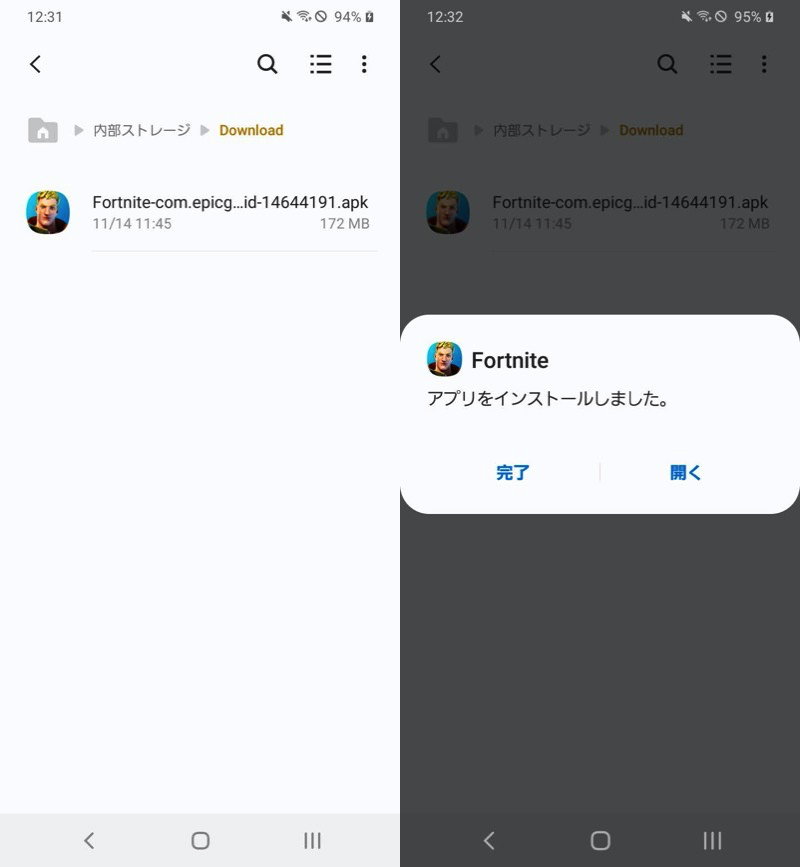
Fortnite示例。它已经从Play商店中消失了,但是如果您有APK,则可以重新安装它。
另一方面,缺点是仅APK文件不能传输数据,并且该应用程序是初始化的。
首先,Android应用程序由1)应用程序本身和2)应用程序数据组成,但是APK文件是指1。
因此,即使您仅提取APK文件,数据也不会备份。
这些是提取APK文件的简单功能。
在本文中,我们将解释两个具体的步骤。
- 用专用应用提取已安装的APK
- 使用ADB命令提取已安装的APK
两者都可以提取APK,包括预装的应用程序和系统应用程序。
方法1:使用专用应用提取已安装的APK
使用第三方应用程序,您可以使用智能手机上的操作提取APK文件。
这是两个特别推荐的应用程序。
如果您只是提取APK文件, APK提取器我推荐它。
另一方面,如果您正在寻找更通用的应用程序,例如“我想指定SD卡为备份目标”或“我想支持修复功能”,则 应用备份和还原这也值得尝试。
应用1:如何使用APK提取器
它很容易使用。
当您启动它时,将显示一个已安装的应用程序列表,因此只需点击要提取的应用程序即可。
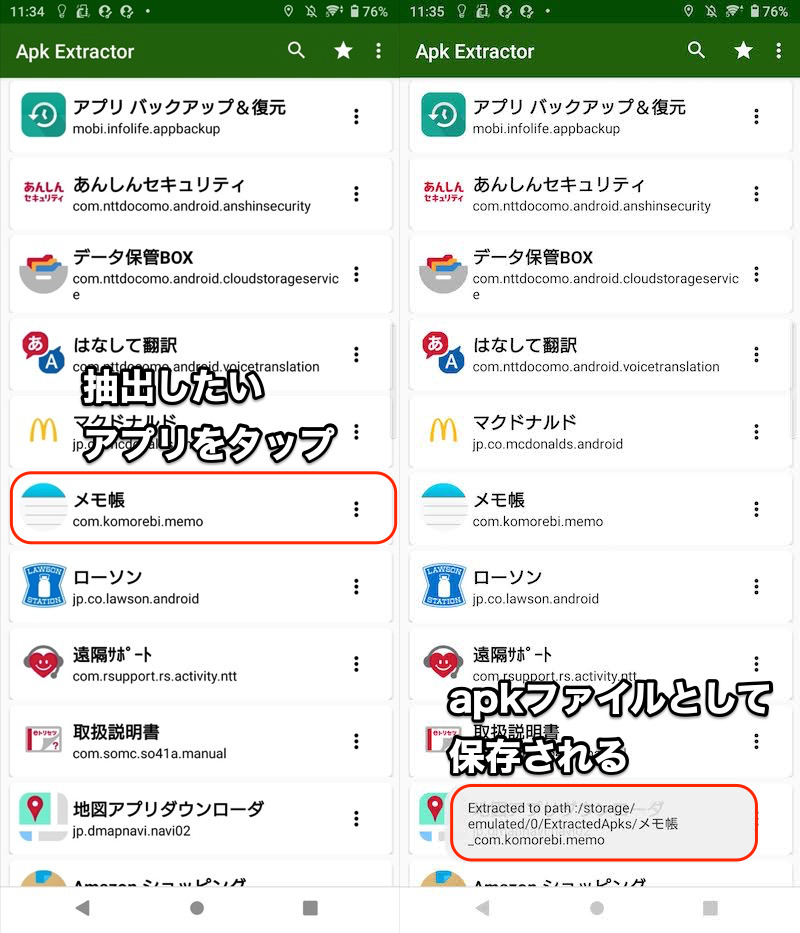
从记事本应用中提取APK文件的示例。
APK文件将保存在“ ExtractEdapks”文件夹中,该文件夹将自动在内部存储下自动生成。
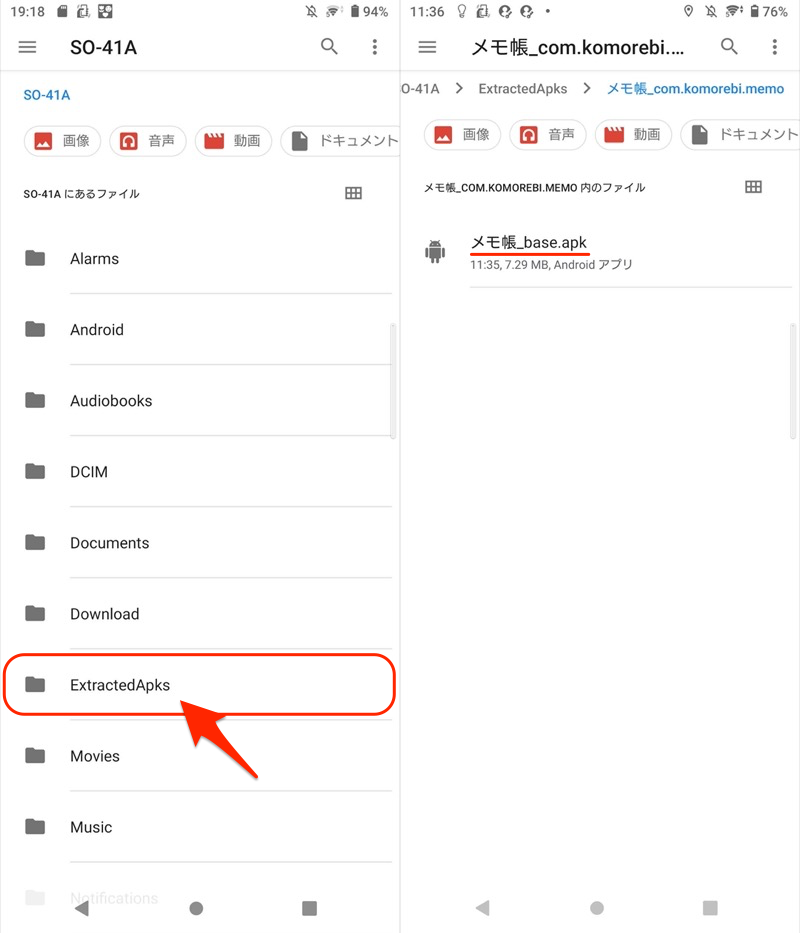
保存记事本应用程序APK文件的一个示例。
如果您想一次提取多个应用程序,请从长按菜单中检查相应的应用程序,然后单击 点击提取图标,您可以。
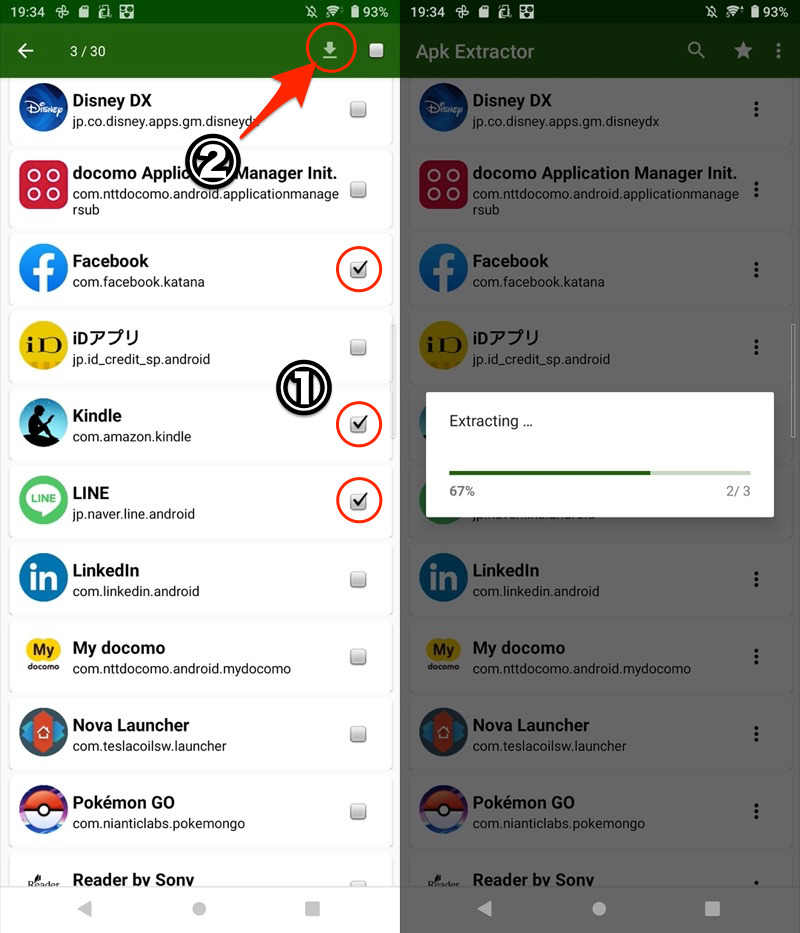
一次从Facebook/Kindle/Line提取APK的示例。
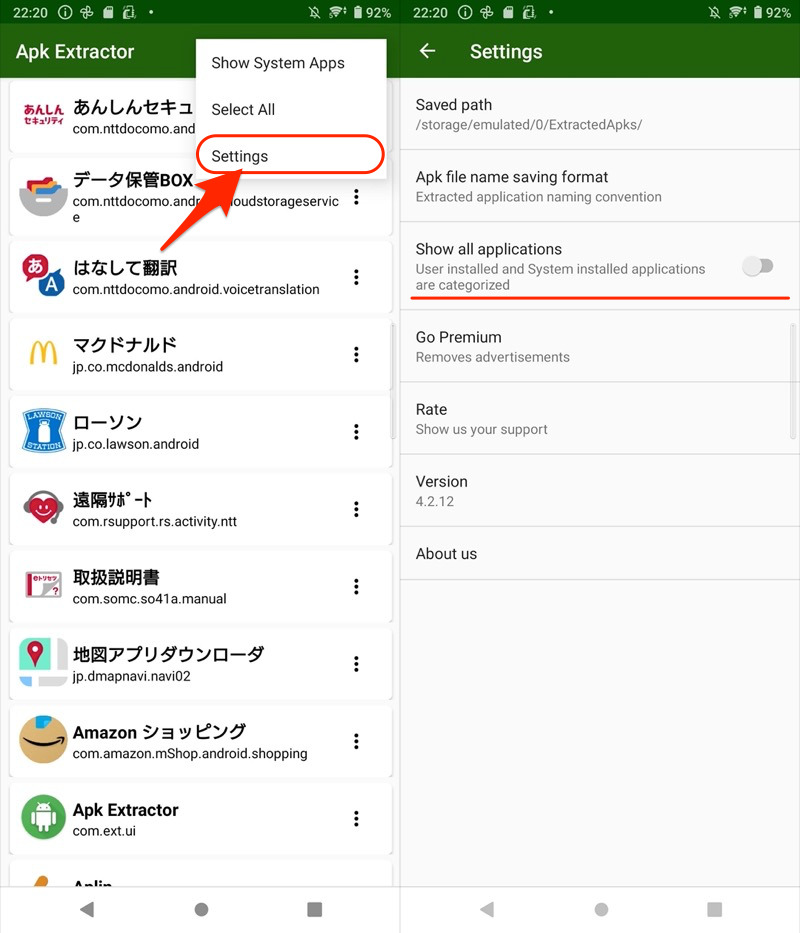
它以默认状态显示,包括系统应用程序。
如果有很多,很难看到设置→显示所有应用程序关闭以隐藏系统应用程序。
从菜单中分享您还可以通过选择转移到外部在线存储等。
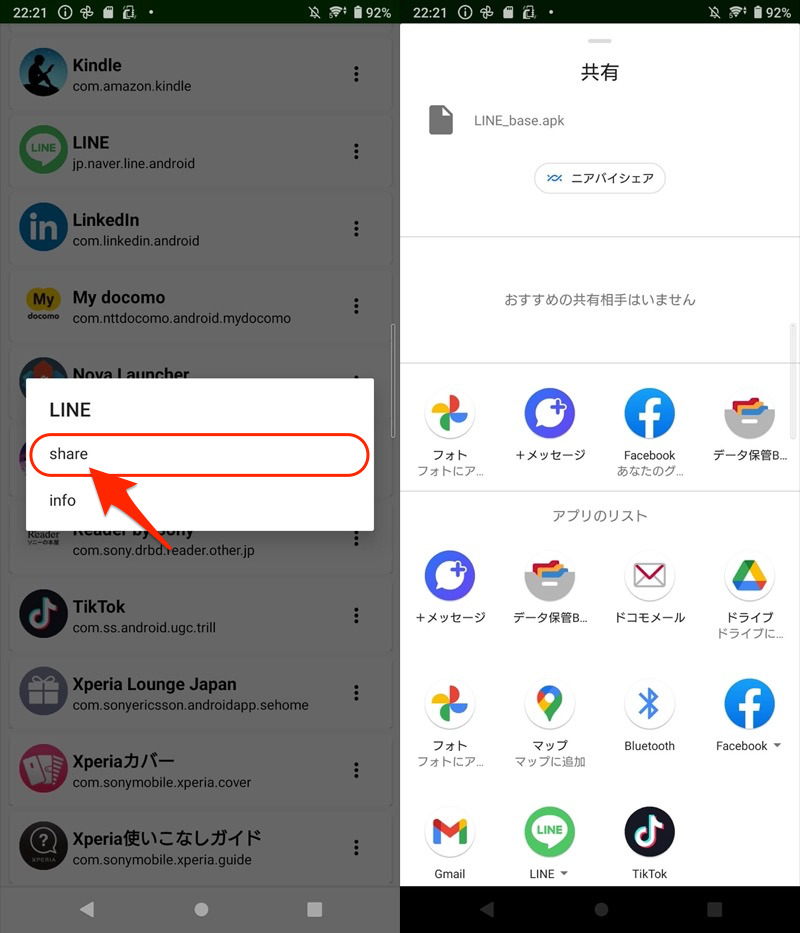
与外界共享线路APK的一个例子。
您可以将默认存储位置更改为内部存储中的任何位置。
无法选择外部存储(例如SD卡)。
设置→保存的路径默认情况下,将显示以下位置,因此请点击←。
/storage/emulated/0/ExtractedApks
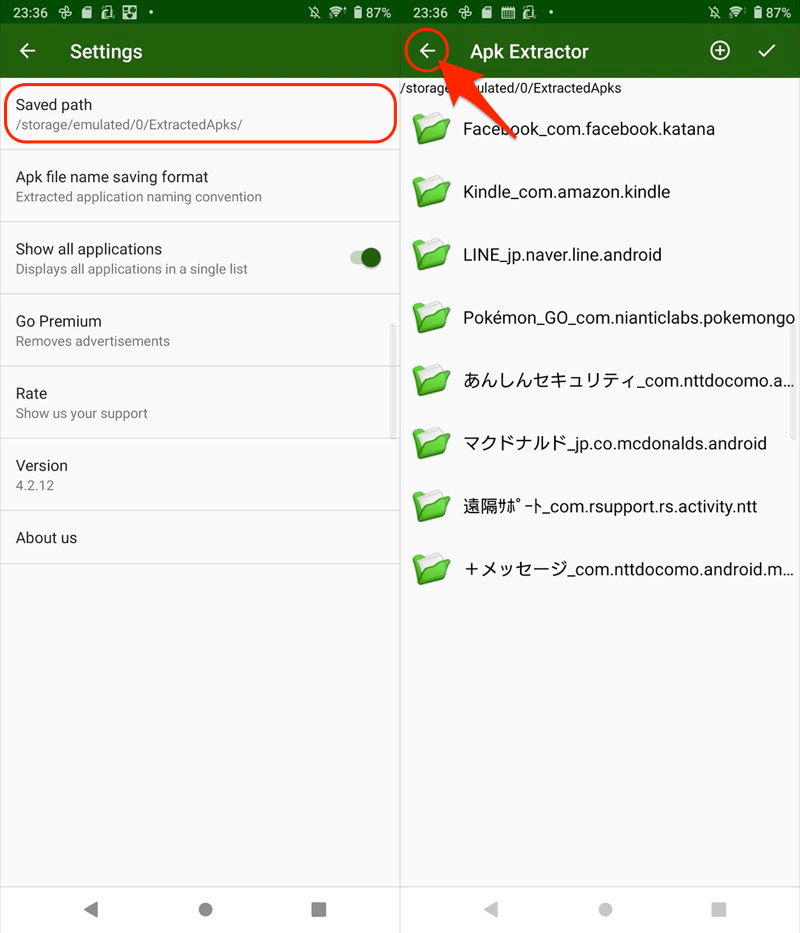
将显示内部存储空间,因此只需选择您喜欢的目录并决定。
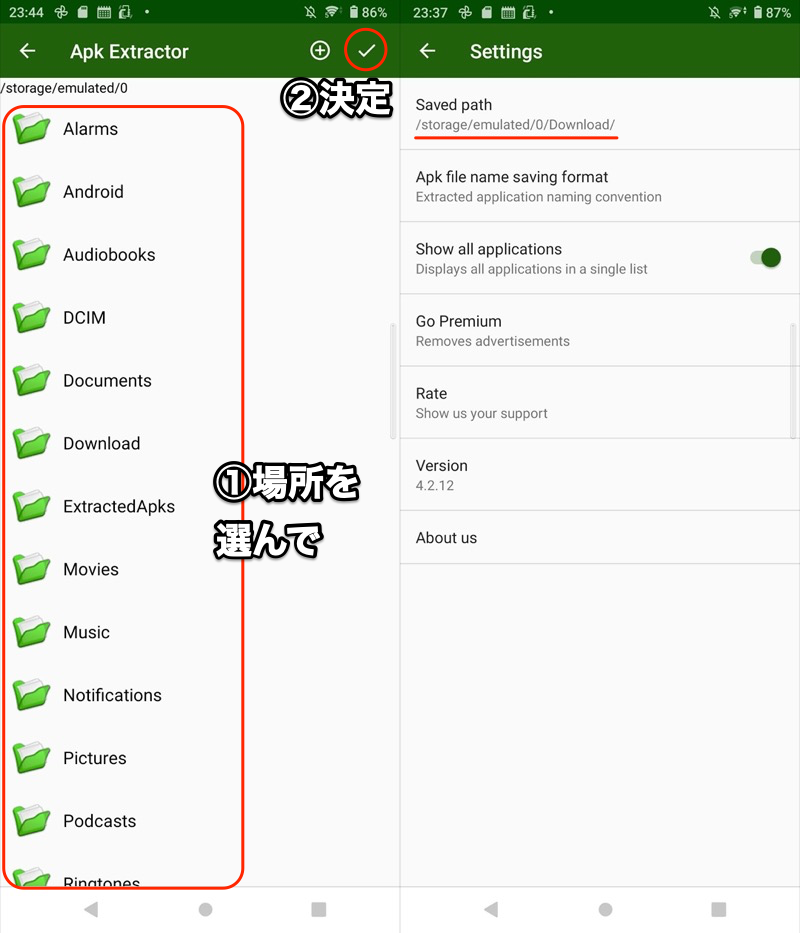
选择“下载”文件夹作为新的保存目标的示例。
就这样,如何使用APK提取器。
如果您现在要提取APK文件,我建议您使用它。
请注意,在应用程序中不支持重新安装提取的APK文件,因此需要手动操作。
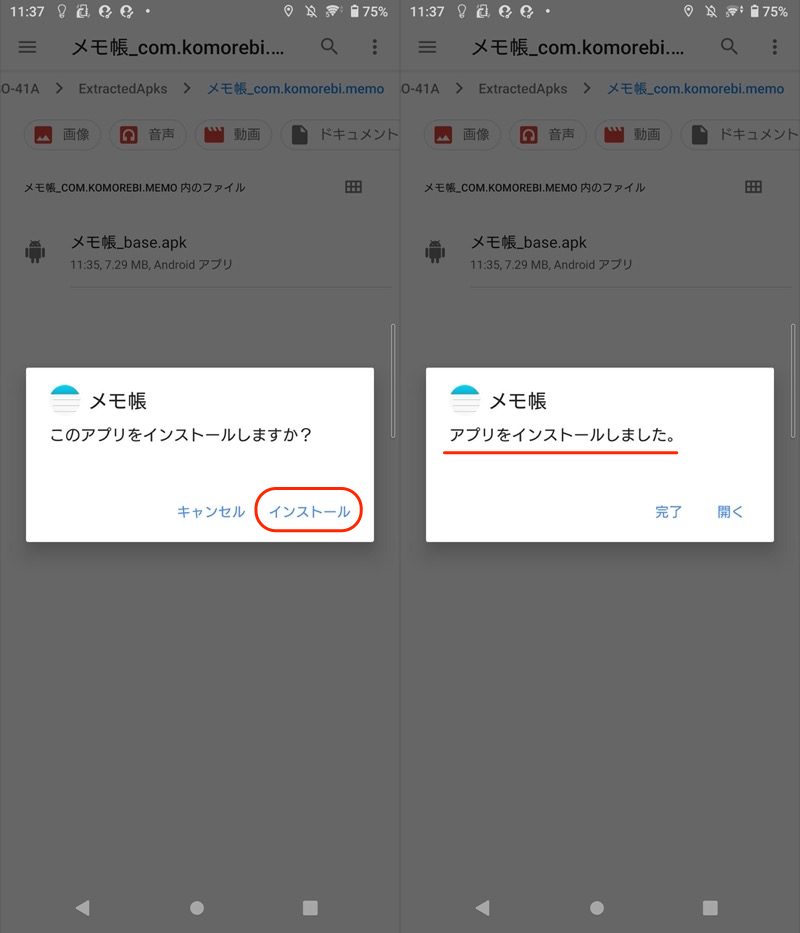
例如,您可以使用Android操作选择APK文件来安装它。
应用2:如何使用应用程序备份和还原
在下一步中,本文说明了如何使用应用程序备份和还原。
- 基本操作流(备份到恢复)
- 如何备份到Google Drive
- 如何备份SD卡
1。基本操作流(备份到修复)
安装的选项卡显示了已安装的应用程序和应用程序版本的列表。
检查您要从此提取APK文件的应用程序,并且备份跑步。
您也可以通过检查多个应用程序一次提取所有应用程序。
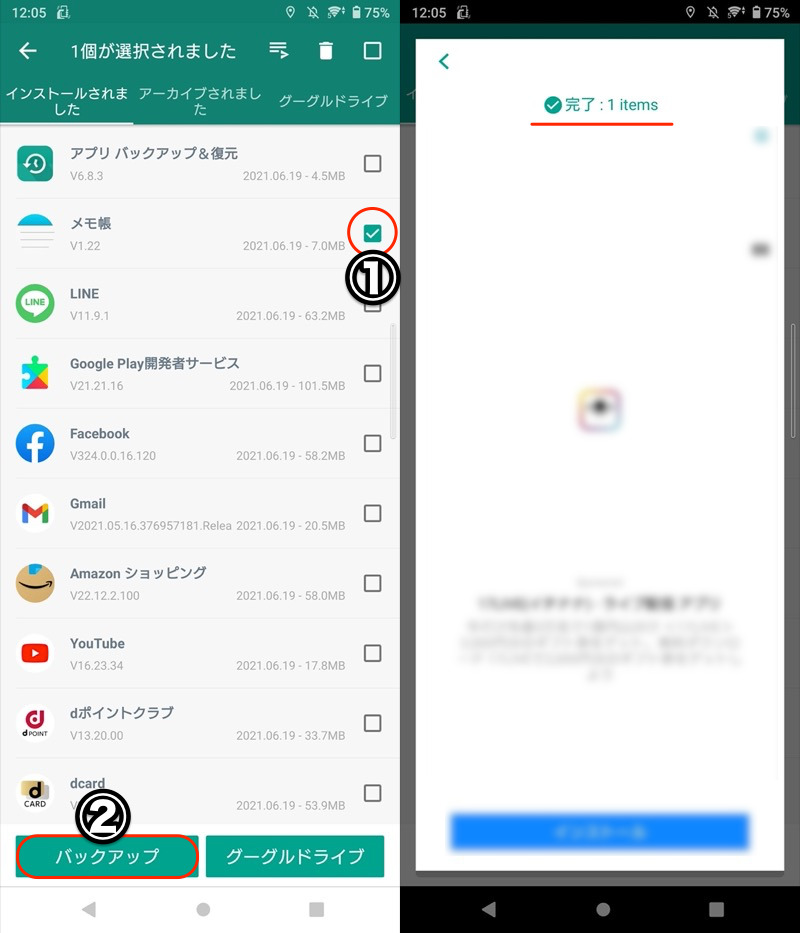
记事本的示例。 1)检查应用程序和2)备份(左),如果说完成,则可以(右)。
可以在“存档”选项卡中查看后面的数据。
APK文件还将保存在“ App_backup_restore”文件夹中,该文件夹将自动在内部存储下自动生成。
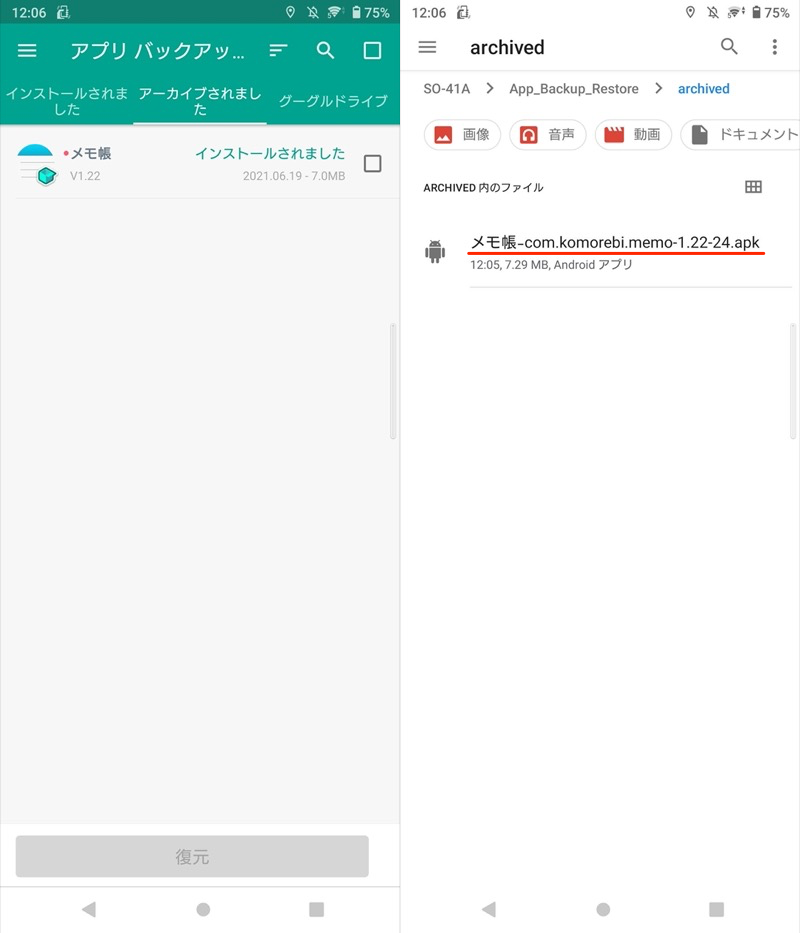
保存记事本应用程序APK文件的一个示例。
可以从“存档”选项卡中自由恢复提取的APK文件。
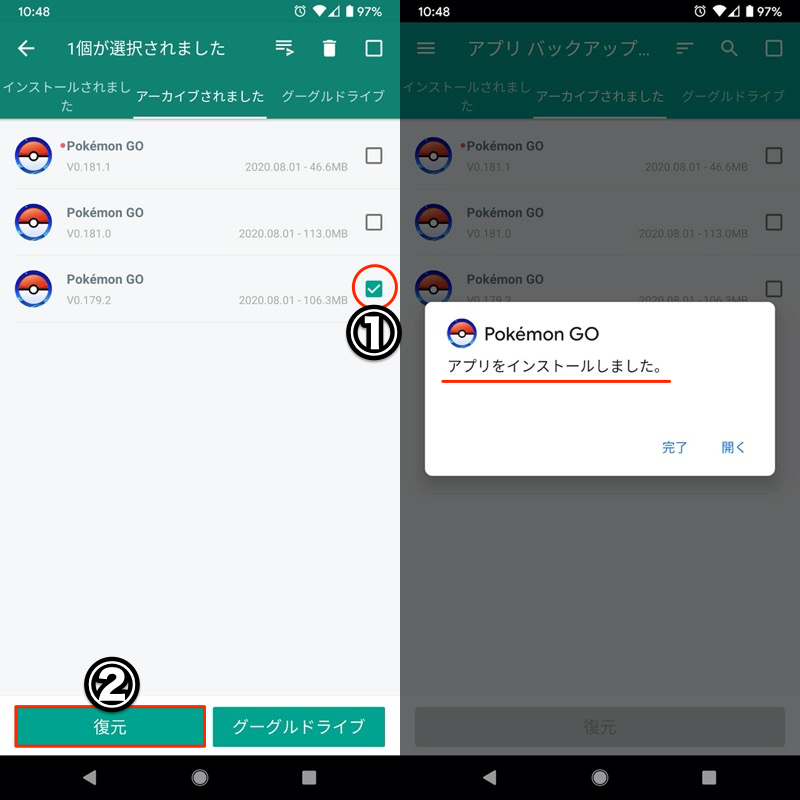
口袋妖怪GO的一个例子。 1)检查应用程序,2)还原(左),如果说“安装”还可以(右)。
此外首次使用应用程序备份和还原恢复时,您将被要求授予未知源应用程序的权限。
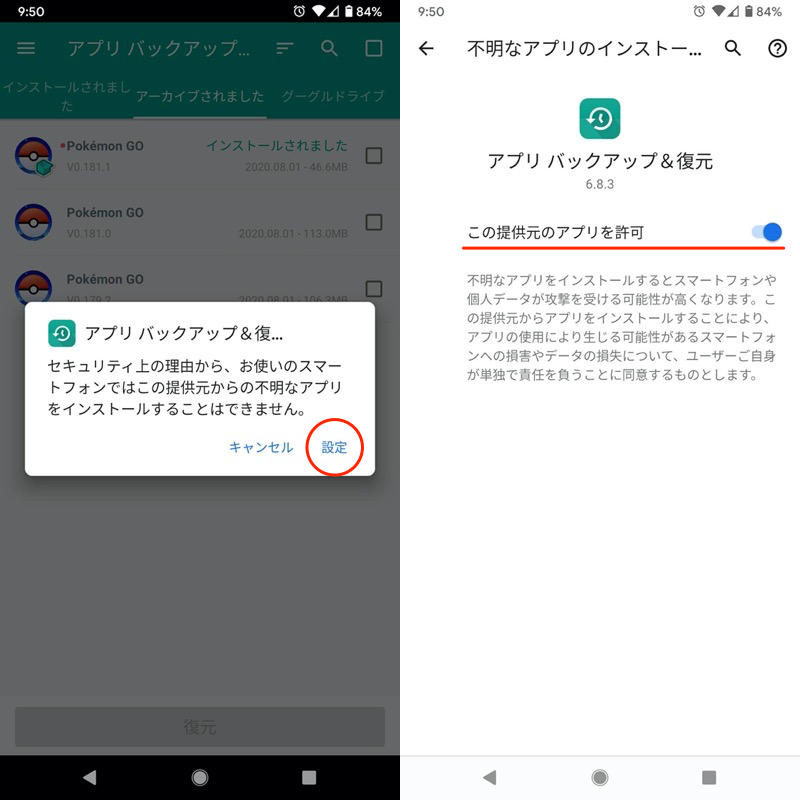
遵循屏幕,允许安装未知源应用程序。
那是基本的操作过程。
从那以后,应用备份和还原备份数据 我们将解释将其保存到Google Drive或SD卡中的步骤。
2。如何备份到Google Drive
应用程序备份和还原备份数据存储在以下位置中的内部存储位置。
/storage/emulated/0/App_Backup_Restore
万一,您也可以返回Google Drive。
在Google驱动器选项卡中添加一个帐户选择目标Google帐户。
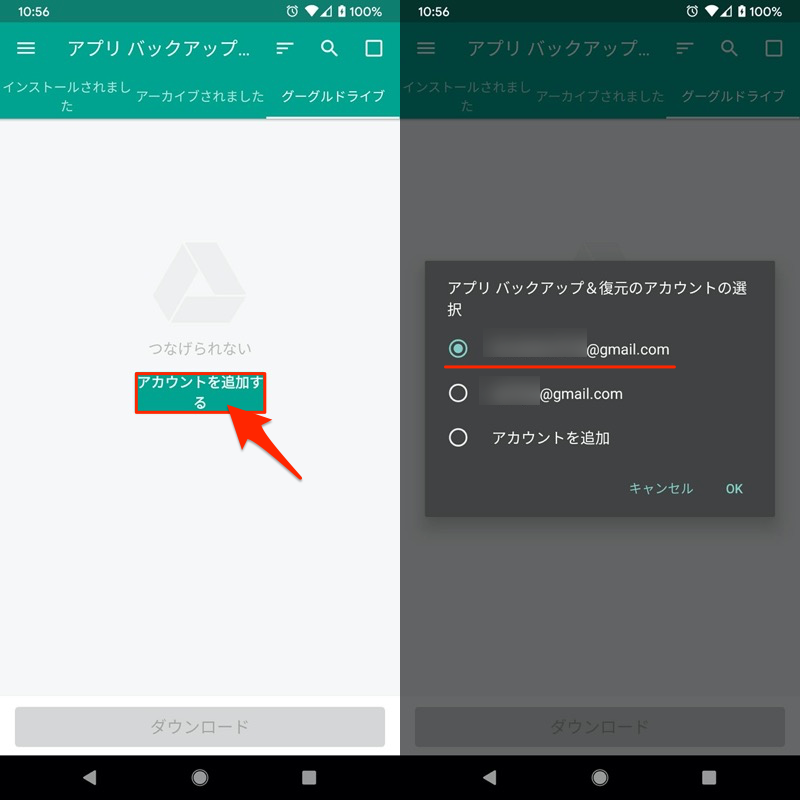
如果允许应用程序备份和还原连接,以下文件夹将在Google Drive上生成:
App_Backup_Restore/apk
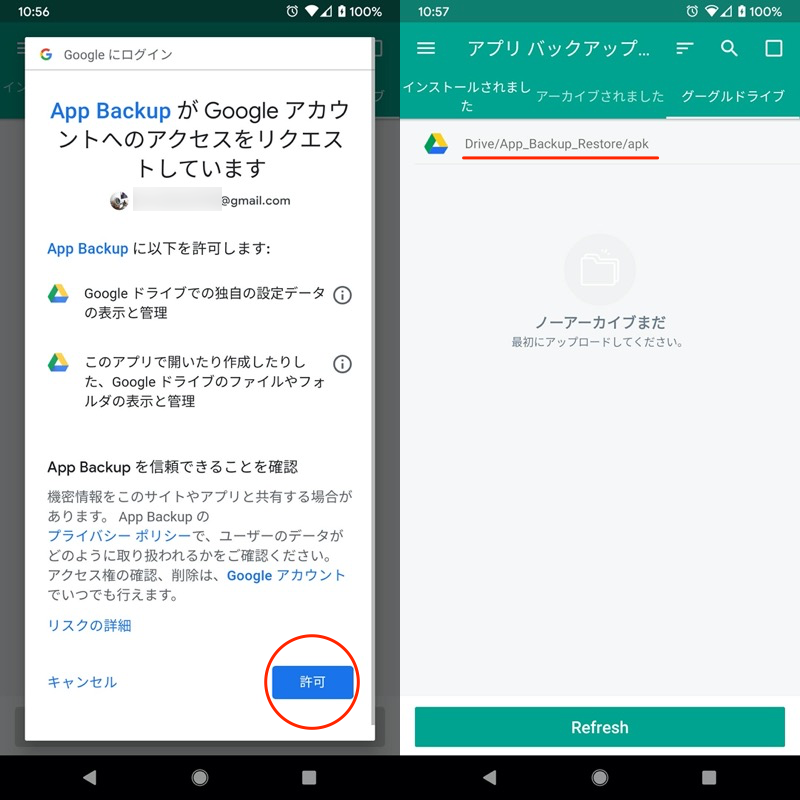
(左)屏幕允许应用程序备份和还原连接(右)文件夹在Google Drive上生成
如果您已经备份了应用程序,您也可以上传到Google Drive。
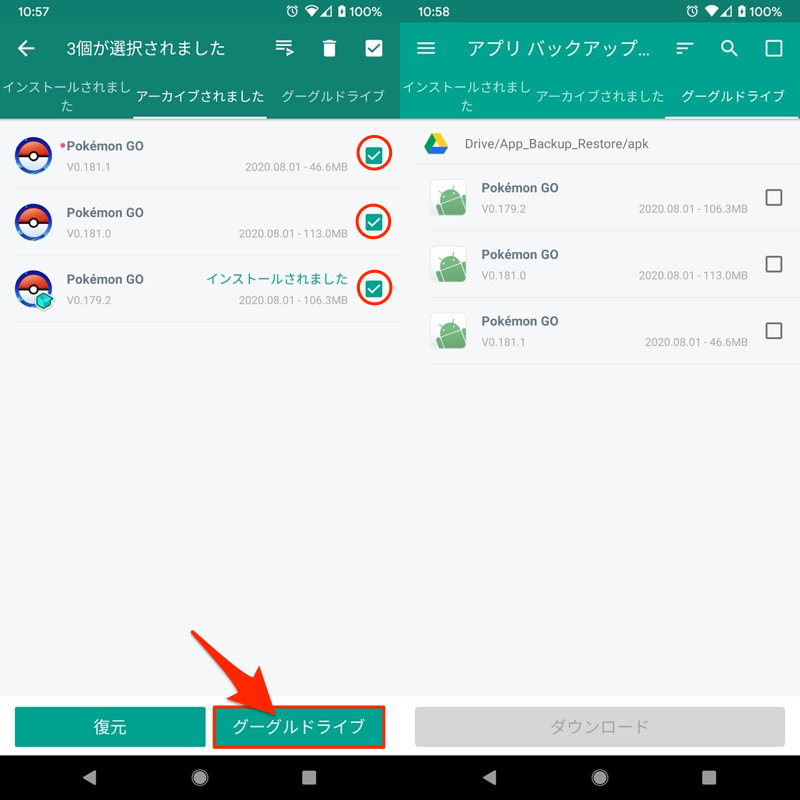
(左)传输后备份的应用数据(右)您可以检查备份的应用程序数据
3。如何备份SD卡
应用程序备份和还原备份数据存储在以下位置中的内部存储位置。
/storage/emulated/0/App_Backup_Restore
如果您有SD卡,则可以更改存储位置。
从菜单中当前保存打开内部存储到SD卡,然后从内部存储到SD卡,转变轻敲。
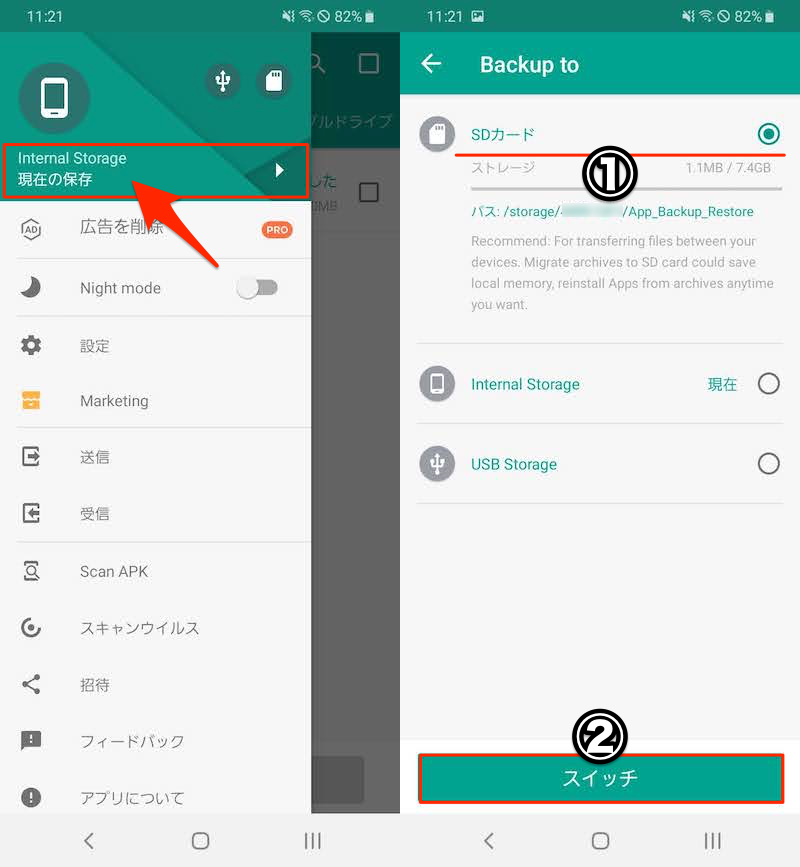
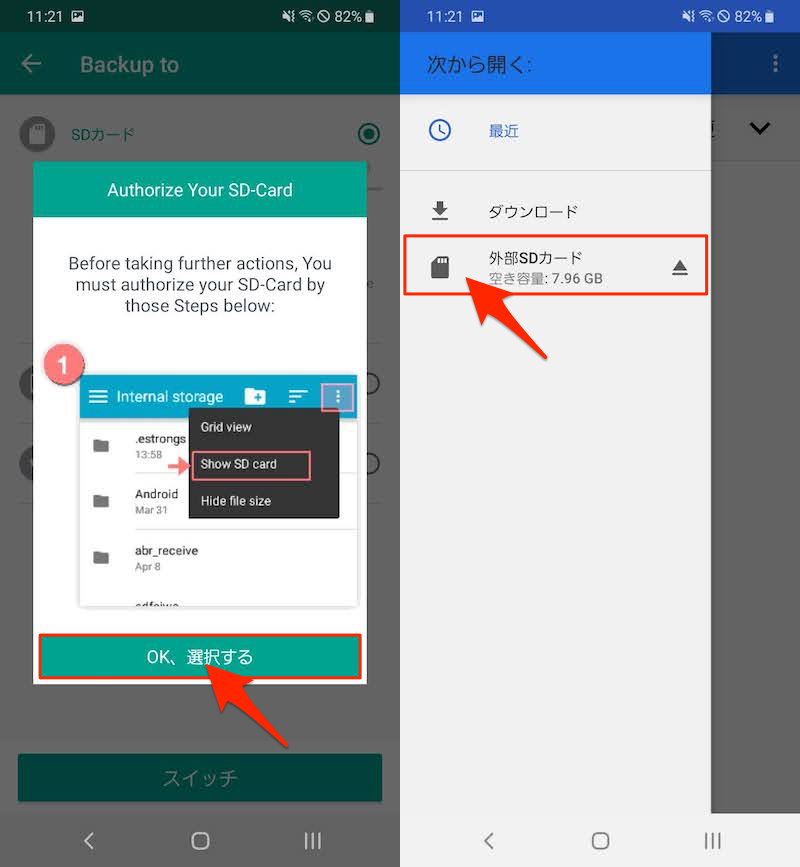
只是第一次您必须授予对应用程序备份和还原SD卡的访问权限。
按照屏幕打开SD卡,然后
显示了SD卡的内容选择如果这样做,则存储位置将更改为SD卡。
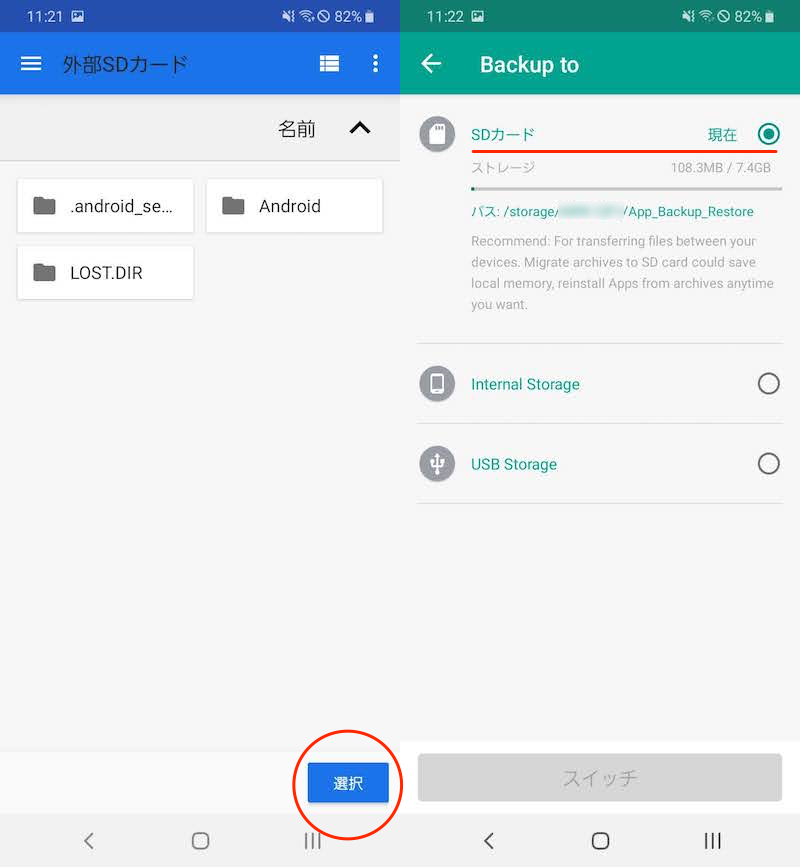
就这样,这是如何使用应用程序备份和还原。
如果您需要与外部存储链接或管理要恢复的APK文件,建议这样做。
方法2:使用ADB命令提取已安装的APK
如果您的计算机具有完美的ADB命令环境,则可以提取当前正在安装的应用程序的APK并将其直接保存到计算机。
解释按以下顺序:
- 为您的计算机准备ADB环境
- 查找目标应用程序的包装名称
- 检查目标应用程序的目的地(路径)
- 提取目标应用程序的APK(ADB拉)
1。为您的计算机准备ADB环境
准备以下三个:
- 为您的计算机准备ADB环境
- 准备USB电缆
- 更改开发人员选项的设置(USB调试)
为您的计算机准备ADB环境
在您的计算机上ADB命令请准备一个可以使用以下内容的环境:
每个窗口和Mac的步骤都在相关文章中说明。
准备USB电缆
您还需要电缆将计算机连接到Android。
确保匹配智能手机的USB端口形状(Micro USB / type C)。
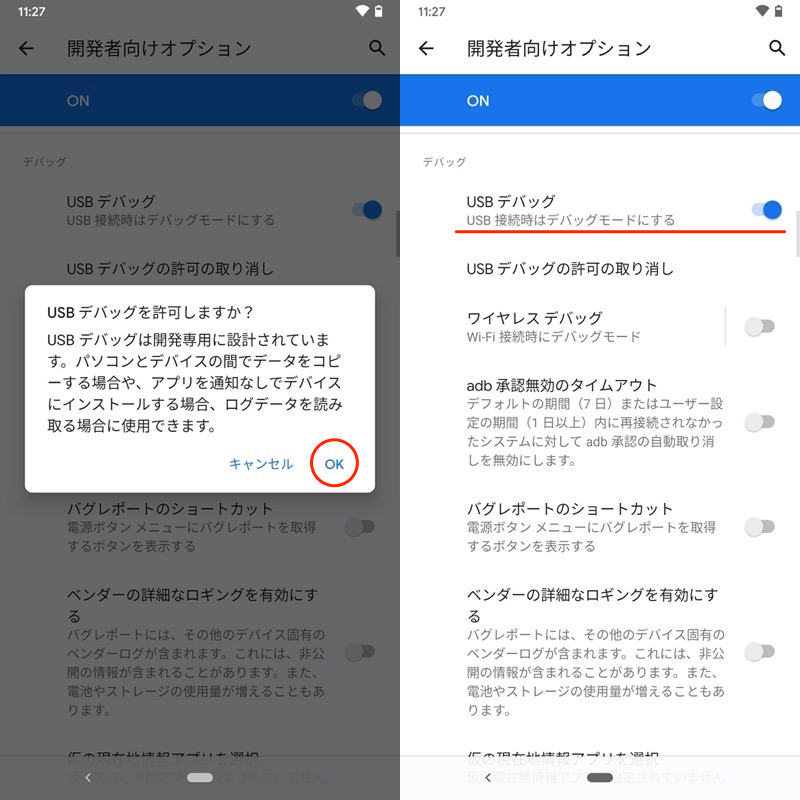
更改开发人员选项的设置(USB调试)
 设置系统从开发人员选项打开。
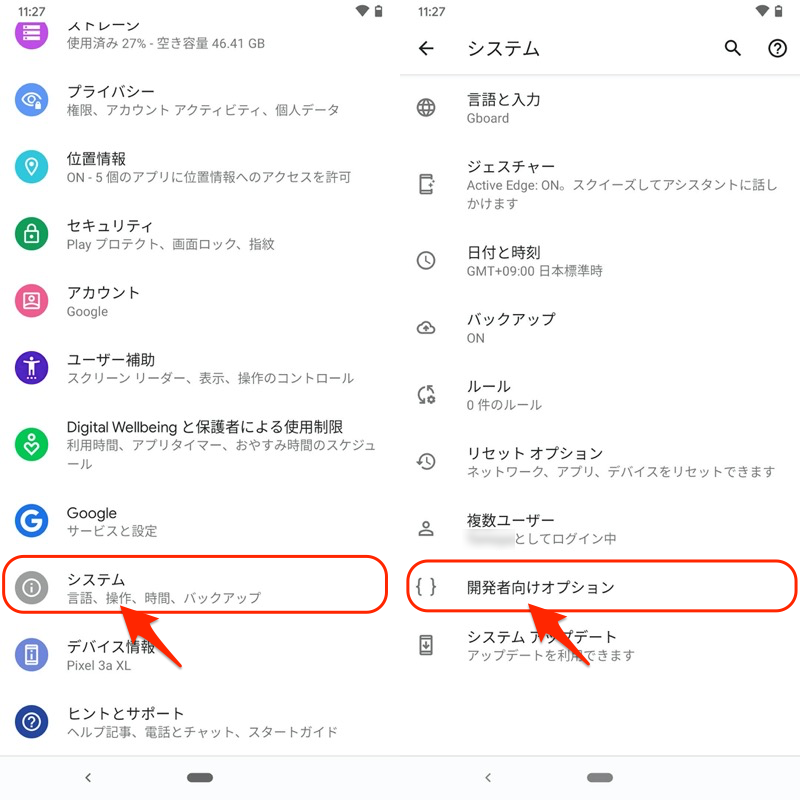
从开发人员选项列表中,USB调试请更改为ON。
2。检查目标应用程序的包装名称
执行ADB命令时,必须指定目标应用程序的软件包名称。
[什么是软件包名称?] - 每个应用程序指定的唯一字符串(=应用程序ID)。如果软件包名称不同,即使应用程序名称相同,它们也会被识别为单独的应用程序。
▼软件包名称的示例
即使应用程序相同,如果版本不同,软件包名称也可能有所不同。我建议您实际上在设备上检查一下。
例如,有多种方法可以找到包装名称 这个应用程序很有用。
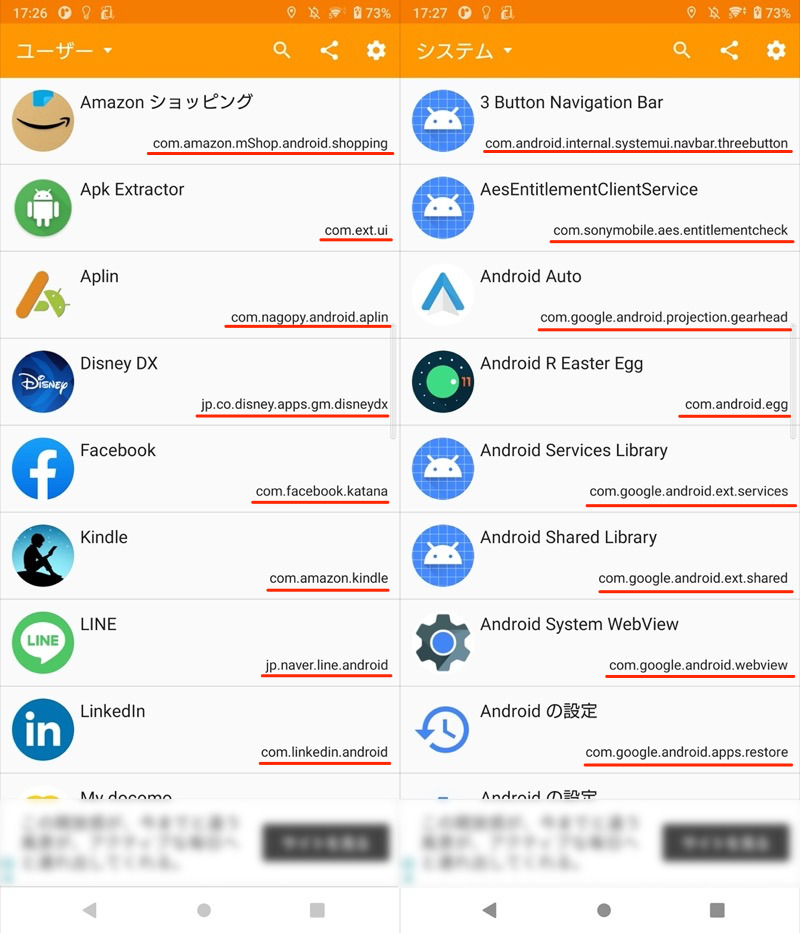
红线指示包装名称。
3。检查目标应用程序的目的地(路径)
检查(=通过)要提取的应用程序的位置,将APK保存在Android中。
通过USB连接到Android后,在计算机上输入ADB命令。
粘贴下面的命令,然后输入要提取APK的应用程序中的“应用程序软件包”名称。
adb shell pm list packages -f | findstr <アプリのパッケージ名>
如果您的计算机是Mac,请使用“ Findstr”部分作为“ GREP”。
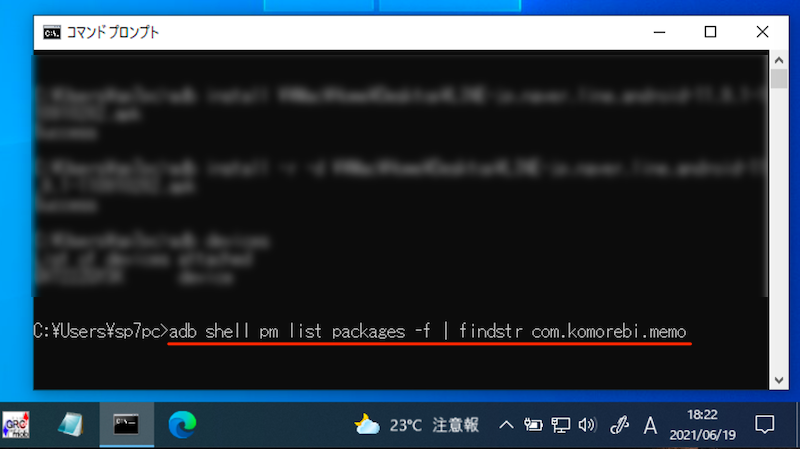
输入记事本应用程序包名称的示例。
结果,“包”之后出现的“ 〜.APK”部分指示了应用程序保存的路径。
/data/app/・・・(アプリによって異なる)・・・/base.apk
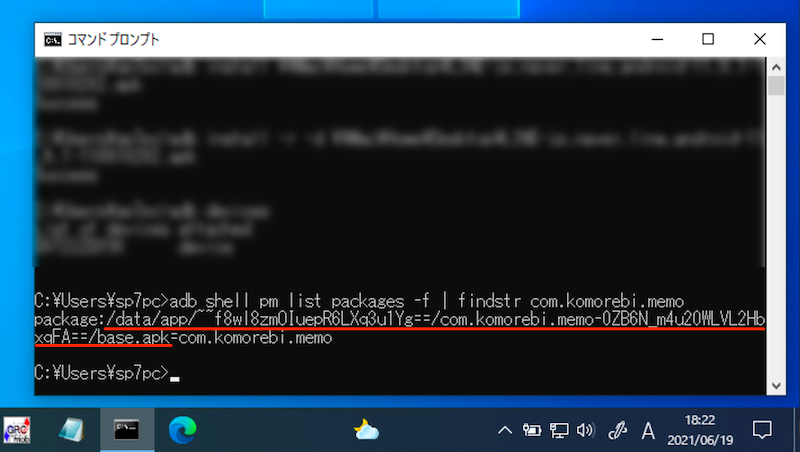
记事本应用路径的示例。
4。提取目标应用程序的APK(ADB拉)
使用以下ADB命令提取目标应用程序的APK文件。
输入您先前在<app Path>中检查的位置。
adb pull <アプリのパス>
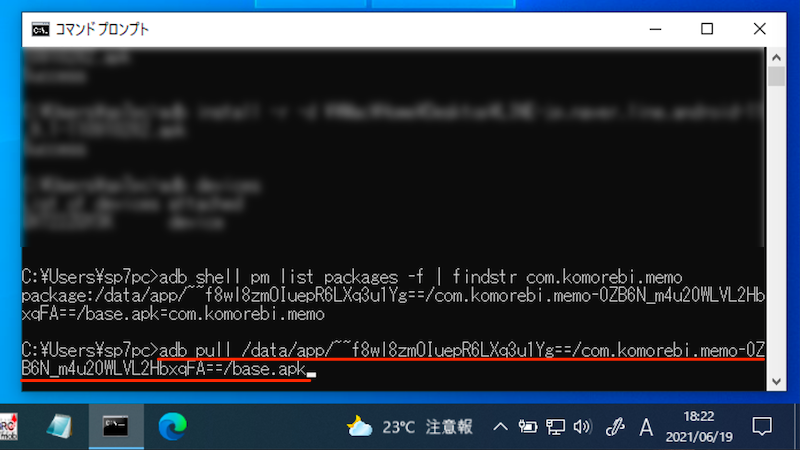
从记事本应用中提取APK的一个示例。
提取过程将开始,等待一段时间后,APK文件将保存在您的计算机上。
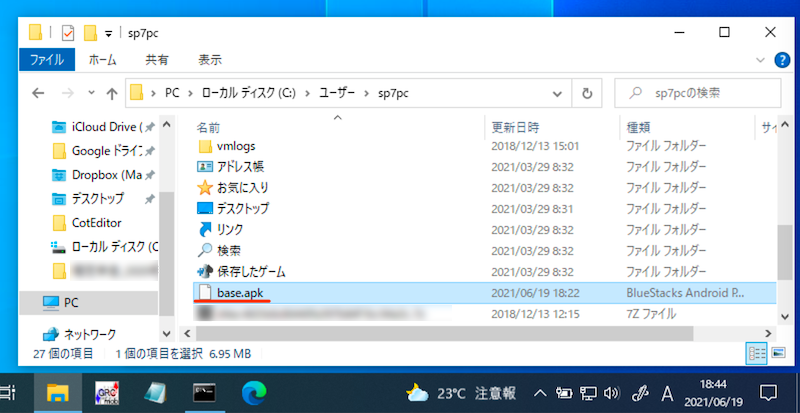
它可以提取为文件名“ base.apk”。
这是使用ADB命令对过程的解释。
这是一个麻烦,直到您习惯它为止,但是如果您还需要执行安装和删除APK之类的事情,那么这是您需要知道的事情。
其他信息:有关为Android应用提取APK文件的任何内容
本部分将添加有关提取APK文件的详细信息。
我们已经介绍了如何查看安装位置的位置,因此,如果您有兴趣,请检查一下。
解释流
补充注释1
补充说明2
补充说明3
如何访问Android 11上的Android/数据文件夹
补充④
补充⑤
补充说明⑥
补充7
补充8
如何安装提取的APK文件
APK文件可以以多种方式安装在Android上。
例如,如果仅使用智能手机上的操作安装它,从设置允许提供的应用你需要。
允许在应用程序备份和还原中操作的示例。
另外,如果计算机上有ADB环境,则可以使用以下命令安装它:
adb install <パソコンに保存したapkファイルのパス>

使用ADB命令安装行应用程序APK的示例。
在这里,我们总结了有关此和相关文章的信息:如何在Android上获取/安装APK文件的摘要!为智能手机下载应用程序]解释。
关于APK文件的位置(路径)
安装在Android上的应用程序的APK文件位于:
▼普通应用
/data/app/
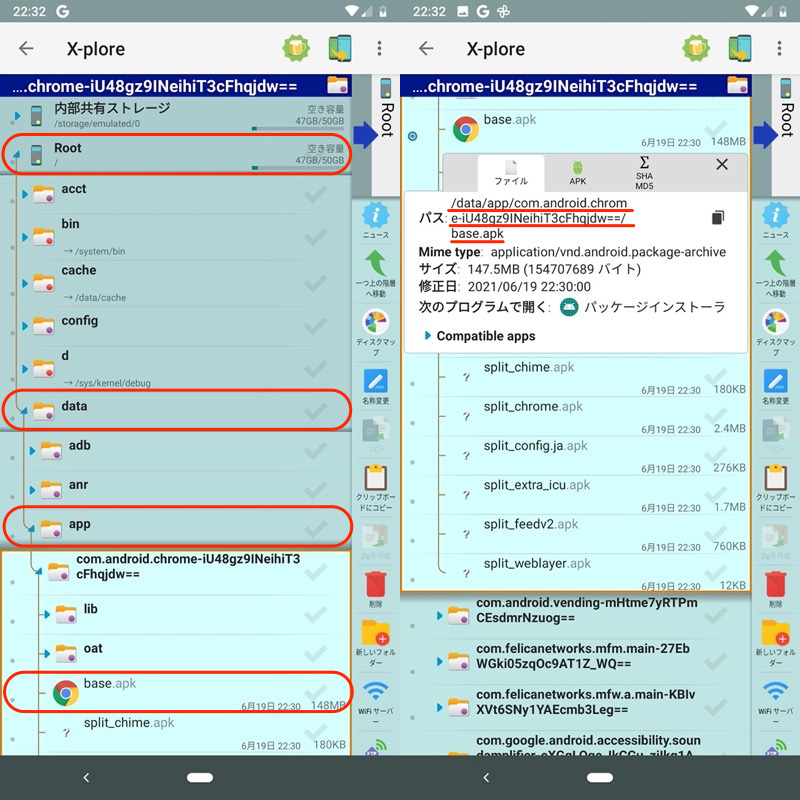
Chrome应用程序的示例。
▼系统应用程序
/system/app/
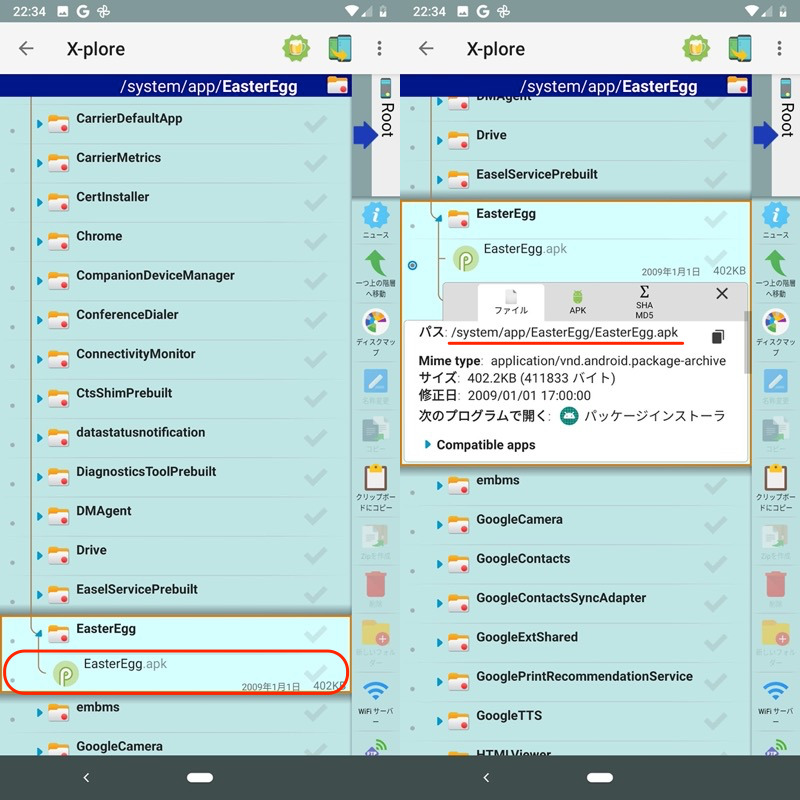
系统应用程序复活节彩蛋的示例。
两者都是系统区域位置,没有根特权就无法查看。
但是,一旦知道该应用程序的软件包名称,就可以通过组合下面的两个ADB命令来提取APK文件。
▼检查保存应用程序的路径
adb shell pm list packages -f | findstr <アプリのパッケージ名>
▼提取应用程序APK
adb pull <アプリのパス>
详细信息在上一部分中说明。
如何访问Android 11上的Android/数据文件夹
从Android 11开始,在以下位置发现的文件不再可见:
该位置包含与应用程序相关的数据。
/storage/emulated/0/Android/data/
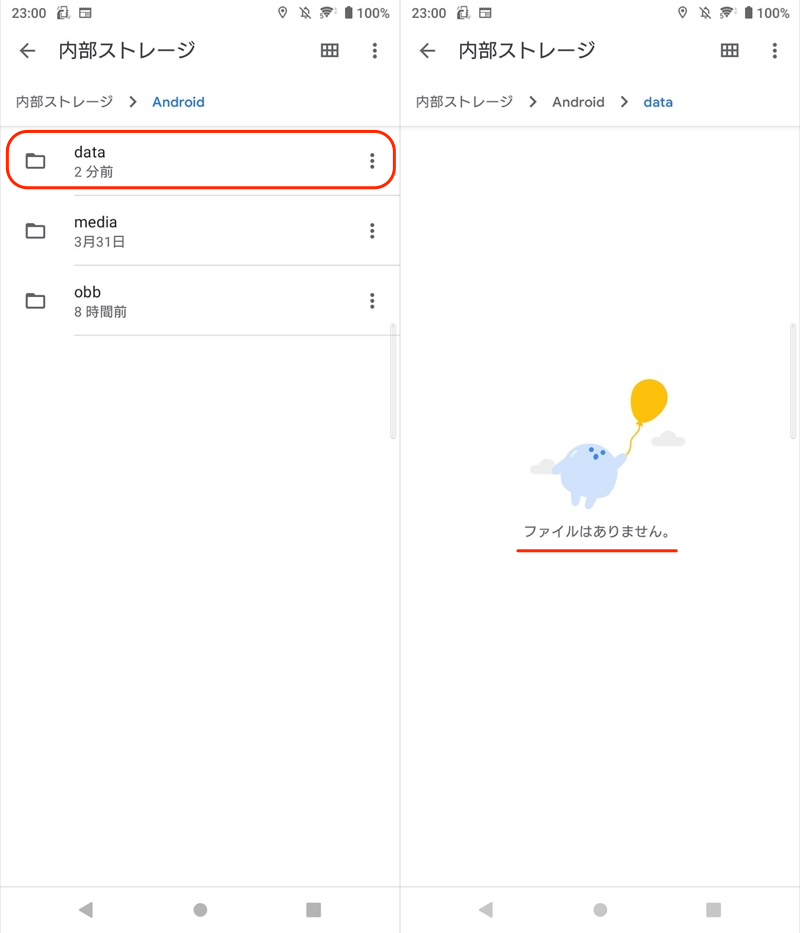
当我打开Android/Data文件夹时,它说“没有文件”。
这是由于Android 11上的安全性提高,这意味着访问受第三方应用程序的限制。
解决方案是使用预装的文件管理应用程序。
本文将以Xperia 10 II(Android 11)为例进行解释。
有多种启动方法,例如从设置贮存→内部共享存储展望,
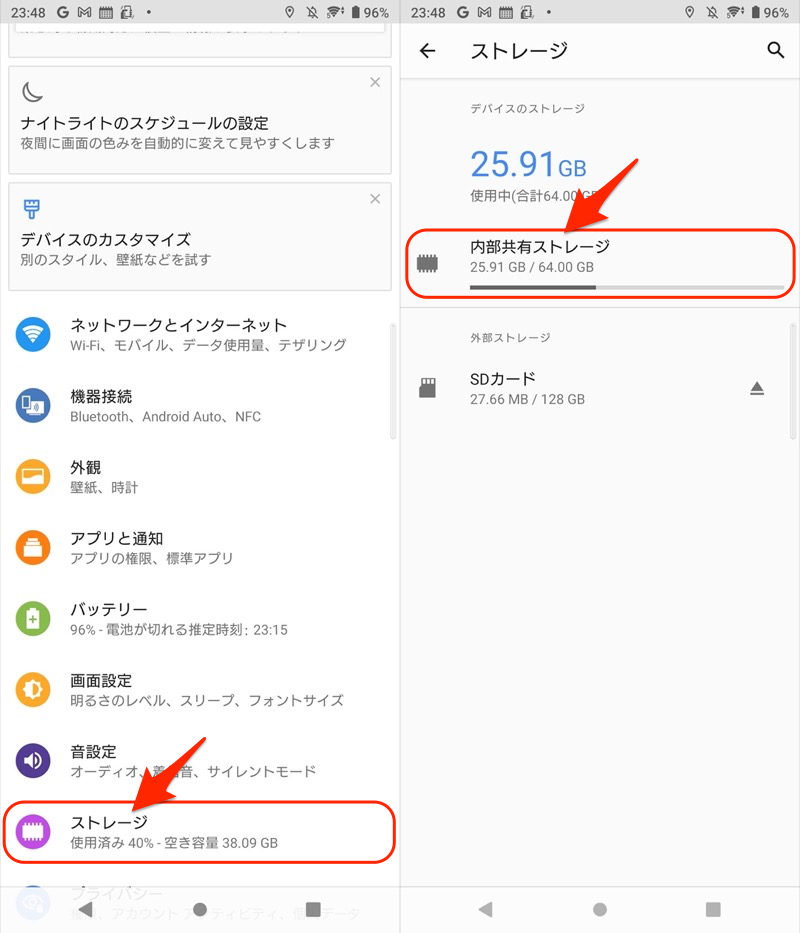
文件选择此功能以启动标准文件管理应用程序。
在那之后安卓,
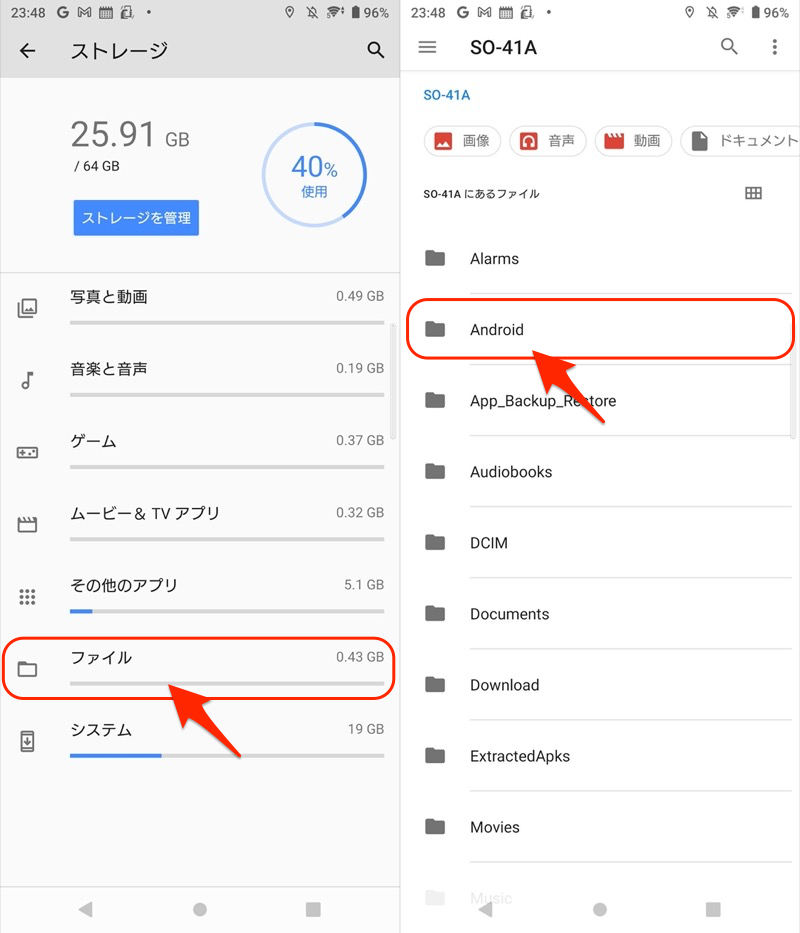
数据如果打开它,您将能够查看内部的文件。
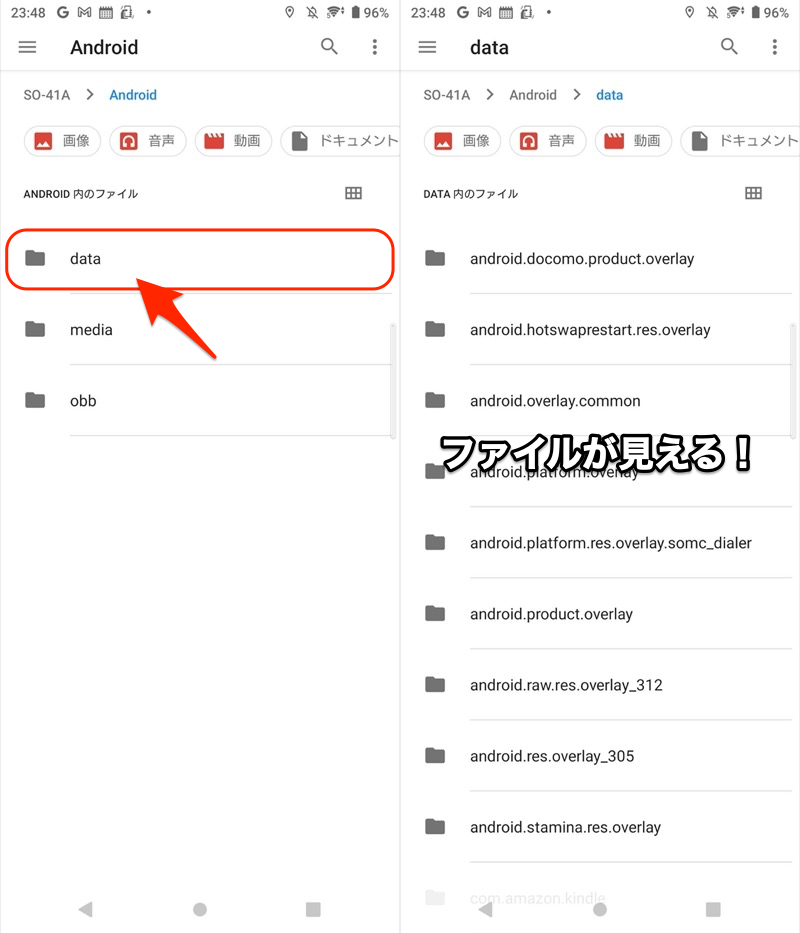
打开Android/Data文件夹,将可见文件。
顺便说一句,Android内部存储上显示的典型文件夹如下:
有关每个文件夹角色的更多信息,请参阅相关文章。什么是Android文件夹结构?管理内部存储/SD卡目录]解释。
如何将应用程序的保存位置更改为SD卡
Android应用程序存储在设备的内部存储中,不能原则上转换为SD卡。
但是,如果您使用SD卡作为内部存储,则可以克服此约束。
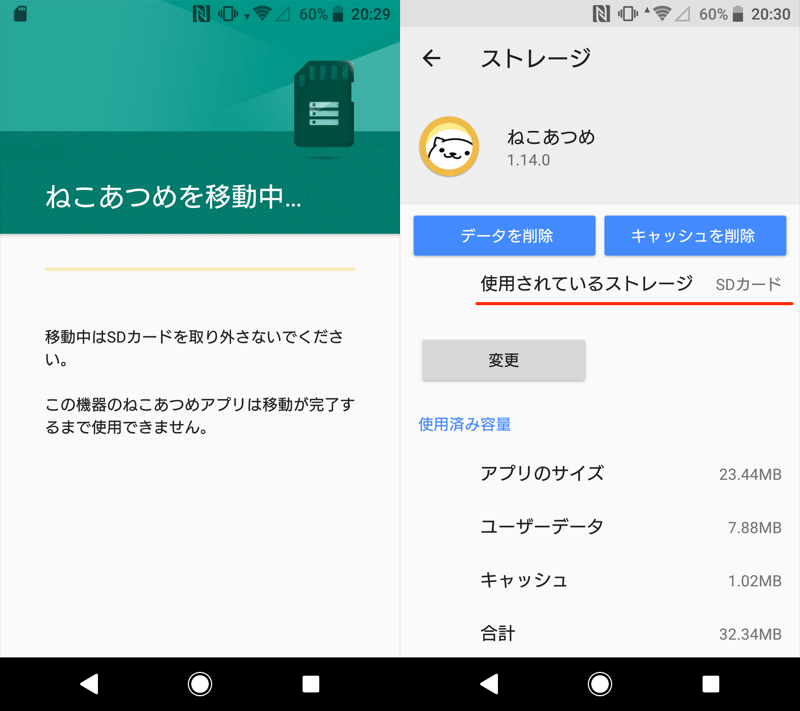
将Neko Atsume的存储位置更改为SD卡的一个示例。
您从Play商店安装的应用程序的目的地也将自动更改为SD卡。
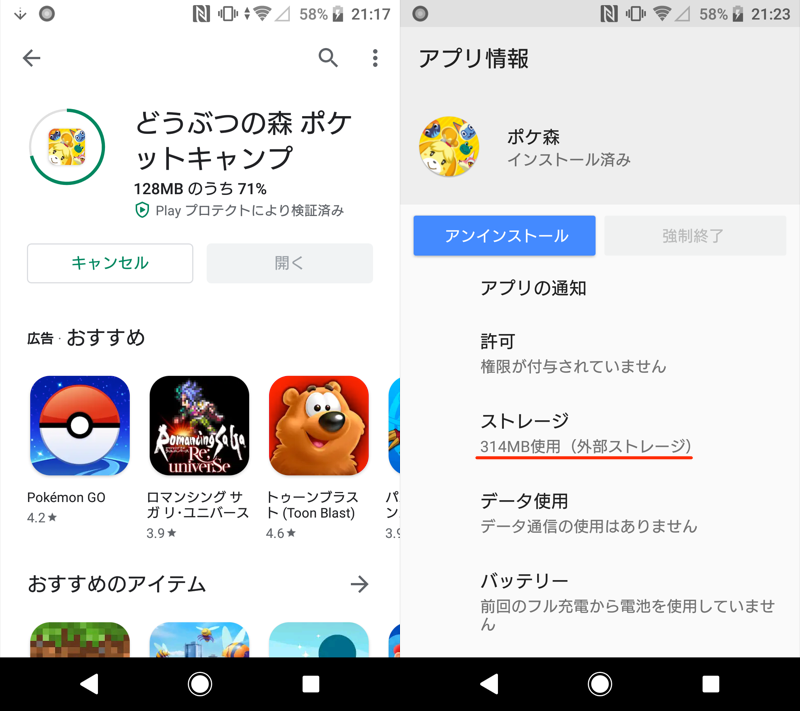
动物交叉应用程序的一个例子。安装位置将自动更改为SD卡。
有关长时间的解释,请参阅相关文章[如何将SD卡转换为Android上的内部存储以移动应用程序!格式智能手机上的外部存储]解释。
如何降级应用程序版本
Android应用的最新版本是它可以在Play Store上找到,但是以前的版本不会分发。
因此,您可以通过准备和安装APK文件的旧版本来降级应用程序。
准备APK文件的三种主要方法。这些都不需要计算机。
两种方法都是由于版本降低而重置现有应用程序的常见方法。
但是,使用另一种方法,您还可以在保留数据时实现降级。
有关长时间的解释,请参阅相关文章[如何降级Android应用!下载APK文件并将其还原为先前的版本]解释。
如何重新安装从Play商店消失的应用程序
Android应用如果从Play商店中删除它,即使您搜索也将不再可见。
但是,如果以下两个点得出,则可以恢复它。
- 在Play商店购买历史
- 保存应用程序包(APK文件)
前者是从“ Play商店”菜单中我的应用程序和游戏→图书馆继续从应用列表中安装它。
后者需要备份应用程序软件包,这是一个很高的障碍,但是您可以从APK文件重新安装它。
有关更多信息,请参阅相关文章[如何在Play商店重新安装丢失的应用程序!下载已在Android上结束的应用程序]解释。
如何在日本游戏商店中获取未出版的应用程序
由于各种原因,某些在Play商店中分发的应用程序包括在海外分发但尚未在日本发布(发布)的应用程序。
正如该词所暗示的那样,这个应用程序通常只有在日本就不可用,但是通过遵循一定的程序,您可以在日本时在Android上安装它。
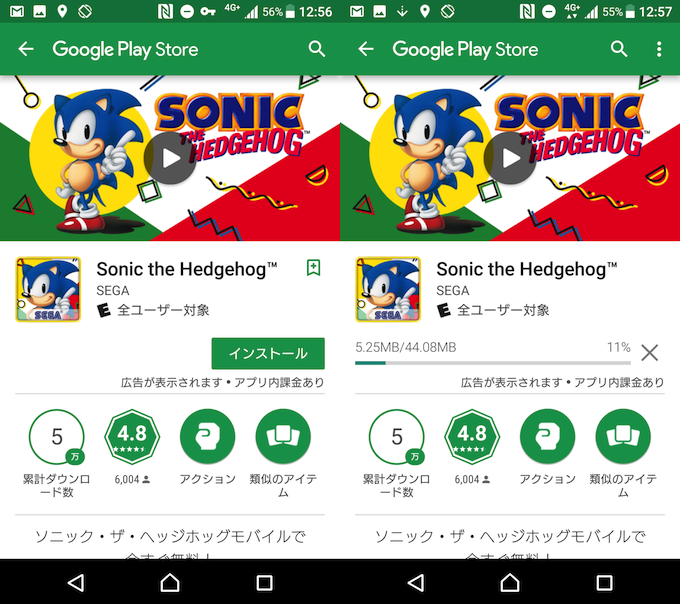
(截至2017年6月)日本未发行的应用程序也可以安装它。
有关更多信息,请参阅相关文章[如何安装海外Android应用程序!从日本不可用的Google Play商店下载游戏]解释。
如何完全备份整个应用程序(主机 +数据)
如文章所述,即使您仅提取APK文件,数据也不会传输。
如果您想备份所有应用程序本身 +数据,则有三种主要方法可以这样做:
这在您要完全还原应用程序数据的情况下即使在Android进行初始化之后”或“我想在更改模型后将游戏数据传输到新设备”很有用。
有关更多信息,请参阅相关文章[如何完全备份Android应用程序!保存您的设置并保存数据并完全恢复它们]解释。
大结局:如果您在紧急情况下提取APK,您会感到放心!
就这样,如何在Android上提取APK文件!从您安装的位置下载那是一个解释。
许多应用程序在线分发APK文件(免费),但是有安全风险,因此可以肯定地知道如何在可能的情况下自己提取它们。
请看看。