
与 iPhone 不同,Android 的优点是允许您自由移动/删除存储在内部存储中的文件。
这就是为什么如果您不了解每个文件夹的作用,您最终可能会删除重要数据或无法按需要保存文件。
因此,在这篇文章中,我们将介绍Android文件夹结构的基本含义。
前提:如何查看内部存储位置
文件管理应用程序允许您查看 Android 的内部存储空间。
 Play 商店中有许多免费应用程序,因此请选择您喜欢的一款。
相关文章 如何打开Android标准内置文件管理器
在文章中, 我们以文件指挥官为例。
从顶部屏幕内部存储当您打开它时,其下方将显示一组文件夹。
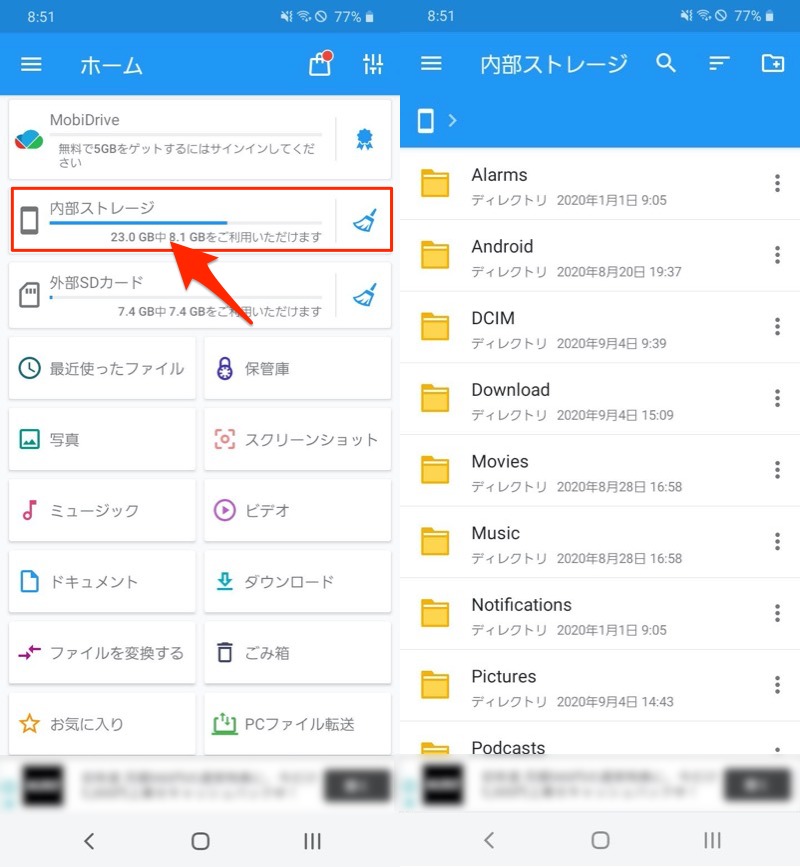
此处显示的文件夹因 Android 型号、操作系统版本和安装的应用程序而异。
然而,通常显示的典型文件夹如下。
我们简单解释一下各个文件夹的作用。
下载:保存下载的文件
下载文件夹的作用
从应用程序下载的文件保存在“下载”文件夹中。
内部ストレージ/Download
例如,以下应用程序适用:
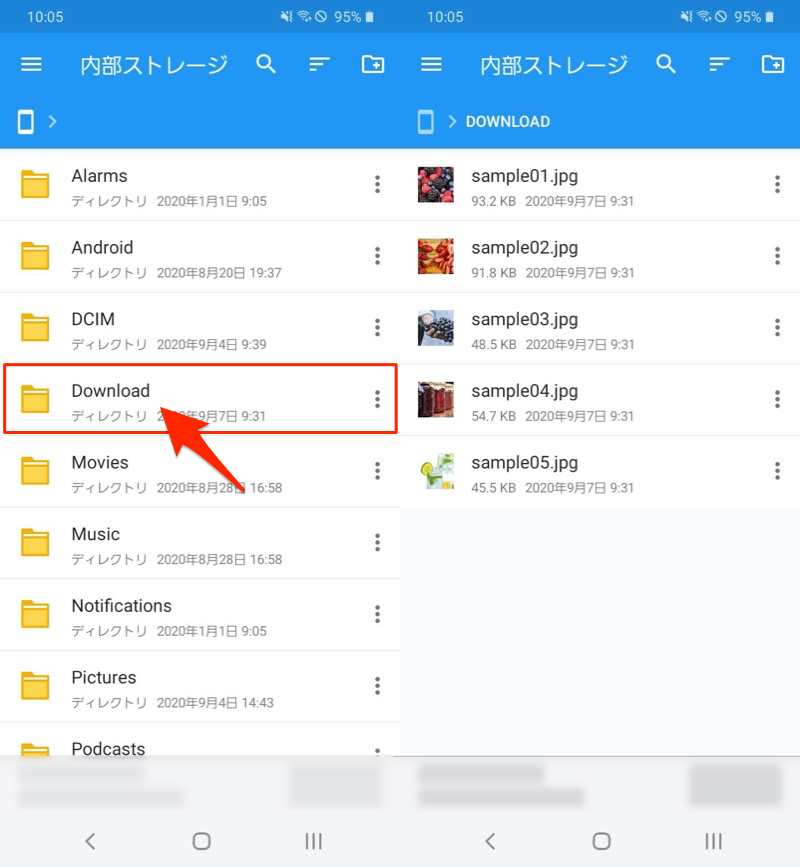
此外,根据应用程序的不同,可能会在“下载”中创建专用文件夹,并在其中保存数据。
例如 当您从 LINE Keep 下载文件时,系统会直接在“下载”下创建“LINE”文件夹,并将文件保存在该位置。
内部ストレージ/Download/LINE
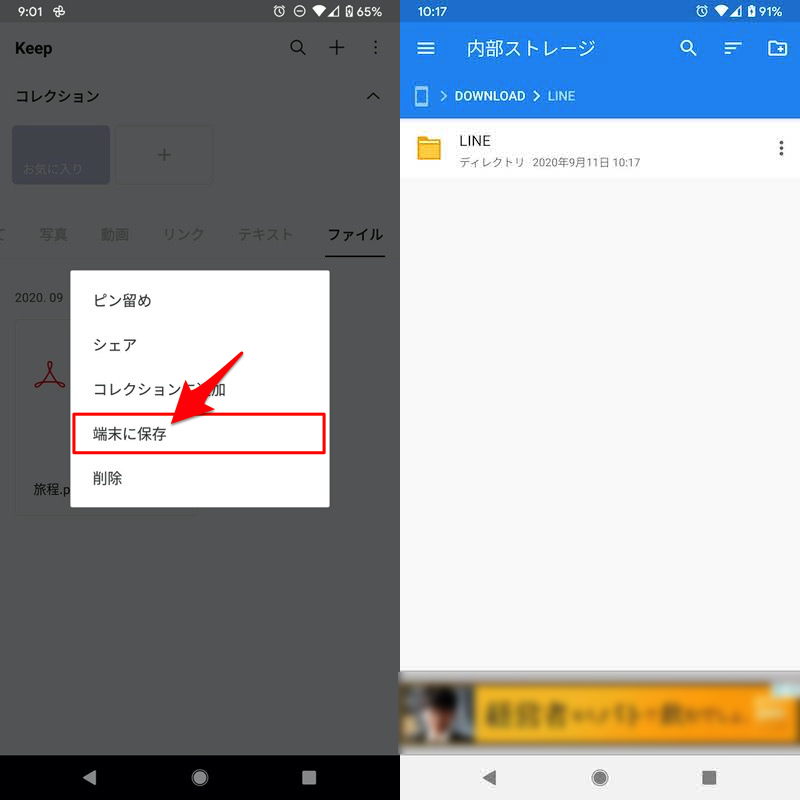
(左) LINE Keep文件保存画面 (右) 在“Download”下直接创建“LINE”文件夹
如果您正在寻找下载的文件,通常可以通过首先打开“下载”文件夹来找到它。
如何从“下载”更改下载保存目的地
如果要将下载保存目的地更改为 SD 卡等,可以使用以下三种模式之一进行自定义。
如果您想将其保存在“下载”文件夹以外的位置,请选中此项。
详细内容请参见相关文章【如何更改 Android 上的下载保存位置!将文件直接从智能手机移动到 SD 卡] 进行了解释。
DCIM:保存相机拍摄的图像和视频
说明流程
说明①
说明②
说明③
DCIM 中.thumbnails 文件夹的作用以及如何删除它
DCIM文件夹的作用
标准 使用相机拍摄的照片和视频保存在内部存储器正下方名为“DCIM”的文件夹中。
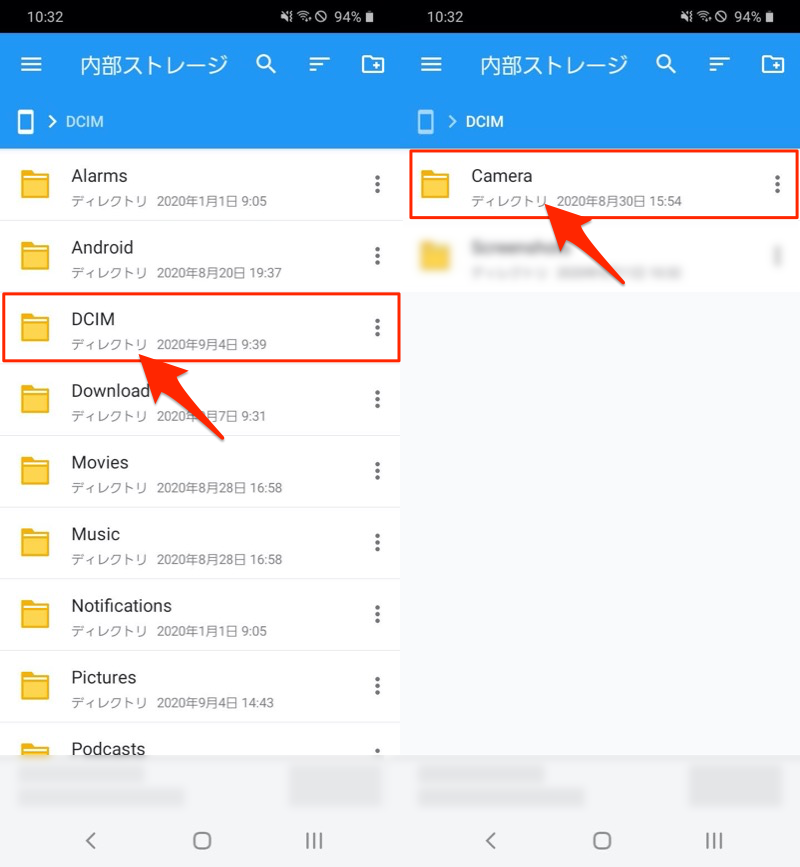
严格来说,文件夹结构因型号而异,但它们都有一个共同点:它们保存在“DCIM”下的某个位置。
还使用从 Play 商店安装的第三方相机拍照时,保存位置因应用程序而异。
例如,使用以下应用程序拍摄的照片和视频将保存在内部存储器正下方的“DCIM”中创建的特殊文件夹中。
如果您要查找自己拍摄的照片或视频,通常可以通过首先打开“DCIM”文件夹来找到它们。
如何从 DCIM 更改相机存储位置
如果您想将相机存储位置更改为SD卡等这可以使用相机的标准设置来实现。
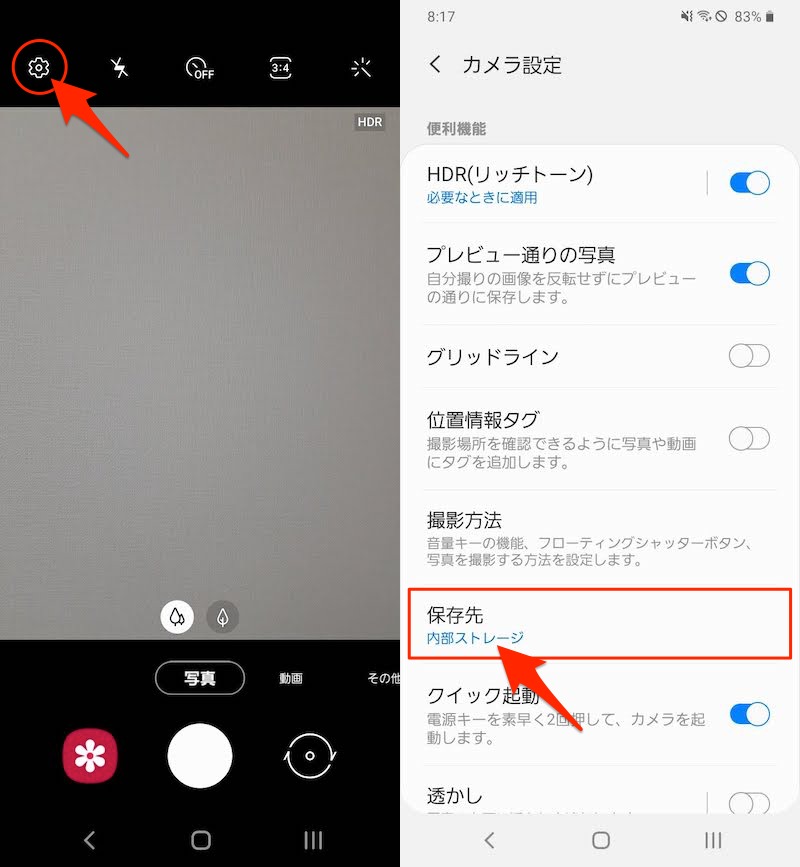
将相机存储位置更改为 Galaxy 上的外部存储的示例。
如果您想将其保存在“DCIM”文件夹以外的位置,请勾选此项。
详细内容请参见相关文章【我应该在哪里保存我在 Android 上拍摄的照片?将相机的保存位置更改为您最喜爱的文件夹,例如 SD 卡。] 进行了解释。
DCIM 中.thumbnails 文件夹的作用以及如何删除它
根据 Android 环境,“DCIM”下直接存在一个名为“.thumbnails”的文件夹。
内部ストレージ/DCIM/.thumbnails
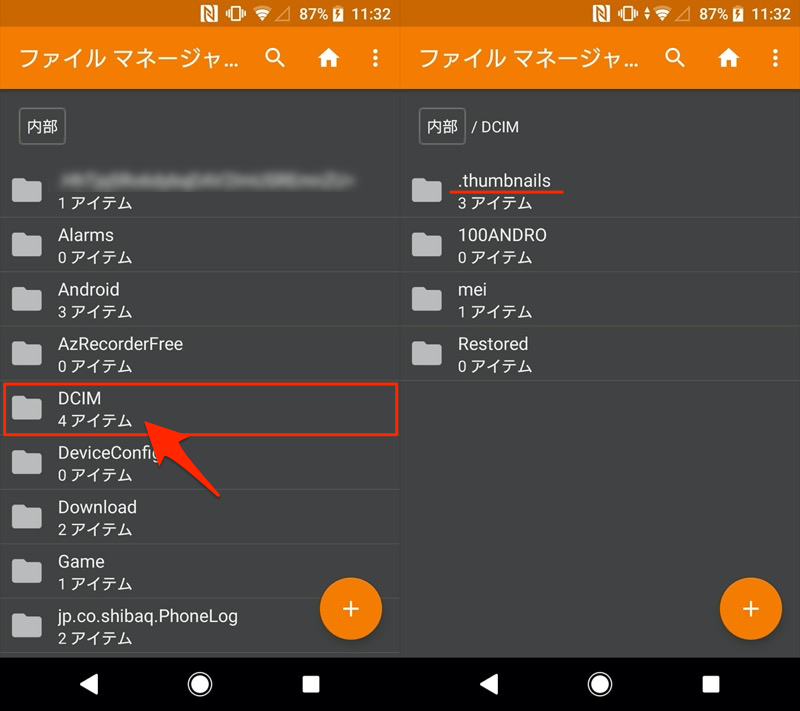
“.thumbnails”是一种以点开头的“隐藏文件夹”,因此它不是可见的文件夹。可以通过更改文件管理应用程序的设置来显示它。详细内容将在下一部分中解释(点击这里(点击即可跳跃)。
该文件夹存放有照片的缩略图。 它具有平滑图库类型应用程序中图像显示的作用。
然而,随着它根据保存的图像数量生成得越来越多,它往往会变大,并且在某些情况下,仅“.thumbnails”就可以增长到几个 GB。
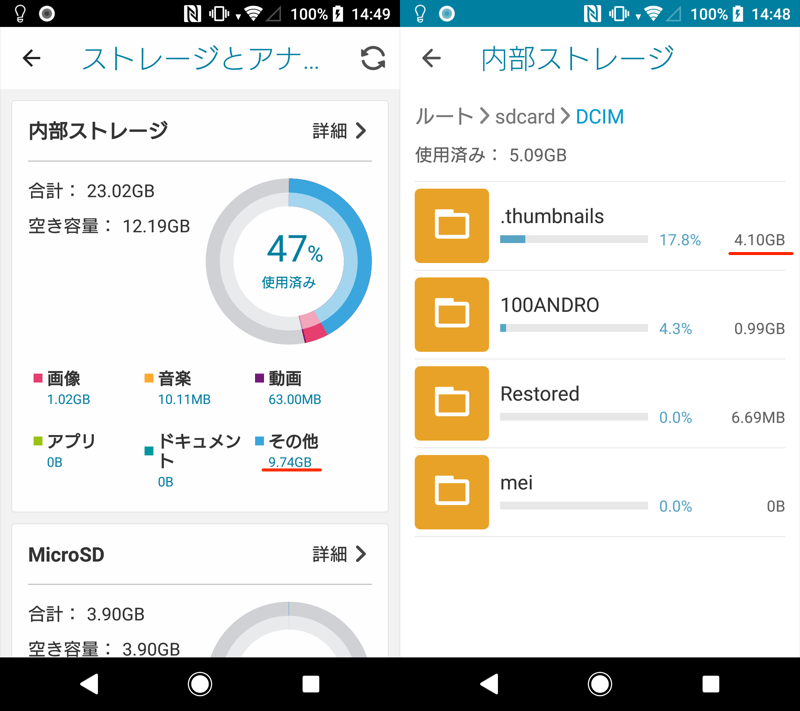
在这种情况下,仅“.thumbnails”就占用了大约 4GB。
如果内部存储空间不足,请删除该文件夹的内容。
详细内容请参见相关文章【如何从 Android 删除拇指数据的总结!删除 .thumbnails 文件以释放一些可用空间] 进行了解释。
图片/电影:保存屏幕截图和下载的图像。
图片/电影文件夹的作用
屏幕截图和下载的照片/视频直接保存在内部存储下名为“图片”或“电影”的文件夹中。
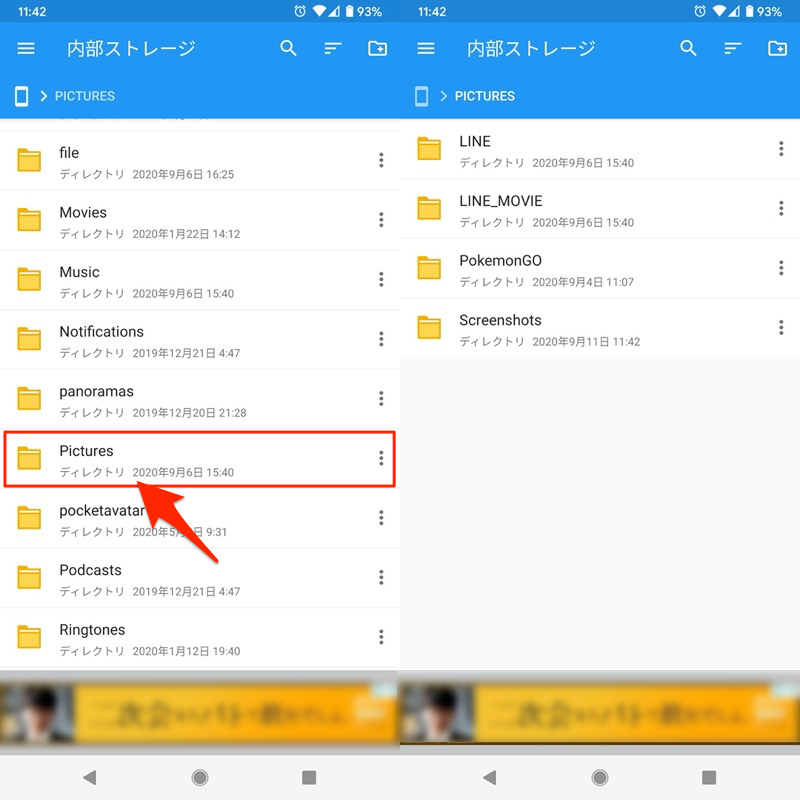
例如,以下文件适用:
如果您要查找已保存的照片或视频,通常可以通过首先打开“图片”或“电影”文件夹来找到它。
如何从图片更改屏幕截图保存目的地
如果您想将屏幕截图保存目的地更改为 SD 卡等,您可以使用以下三种模式之一进行自定义。
如果您想将其保存在“图片”的“Screenshots”文件夹以外的位置,请勾选此项。
详细内容请参见相关文章【如何更改 Android 上屏幕截图的保存位置!将捕获的图像移动到 SD 卡或您选择的任何文件夹] 进行了解释。
如何更改 LINE 图片中照片和视频的保存目的地
如果您想将从 LINE 下载的图像和视频的存储位置更改为 SD 卡等,可以使用以下两种方法之一进行自定义。
如果您想将其保存在“图片”中创建的专用“LINE”或“LINE_MOVIE”文件夹以外的位置,请勾选此项。
详细内容请参见相关文章【如何将LINE上照片的存储位置更改为SD卡!将下载的图像和视频保存到外部存储] 进行了解释。
Android:主要保存应用程序数据
说明流程
说明①
说明②
如何更改从 Play 商店下载的应用程序的保存位置
Android文件夹角色
已安装应用程序的临时文件保存在“Android”文件夹的以下位置。
/storage/emulated/0/Android/data/

从 Android 11 开始,无法再查看此位置的文件。
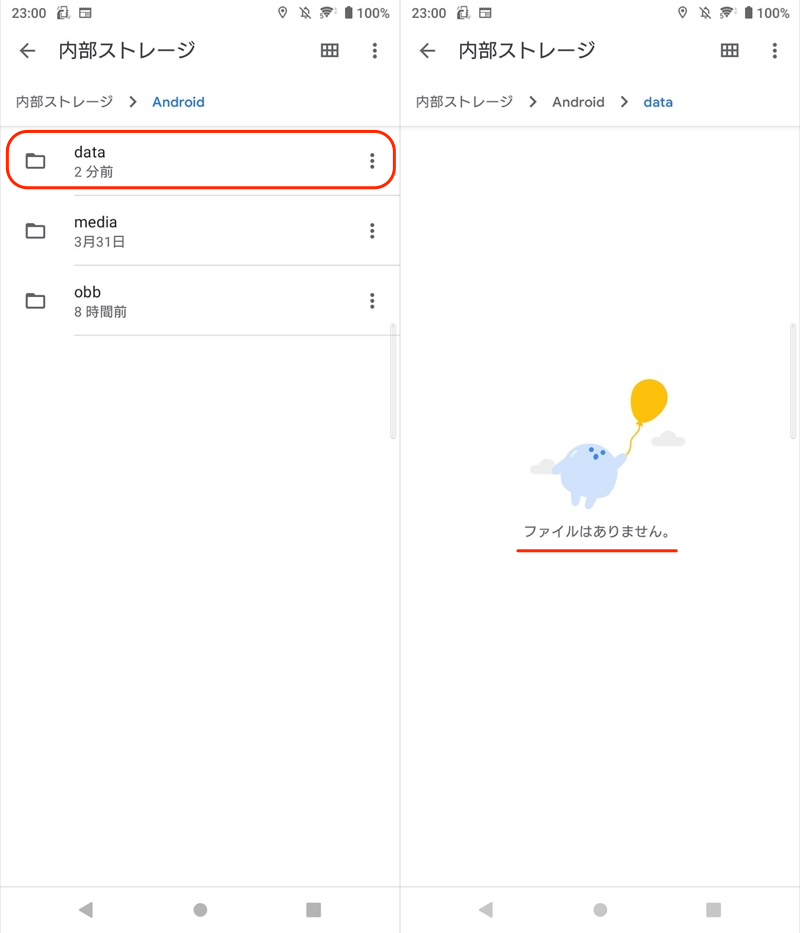
当我打开 Android/data 文件夹时,它显示“找不到文件”。
这是由于 Android 11 中的安全增强功能限制了第三方应用程序的访问。
作为解决方案,您可以使用预安装的文件管理应用程序。
我将以 Xperia 10 II (Android 11) 为例进行说明。
有多种启动方式,例如 从设置贮存→内部共享存储并继续,
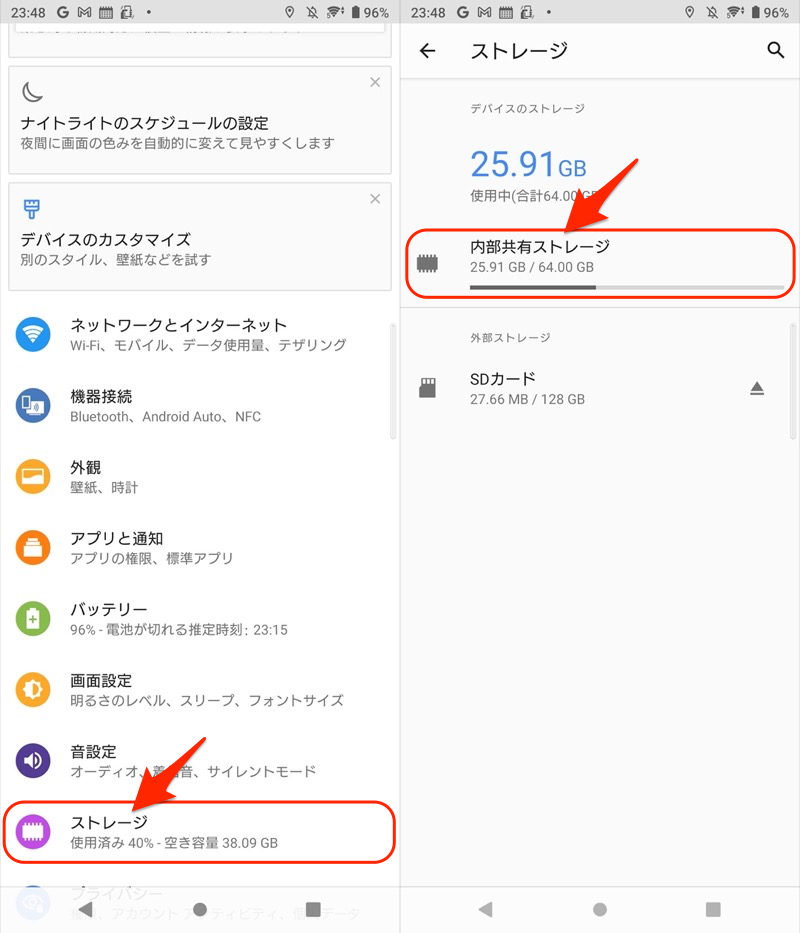
文件选择启动标准文件管理应用程序。
在那之后安卓、
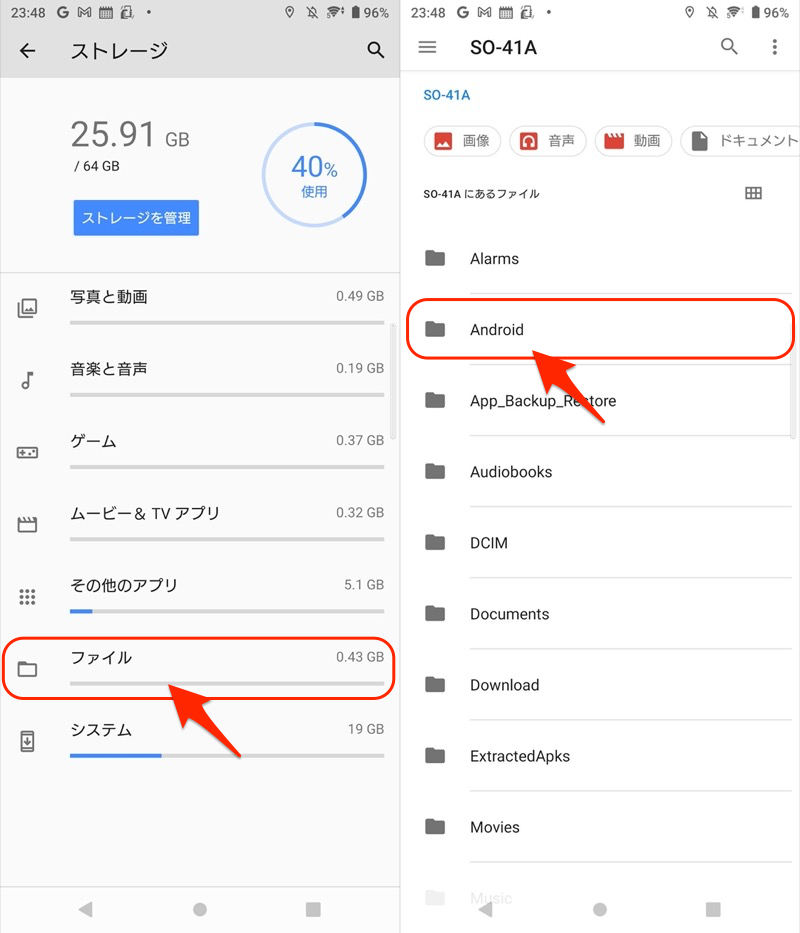
数据如果你打开它,你将能够查看里面的文件。
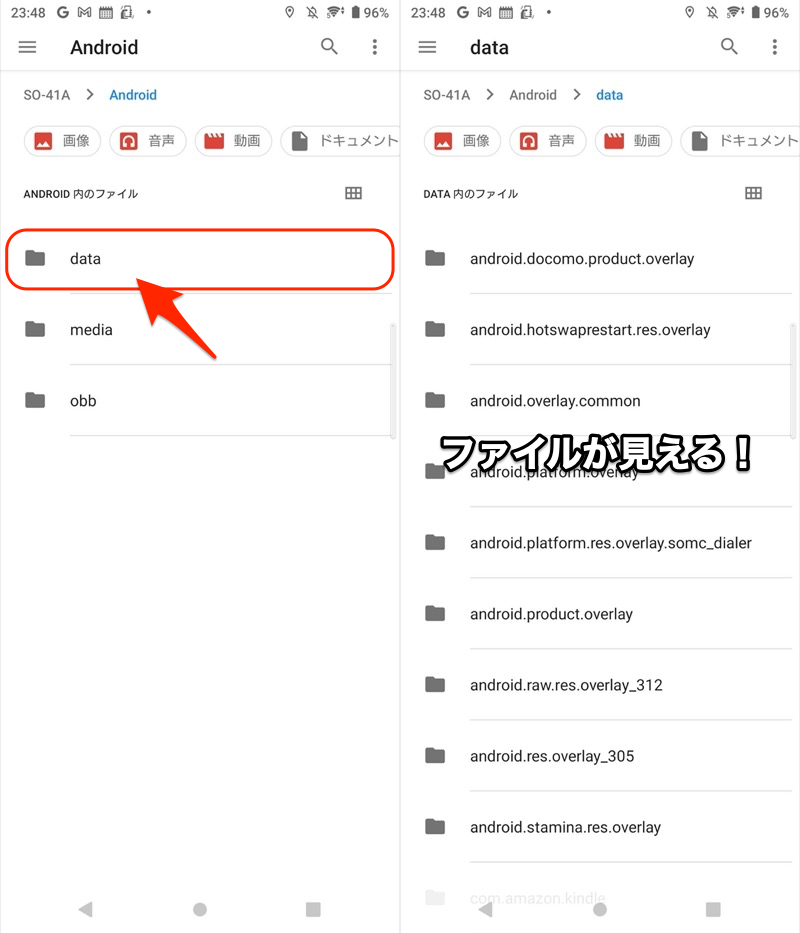
打开Android/data文件夹,可以看到文件。
如何更改从 Play 商店下载的应用程序的保存位置
Android 应用程序存储在设备的内部存储中,无法传输到 SD 卡。
但是,如果您使用 SD 卡作为内部存储,则可以克服此限制。
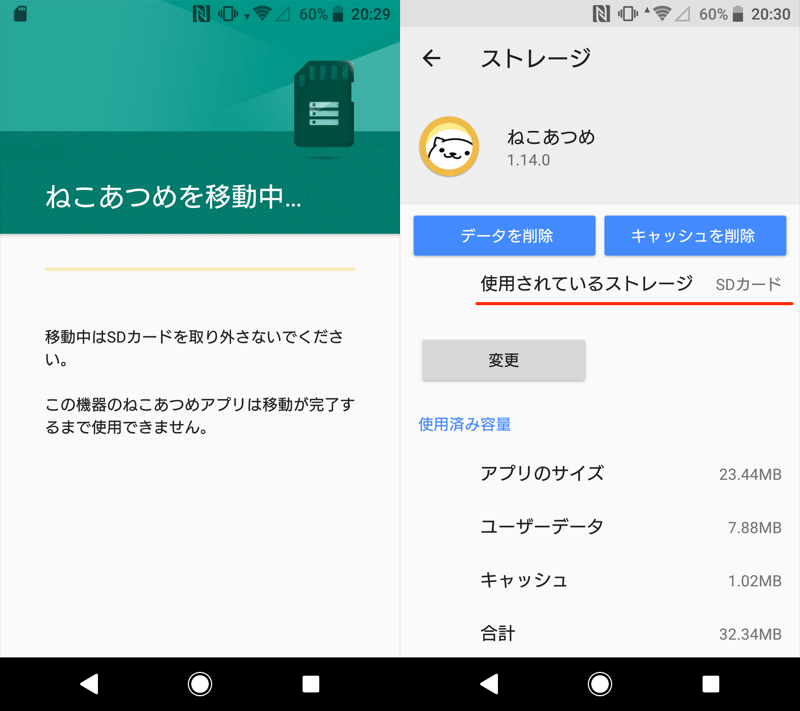
将 Neko Atsume 的保存目的地更改为 SD 卡的示例。
从 Play 商店安装的应用程序的存储位置也会自动更改为 SD 卡。
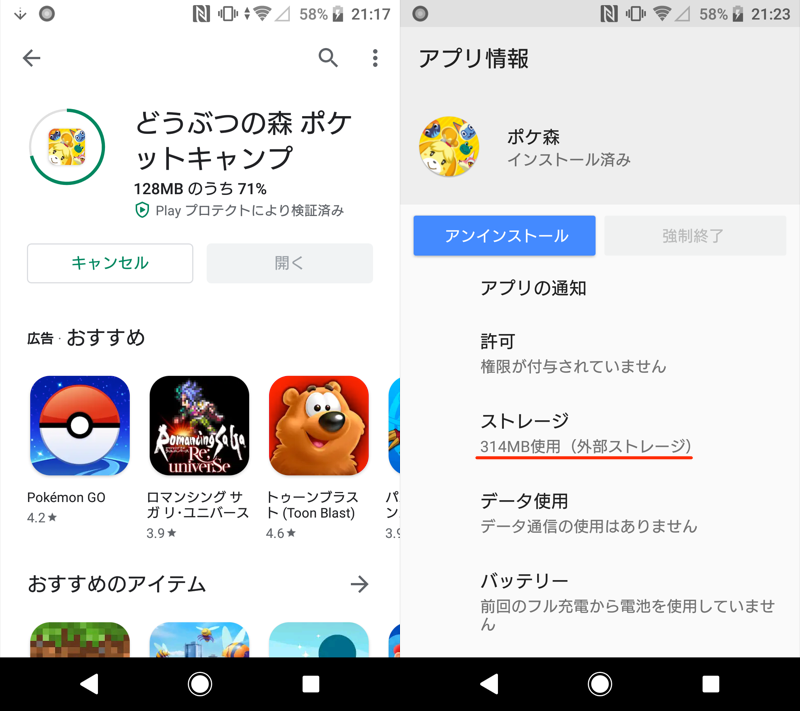
动物森友会应用程序的示例。安装目的地将自动更改为 SD 卡。
由于解释较长,请参考相关文章【如何使用SD卡作为内部存储并在Android上移动应用程序!格式化智能手机的外部存储] 进行了解释。
通知/铃声/闹钟:保存通知声音等声音源文件
通知/铃声/闹钟文件夹的作用
如果您想自定义 Android 的铃声、通知声音和闹钟声音,可以通过将声音源文件保存到以下文件夹来实现。
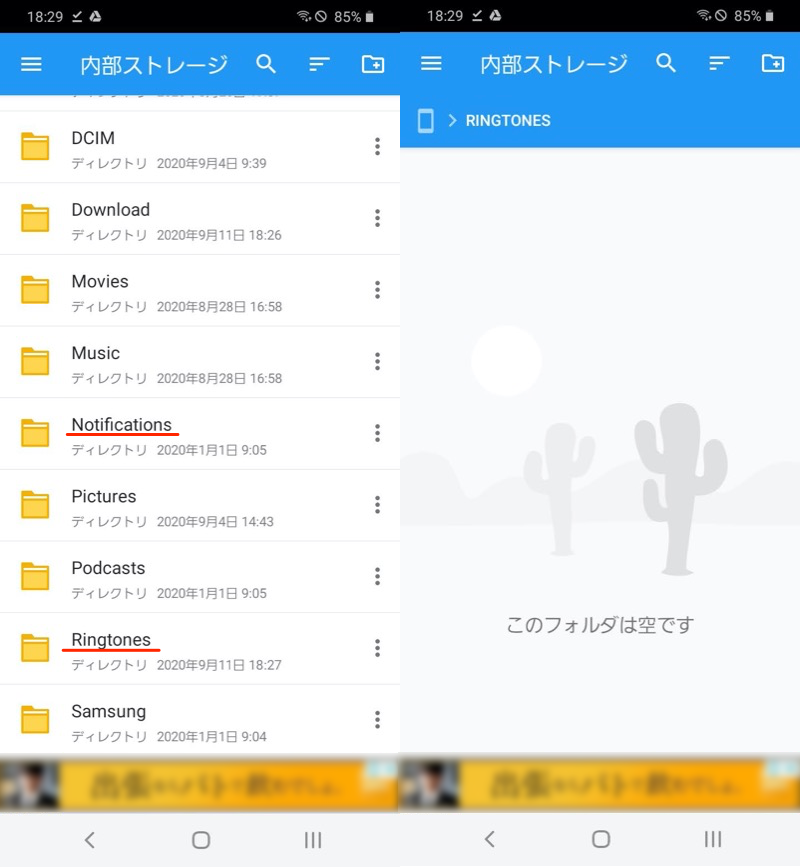
例如,如果将声音源文件保存到“Ringtones”文件夹中,您现在可以从设置中选择新铃声。
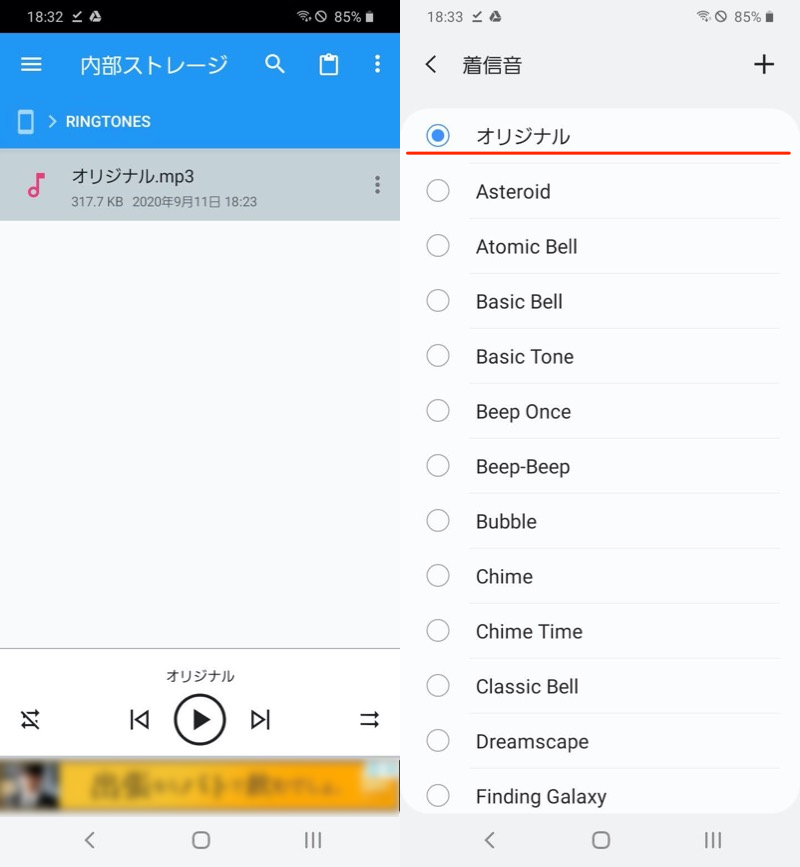
现在您可以选择声音源文件“Original.mp3”的示例。
有关自定义铃声和通知声音的说明,请参阅相关文章 [如何在 Android 上将铃声/通知声音/闹钟声音更改为您最喜欢的歌曲!添加创建的mp3音源] 进行了解释。
默认铃声存储在哪里以及如何检索它?
Android 上预装的铃声等声源保存在以下位置。
该位置不是常规内部存储,而是系统区域,因此通常无法访问。
但是,如果您使用可以读取系统区域的文件管理应用程序,则可以提取原始声源。
例如 如果您使用此应用程序,您可以显示通常无法访问的系统区域。
/system/media/audio
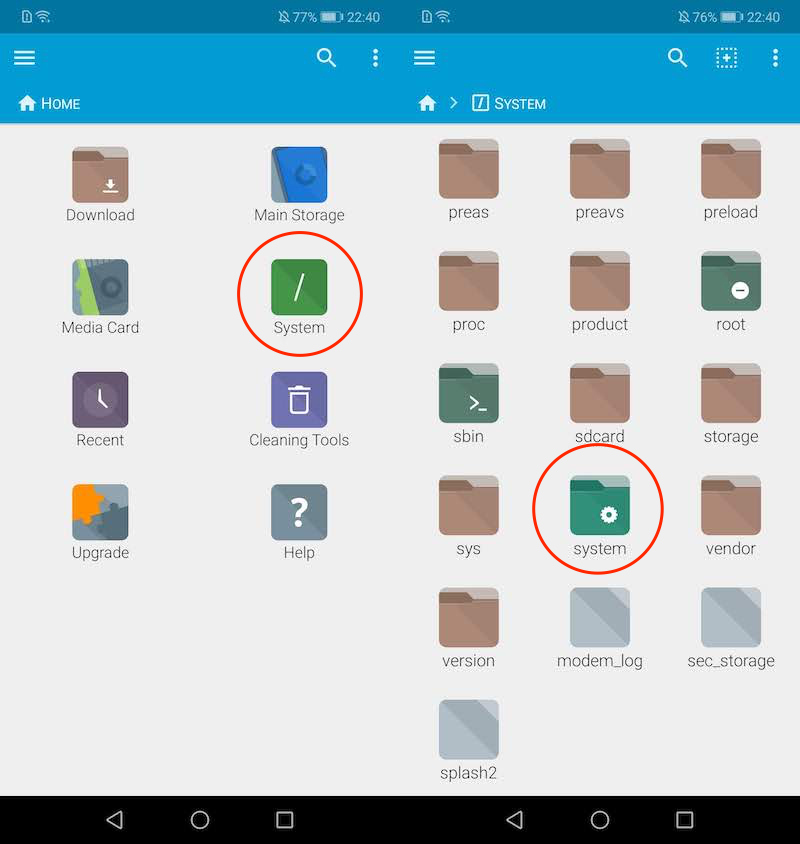
您可以从“音频”中的三个文件夹中查看标准预装音源。
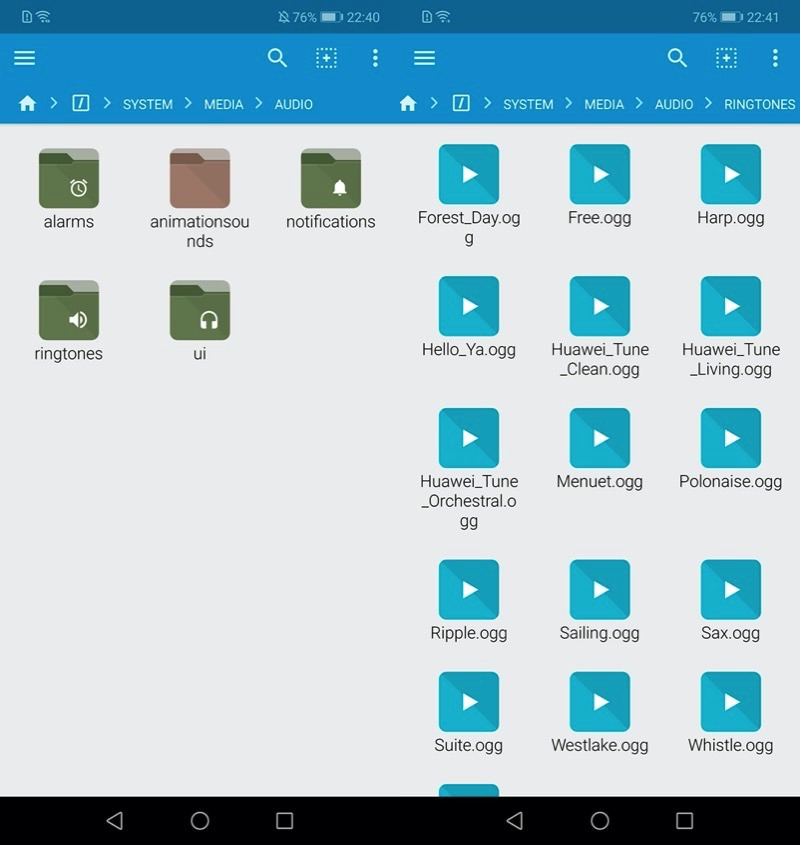
您现在可以复制音频文件并将其移至常规内部存储。
Android文件夹管理方法
Android 上的文件夹管理需要文件管理器应用程序。
Play 商店中有许多免费应用程序,因此请选择您喜欢的一款。
如何编辑文件夹(创建新/删除/移动)
作为文件夹编辑的基本操作,我们将说明以下三点。
- 创建一个新文件夹
- 删除文件夹
- 移动文件夹
我将使用一个示例来解释这一点,但对于任何文件管理应用程序来说,该过程都是相同的。
从顶部屏幕内部存储当您打开它时,其下方将显示一组文件夹。
如果您想创建一个新文件夹,可以按如下方式操作。
- 打开您要创建文件夹的位置
- 从菜单创建一个新文件夹
- 确定新文件夹的名称
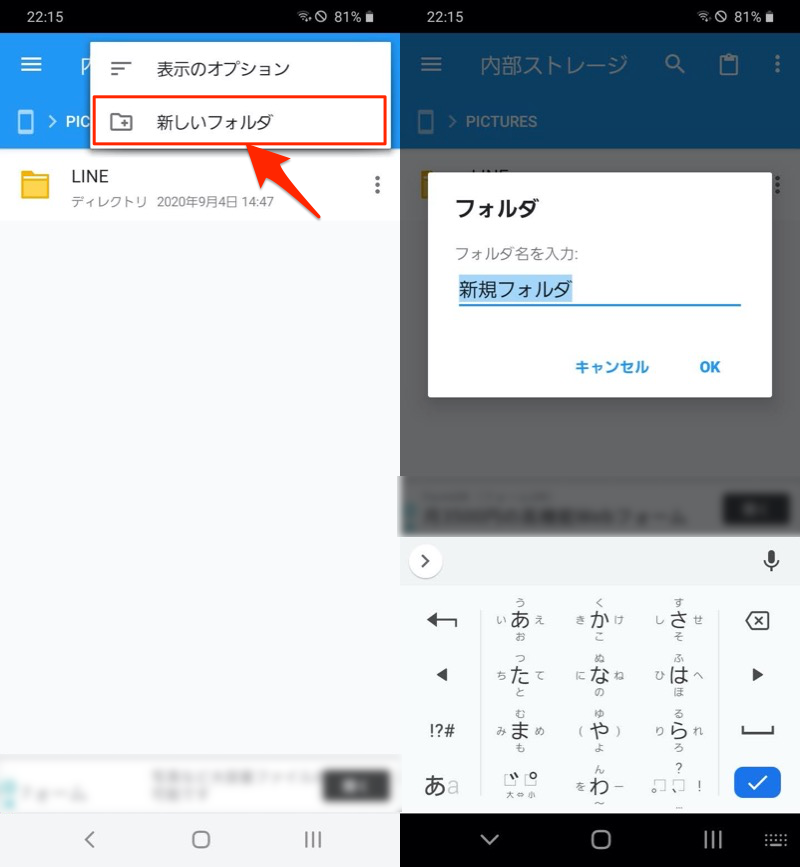
文件指挥官的示例。从菜单(左)中选择“新建文件夹”,然后确定文件夹的名称(右)。
如果您想删除文件夹,可以按照以下步骤操作。
- 选择您要删除的文件夹
- 从菜单中删除
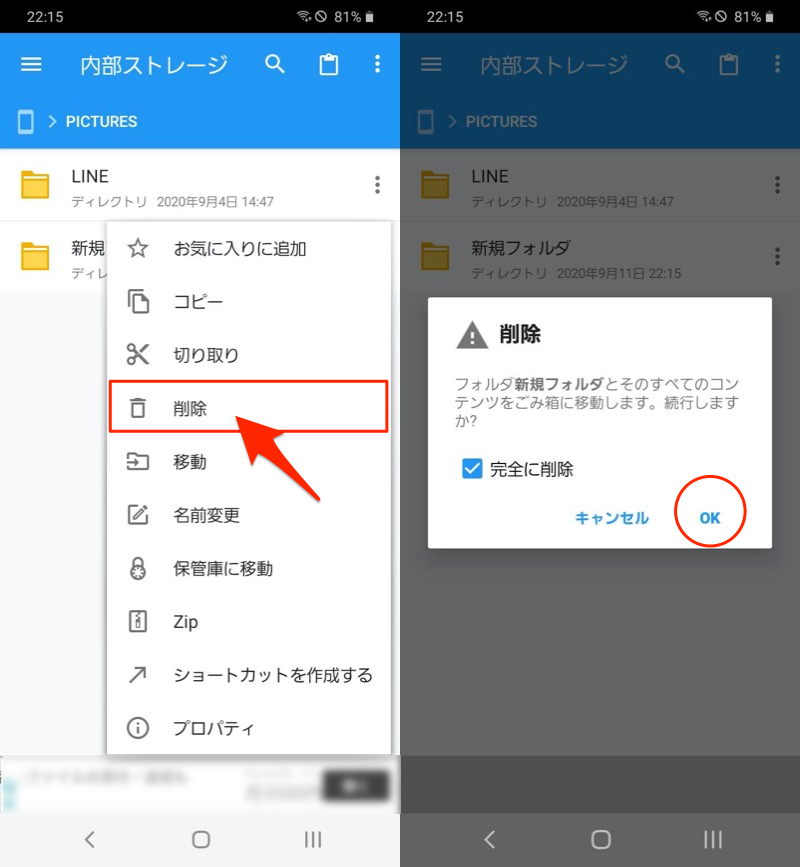
文件指挥官的示例。从目标文件夹(左)的菜单中选择“删除”并执行它(右)。
如果您想移动文件夹,可以按以下步骤操作。
- 选择您要移动的文件夹
- 从菜单中选择复制或剪切
- 打开目标文件夹
- 从菜单执行粘贴
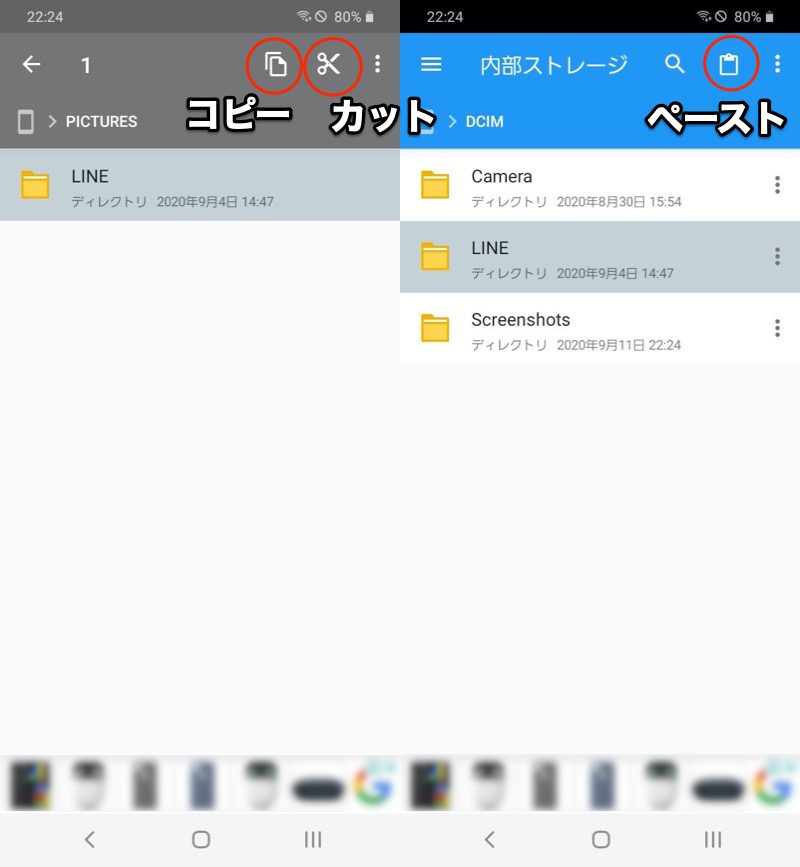
文件指挥官的示例。在目标文件夹(左)中选择复制/剪切,然后在目标文件夹(右)中粘贴。
如何搜索文件夹/文件
Android 文件夹管理的复杂之处之一是,即使文件格式相同,保存目的地也会根据所使用的应用程序而有所不同。
例如,相同的图像文件(例如 .jpg)可能会保存在不同的位置,具体取决于其获取方式。
如果找不到所需的文件,可以使用文件管理应用中的搜索功能。
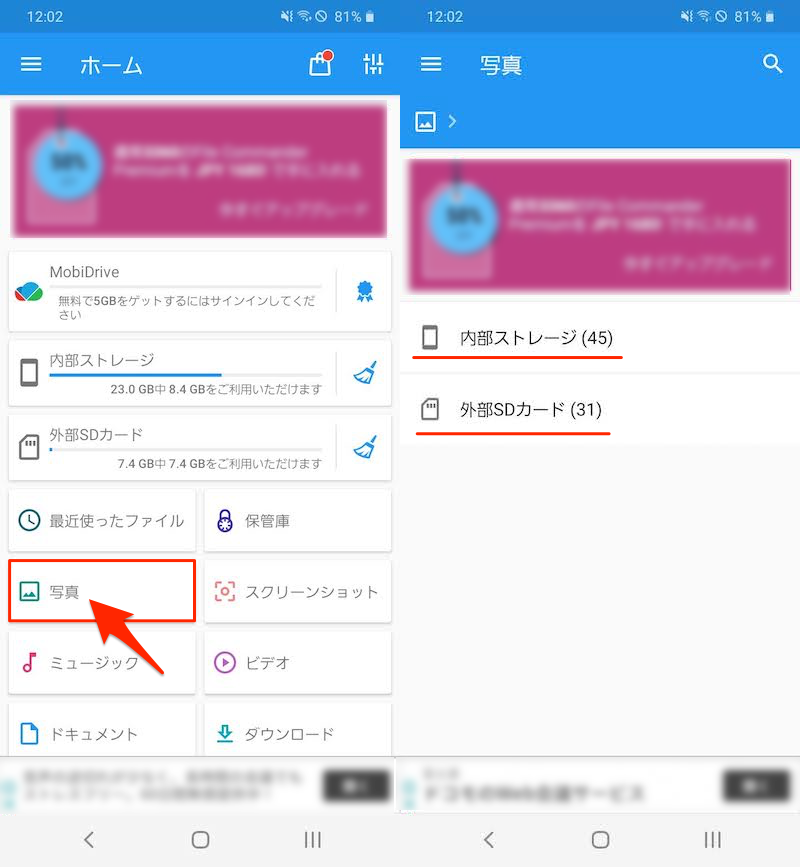
我们以此为例。
从顶部屏幕照片打开 即可查看内存和SD卡中保存的图像文件数量。
还有文件格式(例如.pdf)或文件名等来缩小搜索范围。
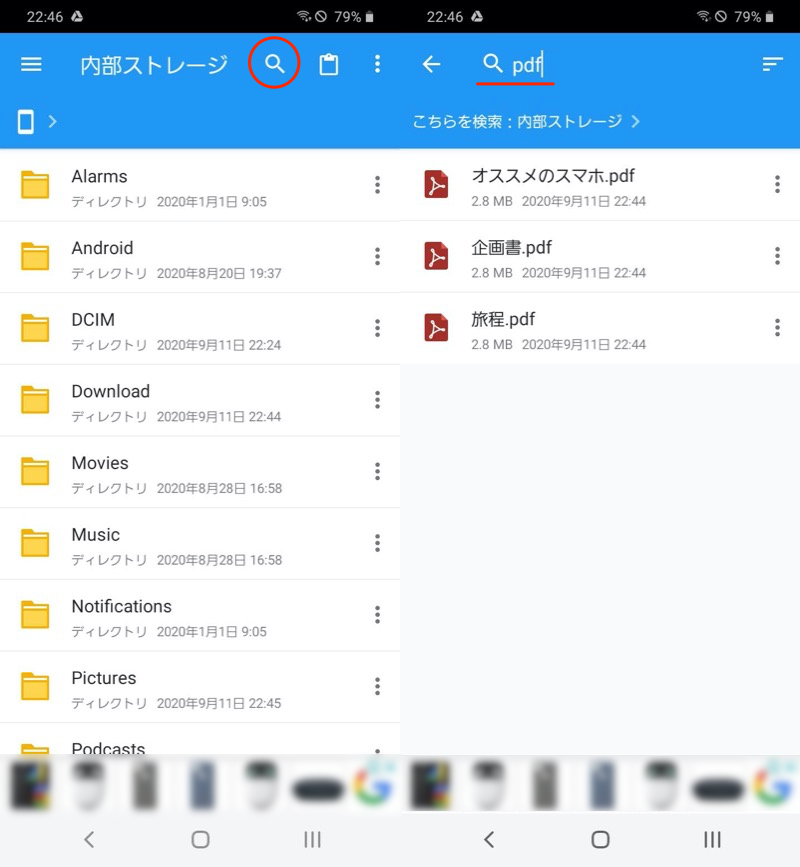
跨文件夹搜索重点关注 PDF 文件的示例。
您还可以通过打开文件属性来检查具体的保存位置。
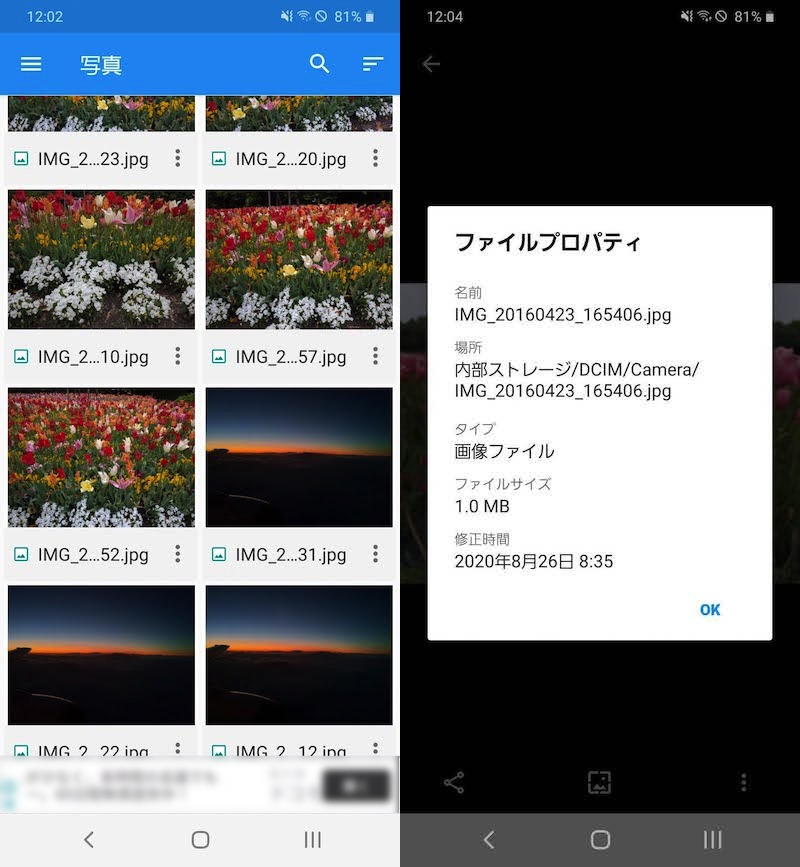
我以 File Commander 为例进行了说明,但它是大多数文件管理应用程序中都包含的功能,所以当您不知道在哪里保存文件时请尝试一下。
如何显示隐藏文件夹
在 Android 上,以点开头的文件夹/文件(例如系统文件)通常是不可见的。
这可以通过某些文件管理应用程序免费显示。
 我们以此为例。
从菜单中环境打开显示隐藏的项目如果你启用它就可以了。

现在您可以看到以前看不到的以点开头的文件夹/文件。
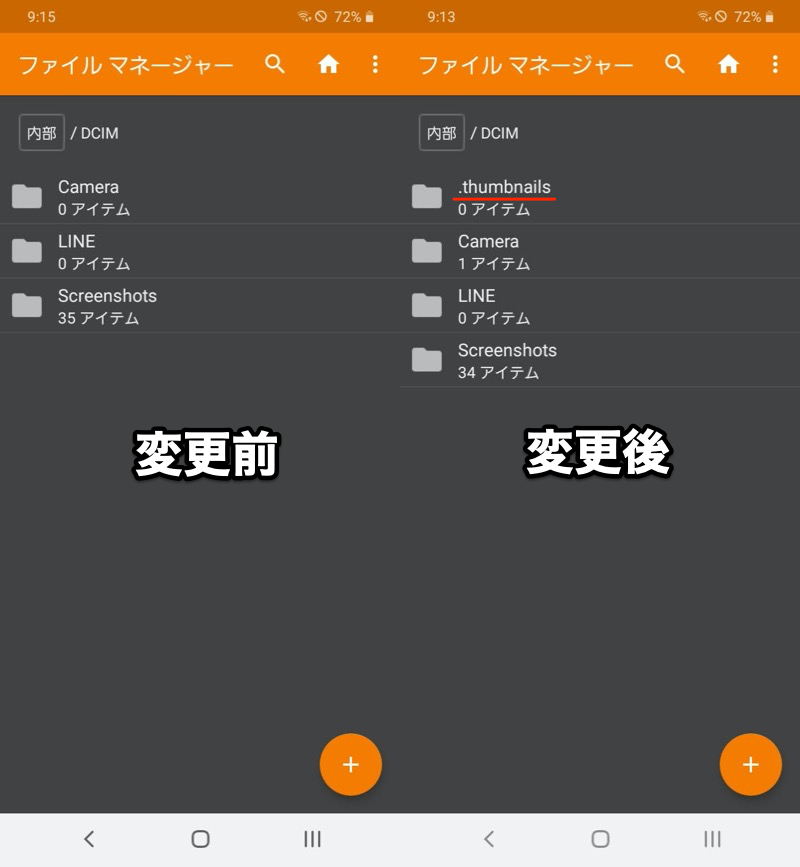
DCIM 文件夹示例。更改后,.thumbnails 文件夹将可见(右)。
如何复制文件夹/文件路径
如果要复制存储中指定文件夹/文件的路径, 名为 X-plore File Manager 的文件管理应用程序很有用。
长按要复制路径的文件夹/文件显示详情打开
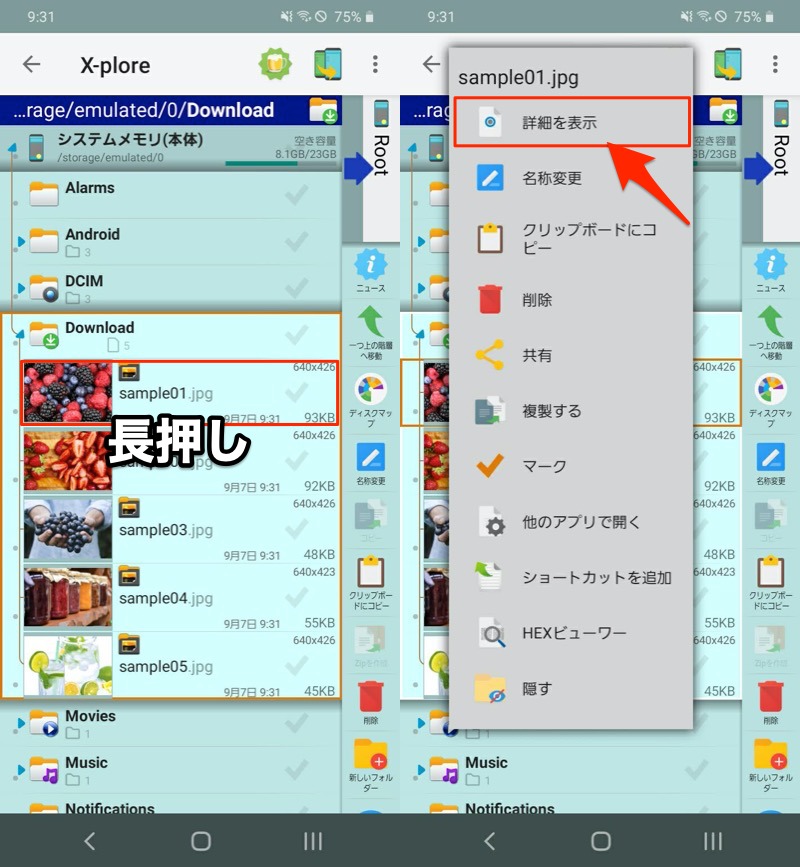
复制内部存储器“下载”中的文件路径的示例。
 您可以使用复制图标将路径保存到剪贴板并将其粘贴到另一个应用程序中。
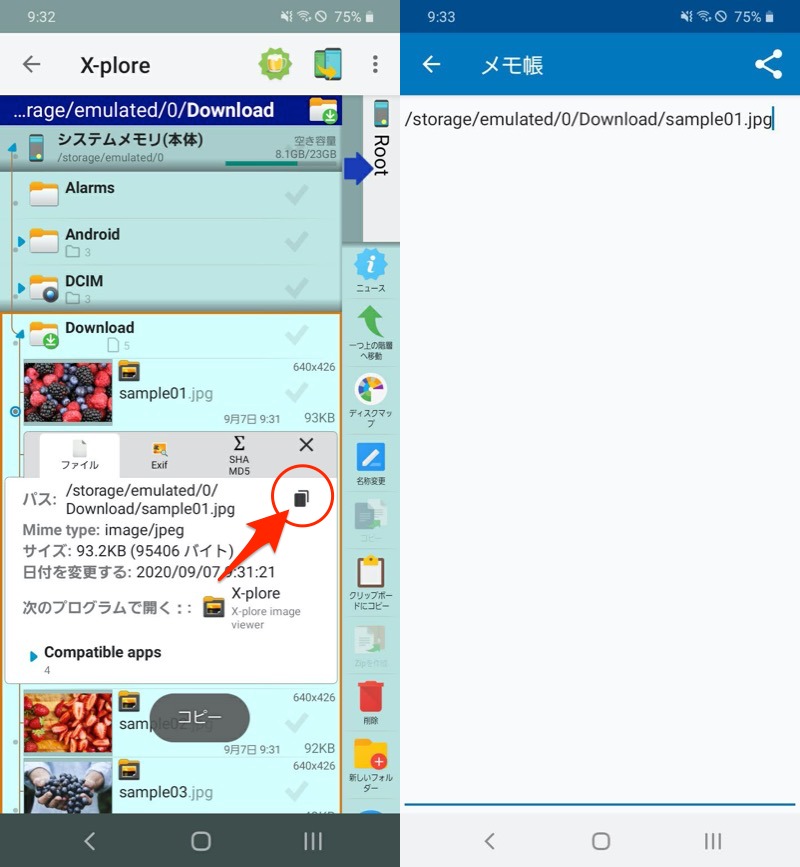
(左)复制屏幕(右)使用记事本粘贴复制路径的示例
目录越深,路径就越长,手动输入也就越麻烦,因此了解复制过程很有用。
SD卡文件夹层次结构及管理方法
在这一部分中,我们将重点关注 SD 卡并解释文件夹结构以及如何管理它。
它与内部存储类似,但需要注意 SD 卡的写入权限。
前提:如何查看外部存储位置
文件管理应用程序允许您查看 Android 上使用的 SD 卡。
Play 商店中有许多免费应用程序,因此请选择您喜欢的一款。
在文章中,我们以文件指挥官为例。
从顶部屏幕外置 SD 卡当您打开它时,其下方将显示一组文件夹。
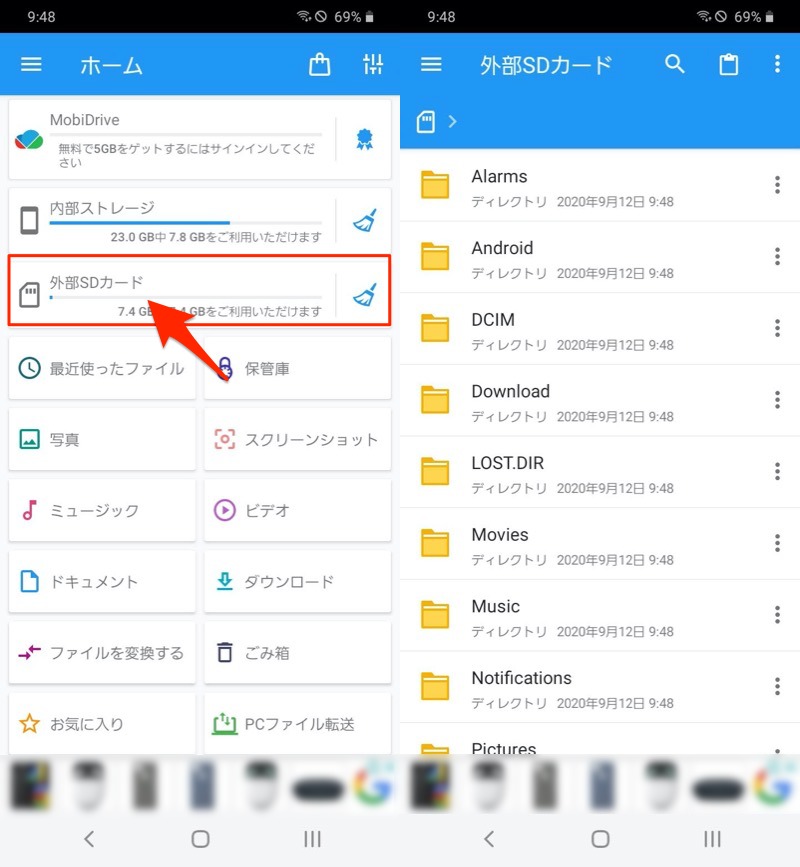
此处显示的文件夹因 Android 型号、操作系统版本和安装的应用程序而异。
例如,当SD卡刚刚格式化(初始化)时,三种型号的测试结果如下。
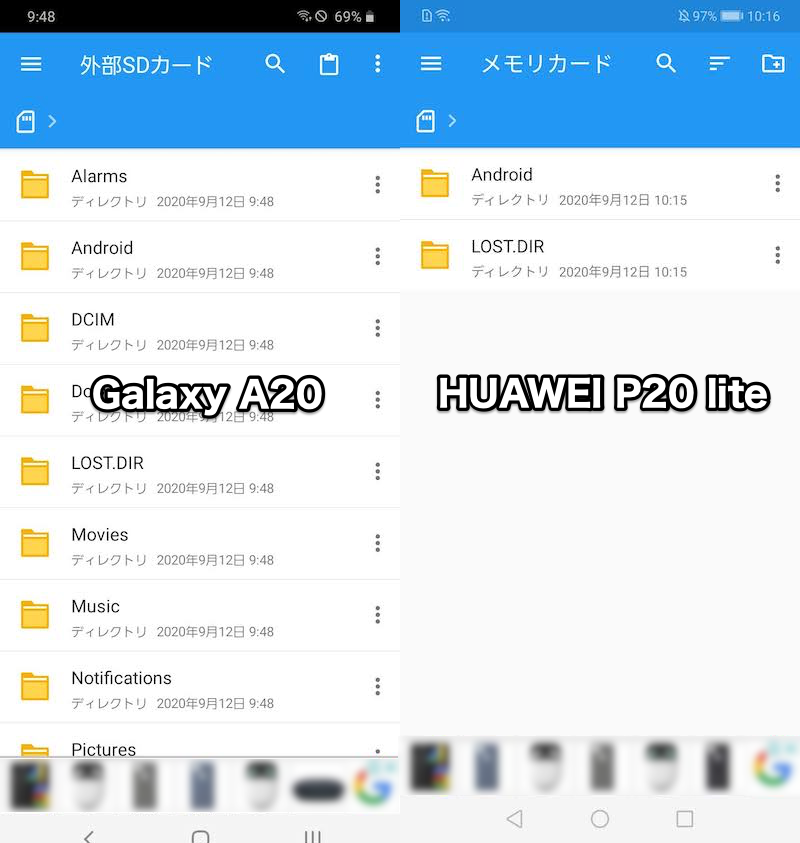
左侧为 Galaxy A20,右侧为 HUAWEI P20 lite 示例。 SD 卡的初始结构因型号而异。
顺便说一句,即使使用 USB 集线器等附件连接 SD 卡以外的外部存储,显示方法也是相同的。
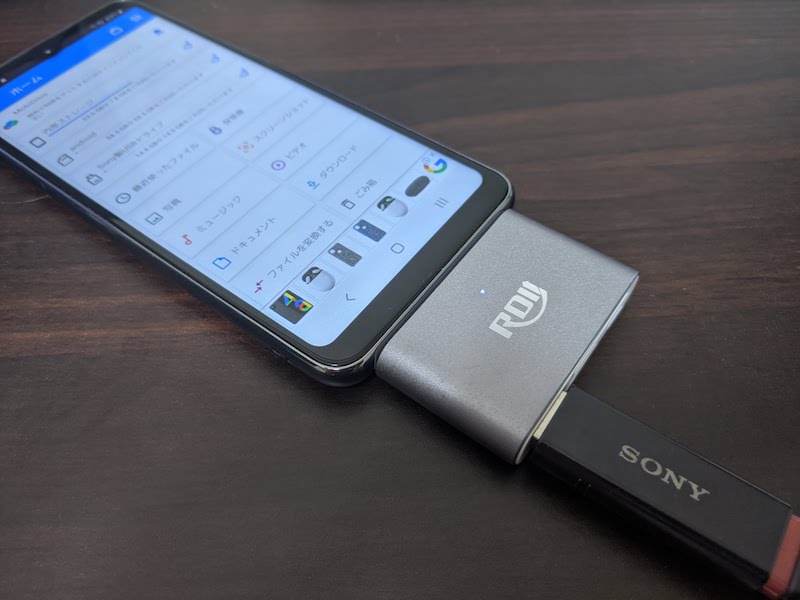
使用集线器将 USB 存储器连接到 Galaxy A20 的示例。
从顶部屏幕USB驱动器当您打开相应的项目时,其下方将显示一组文件夹。
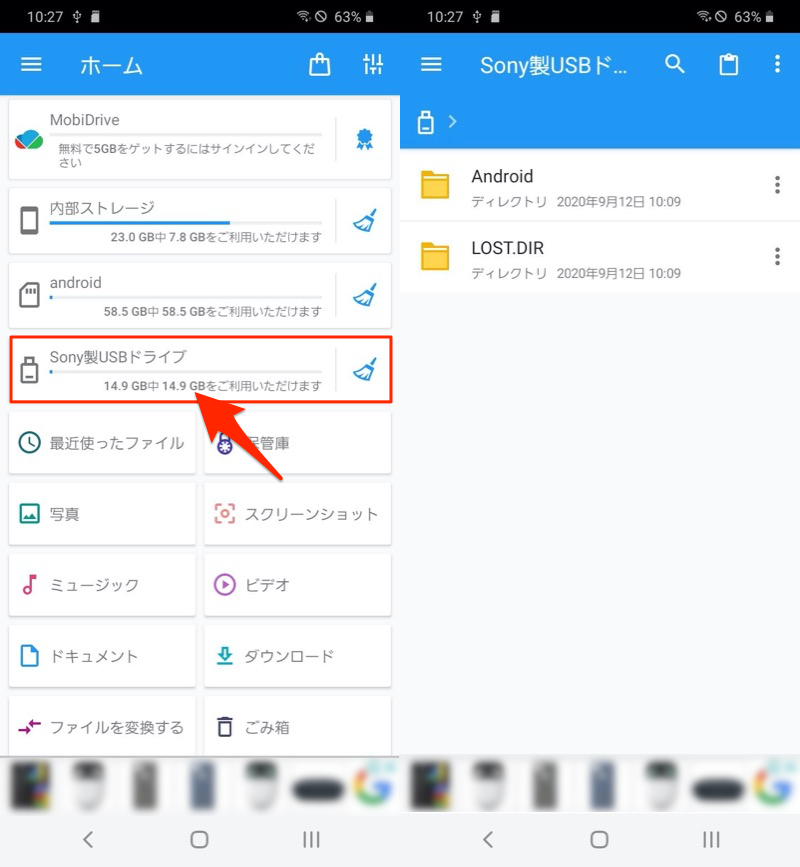
此处显示的文件夹也因 Android 环境而异。
如何编辑SD卡上的文件夹(创建新/删除/移动)
SD 卡上的文件夹也可以像内部存储一样进行编辑。
但是,由于 Android 4.4 对写入 SD 卡的应用程序引入了限制(例如创建文件夹/删除数据),因此请注意,根据文件管理应用程序的不同,某些编辑操作可能会被禁止。
尤其,从 Play 商店 (①) 安装的应用程序符合资格;从一开始就预安装的应用程序(② 和 ③)不符合条件。
对于符合条件的应用程序,您可以通过允许它们单独访问 SD 卡来取消限制。
因此,我们将在下面介绍如何通过两种简单的方法编辑SD卡上的文件夹。
- 第三方文件管理应用
- 预装文件管理应用程序
使用第三方应用程序操作外部存储
我们以此为例。
打开SD卡并
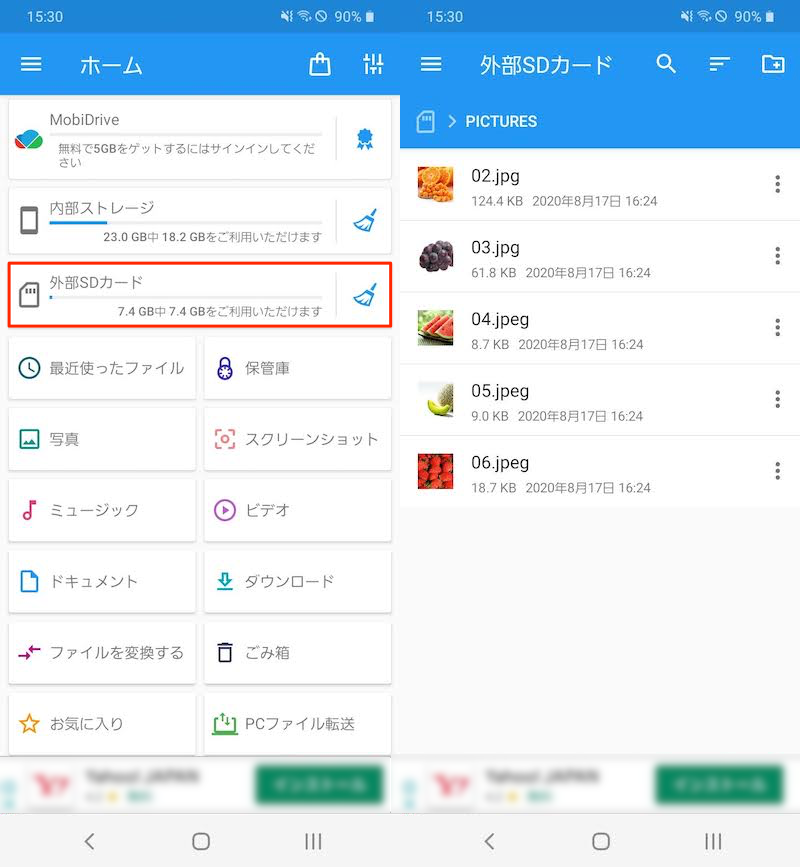
执行一些操作(创建文件夹、移动文件等)。
然后将显示以下消息好的继续进行
操作の権限を許可するストレージ(または外部SDカード)のルートディレクトリを選択してください
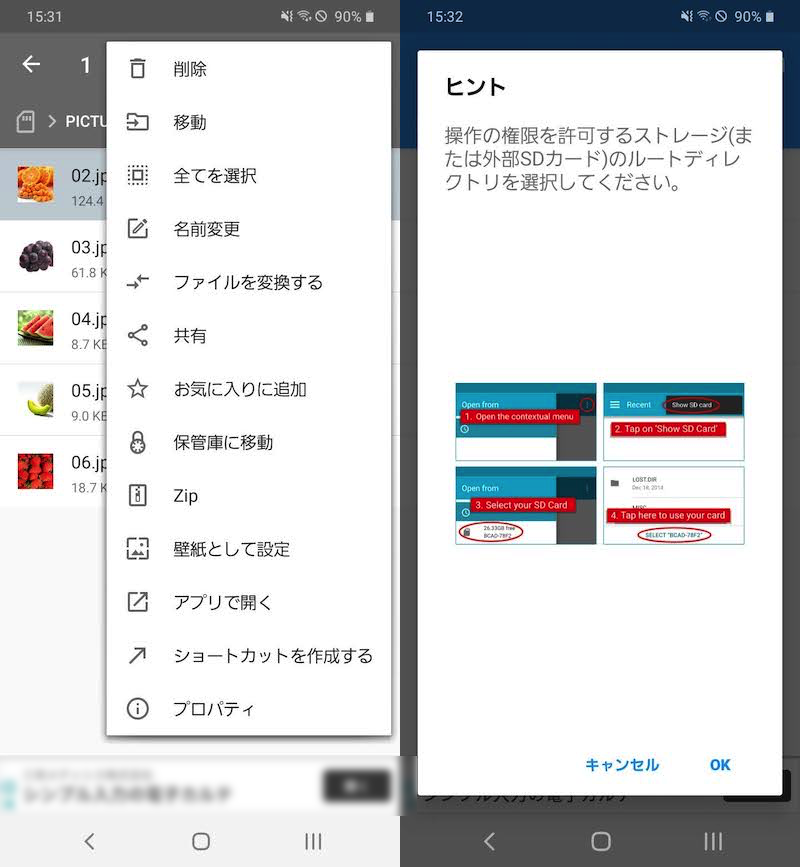
按照提示选择SD卡的根目录。
从菜单中外置 SD 卡打开
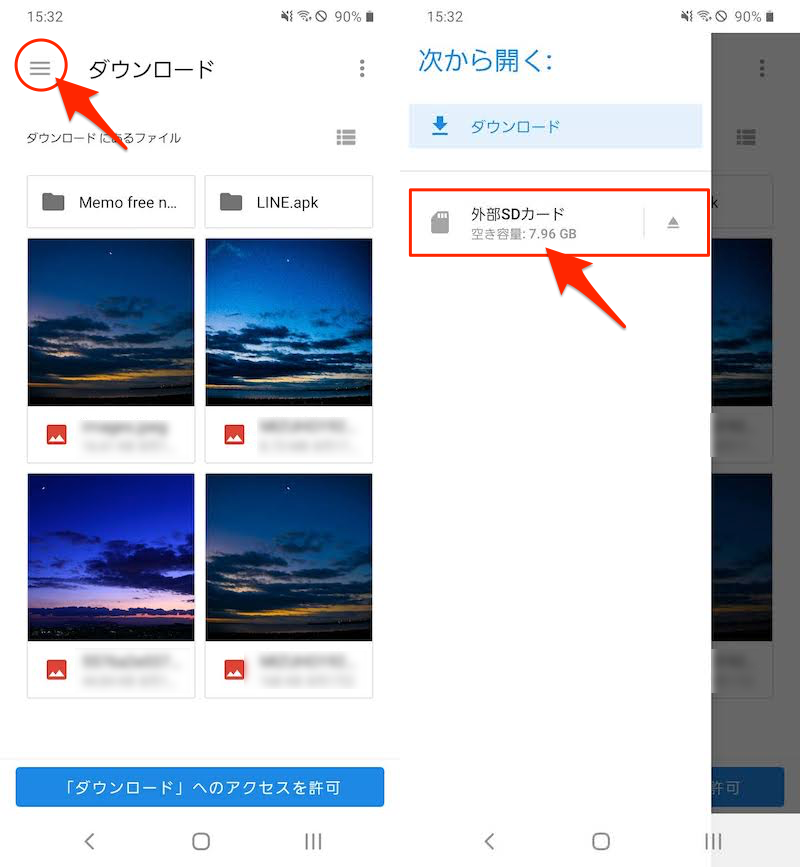
允许访问“外部 SD 卡”轻敲许可如果你这样做就可以了。
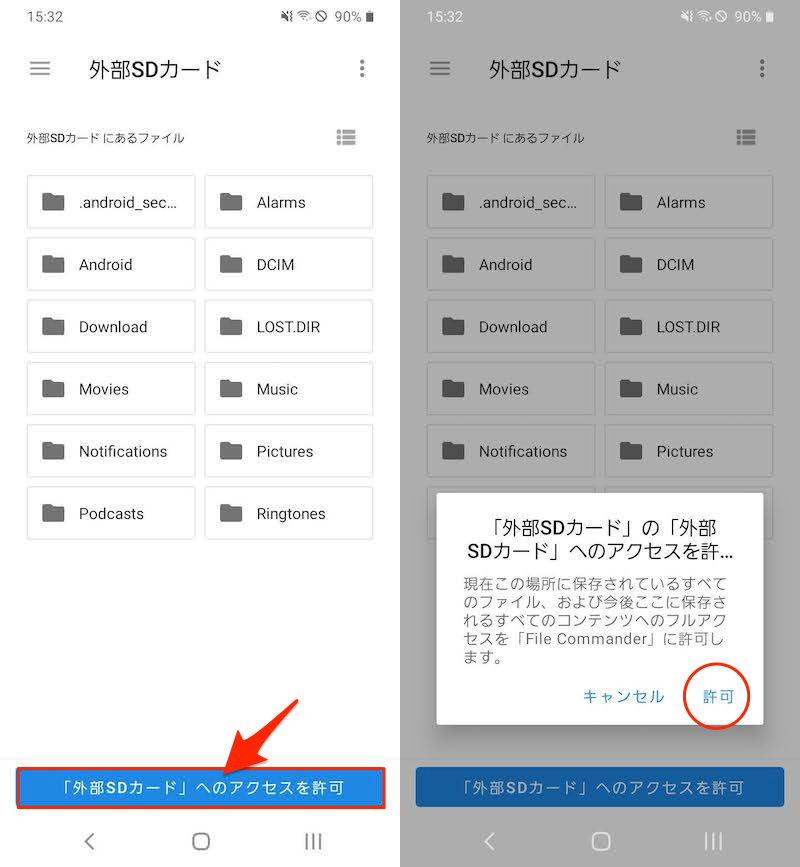
如果您确实在 SD 卡上创建了文件夹或移动了文件且工作正常,则说明成功。
使用预装的文件管理应用程序操作外部存储
对 SD 卡写入的限制仅适用于第三方应用程序,不包括预装的标准文件管理应用程序。
此标准文件管理应用程序有两种类型,每种类型都有不同的启动方法。
- 由型号制造商选择的应用程序
- Android 操作系统内置应用程序
让我简单解释一下。
启动模型制造商选择的标准文件应用程序
预装的文件管理应用程序因型号而异。
例如,在Galaxy系列中,三星内部开发了 它将配备一个名为的应用程序
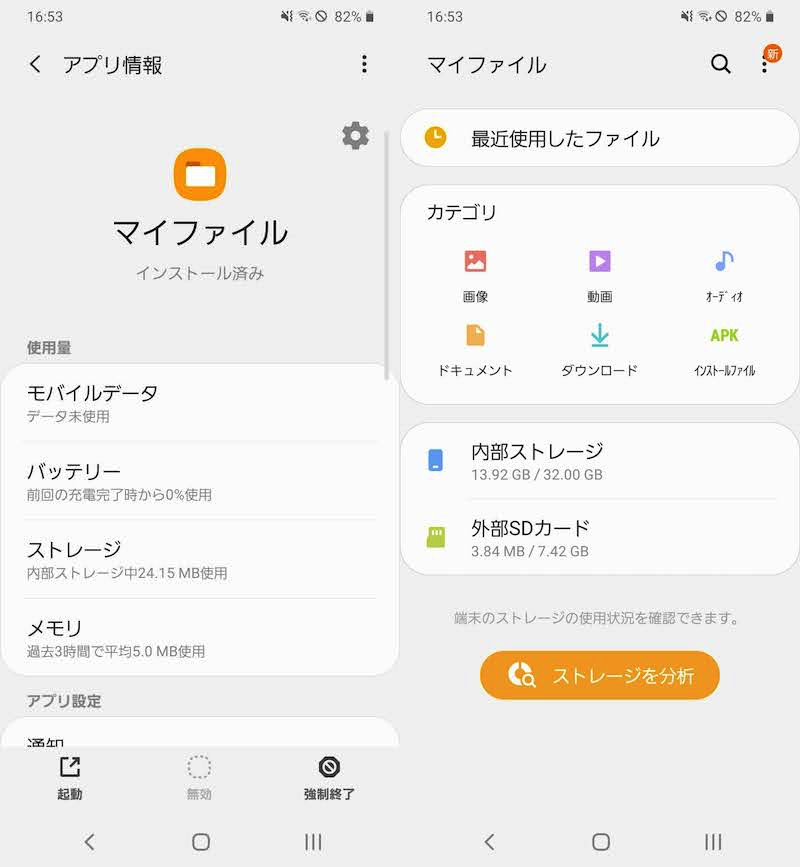
我在 Galaxy A20 上预装的文件示例。
Xperia系列是倾向于安装。
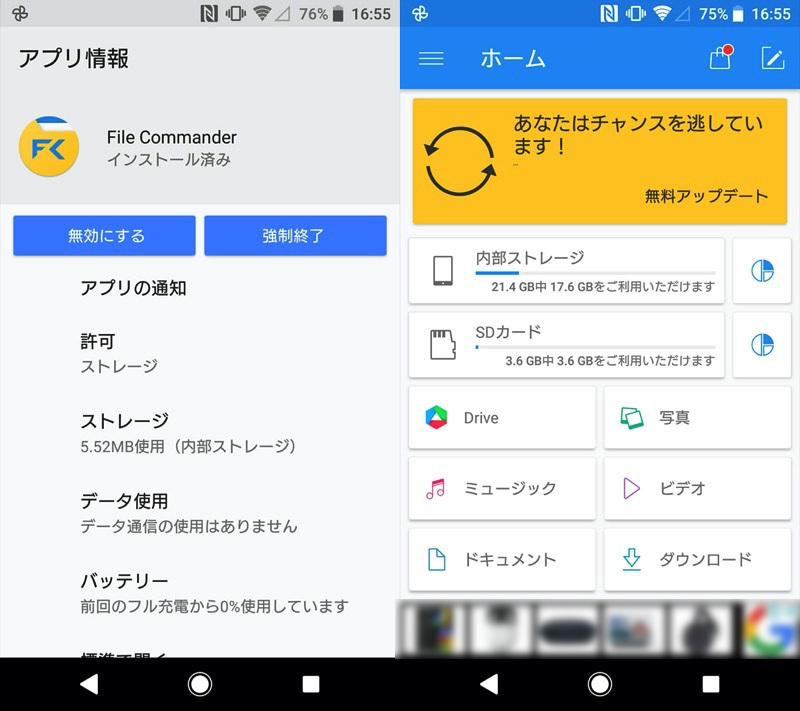
Xperia XZ 上预安装的文件命令器示例。
启动 Android 操作系统内置的标准文件应用程序
我们将以 Xperia XZ (Android 8) 的设置屏幕为例进行说明。
设置贮存从SD卡如果你选择,
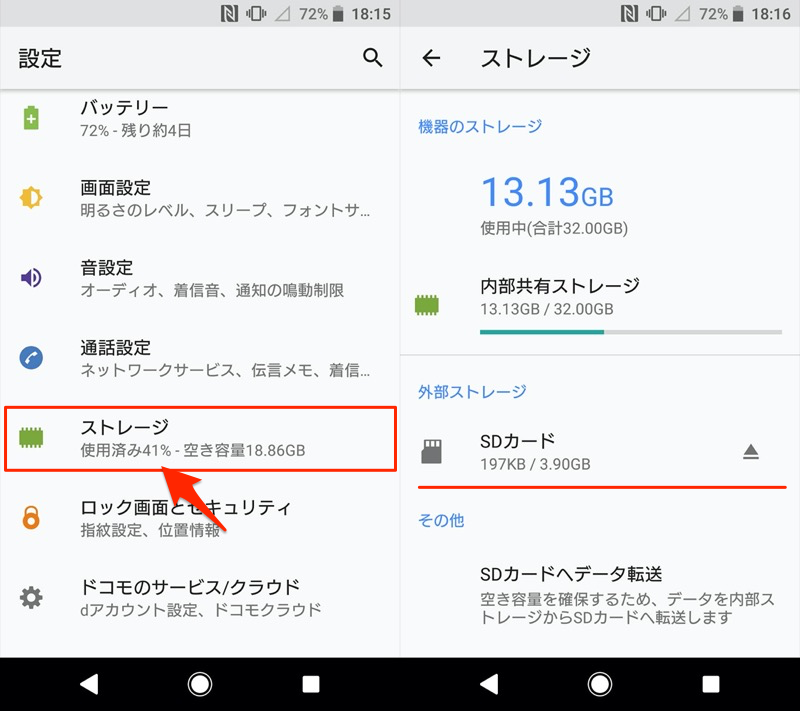
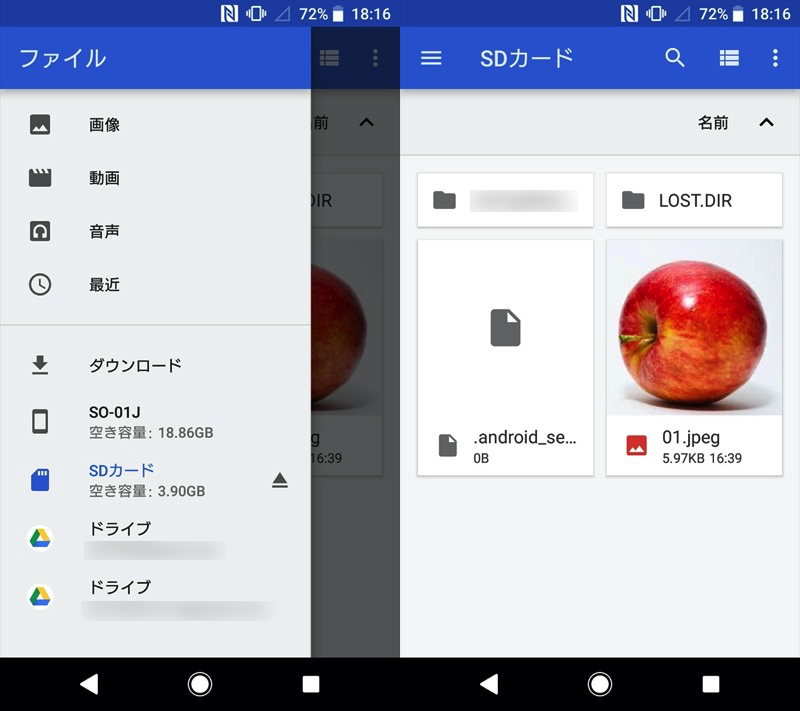
Android 操作系统内置文件管理器将启动。
只要别挡路从设置中打开它很痛苦。
这就是为什么它很方便 这是一个名为“文件管理”的快捷应用程序,通过点击该图标,您可以访问操作系统的内置文件管理器。
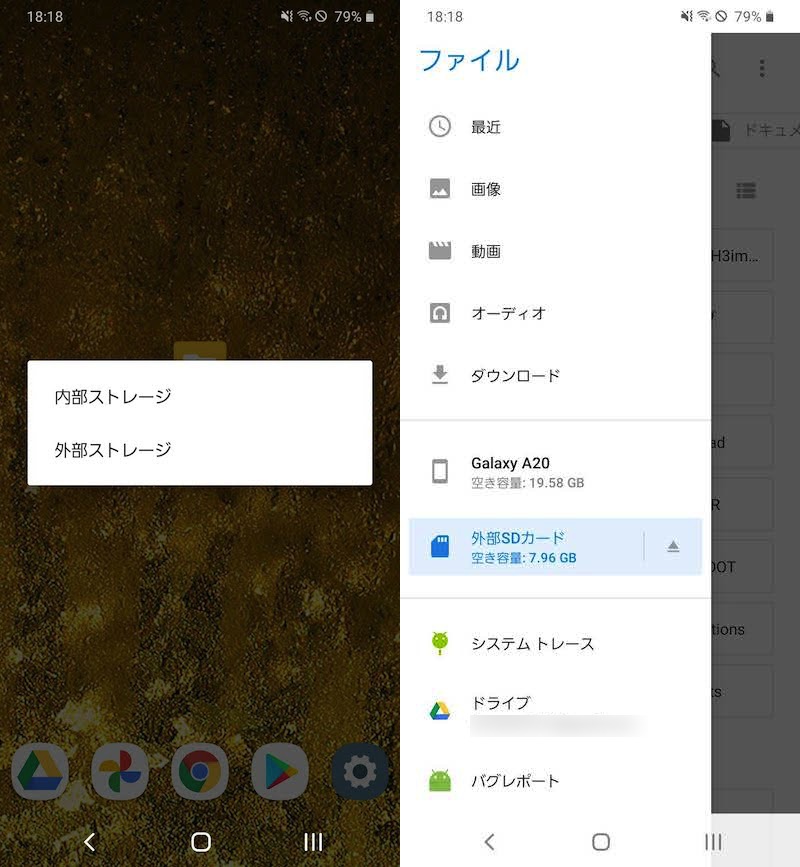
(左)点击图标可选择打开内部存储还是外部存储。
如何将文件从内部存储移动到SD卡
这是将当前保存在智能手机上的文件移动到 SD 卡的步骤。
主要有两种方法,都可以在Android上完成。
详细内容请参见相关文章【如何在Android上将文件移动到SD卡!从内部存储更改照片和应用程序的数据存储位置] 进行了解释。
注意内部/外部存储路径名称(sdcard)
在最近的Android中,内部存储/SD卡路径如下。
然而,在以前的型号中,内部存储路径包含字符“sdcard”,这是一个令人困惑的命名,使其与外部存储混淆。
在组织内部存储或 SD 卡上的文件时,请小心不要混淆它们。
〆:在 Android 上正确管理内部和外部文件夹!
多于,Android 的文件夹结构是怎样的?管理内部存储/SD 卡目录这就是解释。
了解存储中每个文件夹的作用将有助于您查找 Android 上存储的文件。
如果您不知道文件所在位置,可以使用文件管理器的搜索功能。
请随意使用此作为参考。