
Android 屏幕截图所拍摄的图像会自动保存到内部存储中的指定文件夹中。
在这篇文章中,我们将围绕“截图保存在哪里”这个话题来解释以下两点。
- 通常保存在哪里
- 如何将保存目的地更改为SD卡等。
请看一下。
使用智能手机屏幕截图拍摄的图像保存在哪里?
Android 屏幕截图的保存位置取决于截屏方式。
因此,在这一部分中,我们将解释以下两种模式。
使用操作系统标准截图功能拍摄的图像的位置
作为 Android 的标准功能,电源键+音量调低您可以使用密钥进行屏幕截图。
使用这种方法拍摄的照片基本上保存在内部存储直接下的“图片”中创建的“屏幕截图”文件夹中。

Pixel 3a XL 上的内部存储示例。
然而,某些模型违反了此规则,可能会保存在“DCIM”下创建的文件夹中。
在我拥有的测试设备中,只有 Galaxy A20 属于这种模式。
还 与相机不同,它不具备将保存目的地更改为 SD 卡的功能。
强制将其更改为 SD 卡的步骤将在下一部分中解释(点击这里(点击即可跳跃)。
使用第三方应用程序拍摄的图像的位置
例如,如果您有以下需求,第三方截图应用程序就会派上用场。
 Play商店中有很多这样的截图应用程序。
使用这些第三方应用程序拍照时,默认保存位置因应用程序而异。
例如,使用以下应用程序拍摄的照片将保存到直接在内部存储下的“图片”中创建的“屏幕截图”文件夹中。
另一方面,在某些情况下,例如下面的应用程序,它会按原样保存在“图片”文件夹中。
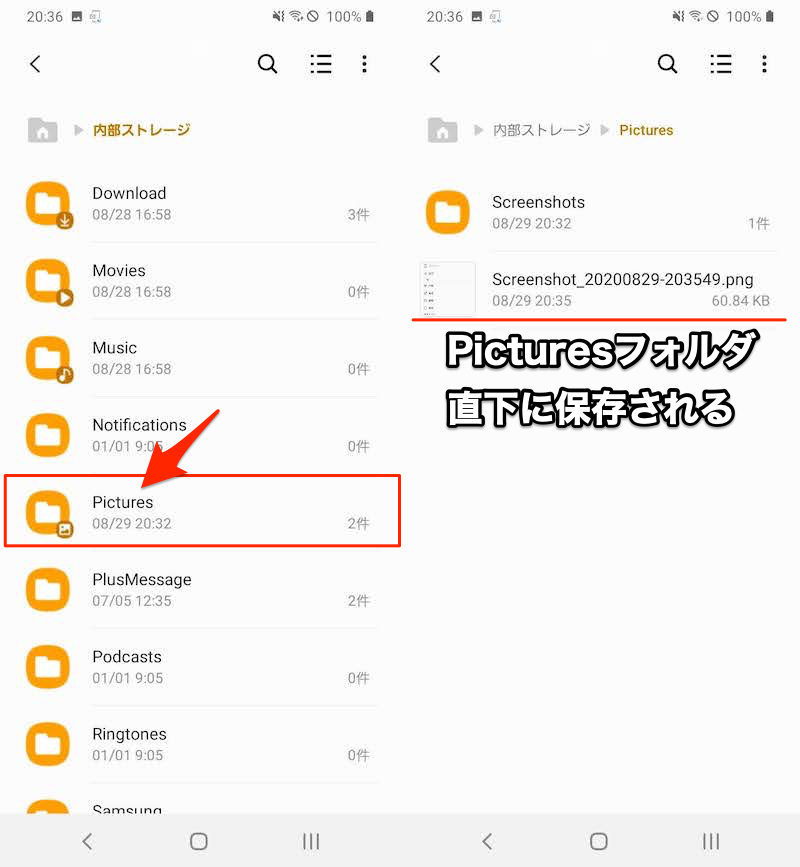
无声屏幕截图示例。屏幕截图图像将直接保存在“图片”文件夹下。
许多应用程序还可以将保存目的地更改为您最喜欢的文件夹,包括 SD 卡。
具体步骤在下一部分中解释(点击这里(点击即可跳跃)。
严格来说,这取决于您如何拍摄,但屏幕截图(几乎)通常保存在“屏幕截图”文件夹中,该文件夹是在内部存储直接下的“图片”中创建的。
该规范具有以下缺点。
- 由于保存图像的文件夹被分成多个文件夹,因此管理起来很困难。
- 拍摄的图像会累积在内部存储器中并占用空间。
因此,我们将介绍如何使用各种模式将保存目的地更改为 SD 卡等。
方法一:将第三方应用截图保存到SD卡
第三方屏幕截图应用程序还可以将保存目的地更改为您最喜爱的文件夹,包括 SD 卡。
然而,从Android 4.4开始,第三方应用程序无法写入SD卡(例如保存照片),因此您需要授予每个屏幕截图应用程序单独访问SD卡的权限。
这里, 我们将以 Screenshot Easy 为例说明设置过程。
 在设置的“常规”选项卡中风俗启用后参考继续。

(右)① 在“常规”选项卡上,启用 ②“自定义”,然后 ③ 打开“浏览”。
如果您想将保存目的地更改为内部存储中的其他位置,内部找到您选择的文件夹。
如果您想保存到SD卡,请小心,因为此步骤会导致错误(详细信息将在后面解释)。

(右)在“自定义”选项卡中找到您首选的内部存储位置
在要另存为新目标的文件夹中,选择文件夹点击 即可。

(右)将屏幕截图保存目的地更改为 DCIM>Camera 文件夹的示例。
另外,如果存储目的地是 SD 卡,需要授予 Screenshot Easy 外部存储写入权限。
参考在安卓继续进行

要打开 SD 卡的根目录,从菜单中外置 SD 卡选择。
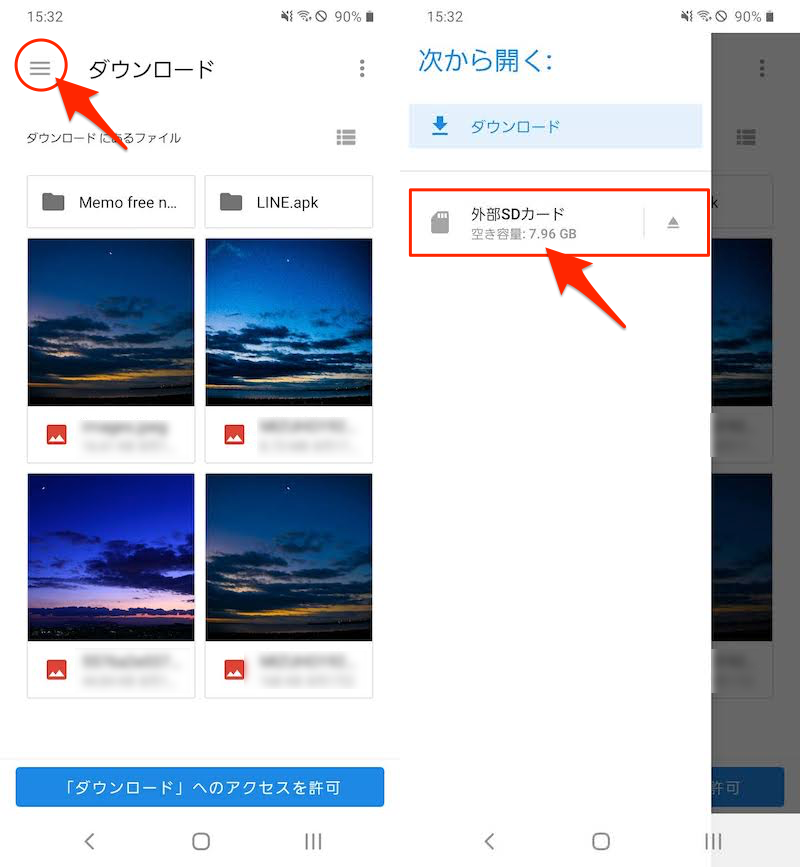
在SD卡上找到您要保存的文件夹,允许访问“●●(文件夹名称)”轻敲。

许可然后,屏幕截图将保存到 SD 卡中。

(右)将屏幕截图保存目的地更改为 SD 卡正下方的 Pictures>Screenshots 文件夹的示例。
以上是设置过程。
方法二:在Android标准设置中将默认存储位置更改为SD卡
在某些型号上,您可以将默认保存目标更改为 SD 卡作为标准功能。
不过兼容的机型非常有限,在我测试的设备中,我只能确认华为系列。
设置过程很简单。
 从设置贮存→默认存储位置并继续,
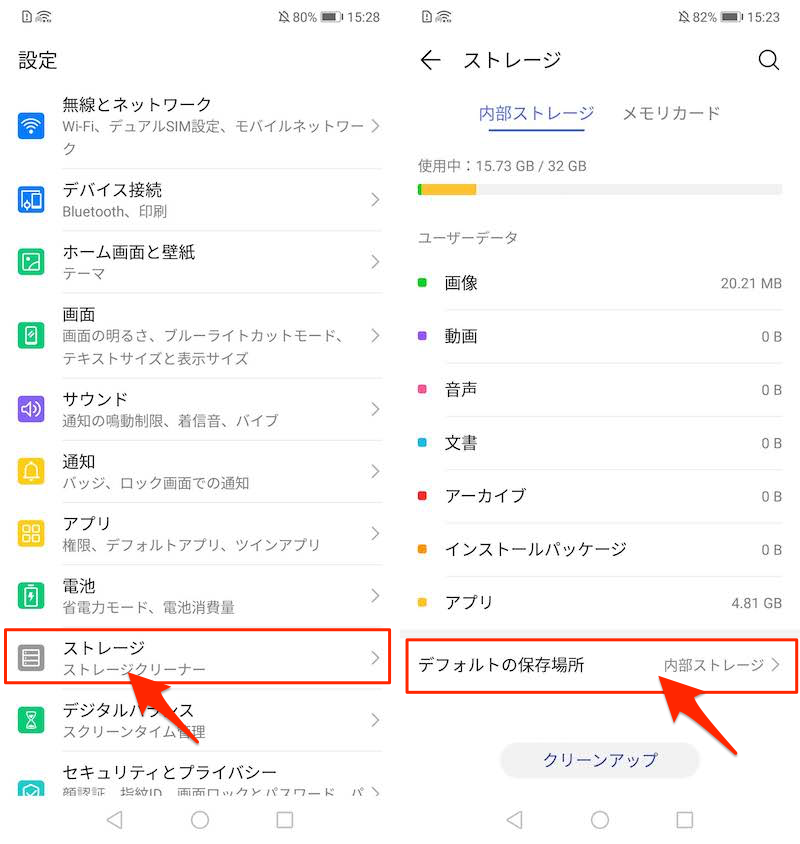
存储卡检查并重新启动。
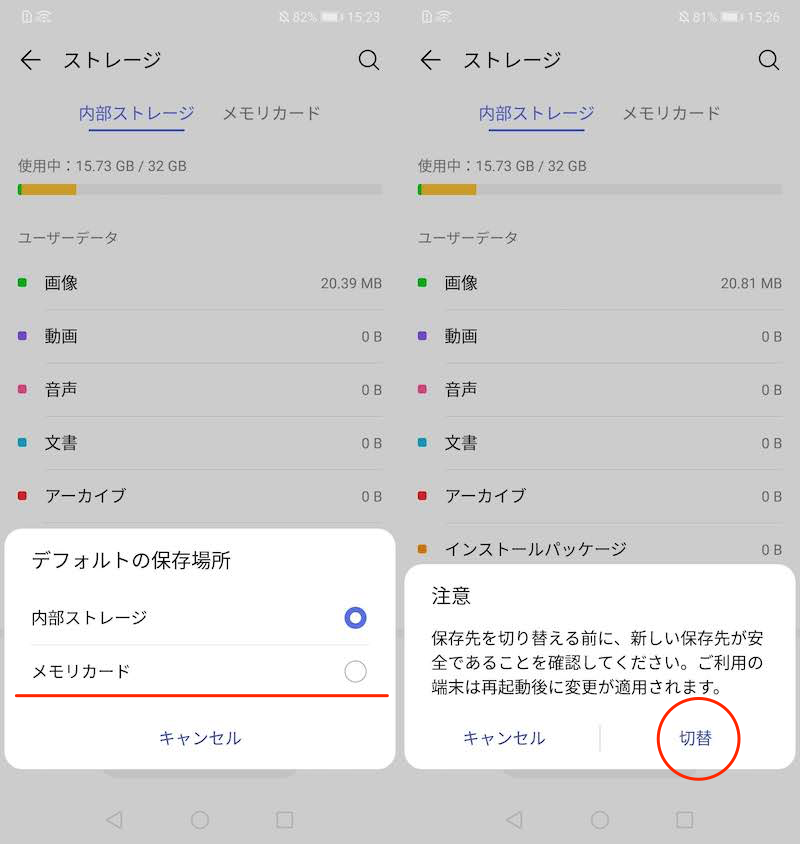
现在,所有屏幕截图图像都将保存到 SD 卡正下方的“图片”文件夹中。
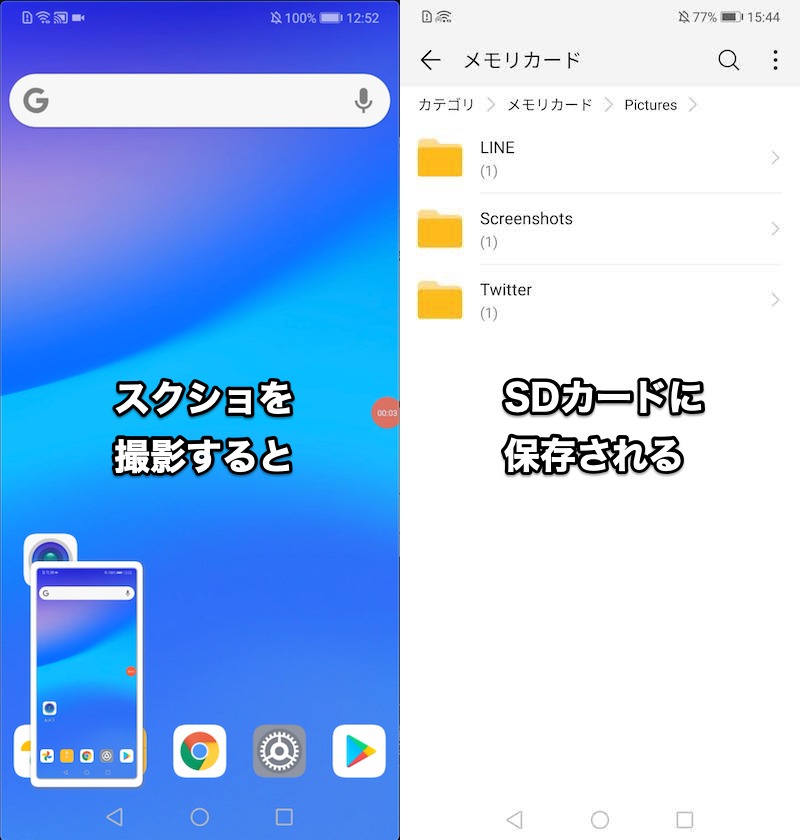
如果您想恢复它,请按照相同的步骤操作。默认存储位置的内部存储如果切换到 就可以了。
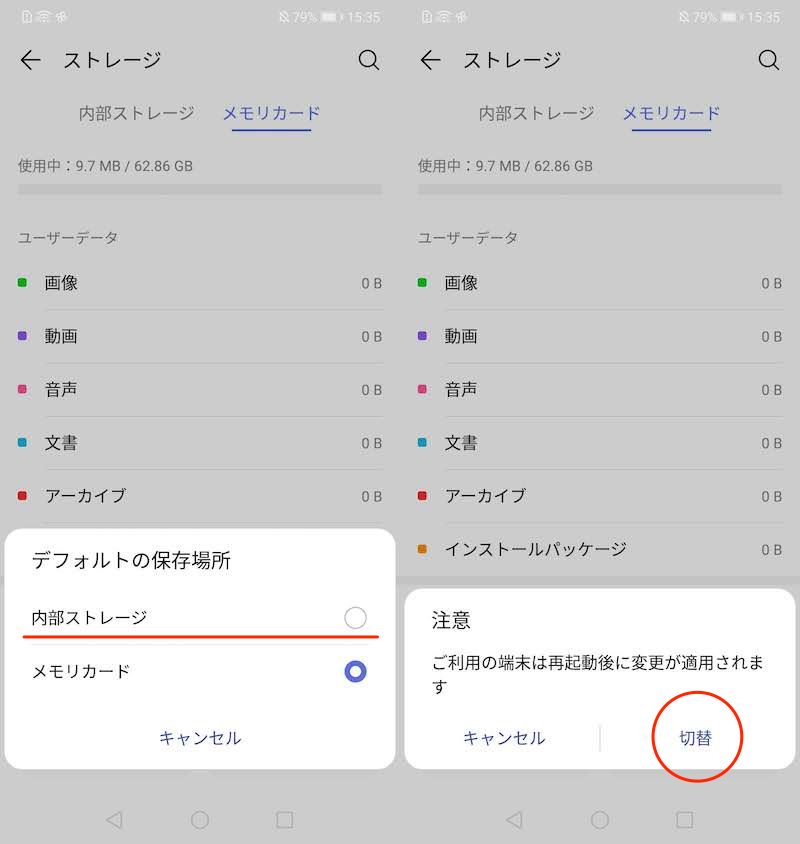
注意,存储位置会发生变化,主要是媒体文件;例如,应用程序数据将不会被迁移。
方法3:FolderSync – 自动将屏幕截图移至SD卡
 如果您使用名为FolderSync的应用程序,您可以定期自动将屏幕截图图像传输到另一个文件夹(包括SD卡)。
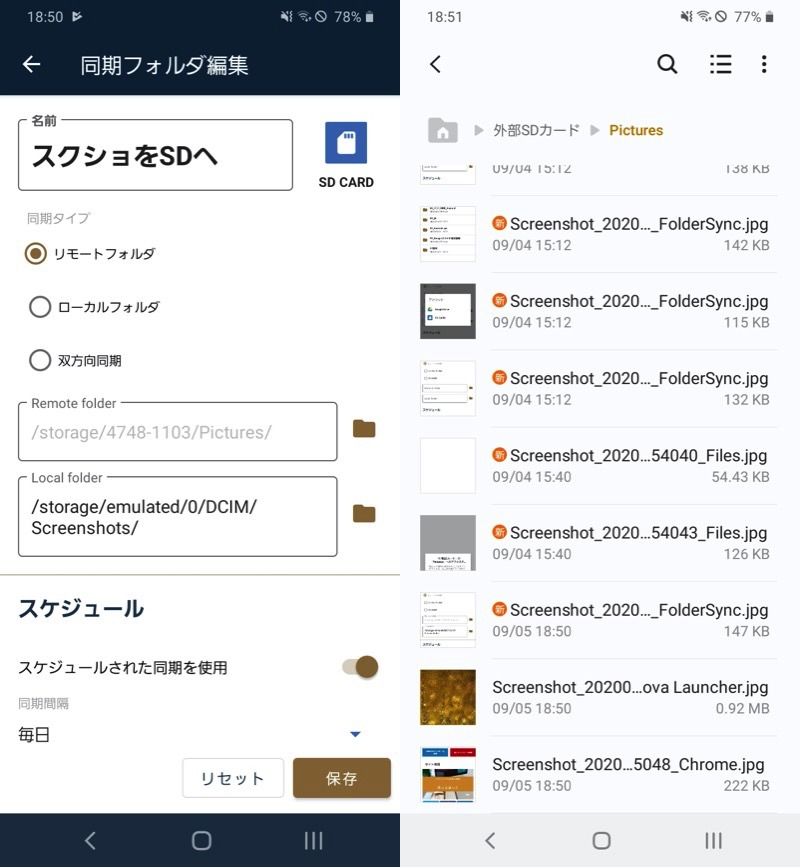
(左)配置屏幕的示例(右)屏幕截图图像自动移动到 SD 卡上的“图片”的示例
屏幕截图暂时保存到内部存储“屏幕截图”中,因此这并不是完整的“保存位置更改”。
然而,因此,您将能够管理任何您喜欢的文件夹中的图像,包括 SD 卡,因此,如果您想详细控制图像的保存位置,值得一试。
由于FolderSync的使用说明较长,请参考相关文章[如何使用文件夹同步!将 Android 内部存储中的文件与 SD 卡或云端同步] 进行了解释。
参考:如何将内存中保存的截图移至SD卡
如果要将已保存在内部存储中的屏幕截图移至 SD 卡,主要有两种方法。
由于解释较长,请参考相关文章【如何在Android上将文件移动到SD卡!从内部存储更改照片和应用程序的数据存储位置] 进行了解释。
补充信息:与智能手机存储中存储的数据管理相关的内容
Android通过各种操作将新数据保存到存储中。
- 从浏览器下载的文件
- 用相机拍摄的照片
- 截图后的图像
本节提供了管理此数据时有用的附加信息。
Android 找不到截图的原因及解决方法
如果您找不到您认为截取的屏幕截图,可能有以下三种原因:
- 我可以拍照,但我很难找到它们。
- 拍摄后删除
- 首先,我没能射击。
我可以拍照,但我很难找到它们。
Android的内部存储中有各种文件夹,每个文件夹都有不同的作用。
详细内容请参见相关文章【Android 的文件夹结构是怎样的?管理内部存储/SD 卡目录] 进行了解释。
其中,截屏的图像基本上保存在“图片”下的“截屏”中。
对于某些型号(例如 Galaxy 系列),存储位置可能设置为“DCIM”。
如果您不确定在设备上保存文件的位置,文件管理器的分类功能非常有用。
例如 在截屏当您打开它时,将自动显示屏幕截图文件夹。

我以 File Commander 为例解释了这一点,但它是大多数文件管理应用程序中包含的功能,因此如果您不知道在哪里保存图像,请尝试一下。
您还可以在截图时点击通知来打开保存的图像。

(右)您还可以从打开的图像的属性中检查保存位置。
拍摄后删除
由于以下因素,屏幕截图图像可能不存在于设备上:
- 保存在云端,例如 Google Photos
- 我不小心删除了拍摄的图像
保存在云端,例如 Google Photos
 借助 Google Photos,您可以将智能手机上的照片和视频(包括屏幕截图)保存到具有无限存储空间的云端。
为了释放空间,此应用程序允许您一次删除设备上备份的所有图像和视频。释放空间有一个函数叫做.
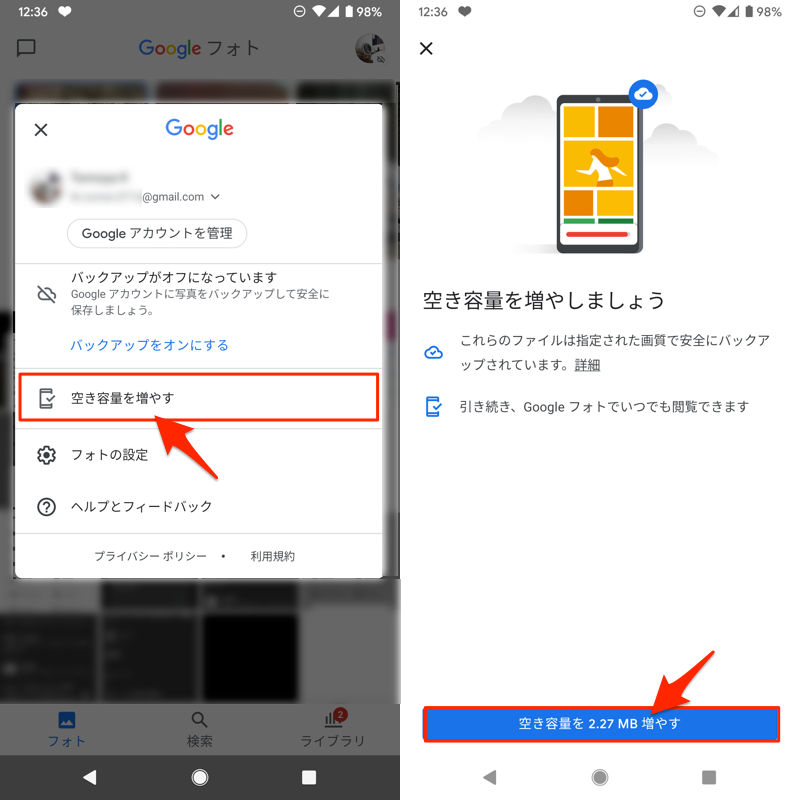
请检查是否已移至云端。
此外如果您找不到您认为已备份到 Google 相册的照片,可以在相关文章中找到有关如何执行此操作的提示 [无法找到 Google Photos 备份的照片的原因和解决方案!同步仅部分显示的图像 [iPhone/Android]] 进行了解释。
我不小心删除了拍摄的图像
这是在将屏幕截图图像备份到其他位置(例如云)之前将其删除的情况。
虽然很难完全还原所有图像, 我推荐一个名为“恢复已删除的图像(超级简单)”的应用程序。
如果您使用此应用程序,您也许能够恢复一些继续在设备上保存为临时文件的图像数据。
详细内容请参见相关文章【恢复已删除的图像(超级简单) - 如何在没有备份的情况下恢复 Android 照片!您还可以回放在获取应用程序之前删除的屏幕截图。] 进行了解释。
首先,我没能射击。
由于以下因素,您可能无法首先截图:
- 错误的截图方法
- 设备上的按钮坏了
- 发生某种错误,例如可用空间不足。
- 应用内禁止截图
具体每种情况的解决方案请参考相关文章【Android无法截图的原因及解决方法汇总!保存无法拍摄的智能手机屏幕] 进行了解释。
Android 上下载的文件保存在哪里?
下载文件在 Android 上的保存位置取决于您用于下载它们的应用程序。
例如,浏览器应用程序(例如 如果是从 Chrome 下载的),它将保存在设备内部存储直接下方的“下载”文件夹中(基本上)。
内部ストレージ/Download
但是,保存位置可能会根据您使用的应用程序而变化,并且有多种搜索方法。
详细信息请参考相关文章【Android 上下载的文件保存在哪里?从内部存储中查找数据位置] 进行了解释。
Android相机拍摄的照片保存在哪里?
安卓使用相机拍摄的图像和视频基本上保存在内部存储器直接下方的“DCIM”中。
内部ストレージ/DCIM/Camera
您还可以将保存目的地更改为 SD 卡。
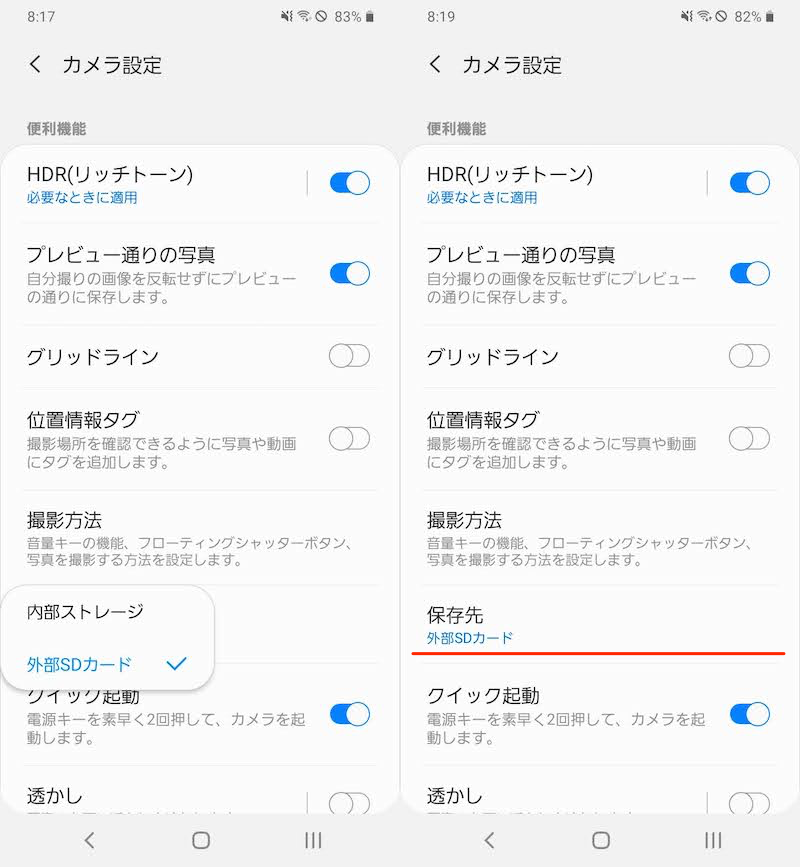
此外,如果您使用第三方应用程序,您可以将保存位置指定为任何内部/外部存储位置。
详细内容请参见相关文章【我应该在哪里保存我在 Android 上拍摄的照片?将相机的保存位置更改为您最喜爱的文件夹,例如 SD 卡。] 进行了解释。
从LINE下载的照片保存在哪里?
 有多种方法可以在 LINE 上保存照片和视频。
- 从聊天屏幕保存
- 从笔记中保存
- 从 LINE Keep 保存
基本上,它们保存在直接在内部存储下的“图片”中创建的文件夹中。
很遗憾,更改保存位置不作为标准 LINE 功能提供,但您可以使用以下两种模式之一对其进行自定义。
详细内容请参见相关文章【如何将LINE上照片的存储位置更改为SD卡!将下载的图像和视频保存到外部存储] 进行了解释。
〆:好好管理拍摄的截图吧!
多于,如何更改 Android 上屏幕截图的保存位置!将捕获的图像移动到 SD 卡或您选择的任何文件夹这就是解释。
如果您找不到Android拍摄的抓图,请参考这篇文章进行搜索。
此外,如果您想更改屏幕截图的保存目的地以管理保存的文件或使用 SD 卡,步骤将根据设备环境和捕获方法而有所不同。
这篇文章也总结了这一点,请看一下。