
 Google Photos 非常方便,因为它允许您将智能手机拍摄的照片和视频保存在云端,且存储空间不受限制。
然而,由于某种原因,我认为已经备份的照片有时会消失。有时您无法在 Google 相册中找到它。
因此,在本文中,我们将介绍此类现象的典型原因和解决方案。
如果你也有类似的情况,不妨看看。
本文内容与 Android 版/iPhone 版 Google Photos 通用。
如果有任何例外情况,将会注明。
说明流程
前提
原因①
原因②
原因③
原因④
原因⑤
原因⑥
找不到所需照片的主要原因有两个。
先决条件:如何查看 Google 相册中备份的照片
使用 Google 相册备份的照片照片照片按“拍摄日期”的顺序排列在选项卡中。
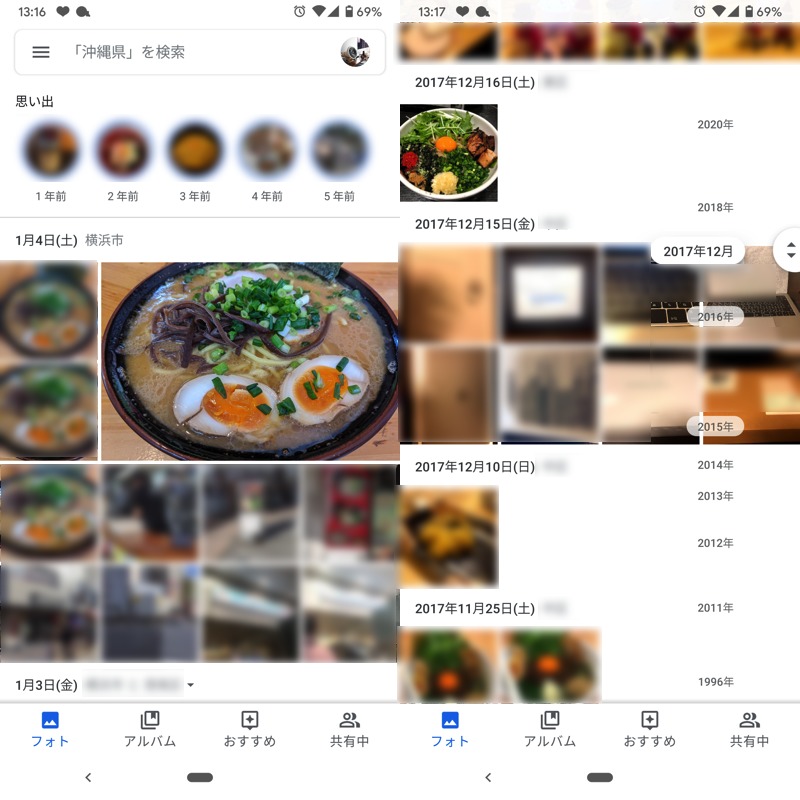
(左)最近拍摄的照片显示在屏幕顶部。 (右)几年前拍摄的照片必须滚动到屏幕底部。
尽管经常被误解,但请注意,文件并不是按照“备份到 Google Photos”的顺序显示的。
首先,检查所需的照片是否在此位置。
如果还是找不到,请检查下面介绍的几点。
原因1:未设置要备份的文件夹(仅限Android)
对于 Android 版本的 Google Photos,默认情况下仅备份用相机拍摄的照片。
因此,如果所需的照片属于以下任一情况,请检查您的备份设置。
- 从浏览器下载的图像
- 从 LINE 保存的图像
- 截图后的图像
谷歌照片环境→备份和同步→备份设备文件夹,只需选择目标文件夹。
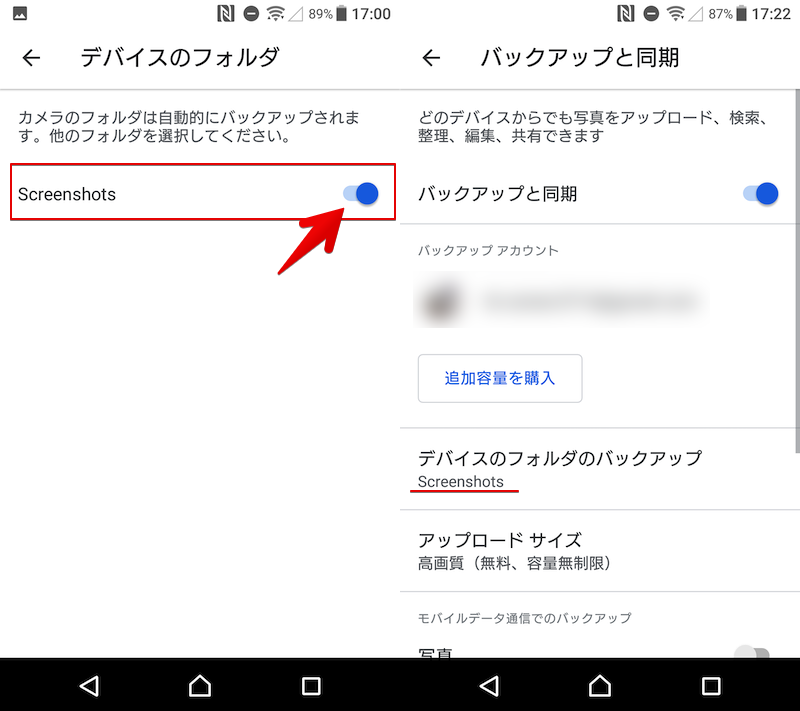
设置“屏幕截图(捕获的图像)”的示例。
详细操作流程请参见相关文章【如何使用 Google 相册备份 LINE 和下载的照片!保存设备文件夹中的图像,例如屏幕截图。] 进行了解释。
原因2:已删除并移至垃圾箱。
您可能在将所需照片备份到 Google 相册之前或之后意外删除了这些照片。
解决方案取决于已删除照片的位置。
- 如果备份完成后从 Google 相册中删除
- 如果在备份之前从设备中删除
如果备份完成后从 Google 相册中删除
从 Google 相册中删除的照片可以在应用内菜单中找到垃圾桶将被暂时保存,并可在 60 天内恢复。
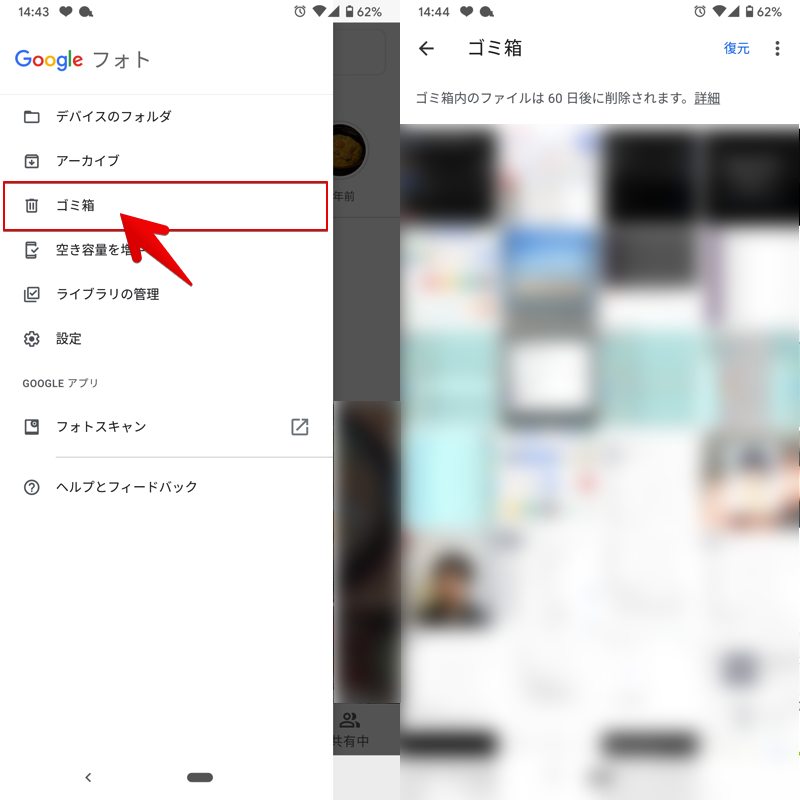
更详细的信息请参考相关文章【如何恢复 Google 相册中的照片!从垃圾箱恢复已删除的图像和视频 [iPhone/Android]] 进行了解释。
如果在备份之前从设备中删除
由于 Google Photos 的一个令人困惑的功能,下面的两张照片都显示在应用程序上。
- 上传的照片
- 上传前的照片
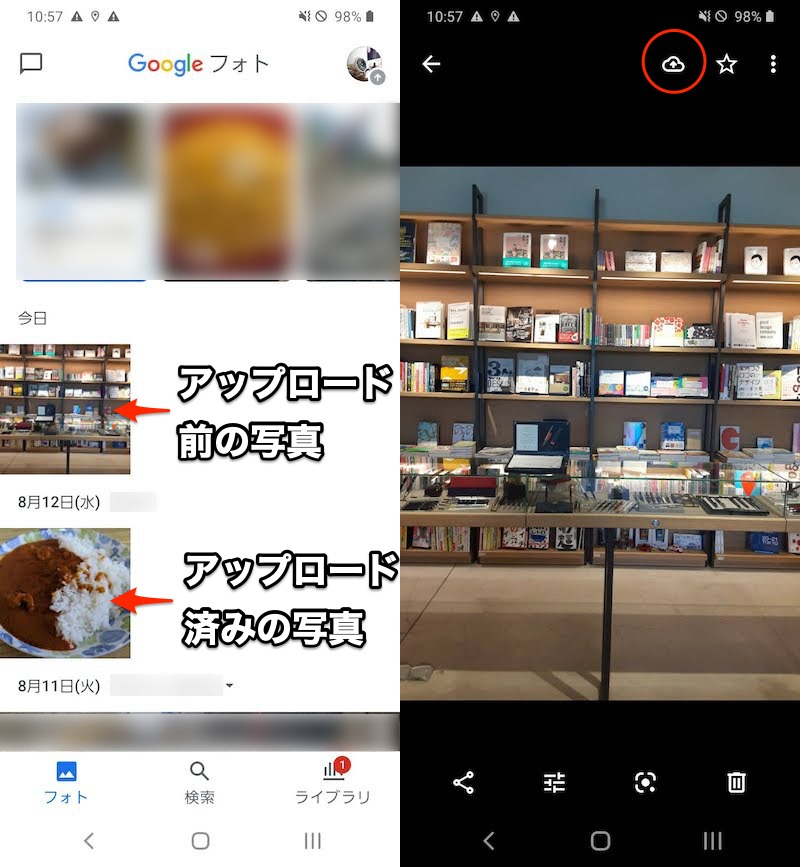
(左) 还显示上传前的照片 (右) ☁上传前的照片显示备份图标
因为第一眼无法判断是否已经上传,即使您在 Google 相册应用程序上有照片,如果您只是从设备本身删除它们,也无法备份它们。
在这种情况下,您可以通过从设备中恢复已删除的照片来解决该问题。
我们将分别介绍Android和iPhone的解决方案。
如何在 Android 设备上恢复已删除的照片
 在某些情况下,您可以使用名为“恢复已删除的图像(超级简单)”的应用程序来根据继续在设备上保存为临时文件的图像数据来恢复图像。
详细内容请参见相关文章【恢复已删除的图像(超级简单) - 如何在没有备份的情况下恢复 Android 照片!您还可以回放在获取应用程序之前删除的屏幕截图。] 进行了解释。
如何从 iPhone 恢复已删除的照片
 照片应用程序专辑→最近删除的项目在某些情况下,可以恢复更多。
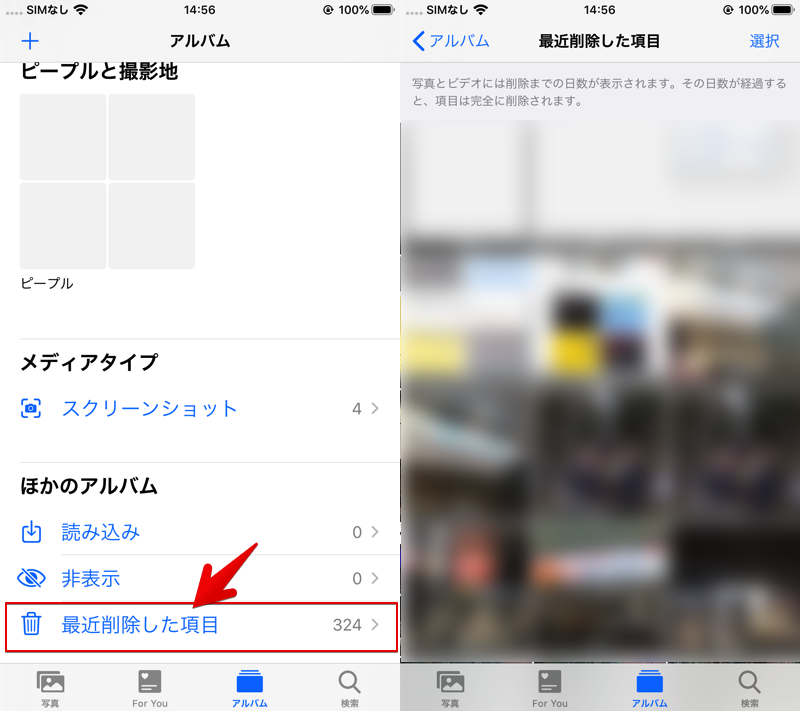
详细内容请参见相关文章【如何在iPhone上恢复已删除的图片总结!让我们恢复在 iOS 上拍摄的照片和视频] 进行了解释。
原因3:不满足启动备份的条件
使用 Google 相册备份照片时有两种通信方法。
- 通过 Wi-Fi 备份
- 使用移动数据通信进行备份
[什么是移动数据通信?] – 指移动运营商的网络,也称为“4G/LTE”,它根据您的使用量消耗您所订阅的费率计划的数据量(千兆)。
默认情况下,备份设置为仅在连接 Wi-Fi 时启动,因此您的智能手机的 Wi-Fi 连接状态可能有问题。
有两种解决方案。
- 暂时连接到另一个 Wi-Fi
- 使用移动数据通信临时备份
可在应用程序内菜单中通过移动数据通信进行备份。环境→备份和同步捻使用移动数据通信进行备份只需启用切换即可。
请注意,这将消耗您合同费率计划的数据量(千兆)。
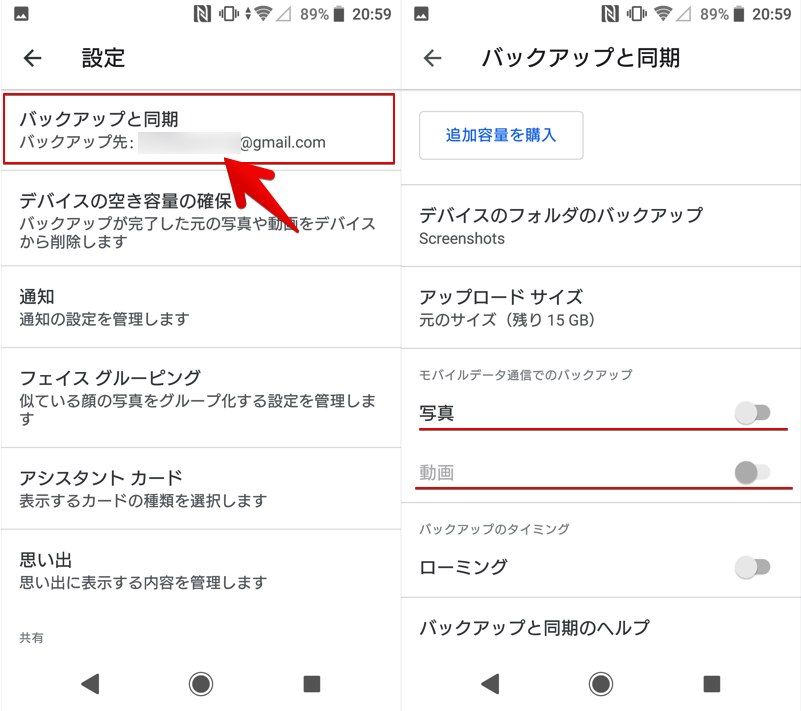
有关如何与Google Photos通信的详细信息,请参阅相关文章[在 Google 相册上保存数据的提示!关闭手机数据备份并仅使用Wi-Fi上传] 进行了解释。
原因4:应用登录状态有问题。
当所需的照片已备份时,您的 Google 相册登录状态可能存在问题,可能无法显示。
请检查以下两点。
- 您登录的Google帐号是否正确?
- 您可以在浏览器版本的 Google 相册中查找照片吗?
您登录的Google帐号是否正确?
请检查以下两项。
- 备份照片时使用的 Google 帐户
- 目前已使用 Google 相册登录 Google 帐户
如果不是,请重新登录正确的账户。
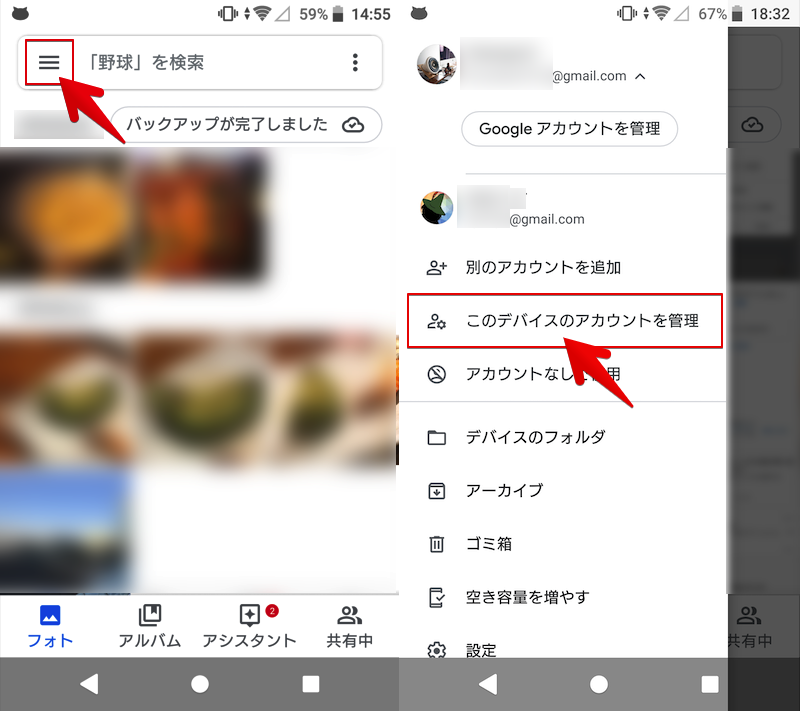
在 Android 版本的 Google Photos 上检查登录帐户的示例。
您可以在浏览器版本的 Google 相册中查找照片吗?
从您的智能手机有两种方法可以查看 Google 相册中的照片。
- 使用 Google 相册应用版本
- 使用浏览器版本的 Google 相册
浏览器版本 Google 照片请登录同一个Google帐户并搜索所需的照片。
根据您的结果,尝试以下两点。
如果您在 Google 相册浏览器版本中找不到它
在智能手机端这不是 Google 照片应用程序的问题,但很可能是备份失败。请检查本文介绍的其他原因。
如果您可以在浏览器版本的 Google Photos 中找到它
Google 相册应用的登录状态可能存在问题。
这种现象并不罕见,经常会出现“即使您从同一个 Google 帐户访问 Google Photos,但根据设备的不同,有些照片会显示,而有些照片则不会显示。”的情况。
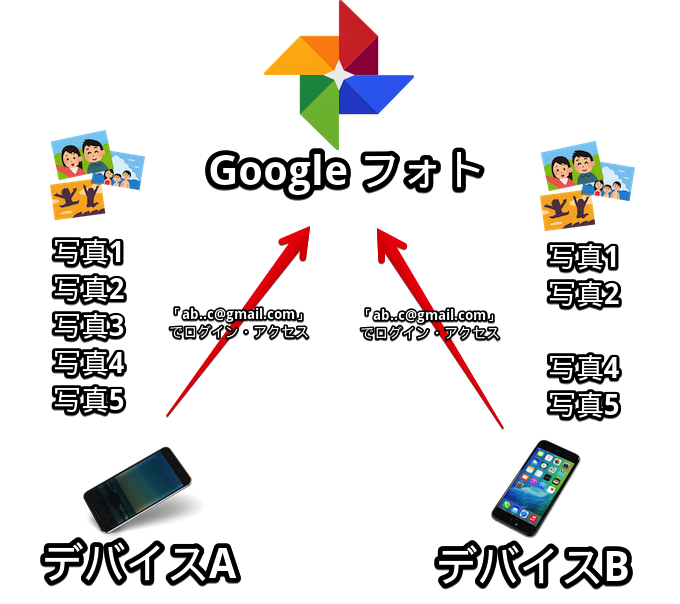
即使我使用同一帐户访问 Google 相册,照片 3 也不会显示在设备 B 上。
作为解决方案,请尝试使用 Google 相册应用再次登录您的帐户。
该问题更详细的解决方案可以在相关文章中找到[Google相册中部分照片不显示的原因及解决方法!如何查找设备未同步的图像] 进行了解释。
原因5:移至存档
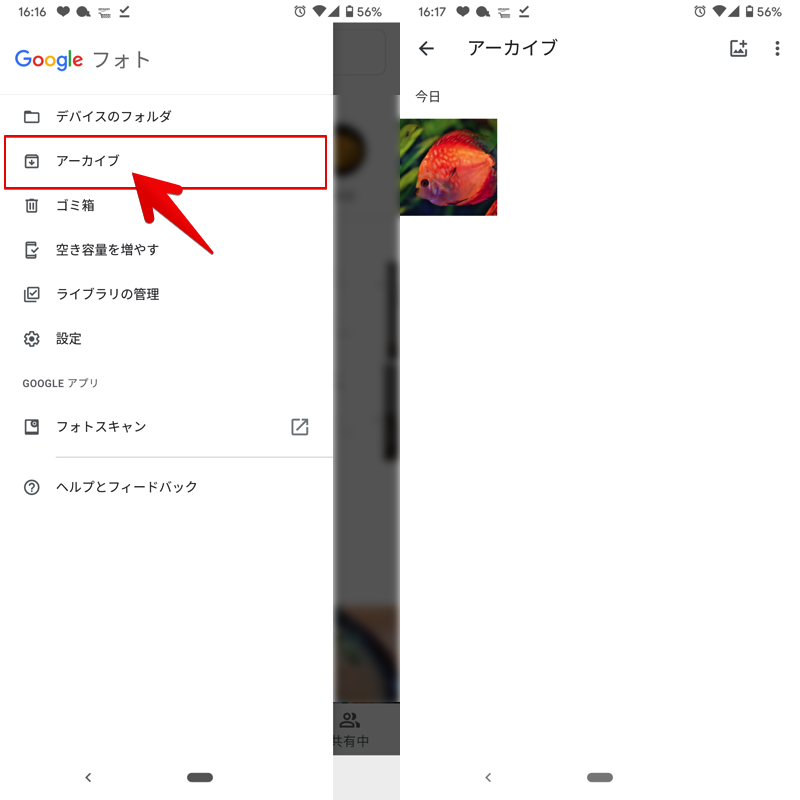
当所需的照片已备份时,档案因为我搬到了照片它可能不会显示在选项卡上。
[什么是存档?] – Google Photos 中安装的一种组织功能。您可以隐藏不需要经常查看的照片。
应用内菜单档案您可以检查已添加的照片,因此请检查是否有您想要的照片。
误档案如果你把它添加到原来的照片让我们将其移回到选项卡中。
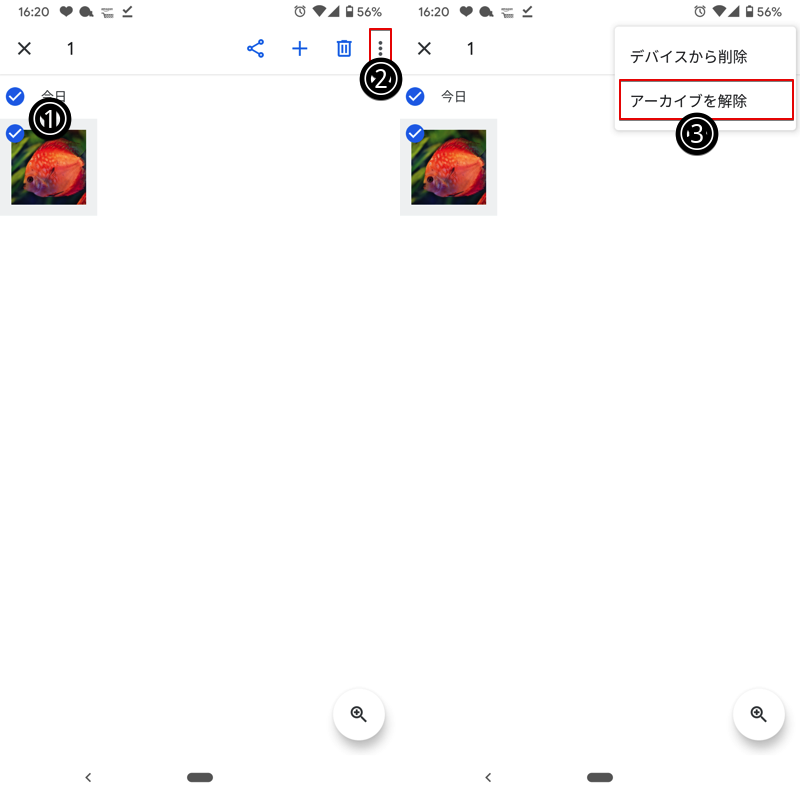
选择目标照片后,从菜单中选择“取消存档”。
档案添加的照片将显示在相册和搜索结果中。如果您有大量存档照片,您可能需要使用这些方法进行搜索。
原因六:搜索照片的方法根本不好。
所需的照片已备份,照片即使它存在于选项卡中,但定位它可能会出现问题,并且可能不会显示。
应特别注意排序顺序。
Google Photos是按拍摄日期排序的,所以即使你同时备份照片,你也必须滚动才能找到几年前拍摄的照片。
(左)最近拍摄的照片显示在屏幕顶部。 (右)几年前拍摄的照片必须滚动到屏幕底部。
如果您想按照“在 Google Photos 上备份”的顺序显示它们,从 Google 相册应用搜索栏最近添加的照片如果你选择了就OK了。
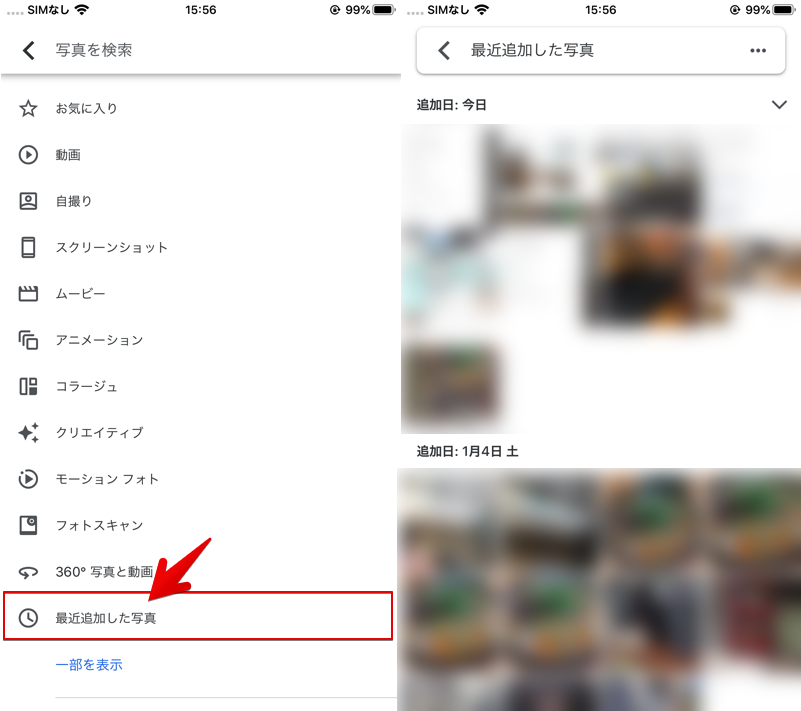
在 iPhone 版本的 Google Photos 上搜索的示例。
如果您无法使用该应用程序进行正确搜索,这个链接您可以在浏览器版本中点击 进行搜索,请尝试一下(Google Photos 应用程序将被强制显示,因此在新选项卡中打开)。
此外,Google Photos 拥有出色的搜索功能,如果您了解以下任何一项,您将很有可能找到您要查找的图片。
- 按人名搜索
- 按地点搜索
- 按季节或时区搜索
- 按照片类型搜索
- 按活动内容搜索
- 按一起出现的对象搜索
有关搜索功能的详细信息,请参阅相关文章[Google Photos超优秀的搜索功能总结!通过方便的单词关联轻松找到旧照片] 进行了解释。
〆:让我们按顺序找出原因吧!
多于,无法找到 Google Photos 备份的照片的原因和解决方案!同步仅部分显示的图像 [iPhone/Android]这就是解释。
首先您需要检查的是 Google Photos 的备份是否完整。
首先,尝试一一隔离原因并尝试解决方案。
请帮我。