
Google官方的“Google Photos”是一款非常方便的应用程序,可以让你免费自动备份无限量的照片和视频。
备份目标基本上是用相机拍摄的照片,但也可以使用 Google Photos 保存从 LINE 下载的照片和屏幕截图。
但是,对于Android版本的Google Photos,默认情况下设置为“仅备份用相机拍摄的照片”,因此您需要手动更改此设置。
本文将向您展示如何操作。
本文内容适用于 Android 版 Google Photos。
在iOS版本的Google Photos中,相机胶卷中保存的所有照片都会备份,因此不需要进行此设置。
照片由李允浩
先决条件:关于Android内部存储的文件夹结构
Android的内部存储中有各种文件夹,每个文件夹都有不同的作用。
详细内容请参见相关文章【Android文件夹结构的基本含义!我们来了解一下内部存储目录的作用] 进行了解释。
其中,在Android版本的Google Photos中,默认情况下仅备份保存相机拍摄的照片的“DCIM”。
其他文件夹(例如下载/图片)中的图像数据必须手动添加。
使用 Google 相册备份指定文件夹的步骤
首先,打开 Google Photos 并从左上角的菜单中进行选择。环境、
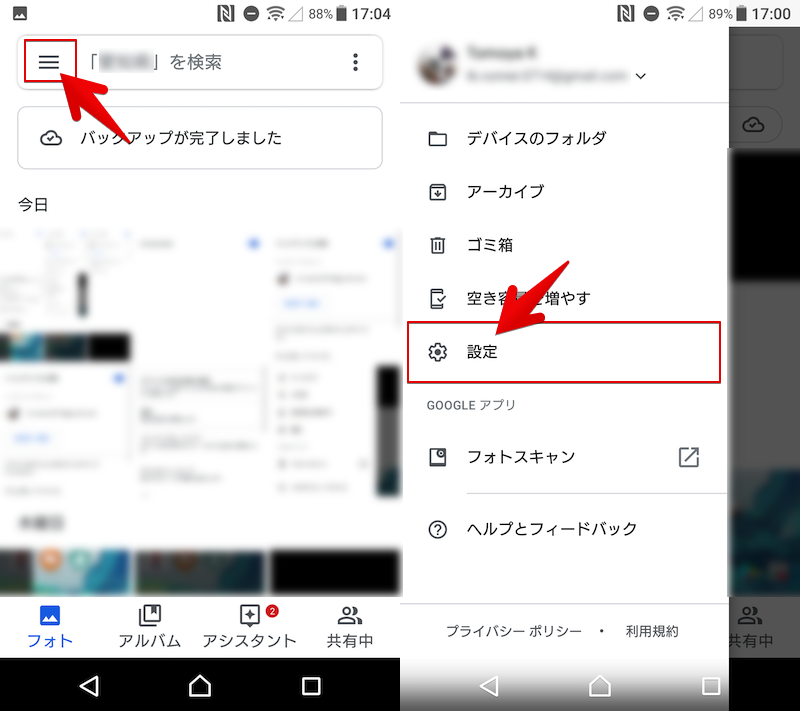
备份和同步→备份您设备的文件夹并继续,
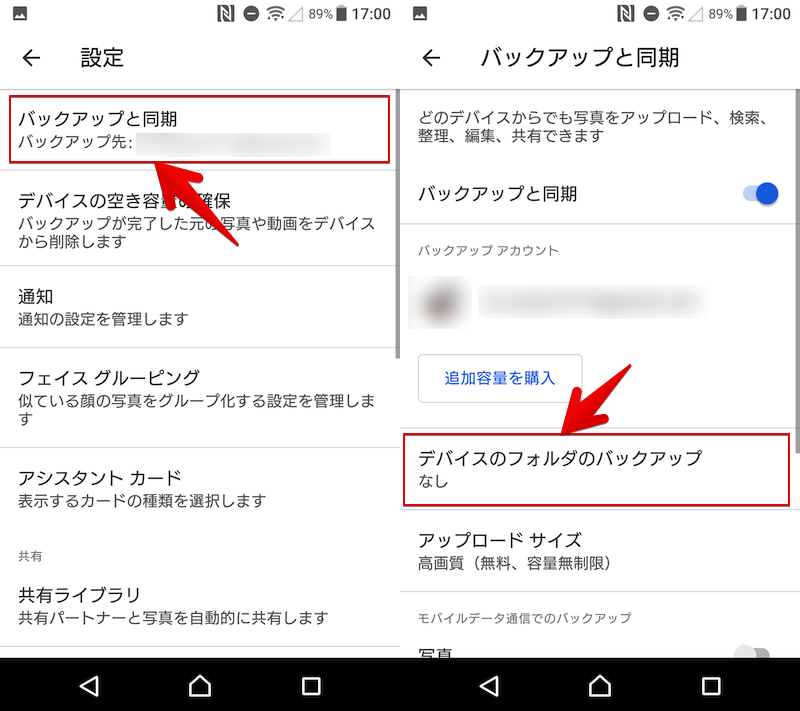
您设备上的文件夹名称将显示在列表中,因此点击您要备份的文件夹的开关将其打开。
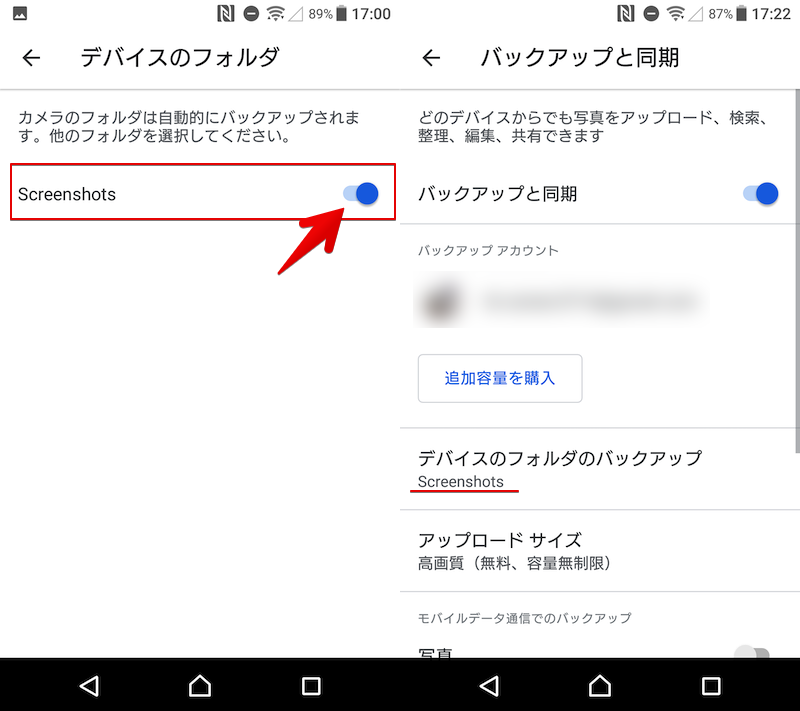
例如,我选择“屏幕截图”。
指定文件夹后,该文件夹中的图像将自动开始备份到 Google 相册。
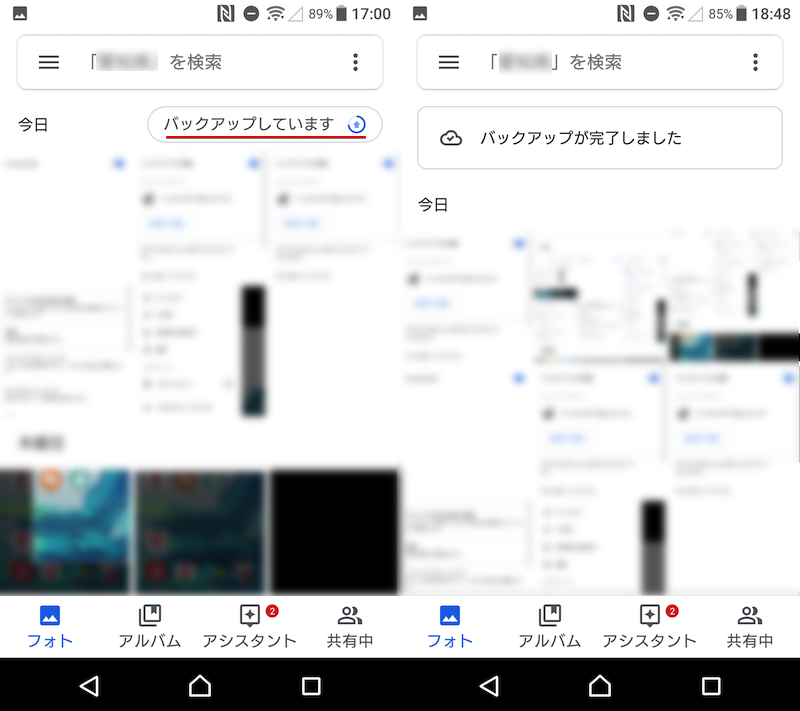
从现在开始,只要您打开上述设置中的开关,每次将新图像或视频添加到文件夹时,它都会自动备份到Google Photos。
如果无法选择所需的文件夹
备份您设备的文件夹旨在自动检测并显示包含至少一个图像或视频文件的文件夹。
如果您要备份的文件夹不在列表中,请先保存一个或多个图像或视频,然后尝试再次打开设置。您现在应该能够选择一个文件夹。
补充:
如果即使您指定了文件夹也无法检查 Google 相册中的图像
即使您在设置中指定了文件夹,有时您也无法在 Google 相册上看到该文件夹中包含的图像或视频文件。
遇到这种情况,请尝试再次登录出现问题的账户。
详细内容请参见相关文章【根据设备的不同,仅显示 Google 相册中的部分照片!如何查找所有图像[iPhone/Android]] 进行了解释。
使用 Google 相册的有用提示摘要
在此博客中,我们总结了使用 Google 相册的其他有用技巧。
例如,谷歌照片有一个“出色的搜索功能”,可以让您使用各种关键字来缩小照片和视频的范围。
- 按人名搜索
- 按地点搜索
- 按季节或时区搜索
- 按照片类型搜索
- 按活动内容搜索
- 按一起出现的对象搜索
只需在搜索窗口中输入您要查找的照片的特征(例如拍摄地点/与谁一起拍摄),Google 巧妙的图像识别技术就会帮助您以很高的概率找到您要查找的图像。
我们在相关文章中整理了其他有用的信息[使用 Google 相册的有用技巧摘要!在 iOS 或 Android 上明智地将照片保存在云端] 进行了解释。
〆:也备份您的LINE和拍摄的图像!
多于,如何使用 Google 相册备份 LINE 和下载的照片!保存设备文件夹中的图像,例如屏幕截图。这是一个解释。
由于 Android 的内部存储中有各种文件夹,因此您需要单独指定要使用 Google Photos 备份的图像。
请设置最适合您用途的文件夹,例如从 LINE 下载的图像和屏幕截图。