
 谷歌照片是一款可让您免费将照片备份到云端且存储空间不受限制的应用程序。

虽然它是一个有用的应用程序,但有时会出现以下错误。
- 仅显示部分应备份的照片和视频
- 即使使用相同的 Google 帐户访问,显示的照片也会因设备而异。
因此,在这篇文章中,当照片无法与 Google 相册正确同步时,以下是一些有效的解决方案。
首先让我解释一下本文将讨论的以下症状:
- 同一个谷歌帐户访问 Google 相册时,根据设备的不同,某些照片会显示,而另一些照片则不会显示。
例如,设备A和设备B具有相同的帐户“[email protected]”。我们假设您访问 Google 相册的情况。
由于是同一个账号,所以显示的照片应该是一样的。
但是,如果云端有 5 张照片,则设备 A 上会显示所有 5 张照片,但由于某种原因,设备 B 上只显示 4 张照片。
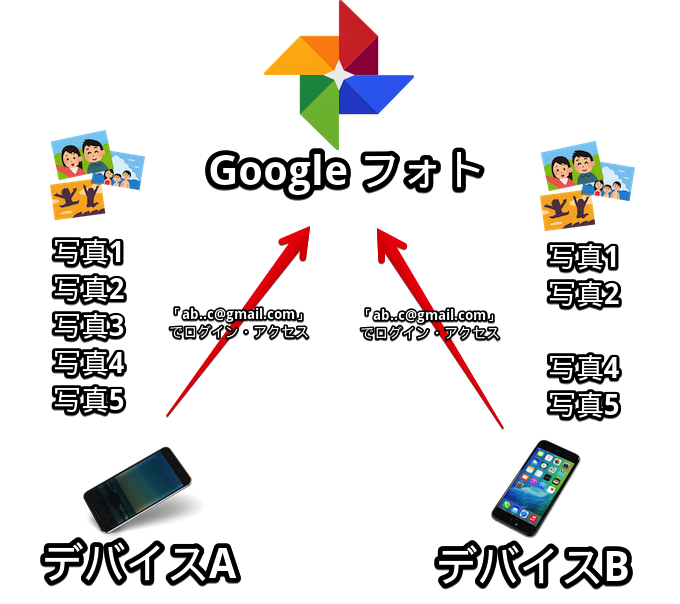
即使我使用同一帐户访问 Google 相册,照片 3 也不会显示在设备 B 上。
在本文中,我们将介绍如何解决根据您所使用的设备,某些本应备份的照片未显示的问题。
Google相册中部分照片不显示的原因及解决方法
如果您只能看到部分您认为已备份的照片或视频,请检查以下各项:
- 重新登录您的 Google 帐户
- 检查云端备份是否完成
- 删除 Google 相册应用数据
- 重新启动您的设备
重新登录您的 Google 帐户
重新加载您使用 Google 相册登录的 Google 帐户的数据。
Android 和 iPhone 的步骤略有不同,因此我将分别进行解释。
如何重新登录 Android 版 Google 相册
打开 Google 相册并转到菜单管理此设备的帐户选择,
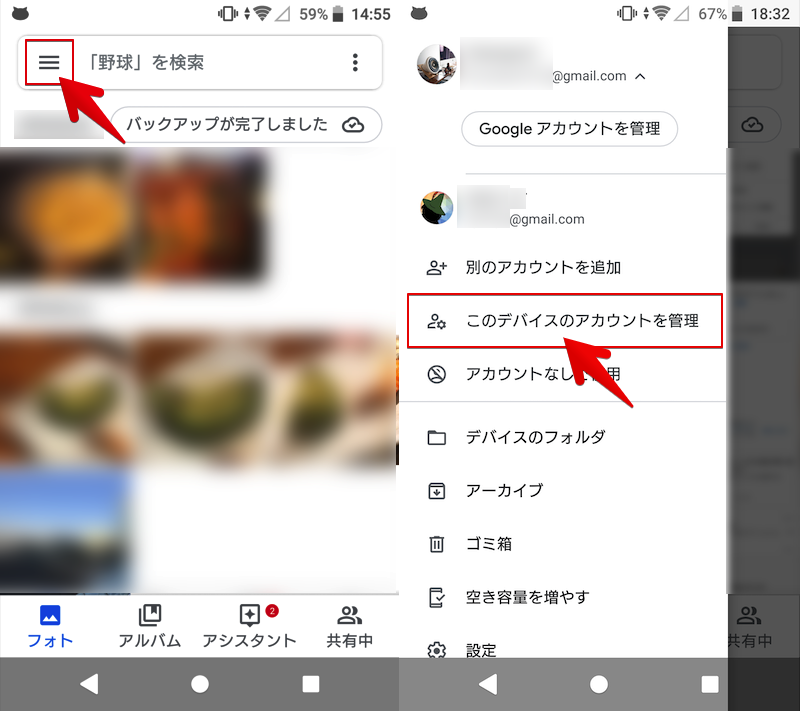
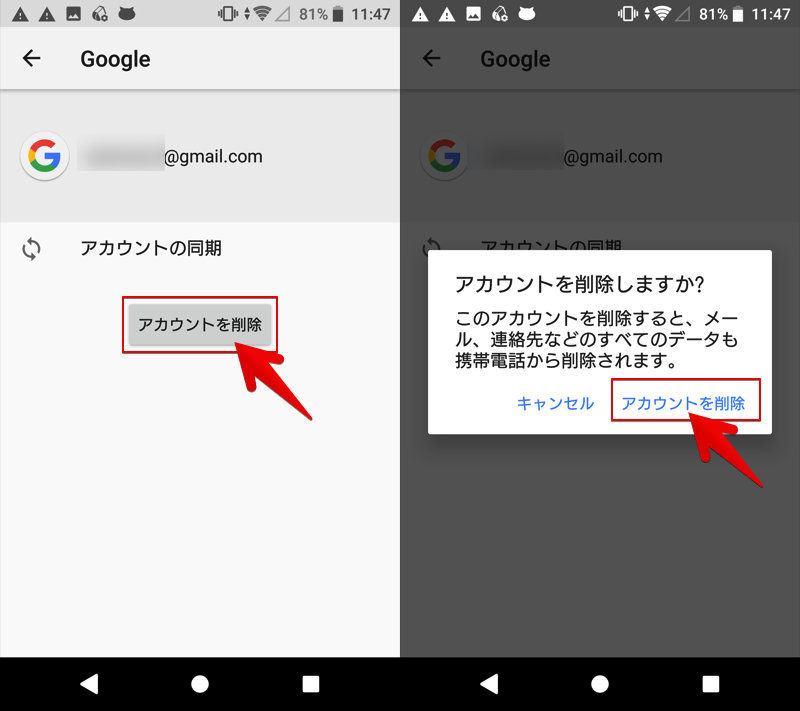
 设置用户和帐户将打开一个页面,选择您要注销的 Google 帐户,删除帐户执行一下就OK了。
仅取消此设备与您帐户的链接并不会删除帐户本身。
退出后,再次登录同一帐户以返回初始 Google 相册屏幕。
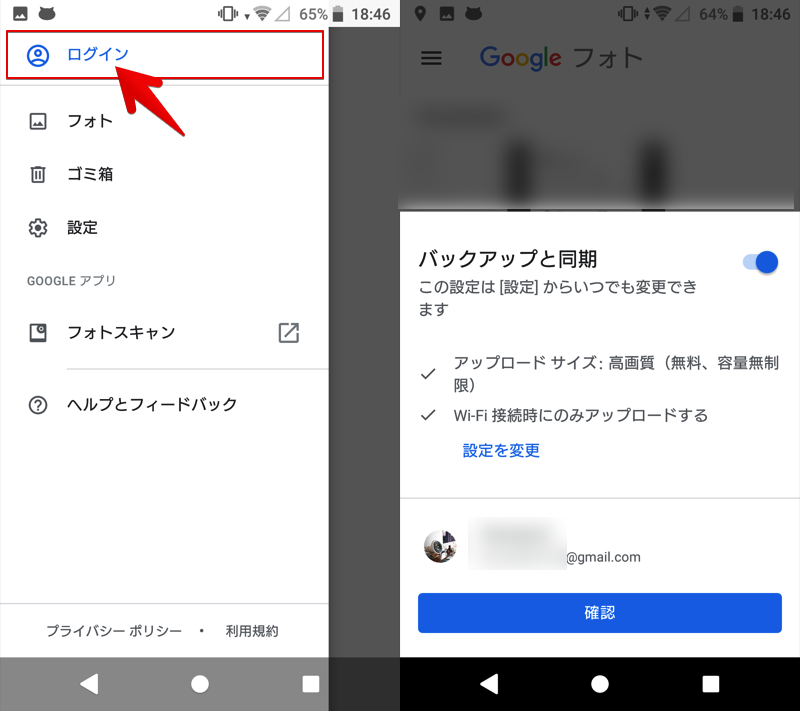
这将重新加载您的 Google 帐户数据。
如何重新登录 iPhone 版本的 Google 相册
打开 Google 相册并转到菜单管理此设备的帐户选择,
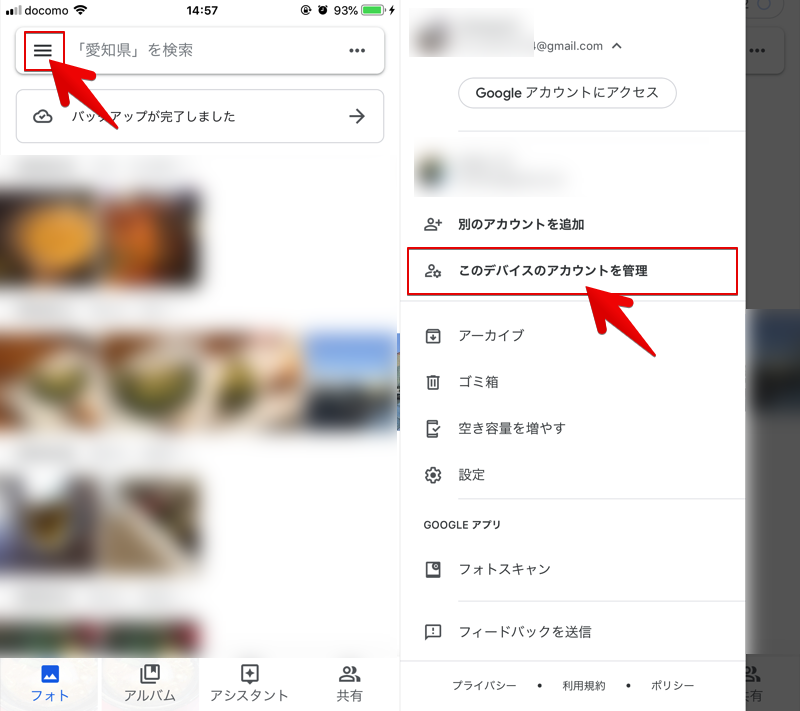
将显示登录的帐户,因此请检查目标帐户。从此设备中删除执行。
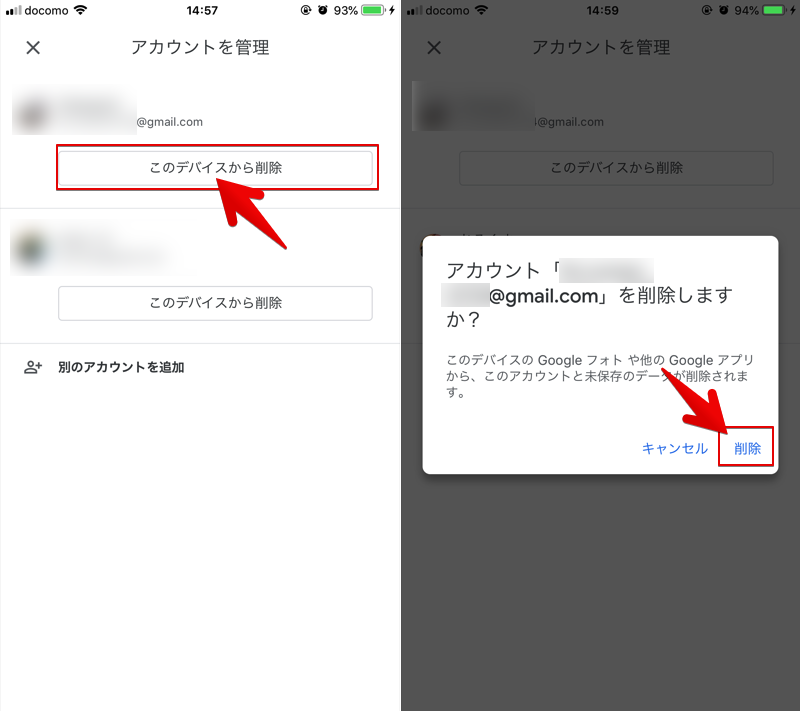
退出后,要返回 Google 相册的初始屏幕,请点击“添加帐户”再次登录同一帐户。
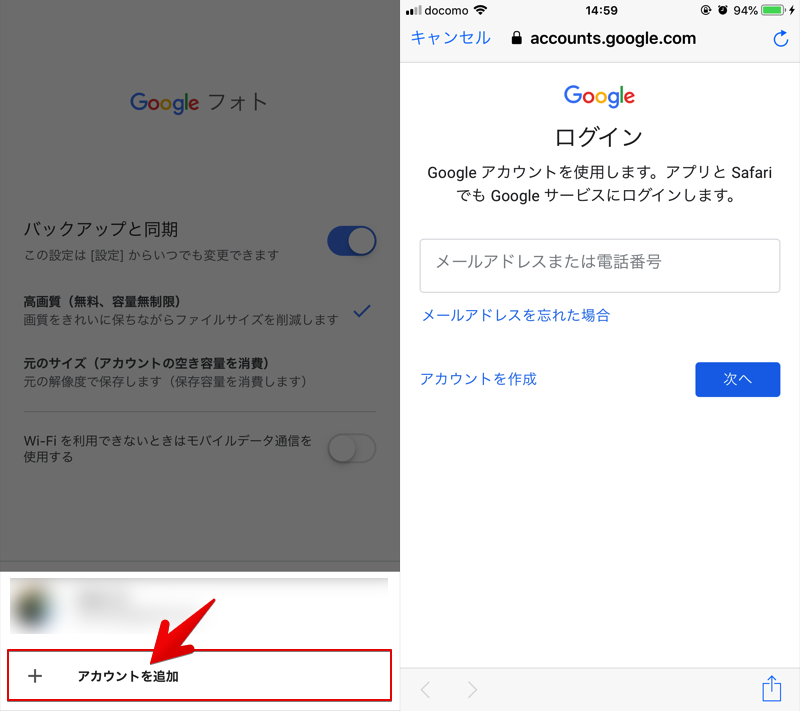
这将重新加载您的 Google 帐户数据。
检查云端备份是否完成
未显示的照片有请检查是否已在 Google 相册在线存储中进行备份。
当“智能手机版 Google Photos 上显示的照片无法在 PC 版 Google Photos 上找到”的情况下尤其如此。
这与智能手机版本的 Google Photos 显示以下两种类型的照片的规范有关。
- 已备份的照片
- 照片仅保存到设备的内部存储空间
例如,如果您用 iPhone 拍摄一张新照片,即使备份未完成该照片将显示在“iPhone 上”的 Google Photos 上。
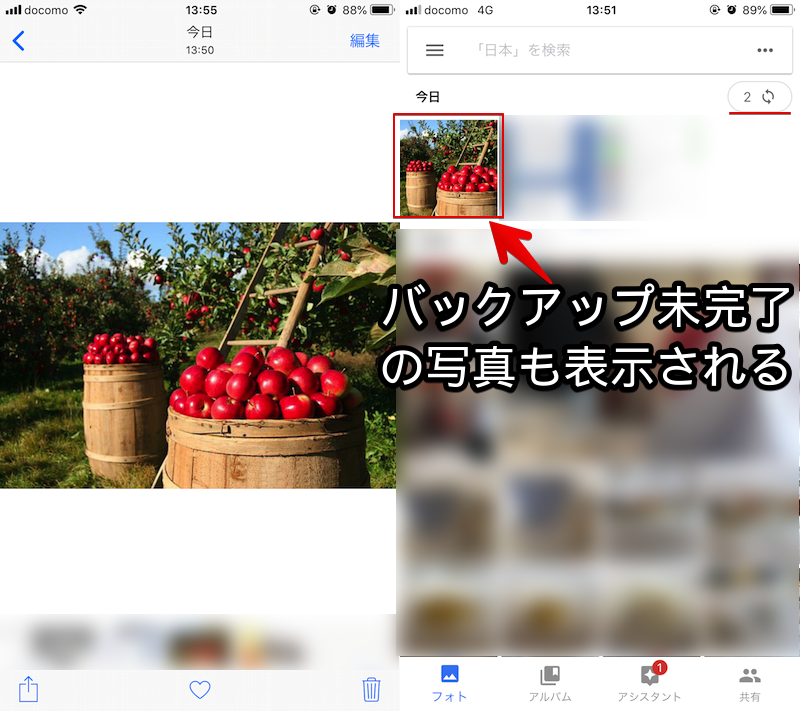
另一方面,在这种状态下,在线存储中没有新照片,因此您可以在其他设备(例如计算机)上使用相同的 Google 帐户。访问 Google 相册时不会出现。
综上所述,首先请检查“照片显示设备”端备份是否完成。
请注意,特别是Android版本的情况下,需要单独指定内部存储器上要备份的文件夹。
详细内容请参见相关文章【如何使用 Google 相册的基础知识!如何在 iOS (iPhone/iPad) 和 Android 上自动备份照片和视频] 进行了解释。
删除 Google 相册应用数据
浏览器版本 Google 照片如果访问时显示了所需的照片
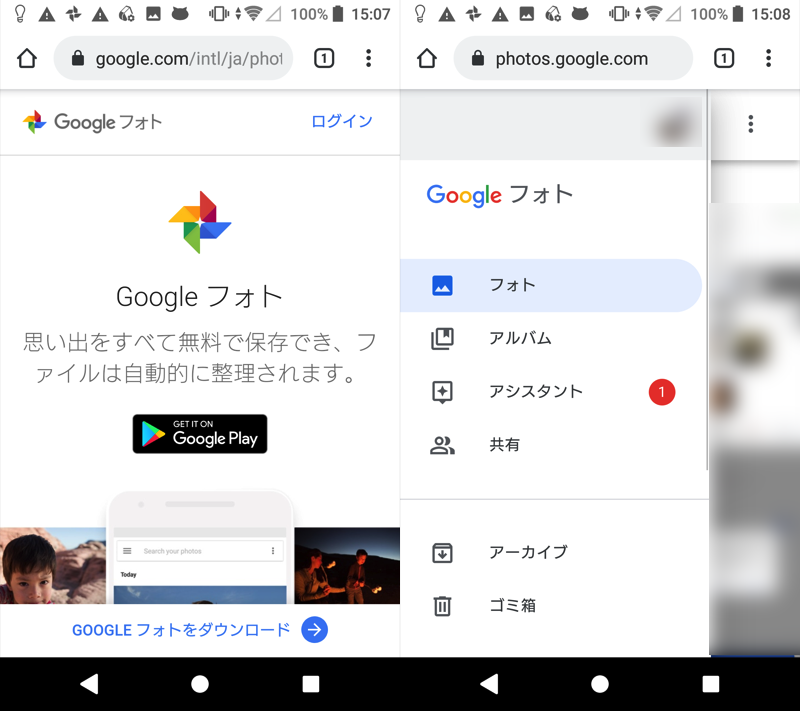
这很可能是 Google 相册应用程序的问题。
初始化应用程序本身一次,然后再次启动它并检查是否显示所有照片。
这只会删除应用程序数据,因此不会删除云端备份的照片。
Android 和 iPhone 的步骤有所不同,因此我们将分别进行说明。
如何在 Android 上初始化 Google 相册
在安卓上初始化 Google 照片应用程序有两个步骤。
- 删除并重新安装 Google 相册
- 从设置中删除应用程序数据(=初始化应用程序)
1 是以下介绍了如何卸载 Google 相册应用并立即重新安装。
不过,根据型号在某些情况下,Google 相册是预安装的,无法删除。
在这种情况下,请尝试 2. 初始化应用程序。
来自 Google 相册应用信息贮存→删除数据执行这个就OK了。
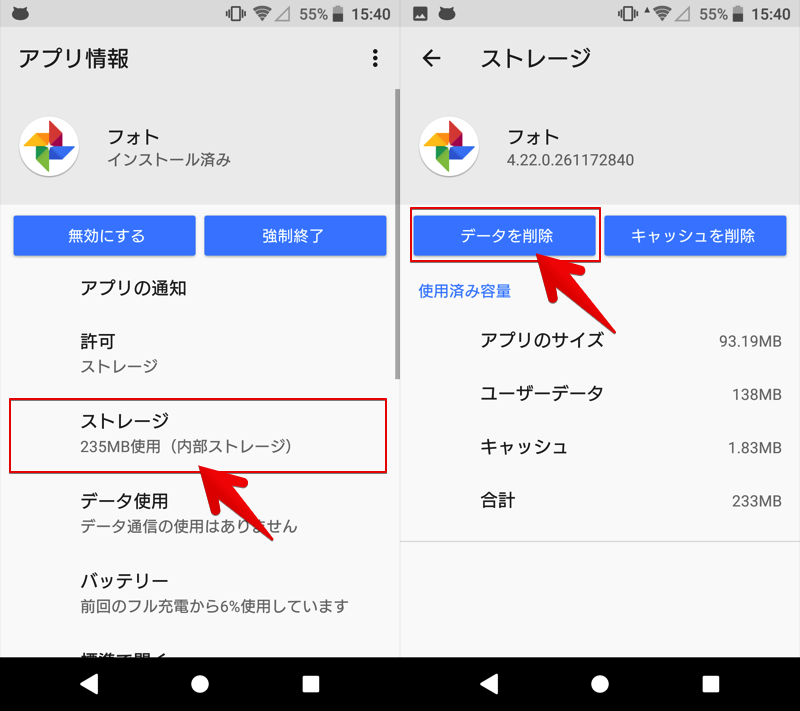
应用本身并没有被删除,所以不需要重新安装,所以推荐。
如何打开应用信息等详细信息,请参考相关文章【如何在 Android 上初始化应用程序!重置设置并删除游戏数据] 进行了解释。
如何在 iPhone 上初始化 Google 照片
在主屏幕上长按 Google 相册应用 从按钮中删除,
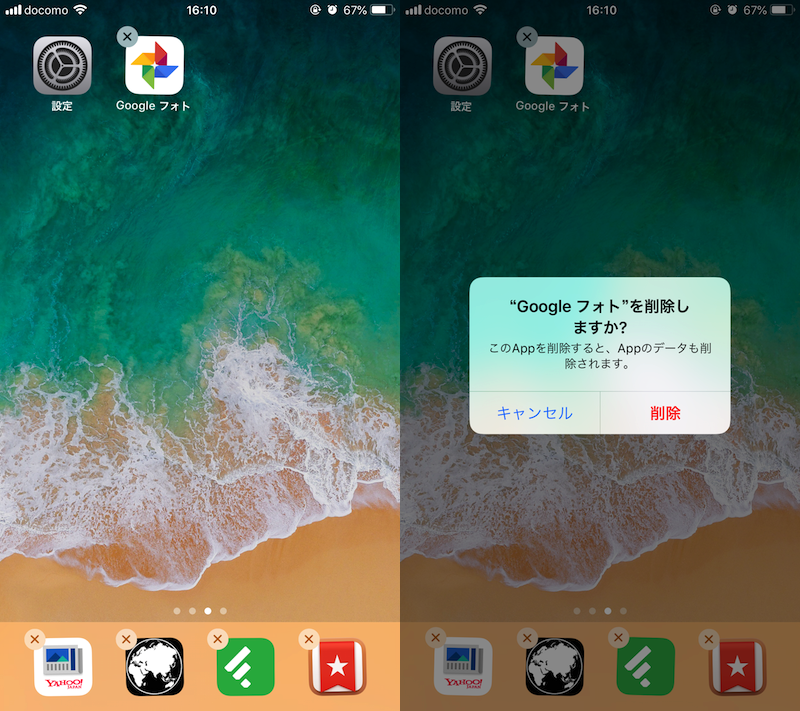
再次安装该应用程序。
即使您初始化Google Photos本身,云端的照片也不会被删除。
手机当您初始化Google Photos应用程序时,您将需要再次执行初始设置,例如选择Google帐户。
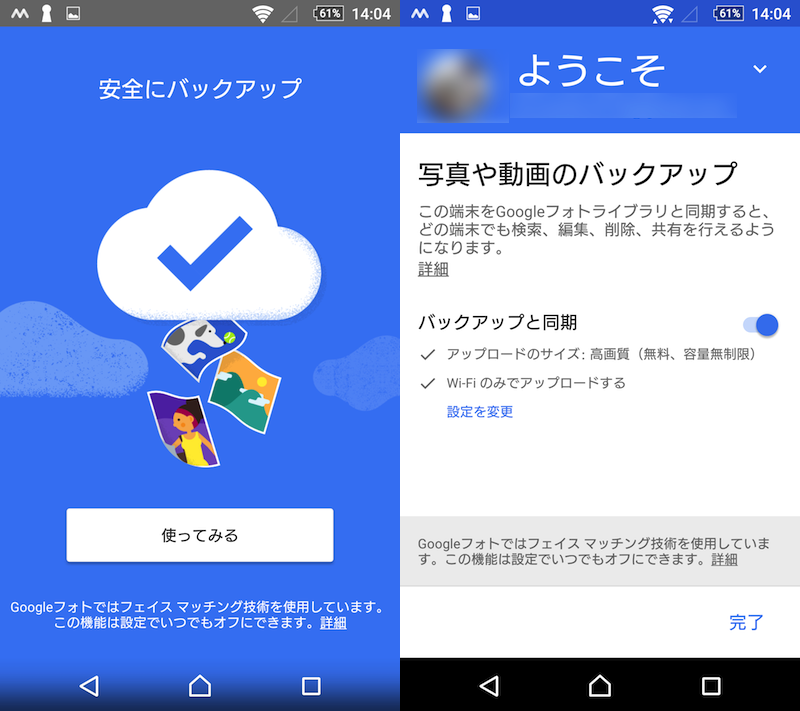
Android 版 Google 照片的屏幕示例。
但是,它仅保存在智能手机上。仅删除了与 Google 相册相关的数据。
请放心,与您的 Google 帐户关联的云端备份照片数据将被保留。
重新启动您的设备
如果尝试上述方法后仍没有改善,请尝试重新启动您的设备。
补充:
也有可能您只是以错误的方式查找照片......
实际上您的所有照片可能都在 Google 相册中,而您可能只是以错误的方式查找它们。
特别是如果照片的时间戳(日期)很旧,很容易忽略它,因为它会排列在顶部屏幕下方很远的地方。
一个方便的功能是标准搜索功能,它允许您使用下面的关键字之一轻松找到您正在寻找的图像。
- 按人名搜索
- 按地点搜索
- 按季节或时区搜索
- 按照片类型搜索
- 按活动内容搜索
- 按一起出现的对象搜索
详细内容请参见相关文章【Google Photos超优秀的搜索功能总结!通过方便的单词关联轻松找到旧照片] 进行了解释。
有关如何使用 Google 相册的其他有用信息
该博客还包括其他我们总结了方便使用 Google Photos 的琐事。
例如,除非满足以下条件,否则您可以从垃圾箱中恢复已删除的照片和视频。
如果您意外删除某些内容,此功能可以让您高枕无忧。
我们在相关文章中整理了其他有用的信息[使用 Google 相册的有用技巧摘要!在 iOS 或 Android 上明智地将照片保存在云端] 进行了解释。
〆:在多个设备上充分利用 Google Photos!
多于,Google相册中部分照片不显示的原因及解决方法!如何查找设备未同步的图像这是一个解释。
基于云的应用程序的优点是,如果它们保存在Google Photos上,即使您在不同的设备上访问它,您也可以查看相同的图像或视频文件。
如果您有本文提到的症状,请参考这篇文章。