
 Google照片这非常方便,因为您可以在云上保存使用智能手机拍摄的无限量的照片和视频。
另一方面,由于该应用程序即使在您外出时也总是在后台运行,因此您需要意识到它在智能手机的数据使用情况下造成了沉重的负担。
因此,在本文中我们将介绍提示,以帮助您使用Google Photos在智能手机上节省数据使用情况。
设置通过移动数据备份您可以通过指定备份启动条件来限制应用程序的行为。
本文的内容对于Android和iPhone版本的Google照片很常见。
如果有一些例外,则说明了这一点。
摄影作品Maurizio Pesce
如何仅通过Wi-Fi通信使用Google照片备份
使用Google照片备份照片时,有两种方法可以进行通信。
- Wi-Fi备份
- 使用移动数据备份
“移动数据通信”是指移动运营商网络,也称为“ 4G/LTE”,并消耗了您使用的金额的合同定价计划的数据(GIGA)。
如果每月数据量往往不足,则您可以通过使用Google照片限制“移动数据”的使用来改进,并尽可能多地使用Wi-Fi备份设备。
在本文中,我们将介绍三种方式。
“背景”是指关闭应用程序的状态。相反,一个应用程序称为“前景”。
从现在开始,我们将解释每种方法。
①:如何使用Google照片完全关闭移动数据备份
可以禁止使用移动数据的备份使用Google Photos的标准设置。
在下面,我们将Android版本的Google照片的屏幕作为示例,但iPhone版本几乎相同。
左上 从菜单中环境去和
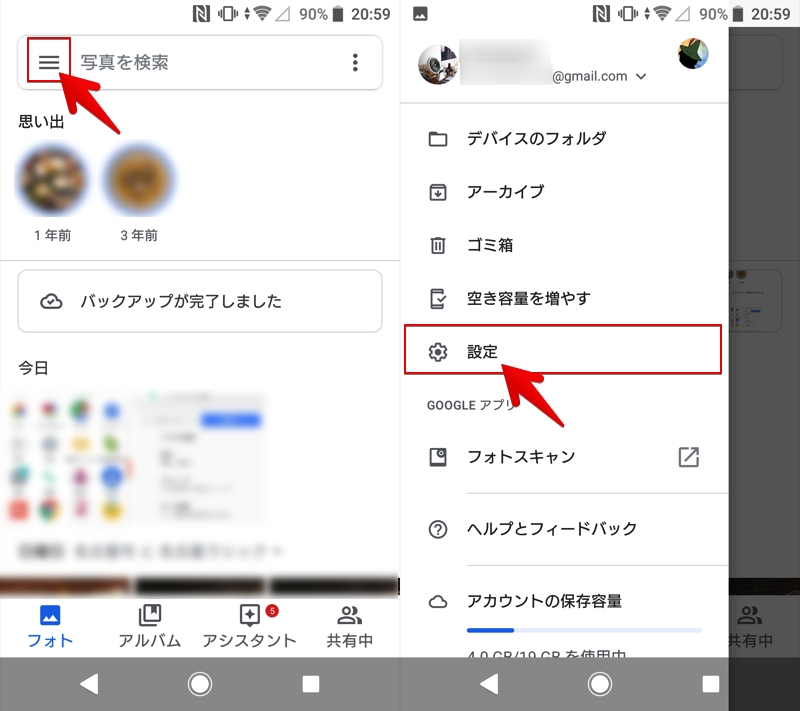
备份和同步捻通过移动数据备份只要关闭切换,就可以了。
照片和视频仅通过Wi-Fi上传。
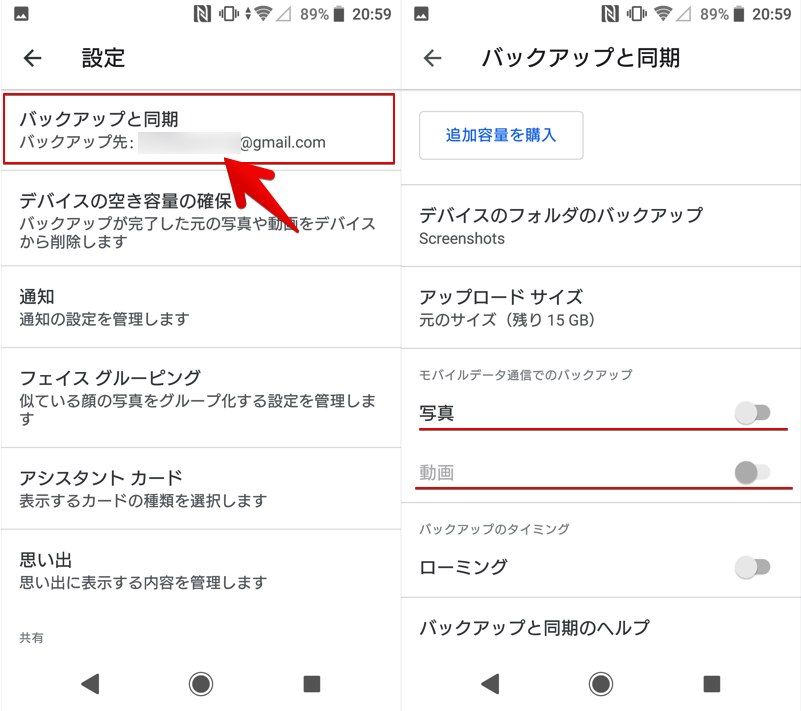
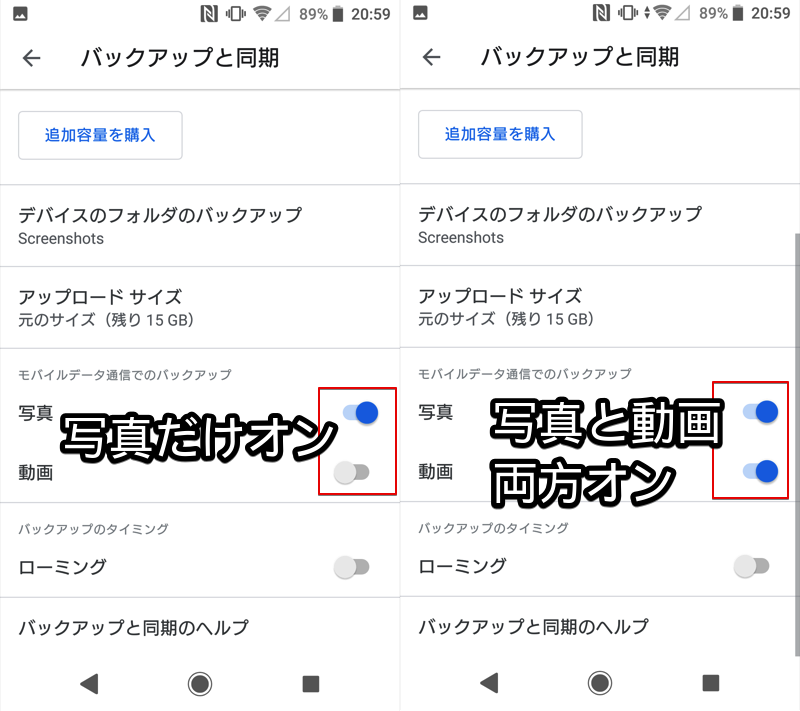
您也可以根据文件类型(照片/视频)将其打开和关闭。
例如,您可以关闭容量较大的视频(仅= Wi-Fi),并通过移动数据启用照片备份。
Android版本的Google照片无法打开“仅”视频(iPhone版本是可能的)。
顺便说一句,以下是对照片和视频的文件大小的估计。
- 照片:每张照片2-3MB
- 视频:每部电影数十至数百个MB(取决于拍摄时间)
如果您在旅行或其他旅行中拍摄了很多照片,则可能在不知不觉中就可以使用移动数据来备份数百个MB。
除非存在特殊情况,例如“我想在家里或酒店连接到Wi-Fi之前立即备份!”,我将节省尽可能多的数据限制,以节省最大的数据通信量。通过移动数据备份建议关闭。
②:如何关闭Google照片中的背景移动数据
在智能手机方面的设置中,您只能在后台禁止Google Photos的移动数据使用情况。
Android和iPhone之间的步骤不同,因此我们将按顺序解释它们。
如何在Android上的Google照片中禁用背景通信
进行iPhone程序这里点击跳跃。
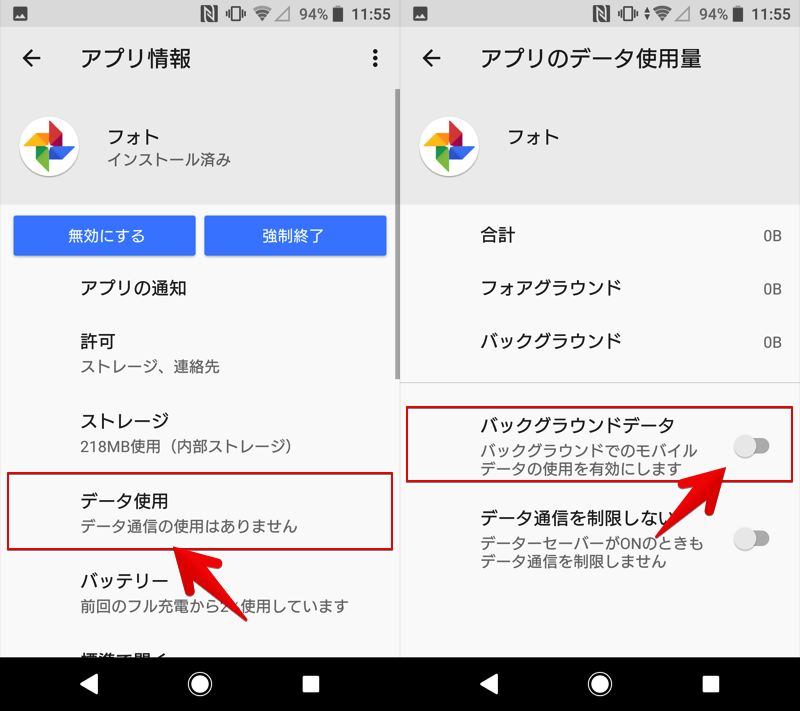
 从设置打开Google Photos App信息页面。
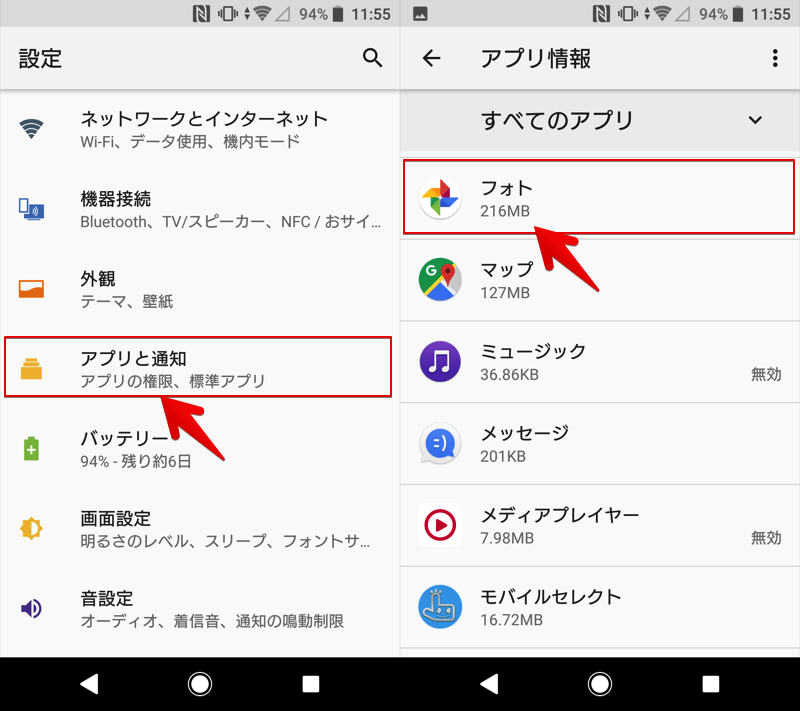
转到设置→应用列表→Google照片。
数据使用情况捻背景数据如果您将其关闭,没关系。
如何在iPhone上的Google照片中禁用背景通信
进行Android程序这里点击跳跃。
 从设置打开Google照片,并应用程序的背景更新只需关闭切换即可,就可以了。
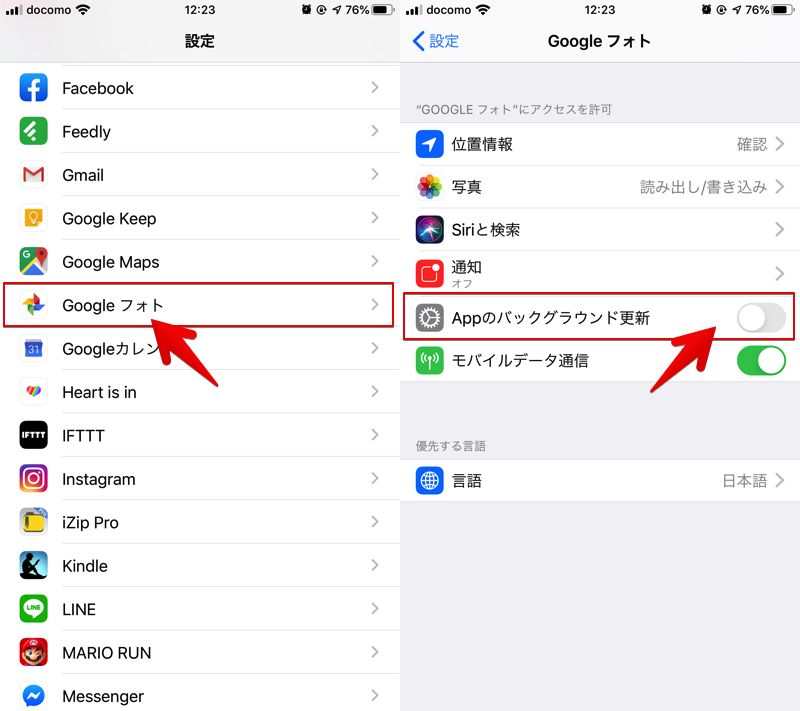
请注意,打开Google照片时没有效果(=前景)。
现在关闭应用程序时,这样可以防止Google照片自动消耗幕后移动数据流量。
此外,与Android和iPhone共同引入的设置仅限制背景通信,因此当应用程序打开时没有效果(=前景)。
总是,即使应用程序打开如何使用Google照片禁止移动数据通信将稍后解释。
③:如何始终使用Google照片关闭移动数据
在智能手机方面的设置中,您总是可以禁止使用Google Photos的移动数据通信。
Android和iPhone之间的步骤不同,因此我们将按顺序解释它们。
如何始终禁用Android上的Google Photos移动数据
进行iPhone程序这里点击跳跃。
不幸的是,作为标准功能,移动数据通信不能受到应用程序的限制。
但是,一个单独的第三方应用程序 大能如果您准备仅当Google照片运行时,才可以自动关闭移动数据。
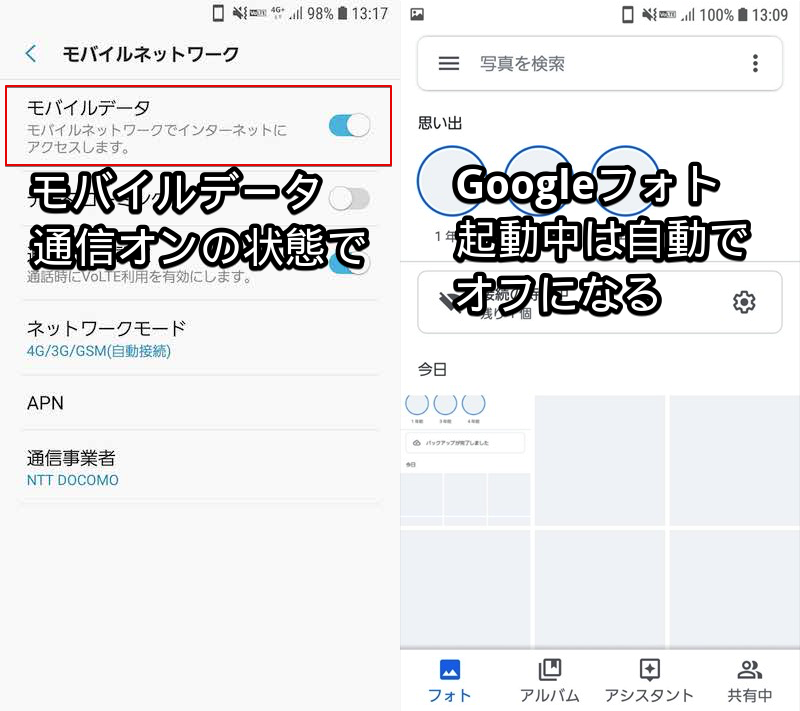
由于内容很长,请参阅相关文章[[Android]如何强制每个单独的应用程序迫使4G(LTE)!使用智能手机规范功能自动禁用移动数据通信]解释。
我和我之前提到过如何禁止背景交流通过将其结合起来,无论应用程序的启动状态如何您随时可以使用Google照片关闭移动数据。
如何在iPhone上始终禁止Google Photos移动数据
进行Android程序这里点击跳跃。
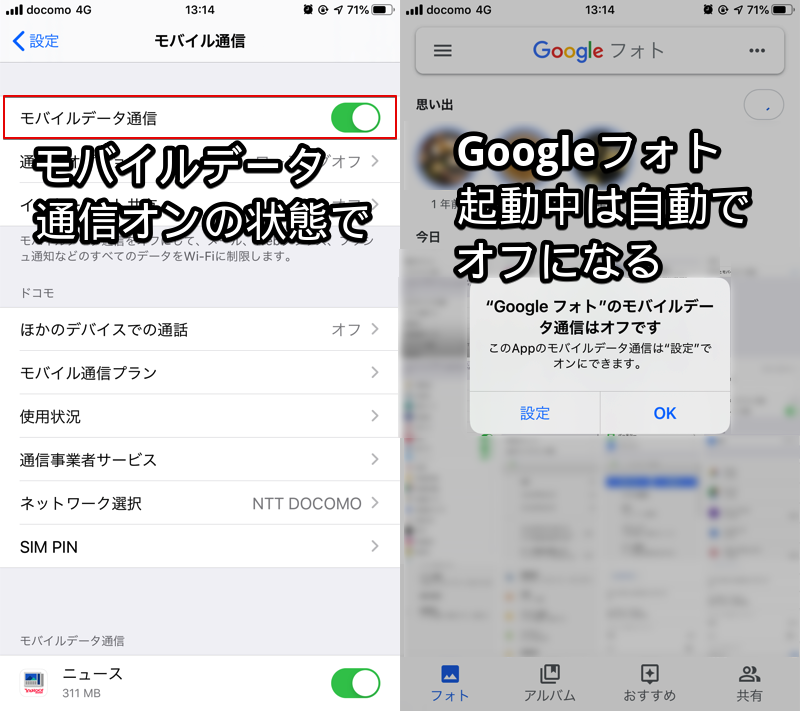
对于iPhone,作为标准功能,您可以通过应用程序限制移动数据通信。
从设置移动通信去和只需关闭Google照片切换即可。
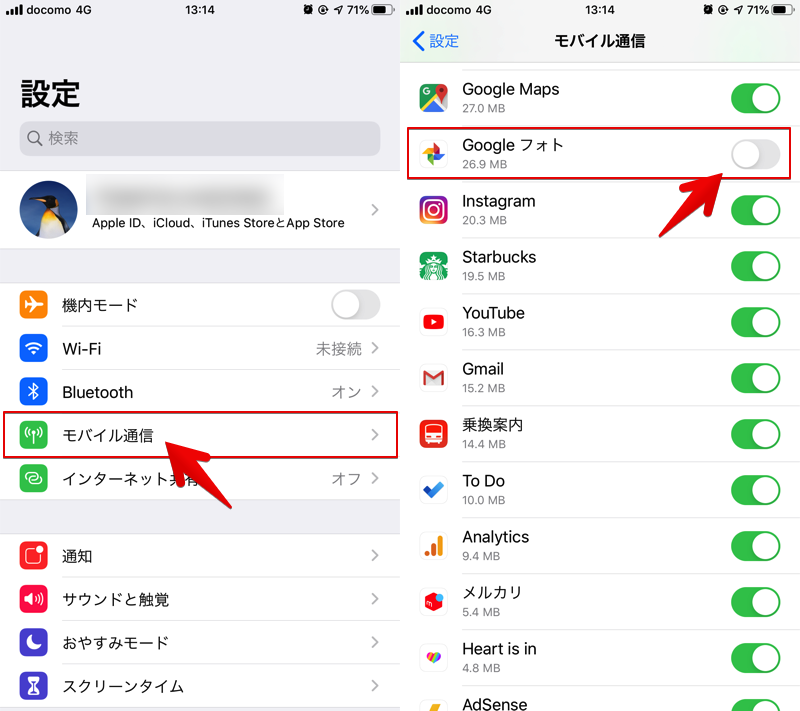
该应用程序是否正在运行都没关系,您随时可以使用Google照片关闭移动数据。
补充:
备份时机“仅充电”不再可以在Google照片中使用
过去,Android的Google照片本可以被选为“仅充电”作为开始备份的条件。
但是,自App版本2.17.X版本以来,规格已更改,并且不再可用。
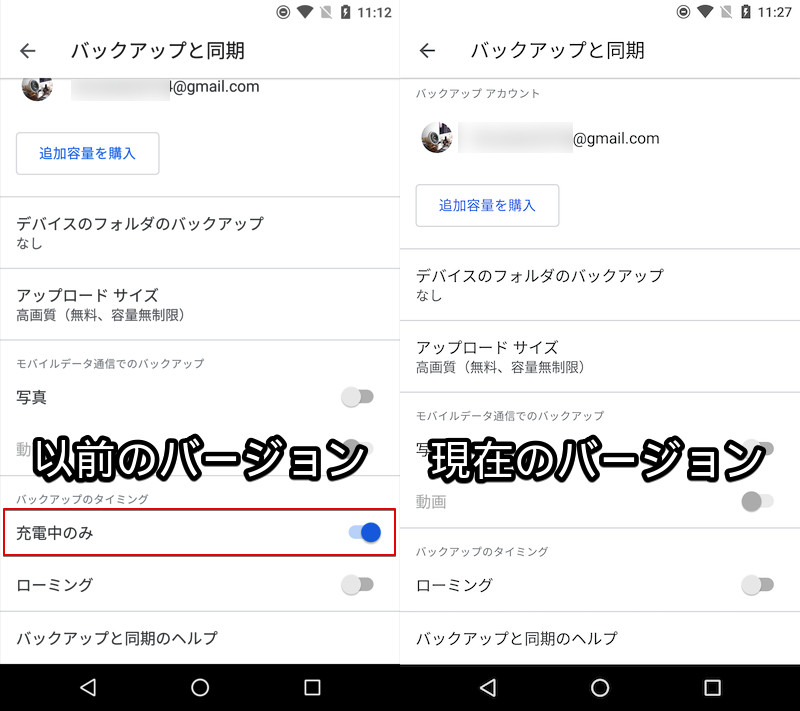
以前版本中存在的“仅充电”现在已经消失了。
使用Google照片漫游(海外旅行)时要当心备份条件!
“漫游”设置仅在Android版本的Google照片上可用。
环境在菜单中备份和同步捻漫游如果开关打开,即使在出国旅行时也可以使用。Google照片备份有效。
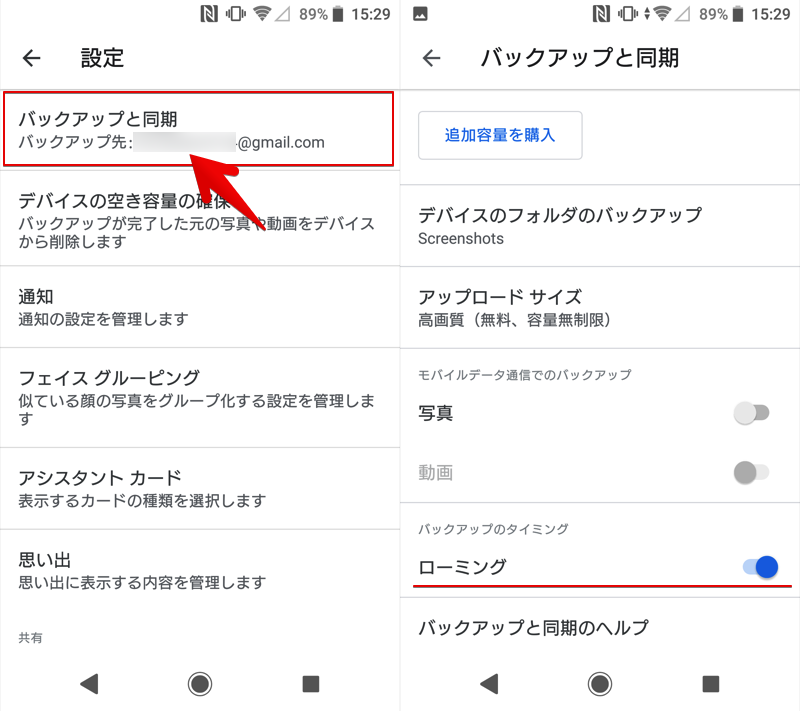
海外沟通费用很高,因此,除非有特殊情况漫游应该关闭。
方便使用Google照片的信息摘要
在此博客中,还有其他这是一些琐事,可以帮助您使用Google照片。
例如,Google照片具有“超级出色的搜索功能”,可让您使用各种关键字来缩小照片和视频。
- 用人名字搜索
- 按位置进行搜索
- 按季节或时间搜索
- 通过照片类型搜索
- 按事件内容搜索
- 搜索在一起描绘的对象
只需在搜索框中输入您要寻找的照片的特征(例如,您将其带到哪里 /带它的位置),然后Google巧妙的图像识别技术使您可以以很高的可能性找到所需的图像。
相关文章中总结了此有用的信息[琐事的集合,可以使用Google照片来方便使用!将照片保存在iOS和Android上的云中]解释。
[对于Android]信息摘要保存移动数据的使用情况
Android上还有其他琐事可以节省您的移动数据。
收集信息和相关文章[琐事的集合来节省Android上的移动数据!自动化Wi-Fi连接并巧妙地管理LTE(4G)]解释。
う:通过根据您的使用来保存Google照片的数据!
这就是论坛。
Google Photos是一个非常有用的应用程序,但是如果您拍摄大量照片,则可能会死于包裹(以达到每月数据限制)而无需意识到。
这次介绍的方法可以降低这些风险,但同时也降低了可用性,因此请充分利用适合您使用的最佳设置。
请参考。