
过去,本博客介绍了在Android上保存移动数据通信的各种技巧。
一个月内可以使用的最大数据通信量由您的移动运营商的套餐决定,因此您在家里或工作等有 Wi-Fi 的环境中应尽量避免使用移动数据通信。
然而,尽管能够连接到Wi-Fi,但有时设备会因各种原因切换到移动数据通信(LTE/4G)。
因此,在这篇文章中,我们将以“如何节省Android上的移动数据使用量”为主题,总结一下我们过去在本博客中介绍过的琐事。
我们提供了广泛的信息,从如何在特定条件下自动启用 Wi-Fi 到为往往使用大量数据的单个应用程序保存数据的技术,所以请务必查看。
如何禁止每个应用程序的移动数据通信
在 Android 上,有两种方法可以限制单个应用程序的 4G (LTE) 连接。
- 禁用每个应用程序的后台 4G (LTE) 通信(无需单独的应用程序)
- 自动禁用每个应用程序的 4G (LTE) 通信(需要单独的应用程序)
前者是 Android 的一项标准功能,允许您在选定的应用程序中禁用后台移动数据通信功能。
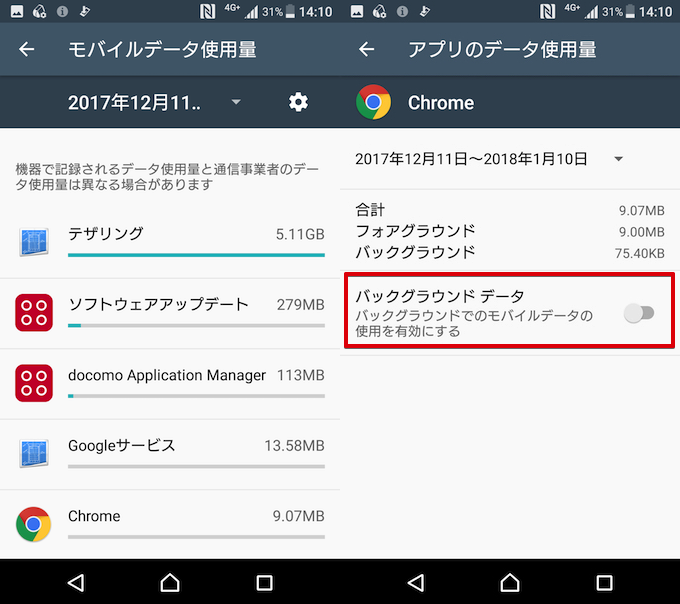
例如,尝试对“Google Chrome”应用执行此操作。
Android 并没有一个标准设置在所有情况下禁止单个应用程序的移动数据通信(4G),而是仅在应用程序未打开(=后台)时限制通信。
然而,对于智能手机来说,很多情况下,即使应用程序未使用,也会在幕后传输大量数据,因此值得尝试。
后者是一个名为“宏机器人”仅在指定应用程序运行时自动关闭移动数据通信。
您可以在应用程序打开(=前台)时强制关闭 4G (LTE) 通信,这对于使用大量数据的应用程序非常有用。
有关这两个步骤的详细信息,请参阅相关文章 [[Android] 如何强制关闭每个应用程序的 4G (LTE)!使用智能手机规格功能自动禁用移动数据通信] 进行了解释。
在很多情况下,“我最终在没有意识到的情况下使用了大量的LTE(4G)通信!”的主要原因是问题是我忘记启用 Wi-Fi,尽管我可以使用它。
因此,Android 的自动化应用程序“宏机器人” 允许您在各种条件下自动进行 Wi-Fi 连接并避免此类情况。
有关该应用程序的详细信息,请参阅相关文章[MacroDroid – 通过在 Android 上创建宏来自动化任务!一款设计炫酷且易于使用的免费应用程序] 进行了解释。
下面我们介绍使用“MacroDroid”进行自动化(宏)设置的示例。
当某些 Wi-Fi 断开连接时显示通知的宏
尽管能够连接Wi-Fi,但有时设备会因各种原因切换到移动数据通信。
如果您下载大文件或观看视频而没有意识到这一点,您将很快达到数据限制。
因此,我们使用“MacroDroid”在Android上Wi-Fi连接断开时显示通知。
宏组合如下。
- 触发:Wi-Fi 状态变化(一旦与网络断开连接)
- 操作:显示通知
- 条件:任意(无需设置即可)
您所要做的就是在“更改 Wi-Fi 状态”触发器中选择要监控 Wi-Fi 断开连接的网络名称 (SSID)(例如家庭 Wi-Fi / 办公室 Wi-Fi),并在“显示通知”操作中设置通知以显示警告。
详细内容请参见相关文章【Wi-Fi 断开时显示通知!当指定网络(SSID)断开连接时自动通知您的宏 [Android]] 进行了解释。
用于打开/关闭您家或办公室周围 Wi-Fi 的宏
例如,如果您在日常生活中使用Android,如下所示。
- 家庭:打开 Wi-Fi 并保持与家庭 Wi-Fi 环境的连接
- 外出时:关闭WI-Fi并使用移动数据通信连接
在这种情况下,如果您根据自己是否位于有Wi-Fi的区域来手动打开或关闭Android的Wi-Fi功能,您可能会忘记更改它,并且存在不必要的数据通信和不必要的电池消耗的风险。
因此,当您进入和离开 Wi-Fi 通常可用的区域(例如您的家或办公室)时,您可以使用 MacroDroid 自动打开/关闭 Android 的 Wi-Fi 功能。
宏的组合如下(创建两种类型的宏并同时运行它们)。
[宏①]
- 触发:位置触发(当您进入家附近时)
- 操作:Wi-Fi 设置(启用 Wi-Fi)
- 条件:任意(无需设置即可)
[宏②]
- 触发:位置触发(当您离开居住区域时)
- 操作:Wi-Fi 设置(禁用 Wi-Fi)
- 条件:任意(无需设置即可)
您所要做的就是在触发器的“位置触发器”中设置要打开/关闭 Wi-Fi 的区域(例如家庭/工作/您最喜欢的咖啡馆),并在操作的“Wi-Fi 设置”中调整“启用/禁用 Wi-Fi”。
详细内容请参见相关文章【自动打开/关闭您家或办公室周围的 Wi-Fi!使用 GPS 检测特定区域并更改设置 [Android]] 进行了解释。
其他有用的 Wi-Fi 信息摘要
如上所述,有效利用Android的Wi-Fi功能可以节省移动数据的使用量。
本博客还包含“如何解决Wi-Fi问题”和“如何连接更快的Wi-Fi”等相关文章[[Android] Wi-Fi功能相关小知识汇总!需要了解的有用提示和技巧] 进行了解释。
如何利用应用程序提供的储蓄设置
Android 上使用大量数据的应用程序存在趋势,主要包括“备份照片”、“下载/更新应用程序”和“大量使用地图应用程序”。
很多时候,这些应用程序都标配了一项节省移动数据通信的功能,所以如果你能好好利用它,那就很方便了。
仅通过 Wi-Fi 备份照片
例如”“或者””应用程序提供了“仅在连接到 Wi-Fi 时”自动备份照片的设置。
即使您在旅行时拍摄了大量照片,也可以放心,仅通过酒店等的 Wi-Fi 即可自动备份它们。
详细内容请参见相关文章【如何设置 Google Photos 以减轻智能手机数据流量和电池的负担] 进行了解释。
仅通过 Wi-Fi 更新应用程序
Google Play 是 Android 的应用程序分发商店,提供了关闭指定应用程序自动更新以及仅在连接到 Wi-Fi 时自动更新的方法。
使用 LTE(4G)进行大量通信时,可以在不知不觉中防止发生事故。
详细内容请参见相关文章【[Android] 如何仅关闭 Google Play 上指定应用程序的自动更新!停止特定更新] 进行了解释。
即使离线也可以使用地图数据
地图应用程序“Google Map”提供了在Wi-Fi环境下提前下载地图并在外出时离线使用的方法。
不仅在国外旅行时可以节省流量,在国内使用时也可以节省流量。
详细内容请参见相关文章【出国旅游不再迷路!如何使用 Google 地图下载本地地图并离线使用] 进行了解释。
像这样使用大量数据的应用程序通常具有将保存数据作为标准功能的设置,因此请务必亲自检查一下。
〆:使用 Android 明智地控制您的流量!
多于,Android 上节省移动数据使用量的小知识总结!自动执行 Wi-Fi 连接并明智地管理 LTE (4G)这就是解释。
正如这次介绍的,为了节省 Android 上的移动数据通信费用,重要的是要练习两点:“避免意外的 LTE (4G) 通信”和“在可用的地方启用 Wi-Fi”。
我们还推荐移动 Wi-Fi 路由器“WiMAX”作为可随时随地使用的 Wi-Fi 环境。
为了方便使用,请参阅相关文章[有关 GMO Tokutoku BB 的 WiMAX 的有用琐事摘要!让我们有利且方便地使用它吧!] 进行了解释。