
使用 Linux 时,您可能想知道您的系统是台式机还是笔记本电脑,因为这些信息可以帮助您了解硬件功能以及如何优化系统。
在本文中,我们将探讨一些简单的命令,帮助您确定您的 Linux 系统是台式机还是笔记本电脑。
1.使用hostnamectl命令
这hostnamectl命令提供了一种检查系统机箱类型的简单方法。
hostnamectl
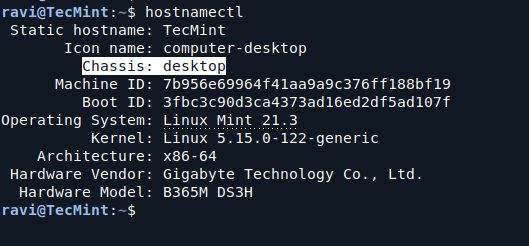
在输出中,查找以以下内容开头的行Chassis。如果它说笔记本电脑,那么您的系统是一台笔记本电脑。如果它说桌面,那么你的系统就是台式机。
以下是一些Chassis类型:
- 桌面:表示台式计算机。
- 笔记本电脑:表示笔记本电脑。
- 药片:表示平板设备。
- 服务器:表示服务器。
- 其他:表示不属于上述类别的任何其他类型。
2.使用dmidecode命令
这对于获取详细的硬件信息很有用。
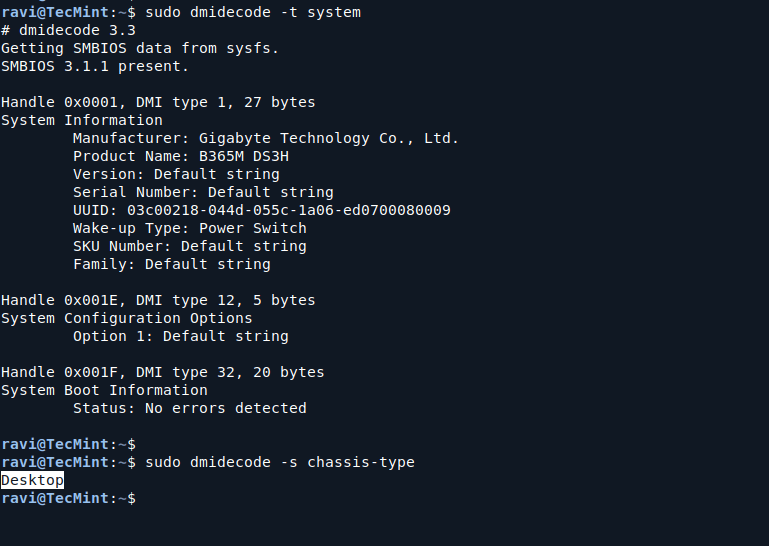
sudo dmidecode -t system
在输出中,查找产品名称或者家庭。如果它包含这样的术语XPS,ThinkPad,或任何通常代表笔记本电脑的品牌,它表明您的系统是笔记本电脑。对于桌面系统,您可能会看到类似的名称OptiPlex,Precision, 或者Inspiron没有表明便携性的数值模型。
或者,您可以使用chassis-typedmidecode 选项显示计算机硬件信息。
sudo dmidecode -s chassis-type
3.使用upower命令
这upower命令可以提供有关连接到系统的电源设备的信息。如果系统是笔记本电脑,则应列出电池。
upower -e
如果您看到电池设备,则您的系统很可能是笔记本电脑。如果没有列出电池设备,则您可能拥有台式系统。

概括
总而言之,您可以使用以下命令轻松检查您的 Linux 系统是台式机还是笔记本电脑:
- 主机名:检查机箱类型。
- dmide代码:检索详细的硬件信息以识别产品名称。
- 优动力:查找电池设备以确定它是否是笔记本电脑。
您可以使用这些简单的命令来识别您的系统类型,并就软件安装、系统优化和使用做出明智的决策。
随意在您的 Linux 系统上,您将更好地了解您的硬件!