
在组织保存在Android上的照片时,您是否曾经意外删除了您的珍贵照片?
即使在这种情况下也不要担心。免费的Android应用程序 恢复已删除的图像(超级简单)您可能可以使用它来恢复它。
在本文中,我们将向您展示如何使用此应用程序的功能还原已从Android删除的照片。
即使适用以下情况,也有可能恢复产品(不是100%):
- 我通常不会备份保存在Android上的照片。
- 我想在获得此应用之前恢复已删除的照片
如果您在Android消失的重要照片上遇到麻烦,请看看。
恢复已删除的图像(超级简单) - 如何使用
先决条件:应用程序的工作方式
在Android上,即使您删除了照片,数据也不会被完全删除,并且将继续保存为设备上的临时文件。
该应用程序“恢复已删除的图像(超级简单)”将搜索此类文件并将其还原为原始图像。
由于具有这种机制,您不仅可以具有备份,而且还可以在安装此应用程序之前还原您删除的均匀图像。
恢复照片的步骤
在应用程序“恢复已删除的图像(超级简单)”中,您可以在接下来的两个步骤中还原照片。
- 搜索可以恢复的图像
- 恢复图像
搜索可以恢复的图像
如果在顶部屏幕上选择“搜索可再来的图像”,则将自动检测到Android中的所有文件夹,并将显示在列表中的任何可再生图像。
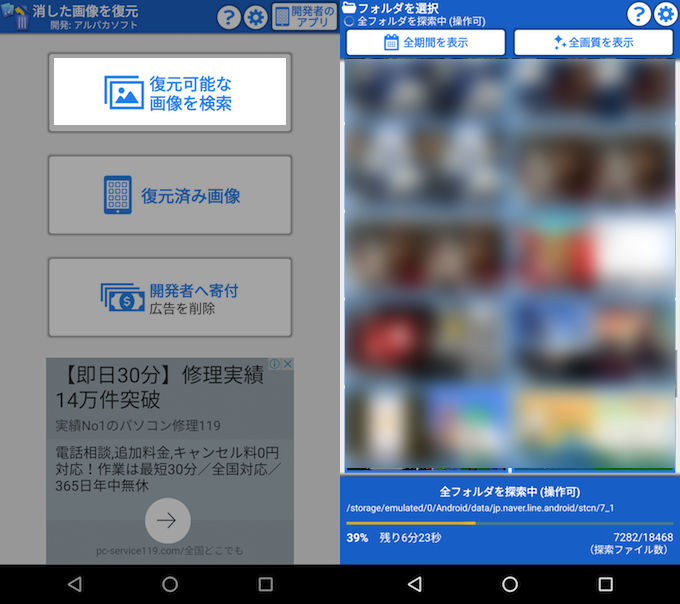
根据图像的数量和图像的大小,您可能需要等待一段时间才能完成搜索。
检测完成后,搜索要还原的照片。
由于无法在应用程序中执行与照片相关的关键字搜索,因此您通常需要打开每个文件夹并视觉检查内容。
但是,您可以在生成图像并图像质量时过滤,因此可以很好地利用它。
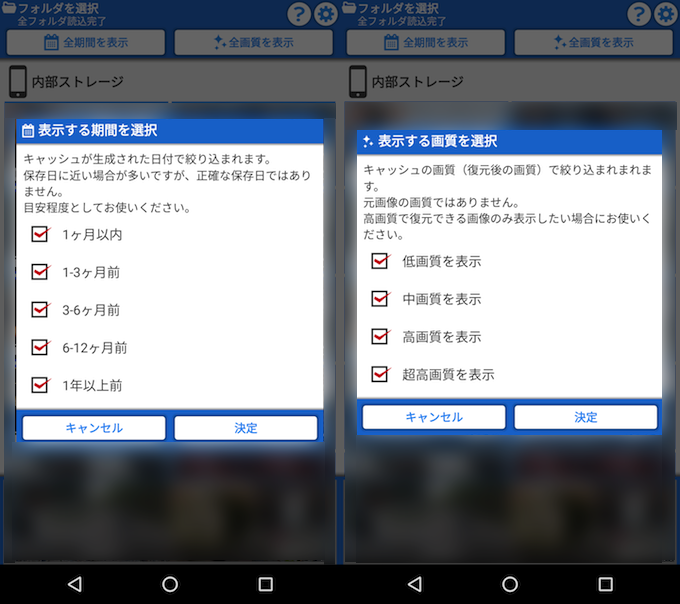
仅显示与检查项目相对应的图像。
恢复图像
选择所需的所有照片后,点击底部的“还原”以执行图像恢复。
如果运行良好,您会看到一个弹出窗口,上面写着“恢复成功”。
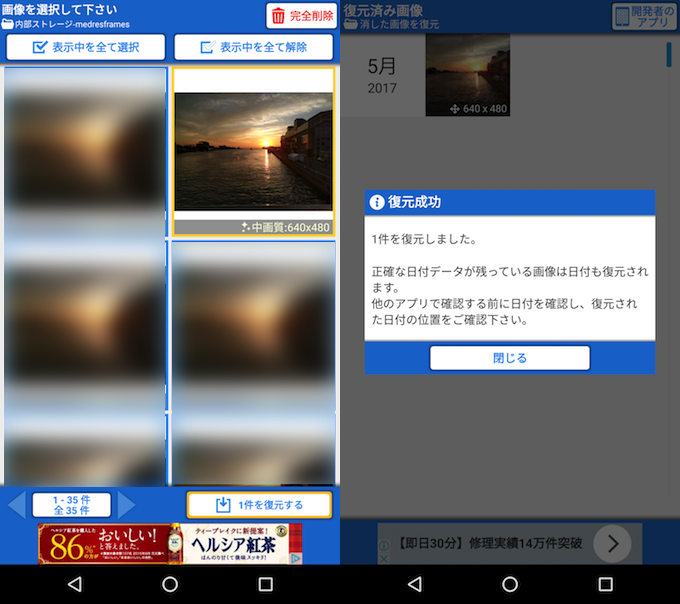
还原成功时屏幕。
您可以通过从应用程序顶部屏幕中选择“还原图像”来查看列表中的已还原图像。
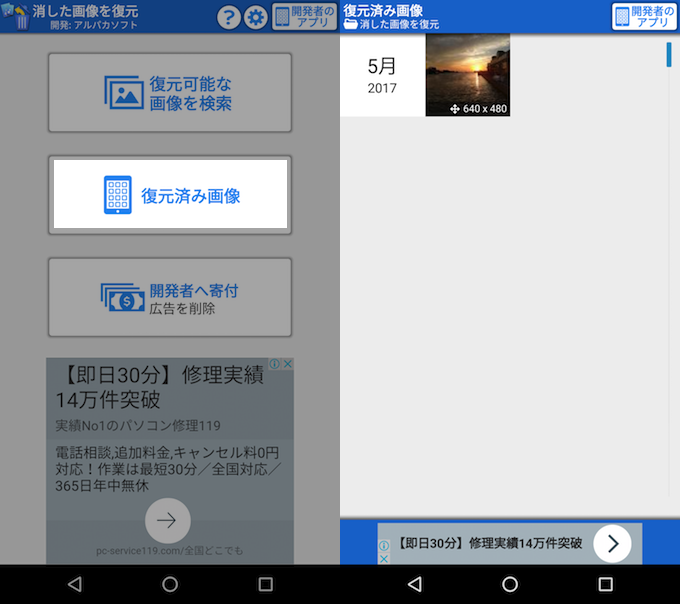
查看恢复的图像的步骤。
此外,将在Android的内部存储中自动生成一个称为“还原擦除图像”的文件夹。
这样可以使用“恢复已删除的映像(超级简单)”应用保存恢复的照片,因此您也可以在另一个图像查看应用程序上打开文件夹以查看图像。
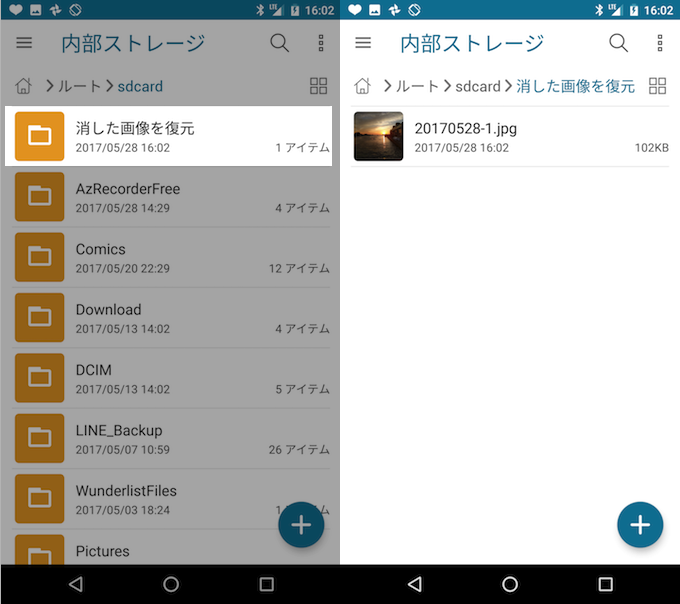
一个称为“还原删除图像”的文件夹出现在内部存储下方。
参考:如果恢复照片的图像质量较低
该应用程序检测并恢复未在Android中完全删除的图像,并且仍然保存为临时文件。
该临时文件可能包含保持高质量的图像和保持低质量的图像,因此在搜索文件时,您可以通过高质量或更高质量过滤来恢复高质量的照片。
参考:可以恢复的照片与无法恢复的照片之间有什么区别?
在Android中保存了很长时间的图像更有可能恢复。另一方面,保存后立即删除的图像不太可能恢复。
另外,如果您手动删除Android Cache或安装删除缓存的清洁程序应用程序,则将删除将用于还原的数据,从而恢复较少的图像。
引用
其他信息:恢复Android照片的其他方法
即使您搜索应用程序“恢复已删除的映像(超级简单)”,您也可能在可以恢复的图像列表中找到所需的照片。
不幸的是,该方法无法恢复,因为它可能已经从Android系统中完全删除了。
在这种情况下,以下两个选择是:
- 从上方恢复
- 从专用软件还原PC
有关更多信息,请参阅相关文章[关于如何恢复Android上已删除的图像的摘要!将智能手机拍摄的照片返回到原始照片]解释。
总计:您也许可以恢复您不小心擦除的照片!
就这样,恢复已删除的图像(超级简单) - 如何在没有备份的情况下恢复Android照片!您还可以在获取应用程序之前播放您删除的屏幕截图这是一个声明。
在Android上,即使被删除的文件保留在缓存中,也可以使用此应用程序恢复过去删除的照片。
如果您在删除重要照片时遇到困难,请先尝试。
请看看。