
Android 上存储文件的存储方式主要分为三种。
原则上,下载的文件和相机照片都保存在内部存储器中,但由于存储容量有限,您可能会担心空间不足。
在这种情况下,将文件迁移到外部存储或在线存储是有效的,但手动操作比较麻烦。
因此,在本文中,我们将介绍一款自动在存储之间同步文件的应用程序。 以下是如何使用FolderSync 的摘要。
在本文中,我们将介绍两种典型的设置。
- 将文件从内部存储移动到 SD 卡
- 将文件从内部存储移动到在线存储
FolderSync – 如何将存储位置从 Android 更改为 SD 卡
在这一部分使用它来创建一个“定期将内部存储器中指定文件夹中的文件移动到SD卡”的系统。
例如,在 Android 上,文件的保存目的地根据您使用的应用程序而有所不同。
使用FolderSync,您可以自动迁移这些文件夹中的文件,因此您可以将任何文件的存储目的地更改为SD卡。
这部分解释如下。
步骤1:设置FolderSync的SD卡访问权限
从 Android 4.4 开始,第三方应用程序无法写入 SD 卡(例如移动文件)。您需要授予FolderSync 访问SD 卡的权限。
此时,请将 SD 卡插入您的 Android 设备。
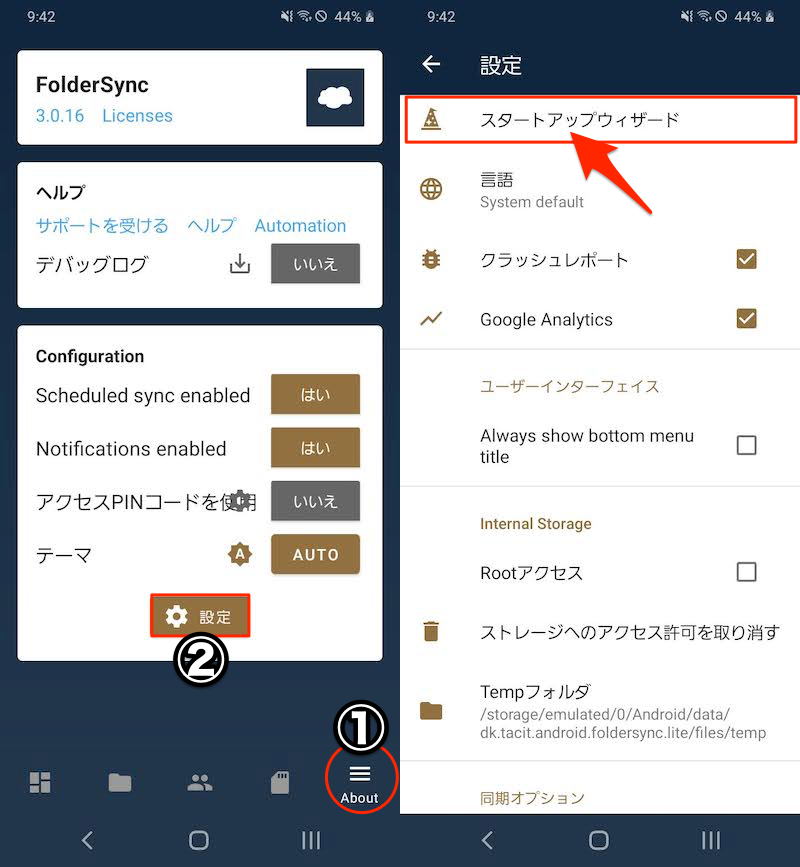
从“关于”选项卡环境→启动向导继续进行
外置 SD 卡允许访问我会。
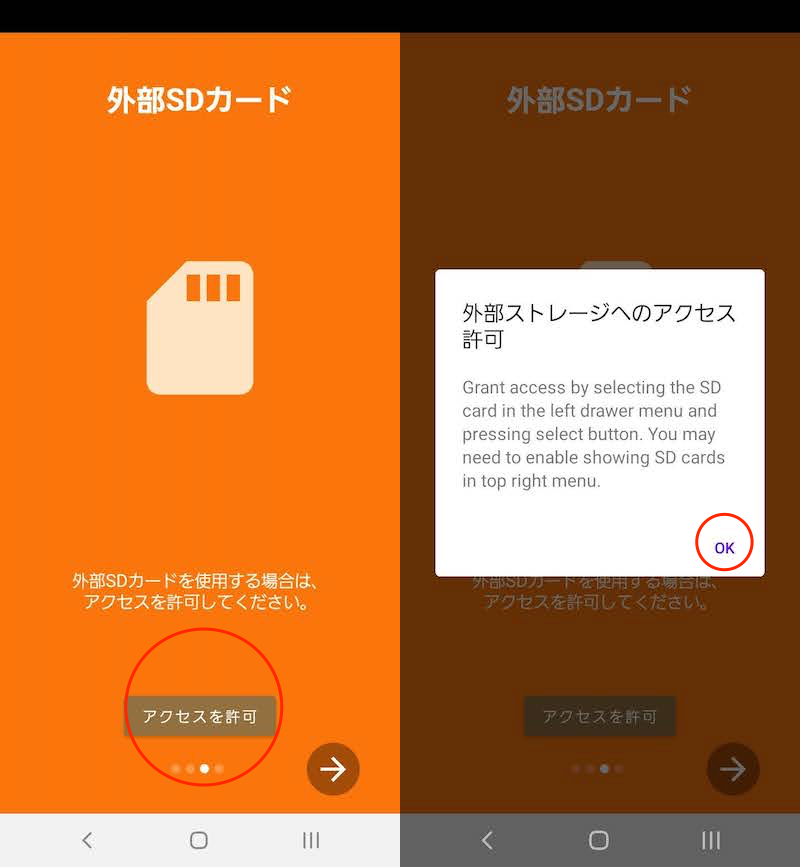
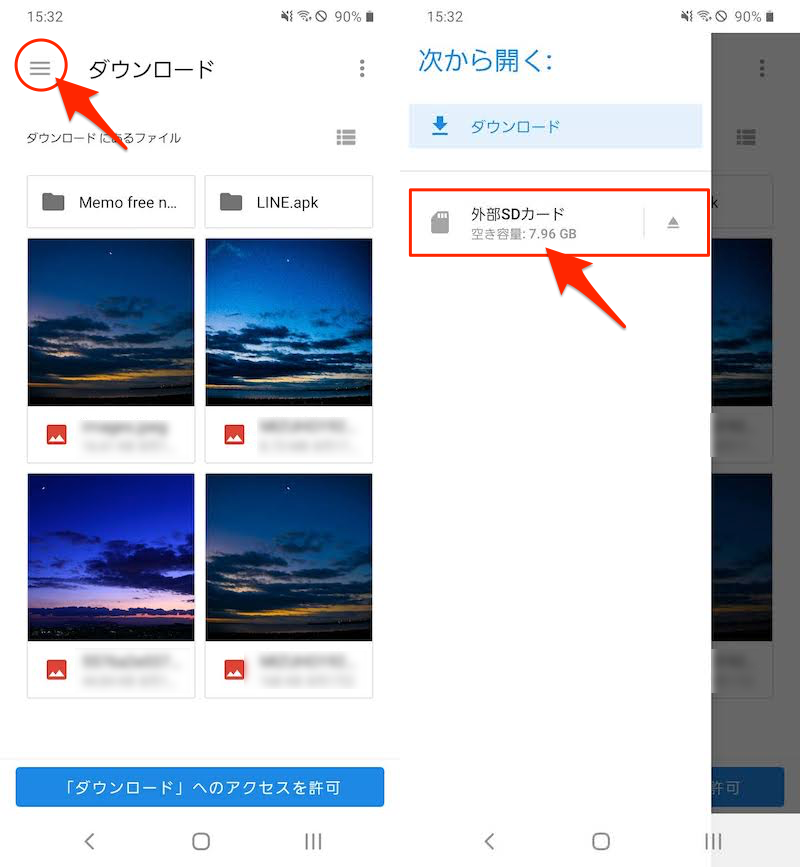
按照提示选择SD卡的根目录。
从菜单中外置 SD 卡打开
允许访问“外部 SD 卡”轻敲许可如果你这样做就可以了。
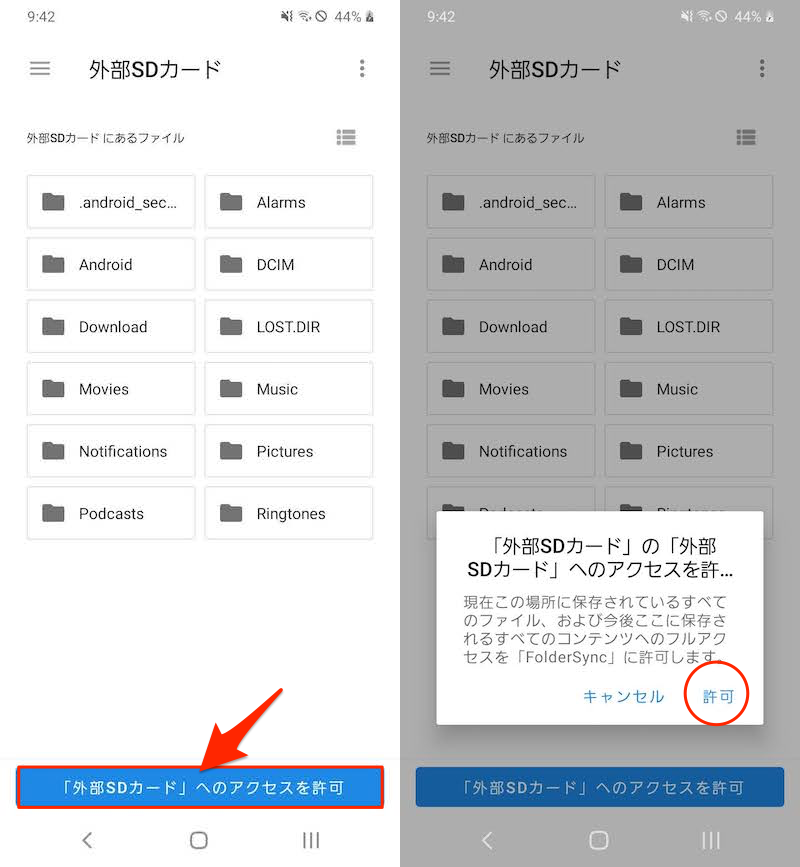
不在SD卡根目录(顶层文件夹),而是在下层文件夹。允许访问请注意,这会导致后续设置出错。
现在您现在可以从FolderSync 操作SD 卡。
步骤 2:使用FolderSync 将文件从内部存储移动到外部存储
“同步文件夹”选项卡创建文件夹对捻SD卡选择。
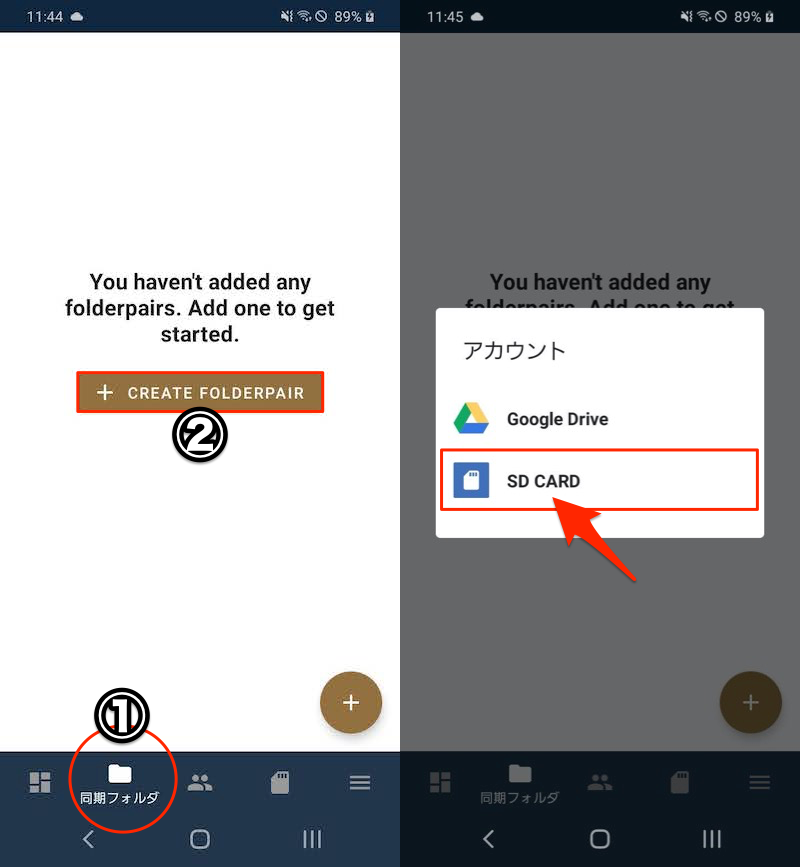
将出现一个新的同步文件夹设置屏幕。
将显示的项目有很多,但这次我们将执行以下基本设置。
- 姓名
- 同步类型
- 远程文件夹
- 本地文件夹
- 日程
- 高级设置
- 通知
我将简要解释每一项。
名称/同步类型
“名称”是设置的名称,因此最好为其指定一个易于识别的名称。
对于“同步类型”,默认“远程文件夹”即可。
“同步类型”共有三种类型,每种类型的含义如下。
远程文件夹(= 目标文件夹)
在“远程文件夹”中,设置目标文件夹。
如果您将同步类型自定义为“本地文件夹”,则“远程文件夹”将是“源”文件夹。
远程文件夹旁 点击该图标可显示内部存储目录列表。
 转到选择 SD 卡,
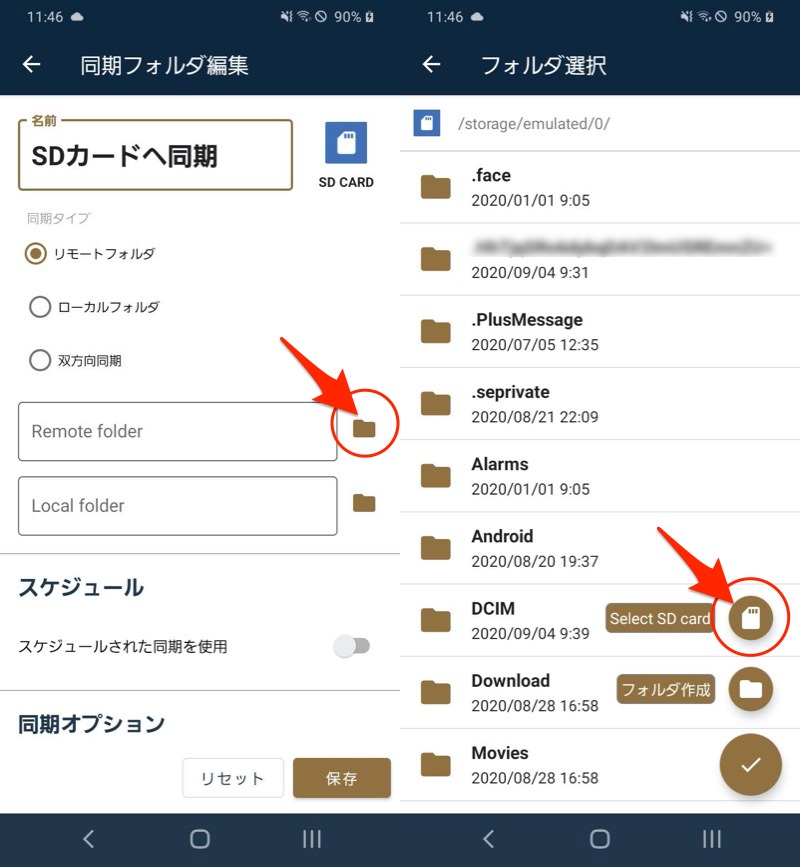
作为本地路径SD卡选择显示 SD 卡上的目录列表。
从那里找到您想要移动到的文件夹。
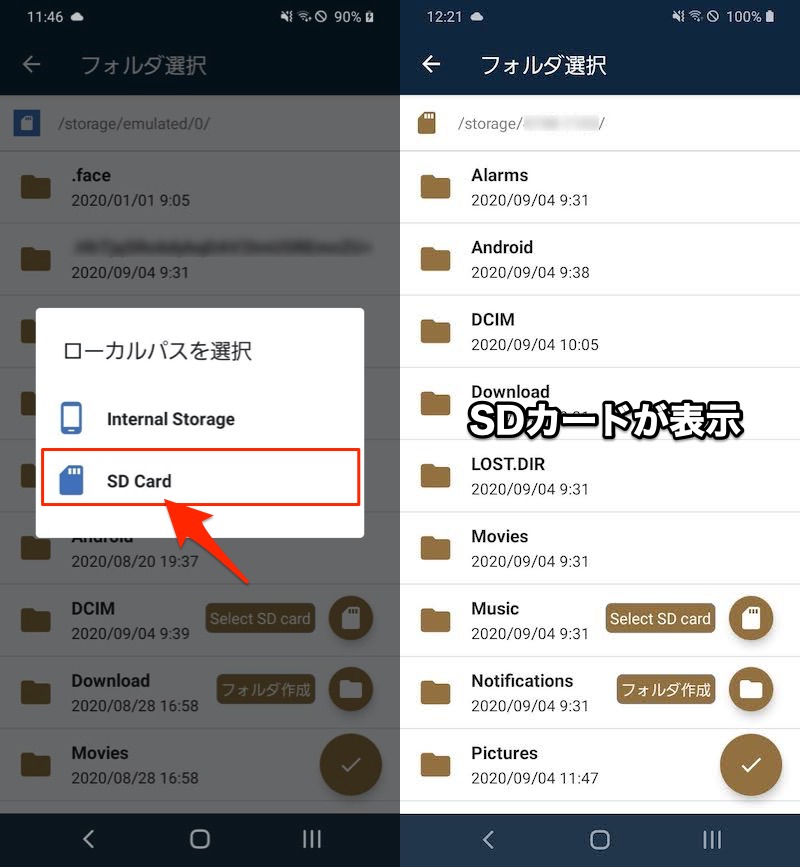
 您还可以从“创建文件夹”创建新文件夹。
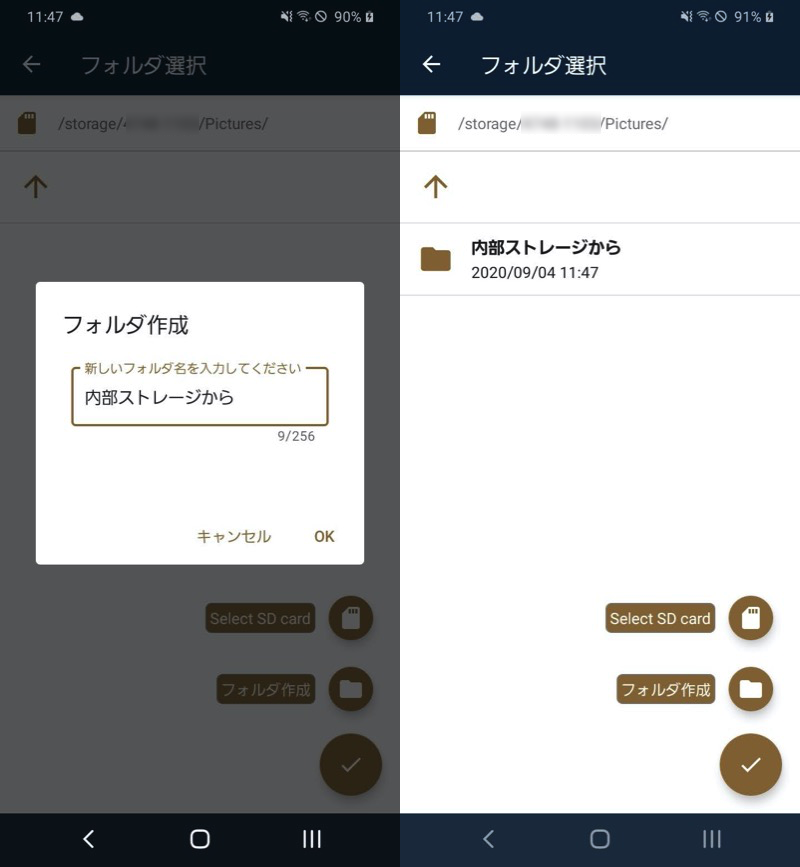
在 SD 卡中创建名为“来自内部存储”的特殊文件夹的示例。
在打开要移动到的文件夹的屏幕上, 点击决定图标。
远程文件夹如果显示所选文件夹的路径就OK了。
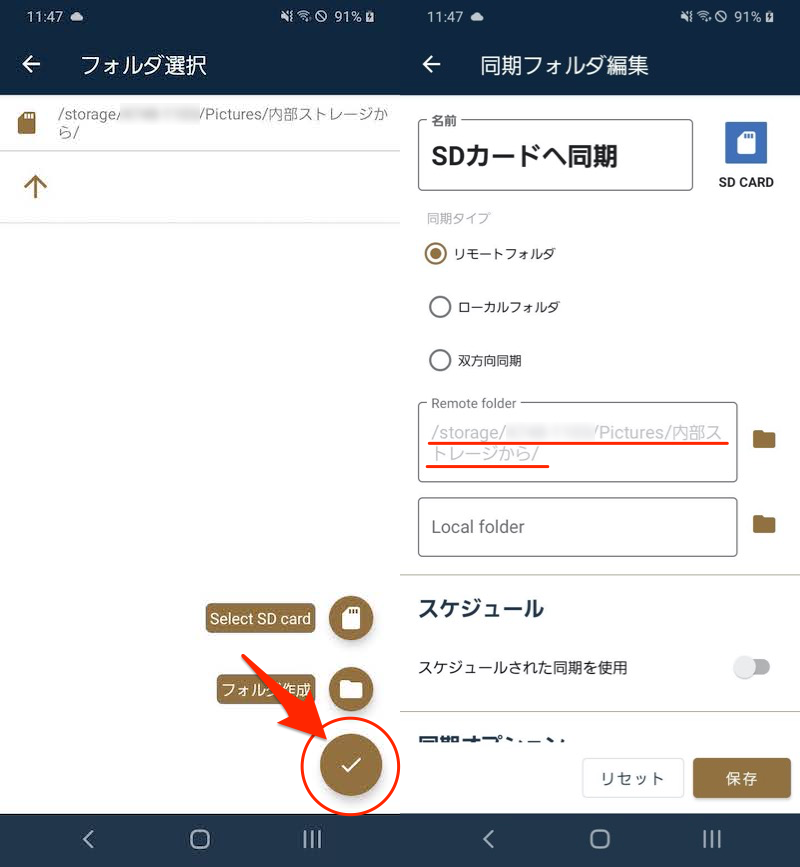
目标文件夹是 SD 卡中的“图片/来自内部存储”的示例。
本地文件夹(=移动源文件夹)
在“本地文件夹”中,设置要保存要移动的文件的文件夹。
如果您将同步类型自定义为“本地文件夹”,则“本地文件夹”将是“目标”文件夹。
本地文件夹旁点击该图标可显示内部存储目录列表。
从那里找到您要从中移动的文件夹。
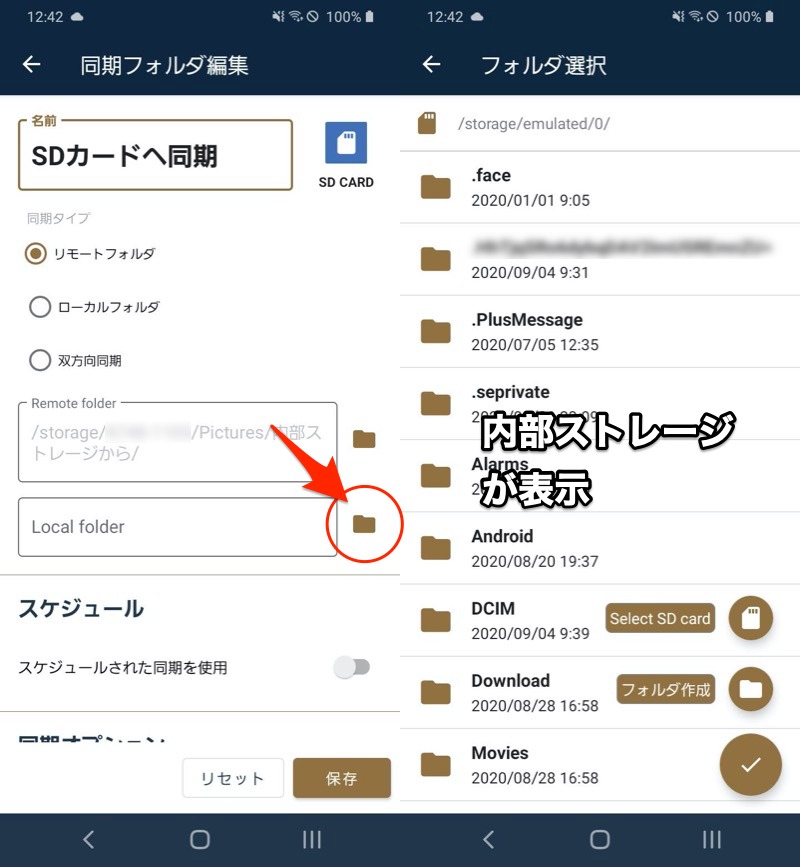
例如, 相机·
相机· 铬合金·
铬合金· 在 LINE 上获取的照片通常保存在以下文件夹中。
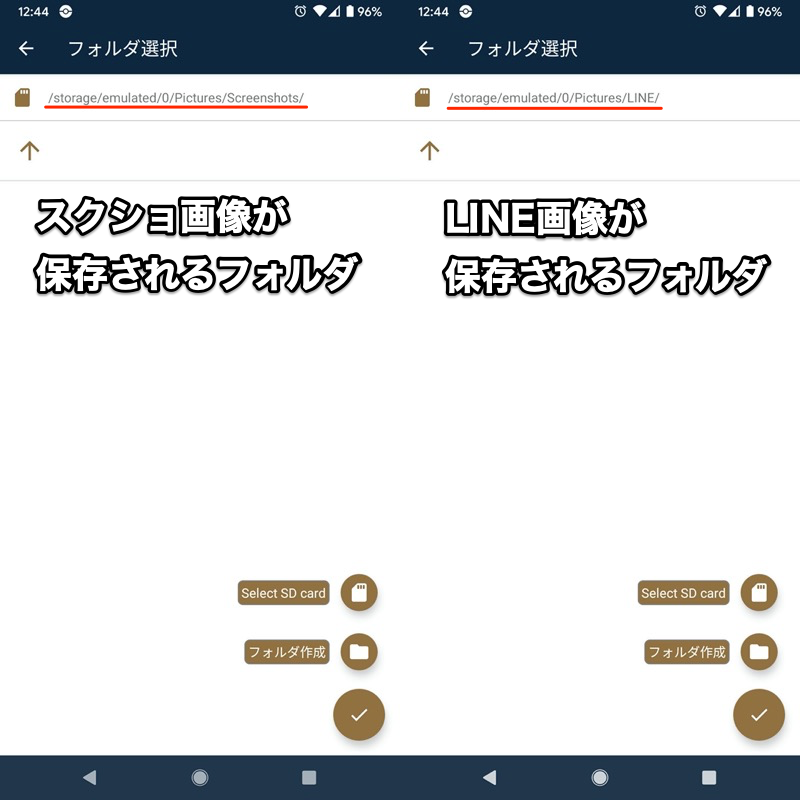
(左)用于保存屏幕截图的文件夹(右)用于保存从 LINE 获取的图像的文件夹
在打开要从中移动的文件夹的屏幕上,点击决定图标。
本地文件夹如果显示所选文件夹的路径就OK了。
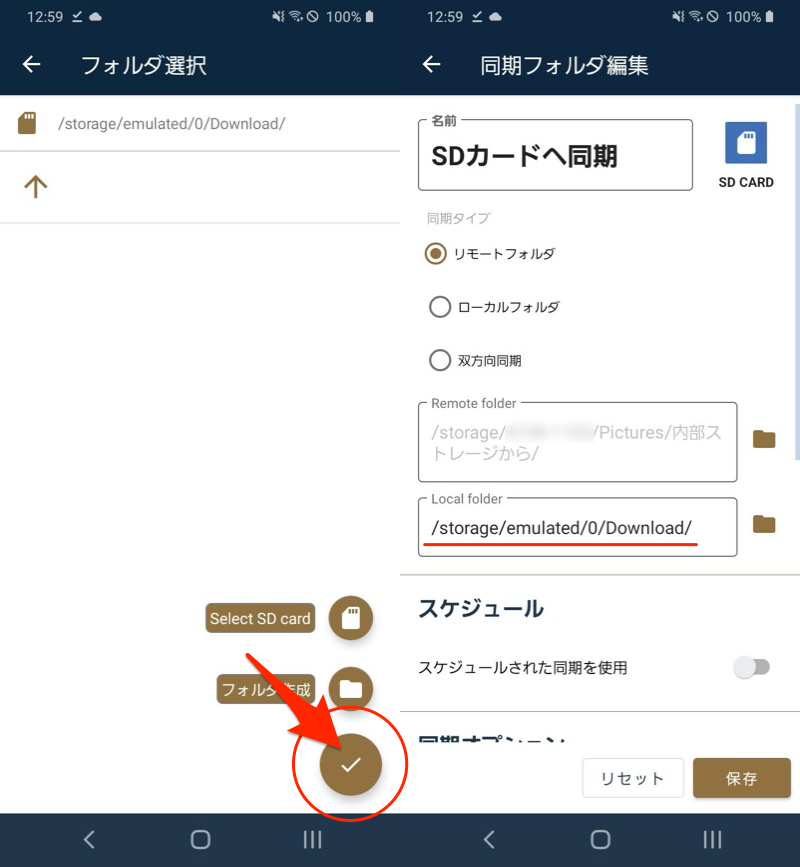
在内部存储中设置“下载”文件夹的示例。
通过上述步骤,您已经设置了远程文件夹(目标文件夹)和本地文件夹(源文件夹)。
如果您将同步类型自定义为“本地文件夹”,则顺序将相反(远程文件夹是“源”,本地文件夹是“目标”)。
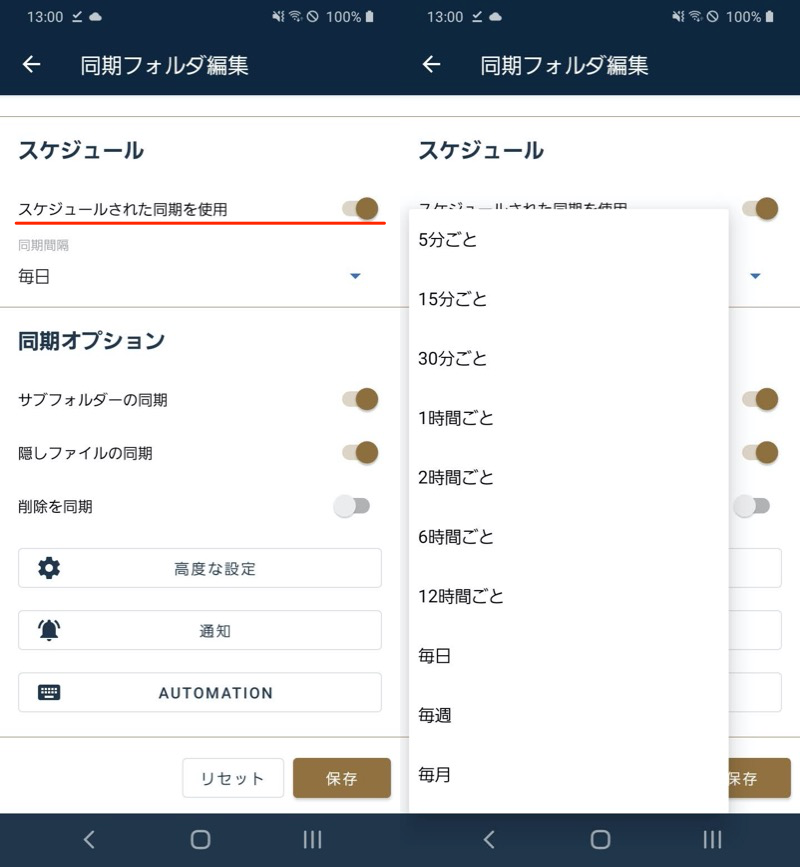
日程
确定移动文件的频率。
使用计划同步只需启用它并从下拉菜单中选择时间即可。
高级设置
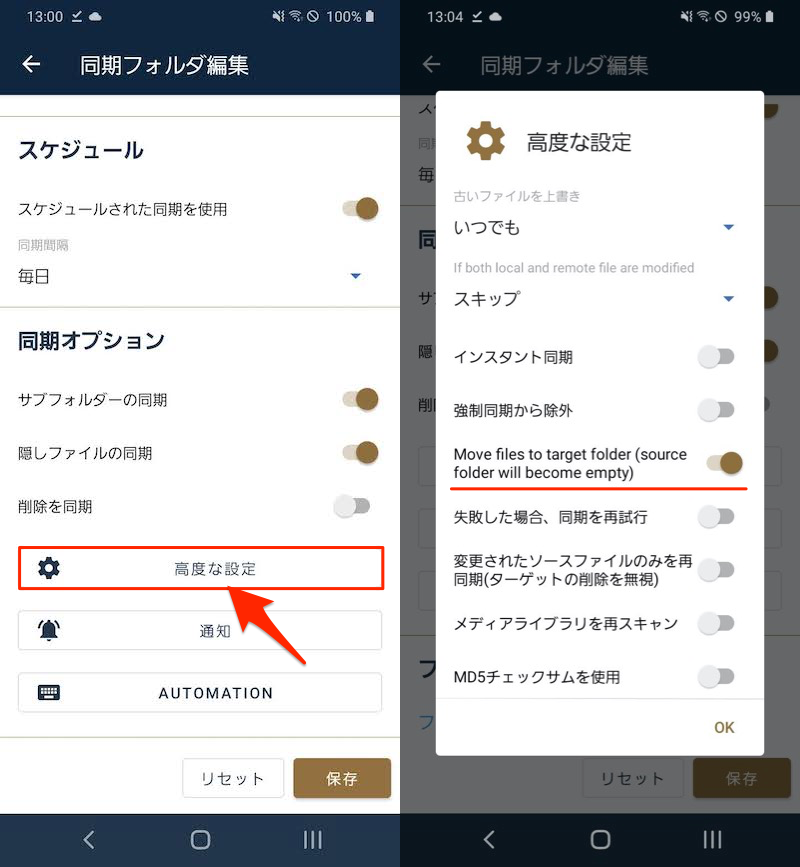
高级设置您可以调整更详细的规格。
例如,如果您启用以下选项,则同步后源文件将从 Local 文件夹(源文件夹)中删除。
Move files to target folder (source folder will become empty)
通知
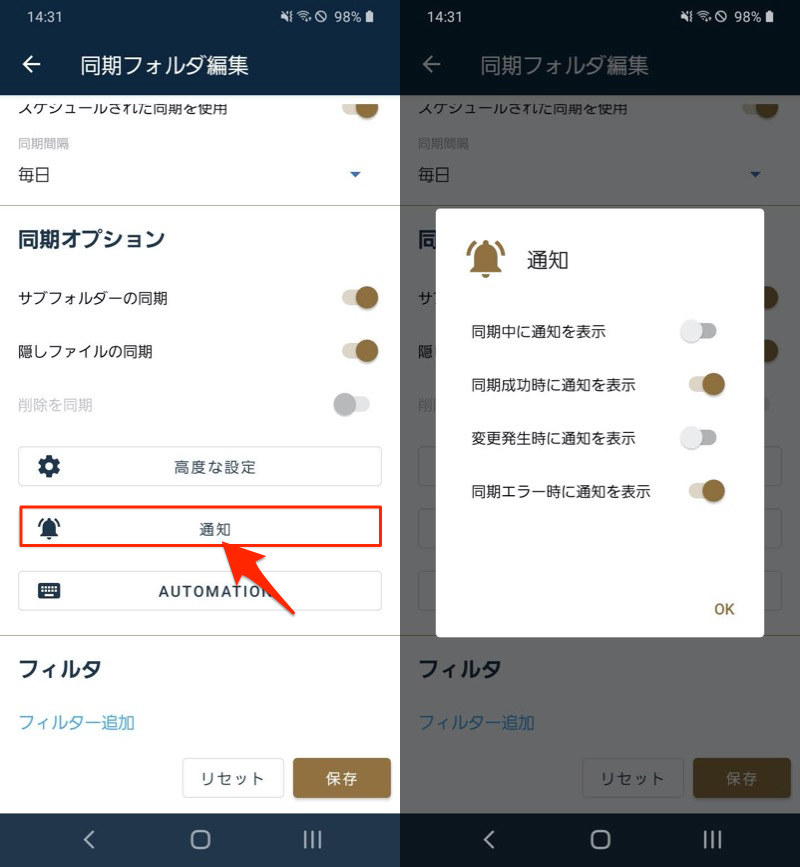
同步状态可以在通知中显示。
设置好各个项目后,保持点击即可完成。
尝试一下同期让我们运行它并验证其操作。
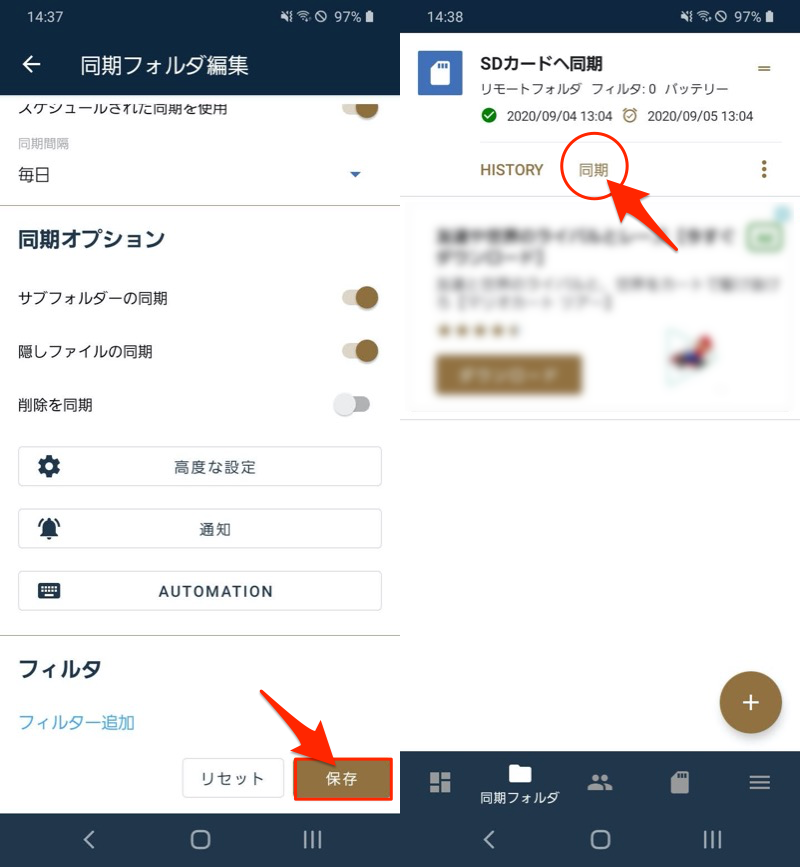
成功后会显示通知,
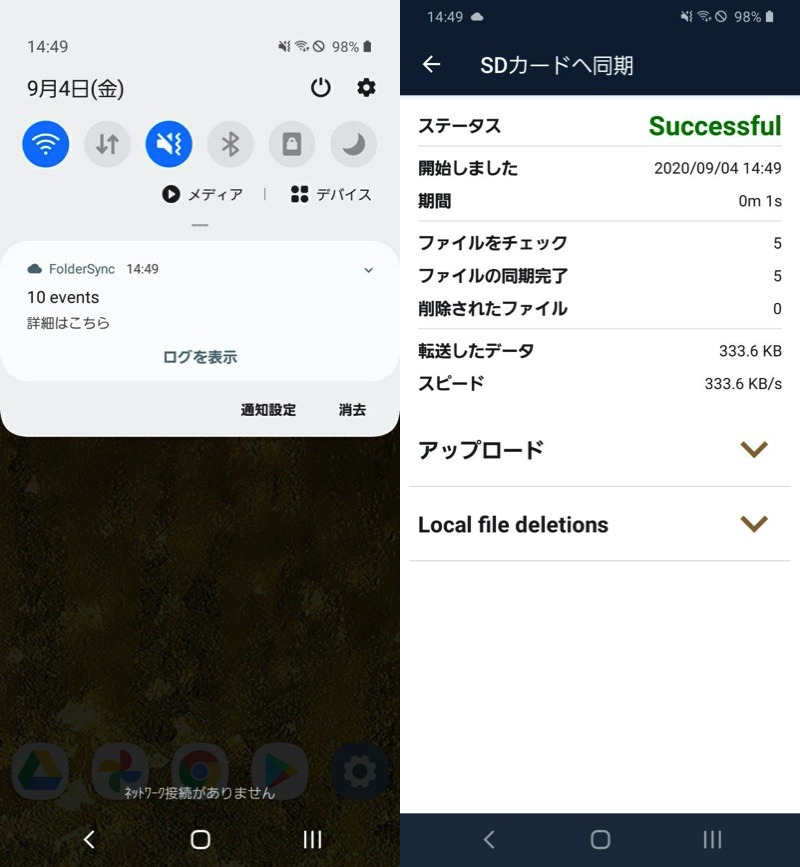
如果文件如图所示移动,则表示成功!
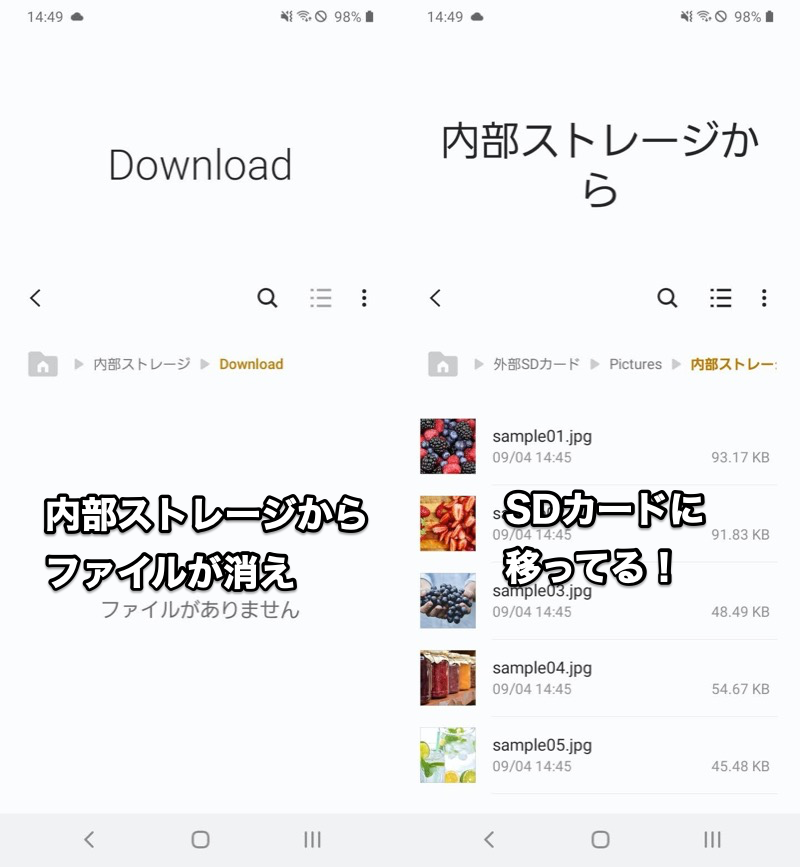
将内部存储“下载”同步到 SD 卡的示例。文件已移至 SD 卡。
之后,它将按照“时间表”调整的时间间隔自动同步,因此,如果您对多个内部存储文件夹进行相同的设置,则可以将Android上的任何存储目的地更改为SD卡。
参考:FolderSync 中 SD 卡错误的原因及解决方案
我们将介绍使用 SD 卡与 FoldSync 时的常见问题。
- 出现错误通知并且我无法同步
- 无法在远程文件夹中选择 SD 卡
出现错误通知并且我无法同步
在某些情况下,同步可能会失败并出现以下错误:
File transfer failed xx(対象のファイル名)
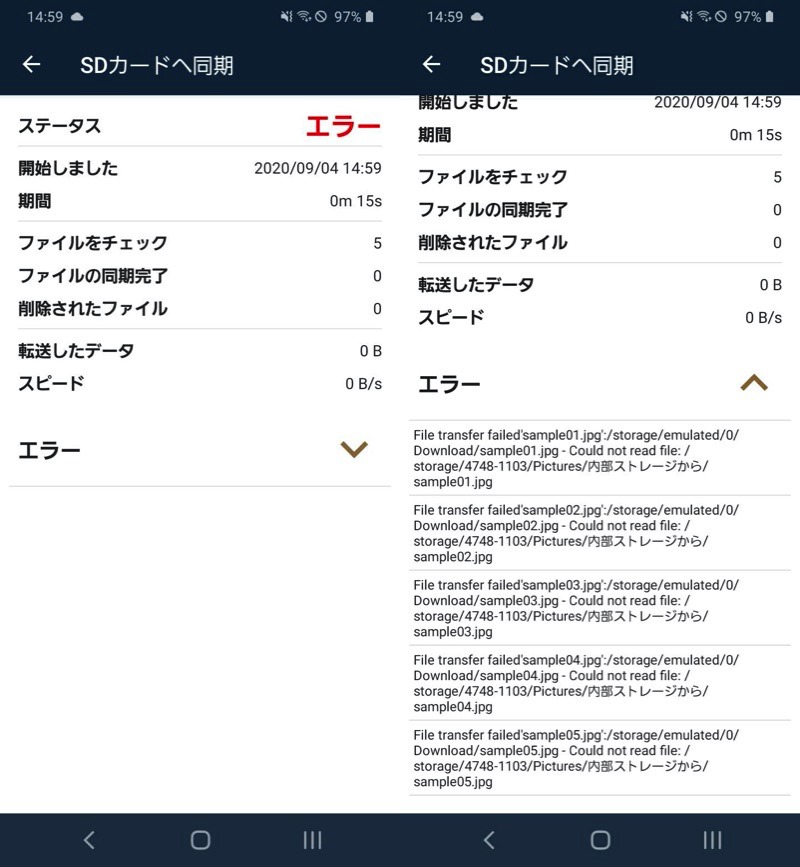
这很可能是由于 SD 卡访问权限设置不正确造成的。
设置过程的详细信息已在前面的部分中进行了说明(点击这里(点击可跳转至相关部分)。
经常被忽视的一件事是,必须确保SD卡的根目录(顶层文件夹)是允许访问请执行。
例如,打开SD卡中的“图片”文件夹,允许访问即使你尝试,也会失败。
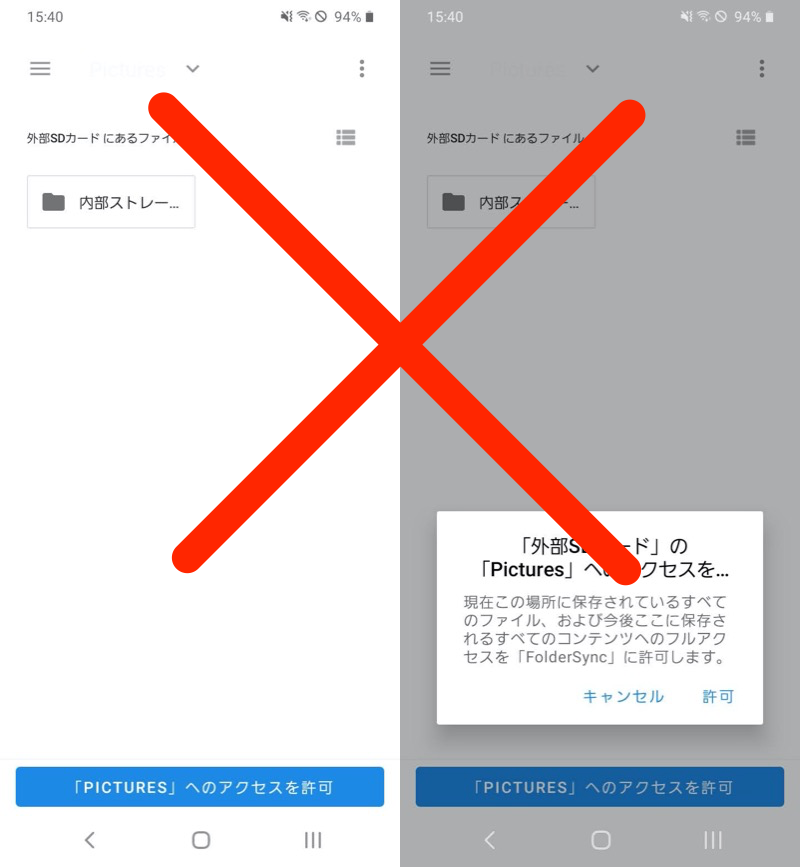
请注意,即使您允许访问SD卡中的下层文件夹,也会失败。
无法在远程文件夹中选择 SD 卡
远程文件夹旁即使您点击该图标,有时不会显示“选择 SD 卡”。
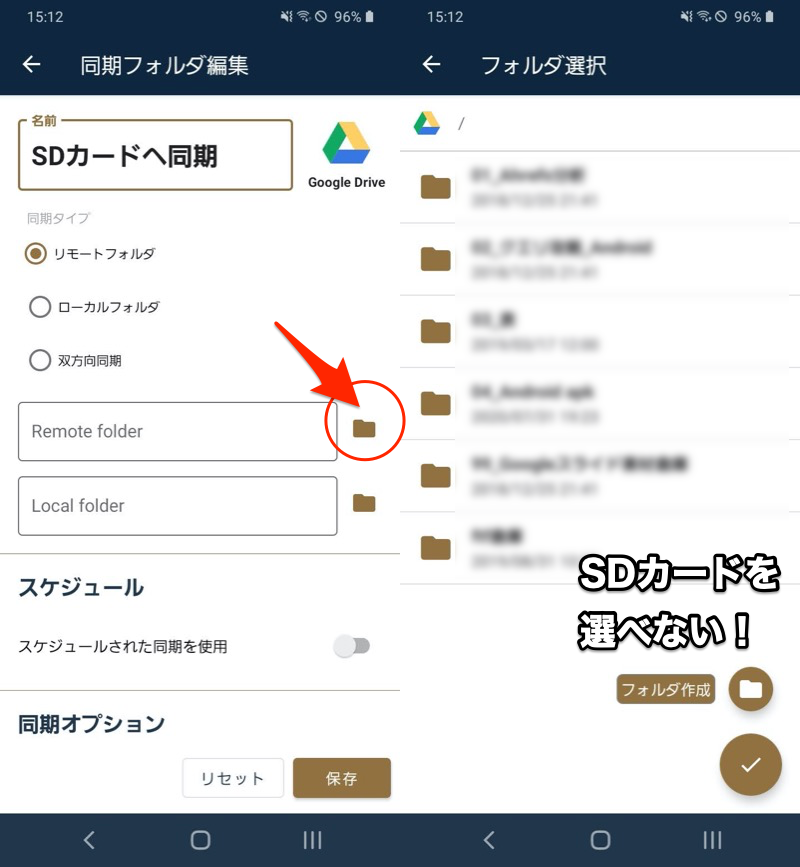
这很可能是因为帐户分类是在线存储。
解决方法是将账户分类更改为SD CARD并再次检查。
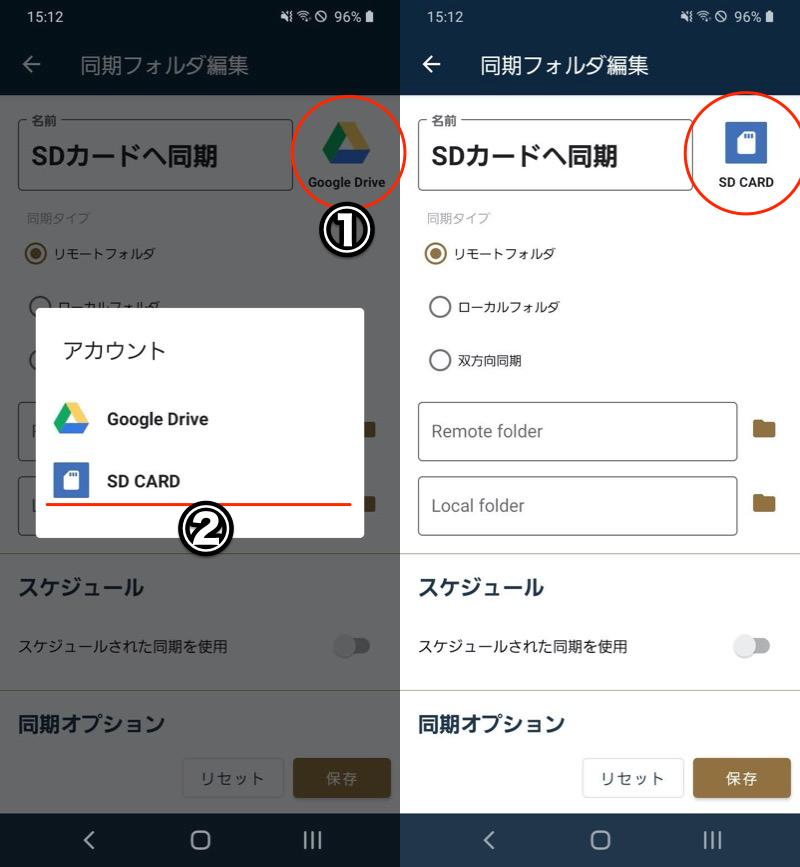
(左)①点击在线存储图标,切换到②SD卡
FolderSync - 如何在智能手机和云之间自动同步文件
在这一部分使用它来创建一种机制,“定期将内部存储中指定文件夹中的文件与在线存储同步。”
FolderSync支持大约20种云服务,涵盖了主流云服务。
如果您与计算机上使用的在线存储同步,智能手机和计算机之间的文件共享将更加顺畅。
它还兼容不具有云同步功能的Android应用程序,允许您保存存储在内部存储中的数据。可以通过FolderSync上传。
这部分解释如下。
步骤 1:将在线存储帐户添加到FolderSync
设置您想要与FolderSync 链接的在线存储服务。
从“帐户”选项卡添加帐户并选择您想要的在线存储服务。
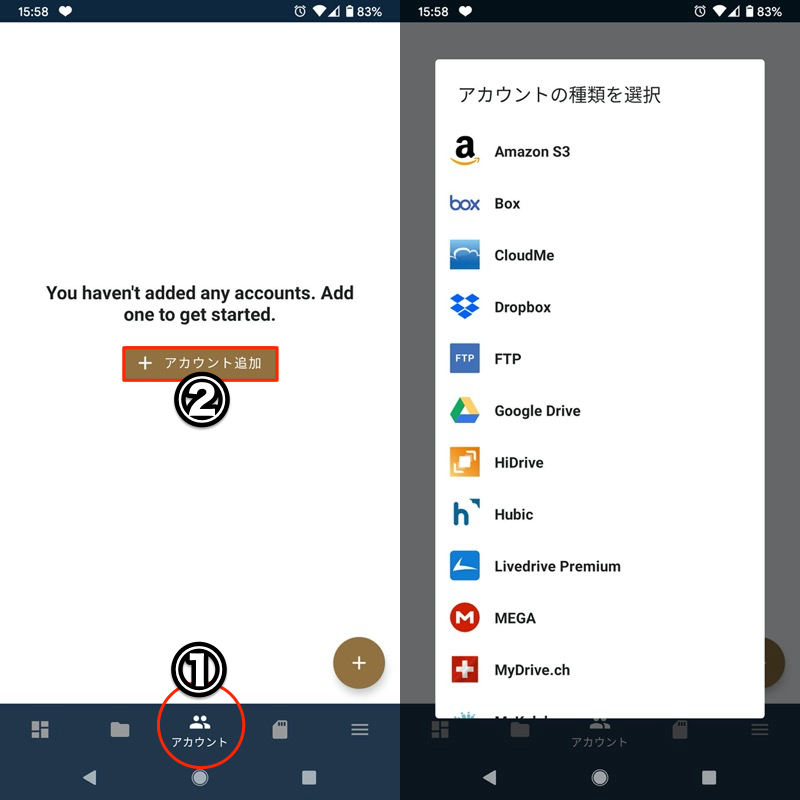
 我将使用 Dropbox 作为示例,但任何服务的过程都是相似的。
账户验证请登录您的帐户并您将被要求获得与FolderSync 链接的权限。
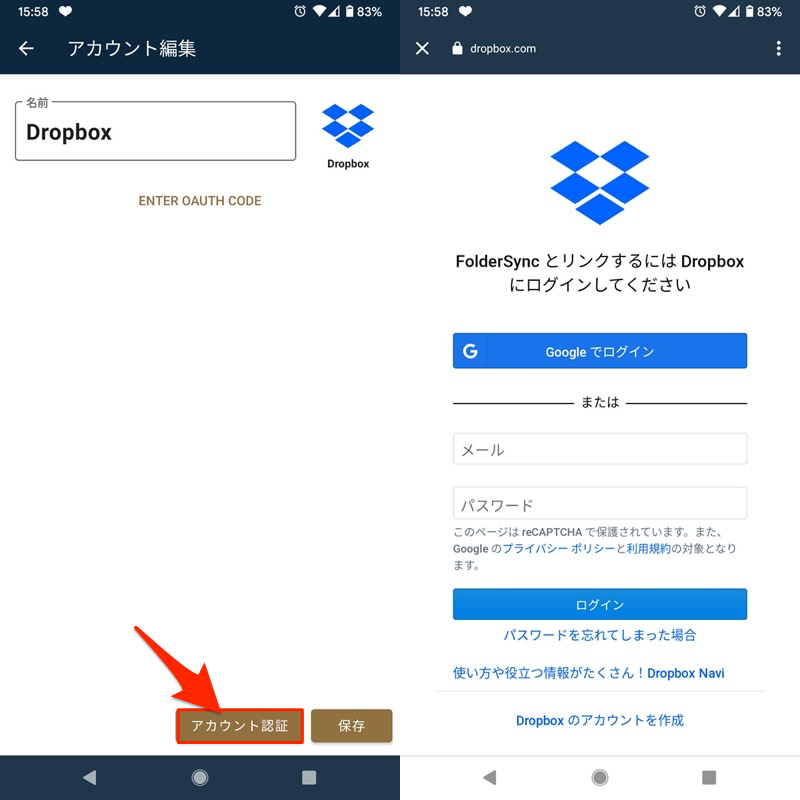
按照屏幕上的说明进行操作。
帐户屏幕上的按钮取消账户关联如果变为 ,则认证完成。
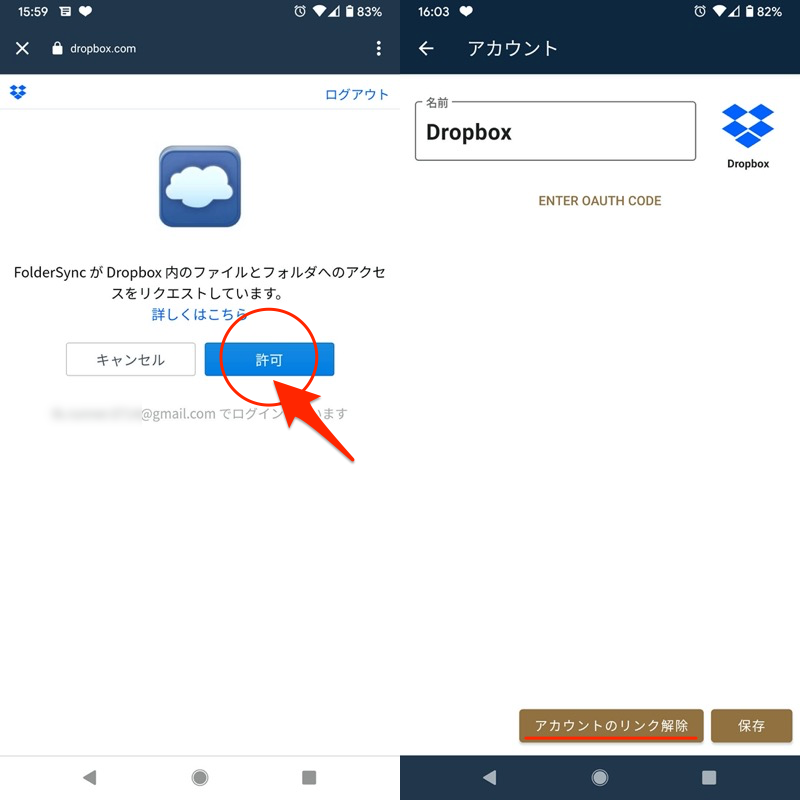
验证您的帐户需要一些时间。按钮账户验证如果没有变化,请稍等片刻。
现在您现在可以从FolderSync 操作在线存储。
步骤 2:使用FolderSync 将文件从内部存储移动到云端
“同步文件夹”选项卡创建文件夹对选择经过验证的在线存储帐户。
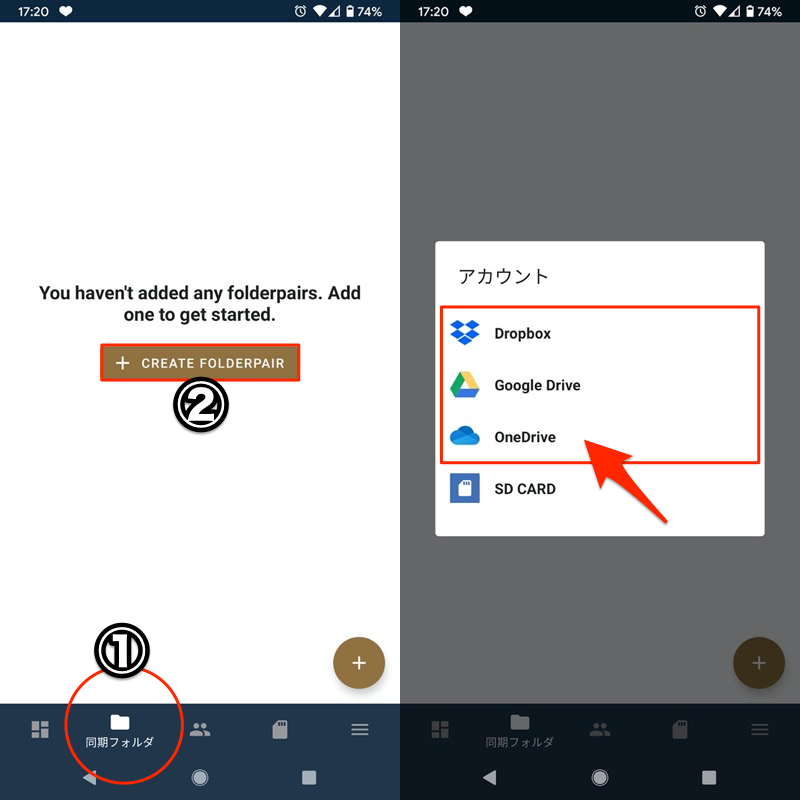
将出现一个新的同步文件夹设置屏幕。
将显示的项目有很多,但这次我们将执行以下基本设置。
- 姓名
- 同步类型
- 远程文件夹
- 本地文件夹
- 日程
- 高级设置
- 联系
- 通知
我将简要解释每一项。
名称/同步类型
“名称”是设置的名称,因此最好为其指定一个易于识别的名称。
对于“同步类型”,默认“远程文件夹”即可。
“同步类型”共有三种类型,每种类型的含义如下。
远程文件夹(= 目标文件夹)
在“远程文件夹”中,设置目标文件夹。
如果您将同步类型自定义为“本地文件夹”,则“远程文件夹”将是“源”文件夹。
远程文件夹旁当您点击该图标时,将显示在线存储目录列表,因此搜索您要移动到的文件夹。
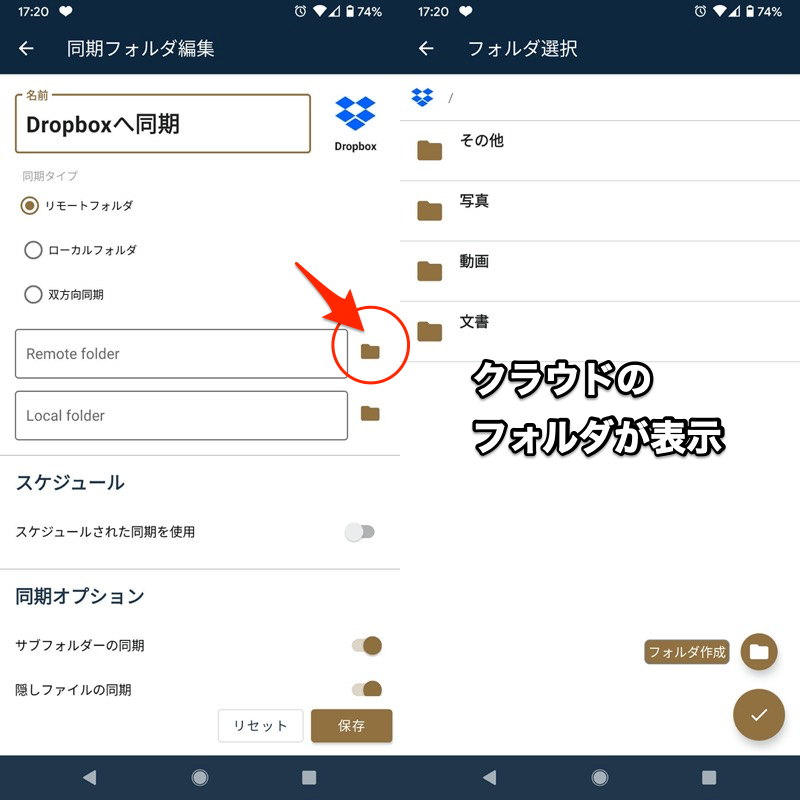
您还可以从“创建文件夹”创建新文件夹。
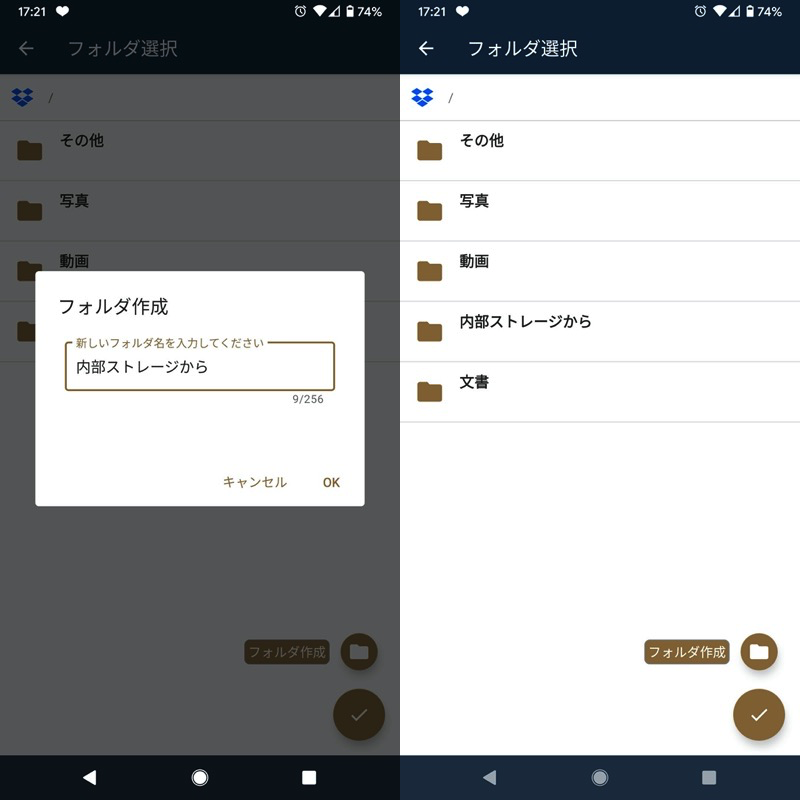
在 Dropbox 中创建名为“来自内部存储”的特殊文件夹的示例。
在打开要移动到的文件夹的屏幕上,点击决定图标。
远程文件夹如果显示所选文件夹的路径就OK了。
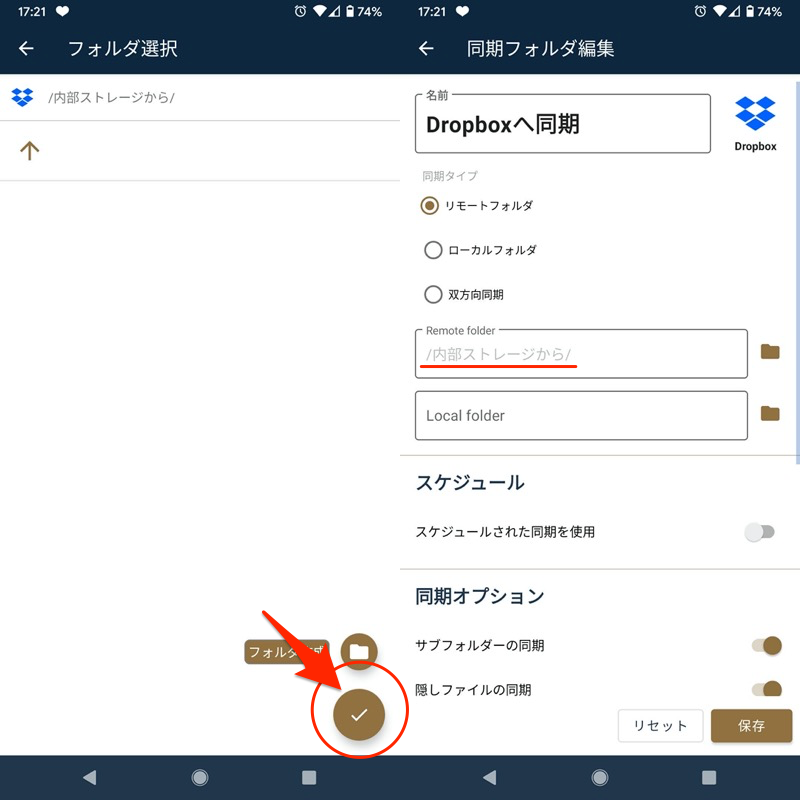
示例中,目标文件夹是 Dropbox 中的“来自内部存储”。
本地文件夹(=移动源文件夹)
在“本地文件夹”中,设置要保存要移动的文件的文件夹。
如果您将同步类型自定义为“本地文件夹”,则“本地文件夹”将是“目标”文件夹。
本地文件夹旁点击该图标可显示内部存储目录列表。
从那里找到您要从中移动的文件夹。
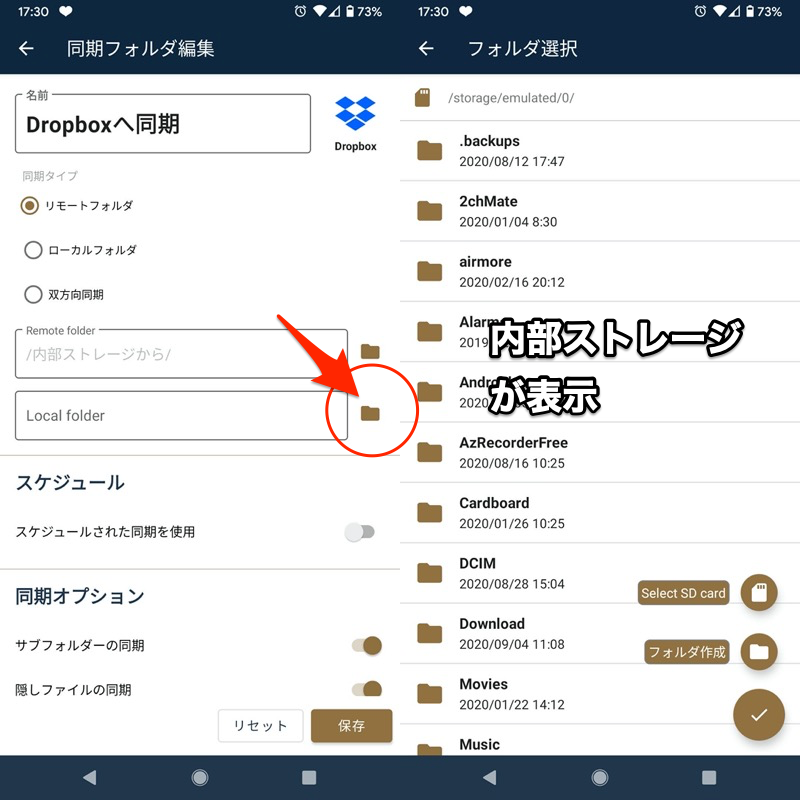
例如,相机·铬合金·在 LINE 上获取的照片通常保存在以下文件夹中。
(左)用于保存屏幕截图的文件夹(右)用于保存从 LINE 获取的图像的文件夹
在打开要从中移动的文件夹的屏幕上,点击决定图标。
本地文件夹如果显示所选文件夹的路径就OK了。
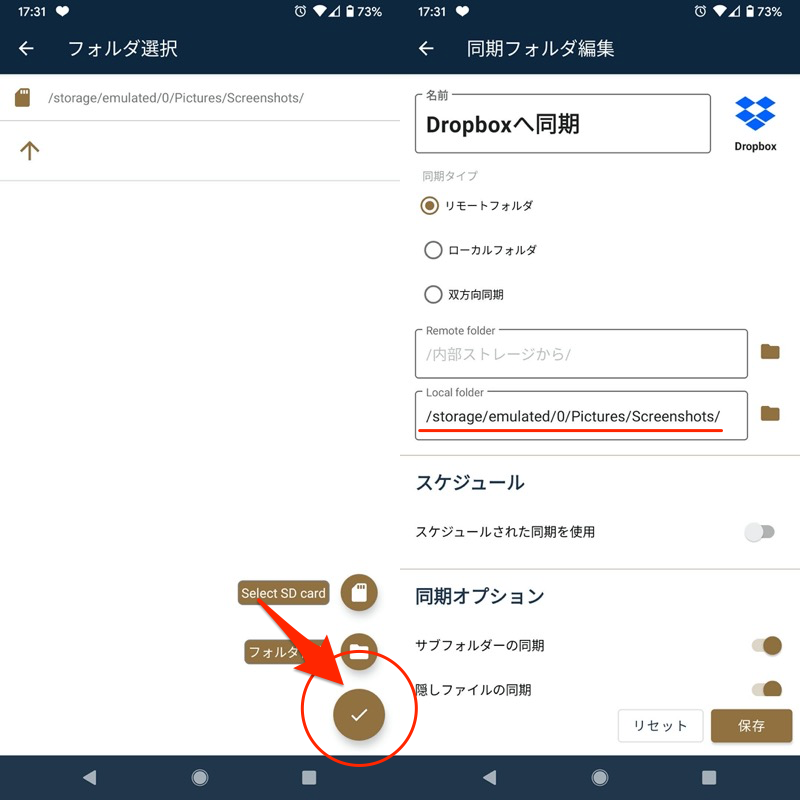
在内部存储中设置“Screenshots”文件夹的示例。
通过上述步骤,您已经设置了远程文件夹(目标文件夹)和本地文件夹(源文件夹)。
如果您将同步类型自定义为“本地文件夹”,则顺序将相反(远程文件夹是“源”,本地文件夹是“目标”)。
日程
确定移动文件的频率。
使用计划同步只需启用它并从下拉菜单中选择时间即可。
高级设置
高级设置您可以调整更详细的规格。
例如,如果您启用以下选项,则同步后源文件将从 Local 文件夹(源文件夹)中删除。
Move files to target folder (source folder will become empty)
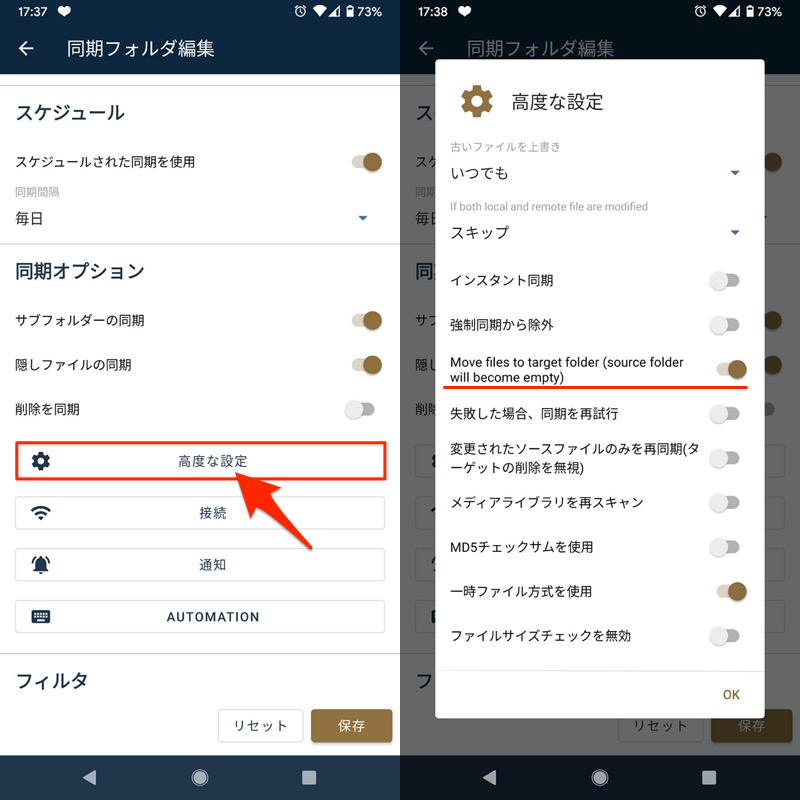
联系
与云端同步时可以设置网络条件。
默认情况下使用无线网络已开启,但是4G(LTE)如果启用它,您可以使用移动数据通信进行同步。
建议仅使用 Wi-Fi,因为超出数据通信容量(失效)的风险也会增加。
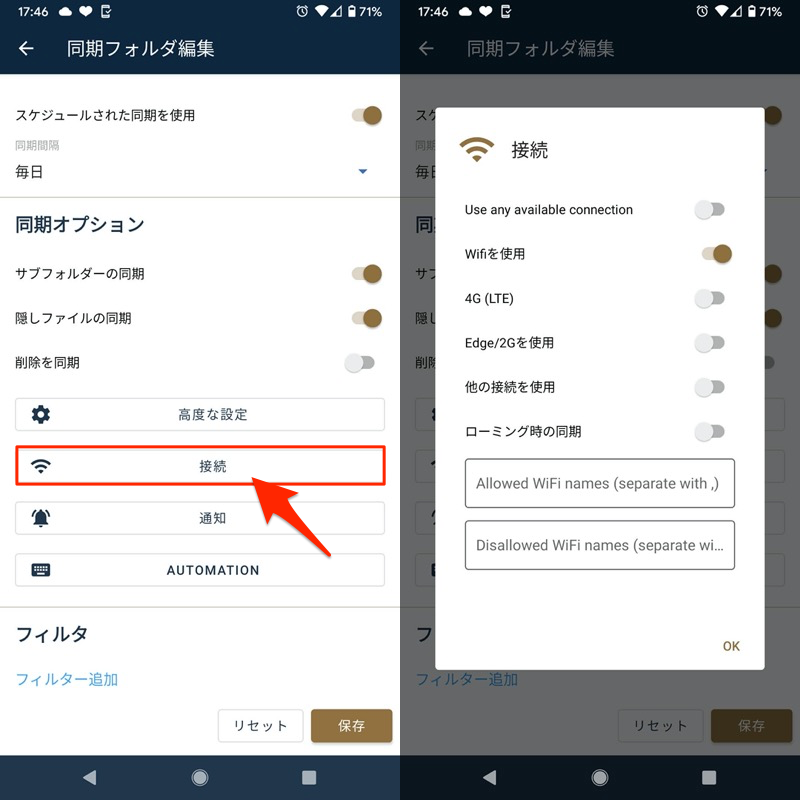
还可以仅允许或禁止特定的接入点 (SSID)。
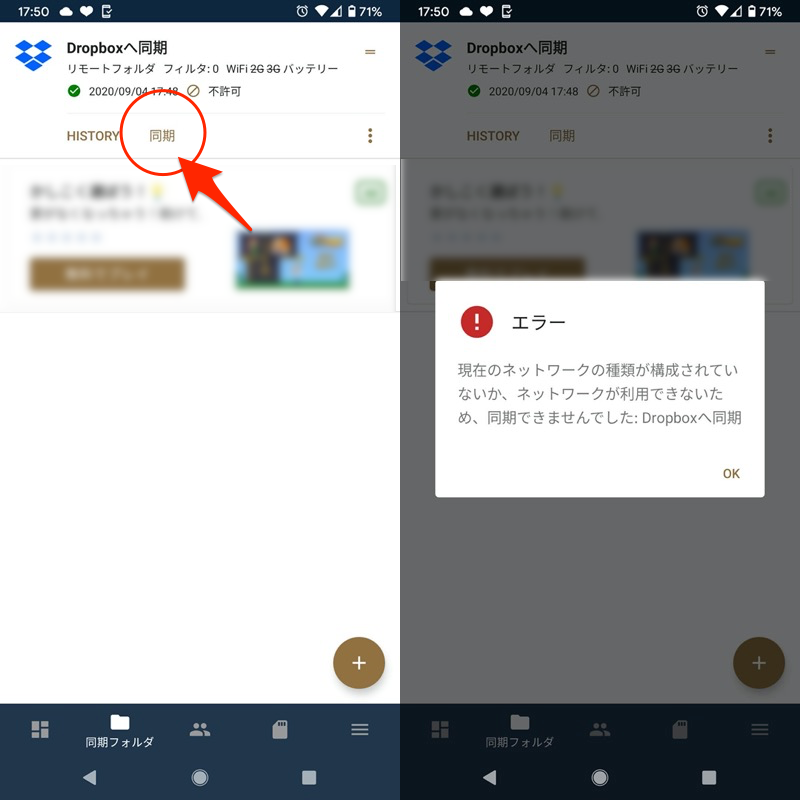
例如,设置“不允许的 Wifi 名称(未经授权的接入点)”时,

(左)设置未经授权的接入点的示例(右)连接到接入点的示例
当连接到指定的Wi-Fi时,同期即使运行也会显示错误。
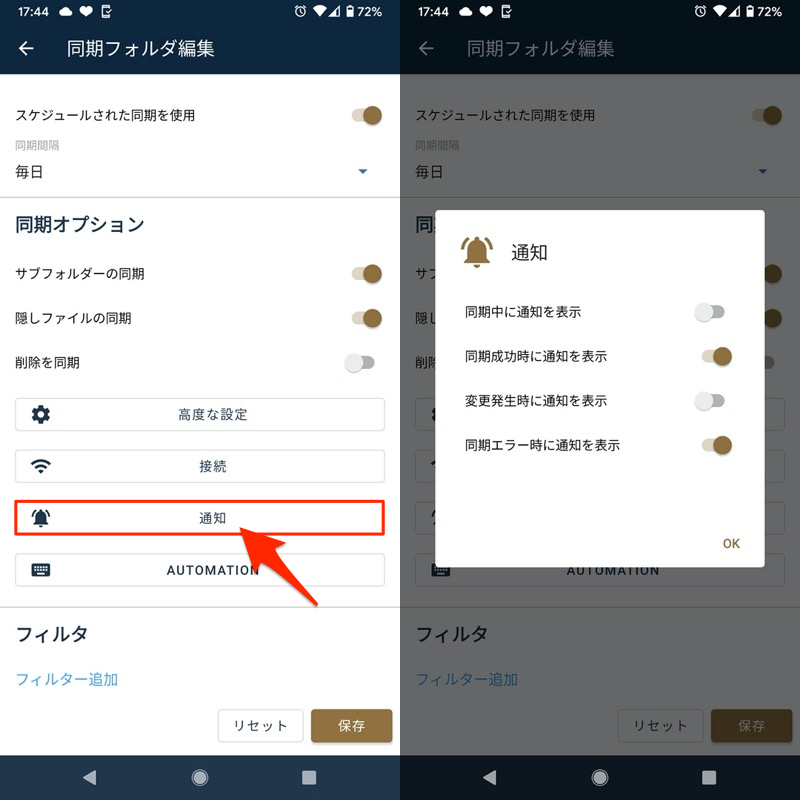
通知
同步状态可以在通知中显示。
设置好各个项目后,保持点击即可完成。
尝试一下同期让我们运行它并验证其操作。
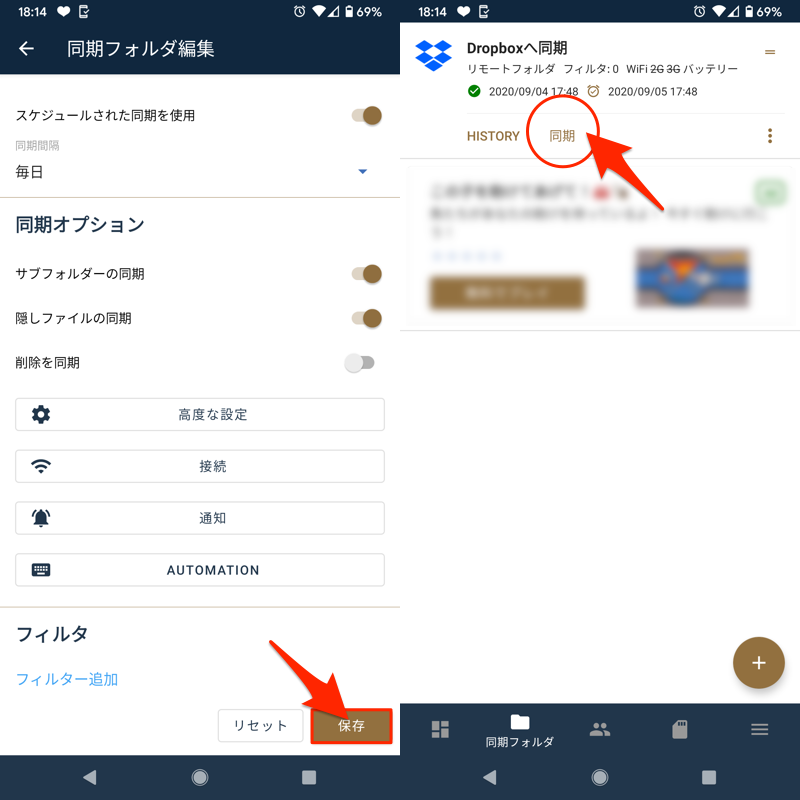
成功后会显示通知,
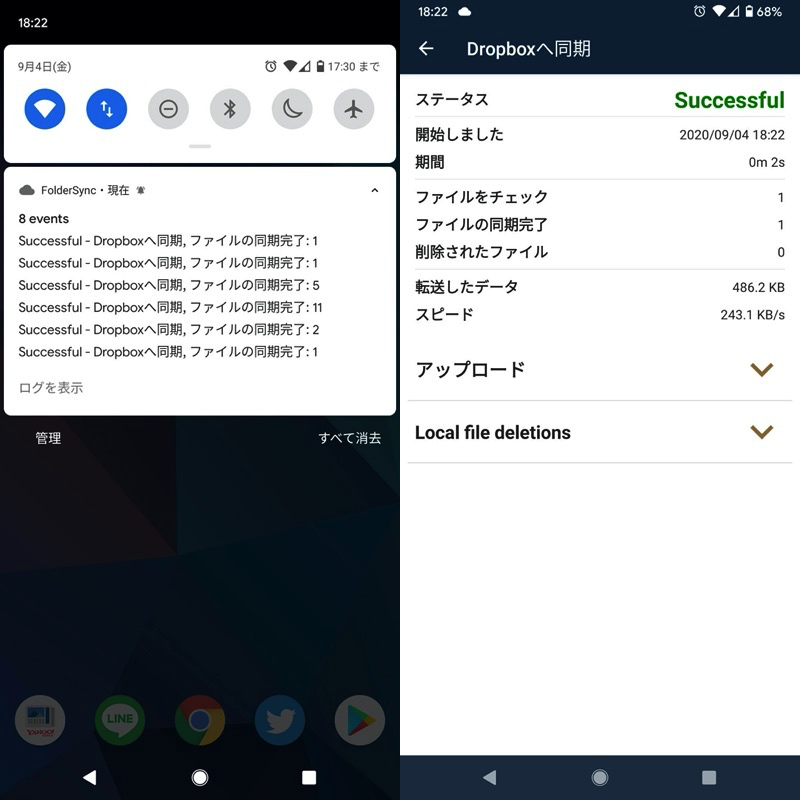
如果文件如图所示移动,则表示成功!
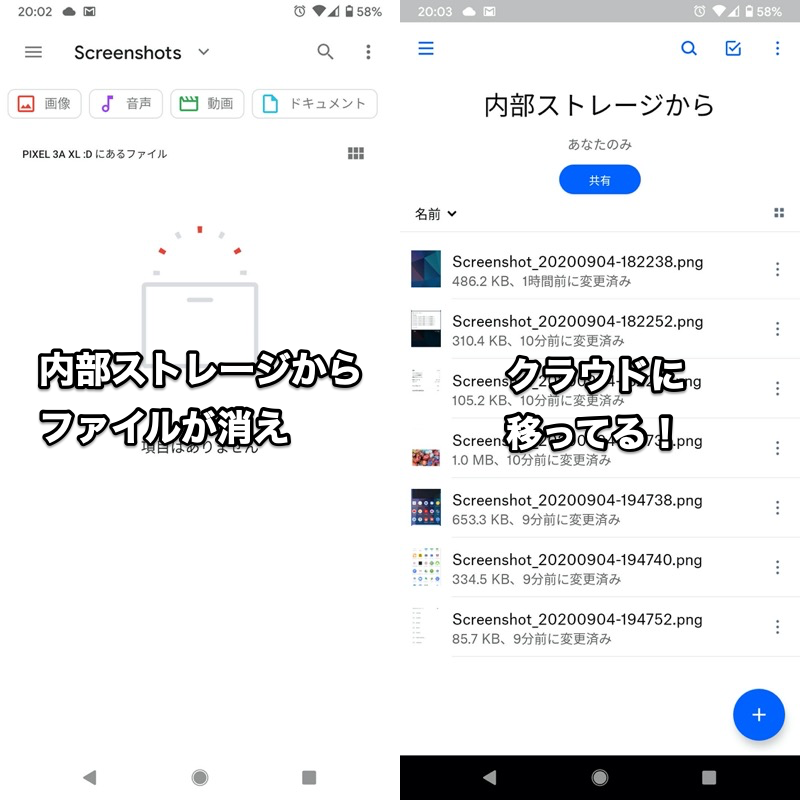
将内部存储“屏幕截图”同步到 Dropbox 的示例。该文件已直接移至 Dropbox。
之后,它将按照“计划”调整的时间间隔自动同步,因此,如果您对多个内部存储文件夹进行相同的设置,则可以将Android上的任何存储目的地更改为云端。
参考:FolderSync 云错误的原因和解决方案
我们将介绍使用FolderSync 链接在线存储时的常见问题。
- 由于网络错误无法同步
- 在线存储目录不可见
由于网络错误无法同步
在某些情况下,同步可能会失败并出现以下错误:
現在のネットワークの種類が構成されていないか、
ネットワークが利用できないため、同期できませんでした
正如消息所示,造成这种情况的可能原因有两个。
- 连接的网络环境不满足同步设置条件。
- 满足同步设置条件,但连接的网络存在问题。
连接的网络环境不满足同步设置条件。
同步设置联系定义执行同步时的网络条件。
请检查您所连接的网络环境是否满足这些条件。
满足同步设置条件,但连接的网络存在问题。
您连接的网络环境可能有问题。
例如,如果显示以下 Wi-Fi 错误,则表示发生连接错误,无法连接到互联网。
- IP配置错误
- 身份验证问题
- 已保存
- 获取IP地址
- 访问受限
- 已连接,互联网不可用
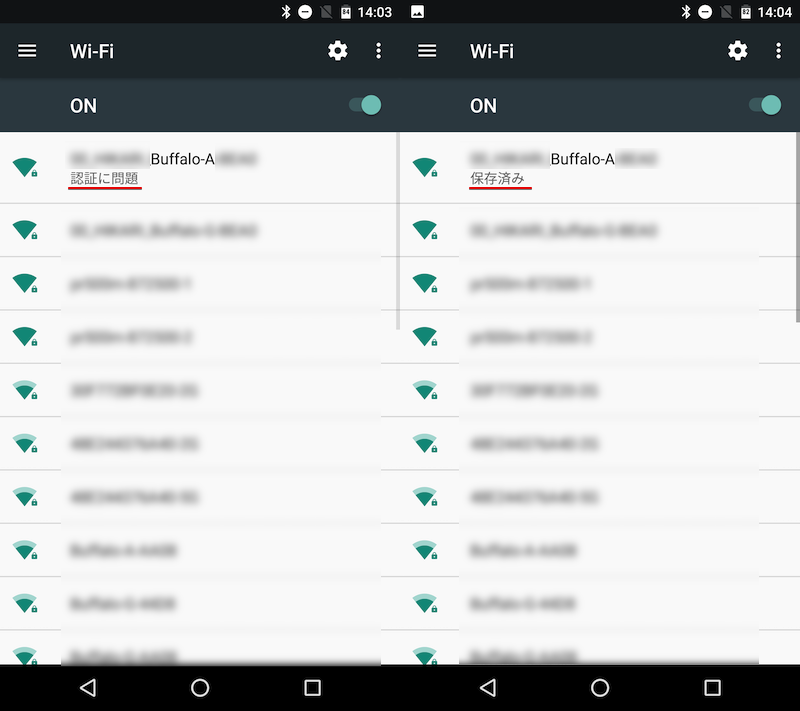
(左)身份验证问题错误(右)保存的错误
请修复 Wi-Fi 错误,或者如果您有其他接入点,请尝试重新连接。
在线存储目录不可见
远程文件夹旁即使您点击该图标,它也可能会继续加载,并且在线存储中的文件夹可能不会显示。
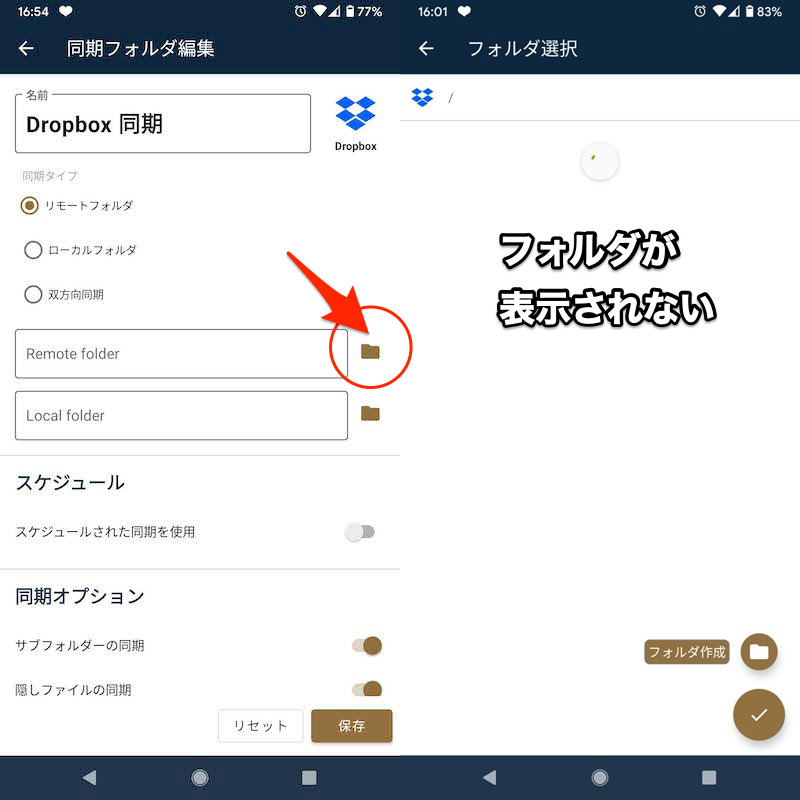
这很可能是由于帐户身份验证设置不正确造成的。
帐户屏幕上的按钮是账户验证从取消账户关联请检查是否已更改。
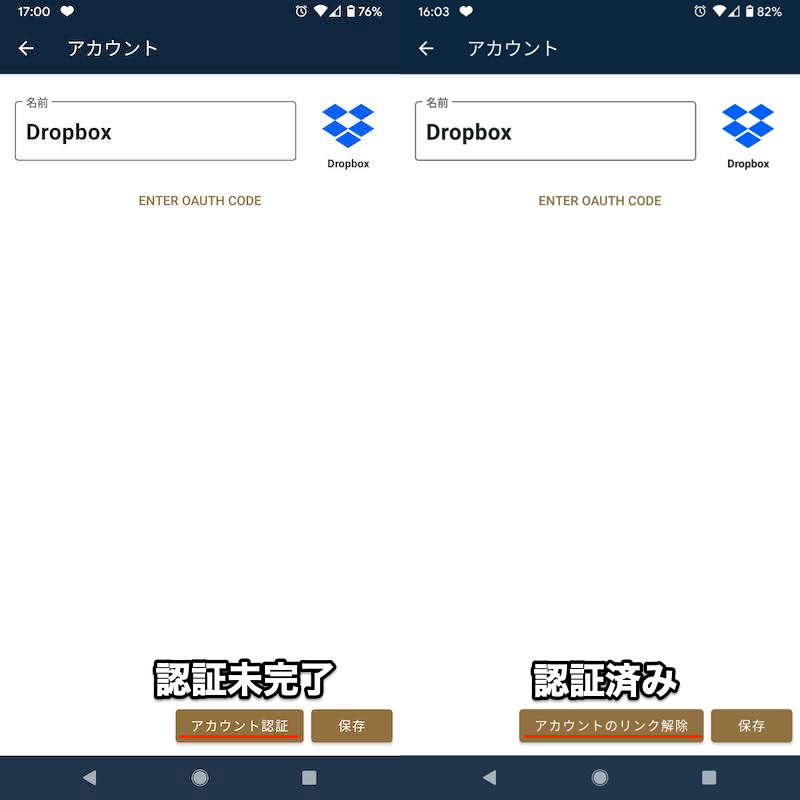
(左)按钮表示账户验证状态(=认证未完成) (右)按钮表示账户解除关联状态(=认证完成)
Android的内部存储中有各种文件夹,每个文件夹都有不同的作用。
详细内容请参见相关文章【Android 的文件夹结构是怎样的?管理内部存储/SD 卡目录] 进行了解释。
在这一部分中,我们将解释从主要应用程序获取的文件的保存位置。
我的智能手机上下载的文件保存在哪里?
下载文件在 Android 上的保存位置取决于您用于下载它们的应用程序。
例如,浏览器应用程序(例如如果是从 Chrome 下载的),它将保存在设备内部存储直接下方的“下载”文件夹中(基本上)。
内部ストレージ/Download
根据您用于下载的应用程序,您可能无法更改保存位置,但您可以使用FolderSync 自由自定义同步设置,如下所示。
有关下载的文件在 Android 上保存位置的更多详细信息,请参阅相关文章 [Android 上下载的文件保存在哪里?从内部存储中查找数据位置] 进行了解释。
用智能手机拍摄的图像保存在哪里?
Android 上截屏的图像基本上保存在“图片”下的“屏幕截图”中。
内部ストレージ/Pictures/Screenshots
通常,您无法更改保存目的地,但正如本文所述,您可以使用FolderSync 自由自定义同步设置,如下所示。
关于Android截图图片保存位置的更详细信息,请参考相关文章[如何更改 Android 上屏幕截图的保存位置!将捕获的图像移动到 SD 卡或您选择的任何文件夹] 进行了解释。
使用智能手机相机拍摄的照片保存在哪里?
安卓使用相机拍摄的图像和视频基本上保存在内部存储器直接下方的“DCIM”中。
内部ストレージ/DCIM/Camera
您还可以将保存目的地更改为 SD 卡。
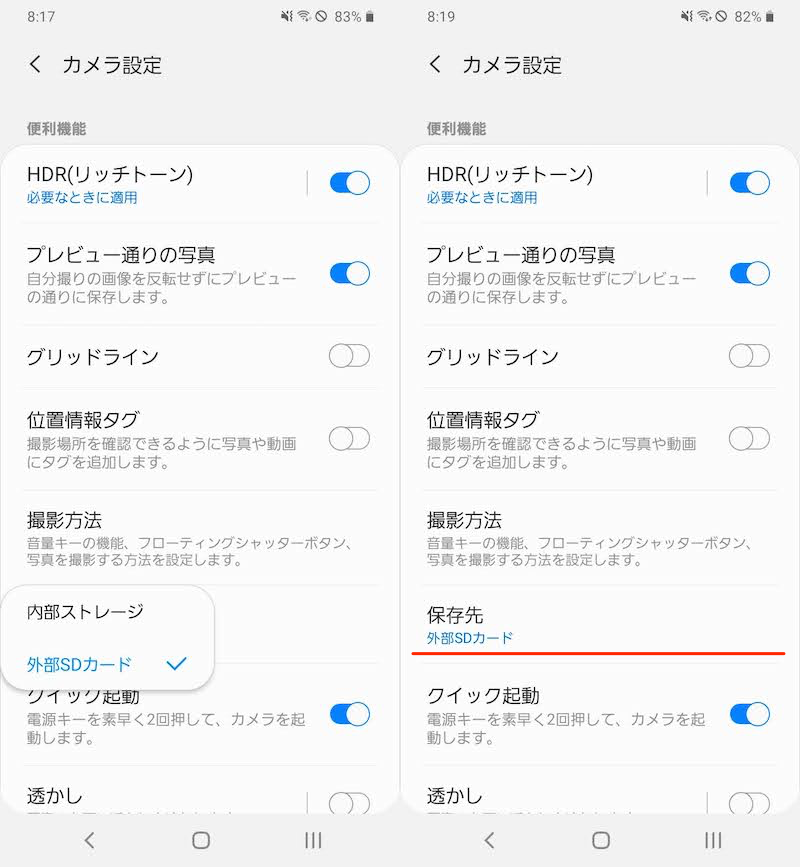
另外,这篇文章还介绍了您可以使用FolderSync 自由自定义同步设置,如下所示。
有关Android相机上照片保存位置的更多详细信息,请参阅相关文章[我应该在哪里保存我在 Android 上拍摄的照片?将相机的保存位置更改为您最喜爱的文件夹,例如 SD 卡。] 进行了解释。
从LINE下载的照片保存在哪里?
有多种方法可以在 LINE 上保存照片和视频。
- 从聊天屏幕保存
- 从笔记中保存
- 从 LINE Keep 保存
基本上,它们保存在直接在内部存储下的“图片”中创建的文件夹中。
很遗憾,更改保存位置并不是 LINE 的标准功能,但正如本文所介绍的,您可以使用FolderSync 自由自定义同步设置,如下所示。
关于LINE的存储位置更详细的信息,请参见相关文章[如何将LINE上照片的存储位置更改为SD卡!将下载的图像和视频保存到外部存储] 进行了解释。
如何直接从智能手机保存到云端
使用共享菜单,您可以将文件直接上传到在线存储,而无需通过内部存储。
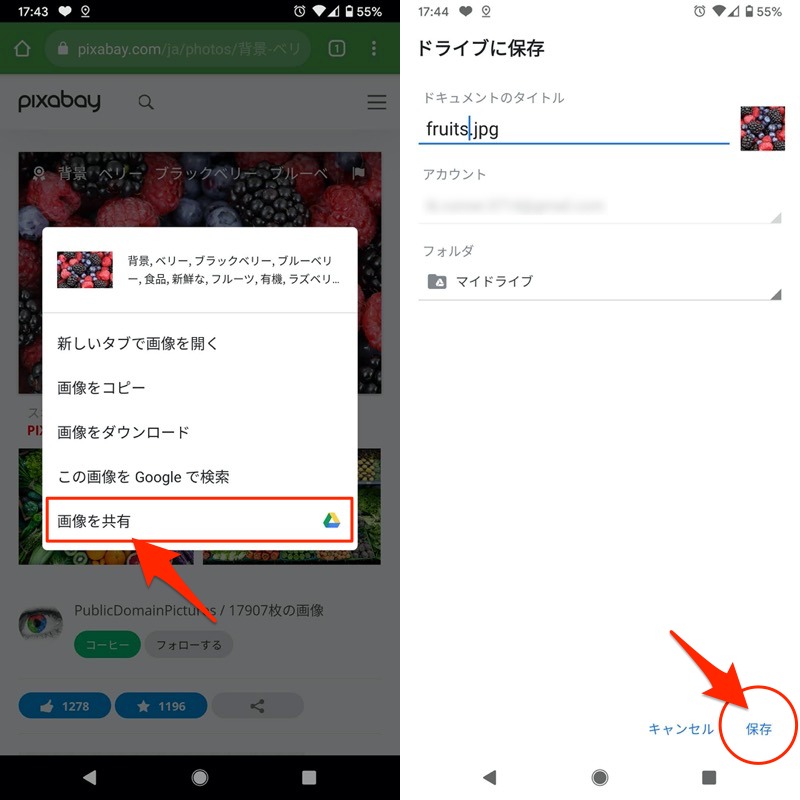
详细解释请参考相关文章【如何将智能手机上下载的文件直接保存到云端!将保存目的地设置为 Android/iPhone 上的在线存储] 进行了解释。
〆:使用FolderSync更改您的Android存储目的地!
多于,如何使用文件夹同步!将 Android 内部存储中的文件与 SD 卡或云端同步这就是解释。
在本文中,我们使用了使用 SD 卡和在线存储进行文件同步的示例,但根据源文件夹和目标文件夹的组合,可以以多种方式使用它。
还FolderSync具有各种自定义元素,例如限制同步目标(过滤功能)和指定同步条件(例如,仅在充电时同步)。
请根据自己的使用情况尝试一下。