
我们已经涵盖了大部分内容在我们采访系列的最后两篇文章中。本文是“ls 命令' 系列。如果您还没有阅读本系列的最后两篇文章,您可以访问下面的链接。

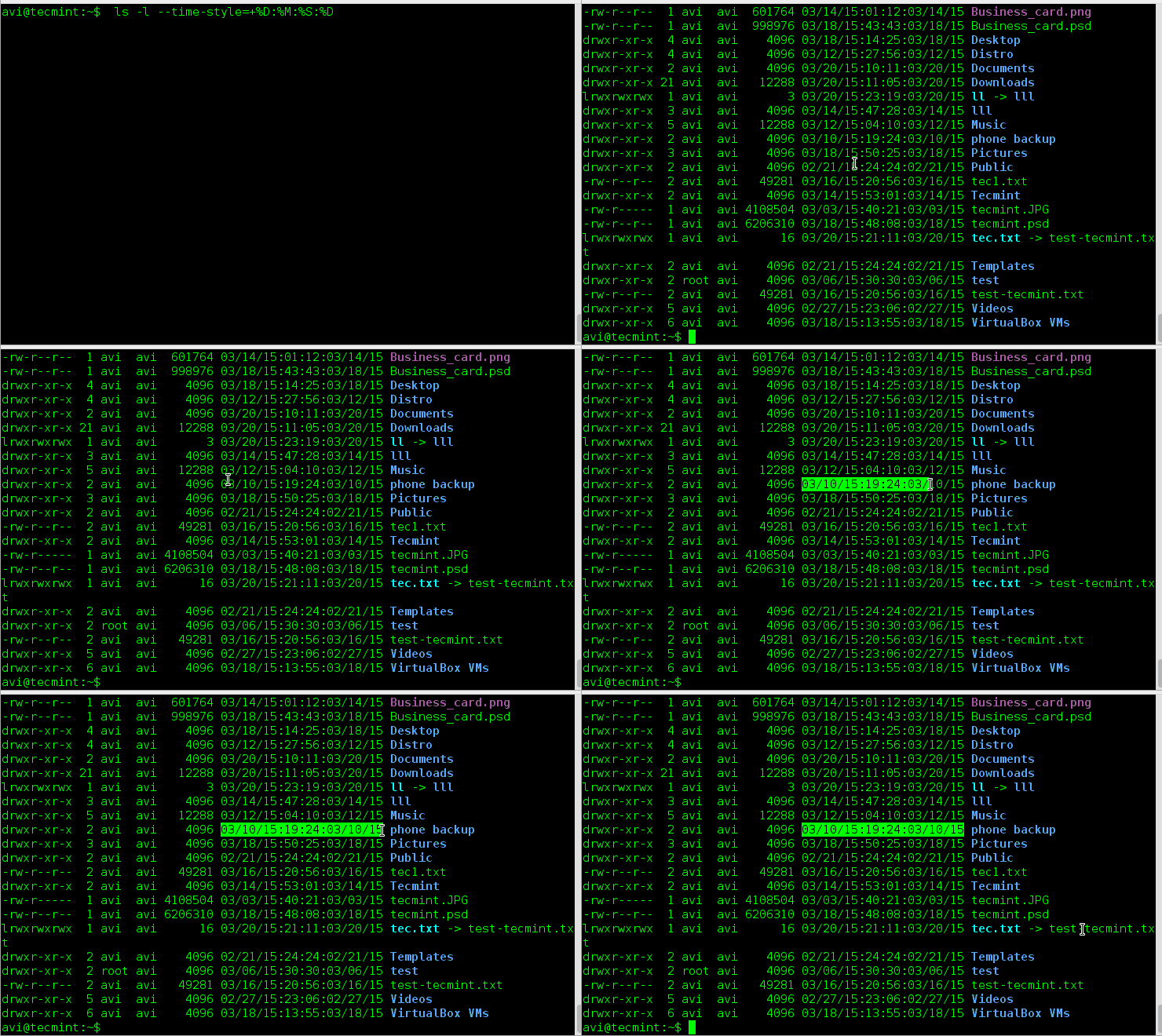
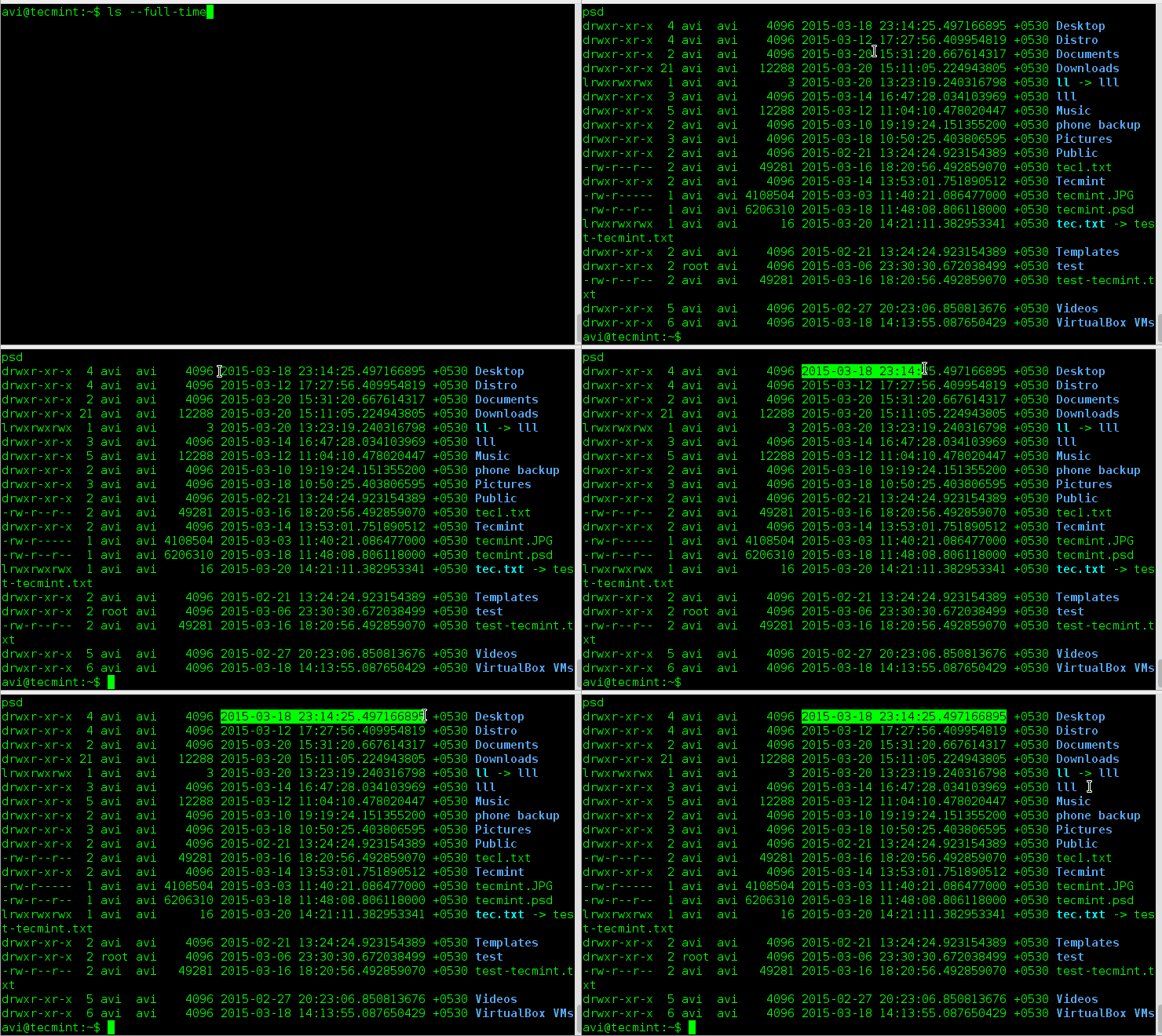
1. 使用各种时间样式列出带有时间的目录内容。
要使用样式列出带有时间的目录内容,我们需要选择以下两种方法中的任何一种。
# ls -l –time-style=[STYLE] (Method A)
笔记– 上述开关(--time样式必须使用 switch 运行-l,否则达不到目的)。
# ls –full-time (Method B)
代替[STYLE]与以下任何选项。
full-iso
long-iso
iso
locale
+%H:%M:%S:%D
笔记– 在上面的行中,H(小时)、M(分钟)、S(秒)、D(日期)可以按任何顺序使用。
此外,您只需选择那些相关的选项,而不是所有选项。例如,ls -l --time-style=+%H将仅显示小时。
ls -l --time-style=+%H:%M:%D将显示小时、分钟和日期。
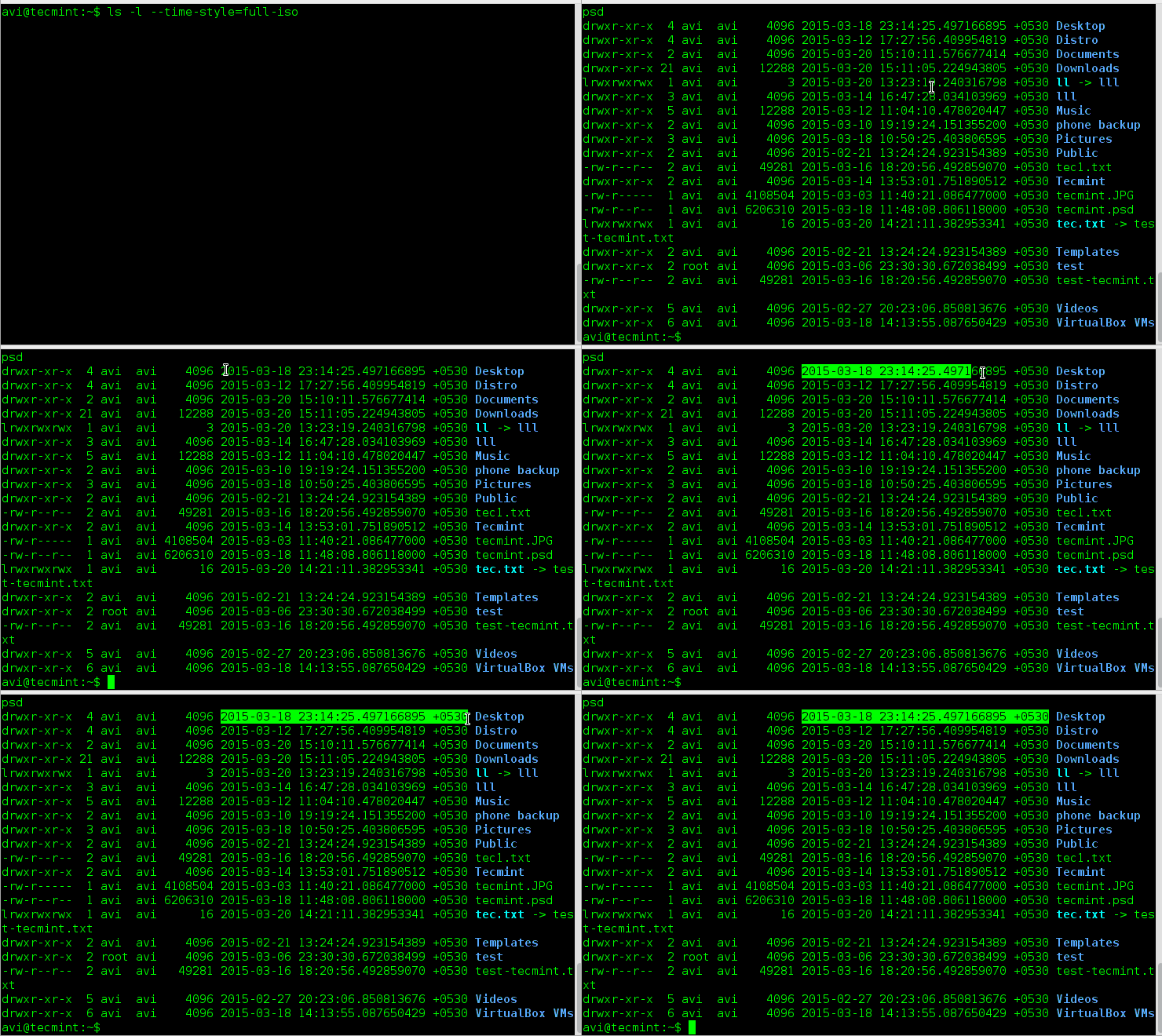
# ls -l --time-style=full-iso
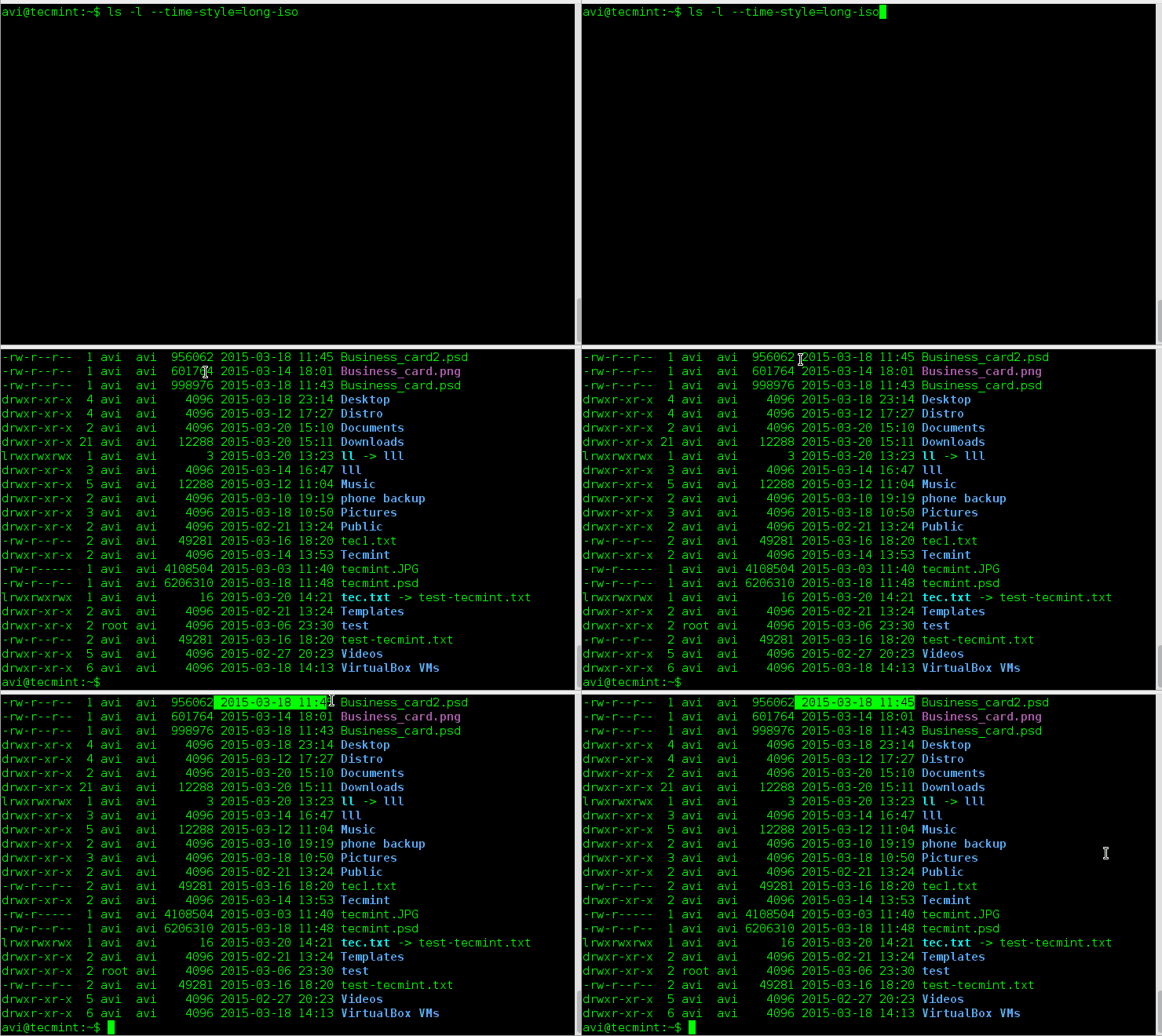
# ls -l --time-style=long-iso
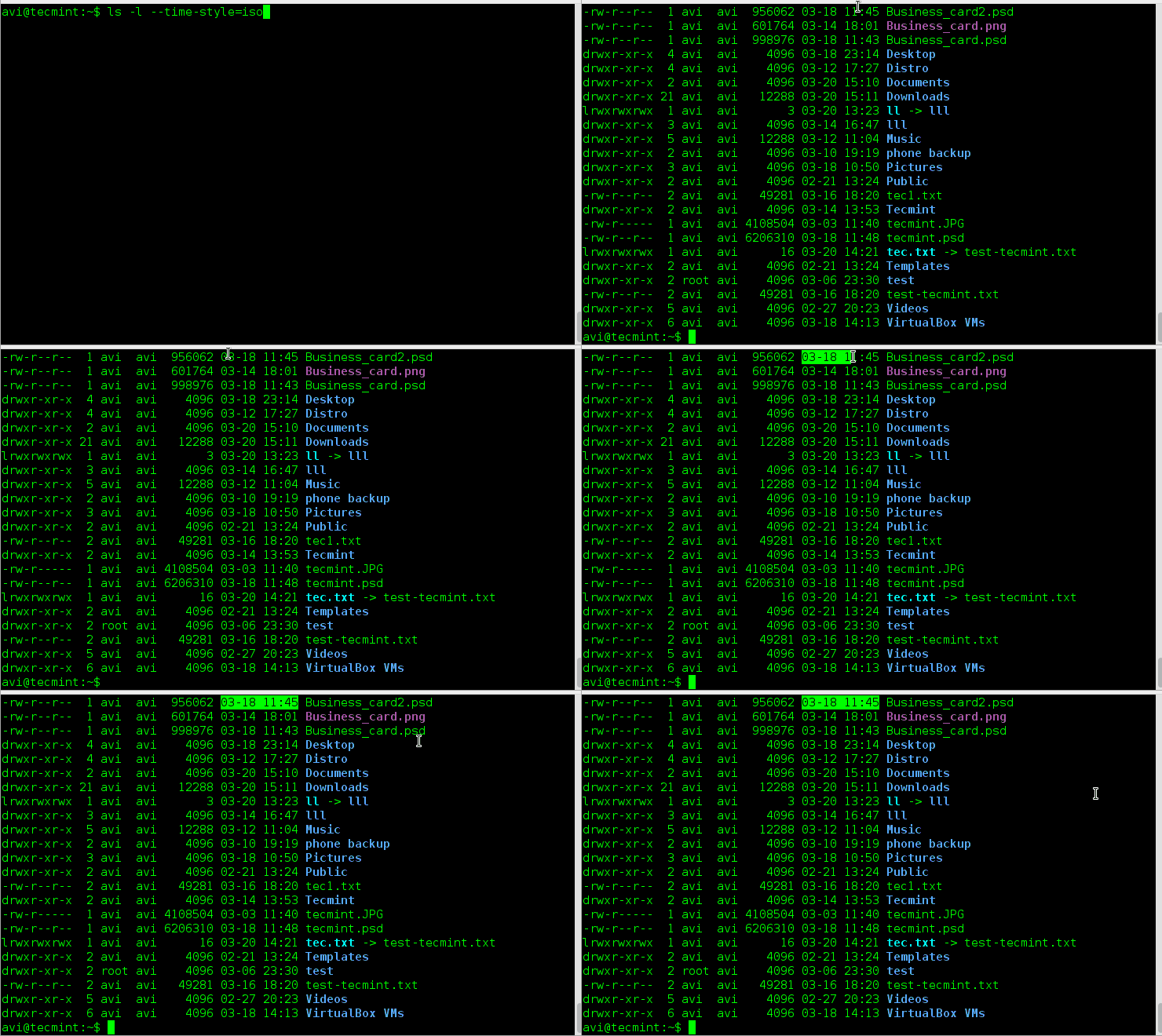
# ls -l --time-style=iso
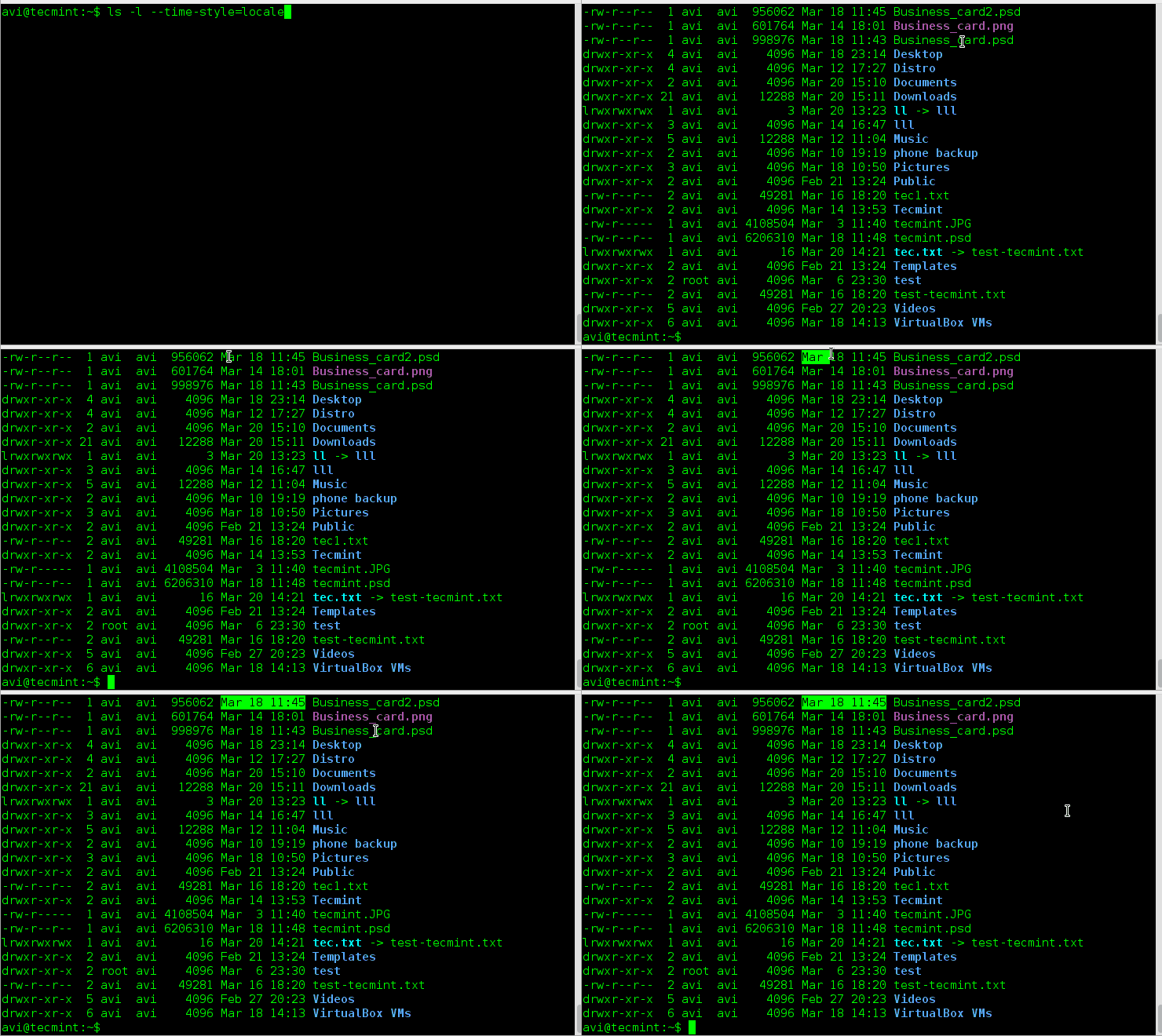
# ls -l --time-style=locale
# ls -l --time-style=+%H:%M:%S:%D
# ls --full-time
2、以逗号分隔、横、长、竖、横等多种格式输出目录内容。
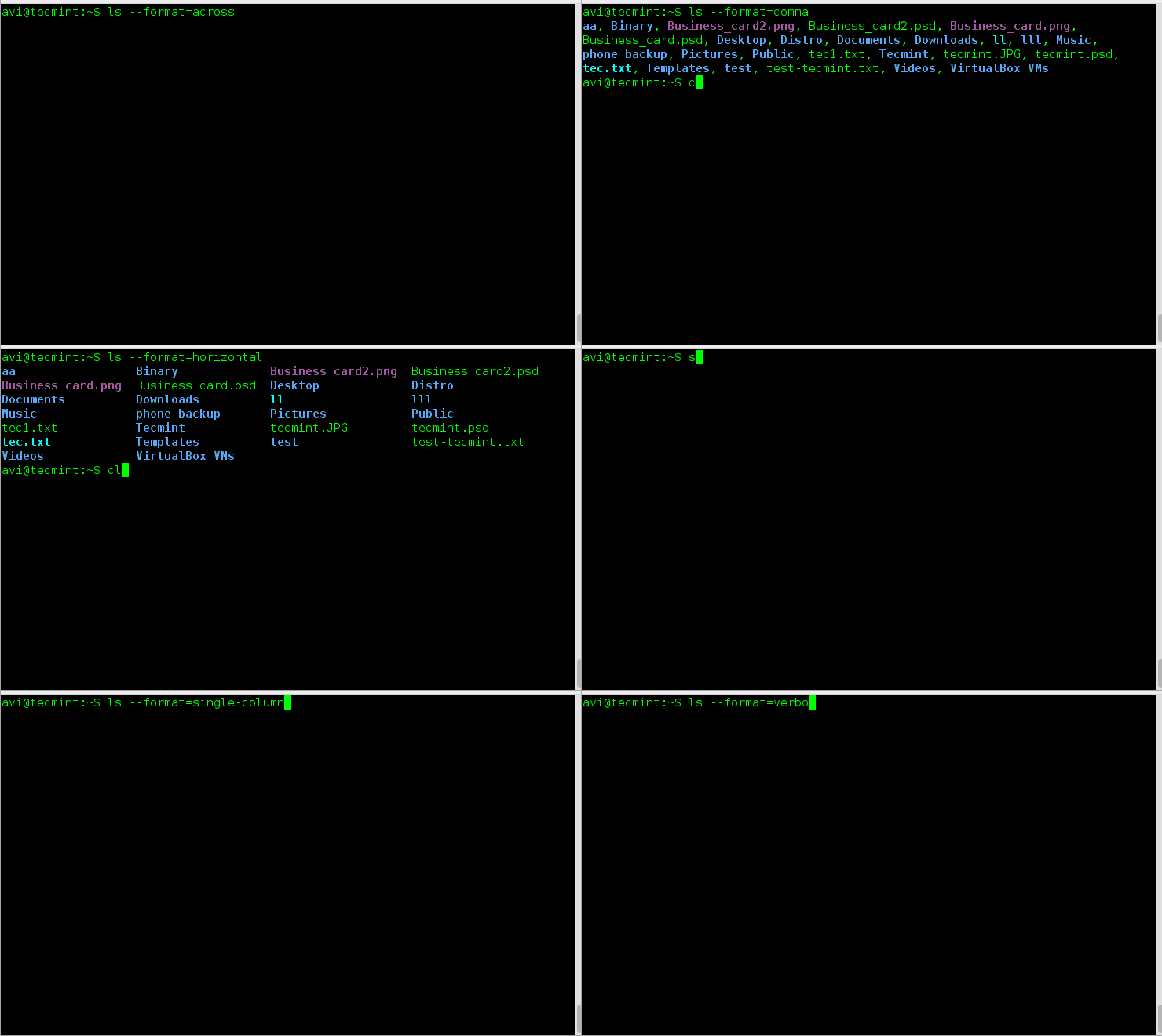
可以使用列出目录的内容ls 命令采用以下建议的各种格式。
- 穿过
- 逗号
- 水平的
- 长的
- 单列
- 冗长的
- 垂直的
# ls –-format=across
# ls --format=comma
# ls --format=horizontal
# ls --format=long
# ls --format=single-column
# ls --format=verbose
# ls --format=vertical
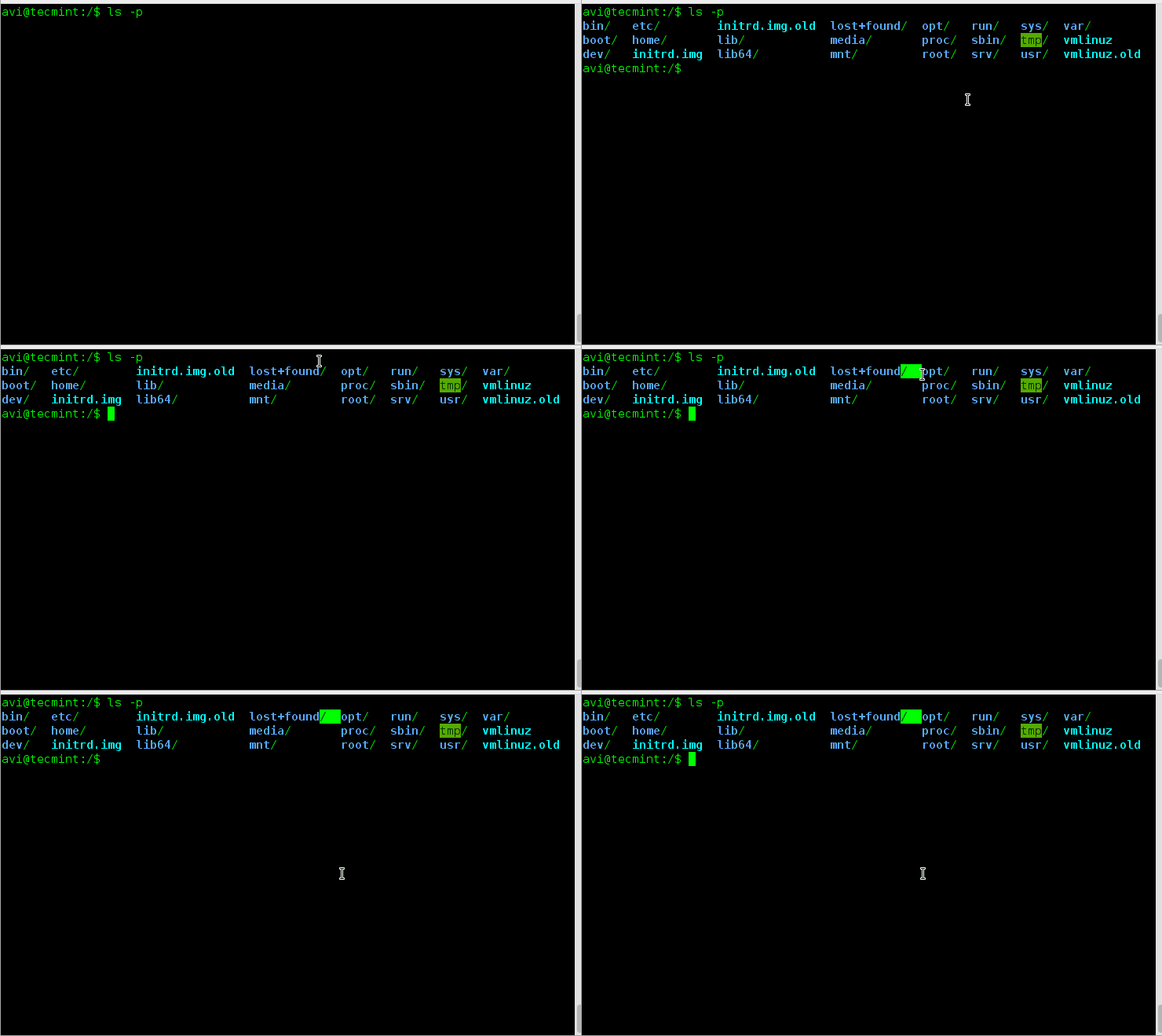
3. 使用 ls 命令将输出中的 (/=@|) 等指示符附加到目录内容中。
选项-p和 'LS' 命令将达到目的。它将根据文件类型附加上述指示符之一。
# ls -p
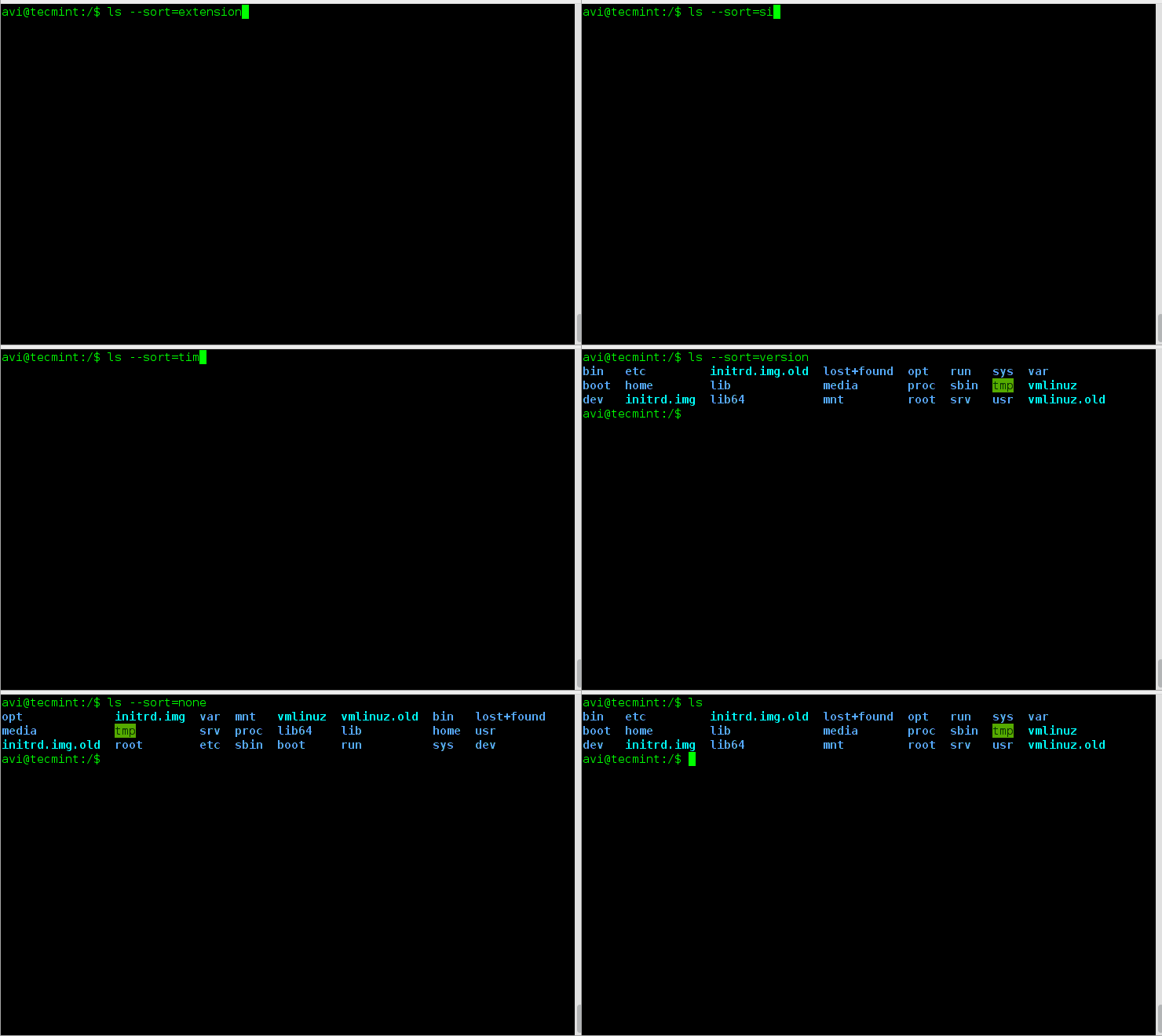
4. 根据扩展名、大小、时间和版本对目录内容进行排序。
我们可以使用类似的选项--extension按扩展名对输出进行排序,按扩展名对大小进行排序--size,使用扩展的时间-t和使用扩展名的版本-v。
我们也可以使用选项--none实际会以一般方式输出,不进行任何排序。
# ls --sort=extension
# ls --sort=size
# ls --sort=time
# ls --sort=version
# ls --sort=none
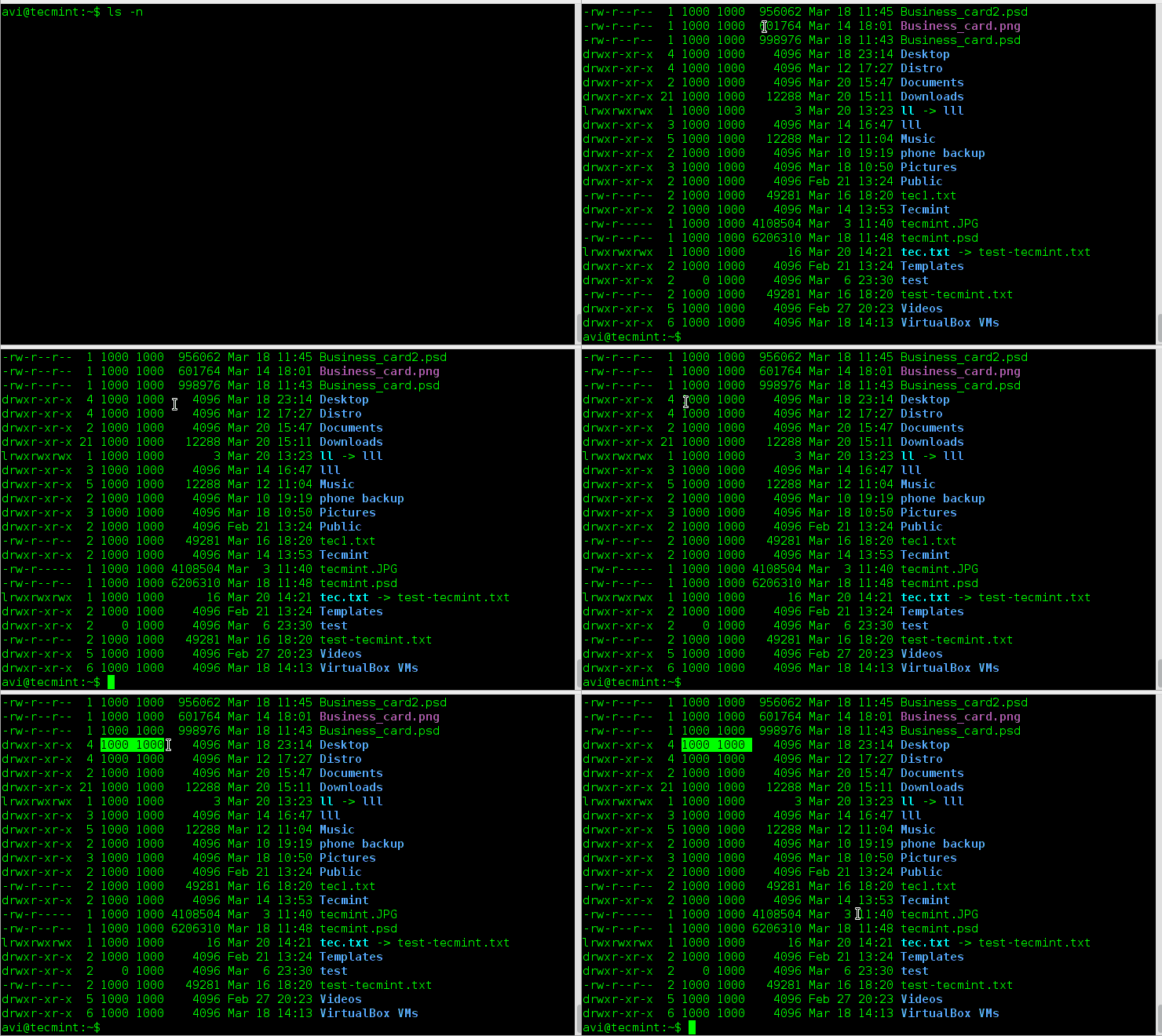
5. 使用 ls 命令打印目录中每个内容的数字 UID 和 GID。
上述场景可以使用flag来实现-n(数字-uid-gid)以及LS命令。
# ls -n
6. 在标准输出上以比默认指定的列更多的列打印目录内容。
出色地LS命令根据屏幕大小自动输出目录内容。
然而,我们可以手动分配屏幕宽度的值并控制显示的列数。可以使用开关'来完成--width'。
# ls --width 80
# ls --width 100
# ls --width 150
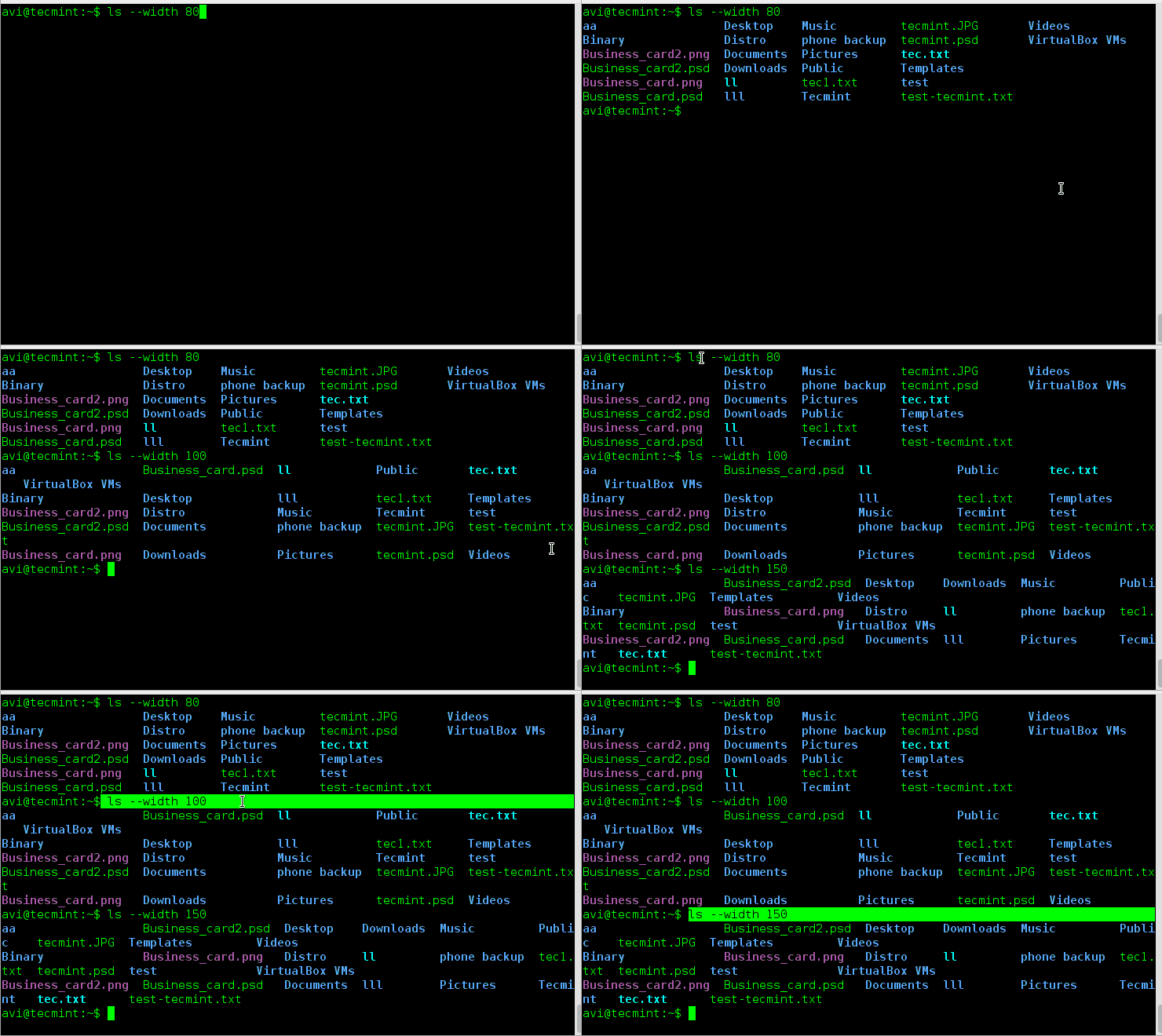
笔记:你可以尝试一下你应该传递什么值宽度旗帜。
7. 在 ls 命令列出的目录内容中包含手动制表符大小,而不是默认的 8。
# ls --tabsize=[value]
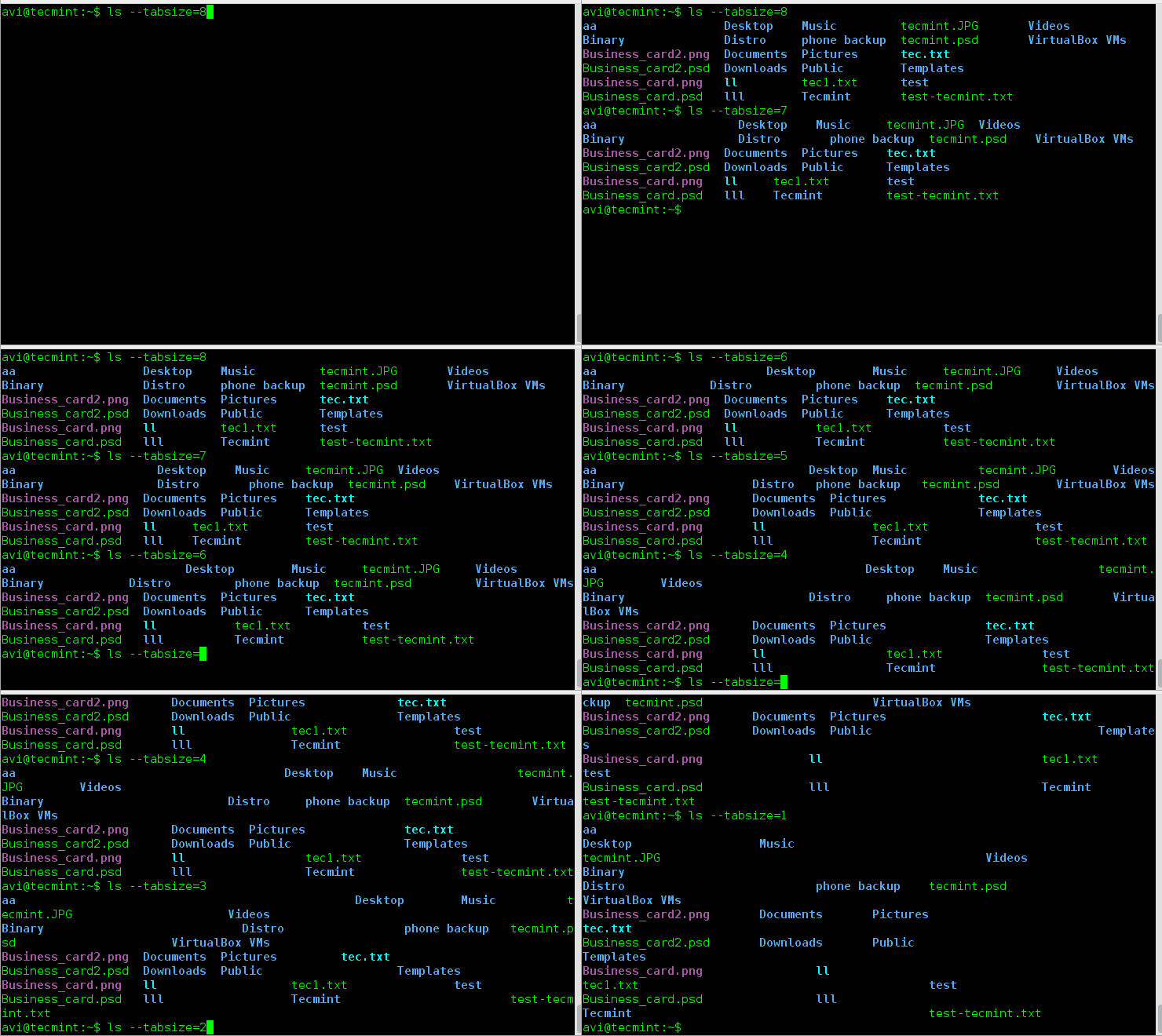
笔记:指定[Value]=数值。
现在就这些了。敬请关注泰克明特直到我们想出下一篇文章。不要忘记在下面的评论中向我们提供您的宝贵反馈。喜欢并分享我们并帮助我们传播。