
使用 Android 或 iPhone 时,有时您需要将图像或文档文件下载到智能手机。
然而,如果您想在云端管理文件下载,将智能手机上下载的文件逐个传输到云端可能会很痛苦。
因此,在本文中,我们将介绍如何将智能手机上下载的文件直接保存在云端。
我们有适用于 Android 和 iOS (iPhone/iPad) 的说明,因此如果您想上传到在线存储而不在智能手机的内部存储上留下任何内容,请查看一下。
本节介绍直接将浏览器上的文件上传到云服务的过程。
 我们以此为例。
示例:将照片直接保存到云端
例如,如果您在浏览时发现一张漂亮的照片,请从长按菜单中选择“共享图像”,
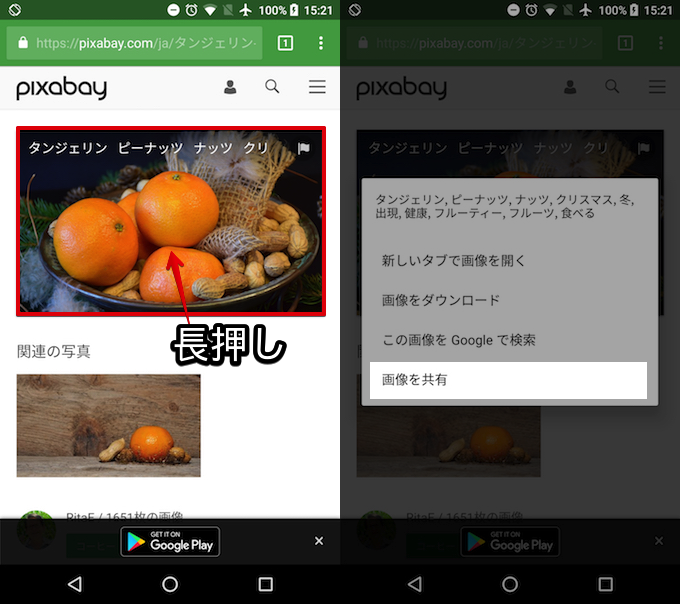
根据共享方式,从显示的应用程序列表中点击所需的云服务。例如””,调整“文件名”和“保存目标文件夹”,
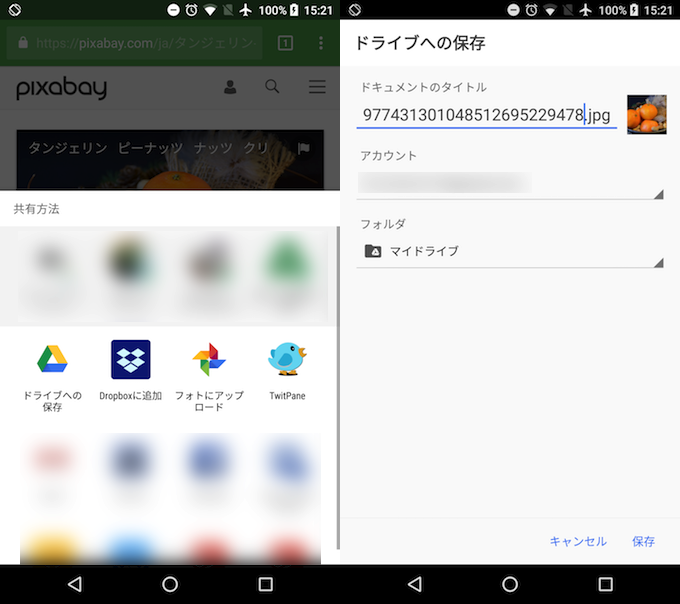
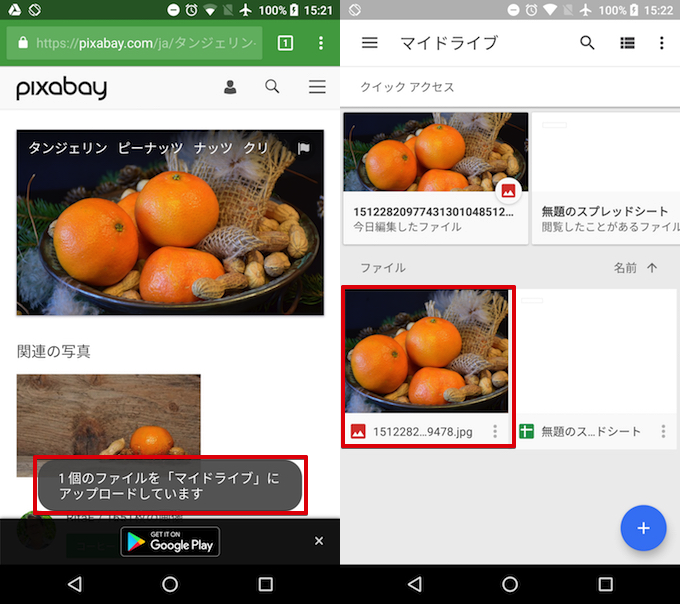
当您点击“保存”时,文件将直接上传到云端。当然,所选照片不会保存在 Android 内部存储中。
示例:将网站转换为 PDF 并将其直接保存到云端
如果您发现感兴趣的商店网站,您可以在 Android 上将其转换为 PDF 并直接保存到云端,而无需费力写下或打印 URL。
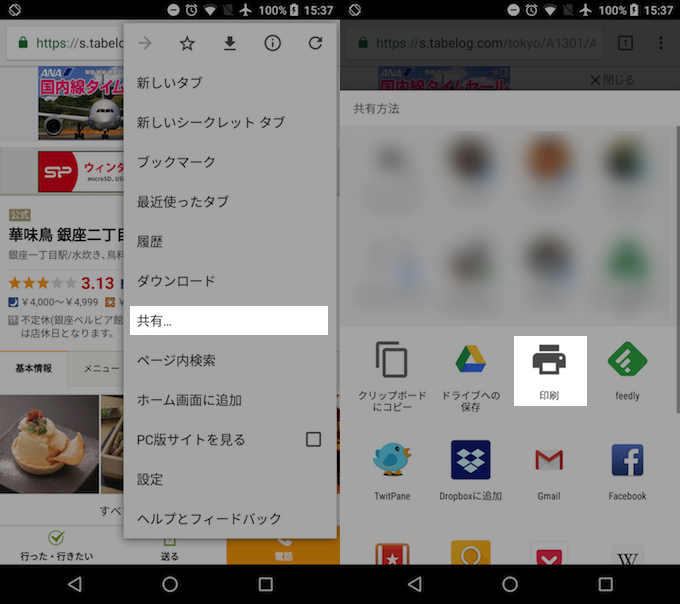
从相关网站右上角菜单的“共享”中选择“打印”,
从顶部菜单中选择“另存为 PDF”,然后点击右上角的按钮进行转换。
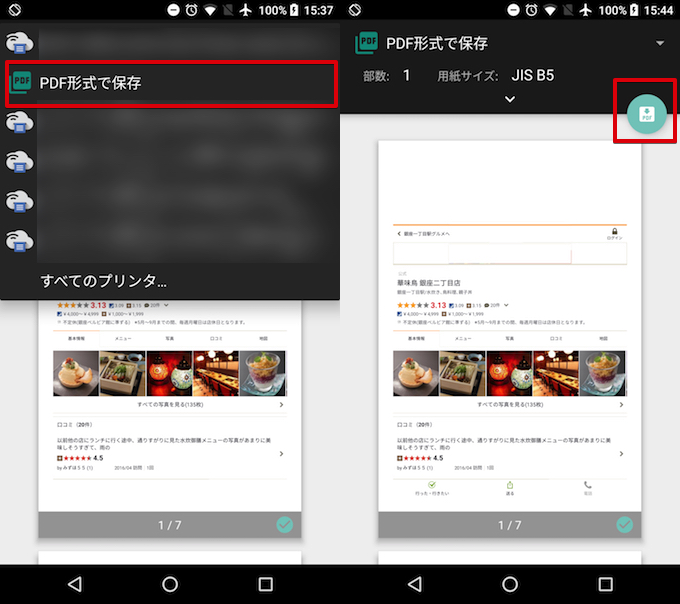
最后选择保存路径,例如:”,您可以直接上传从您商店网站转换为PDF的文件。
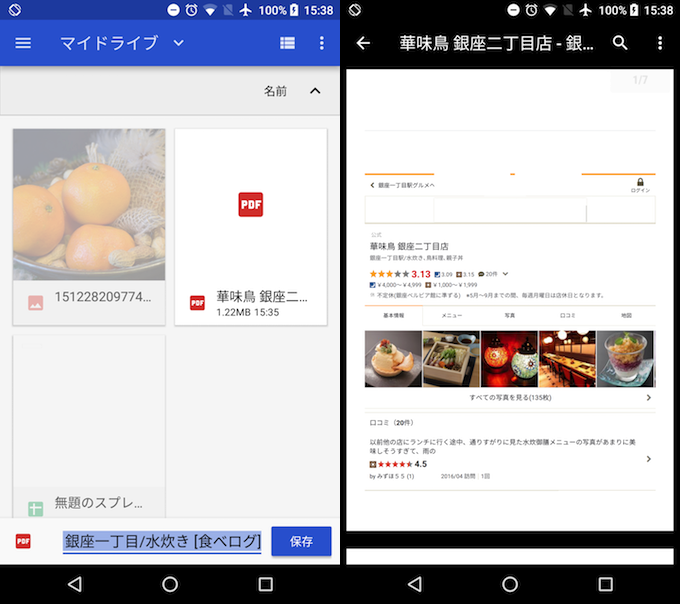
这次, ”以“分享”为例,但 Android 允许您自由选择其他云应用程序,因此如果您想将文件直接保存到云端,每次都可以从“共享”菜单中进行。
如何在 iPhone 上将文件直接保存到云端
与Android一样,iPhone也可以将文件直接上传到云服务。
某些应用程序可能不会在共享菜单中显示(=不支持),但从 iOS 11 开始实现的新功能“文件”已成为一种可以与许多第三方云服务一起使用的方法。
在本文中,我们以浏览器应用程序“Safari”为例,并使用iPhone 8 Plus(iOS 11.0.3)进行说明。
示例:将照片直接保存到云端
例如,如果您在浏览时发现一张漂亮的照片,与Android不同的是,长按菜单上没有共享菜单,因此您必须选择“复制”一次。
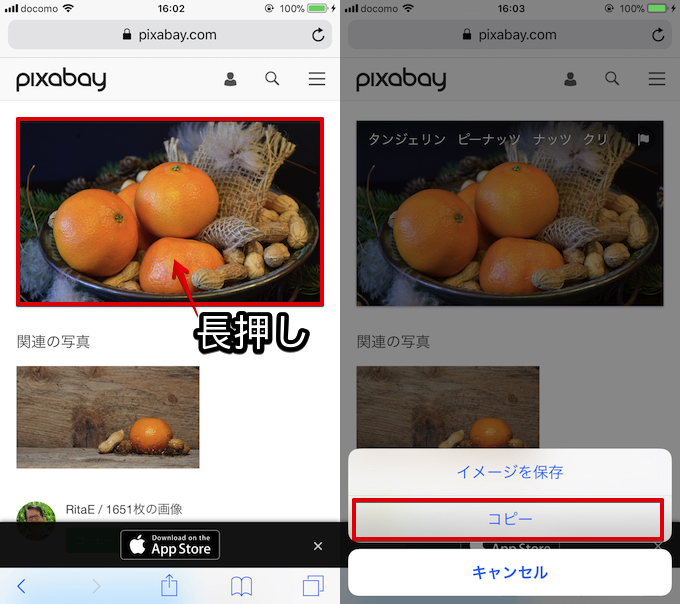
您必须完成直接在单独的选项卡中打开图像,然后打开底部的共享菜单的繁琐步骤。
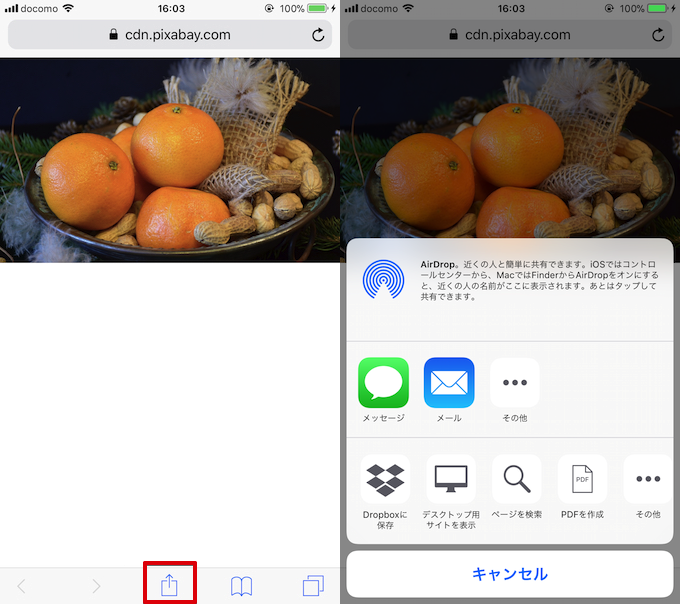
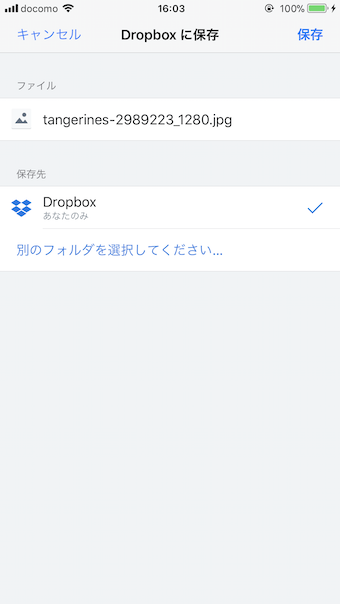
例如Dropbox如果选择 ,请调整“文件名”和“目标文件夹”,然后单击“保存”直接上传到云端。当然,所选照片不会保存在 iPhone 内部存储中。
此外,不支持 iOS 共享菜单中“活动”的应用程序(例如谷歌云端硬盘),同样可以通过选择“文件”并配置相应的应用程序将其直接上传到云端。
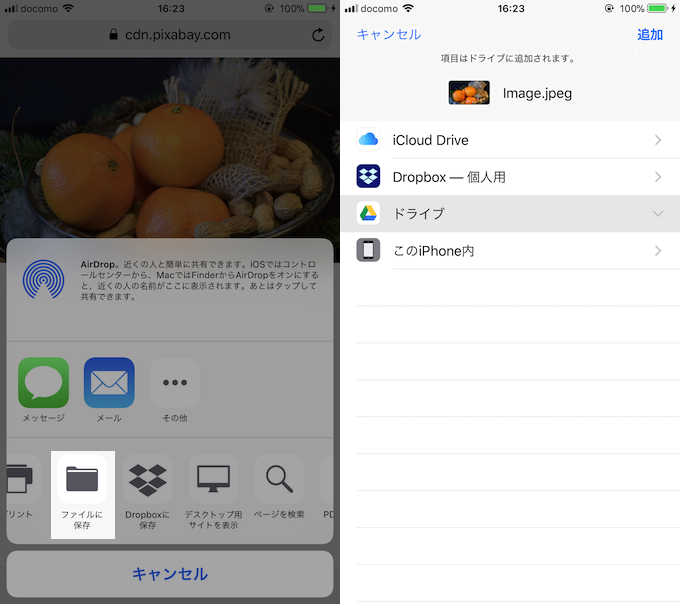
您可以从“文件”下管理的云服务列表中进行选择。
示例:将网站转换为 PDF 并将其直接保存到云端
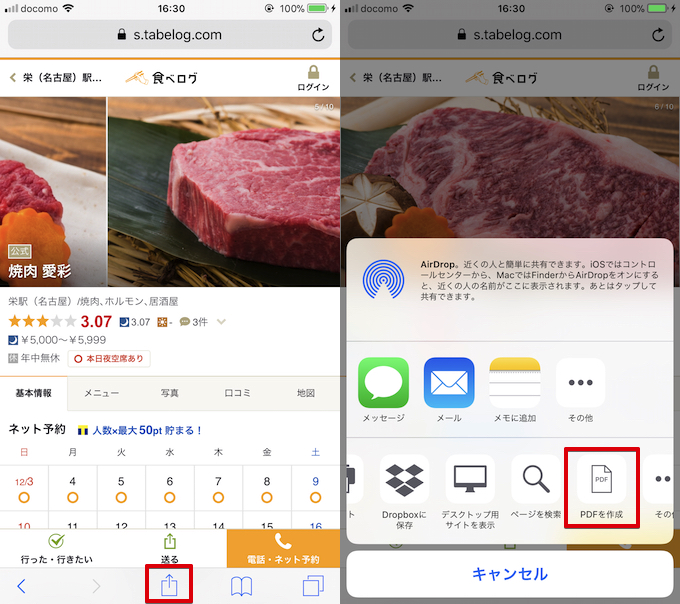
如果您发现感兴趣的商店网站,您可以在 iPhone 上将其转换为 PDF 并直接保存到云端,而无需费力写下或打印 URL。
从相关网站底部的共享菜单中选择“创建 PDF”,
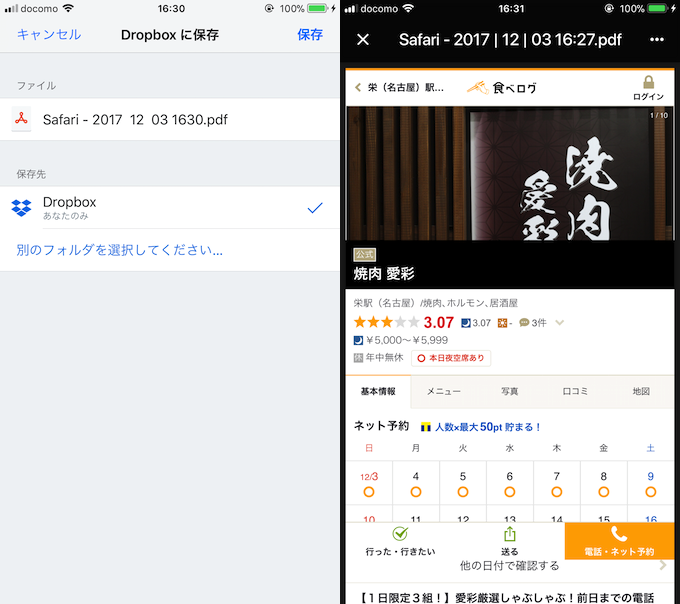
将显示转换后的 PDF 文件,因此请再次从左下角的共享菜单中选择要上传的云应用程序。
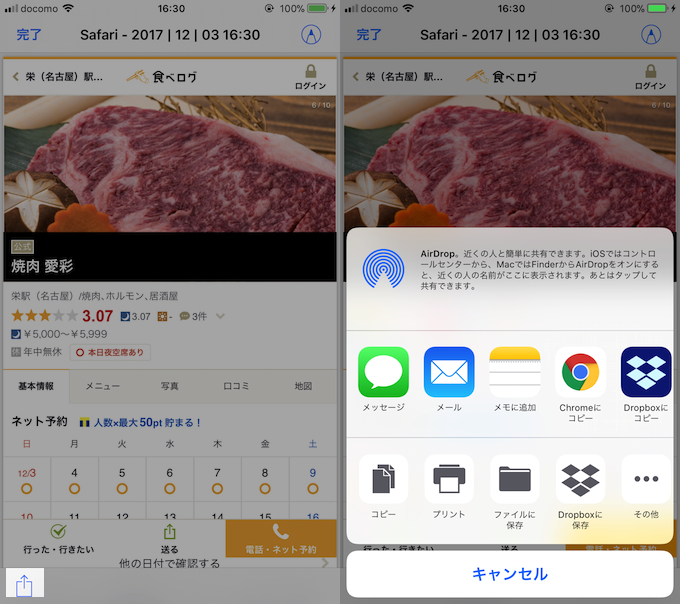
例如Dropbox如果选择 ,请调整“文件名”和“目标文件夹”,然后单击“保存”直接上传到云端。
当然,所选照片不会保存在 iPhone 内部存储中。
有关将此网页转换为 PDF 的更多详细信息,请参阅相关文章 [如何在 Android 上将网页转换为 PDF!将整个网站保存在智能手机的 Chrome 上] 进行了解释。
补充说明:Android上解决可用空间不足的方法总结
还有各种其他技巧可以解决 Android 上的内部存储短缺问题。
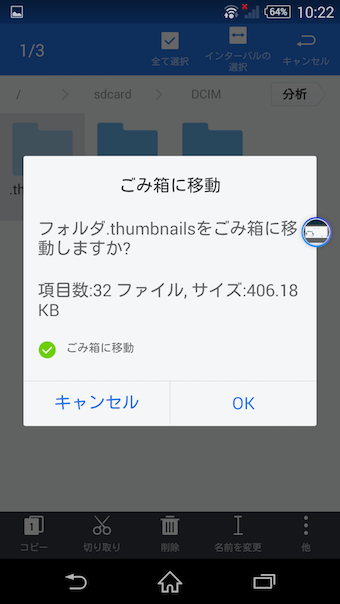
例如, ”.缩略图” 文件夹,您也许能够释放几 GB 的可用空间。
此外,来自Android 6.0的新功能“可采用的存储通过使用``,您可以将插入的SD卡设置为设备的内部存储,这可以作为空间不足的对策。
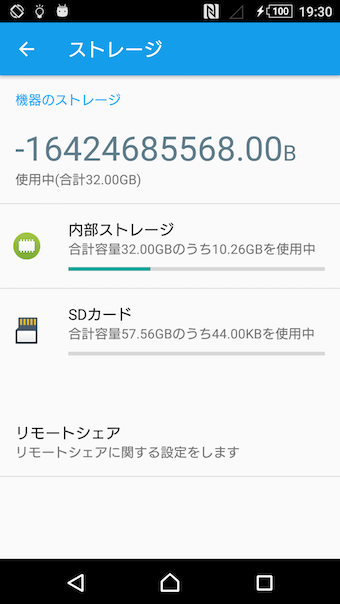
以“Xperia Z3 (Android 6.0.1)”中使用SD卡作为内部存储的示例,原本无法配置。
除此之外,还有其他各种与琐事相关的文章[解决Android可用空间不足的小窍门汇总!如何设置以节省内部存储空间并增加内存] 进行了解释。
〆:充分利用云端,同时节省存储空间!
多于,如何将智能手机上下载的文件直接保存到云端!将保存目的地设置为 Android/iPhone 上的在线存储这就是解释。
您可以通过充分利用在线存储来节省智能手机上的存储空间,但如果您将文件保存在设备上然后将其上传到云端,您经常会忘记从内部存储中删除它们。
请参考本次介绍的Android和iPhone的方法,实践一下直接保存文件到云端的技巧。