
在本文中,如何将Android浏览器中显示的页面转换为PDF介绍一下。
当您想与家人和朋友分享网站信息时,这非常有用。
您可以从浏览器的打印菜单将当前显示的页面转换为 PDF。
我将解释以下两种模式。
方法 1:使用 Chrome 浏览器的打印菜单创建 PDF
在要转换为 PDF 的页面上,从菜单中共有→印刷并继续。
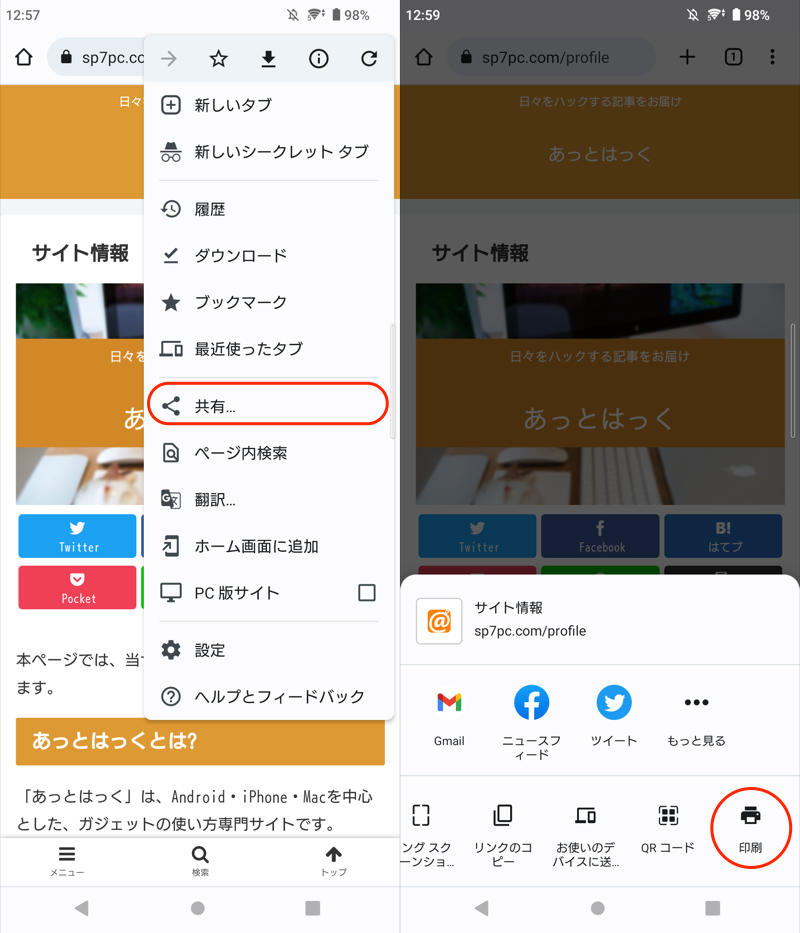
(左)共有 (右)印刷
在打印菜单中PDF形式で保存设置它,运行它,选择保存目的地和文件名,就完成了。
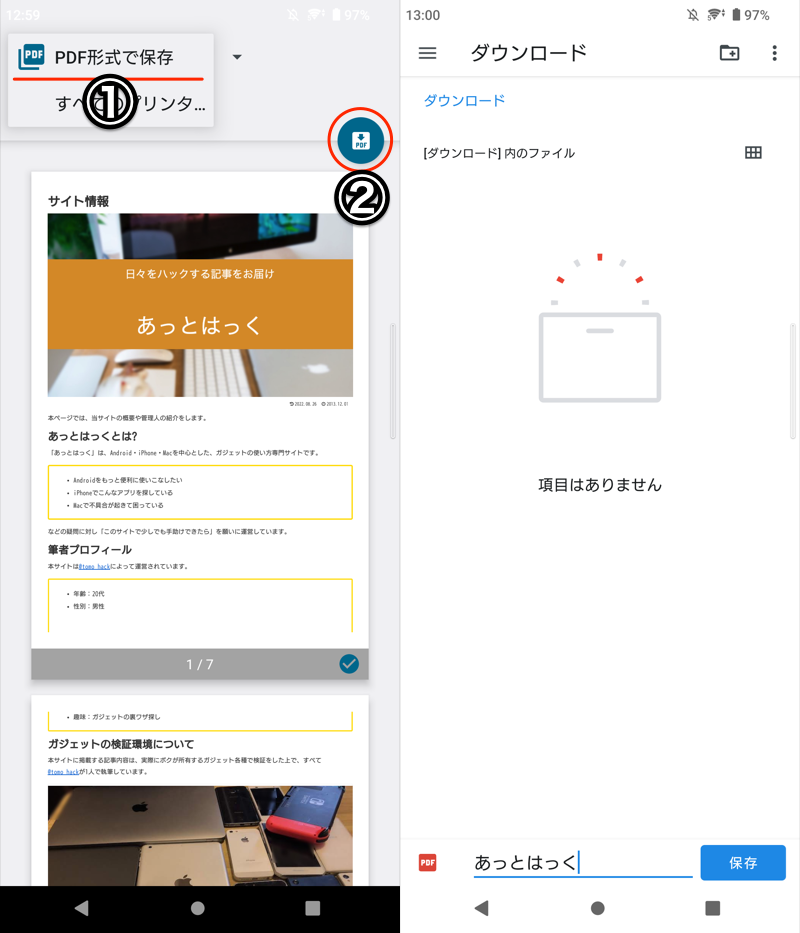
(左) ① 以 PDF 格式保存 → ② 执行 (右) 选择保存目的地和文件名
PDF文件的默认保存位置在“下载”文件夹中,因此我们检查一下是否存在显示问题。

(左)“下载”文件夹中保存的 PDF (右)检查 PDF 的显示
如果您只想将页面的一部分转换为 PDF,请使用打印菜单。纸张尺寸打开它并在页面范围选择中以数字形式输入目标页面。

(左)从红框处打开纸张尺寸(右)①设置范围选择→②调整页面范围
方法 2:使用其他浏览器创建 PDF
 我们将使用除 Chrome 之外的四种浏览器作为示例。
Brave – 从“共享”→“打印”菜单转换为 PDF
在要转换为 PDF 的页面上,从菜单中共有→印刷并继续。
在打印菜单中PDF形式で保存设置它,运行它,选择保存目的地和文件名,就完成了。
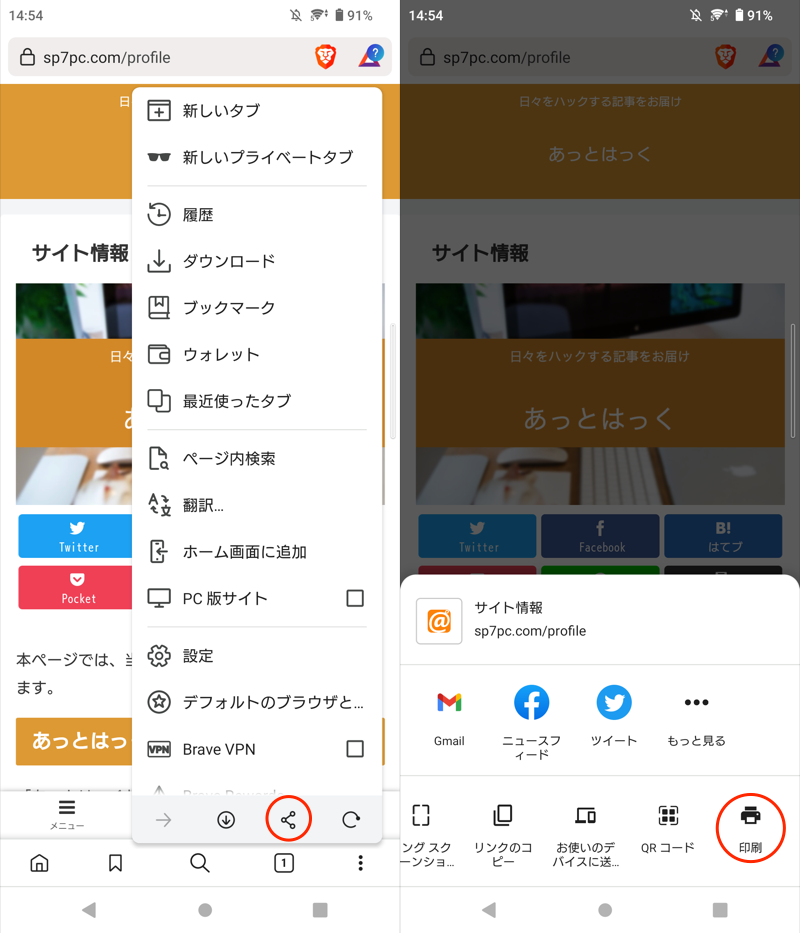
(左)共有 (右)印刷
(左) ① 以 PDF 格式保存 → ② 执行 (右) 选择保存目的地和文件名
Edge – 从“共享”→“打印”菜单转换为 PDF
在要转换为 PDF 的页面上,从菜单中共有→印刷并继续。
在打印菜单中PDF形式で保存设置它,运行它,选择保存目的地和文件名,就完成了。
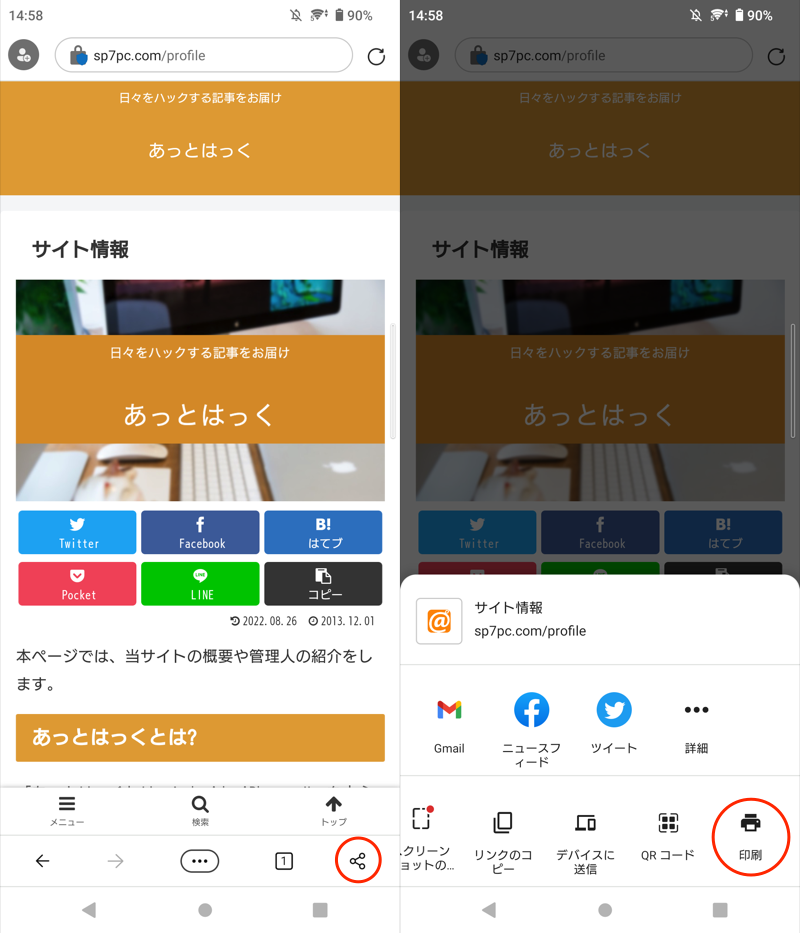
(左)共有 (右)印刷
(左) ① 以 PDF 格式保存 → ② 执行 (右) 选择保存目的地和文件名
Firefox – 从特殊菜单转换为 PDF
在要转换为 PDF 的页面上,从菜单中共有→另存为 PDF捻,下载执行一下就完成了。
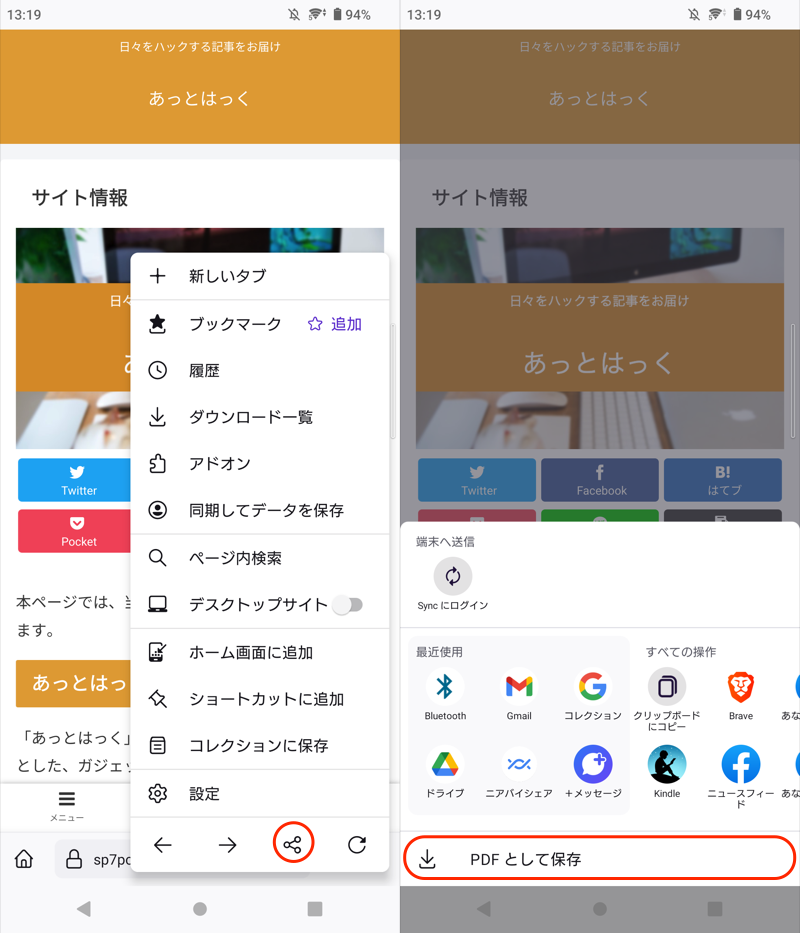
(左)分享(右)另存为PDF
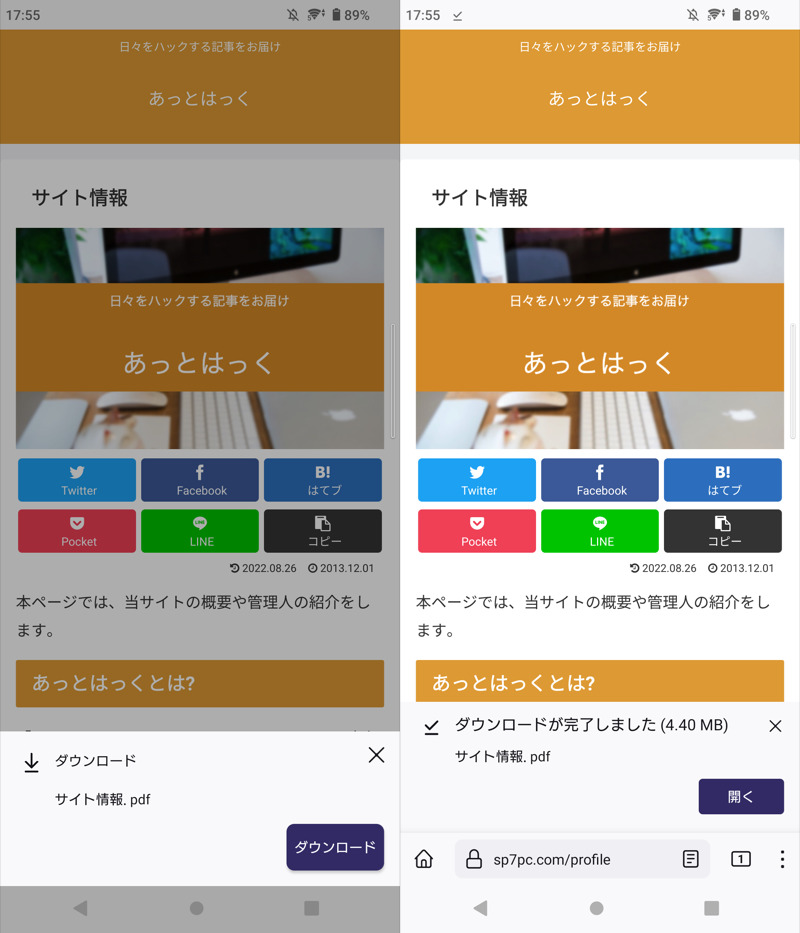
执行下载。
Opera – 从专用菜单转换为 PDF
在要转换为 PDF 的页面上,从菜单中PDF形式で保存捻,下载执行一下就完成了。
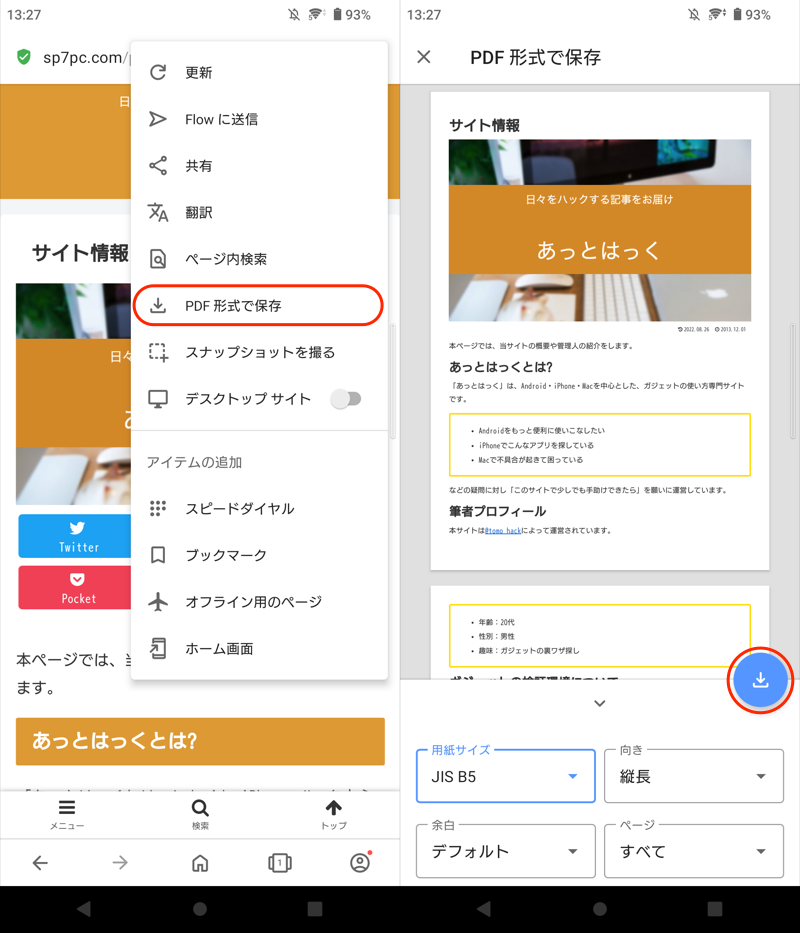
(左)保存为 PDF 格式(右)点击红框图标
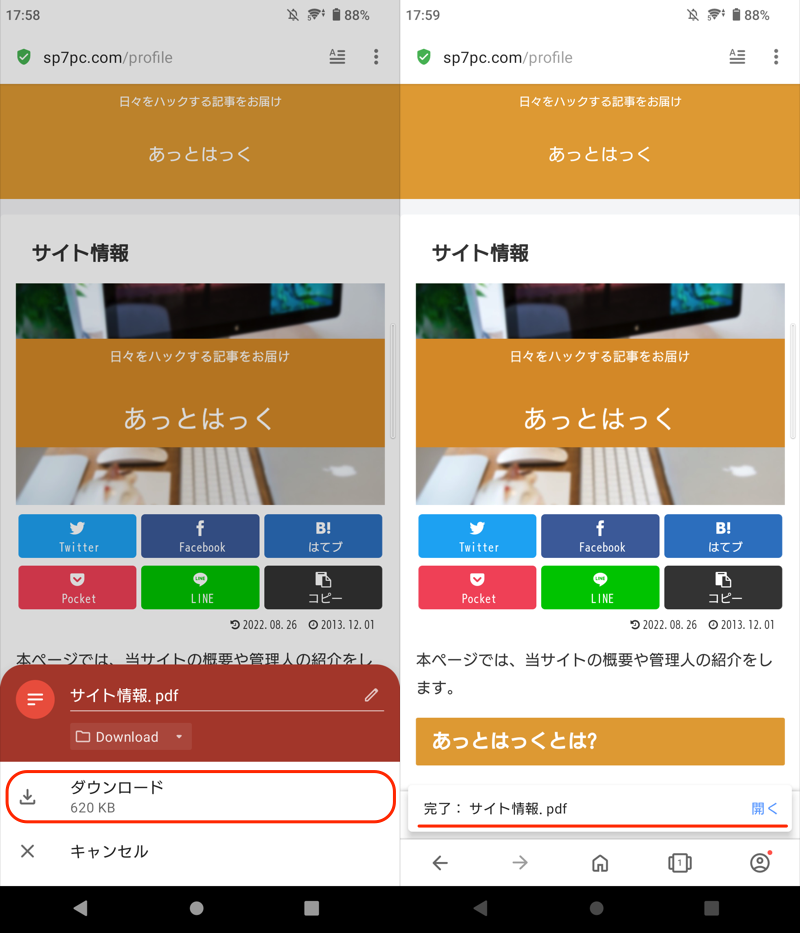
执行下载。
补充:关于智能手机屏幕截图和PDF转换的信息
补充与将网页转换为 PDF 相关的详细信息。
如何截取垂直屏幕截图
如果您想以图像文件格式(例如 PNG)截取整个页面的屏幕截图,有两个推荐的应用程序。
有关如何使用该应用程序的详细信息,请参阅相关文章[如何用智能手机截取整个页面! Android/iPhone连接竖屏并保存截图] 进行了解释。
如何将照片和文档转换为 PDF
如果您有以下需求: 这可以通过以下方式实现
- 我想将图像/Word 文件转换为 PDF
- 我想扫描纸质文档/打印的照片并将其转换为 PDF。
您不需要计算机或特殊扫描仪,只需智能手机即可完成。
详细信息请参考相关文章【如何在 Android 上转换为 PDF!从照片和文档创建 PDF] 进行了解释。
〆:您可以在智能手机上将网页转换为PDF!
多于,如何在 Android 上将网页转换为 PDF!将整个网站保存在智能手机的 Chrome 上这就是解释。
如果您将网站转换为 PDF,您可以离线查看,并且当您想与他人共享时也很方便。
请尝试一下。