
在本文中:如何在 Android 上转换为 PDF我将解释以下两点。
- 如何将图像/Word 文件转换为 PDF
- 如何扫描纸质文档/打印照片并将其转换为 PDF
所有这些只需一部智能手机即可完成,无需计算机或专用扫描仪。
我们将介绍两种类型的应用程序。
本文不介绍如何将网页转换为 PDF。
欲了解更多信息,请参阅相关文章[如何在 Android 上将网页转换为 PDF!将整个网站保存在智能手机的 Chrome 上] 进行了解释。
如何使用 Google Drive 转换为 PDF
 Google Drive 是一款预装在许多设备上的应用程序。
如果您没有,请获取。
我将通过以下两种方式解释如何做到这一点。
- 将图像和 Word 文件转换为 PDF
- 扫描纸质文档和打印的照片并将其转换为 PDF
将图像和 Word 文件转换为 PDF
说明以图像文件为例,但同样适用于 Office 文件(例如 Word/Excel)。
您要转换为 PDF 的文件,在 Google 云端硬盘上查看。
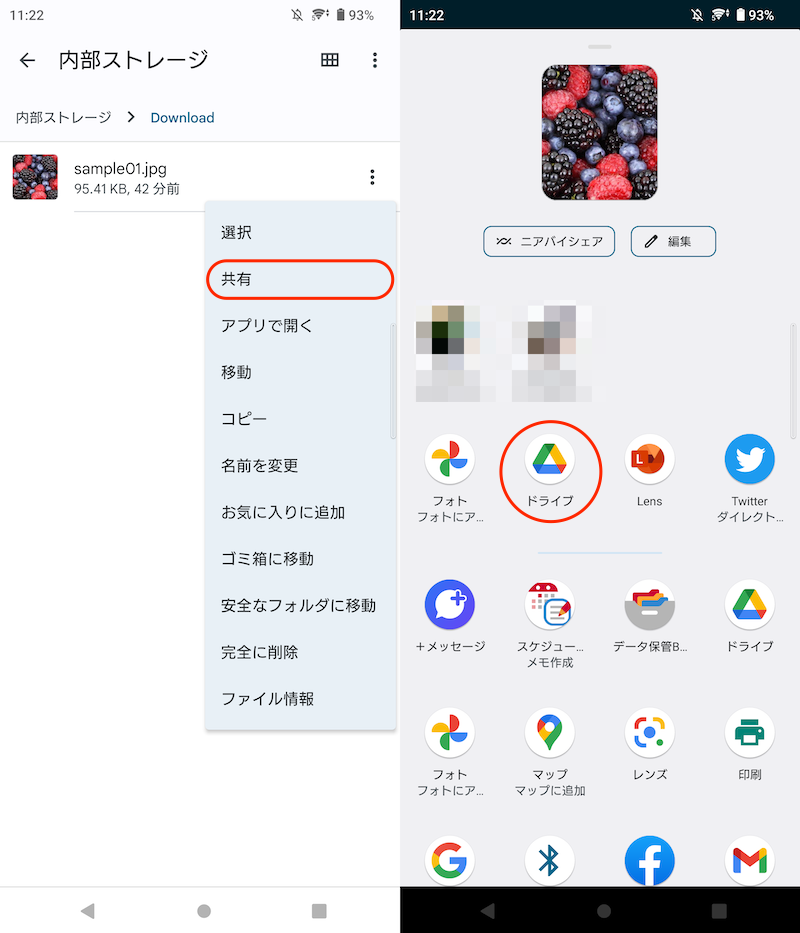
只需在文件管理应用程序中打开共享→ Google Drive。
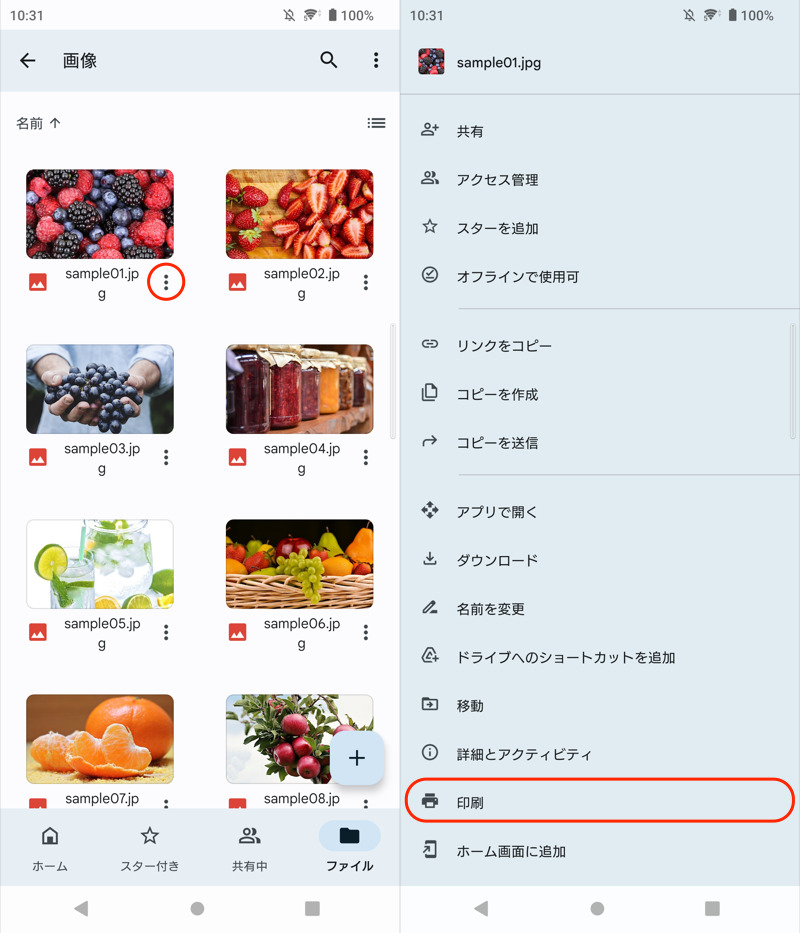
通过 Google 云端硬盘上的“更多”图标 (︙),印刷打开。
▼从菜单PDF形式で保存切换到, 通过点击指定保存目的地。
这会将图像和 Word 文件转换为 PDF。
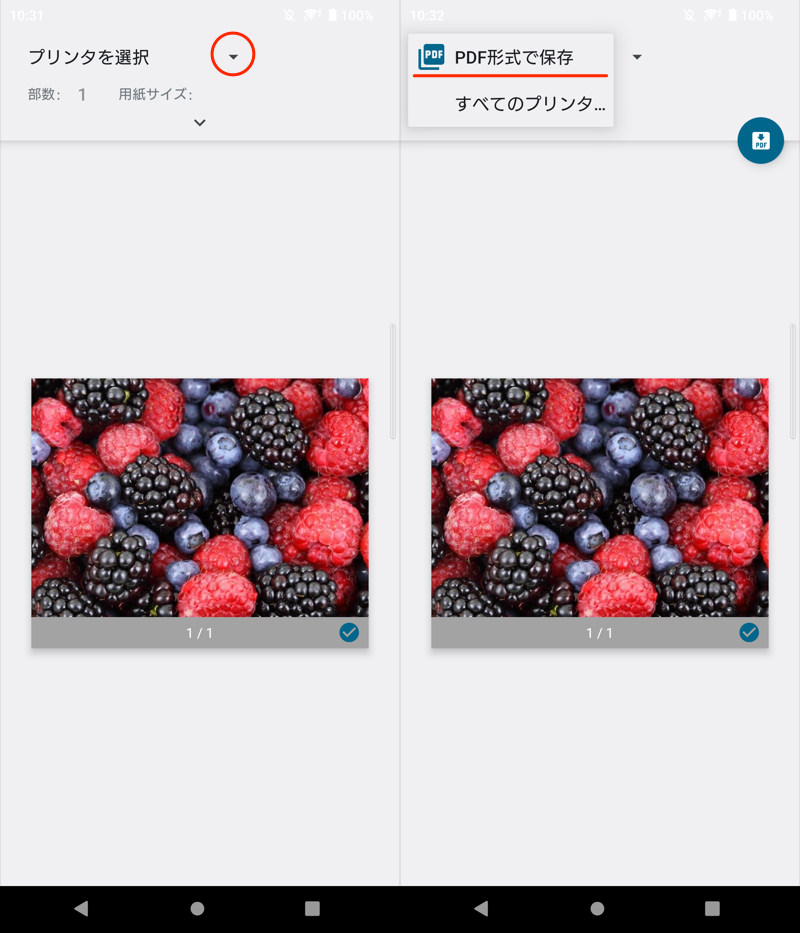
▼从菜单切换到“另存为PDF”。
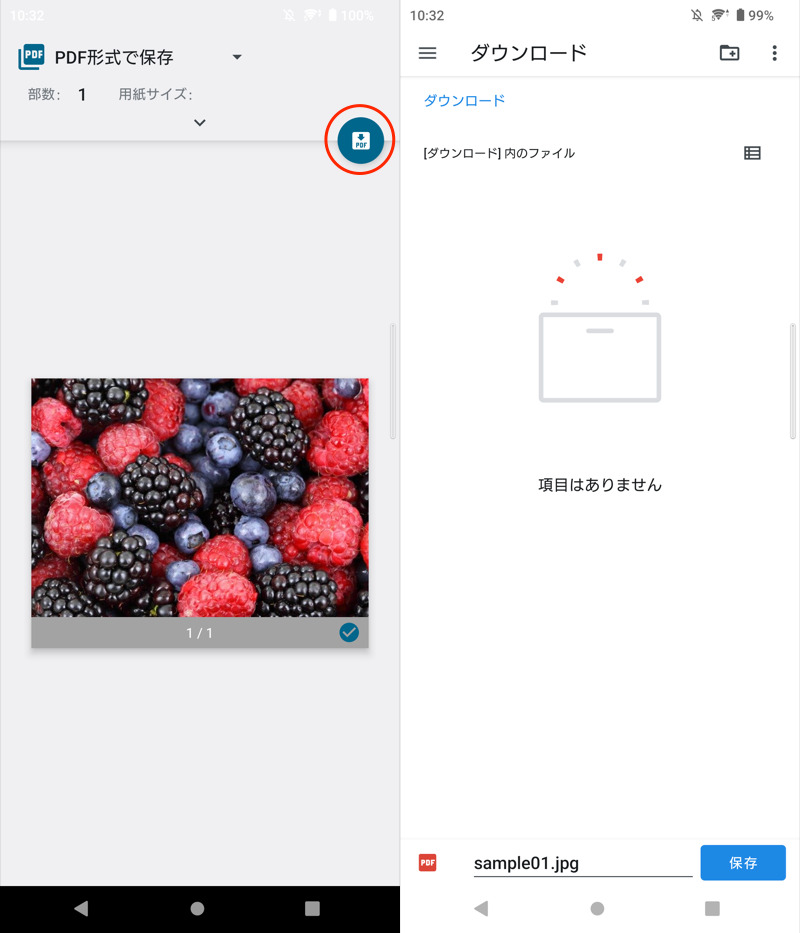
(左)点击红框图标 (右)确定位置并保存
扫描纸质文档和打印的照片并将其转换为 PDF
我们将使用纸质文档作为示例,但这同样适用于打印的照片。
单击 Google 云端硬盘上的 + 图标运行扫描。
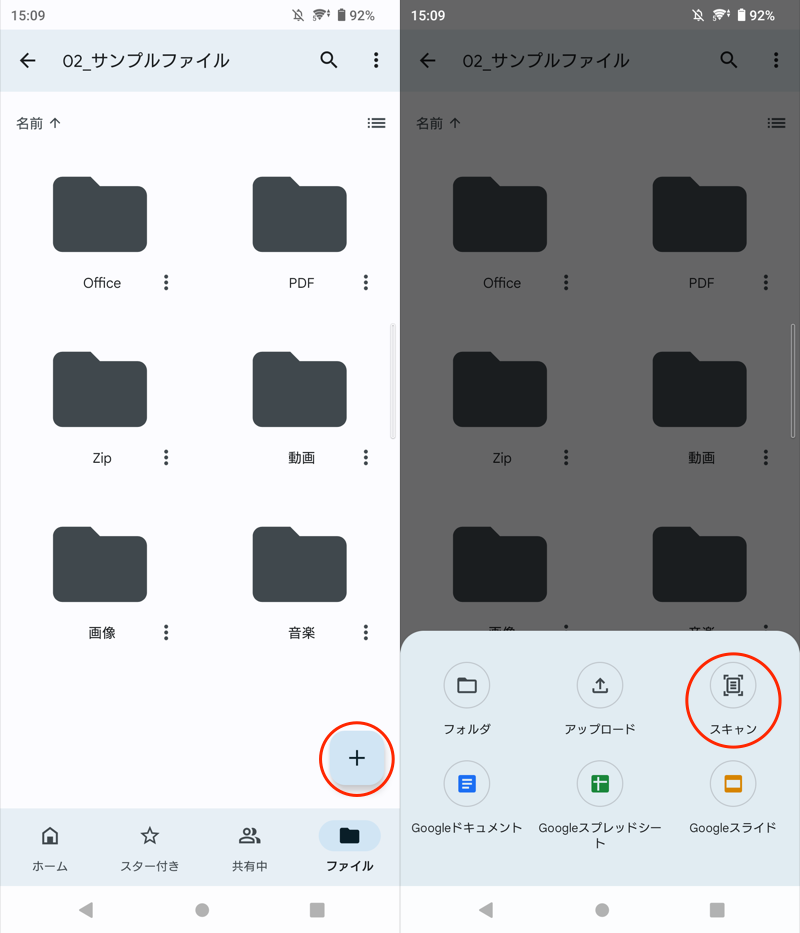
拍摄您要扫描的纸张或照片的照片。
如果你能拍得好,就按原样保存。
如果包含背景,请返回并重新扫描。
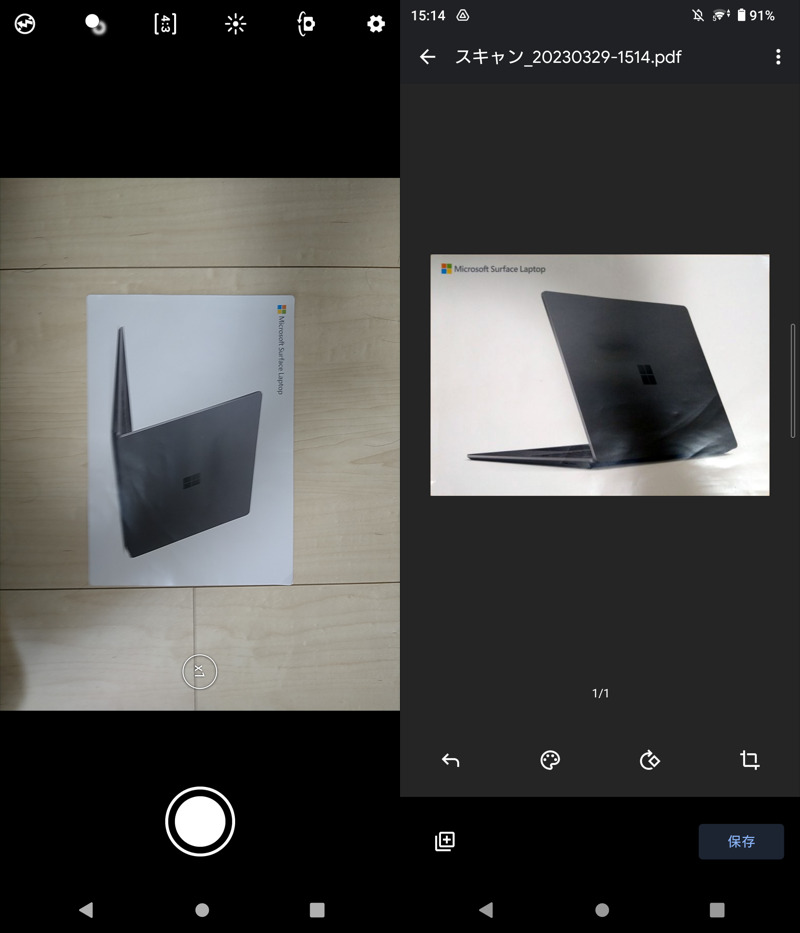
(右)如果扫描成功,则仅捕获物体。
如果以黑白显示,单色→颜色让我们切换到
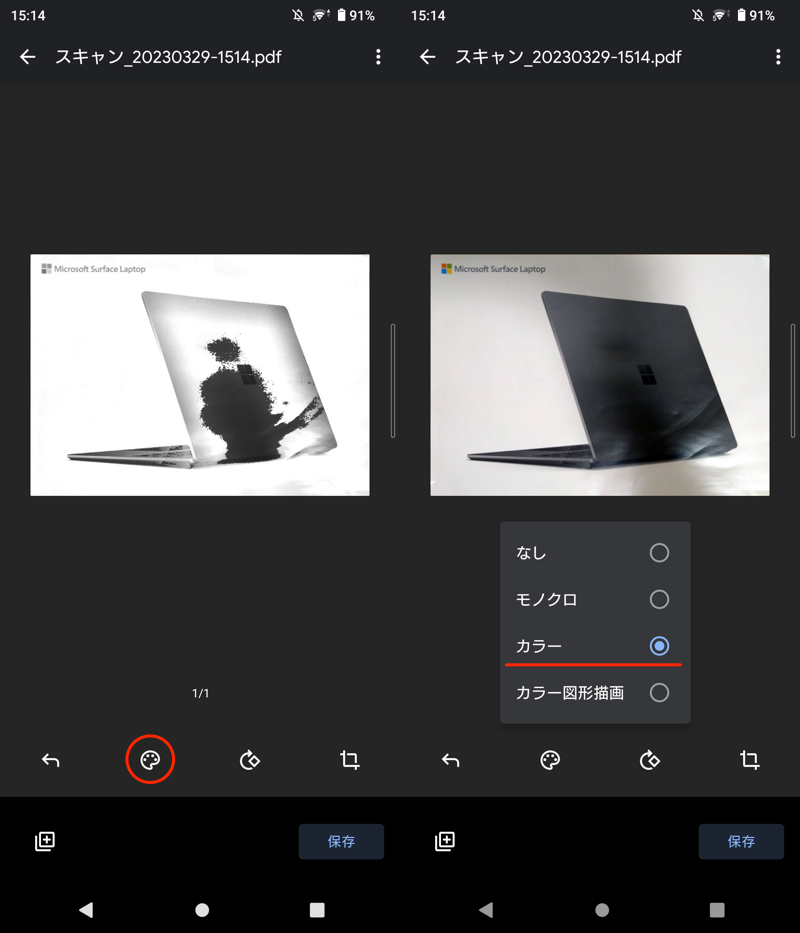
(左)点击红框图标 (右)切换到颜色
这会将您的纸质文档和打印照片转换为 PDF。
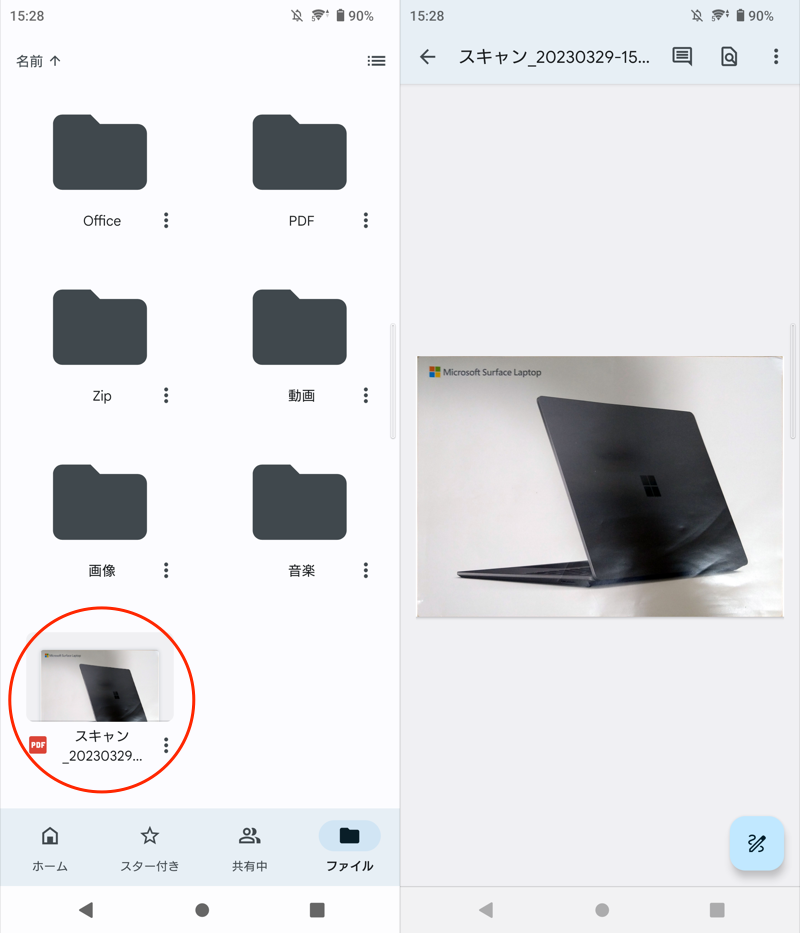
(左)保存在 Google Drive 上(右)转换为 PDF
如何使用 Microsoft Lens 转换为 PDF
 Microsoft Lens 是 Microsoft 的官方免费应用程序。
我将通过以下两种方式解释如何做到这一点。
- 一次将多个图像文件转换为 PDF
- 一次扫描多个文档和照片并将其转换为 PDF
一次将多个图像文件转换为 PDF
相机将首先启动,因此从左下角的图标中选择要转换为 PDF 的多张图像。
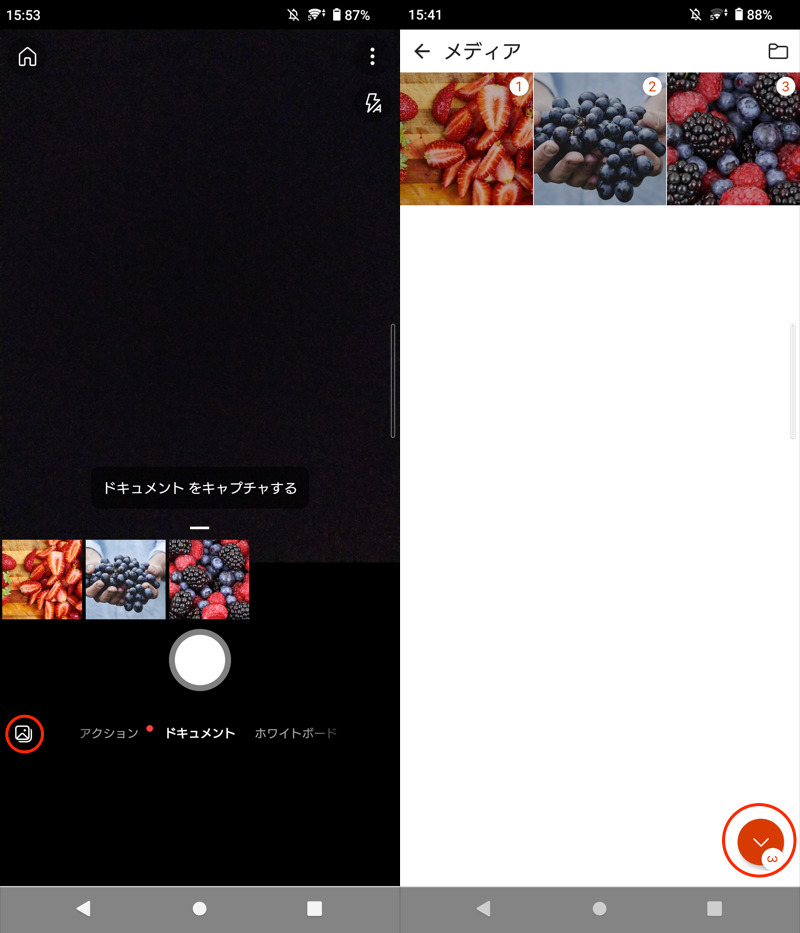
(左)点击拍摄屏幕上的红框图标 (右)选择要转换为 PDF 的照片,然后点击红框图标
如果内容没问题的话完成我会。
如果出现“开始扫描”屏幕,请运行它。
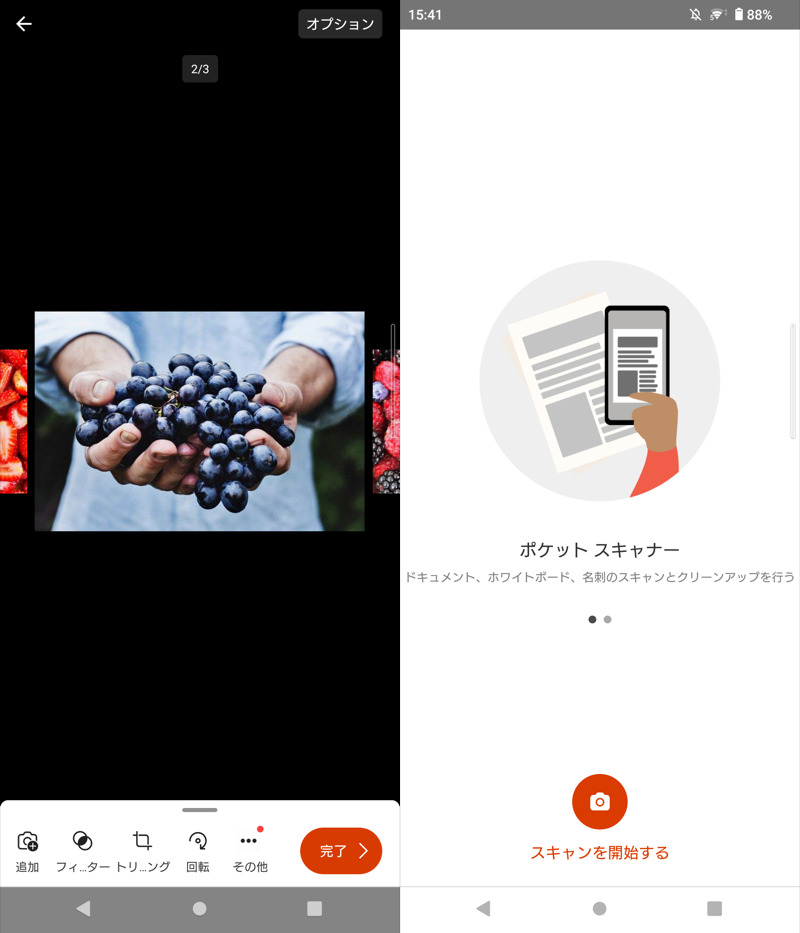
(左)根据需要进行修剪、旋转等(右)“开始扫描”屏幕
最后查看PDF保持我会。
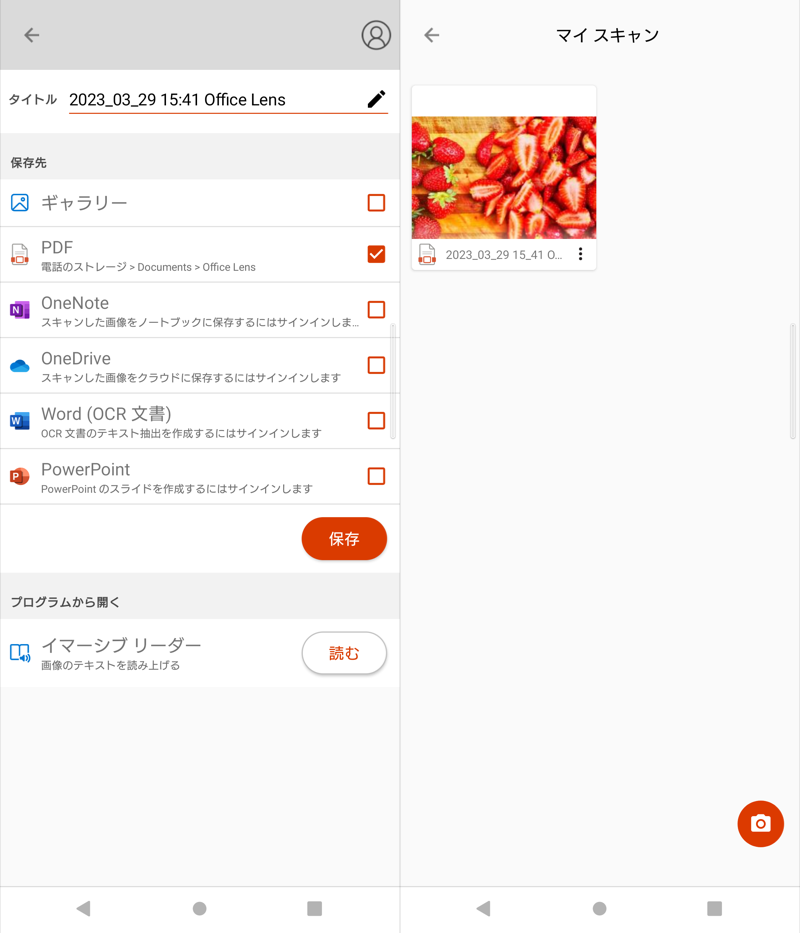
(右)保存的文件显示在“我的扫描”中。
两张或多张照片现在将转换为一个 PDF 文件。
默认保存位置为内部存储中的“文档”→“Office Lens”。
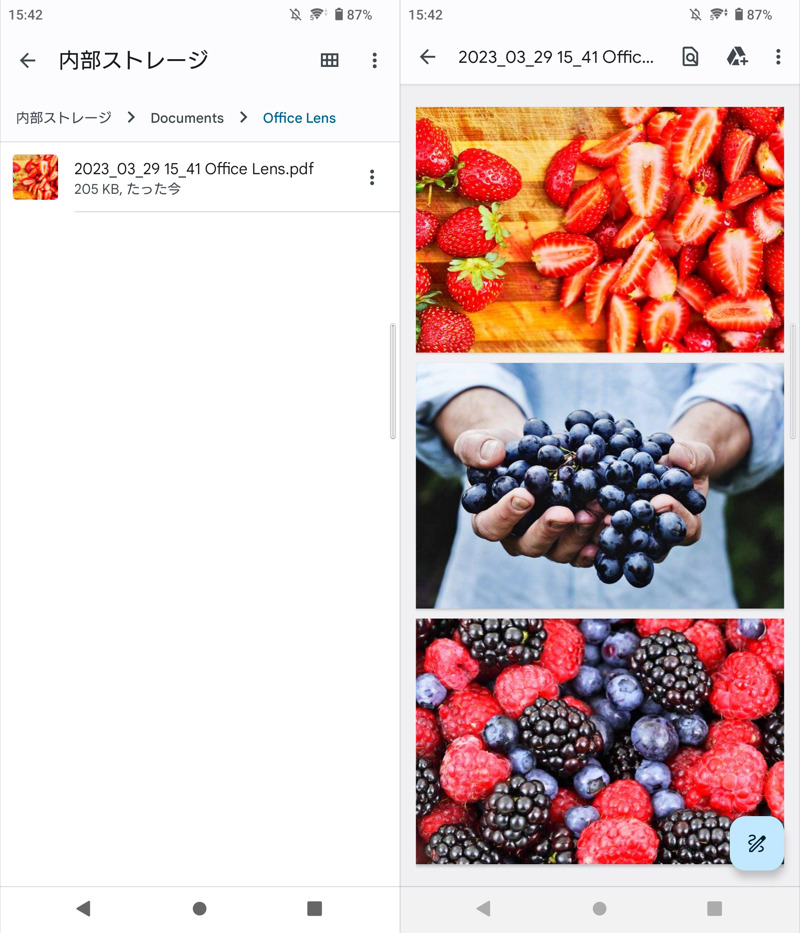
(左)保存到内部存储器(右)转换为 PDF 的多个图像
一次扫描多个文档和照片并将其转换为 PDF
相机将首先启动,因此拍摄第一张照片。
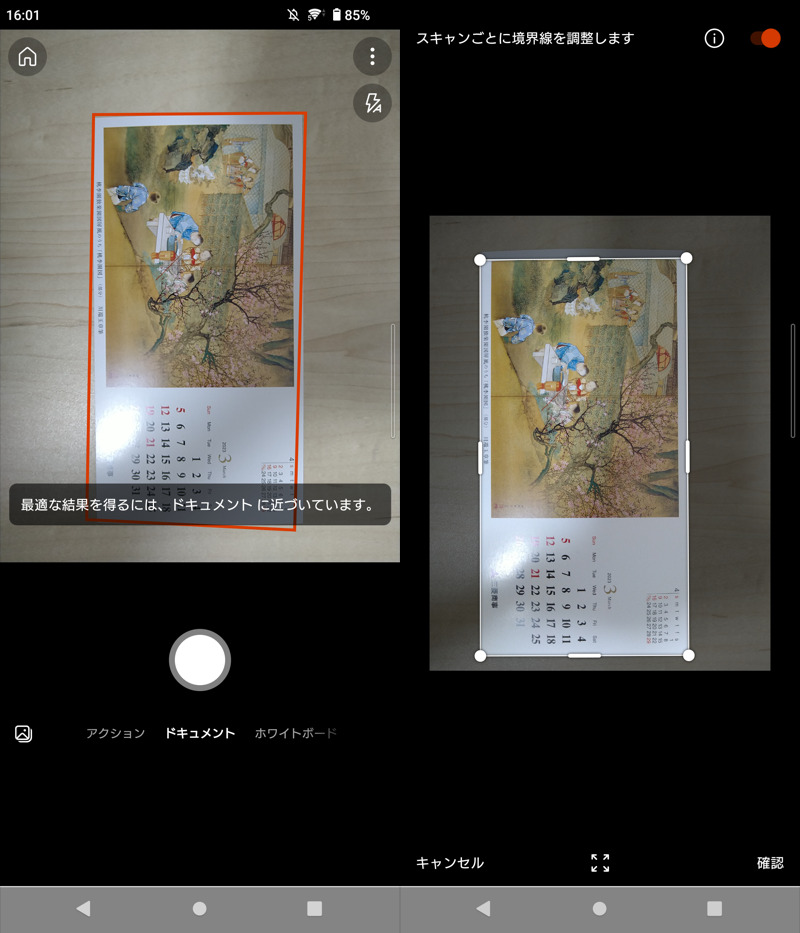
(左)拍摄以匹配红框(右)检查内容
添加选择然后拍摄第二张照片。
以同样的方式取第三个、第四个等等。
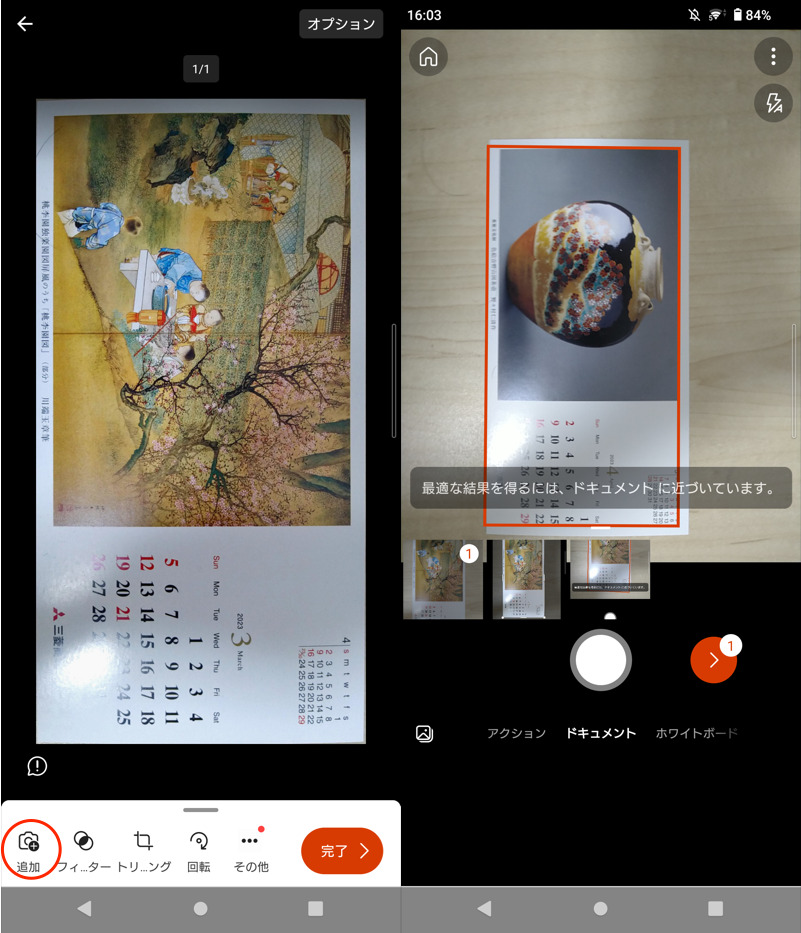
(左)选择添加红框 (右)拍摄第二张及后续照片
捕获所有内容后,按 > 图标继续下一步。
将显示要转换为 PDF 的照片的预览,以便您可以根据需要对其进行编辑。
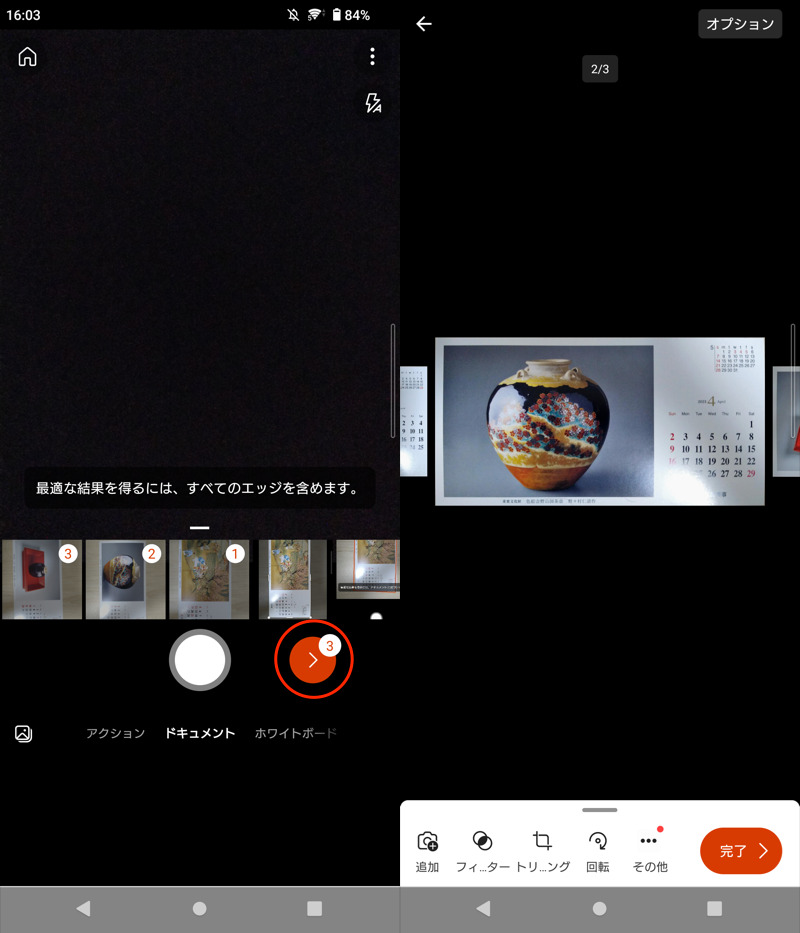
(左)使用红框 > 图标继续(右)根据需要进行修剪、旋转等
最后查看PDF保持我会。
您拍摄的照片现在将转换为一个 PDF 文件。
默认保存位置为内部存储中的“文档”→“Office Lens”。
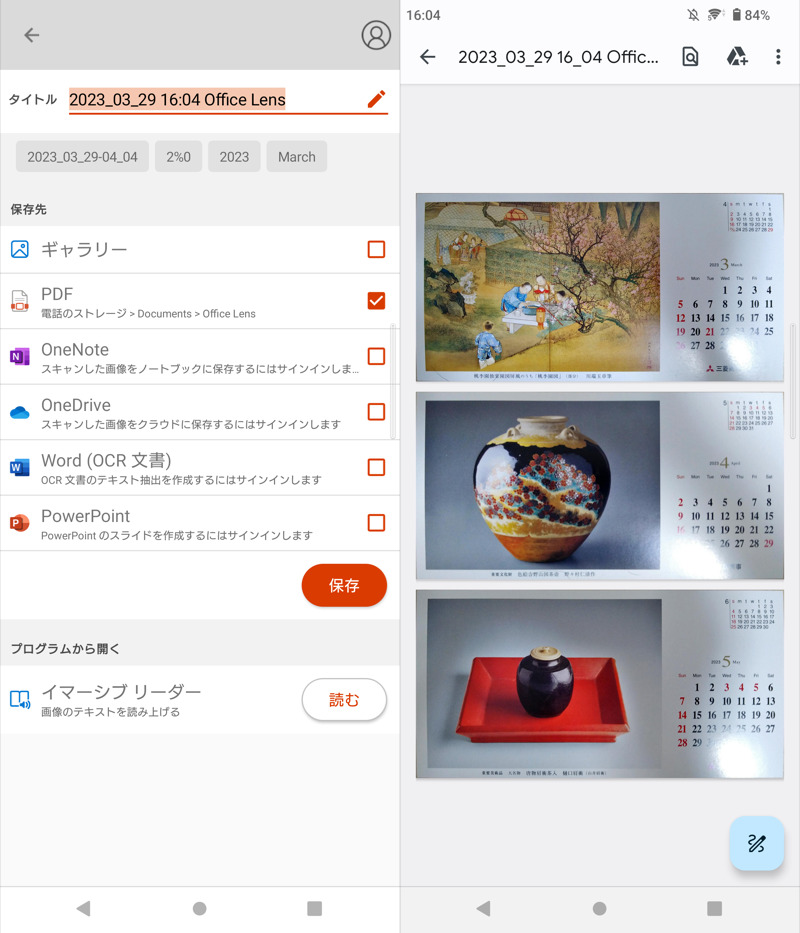
(右)所有拍摄的照片均转换为 PDF。
多于,如何在 Android 上转换为 PDF!从照片和文档创建 PDF这就是解释。
如果您使用 Google Drive,则可以将其转换为 PDF,而无需安装任何其他应用程序。
另外,如果您想一次创建多张 PDF,包括微软镜头、 您可以在 Play 商店中找到很多内容。
请尝试一下。