
您可以使用各种方法将智能手机浏览器上显示的整个页面捕获为单个图像。
在这篇文章中,我们将分别介绍Android和iPhone的方法。
SNS(例如 Instagram /
 LINE),您可以通过连接屏幕来截取垂直长应用程序的屏幕截图。
这里推荐两个应用程序。
我将依次解释每一个。
应用1:如何使用LongShot捕获屏幕滚动以实现长截图
根据您想使用浏览器还是浏览器以外的其他方式拍摄,步骤会有所不同,因此我们将在下面以两种方式进行说明。
- 截取整个网页的屏幕截图
- 使用您最喜欢的应用程序截取整个屏幕的屏幕截图
截取整个网页的屏幕截图
例如 在 Chrome 中,从要拍摄的页面上的菜单共有→
 选择LongShot进行长截图,
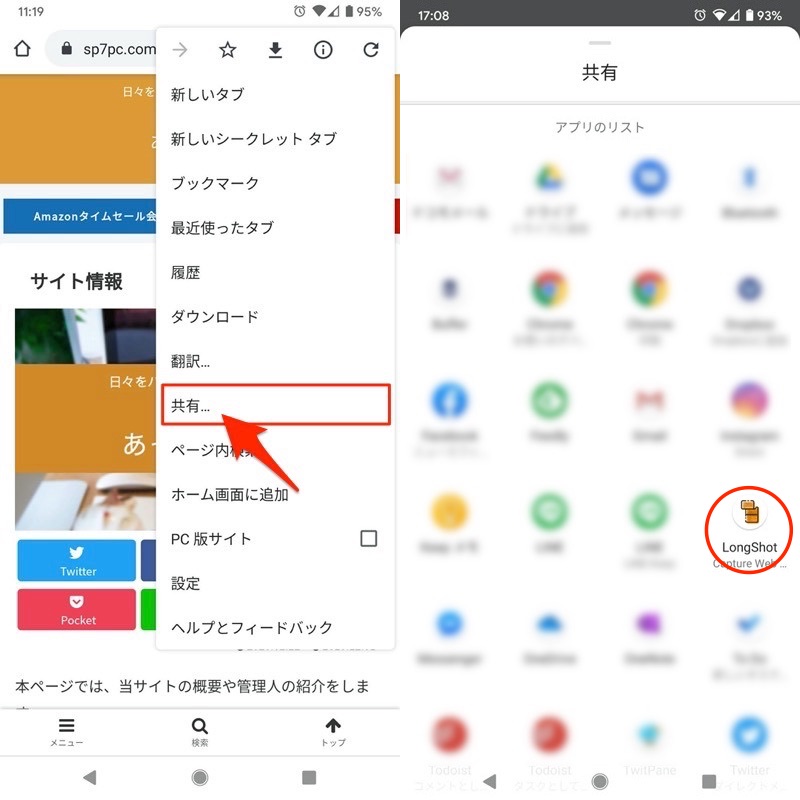
使用开始位置和结束位置决定页面内要拍摄的范围。到此结束并捕获运行它
图像存储在内部存储器正下方的“longshot”文件夹中。巴布亚新几内亚以格式保存。
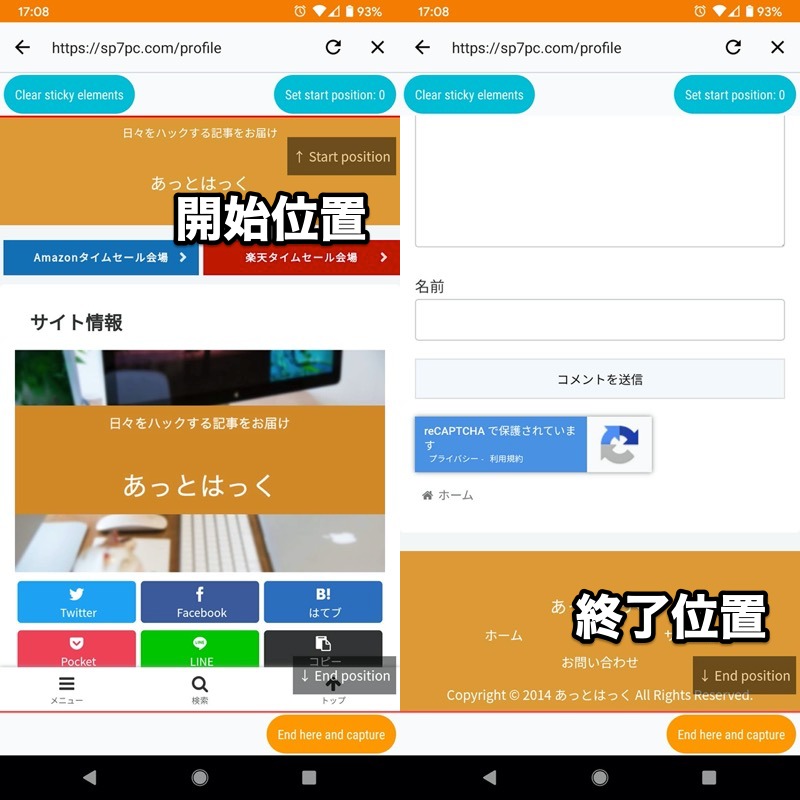
如果您想保留整个页面,请滚动到底部,然后到此结束并捕获点击即可截取整个区域的屏幕截图。
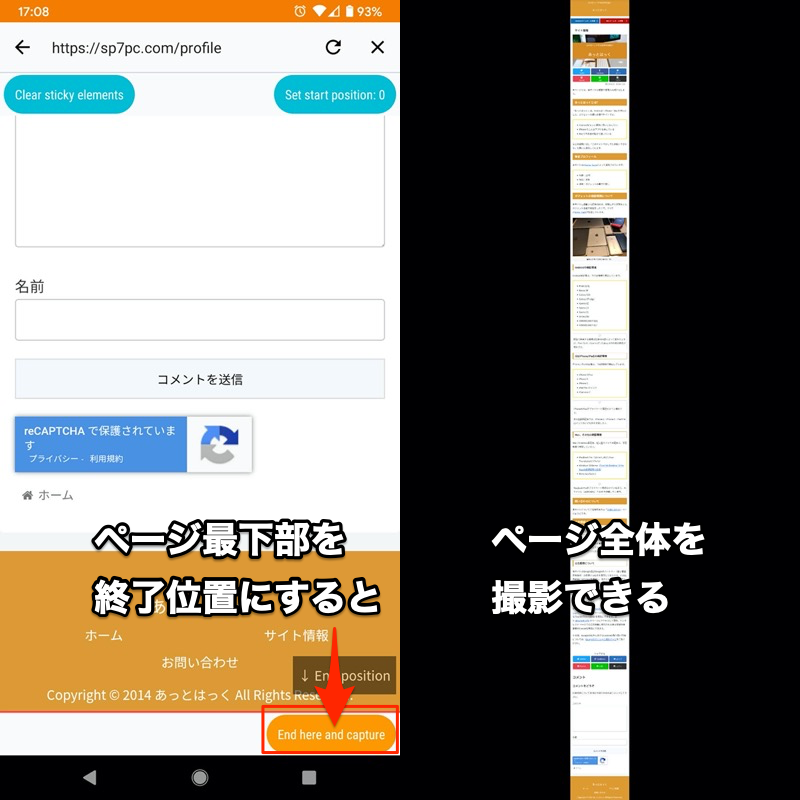
(右)整个保存页面的屏幕截图
如果您想限制范围,请滚动到相关部分,然后到此结束并捕获点击 即可仅截取指定区域的屏幕截图。
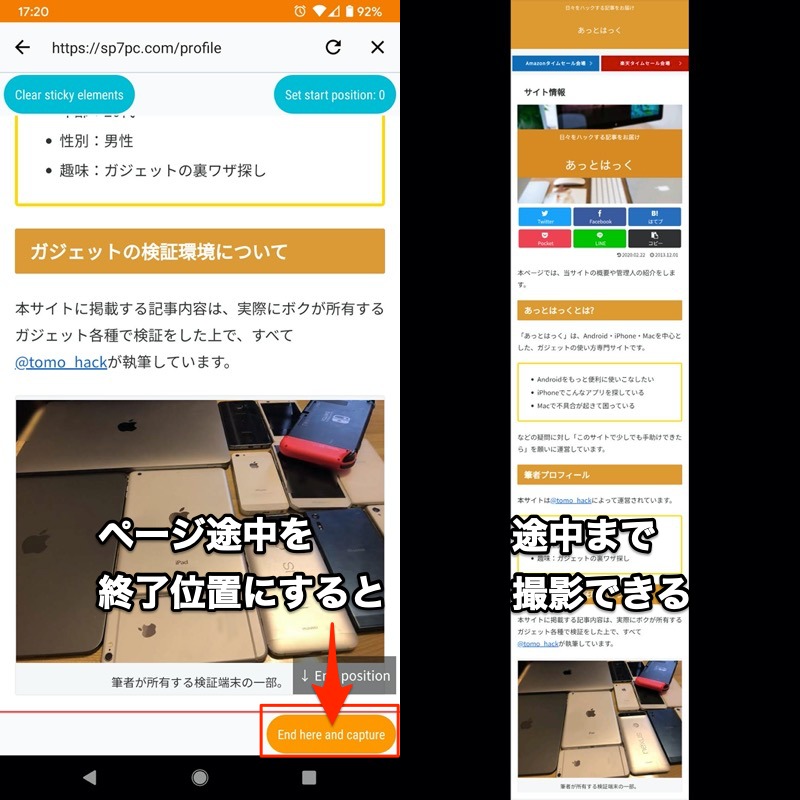
(右)截屏图像到保存页面的中间
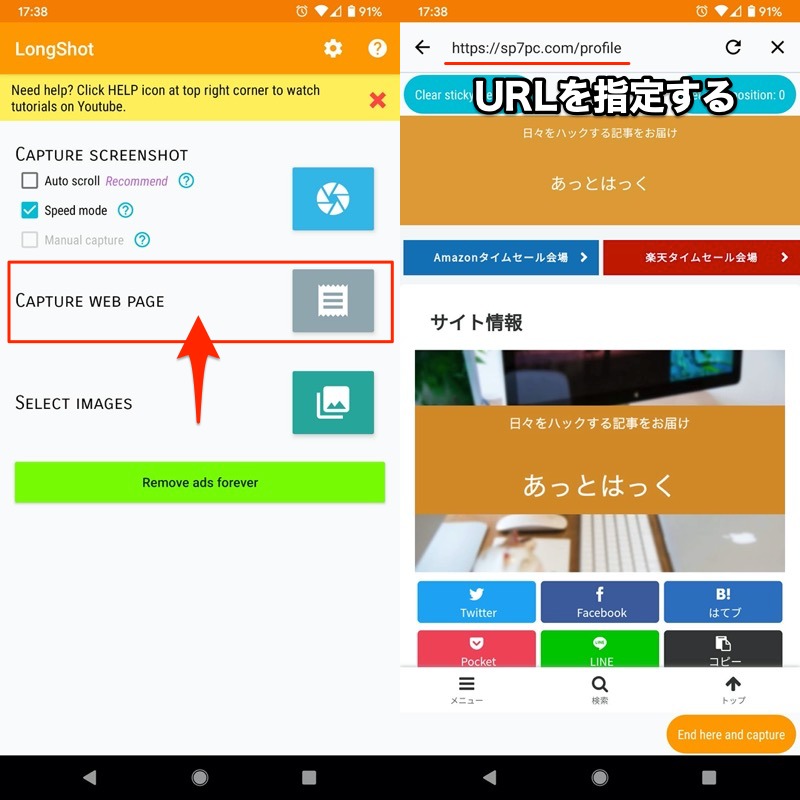
其他的,还有一个程序可以从LongShot的“CAPTURE WEB PAGE”中指定目标页面的URL以进行长截图。
使用您最喜欢的应用程序截取整个屏幕的屏幕截图
LongShot 长截图で「CAPTURE SCREENSHOT」の自动滚动检查后 当您点击该图标时,屏幕上会出现一个浮动按钮。
第一次需要诸如可访问性之类的权限。
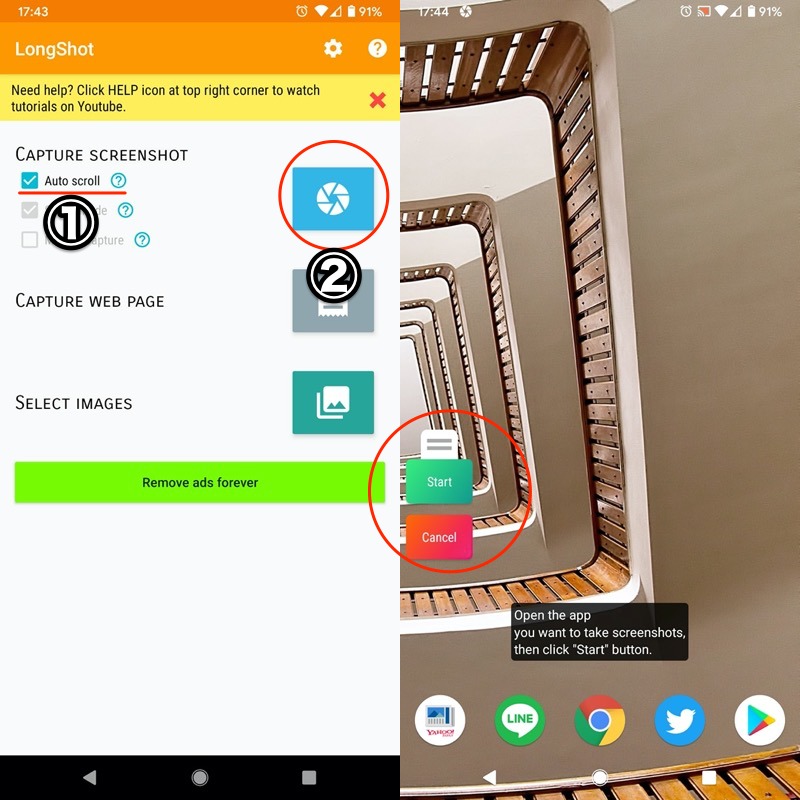
(右)屏幕上显示浮动按钮
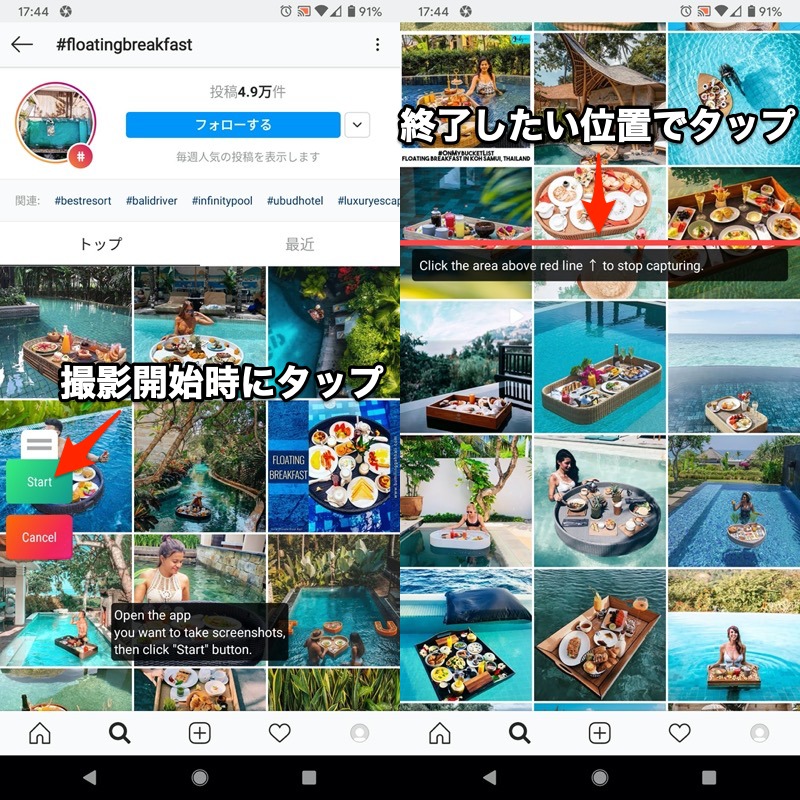
例如如果你想拍一张Instagram竖屏的照片,首先,当你开始开始选择。
然后屏幕将自动滚动,因此点击结束位置的红线。
会显示拍摄结果,所以如果没有问题的话节省选择。
现在您可以使用您最喜欢的应用程序截取整个页面的屏幕截图。
图像存储在内部存储器正下方的“longshot”文件夹中。巴布亚新几内亚以格式保存。
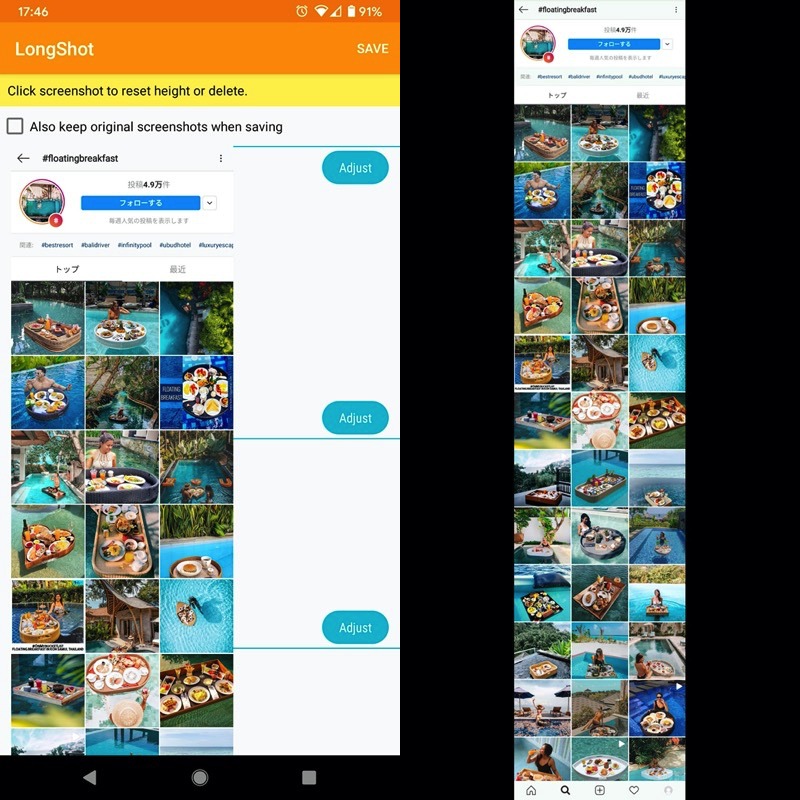
(左)显示拍摄结果(右)保存的屏幕滚动截图
应用程序 2:如何使用 Screenshot Easy 进行屏幕滚动
根据您想使用浏览器还是浏览器以外的其他方式拍摄,步骤会有所不同,因此我们将在下面以两种方式进行说明。
- 截取整个网页的屏幕截图
- 使用您最喜欢的应用程序截取整个屏幕的屏幕截图
截取整个网页的屏幕截图
例如在 Chrome 中,从要拍摄的页面上的菜单共有→ 选择屏幕截图简单,
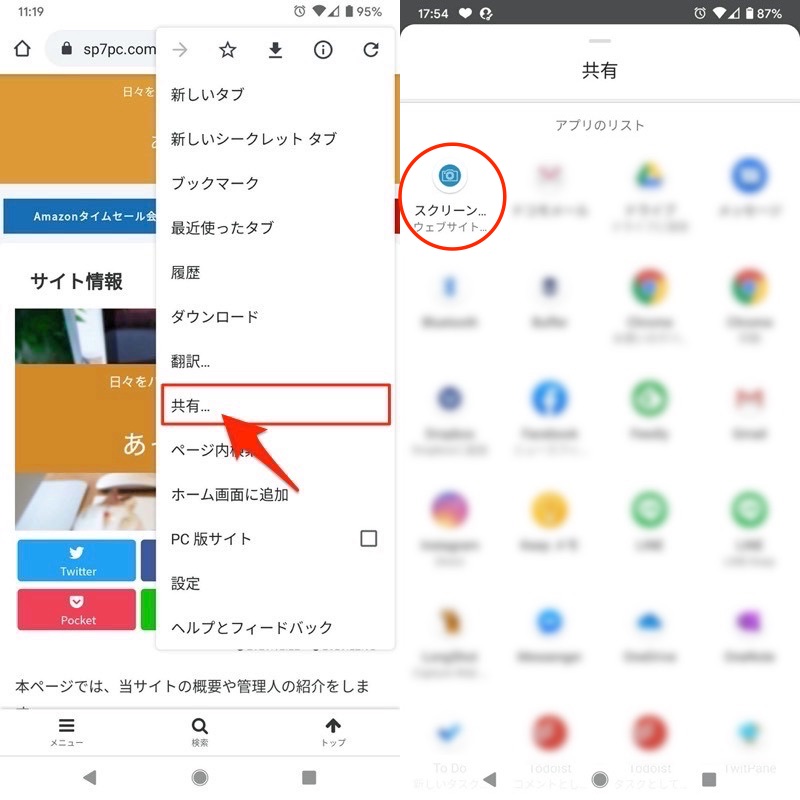
捕获您可以截取整个页面的屏幕截图。
图像存储在内部存储器正下方的“图片/屏幕截图”文件夹中。巴布亚新几内亚以格式保存。
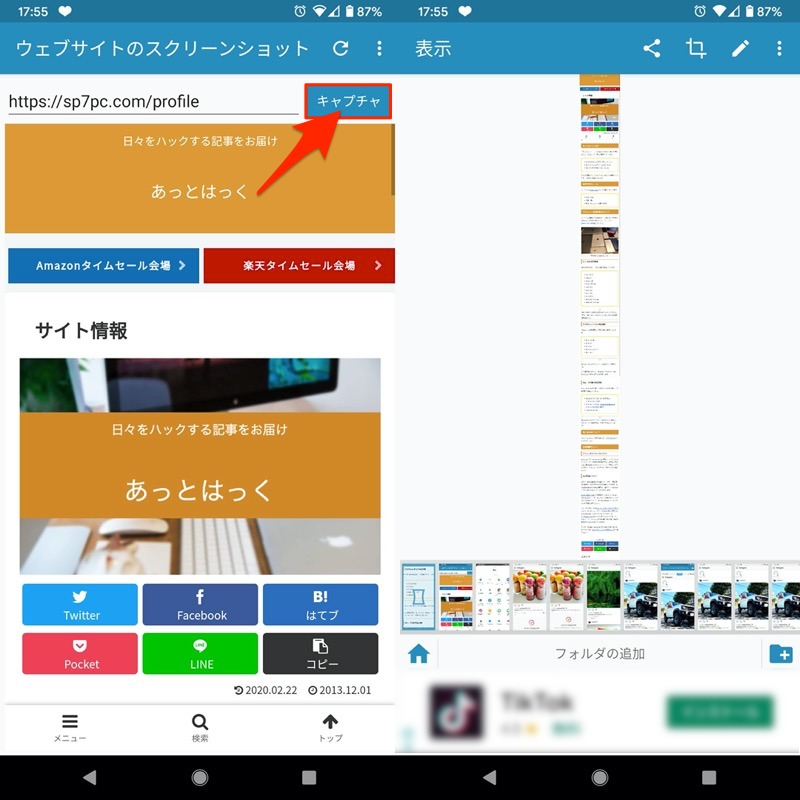
(右)整个保存页面的屏幕截图
如果你想留下一个有限的范围, 您可以通过点击图标进行调整。
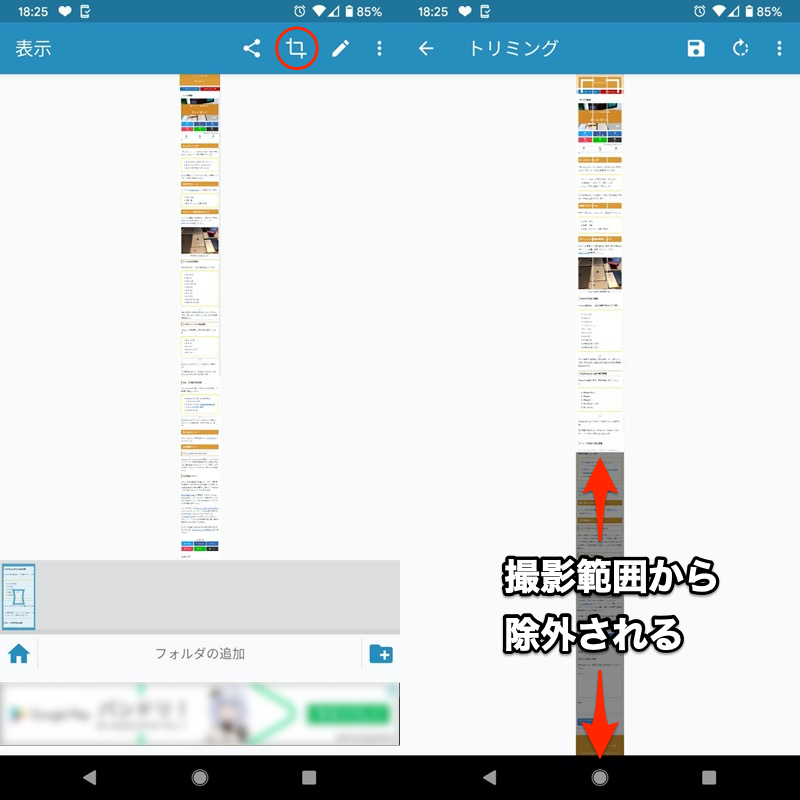
(右)灰色区域不会被拍摄。
其他的,在Screenshot Easy应用程序的“网站截图”选项卡中输入目标页面的URL后,开始捕捉→捕获还有一些步骤要遵循。
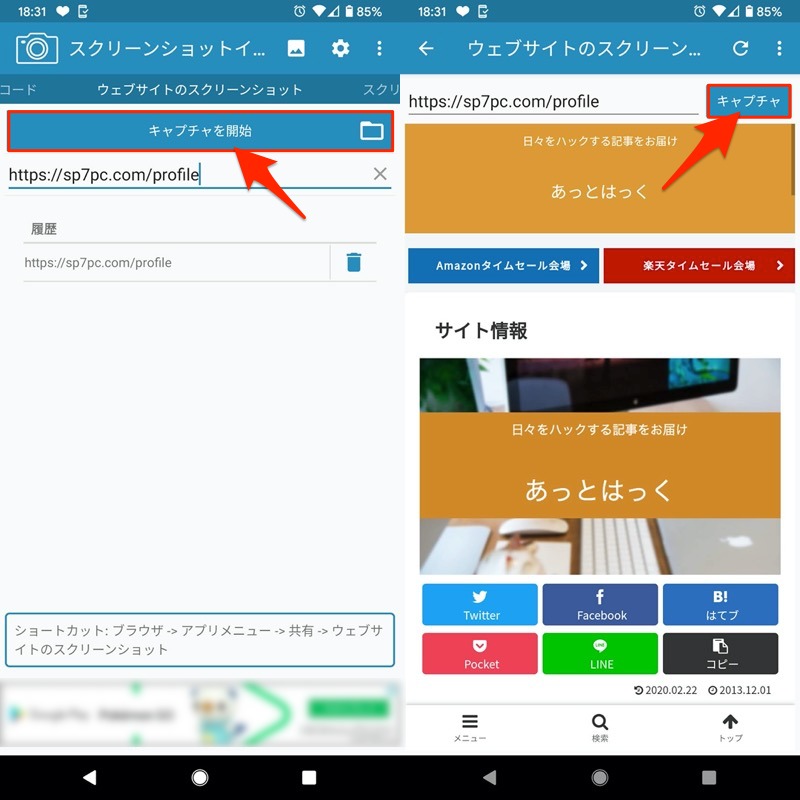
使用您最喜欢的应用程序截取整个屏幕的屏幕截图
在 Screenshot Easy 的“滚动屏幕截图”选项卡中开始捕捉点击以显示 将会出现一个浮动按钮。
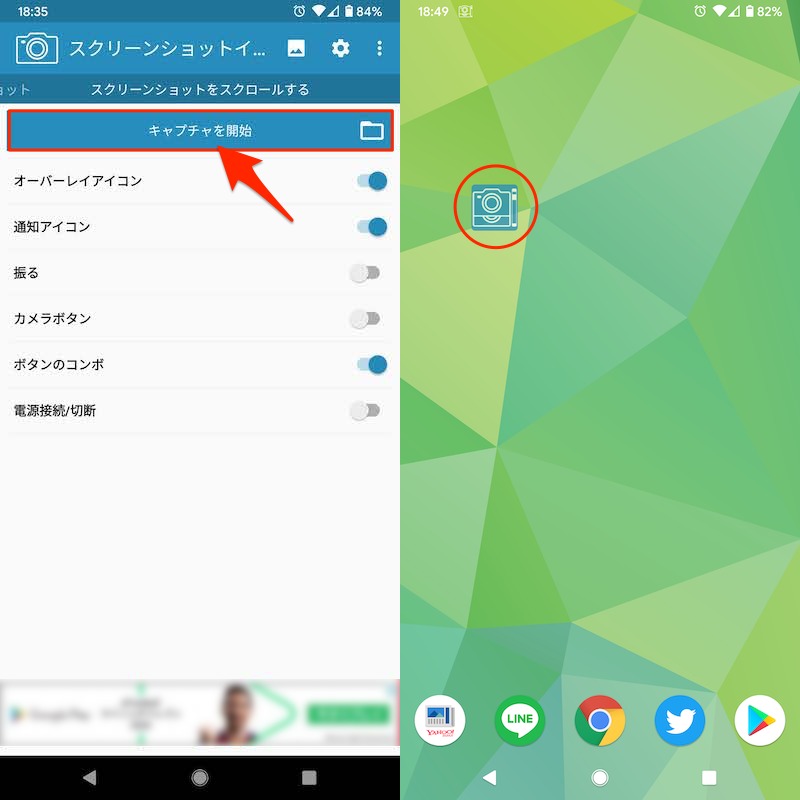
(右)屏幕上显示浮动按钮
例如拍摄 LINE 的垂直长屏幕时,要连接的每个屏幕点击浮动按钮可以截取多个屏幕截图。
如果可以拍照的话 选择完成图标,
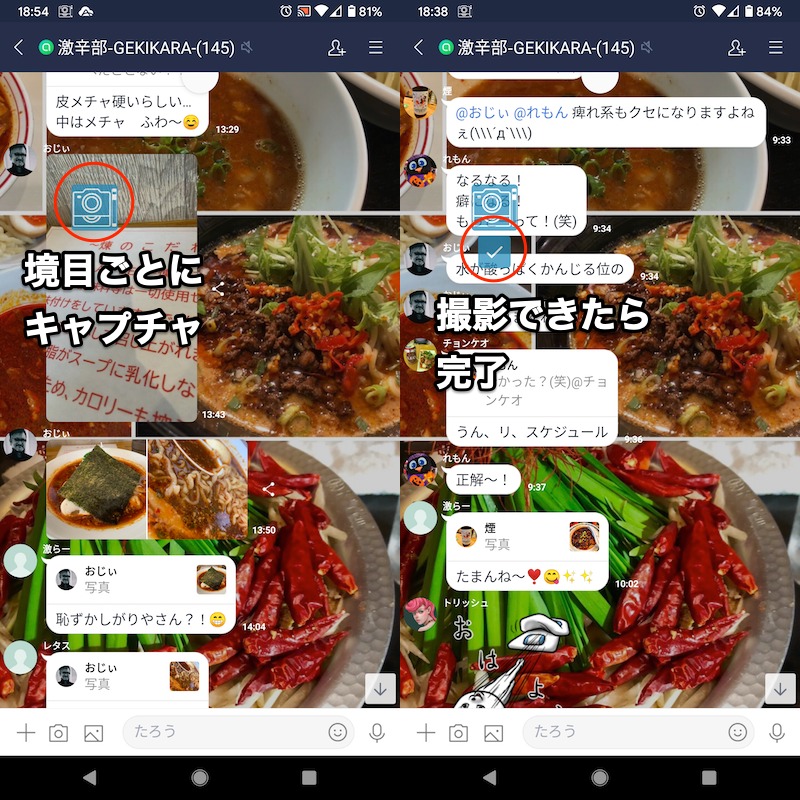
(左)捕获要连接的每个屏幕(右)完成捕获后点击“完成”按钮
一系列的屏幕截图排列在一起,但边界很可能会错位,所以 通过向上或向下移动来手动调整。
 如果保存后剩余不需要的部分点击图标
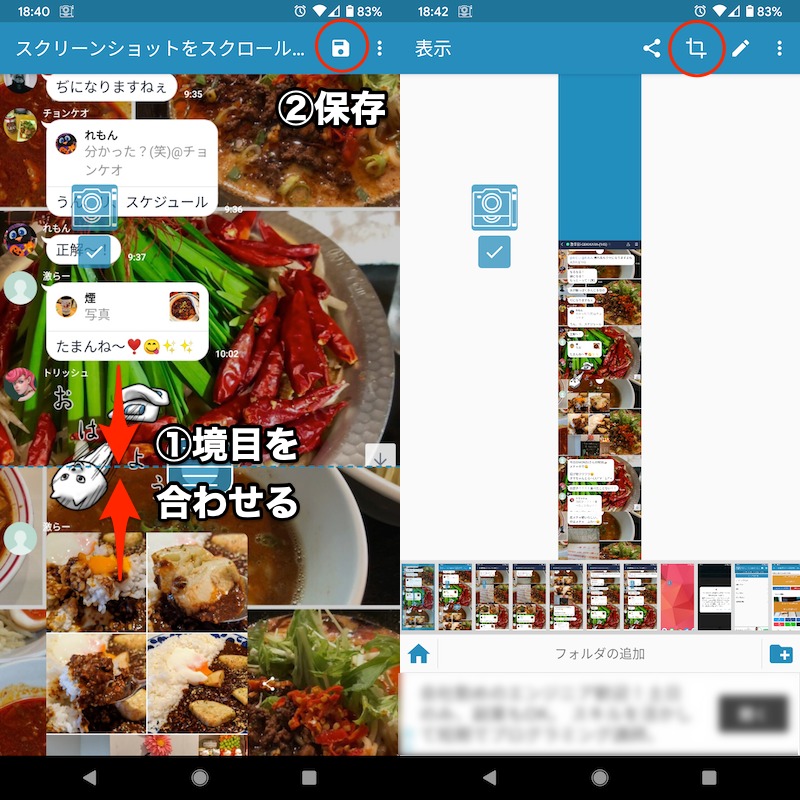
(左)①修正未对齐的边界并②保存
只需修剪并进行最终调整即可完成。
图像存储在内部存储器正下方的“图片/屏幕截图”文件夹中。巴布亚新几内亚以格式保存。
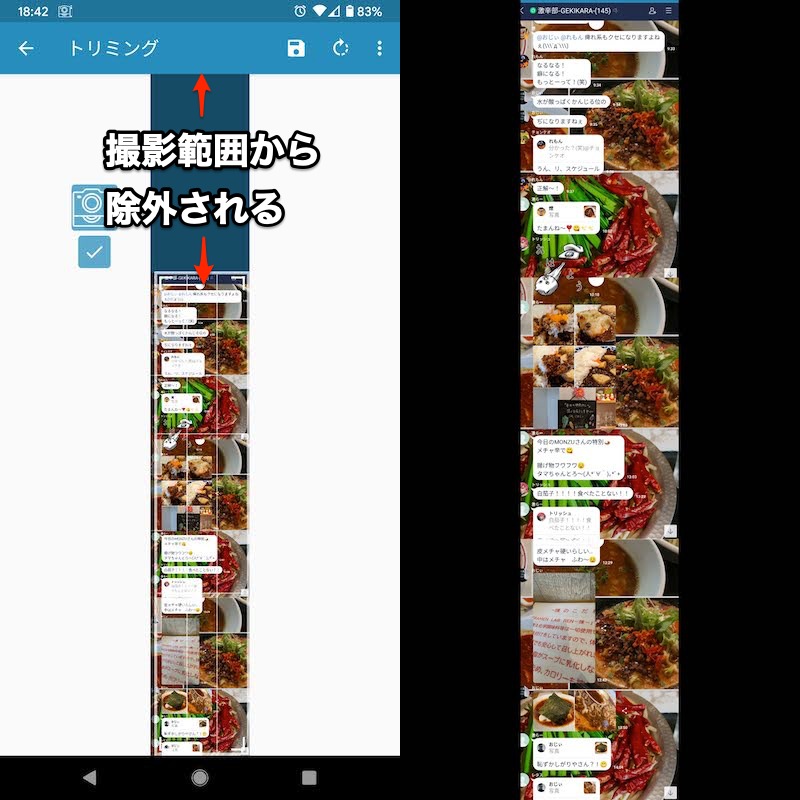
(右)保存的屏幕滚动的屏幕截图
参考:如何滚动截图(Android 12)
作为 Android 12 的标准功能,滚动截图已被介绍。
正常截图操作扩大捕捉范围将出现选项,允许您将范围扩展并保存到整个页面。
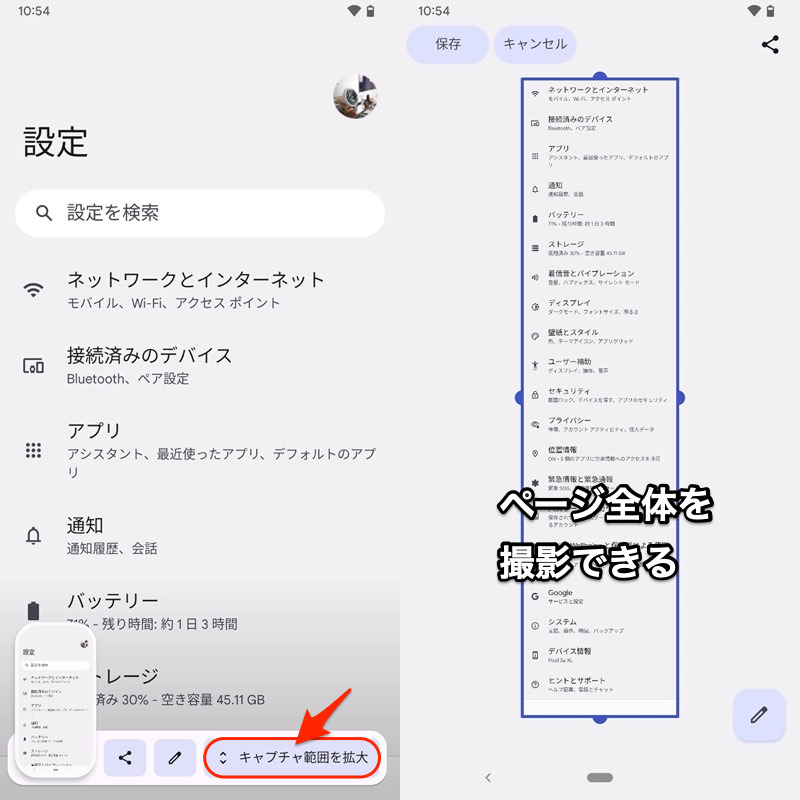
拍摄“设置”应用程序整个页面的照片的示例。
根据应用程序,扩大捕捉范围我没有看到任何选项。
滚动截图功能需要应用端支持,遗憾的是无法在尚未准备好的应用中使用。
兼容应用的数量会逐渐扩大,因此如果你有 Android 12 设备,值得尝试。
旁注:如何在 Android 上将网站转换为 PDF
如果您想以 PDF 文件格式截取整个页面的屏幕截图,有两种方法。
在以下情况下,PDF格式可能比本文介绍的图像格式(例如PNG)更方便。
- 我想离线查看该网站
- 我想与其他人分享该网站
详细内容请参见相关文章【如何在 Android 上将网页转换为 PDF!将整个网站保存在智能手机的 Chrome 上] 进行了解释。
补充:Android如何截图总结
Android 允许您以多种方式截取屏幕截图。
例如 使用此应用程序,您可以通过点击屏幕上的虚拟按钮来拍照。
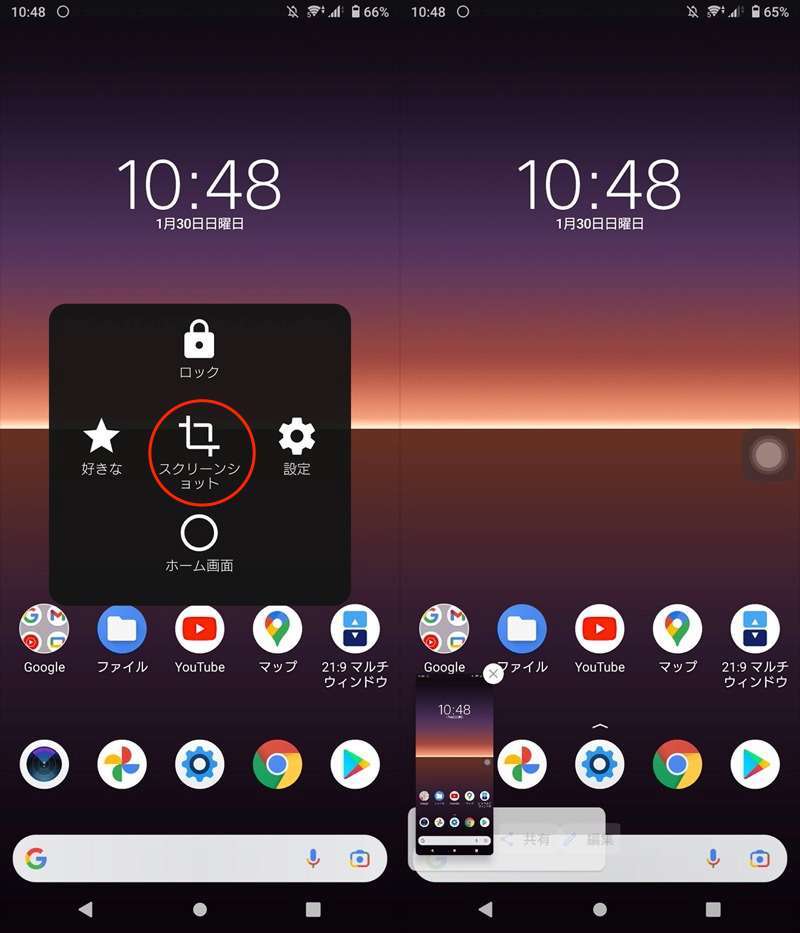
您可以通过点击(左)(右)来截取屏幕截图。
这是一篇相关文章[Android截图设置汇总!使用快捷键截取屏幕截图] 进行了解释。
如何在 iPhone 上截取整个页面的屏幕截图
这里推荐两个应用程序。
我将依次解释每一个。
应用程序 1:如何使用 WebCollector 捕获屏幕滚动
 WebCollector 允许您截取整个网页的屏幕截图。
主要有两种类型的程序。
- 使用 WebCollector 的应用内浏览器截取屏幕截图
- 从 Safari 调用 WebCollector 来截取屏幕截图
使用 WebCollector 的应用内浏览器截取屏幕截图
在WebCollector中的浏览器中打开您要拍摄的页面, 从图标
从图标 打开共享菜单。
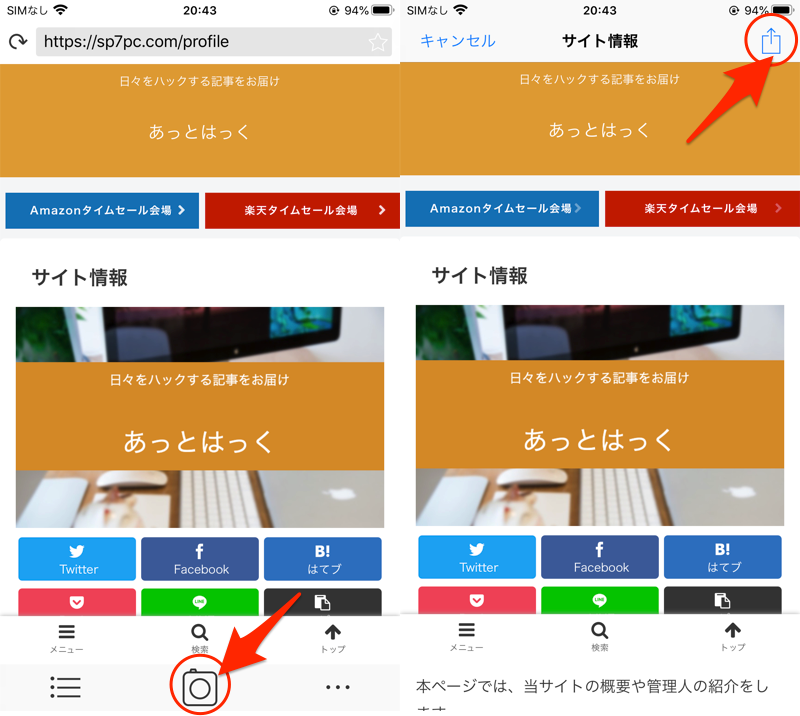
保存图像您可以截取整个区域的屏幕截图。
图像是  到照片应用程序巴布亚新几内亚以格式保存。
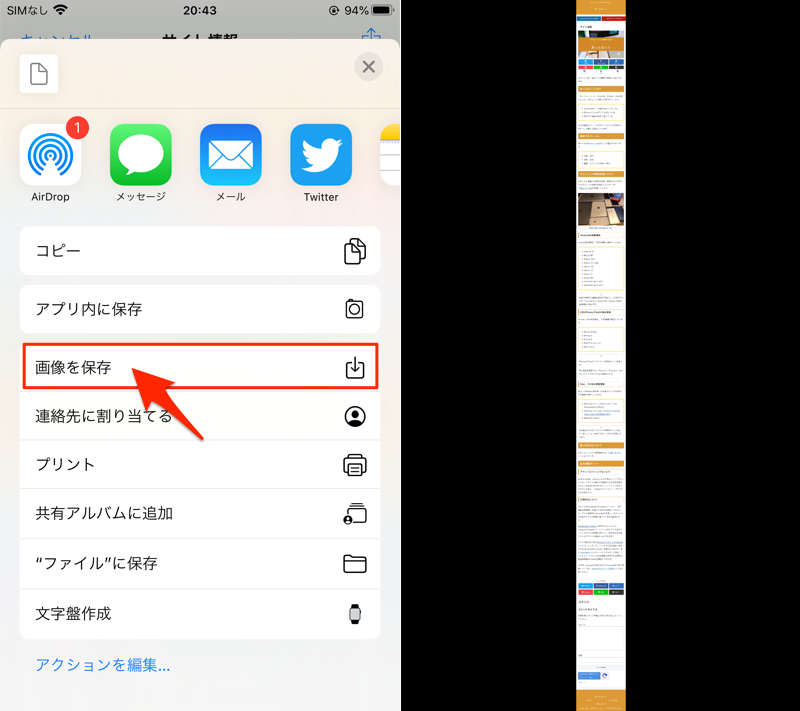
(右)整个保存页面的屏幕截图
从 Safari 调用 WebCollector 来截取屏幕截图
 在 Safari 中打开您要拍照的页面,从共享菜单调用 WebCollector。
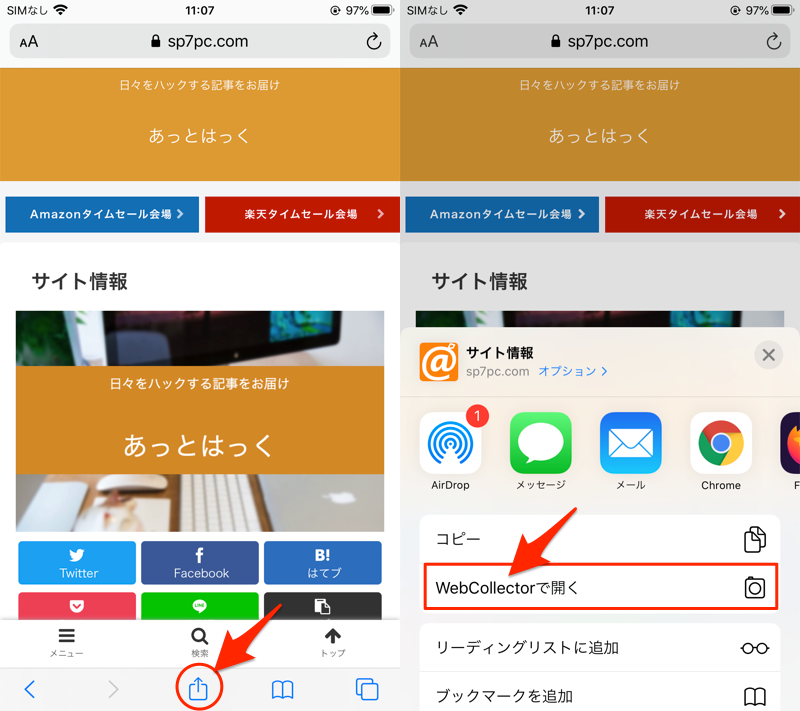
使用 WebCollector 打开后点击共享菜单,
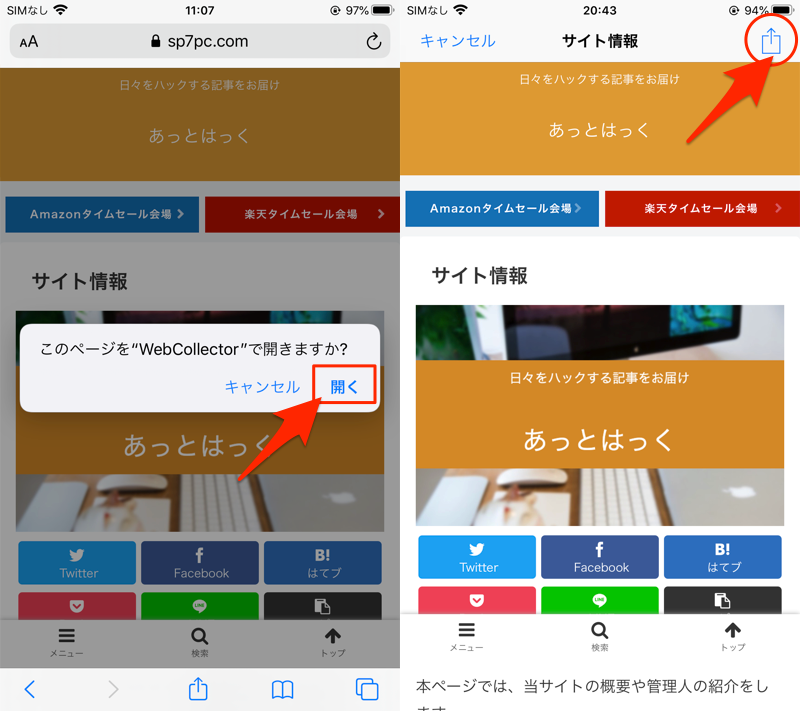
保存图像您可以截取整个区域的屏幕截图。
图像是 到照片应用程序巴布亚新几内亚以格式保存。
(右)整个保存页面的屏幕截图
Safari 以外的浏览器(例如 铬合金) 从共享菜单 无法调用 WebCollector。在这种情况下,复制 URL 后, 它将在 WebCollector 内的浏览器中重新打开。
还有其他类似的应用程序,例如 屏幕备忘录 SS也推荐。
App ②:如何使用 Tailor 捕获屏幕滚动
 使用 Tailor,您可以将多个屏幕截图拼接在一起并将它们转换为单个图像。
首先,为您要连接的每个屏幕截取多个屏幕截图,开始裁缝。
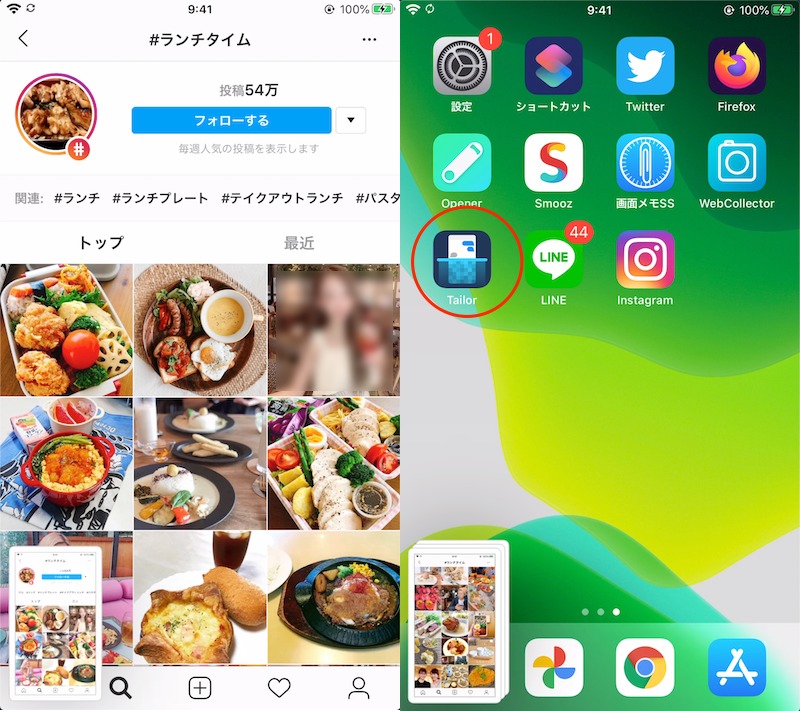
然后是一系列的截图Tailor 会自动识别并组合它们。
 点击共享图标,然后
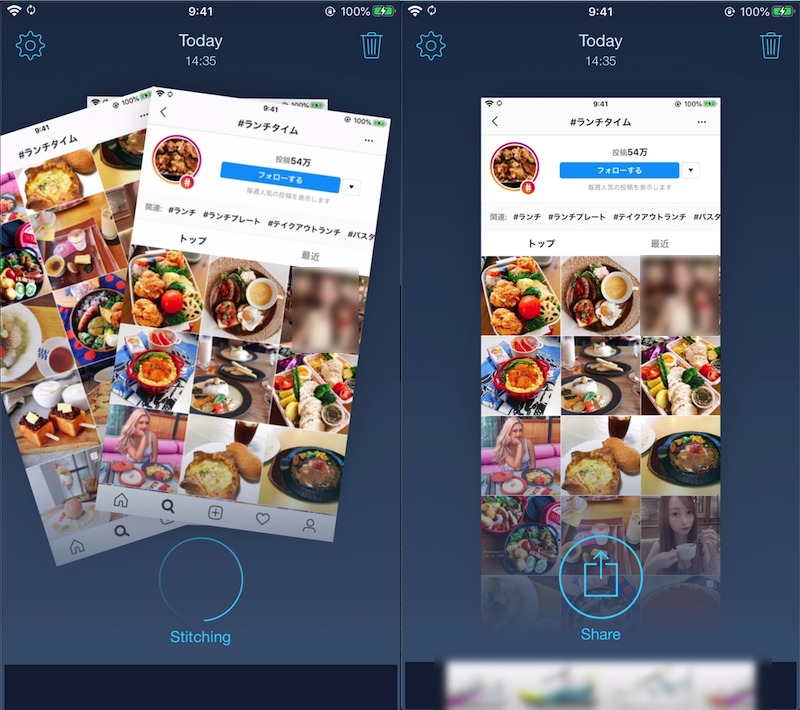
保存图像执行,保存完成。
图像是 到照片应用程序巴布亚新几内亚以格式保存。
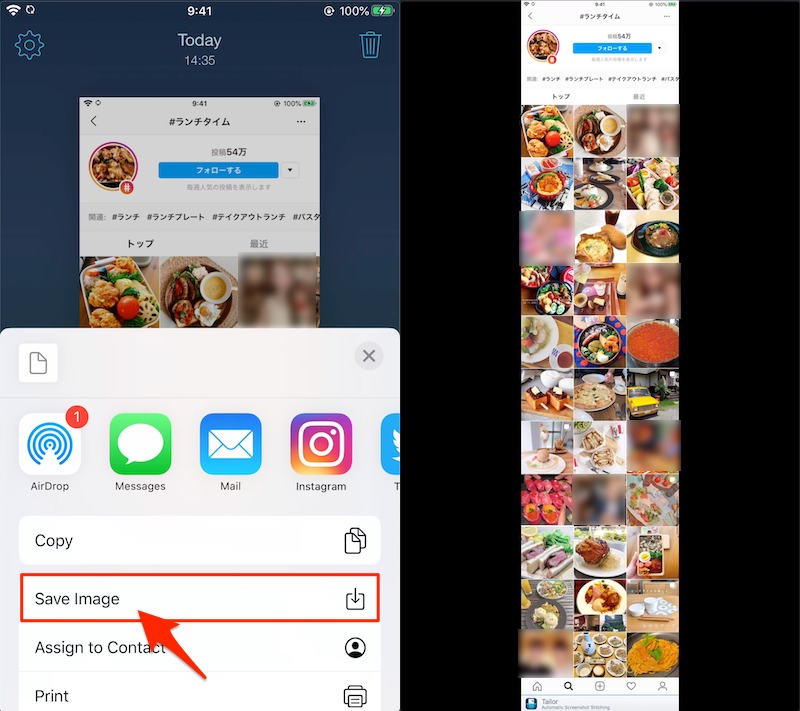
(右)保存的屏幕滚动的屏幕截图
这样做的好处是,您可以将任何可以截取屏幕截图的应用程序(而不仅仅是浏览器)组合成垂直图像。
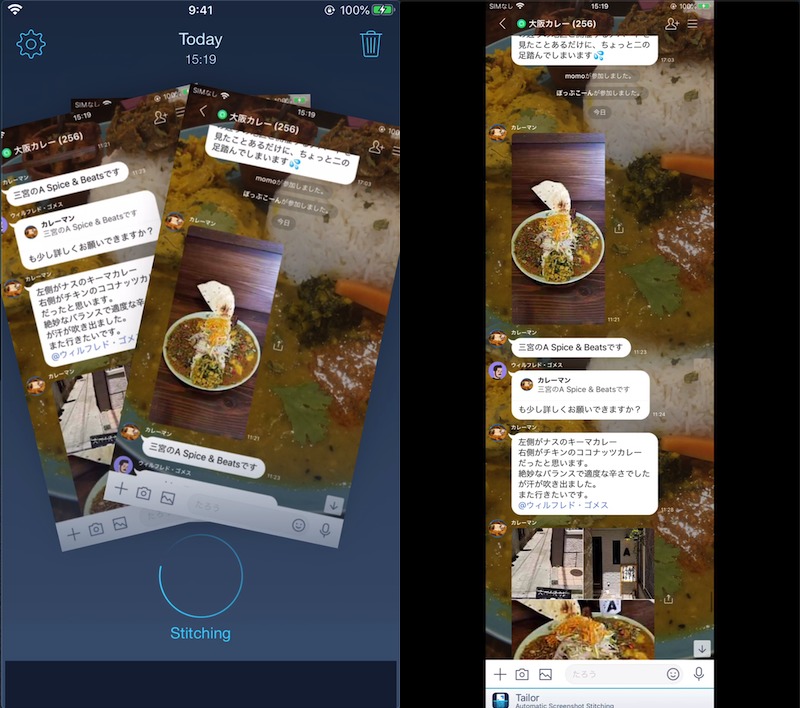
截取 LINE 应用程序上滚动屏幕的屏幕截图的示例。
旁注:如何在 iPhone 上将网站转换为 PDF
如果您想以 PDF 文件格式截取整个页面的屏幕截图,有两种方法。
在以下情况下,PDF格式可能比本文介绍的图像格式(例如PNG)更方便。
- 我想离线查看该网站
- 我想与其他人分享该网站
详细内容请参见相关文章【如何在 Android 上将网页转换为 PDF!将整个网站保存在智能手机的 Chrome 上] 进行了解释。
〆:自动截取整个页面的屏幕截图
多于,如何用智能手机截取整个页面! Android/iPhone连接竖屏并保存截图这就是解释。
根据应用程序的不同,有一个功能允许您在一个页面上截取多个屏幕截图,然后合并图像,但存在接缝错位的风险。
在这一点上,我们引入的应用程序会自动执行合并过程,因此即使是长页面也可以整齐地保存为单个图像。
请尝试一下。