
在本文中,我们将在Android上介绍以下内容。无法拍摄屏幕截图的主要原因和解决方案我们总结了以下内容。
如果您患有以下症状,请看看。
- 运行屏幕截图没有响应
- 当我运行屏幕截图时,我会收到一条错误消息
摘要的主要原因和解决方案可以防止在Android上捕获屏幕截图
您无法在Android上进行屏幕截图有四个主要原因。
- 射击方法不正确/按钮打破了
- 因为保存检查目的地的位置不正确
- 有某种错误,例如自由空间不足
- 因为它在应用程序上被禁止
每个都将按顺序解释。
原因1:射击方法不正确/按钮打破了
Android上有三种基本的拍摄方法。
作为方法1的例外,具有物理家用钥匙的Galaxy系列可用于 +主页按钮同时按射击。请注意,这适用于Galaxy S7。
如果您进行屏幕截图并且不响应,请检查以下三个点:
- 操作方法正确吗?
- 它满足OS要求吗?
- 物理按钮打破了吗?

同时按下电源 +音量下调按钮,然后继续按下电源 +音量下调按钮几秒钟,直到屏幕上出现更改。
有关每个射击程序的详细信息,请参阅相关文章[Android屏幕快照设置的摘要!用捷径捕获屏幕捕获]解释。
另外,关于方法2(从电源按钮长压菜单中拍摄),有许多报道称,在更新到Android 11后突然变得无法使用。
这是 使用以下应用程序:您可以自定义电源菜单并恢复屏幕截图功能。
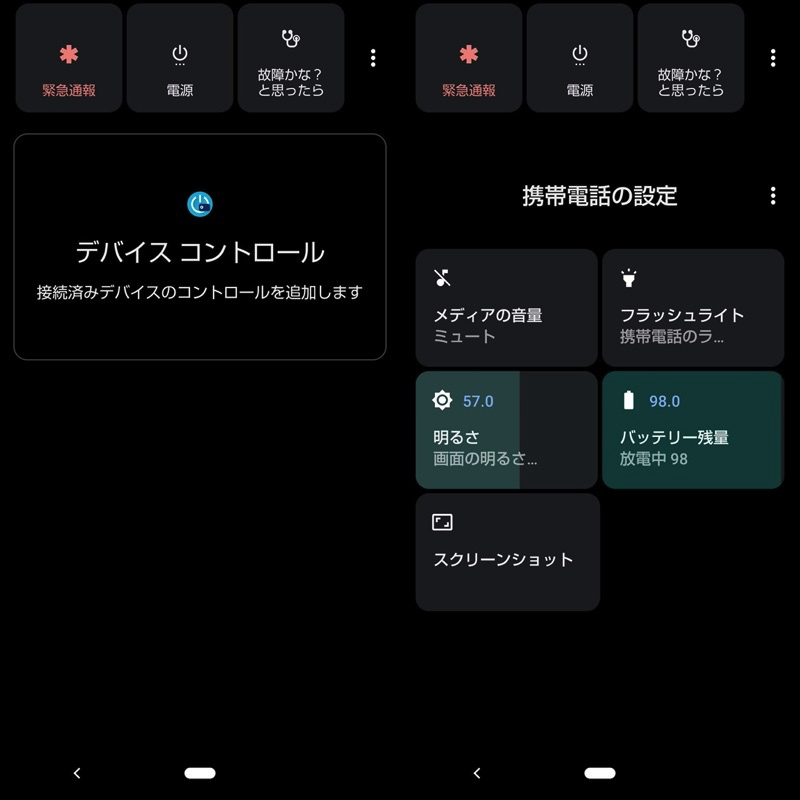
具有增加功能的屏幕可用于设备控制。
有关如何将新功能分配到电源菜单的信息,请参阅相关文章[如何更改Android上的电源按钮分配!自定义电源密钥长压设置]解释。
原因2:确认目的地的位置不正确
屏幕截图基本上保存在直接在内部存储下方的图片中创建的屏幕截图文件夹中。

像素3A XL的内部存储示例。
与此规则相反,一些模型(例如Galaxy系列)保存在“ DCIM”下创建的文件夹中。
请再次检查此文件夹。
同样,根据设置,屏幕截图目标可能已更改为下一个位置。
- 内部存储中的另一个位置
- SD卡
有关位置以及如何更改屏幕截图的更多详细信息,请参见相关文章[如何更改Android上的屏幕截图的位置!将捕获的图像移至SD卡或您喜欢的文件夹]解释。
原因3:发生了某种错误,例如自由空间不足
在这种情况下,即使您进行屏幕截图并且无法保存图像,也会出现消息。
▼示例消息1
スクリーンショットをキャプチャできませんでした。
空き容量が足りないため、スクリーンショットを保存できません。
▼示例消息2
スクリーンショットを保存できませんでした。
ストレージが使用中の可能性があります。
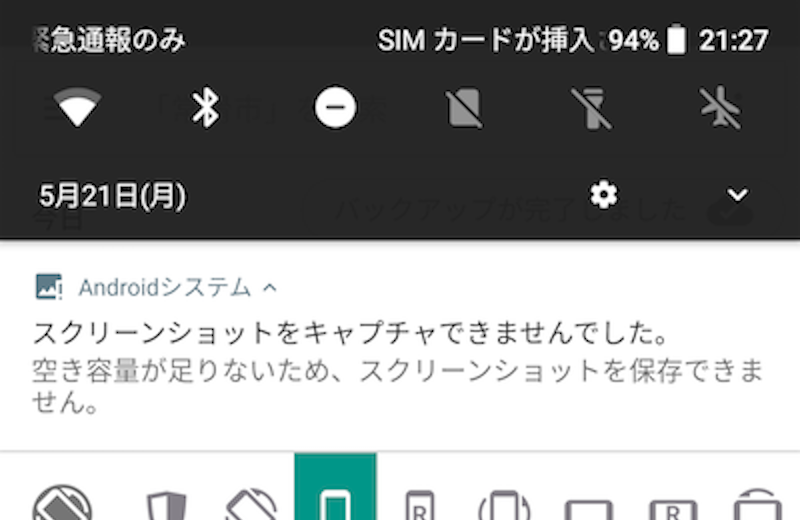
一个示例屏幕“因为没有足够的自由空间...”
此外,在某些情况下,一条消息成功捕获图像的消息已显示出来,但由于某种原因,它没有保存在存储中。
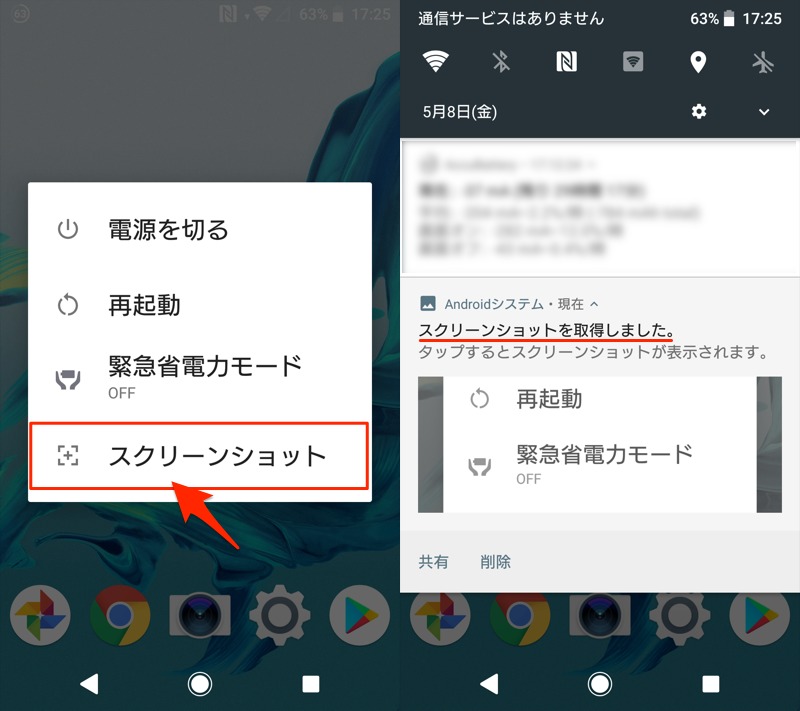
(右)在拍摄完成中出现了一条消息,但实际拍摄尚未进行。
这些症状是由Android侧暂时错误引起的,因此请尝试以下步骤:
- 重新启动设备
- 检查设备上的存储不足
- 检查丢失的屏幕截图文件夹
有关更多详细信息,请参阅相关文章[Android“没有足够的自由空间/由于使用中的存储而无法保存屏幕截图”原因和解决方案]解释。
原因4:因为它在应用程序上被禁止
在这种情况下,即使您进行屏幕截图,也无法保存以下消息。
スクリーンショットをキャプチャできませんでした(保存不可)
アプリまたは組織によって許可されていないため、スクリーンショットは撮れません。
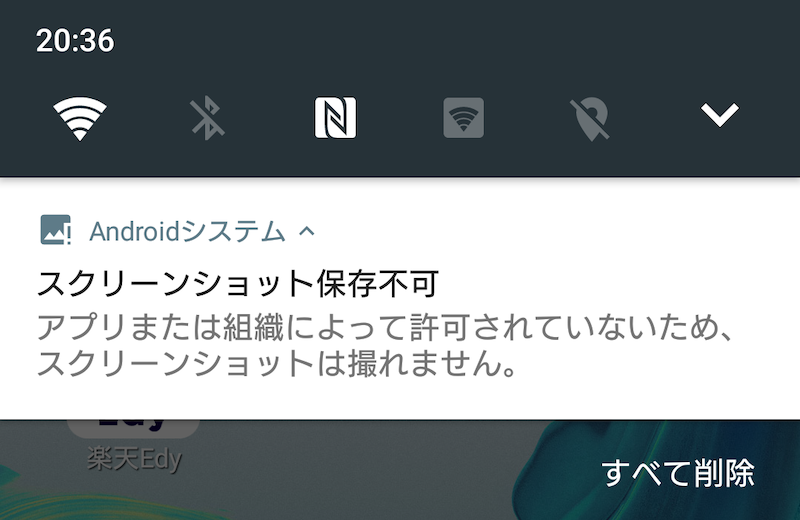
一个示例屏幕,用于“应用程序不允许...”
此症状的一个特征是该应用程序禁止拍摄屏幕截图,因此在应用程序上不得保留屏幕截图。
但是,即使是这种情况,您也可以使用以下方法之一保存图像,以防止使用应用程序上的Android上的屏幕截图。
- 计算机模拟器”Bluestacks'拍摄与运行的应用程序
- 根应用程序”禁用Flagsecure使用“强制照片
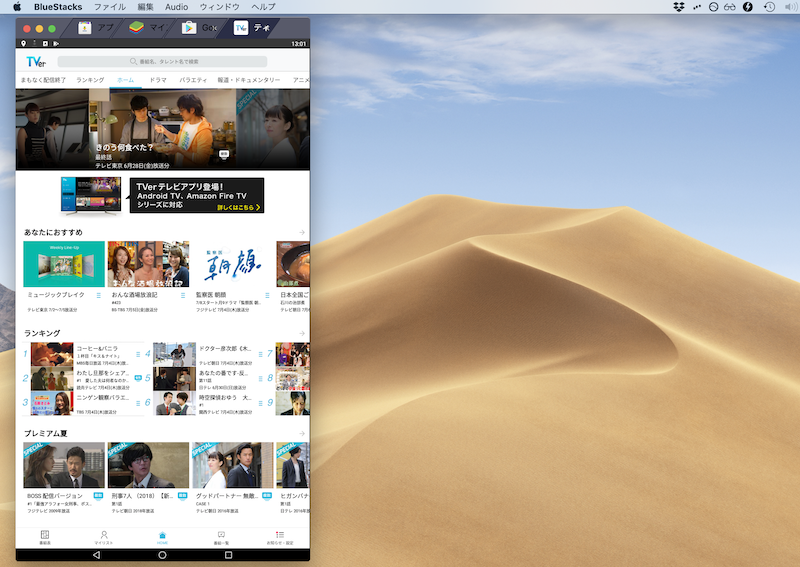
使用模拟器“ Bluestacks”运行应用程序“ tver”的示例。
有关更多信息,请参阅相关文章[如何在Android上取消订阅的屏幕截图!使用未经授权的应用程序保存捕获]解释。
注意:与屏幕截图相关的故障排除
我们将提供与Android屏幕截图有关的信息。
如果未显示屏幕截图通知
在这种情况下,可以拍摄屏幕截图,但未显示通知。
基本上,如果您成功拍摄,将显示以下消息:
スクリーンショットを保存
タップするとスクリーンショットが表示
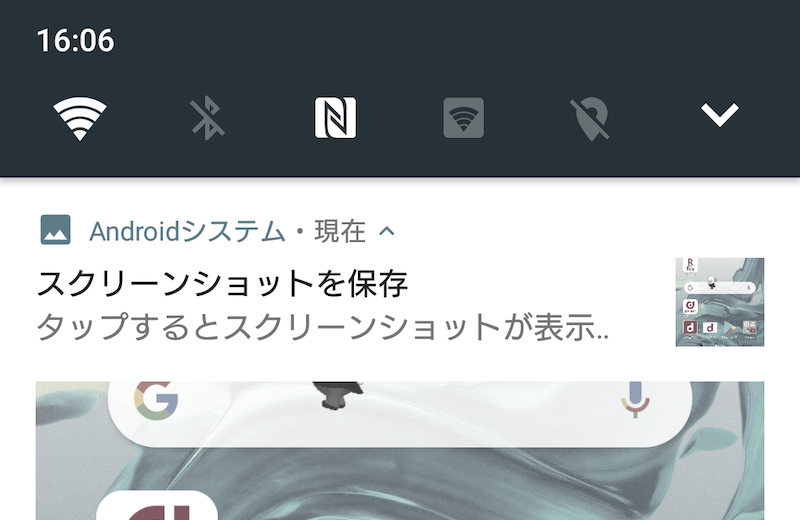
成功拍摄屏幕截图时将显示一个示例屏幕。
您也可以使用标准的Android功能和应用程序隐藏此通知。
如果您看不到通知,请检查这些设置,因为它们可能会启用。
有关如何隐藏屏幕截图通知的说明,请参阅相关文章[如何在Android上自动删除屏幕快照!隐藏捕获射击图标]解释。
如果屏幕截图图像未与Google照片同步
虽然可以拍摄屏幕截图,但无法将其上传到Google照片。
实际上,在Android版本的Google照片中,仅保存使用相机照片的“ DCIM”文件夹默认情况下可以备份,并且屏幕快照图像不合格。
因此,Google照片环境→备份和同步→备份设备文件夹可以通过将“屏幕截图”文件夹指定为备份目标来解决此问题。
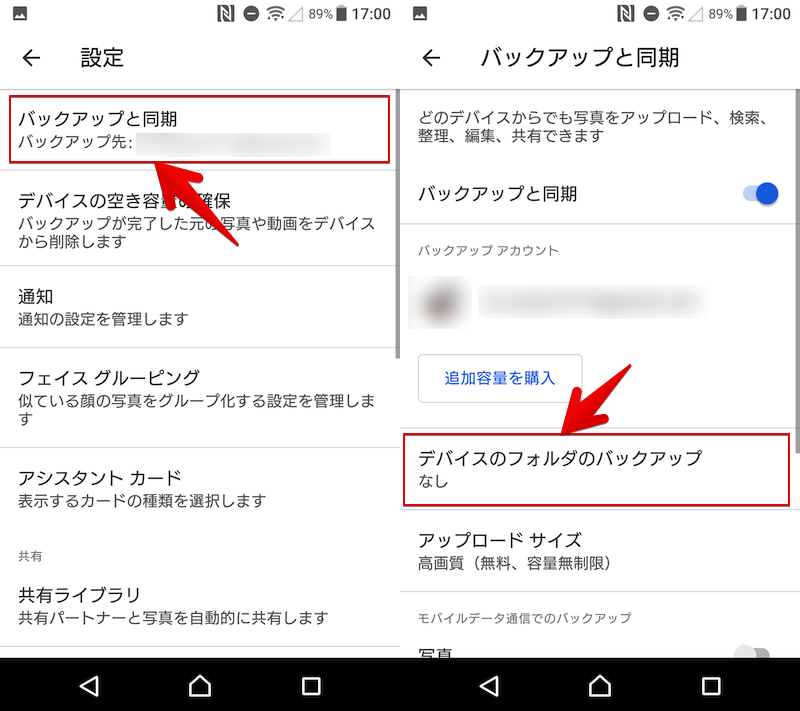
有关更多详细说明,请参阅相关文章。如何使用Google照片备份并下载照片!从设备文件夹中保存图像,例如屏幕截图]解释。
う:确定无法捕获屏幕的原因!
就这样,摘要您不能在Android和Solutions上屏幕截图!保存您无法接受的智能手机屏幕那是一个解释。
您无法截图的原因有多种,例如首先要执行错误的方法或禁止应用程序。
请一一检查本文的内容。