
在 Android 上截屏时,可能会出现以下消息,并且图像可能无法保存。
- 无法捕获屏幕截图。 – 由于可用空间不足,无法保存屏幕截图。
- 无法保存屏幕截图。存储空间可能正在使用中。
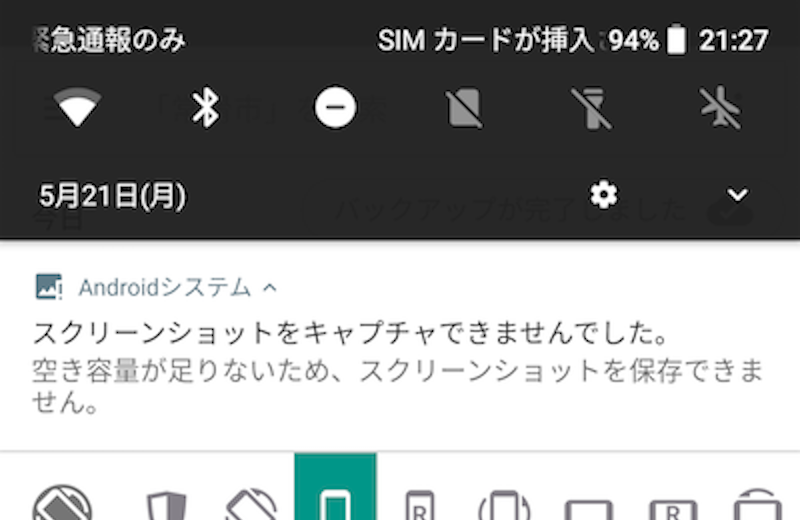
“因为没有足够的可用空间...”的屏幕示例
该现象是Android端暂时性错误导致的,请尝试以下操作。
- 重新启动您的设备
- 检查您的设备存储空间是否不足
- 检查屏幕截图文件夹是否消失
文章解释了每个步骤。
即使Android内部存储有足够的可用空间,本次引入的错误“Insufficient free space...”也可能会出现,具体原因未知。
当出现这些症状时,您可能会暂时无法截图,因此您需要采取一些措施。
本文介绍了解决此错误的有效方法。
重新启动您的设备
首先,重新启动 Android 本身。
电源按钮您可以长按选择“重新启动”。
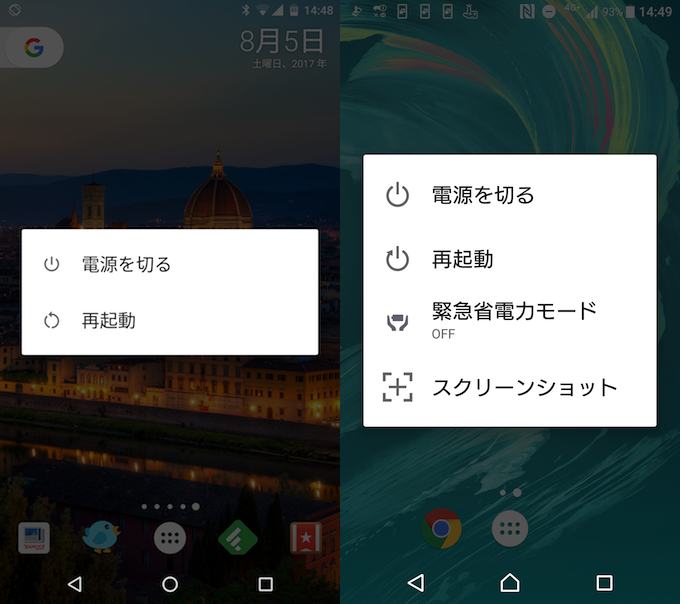
左:Nexus 6P (Android 7.1.2) / 右:Xperia X Performance (Android 7.0)
如果您刚刚重新启动 Android,您可能无法正确截图。请稍等片刻,然后重试。
如果由于某种原因无法正常重启,请尝试强制重启。
详细内容请参见相关文章【如何强制重启Android!通过强制退出来关闭无法工作的智能手机] 进行了解释。
检查您的设备存储空间是否不足
如果 Android 设备的存储空间没有可用空间,则没有空间用于截图,您将无法保存它们。
为了确保万无一失,请检查设备上的可用空间,并在必要时删除不必要的应用程序和文件。
例如,对于 Nexus 6P (Android 8.0),您只需转到“设置”,然后转到“存储”即可检查当前的可用空间状态。
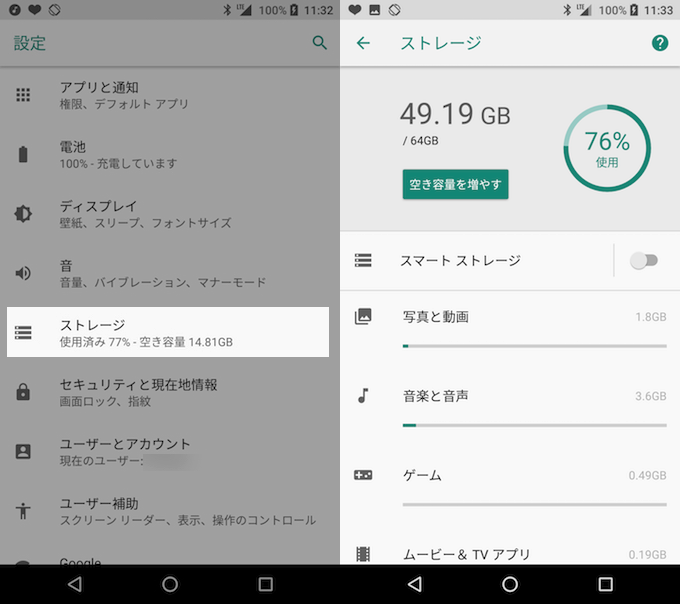
解决Android存储不足问题的方法大致可以分为以下两种。
- 删除不需要的文件
- 在单独的位置管理必要的文件
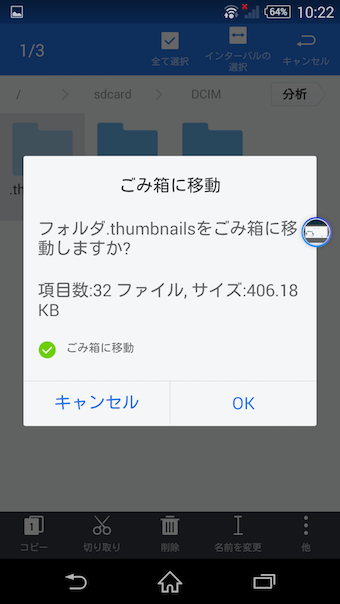
例如,在Android上,存在“.thumbnails”文件夹频繁占用存储空间的情况,删除它可能会改善这种情况。
另外,如果型号支持SD卡,则有一个技巧可以将插入的SD卡设置为主机的内部存储。
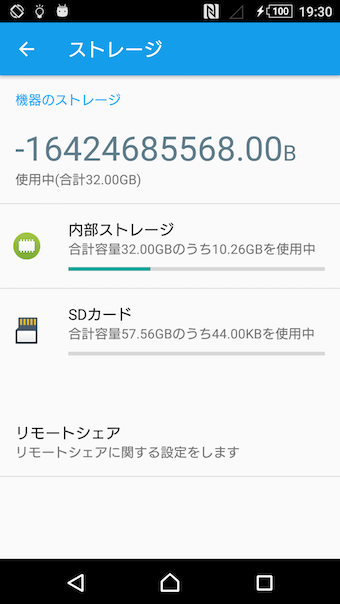
在 Xperia Z3 (Android 6.0.1) 上使用 SD 卡作为内部存储的示例。
我们在相关文章中总结了解决 Android 上可用空间不足的所有琐事 [解决Android可用空间不足的小窍门汇总!如何设置以节省内部存储空间并增加内存] 进行了解释。
检查屏幕截图文件夹是否消失
截屏图像保存在内部存储器的指定文件夹中。截图”将自动保存。
如果您由于某种原因删除了该文件夹,您可能无法成功捕获它,因此请检查这一点。
在 Android 上,即使删除“Screenshots”文件夹,捕获屏幕或重新启动设备时也会自动生成该文件夹,但根据环境的不同,这可能不适用。
通常,在Android上,内部存储正下方的“图片”中有一个“Screenshots”文件夹。
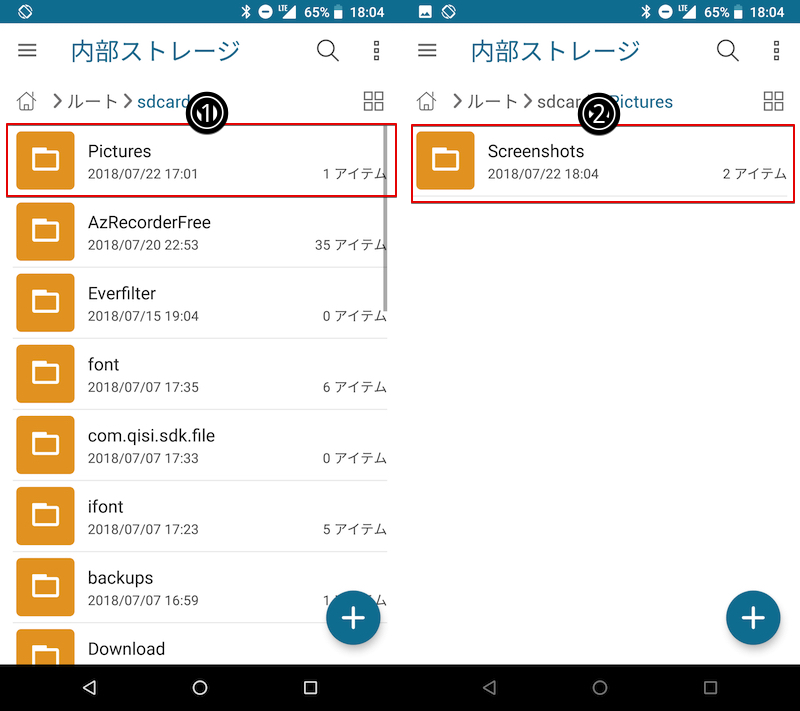
在某些 Android 机型(例如 Galaxy 系列)中,屏幕截图图像可能会保存在“DCIM”中。
显示内部存储,如果找不到“Screenshots”文件夹,请在相应目录中创建一个新文件夹。
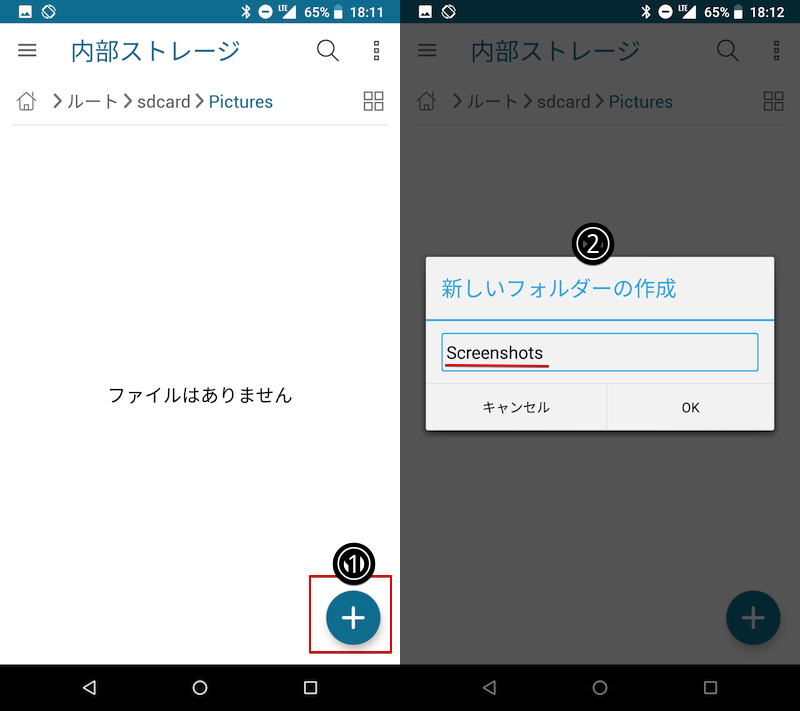
如果您不知道如何查看内部存储,请参考相关文章【Android文件夹结构的基本含义!我们来了解一下内部存储目录的作用] 进行了解释。
补充:
如果您使用的是 SD 卡 → 将其取出并截图
如果您在 Android 上使用 SD 卡,请尝试在截屏之前将其移除。
取出SD卡时,不要忘记取消对SD卡的识别。
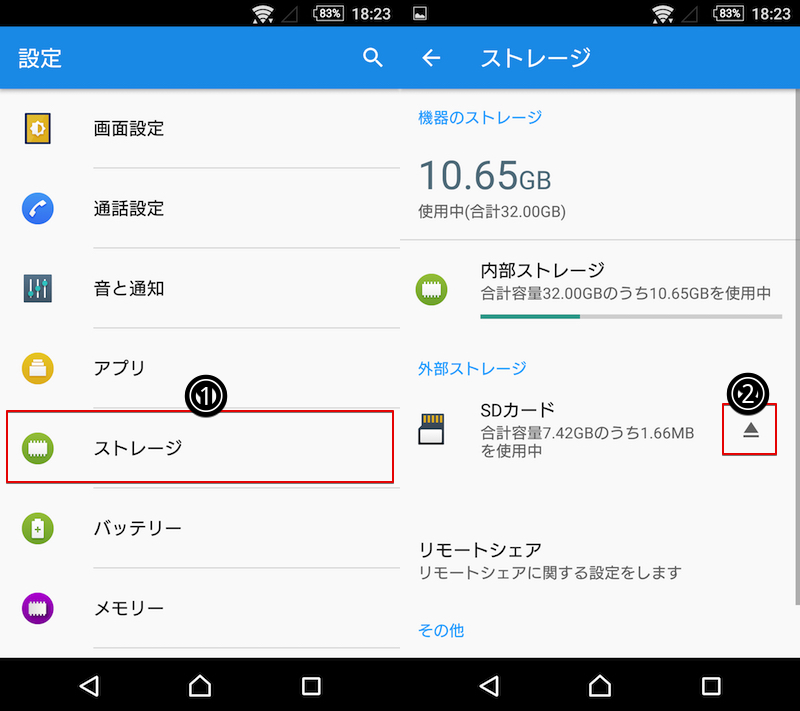
例如,对于 Xperia Z3 (Android 6.0.1),进入“设置”→“存储”,然后点击 SD 卡▲图标。
其他无法截屏的原因
Android 上无法截图的原因大致可分为四种类型。
- 拍摄方法不正确/按钮坏了
- 确认目的地的存储位置不正确。
- 发生某种错误,例如可用空间不足。
- 因为该应用禁止
3如本文所介绍。
问题1和2是由于操作失误引起的,可以立即解决。
另一方面,对于 4,应用程序端的屏幕捕获有限制,因此您需要进行一些调整。
详细内容请参见相关文章【Android无法截图的原因及解决方法汇总!保存无法拍摄的智能手机屏幕] 进行了解释。
〆:解决错误并捕获屏幕!
多于,Android“可用空间不足/无法保存屏幕截图,因为存储正在使用”原因和解决方案这就是解释。
如果您在截图时遇到错误消息,请一一尝试本文的内容。
请帮我。