
在这篇文章中,我们将讨论智能手机如何将您最喜欢的功能分配给电源按钮我们将介绍以下两种模式。
- 如何为电源按键分配新功能
- 如何自定义按住电源键时出现的电源菜单
如果您想将常用功能设置为快捷方式,请这样做。
如何为电源按键分配新功能
智能手机电源按钮的功能根据按下次数和时间长度的不同而有所不同。
在本部分中,我们将说明更改以下操作的功能分配的步骤。
- 连续按两次可启动或关闭相机。
- 长按可显示电源菜单或显示 Google Assistant
- 连续按 3 次或更多次可激活您喜欢的功能。
方法一:更改按两次电源键的功能
在 Android 上,如果连续按两次电源按钮, 有一个功能可以让您立即启动相机。
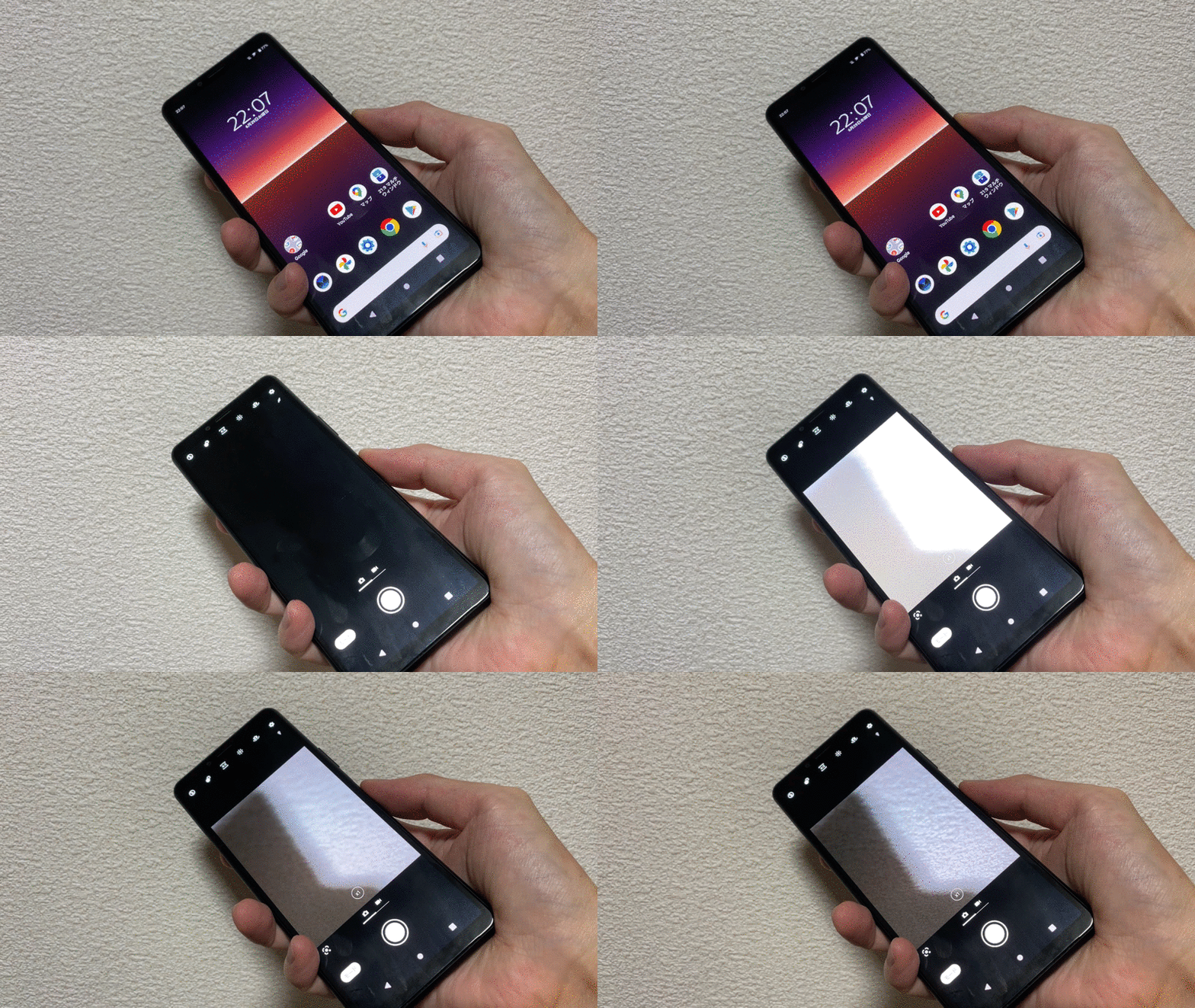
在 Xperia 10 II 上快速启动相机的示例。
可以在标准设置中禁用此功能。
例如,对于 Xperia 10 II (Android 11), 从设置系统→手势并继续,
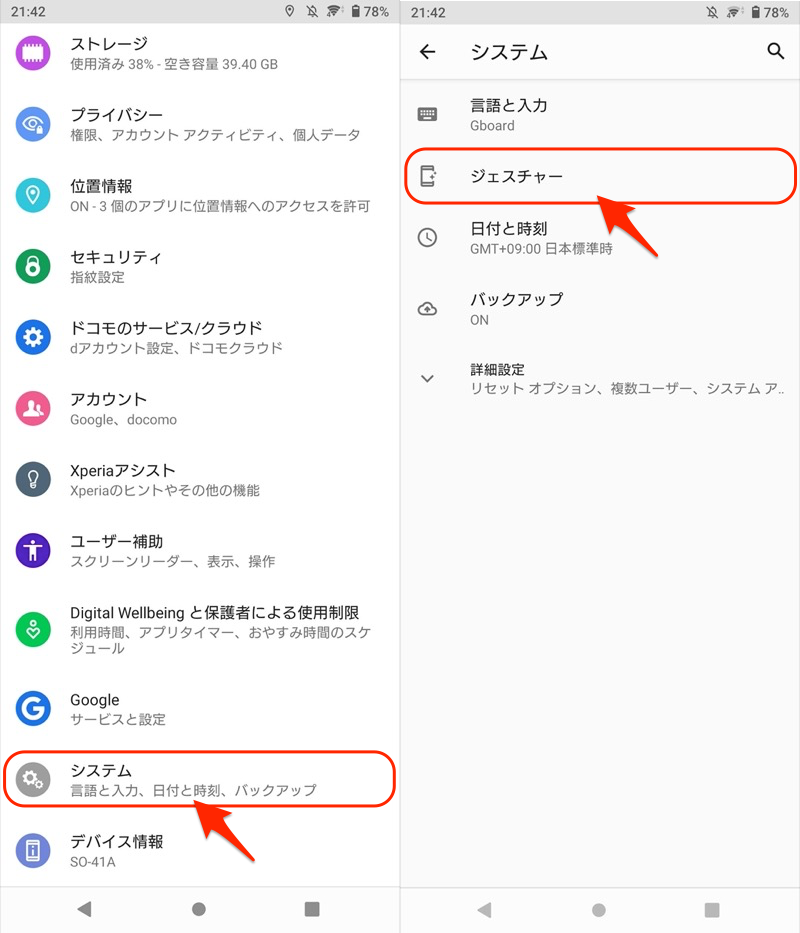
电源键选项如果设置为“无设置”就可以了。
现在,即使您反复按下电源按钮,相机将不再启动。
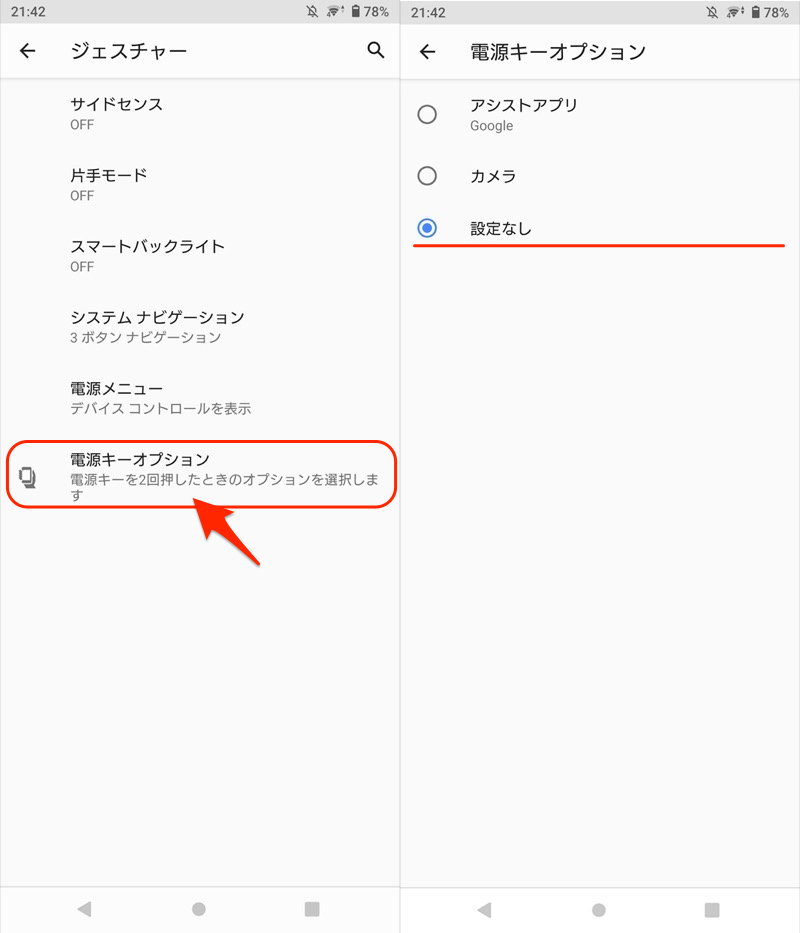
如果您遇到相机意外启动的问题,请尝试此操作。
有关各个制造商的详细说明,请参阅相关文章 [如何防止Android相机通过电源按钮启动!禁用锁定屏幕上的快速启动] 进行了解释。
方法二:更改长按电源键功能
一般情况下,长按电源按钮会显示电源菜单。
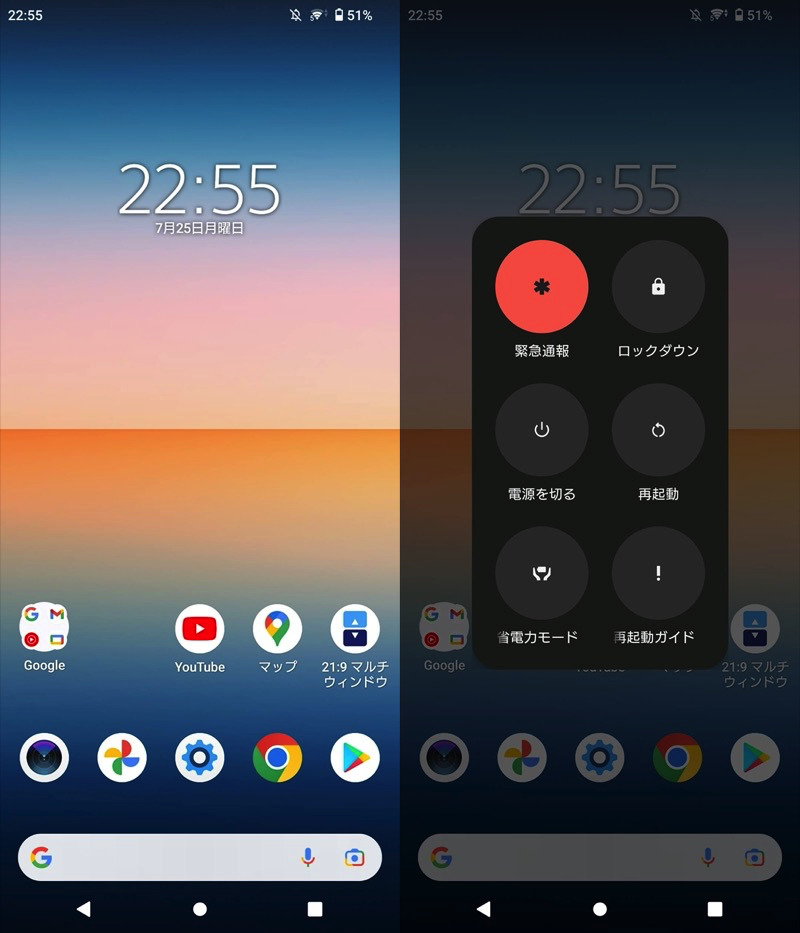
Xperia 10 II (Android 12) 电源菜单示例。
然而,有些模型会这样做 可以通过启动 Google Assistant 来替换。
在某些运行 Android 12 或更高版本的设备(例如 Pixel 6)上默认启用此设置。
例如,对于 Pixel 3a XL (Android 12),从设置系统→手势并继续,
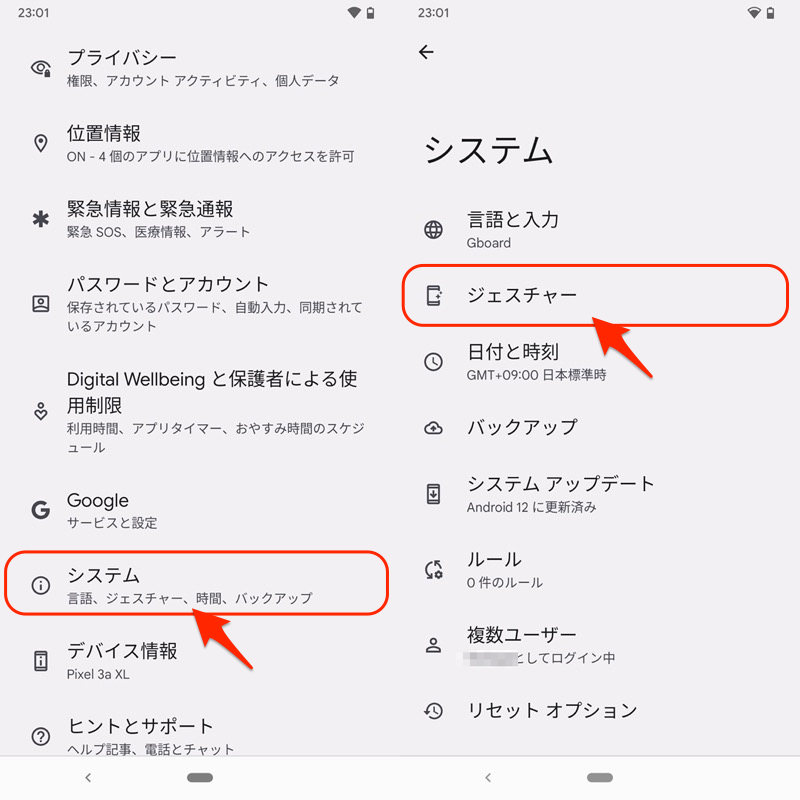
按住电源按钮捻,长按呼叫助理只需打开/关闭它即可。
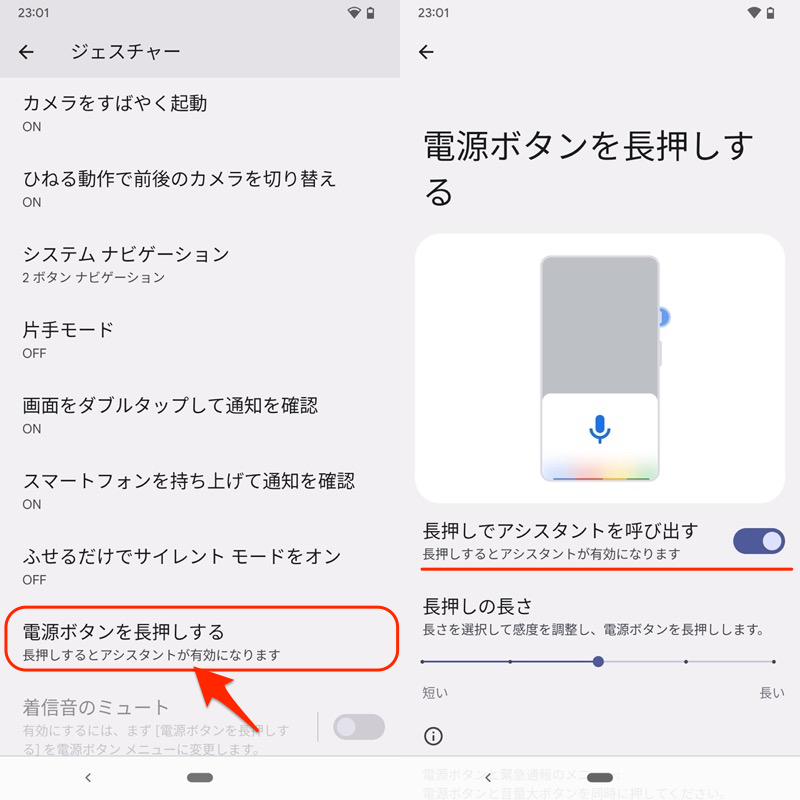
长按电源键,如果 Google Assistant 打开,则说明您已完成。
传统的电源菜单可以通过同时按下电源按钮和音量增大按钮来显示。
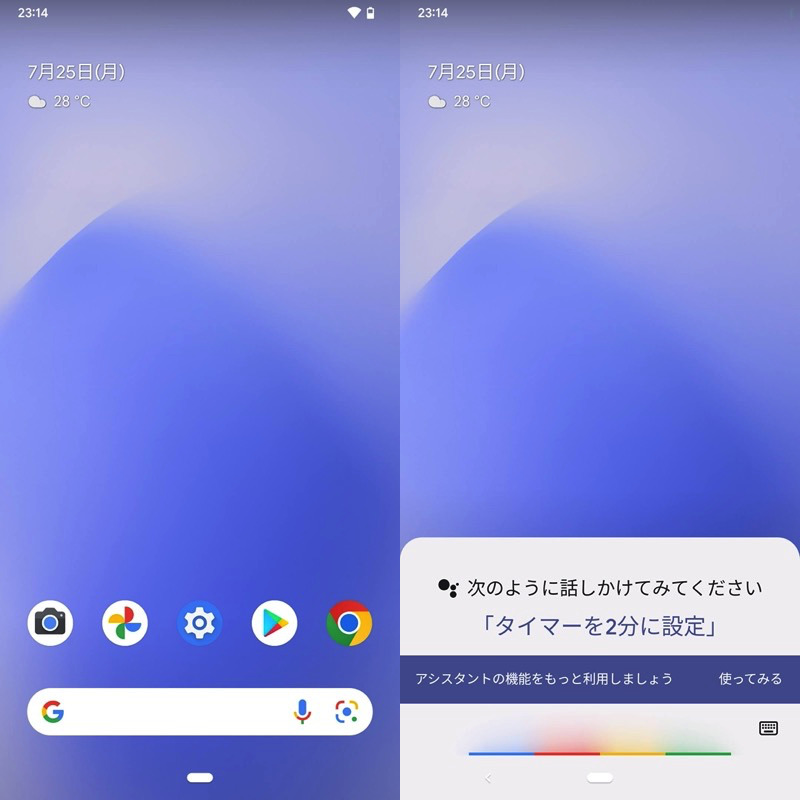
长按电源按钮启动 Google Assistant。
如果你找不到它,请从设置搜索菜单中搜索“电源”等关键字。
如果您经常使用 Google Assistant,我们推荐它。
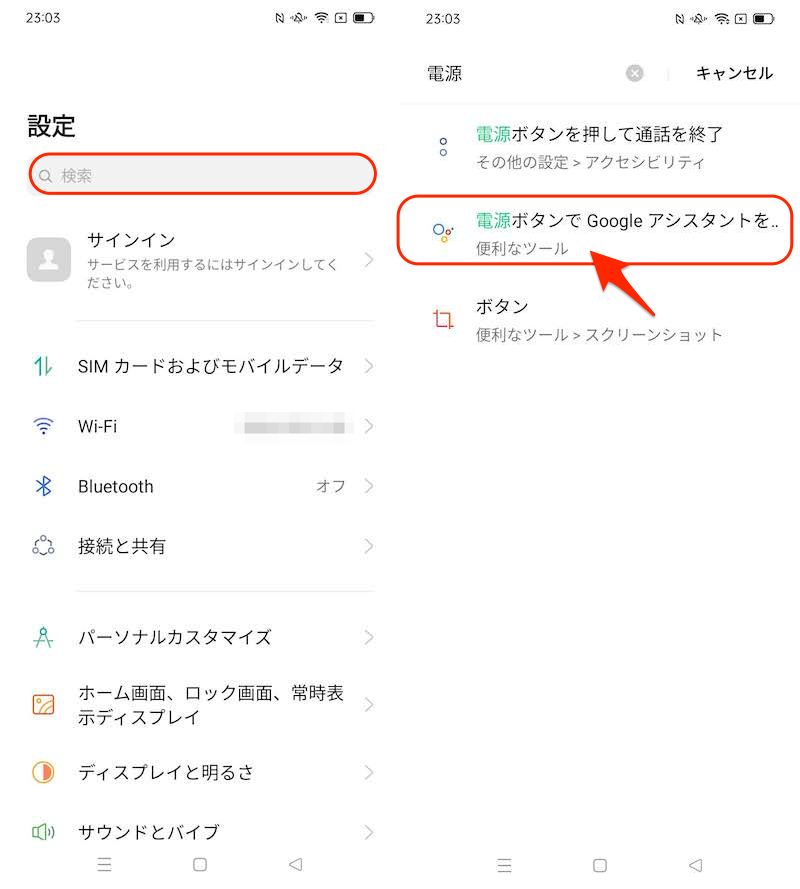
搜索OPPO Reno3 A示例,即可找到菜单。
此外,对于 Galaxy 系列,还有一个专用应用程序登记通过引入此功能,您可以将您喜欢的功能分配给长按电源键。
由于解释较长,请参考相关文章【RegiStar - 如何在 Galaxy 上反向点击!自定义设置应用程序] 进行了解释。
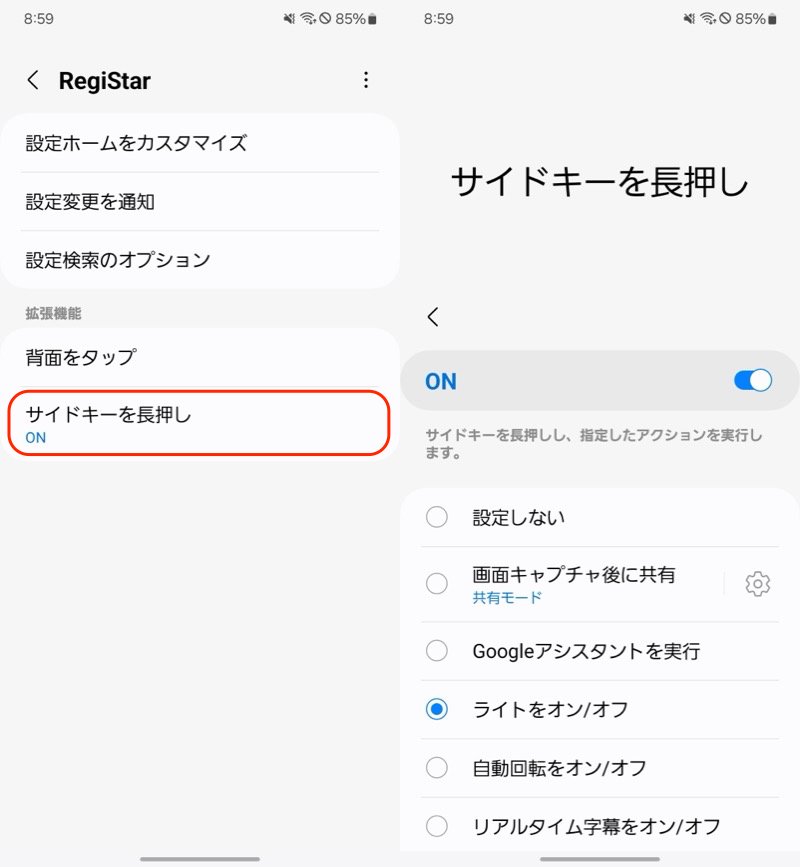
设置长按侧键(电源键)新功能示例
方法三:更改按电源键3-5次的功能
 宏机器人使用此应用程序,您可以更改按电源按钮三次或更多次时发生的情况。
根据您设置的触发器或操作,您可能需要授予各种访问权限。按照屏幕提示进行操作(以下不再赘述)。
第一的添加宏捻扳机我们来设置一下吧。
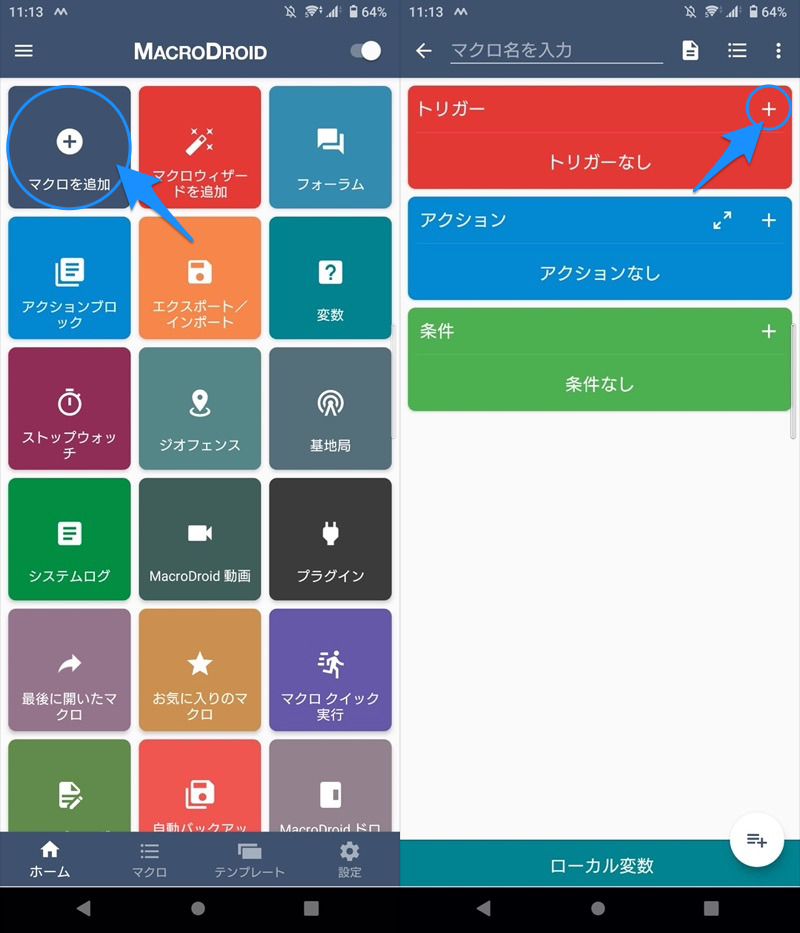
电池/电源→电源按钮操作您可以选择按下的次数。
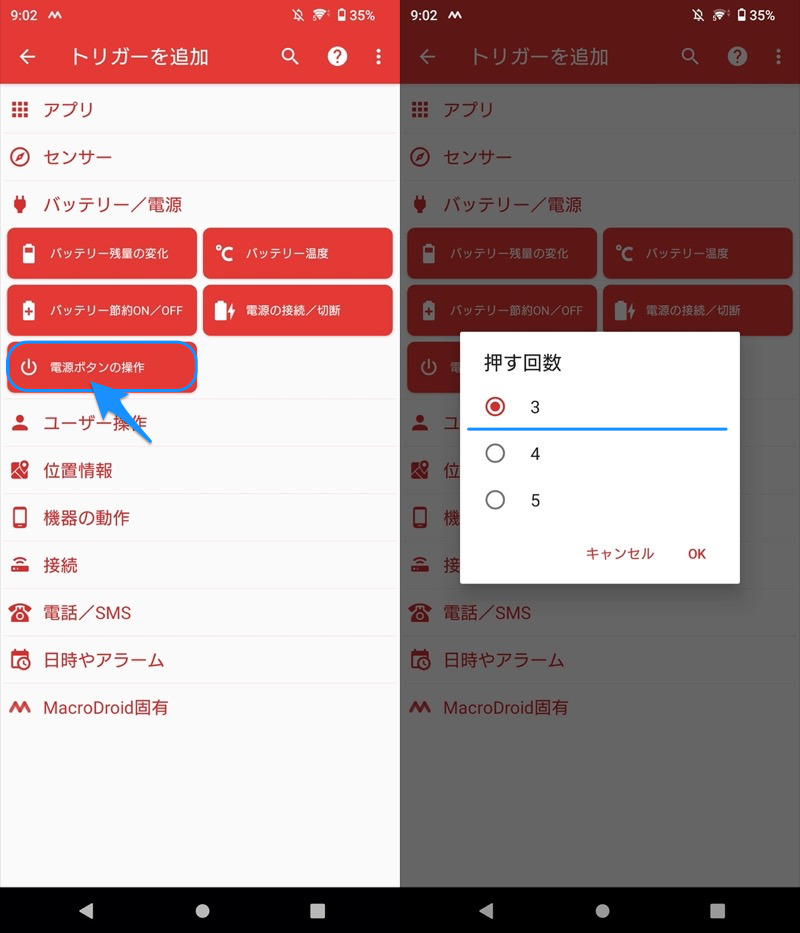
触发器为“按电源按钮三次”的示例。
这就是触发器设置的全部内容。
您所要做的就是分配您最喜欢的动作。
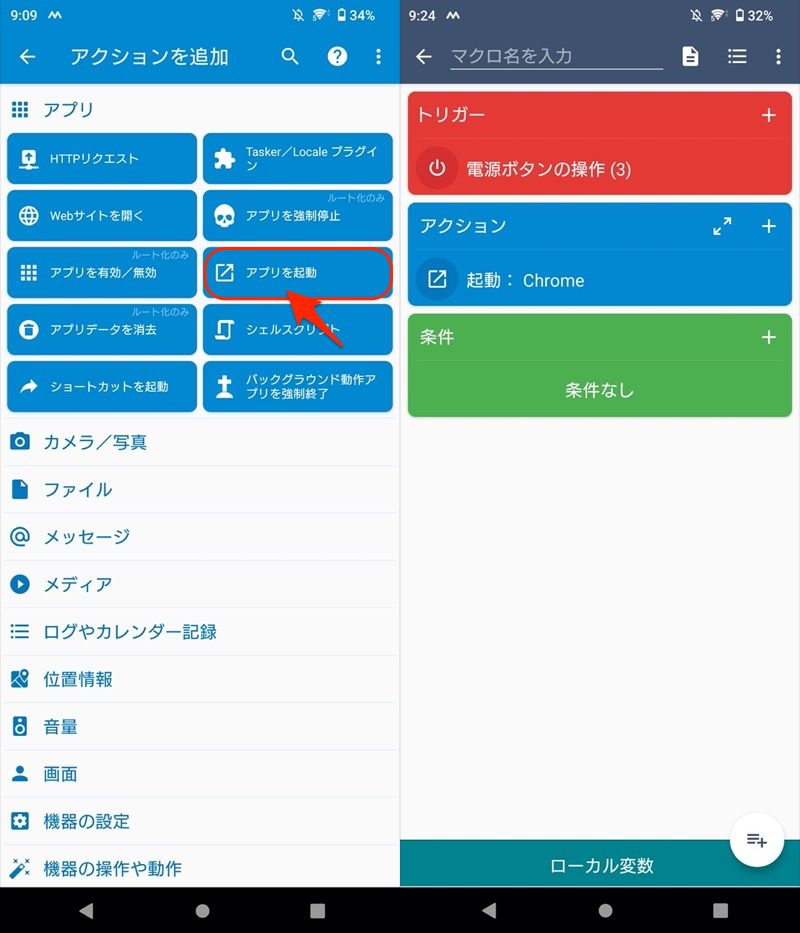
操作为“启动应用程序:Chrome”的示例。
但这种状态下,与下面电源按钮的默认功能冲突,无法正常工作。
因此,让我们进行三个附加设置。
▼添加“打开屏幕”动作
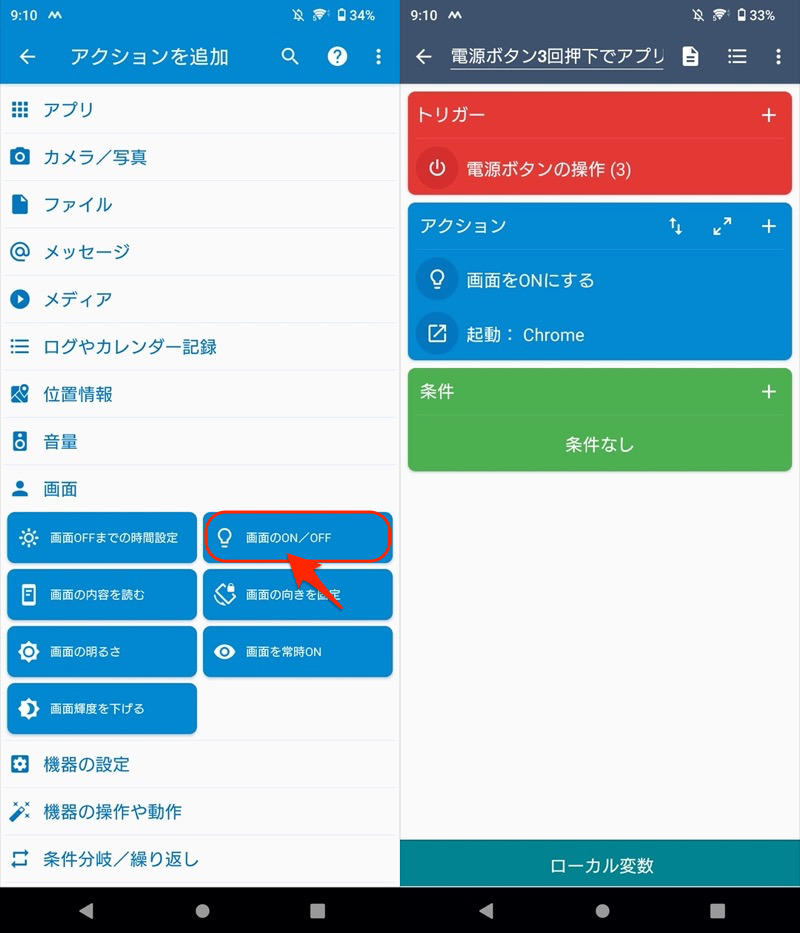
设置此选项是为了防止按下电源按钮时屏幕关闭。
▼在设置中关闭“立即用电源按钮锁定”
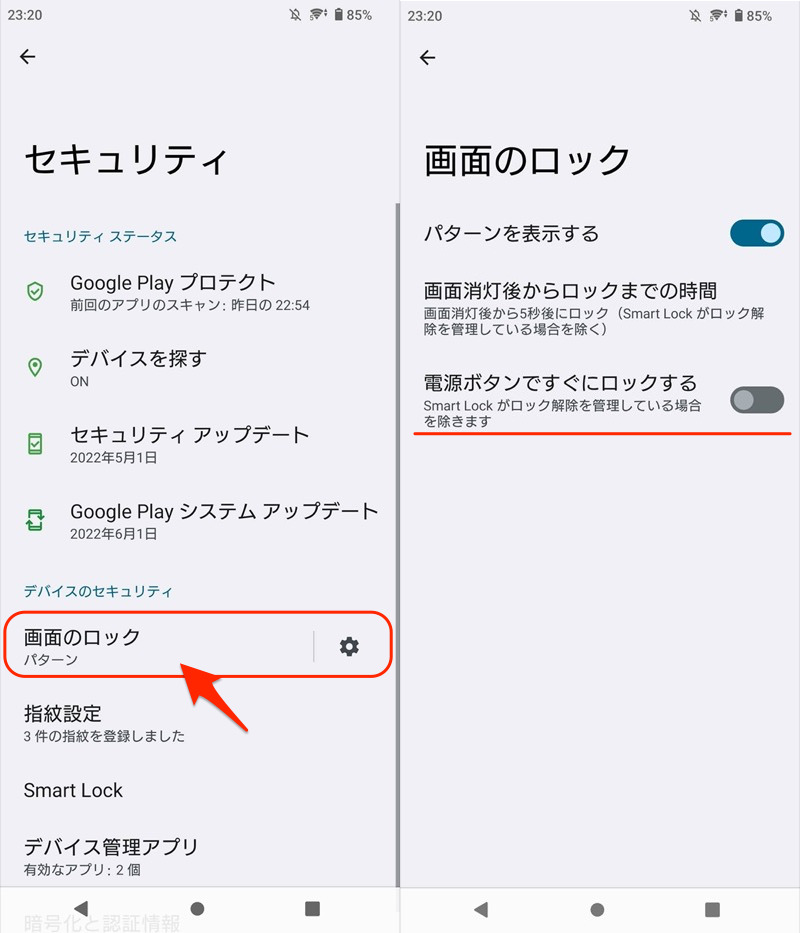
以 Xperia 10 II 为例。只需转到“安全”→“屏幕锁定”。
▼关闭“按两次电源按钮启动相机”
以 Xperia 10 II 为例。您可以通过转到“设置”>“系统”>“手势”来查看菜单。
现在你已经准备好了。
如果你能按电源按钮3到5次并启动所需的功能,那么你就成功了。
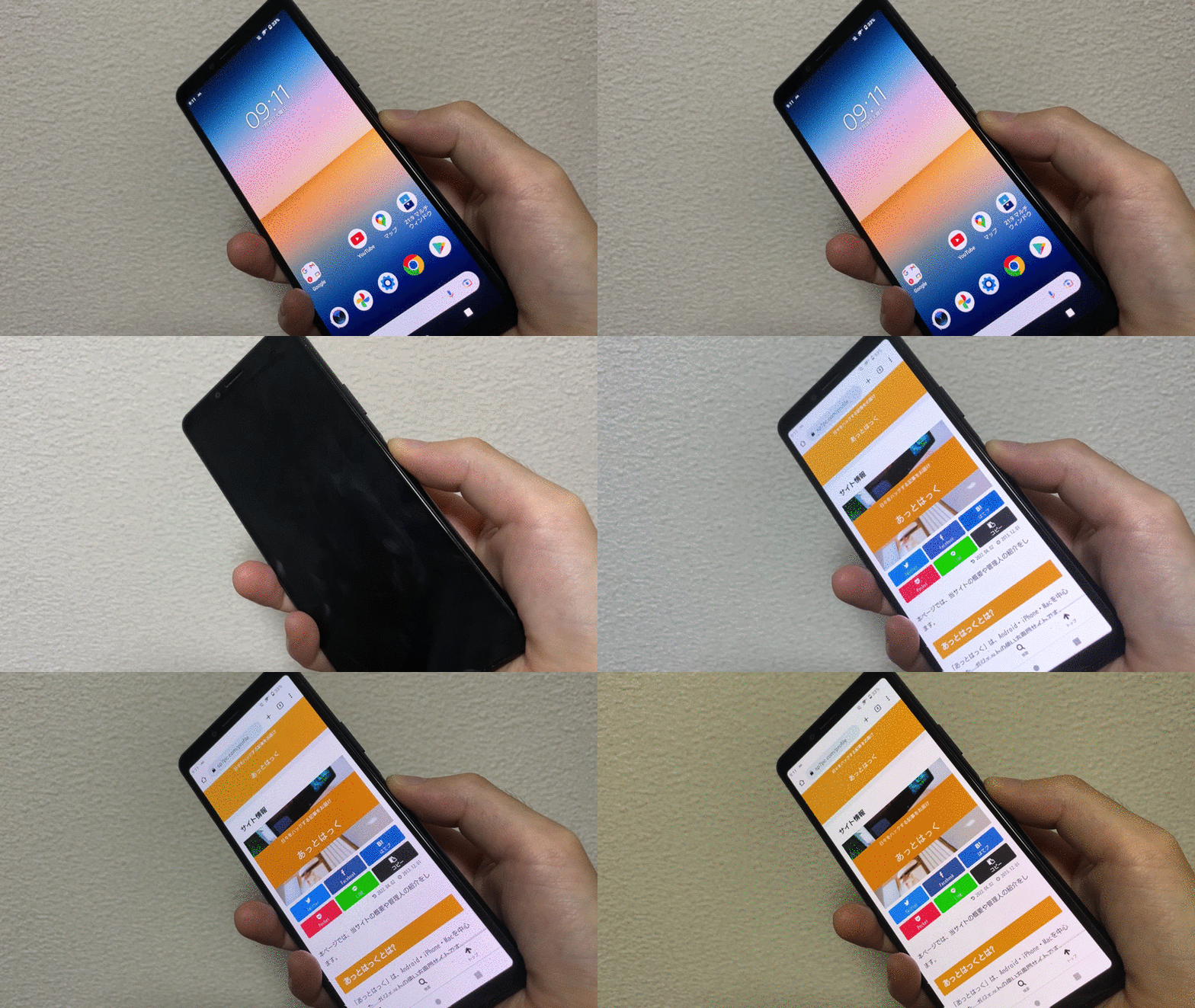
通过连续按三次电源按钮启动 Chrome 的示例。
多于,解释是使用 MacroDroid。
它往往与默认电源按钮规格冲突,因此我们建议进行细微调整以适合您的型号。
在 Android 上,通常通过长按电源按钮菜单。再起动或者关闭电源你可以选择。
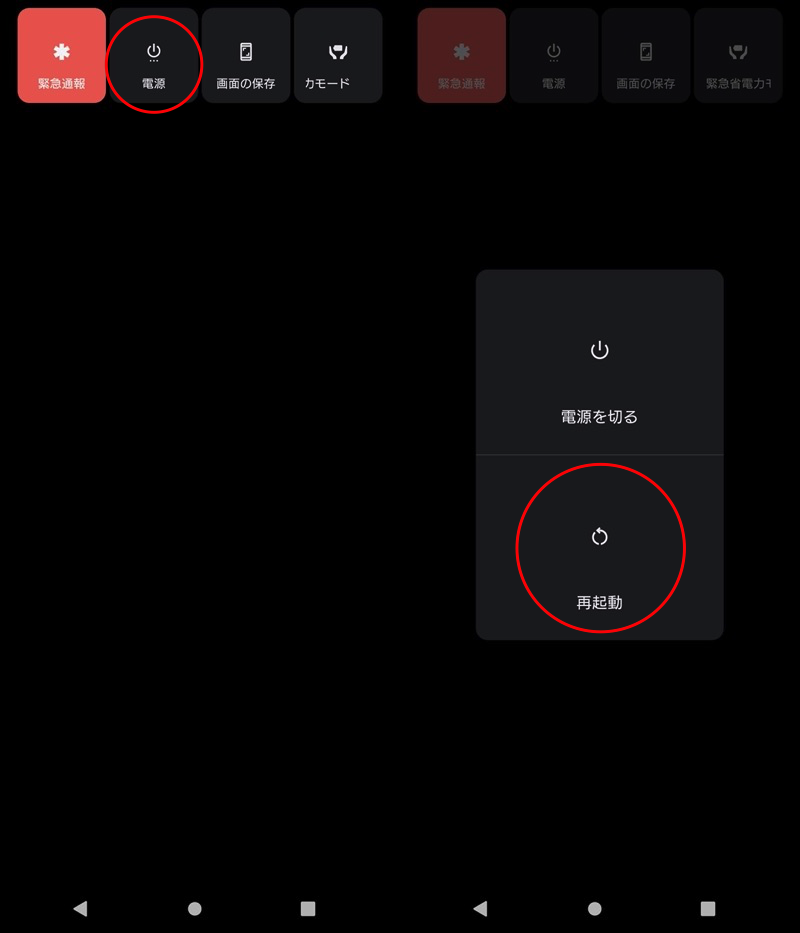
Xperia 10 II 的电源菜单示例。
从 Android 11 开始设备控制已推出,允许在电源菜单中添加新功能。
您还可以恢复消失的截图功能。
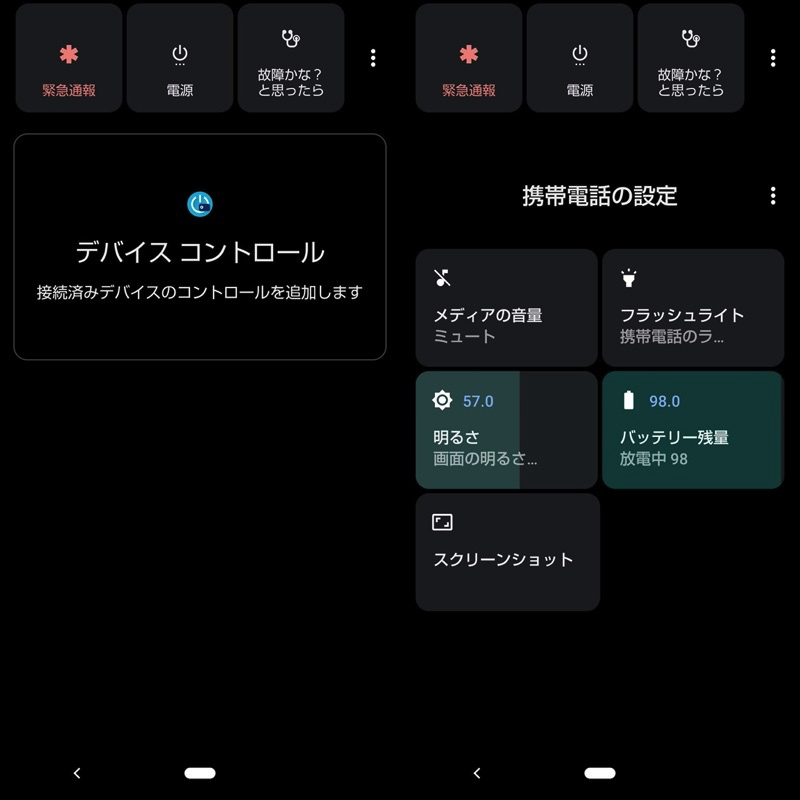
添加了设备控制附加功能的屏幕。
在这一部分中,我们将介绍两个应用程序作为步骤。
请注意,此内容仅适用于 Android 11”,不支持以下操作系统版本。
方法 1:使用电源菜单控件
 电源菜单控制使用此应用程序,您可以将您喜欢的功能分配到电源菜单。
首先,作为初始设置,按照屏幕上的说明授予各种权限。
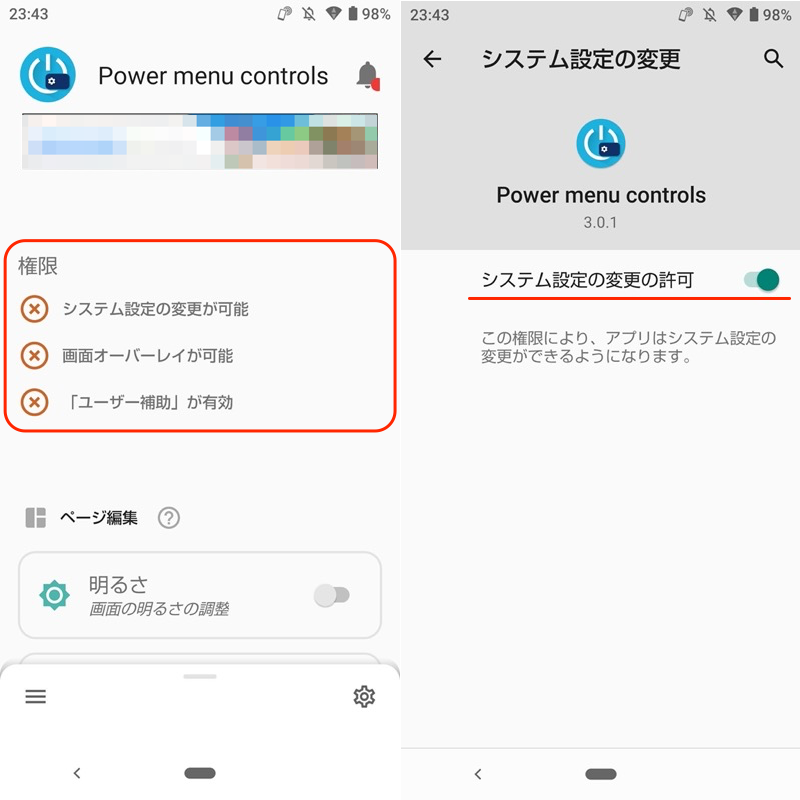
用于授予权限的屏幕。
授予所有权限后,勾选要添加到电源菜单的功能。
▼主要功能一览
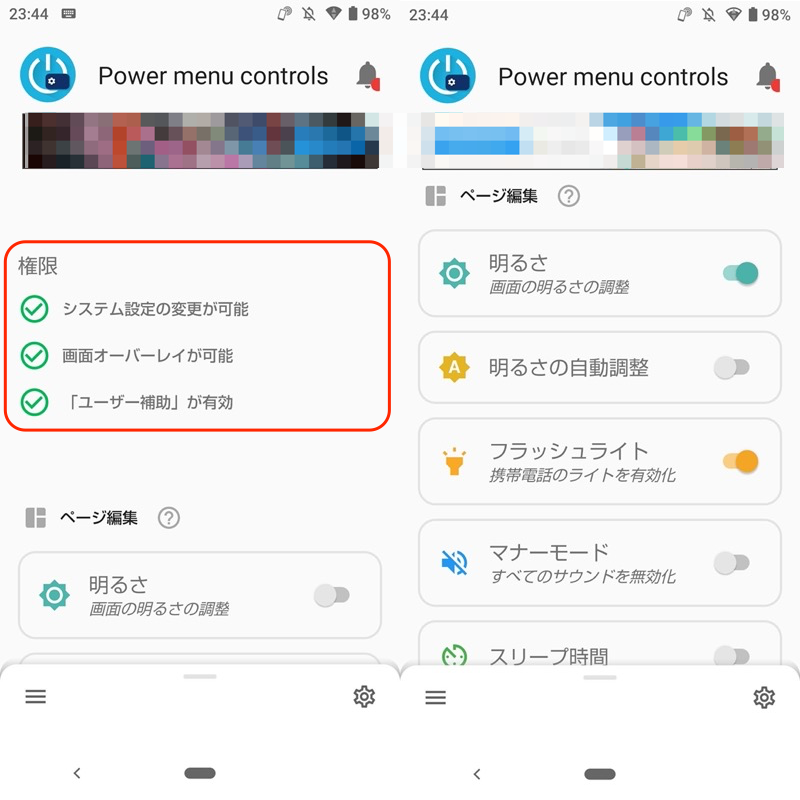
(左)如果可以授予权限就OK (右)功能列表
在此状态下,会显示在电源菜单中。设备控制捻,添加了电源菜单控件。
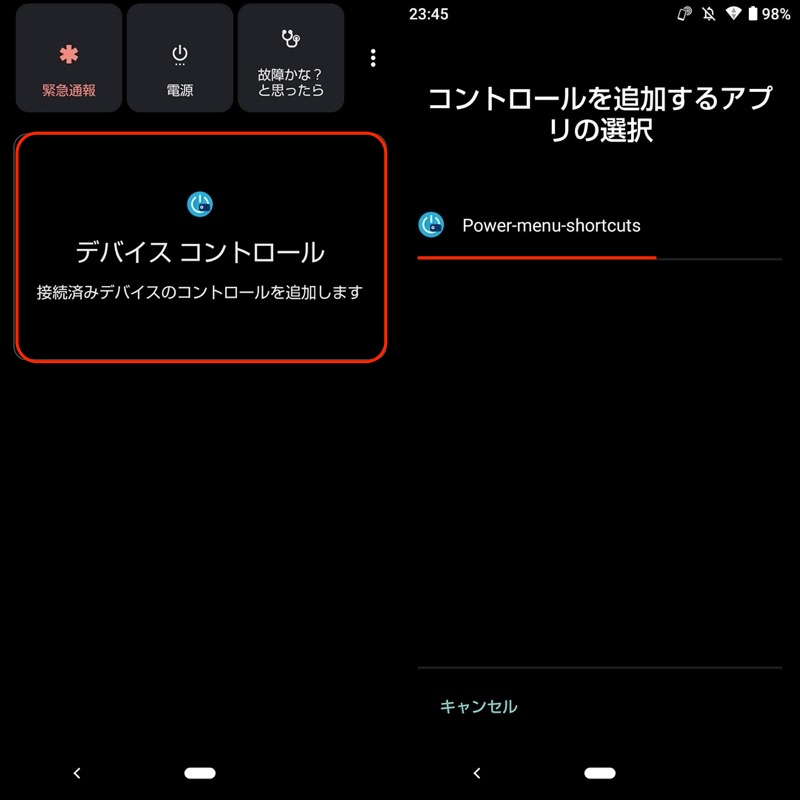
再次检查您要添加的功能。保持然后你就准备好了。
如果电源菜单中显示所选功能,则说明成功。
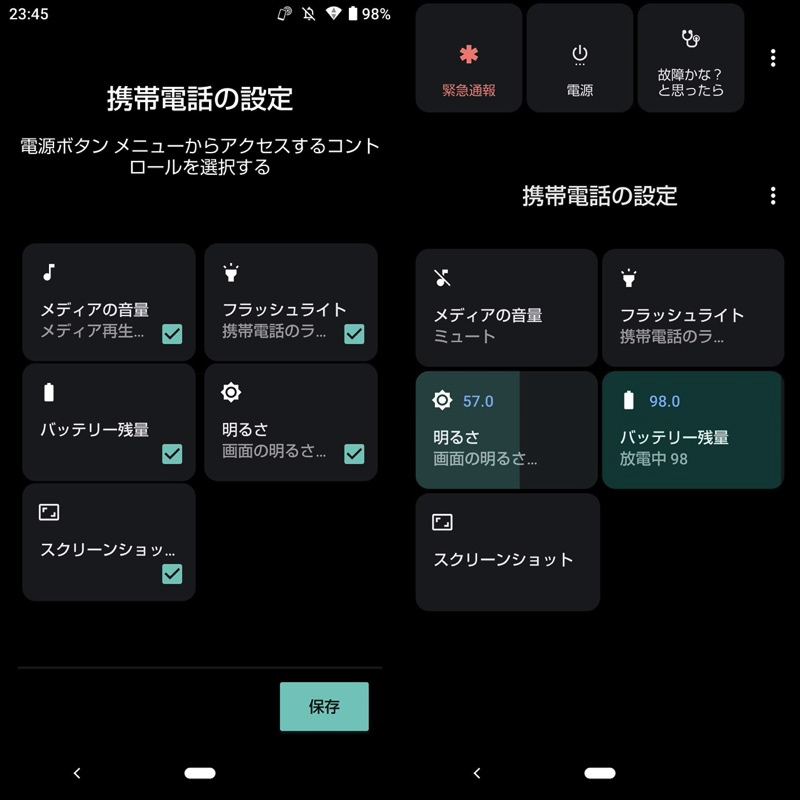
(右)电源菜单中添加了新功能。
▼点击播放(无声音)
多于,解释是使用电源菜单控件。
您可以从任何屏幕访问电源菜单,因此可以方便地分配常用功能。
请注意,从 Android 12 开始,设备控制规范已发生变化,电源菜单不再是电源菜单,快速设置面板将显示。
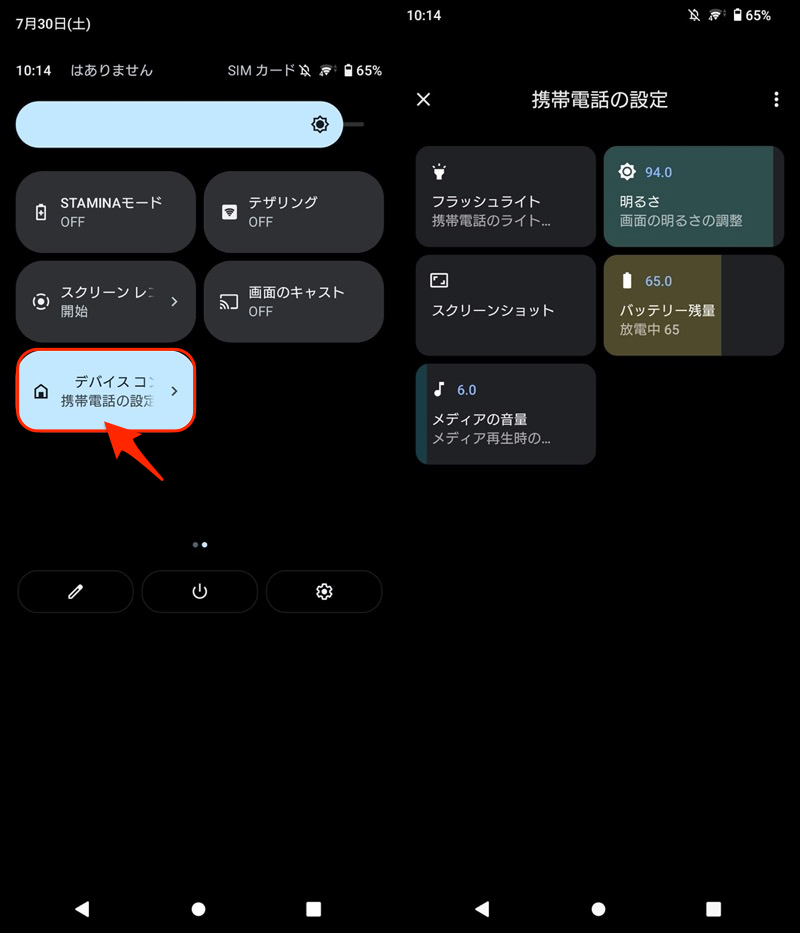
Xperia 10 II (Android 12) 快速设置面板屏幕。
方法2:使用MacroDroid
宏机器人使用此应用程序,您可以将您喜欢的功能分配到电源菜单。
根据您设置的触发器或操作,您可能需要授予各种访问权限。按照屏幕提示进行操作(以下不再赘述)。
第一的添加宏捻扳机我们来设置一下吧。
MacroDroid固有→空触发器如果你选择的话就OK了。
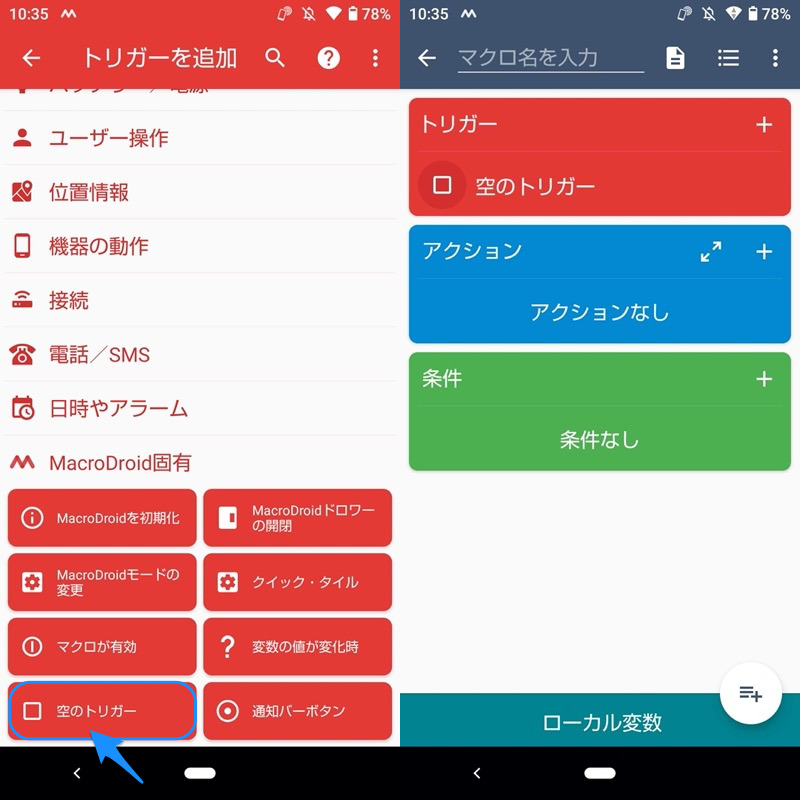
这就是触发器设置的全部内容。
您所要做的就是分配您最喜欢的操作以显示在电源菜单中。
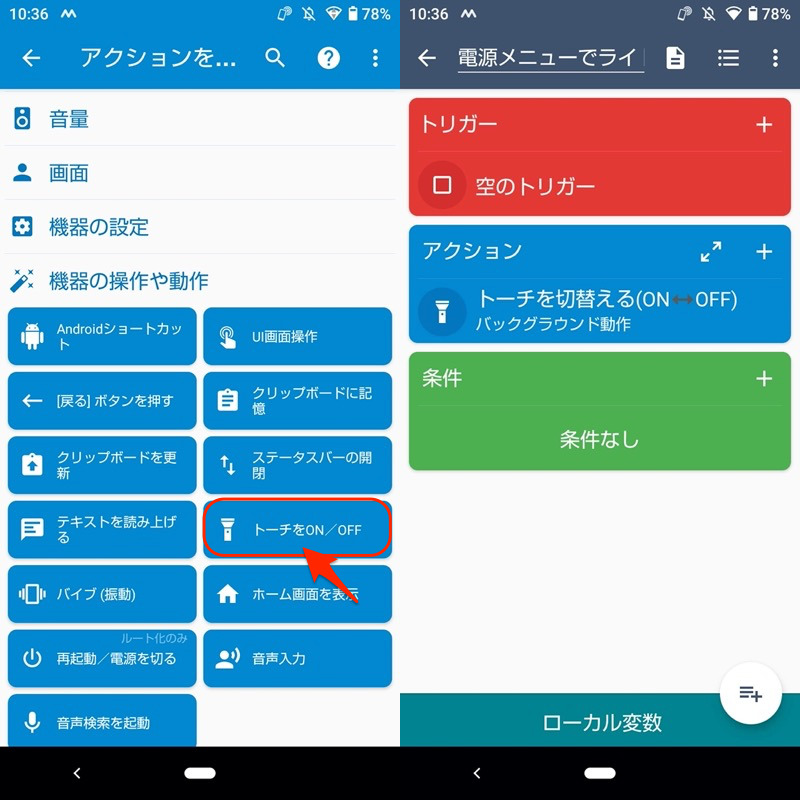
操作是“打开灯”的示例。
在此状态下,会显示在电源菜单中。设备控制捻,添加了宏机器人。
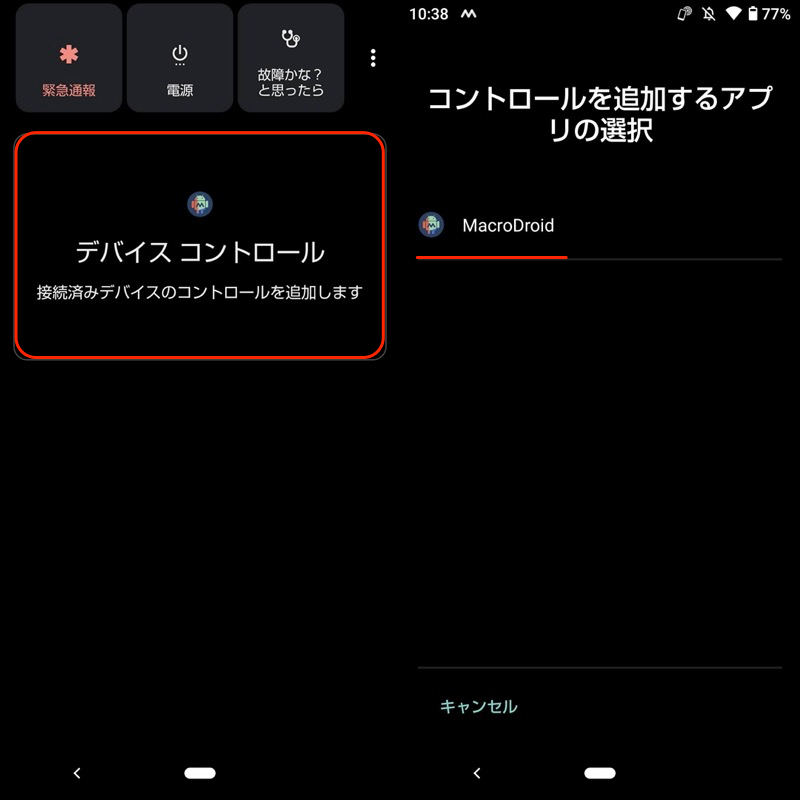
检查您创建的宏保持然后你就准备好了。
如果所选功能出现在电源菜单中并且可以使用,则说明成功。
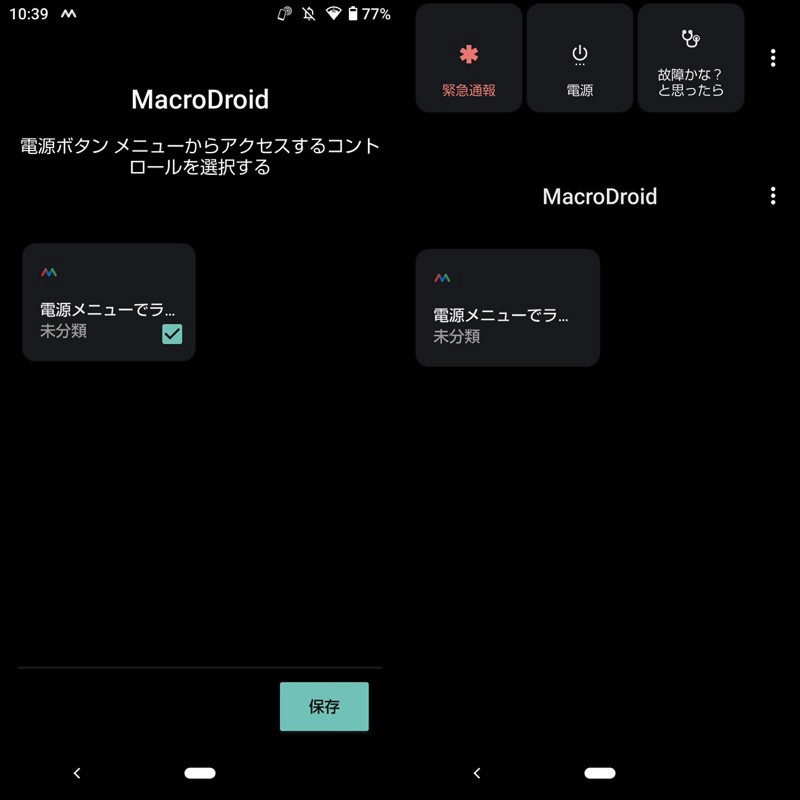
(右)电源菜单中添加了新功能。
此外,根据操作的不同,您可能需要对您设置的宏进行创意。
例如,截屏时,您需要依次执行三个操作。
- 按后退按钮
- 支持
- 截图
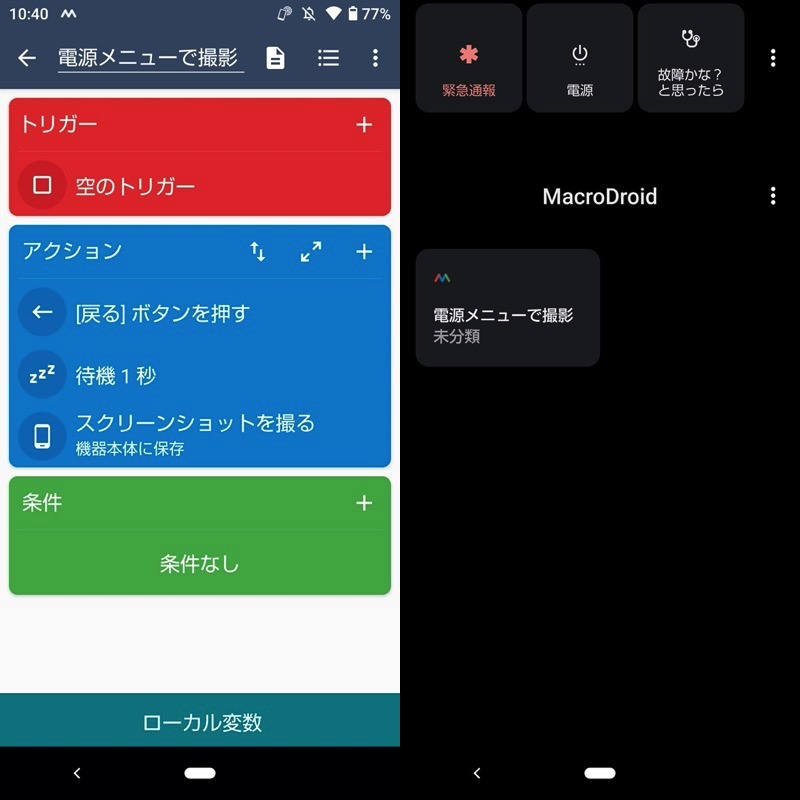
操作为“屏幕截图”时的宏示例。
多于,解释是使用 MacroDroid。
有许多可用的操作,因此您一定能找到想要分配的功能。
参考:如何在电源菜单中显示锁定
从安卓9开始封锁该功能已实现。
使用此功能,您可以在锁定屏幕上暂时禁用以下功能。
- 生物识别解锁(指纹/人脸)
- 使用智能锁解锁
- 锁屏上的通知显示
可以将锁定功能添加到电源菜单中。
我将以 Xperia 10 II (Android 11) 为例进行说明。
从设置屏幕设置→锁屏并继续,
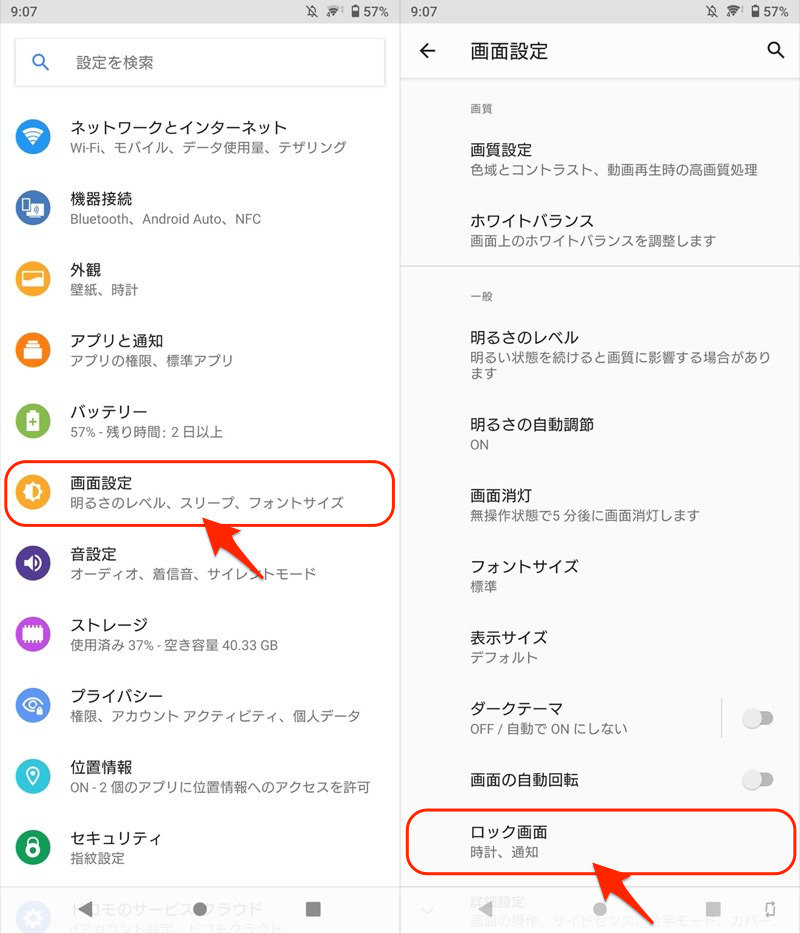
查看锁定选项使能够。
现在转到电源菜单封锁将添加一个按钮。
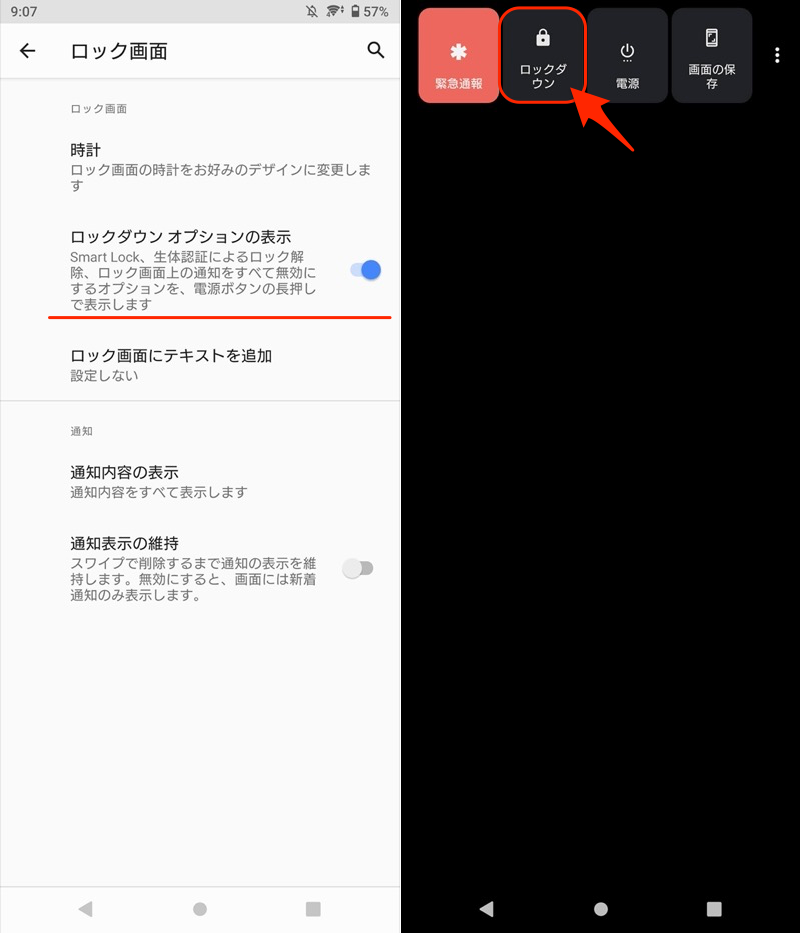
电源菜单封锁当您运行此命令时,将显示锁定屏幕。
要取消,需要使用生物特征认证(例如 PIN/图案)以外的方法。
解锁后,您从现在起就可以使用生物识别身份验证。如果要锁定,则每次都需要从电源菜单进行操作。
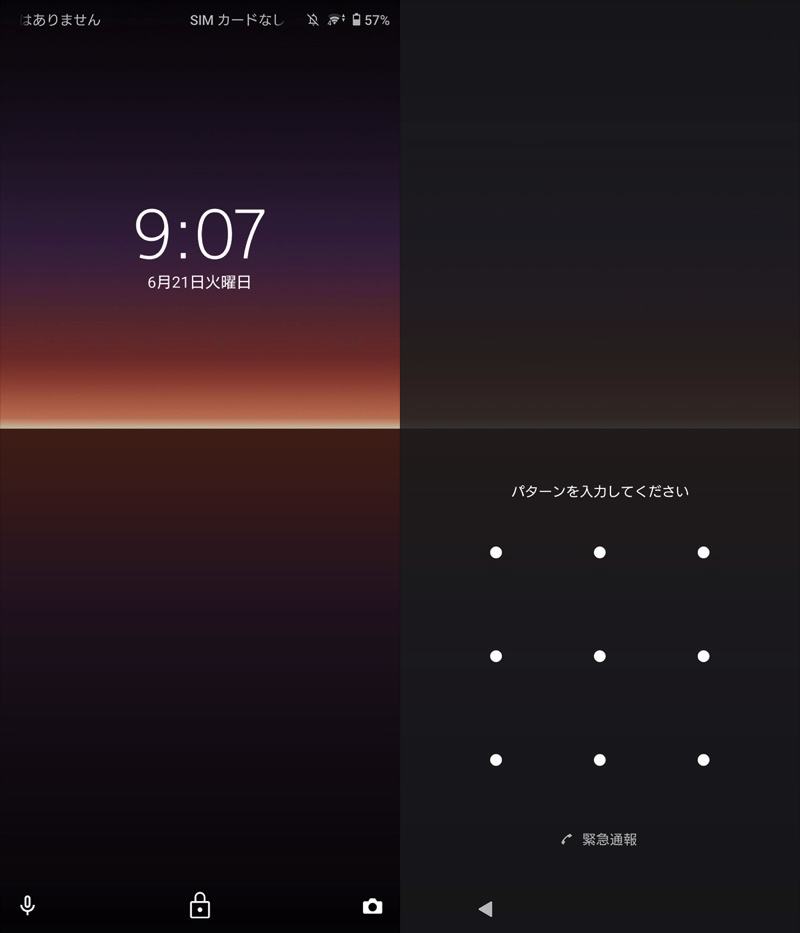
锁定期间的屏幕。使用生物特征认证无法取消。
如果您在您的型号上找不到锁定菜单,请在设置中搜索“锁定”等关键词。
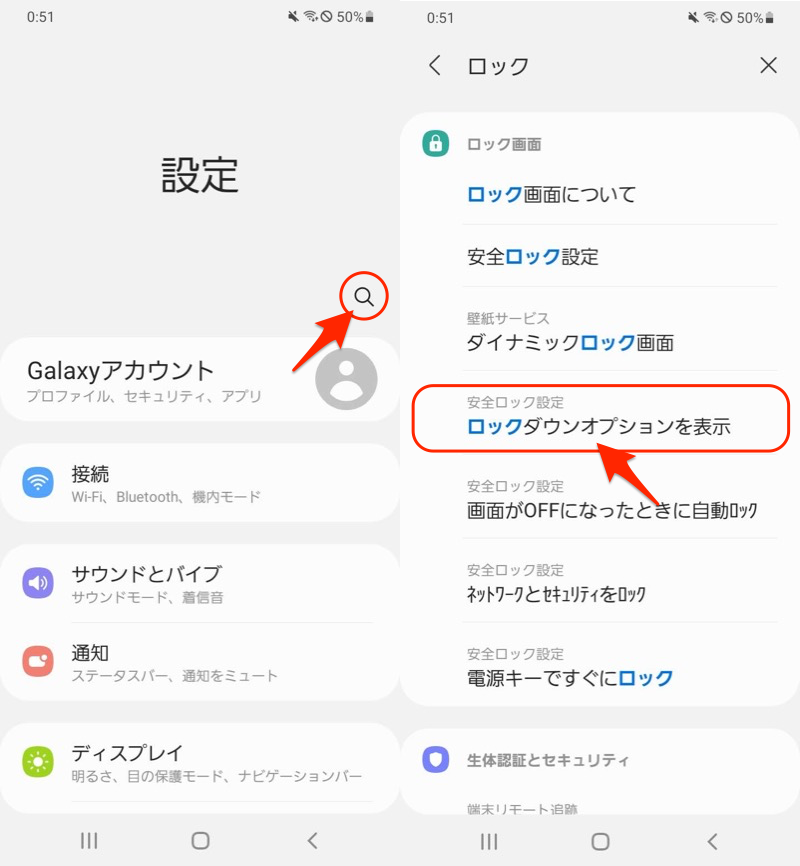
在 Galaxy A20 上的“设置”应用程序内搜索的示例。
这就是关于封锁的全部内容。
只需简单的操作即可禁用生物识别认证,非常方便。
参考:如何从电源菜单启动安全模式
在 Android 上,在电源菜单中关闭电源长按安全模式您可以切换到
[什么是安全模式?] - 一种仅使用预装应用程序临时启动的模式。它用于隔离由应用程序引起的问题。
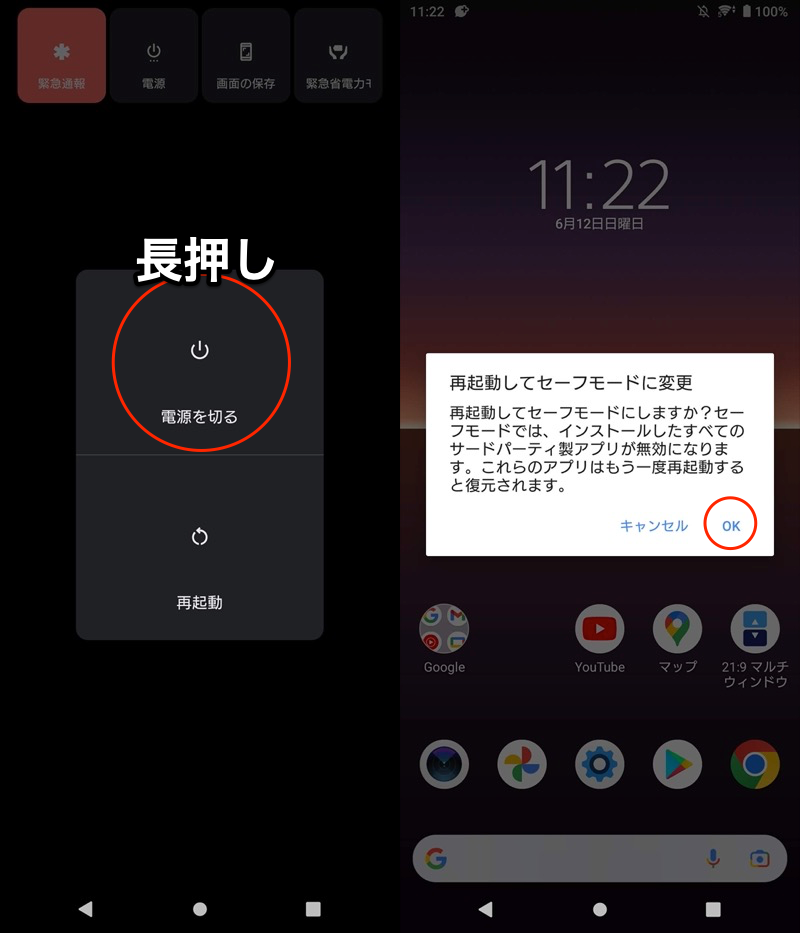
Xperia 10 II 的电源菜单示例。
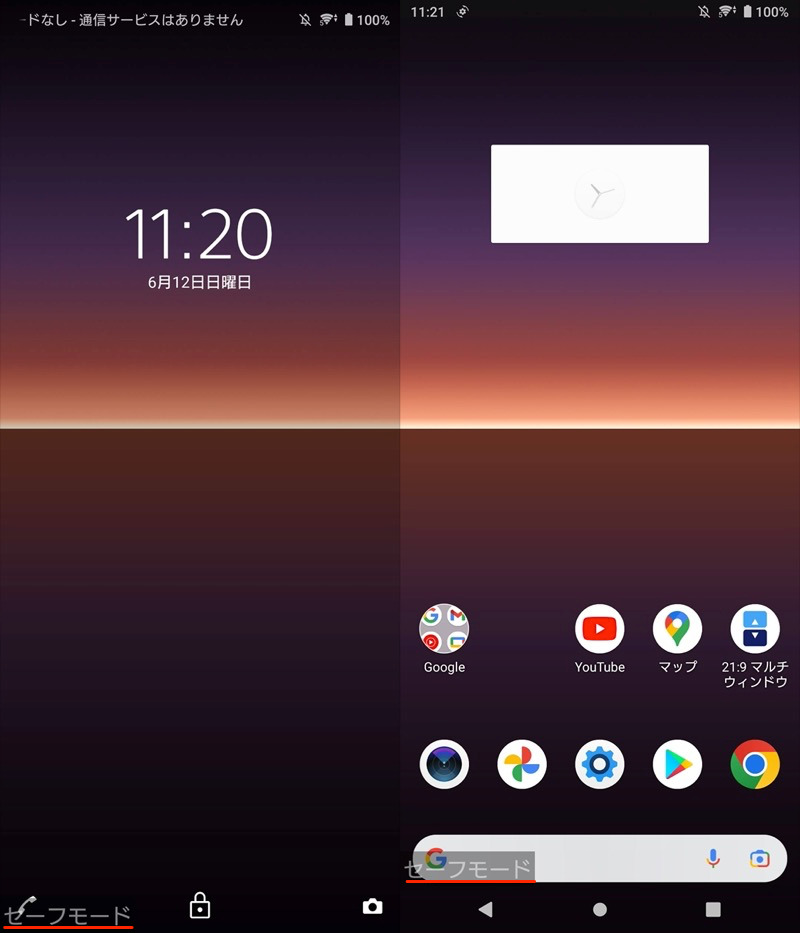
屏幕处于安全模式。在左下角,您会看到一条消息“安全模式”。
当您遇到问题并想查明问题是否由第三方应用程序引起时,这非常有用。
重新启动设备将自动退出安全模式。
补充:电源按钮功能信息
在这一部分中,我们将补充与智能手机电源按钮相关的详细信息。
如何使用电源按钮打开/关闭灯
 电源按钮 手电筒使用此应用程序,您可以通过按电源按钮来打开/关闭手电筒。
无需初始设置,只需安装只需打开电源按钮手电筒即可。
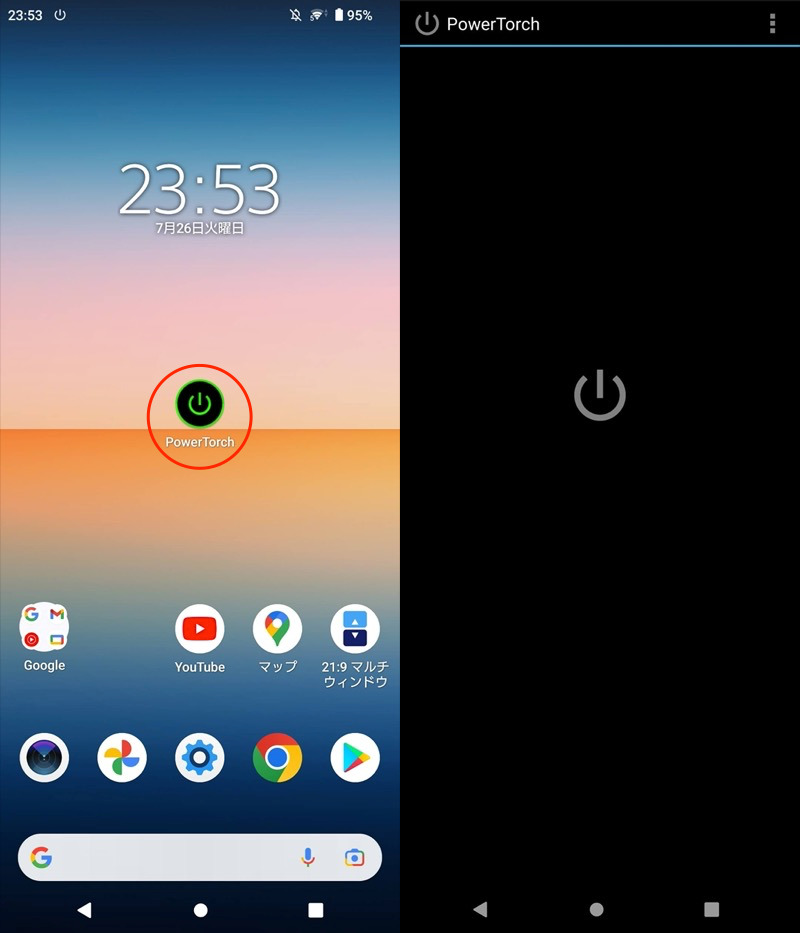
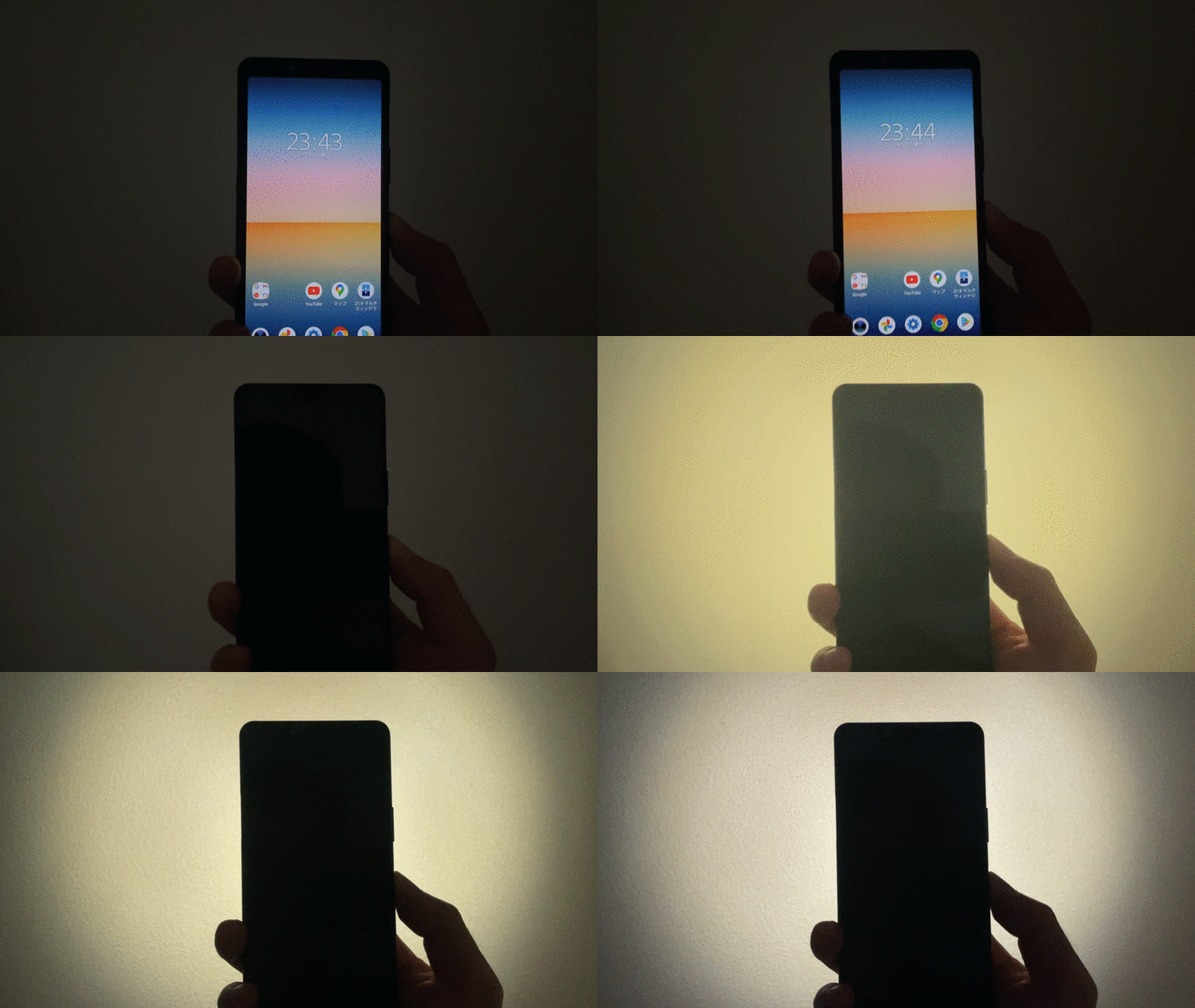
连续按三下电源按钮,灯就会亮。
按下电源按钮和灯亮之间有几秒钟的延迟。
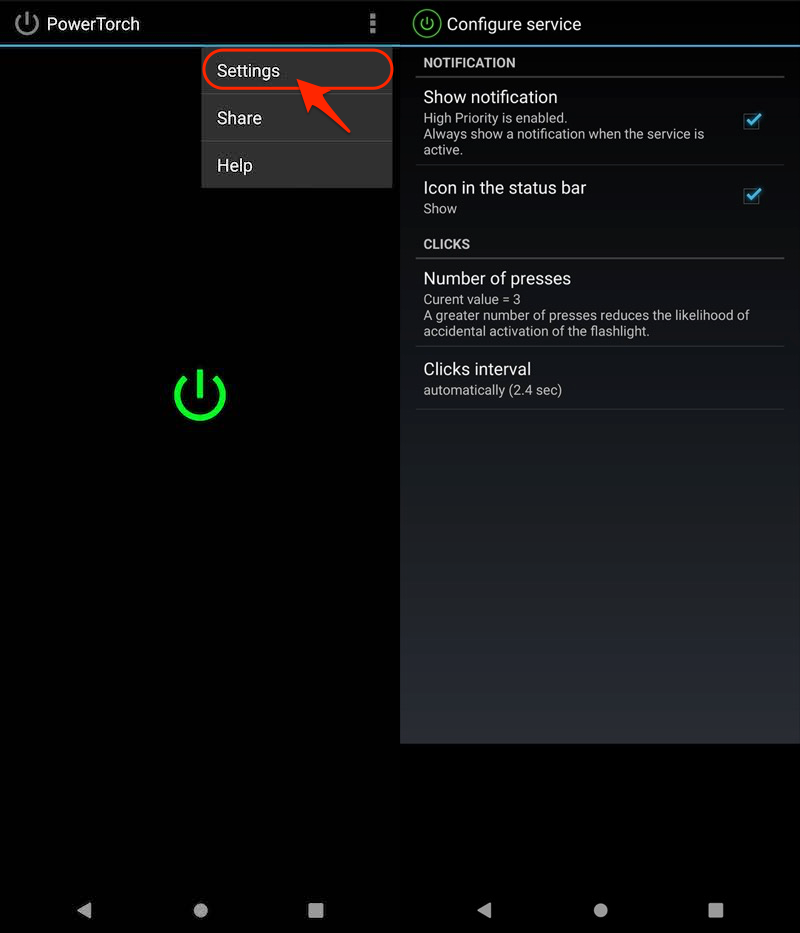
按电源按钮的次数和间隔为电源按钮 手电筒设置您可以进行更精细的调整。
如何使用电源按钮结束通话
我将以 Xperia 10 II (Android 12) 为例进行说明。
从设置可达性→系统运行并继续,使用电源按钮结束通话如果你启用它就可以了。
(原理)默认是关闭的。
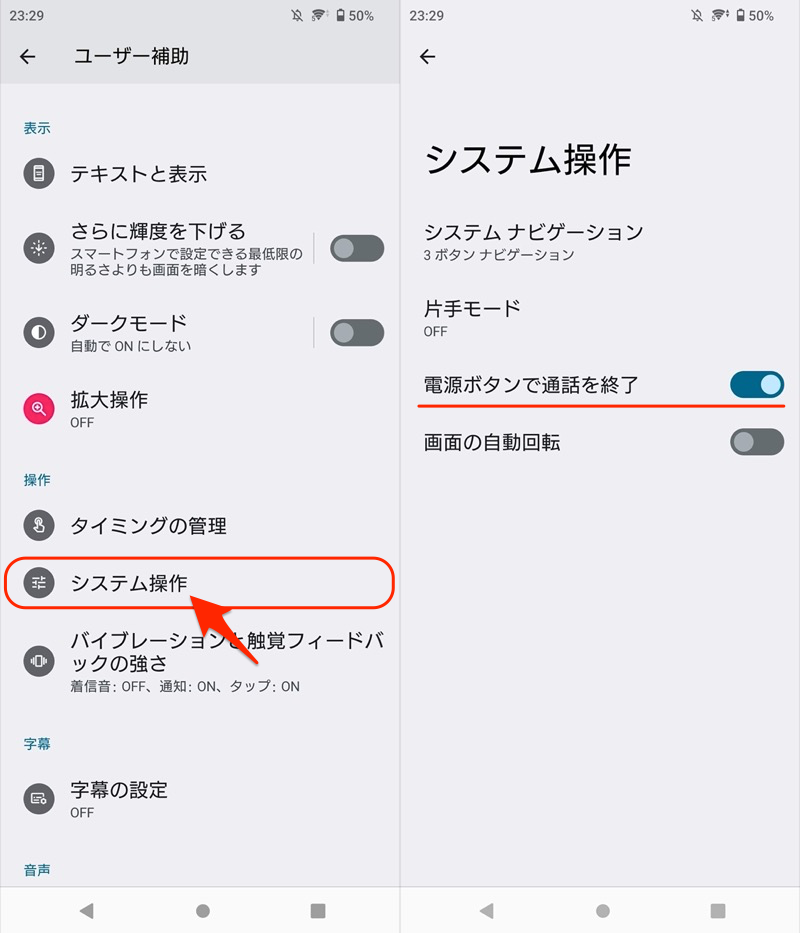
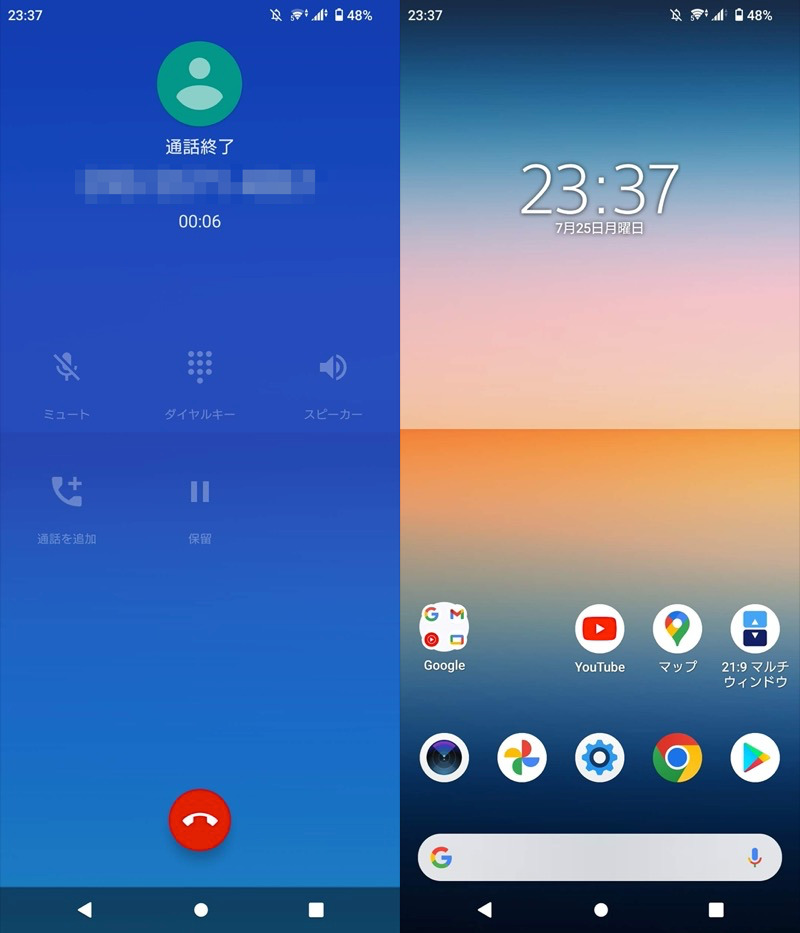
通话时,只需按一下电源按钮 通话结束。
通话结束。
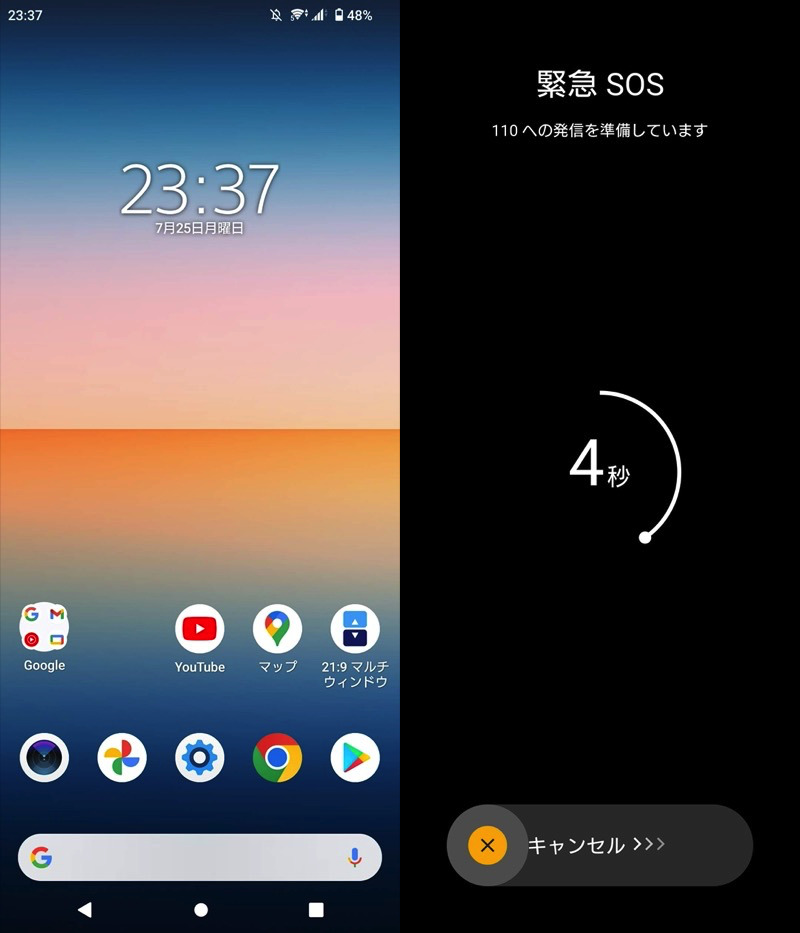
如何通过按电源按钮 5 次触发紧急求救
我将以 Xperia 10 II (Android 12) 为例进行说明。
在Android上,您可以在紧急情况下连续按电源按钮5次来发送紧急求救信号。
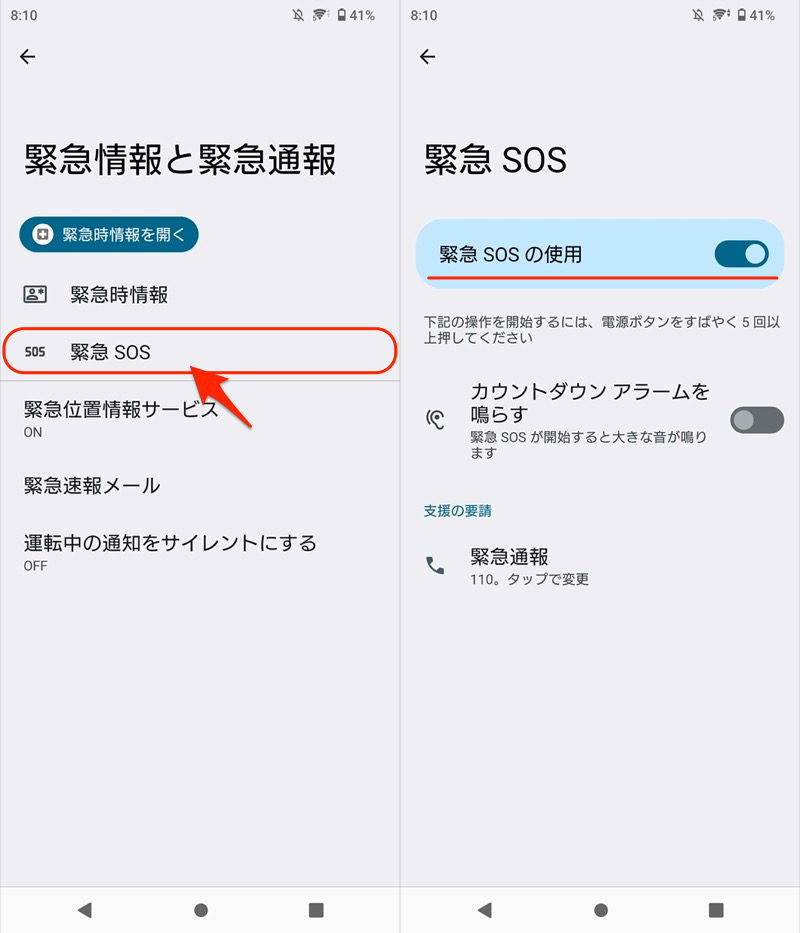
如果你想关掉它,从设置紧急信息和电话→紧急SOS并继续,使用紧急求救如果禁用它就可以了。
(原理)默认是开启的。
如何自定义物理按键和传感器功能总结
除了电源按钮之外,Android 还允许您自定义物理按钮和传感器功能。
例如, 如果您使用此应用程序,您可以通过按下面的按钮调用您最喜欢的功能。
- 音量加/减键
- 快门按钮(拍照按钮)
- 耳机按钮
▼分配功能示例
- 灯开/关
- 屏幕开/关
- 歌曲转发
- 屏幕向上/向下滚动
- 电源菜单显示
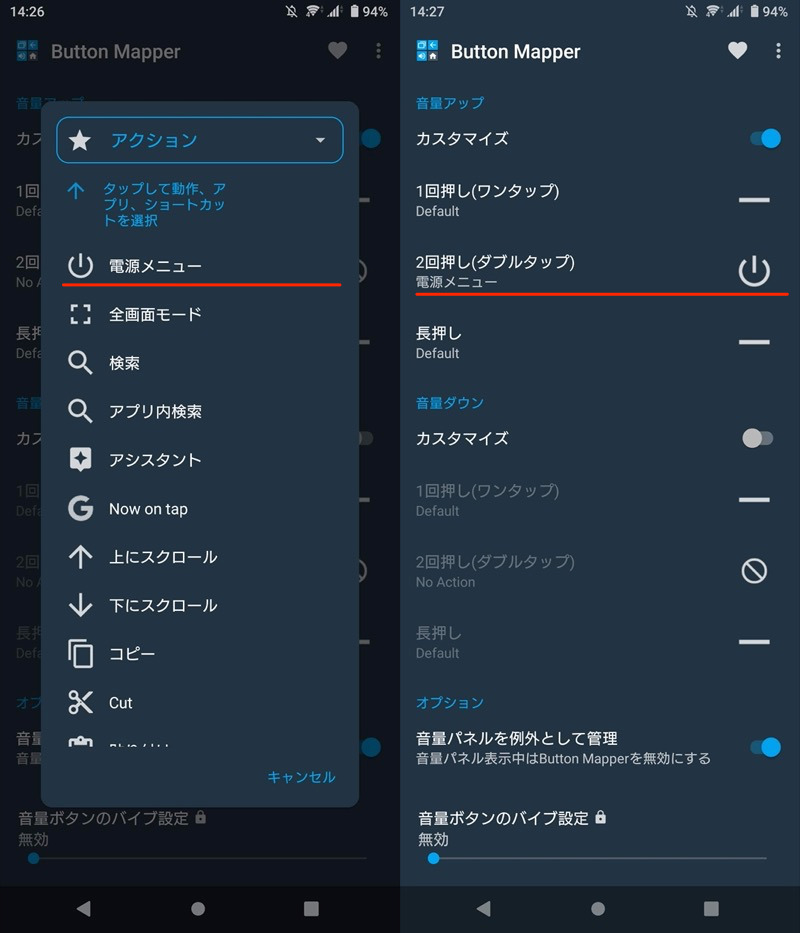
按钮映射器屏幕。设置按两次音量增大按钮打开电源菜单的示例。
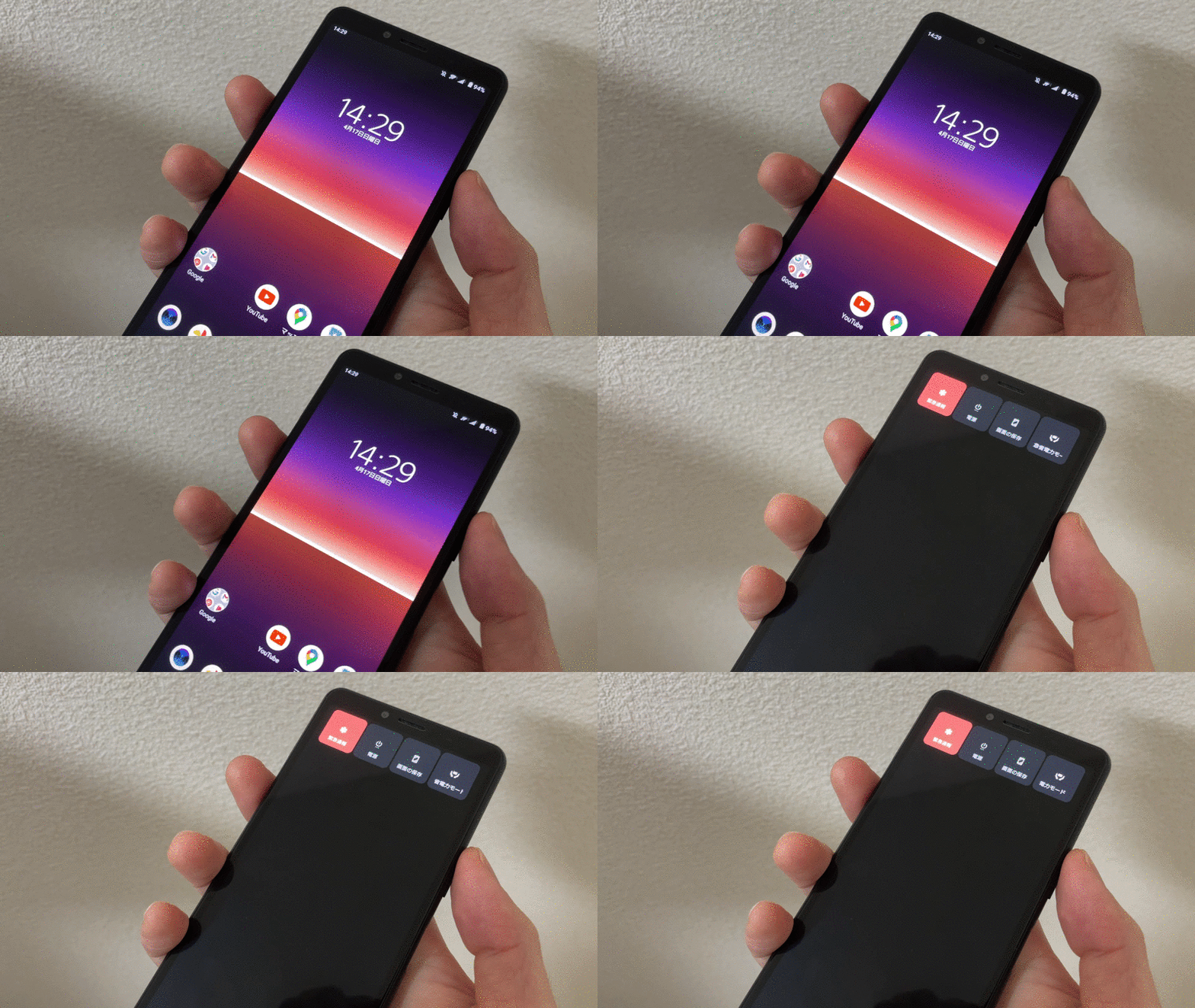
如何通过按两次音量按钮来显示电源菜单的示例。
详细内容请参见相关文章【如何更改 Android 上的物理按钮/传感器分配!自定义您的智能手机的硬键] 进行了解释。
〆:有效利用电源按钮!
多于,如何更改 Android 上的电源按钮分配!自定义电源键长按设置这就是解释。
作为自定义物理按钮的应用程序尽管它很出名,但电源按钮分配无法更改。
如您所见,更改电源按钮的设置相当有限,但使用本文介绍的方法,可以部分更改它。
请尝试一下。