
这篇文章是 如何禁用快速启动打开相机我将解释以下两点。
- 如何使用电源按钮关闭相机激活
- 如何禁用锁屏相机快捷方式
如果您遇到相机意外启动的问题,请尝试此操作。
如何使用电源按钮关闭相机激活
在 Android 上,如果连续按两次电源按钮,有一个功能可以让您立即启动相机。
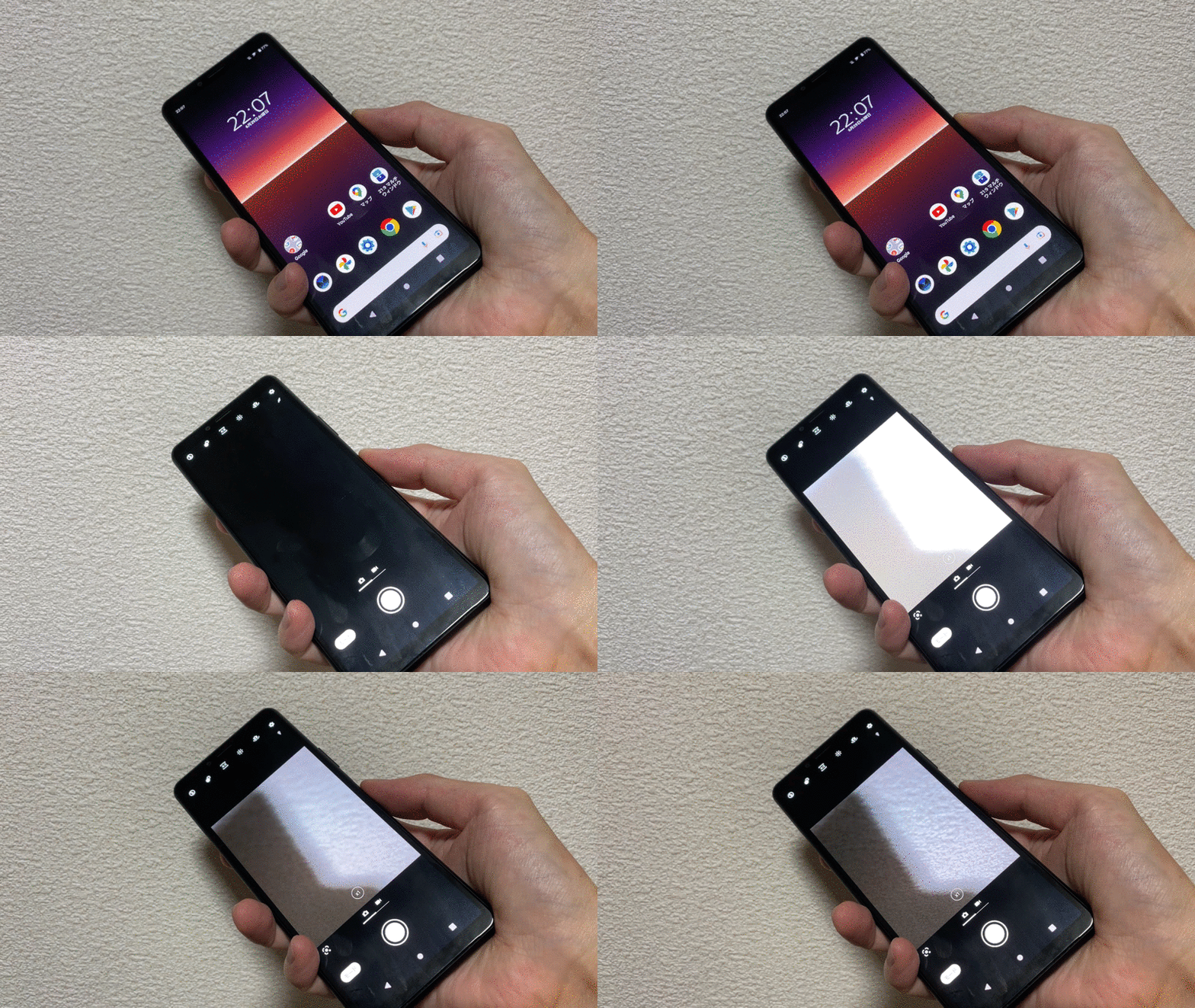
在 Xperia 10 II 上快速启动相机的示例。
可以在标准设置中禁用此功能。
但是,由于步骤因型号而异,因此我们将在下面对每个制造商进行说明。
- Xperia系列
- 银河系列
- AQUOS系列
- 像素系列
Xperia 说明
在 Xperia 10 II (Android 11) 上测试。
 从设置系统→手势并继续,
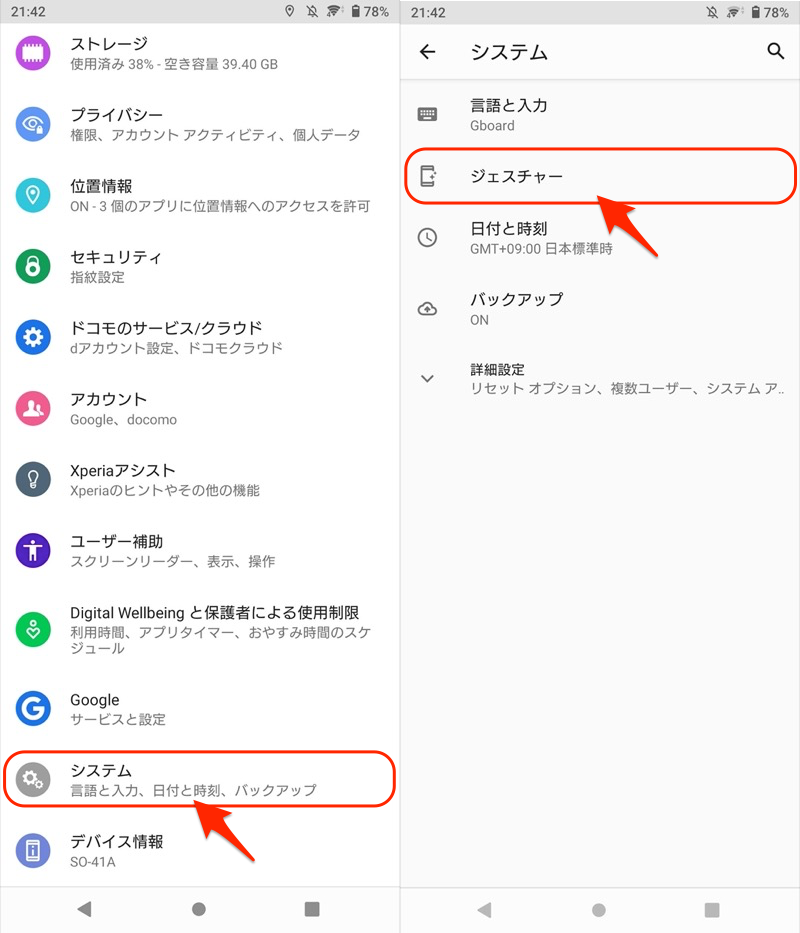
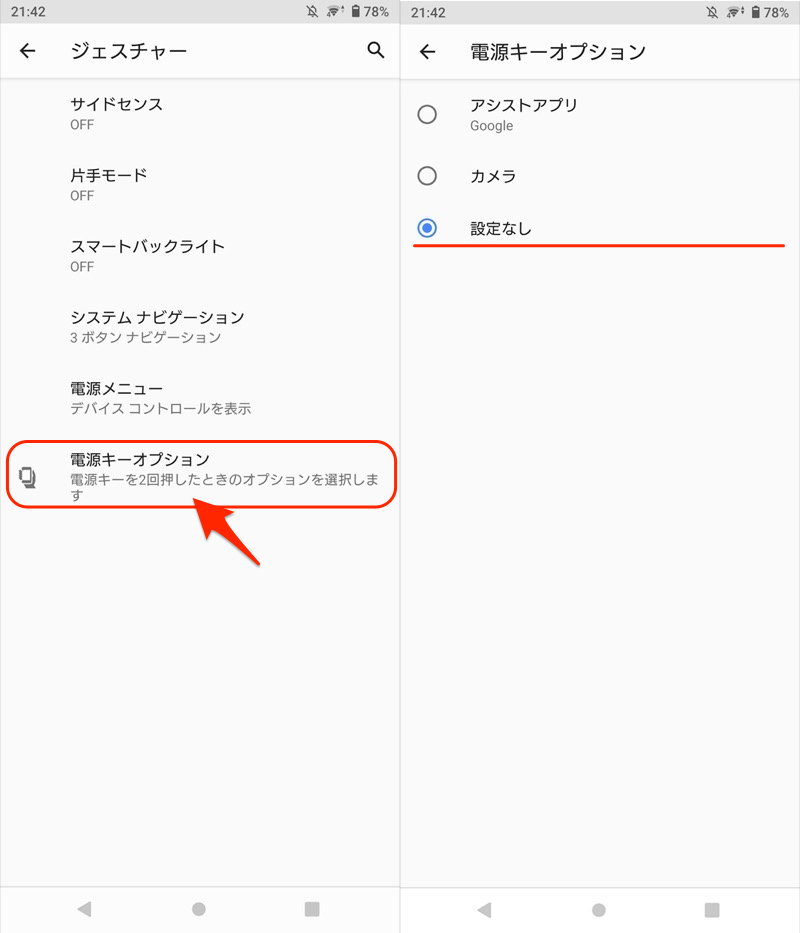
电源键选项如果设置为“无设置”就可以了。
现在,即使您反复按下电源按钮,相机将不再启动。
银河台阶
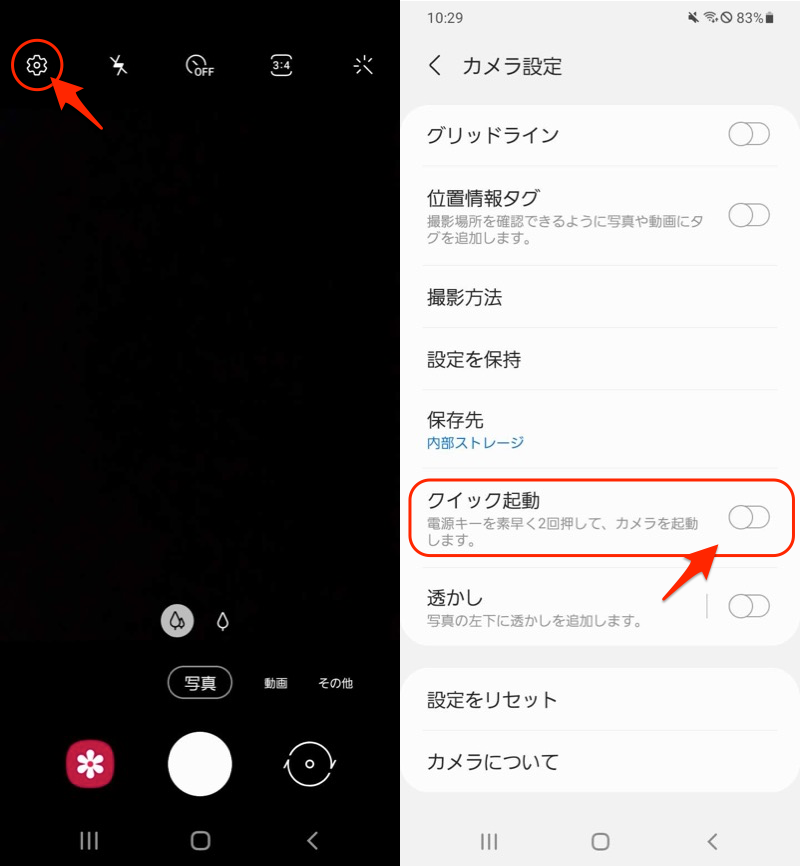
在 Galaxy A20 (Android 11) 上测试。
打开相机应用程序中的设置,快速启动关。
现在,即使您反复按下电源按钮,相机将不再启动。
AQUOS程序
已通过 AQUOS sense3 (Android 11) 验证。
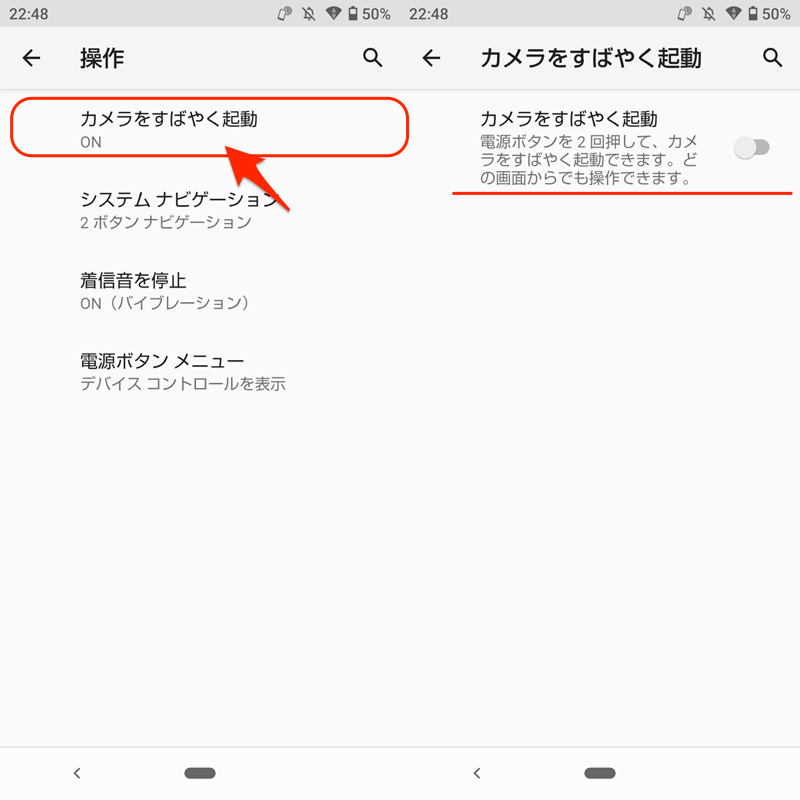
从设置系统→操作并继续,
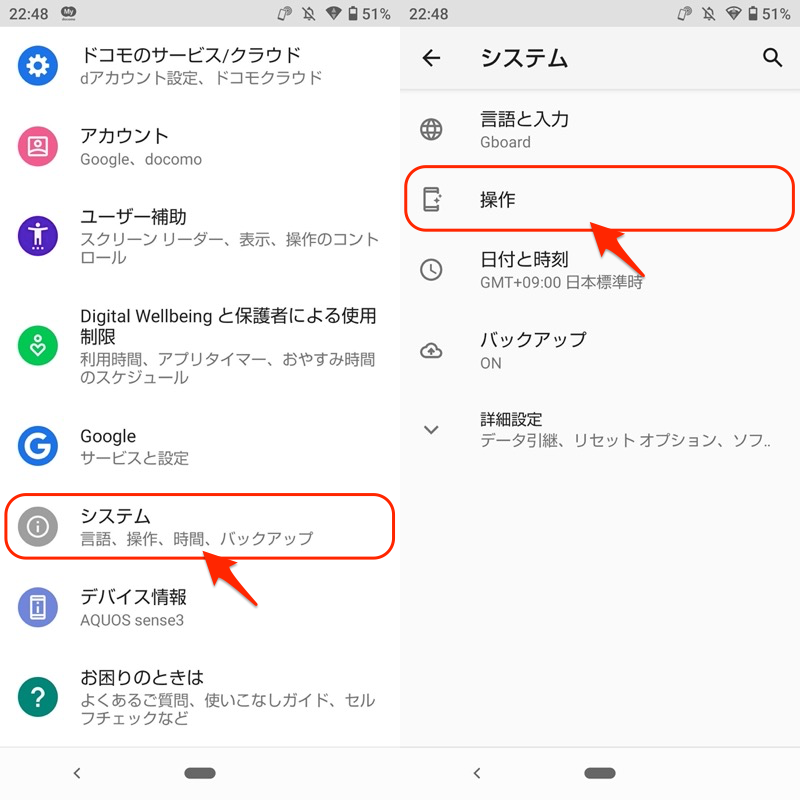
快速启动相机关。
现在,即使您反复按下电源按钮,相机将不再启动。
像素说明
在 Pixel 3a XL (Android 12) 上测试。
从设置系统→手势并继续,
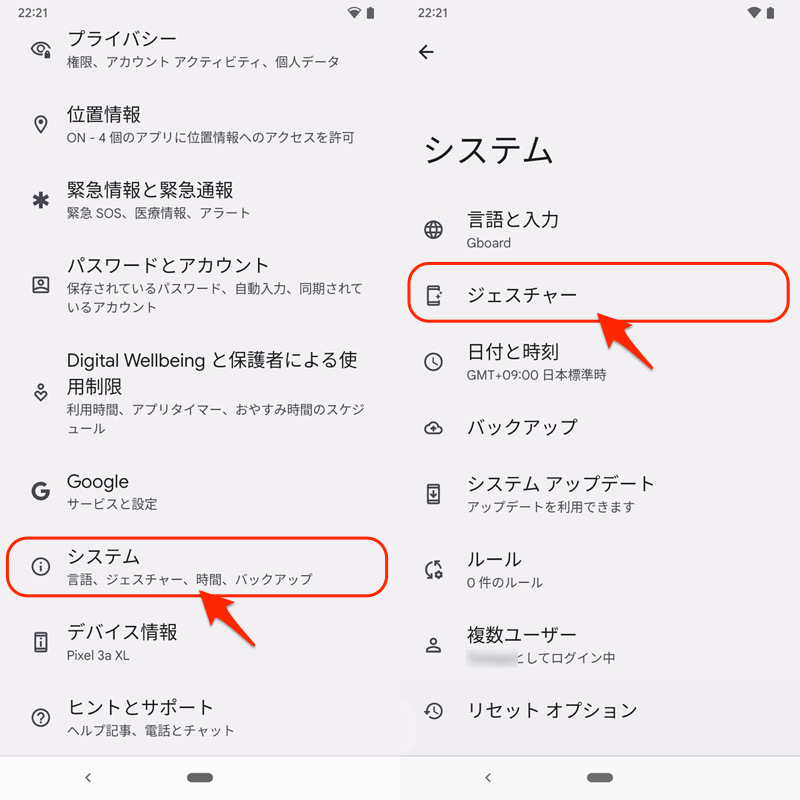
快速启动相机关。
现在,即使您反复按下电源按钮,相机将不再启动。

如果找不到设置
尝试在“设置”应用中搜索“相机”等关键字。
您应该找到有关相机快捷方式的项目。
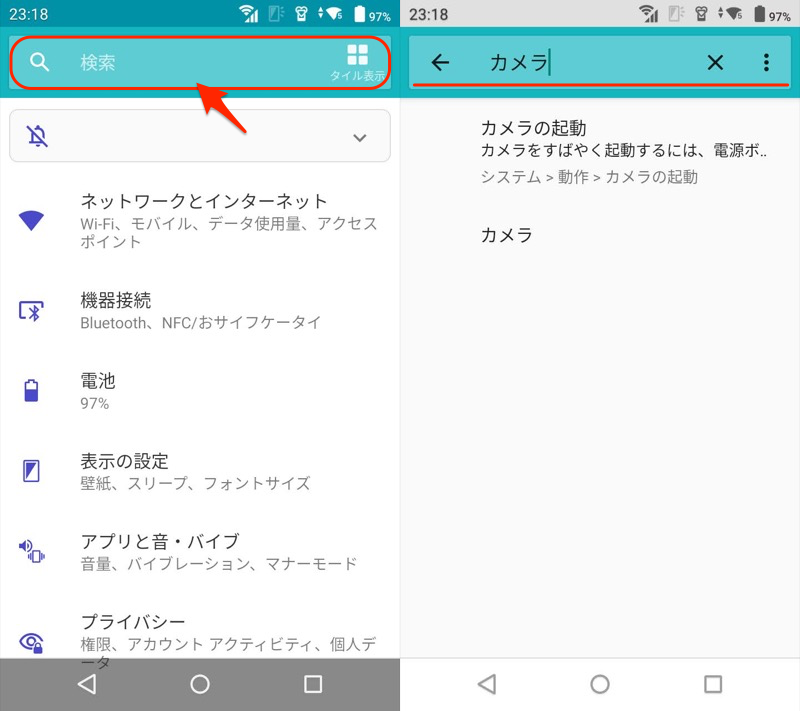
在箭头内搜索的示例是设置应用程序。
以上是厂家的解释。
带电源按钮几乎所有型号都包含相机激活功能,并且有禁用它的说明。
如果你犯了很多错误,就把它关掉。
如何禁用锁屏相机快捷方式
在 Android 上,如果您选择锁定屏幕上显示的图标,则无需解锁即可选择它。有一个功能可以让您启动相机。
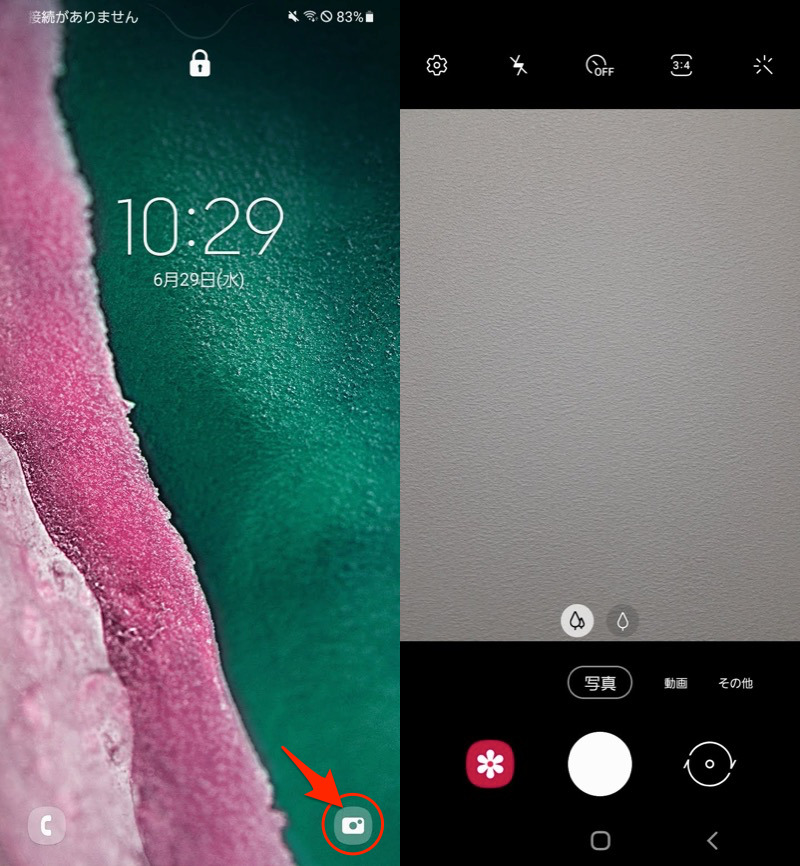
从 Galaxy A20 的锁定屏幕立即启动相机的示例。
根据制造商的不同,可以通过多种方式禁用此功能。
下面,作为代表性的例子,对各制造商进行说明。
- Xperia系列
- 银河系列
Xperia 说明
在 Xperia 10 II (Android 11) 上测试。
对于 Xperia,更改锁定屏幕快捷方式的功能并不是标准设置。
但第三方应用程序 XPERI+如果你使用相机快捷方式可以被禁用或替换为其他应用程序。
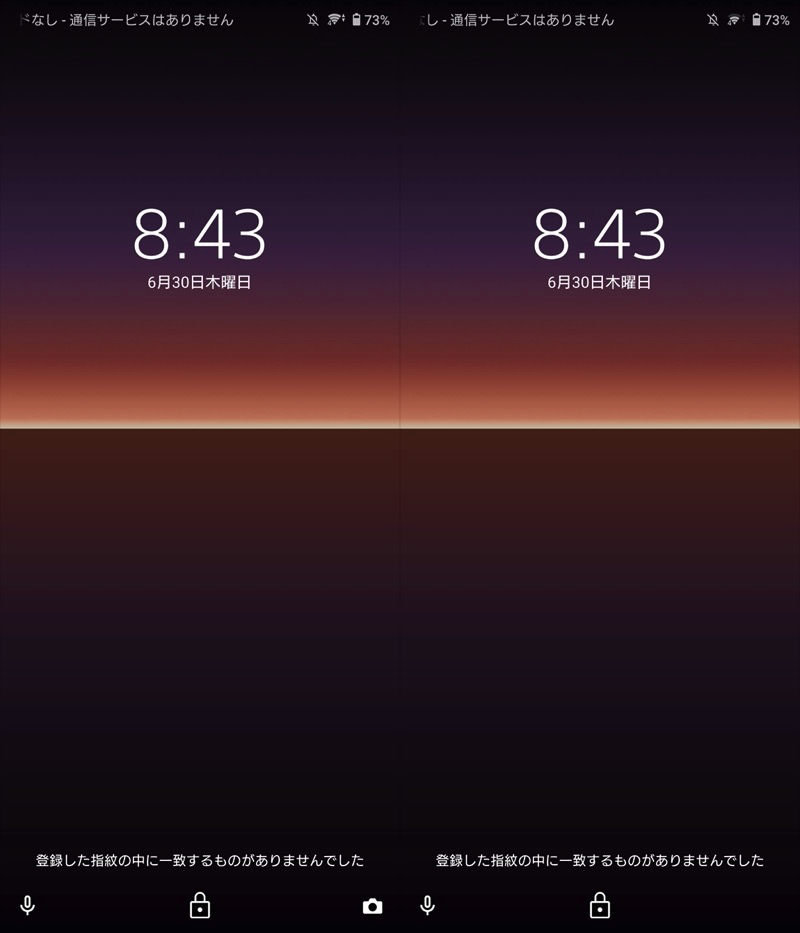
(右)使用XPERI+,您可以删除相机快捷方式。
然而在XPERI+的初始设置中,您需要一个可以从计算机执行adb命令的环境。
[什么是 adb 命令?] – adb (一个安卓系统D漏洞乙岭)命令。 Google 的官方工具,可让您向 Android 提供高级自定义指令,而这些指令无法从正常设置屏幕完成。
尽管看起来很困难,但它是一个相当容易操作的工具,即使是没有编程知识的普通用户也可以轻松操作。
首先,在电脑上准备一个可以使用adb命令的环境。
相关文章中介绍了适用于 Windows 和 Mac 的步骤。
如果您已使用以下命令完成了设备连接检查,则OK。
adb devices
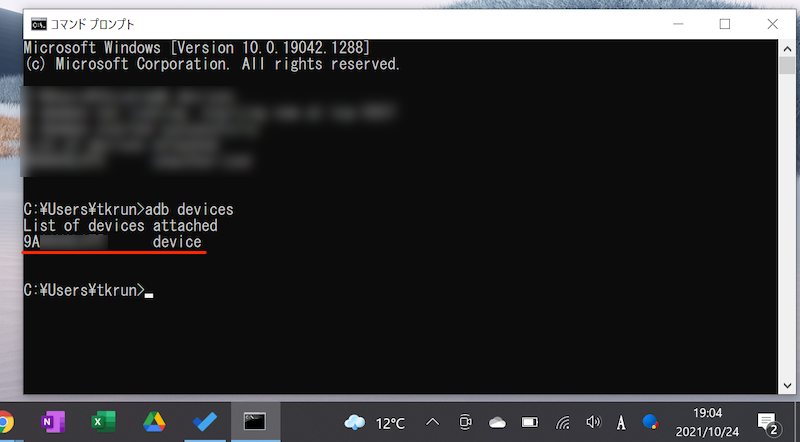
如果连接的Android设备能够被识别就OK了。
下一个要获得 XPERI+,GitHub 链接从下载并安装 apk 文件。
您可能会收到该文件可能有害的通知,但请继续。
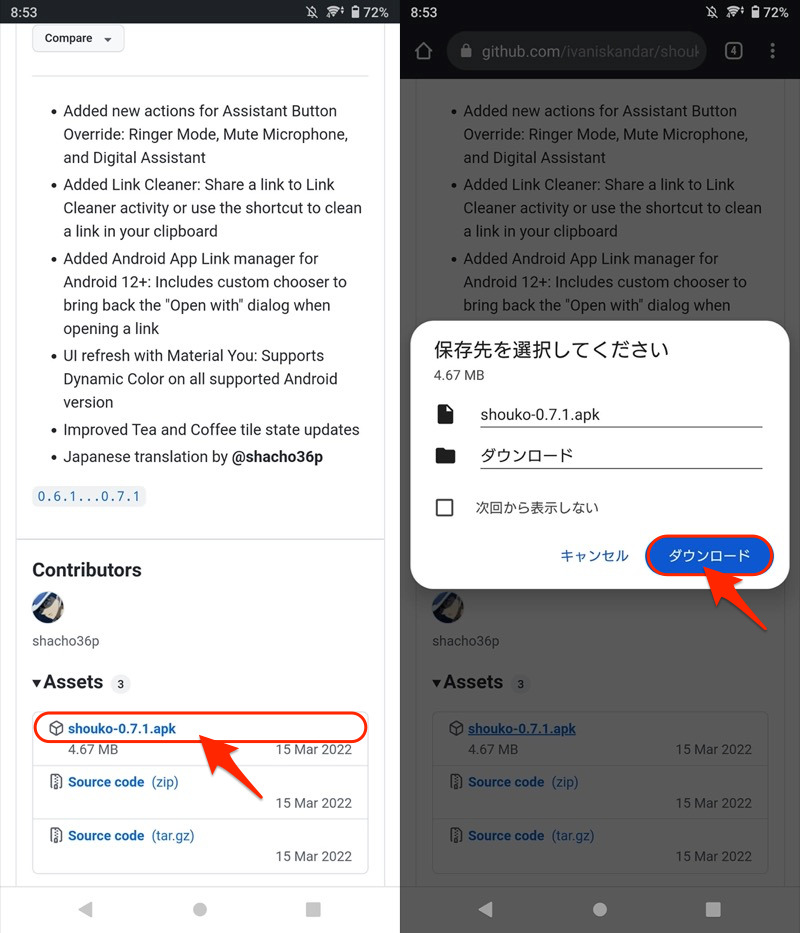
下载屏幕。
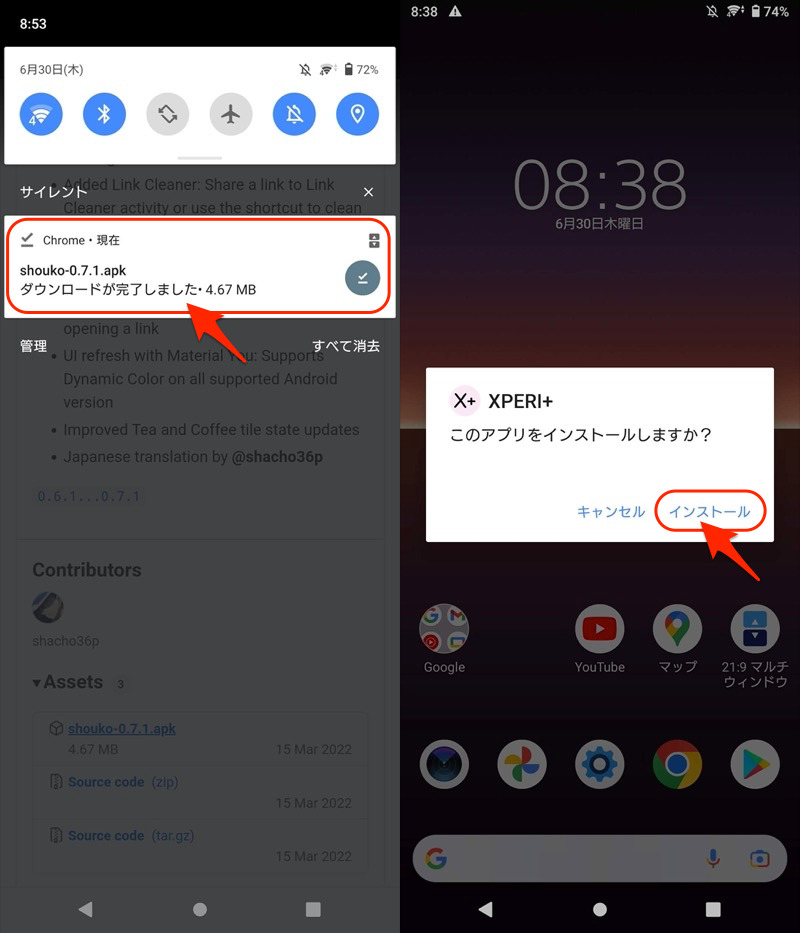
下载完成后,安装它。
如果您是第一次安装从外部来源获取的 APK 文件,则需要允许来自未知来源的应用程序。
详细内容请参见相关文章【如何在Android上安装未知来源的应用程序!允许使用您的智能手机的 APK 文件] 进行了解释。
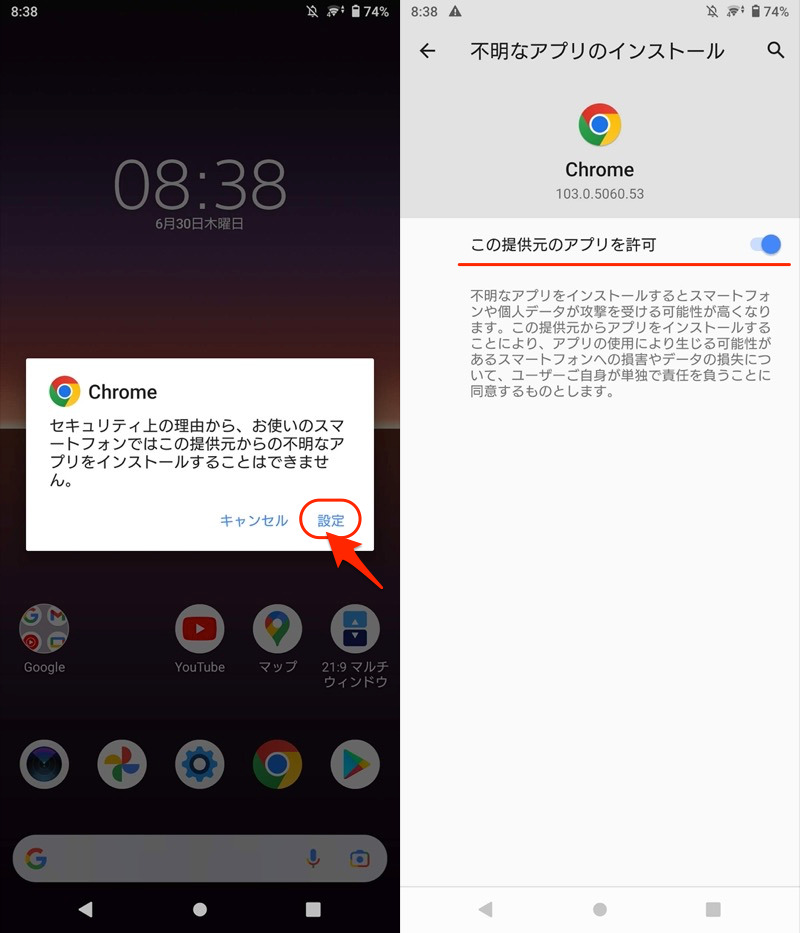
允许来自未知来源的应用程序的操作示例。
随后打开 XPERI+ 并按照屏幕上的说明授予权限。
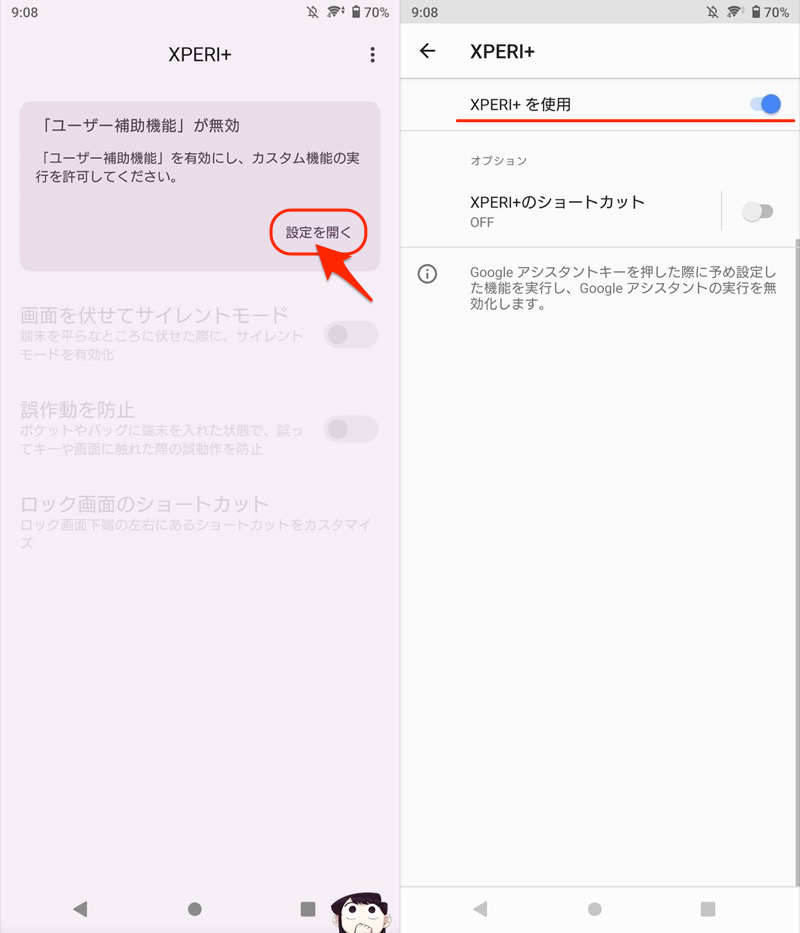
此外,从您的计算机输入以下 adb 命令。
adb shell pm grant xyz.ivaniskandar.shouko android.permission.WRITE_SECURE_SETTINGS
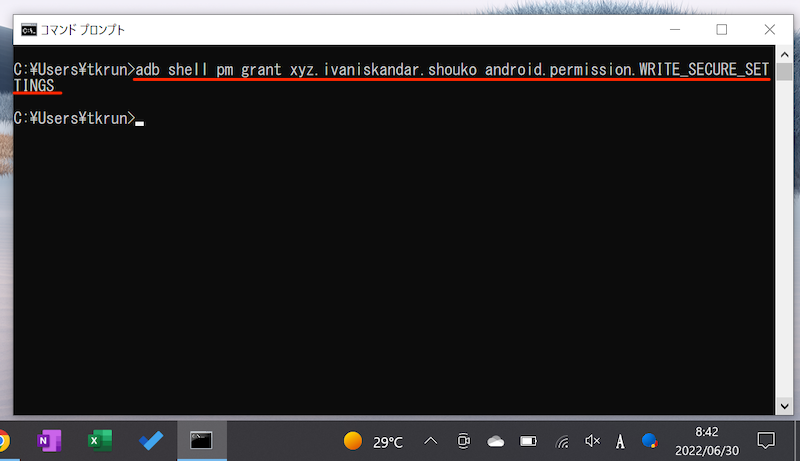
就这样使用 XPERI+ 的准备工作已完成。
剩下的就是锁屏快捷方式→右下并继续,
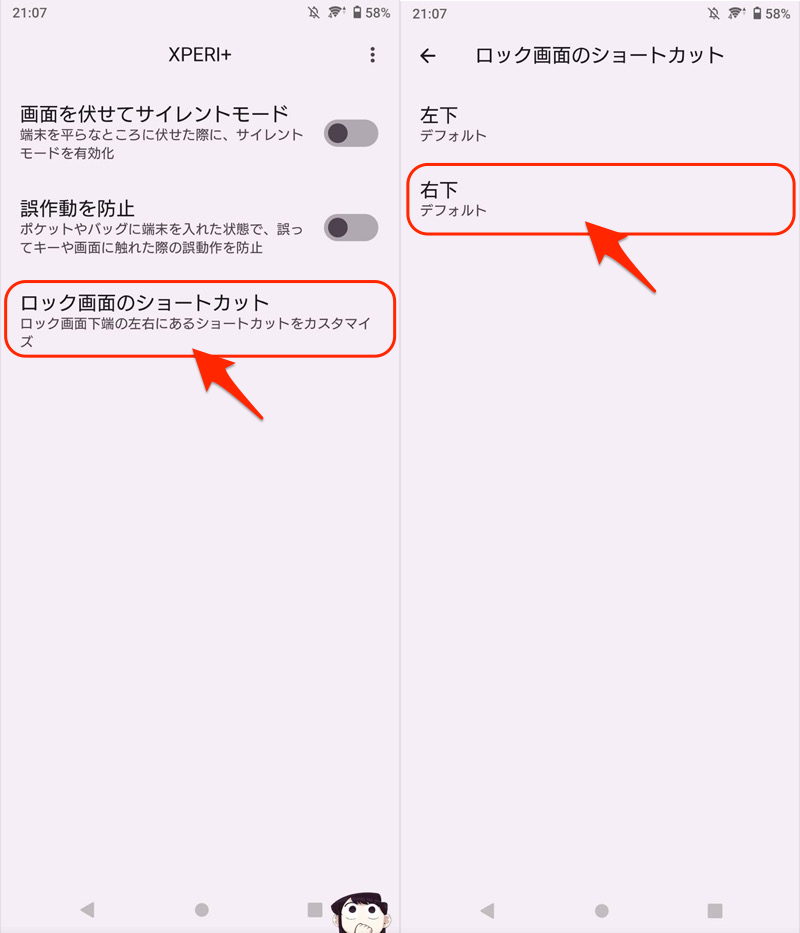
如果您选择“不执行任何操作”,则锁定屏幕相机快捷方式将被隐藏。
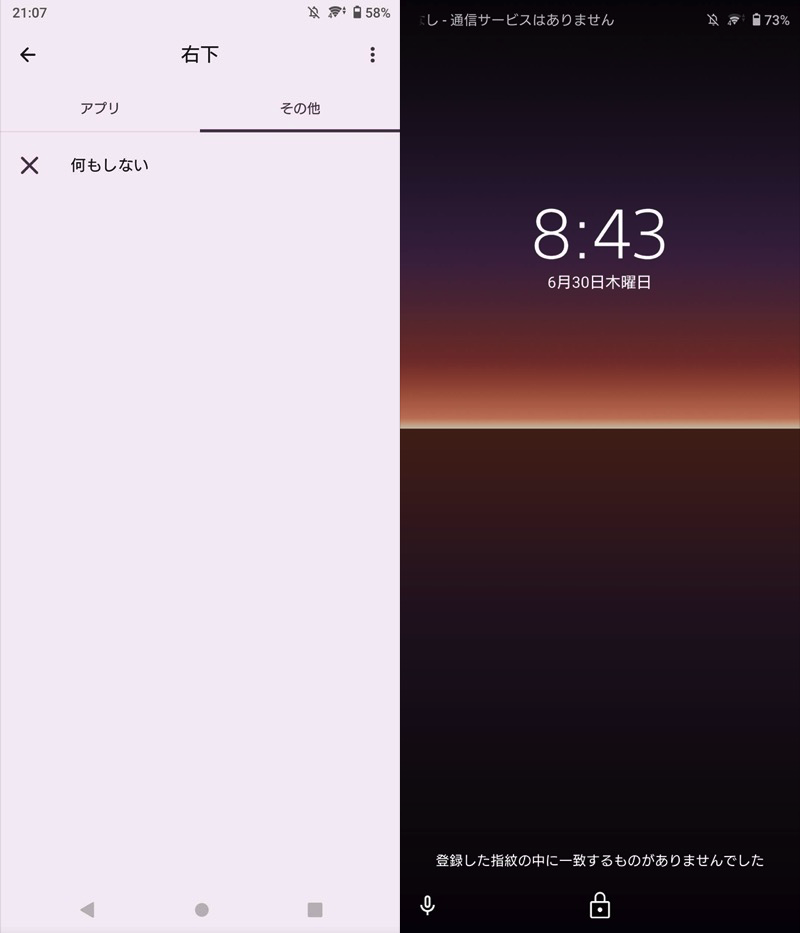
锁定屏幕上的相机快捷方式消失。
它也可以替换为任何应用程序。
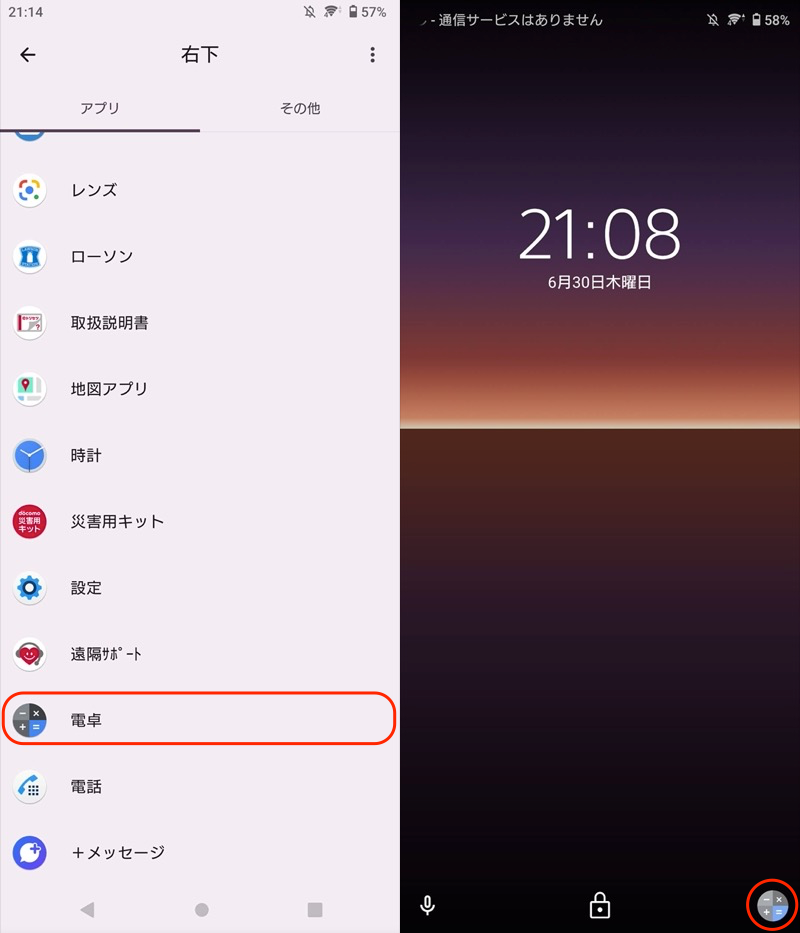
使用计算器应用程序替换锁定屏幕上的相机快捷方式的示例。
多于,这是对 XPERI+ 的介绍。
初始设置有点麻烦,但是如果您想更改Xperia上的锁定屏幕快捷方式,请尝试一下。
银河台阶
在 Galaxy A20 (Android 11) 上测试。
对于 Galaxy,您可以将锁定屏幕快捷方式更改为标准设置。
从设置锁屏→捷径并继续,
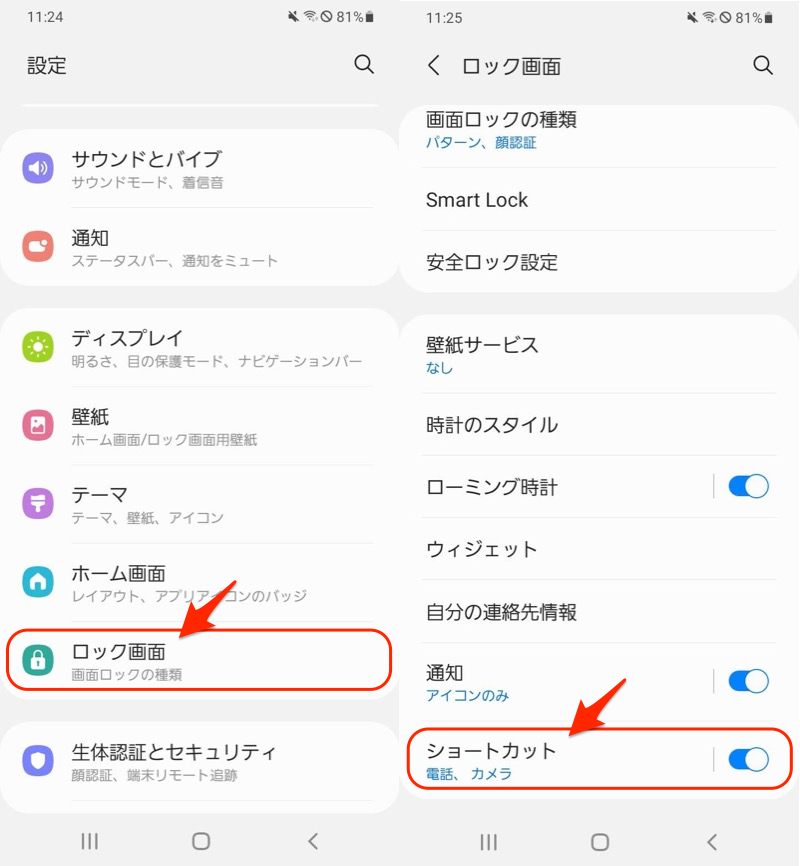
现在只需更改相机分配的快捷方式即可。
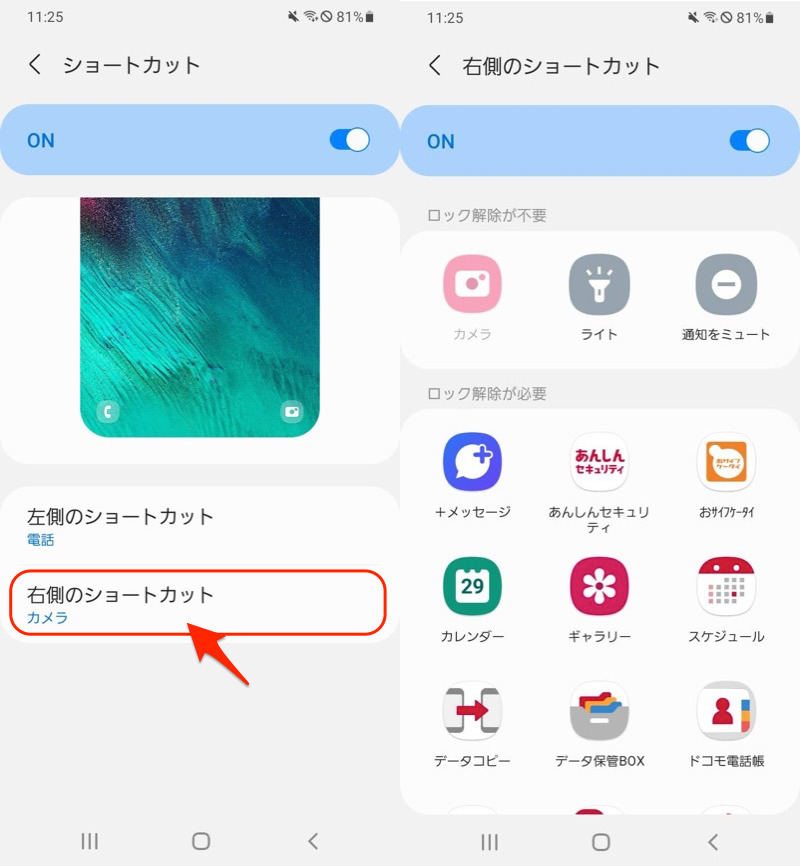
现在是锁屏可以禁用相机快捷方式。
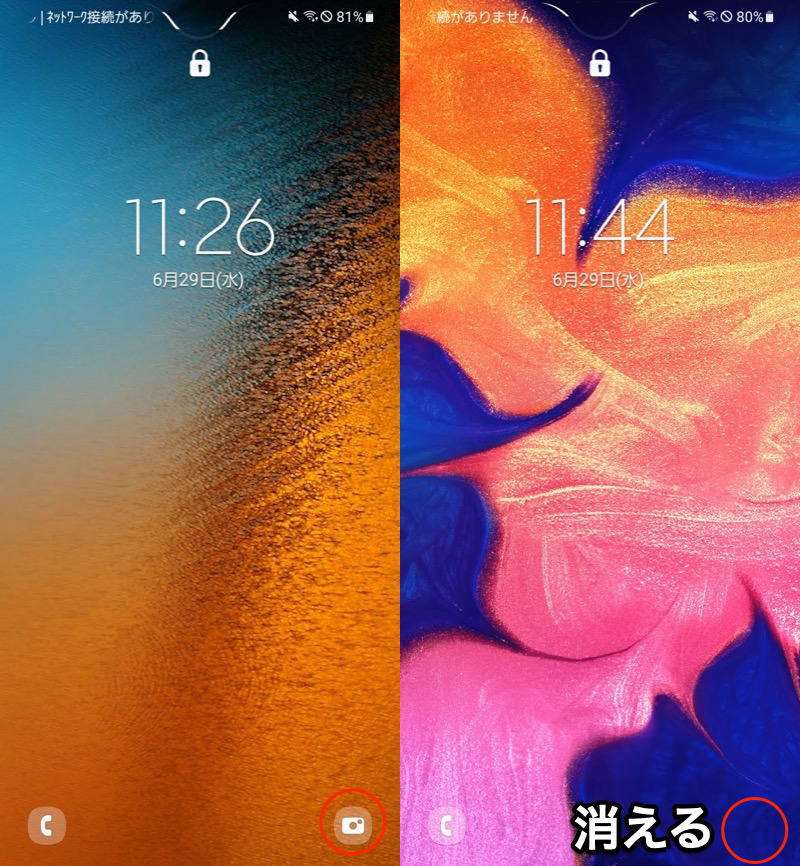
锁定屏幕上的相机快捷方式消失。
它也可以替换为任何应用程序。
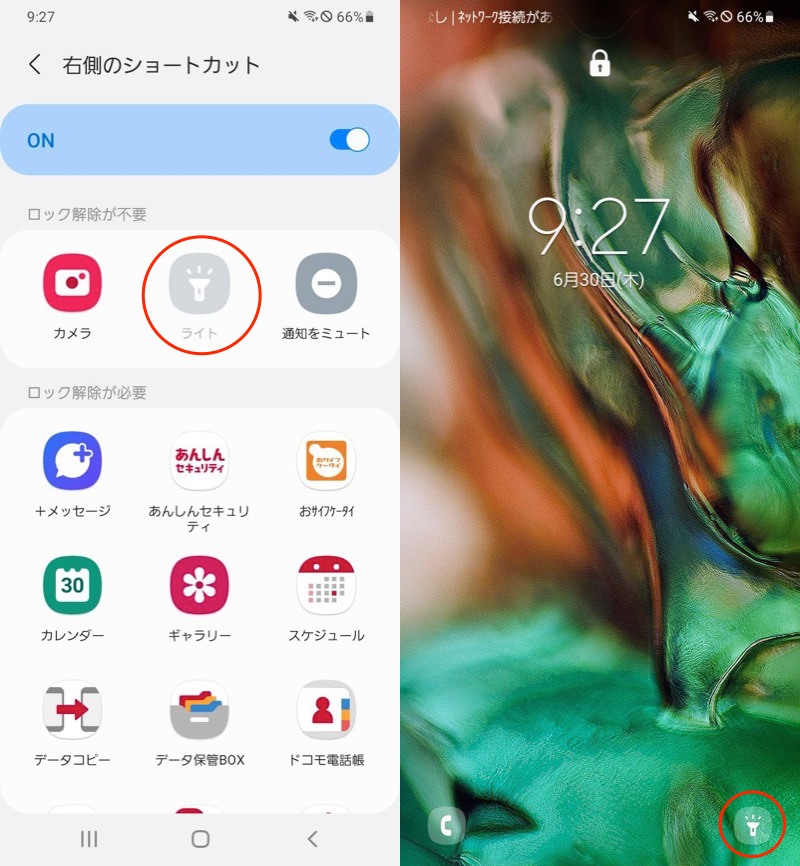
用灯光替换锁定屏幕上的相机快捷方式的示例。
以上是Galaxy的设置过程。
您可以轻松更改它,因此请尝试一下。
补充:关于智能手机摄像头和物理按键的那些事
在这一部分,我们将介绍智能手机添加与相机和物理按键相关的详细信息。
如果您有兴趣,请这样做。
如何通过按住 home 来启动相机
 使用 ,您可以在任何屏幕上按住主页按钮。您可以启动相机。
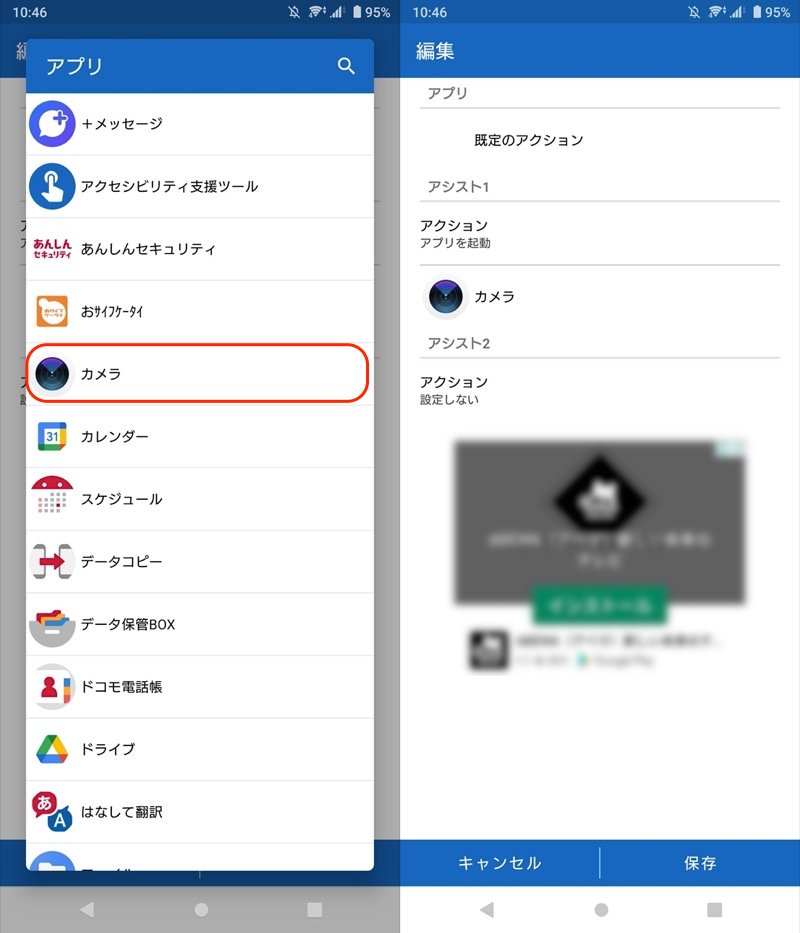
应用程序辅助设置屏幕。
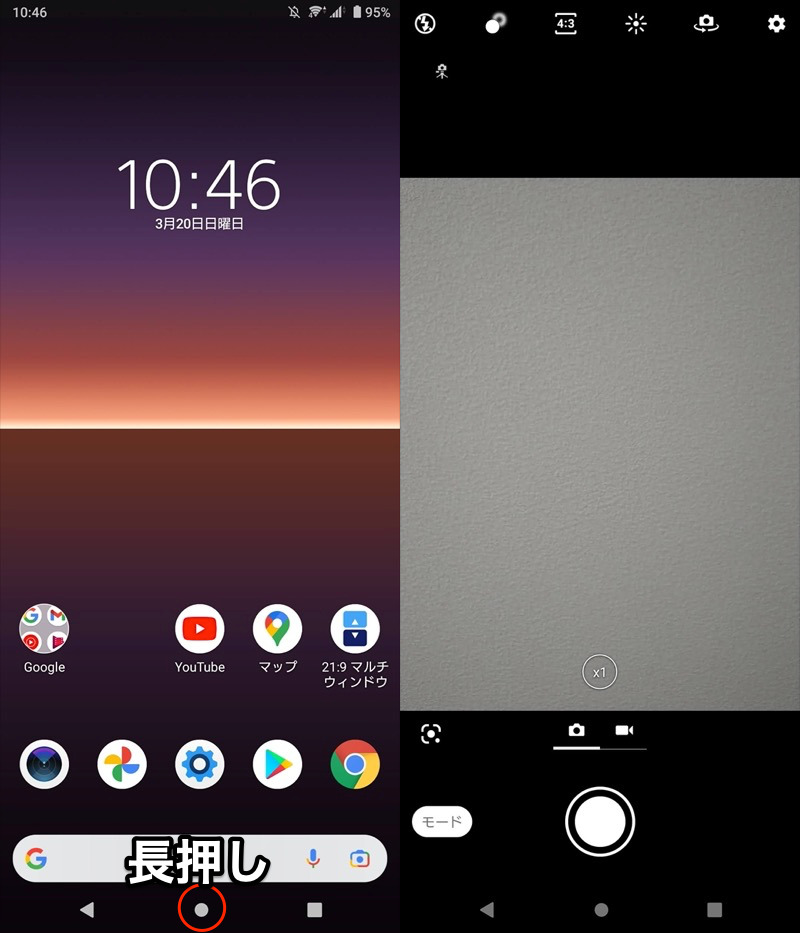
长按主页按钮(左)启动相机(右)。
如果您正在寻找启动相机的快捷方式,那么绝对值得一试。
有关 App Assist 的更多信息,请参阅相关文章 [如何在Android上自定义主页按钮!设置辅助应用程序以扩展其功能] 进行了解释。
如何快速切换主机/机内
如果你经常自拍,您需要在主摄像头和前置摄像头之间切换的次数也会增加,因此您希望尽快完成。
其实,切换相机是有快捷键的。
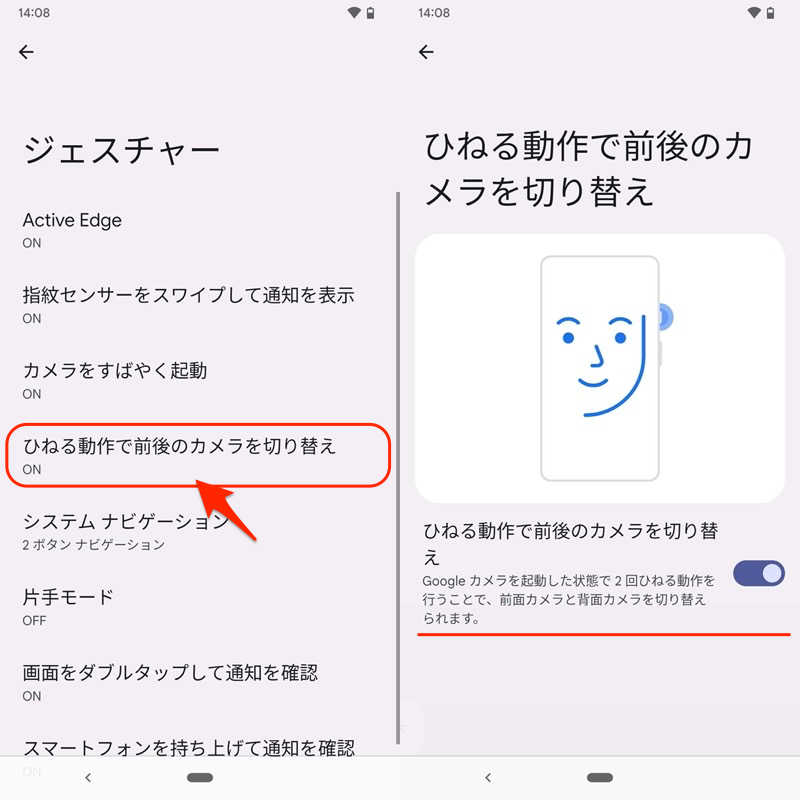
Pixel 3a XL 的示例。您可以从设置中进行调整。

通过扭转动作进行切换的图像。
详细内容请参见相关文章【Android上如何快速切换主/前置摄像头!更换后置/前置摄像头并立即自拍] 进行了解释。
如何更改物理按钮/传感器分配
 使用此应用程序,您可以更改按电源按钮三次或更多次时发生的情况。
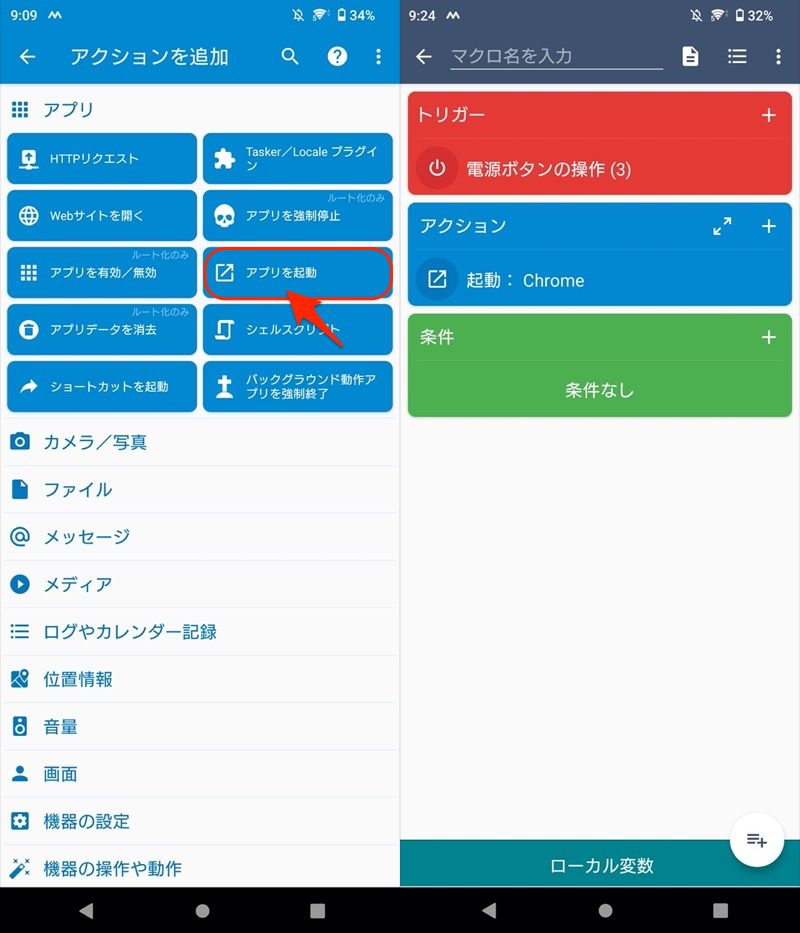
通过按三次电源按钮启动 Chrome 的宏示例。
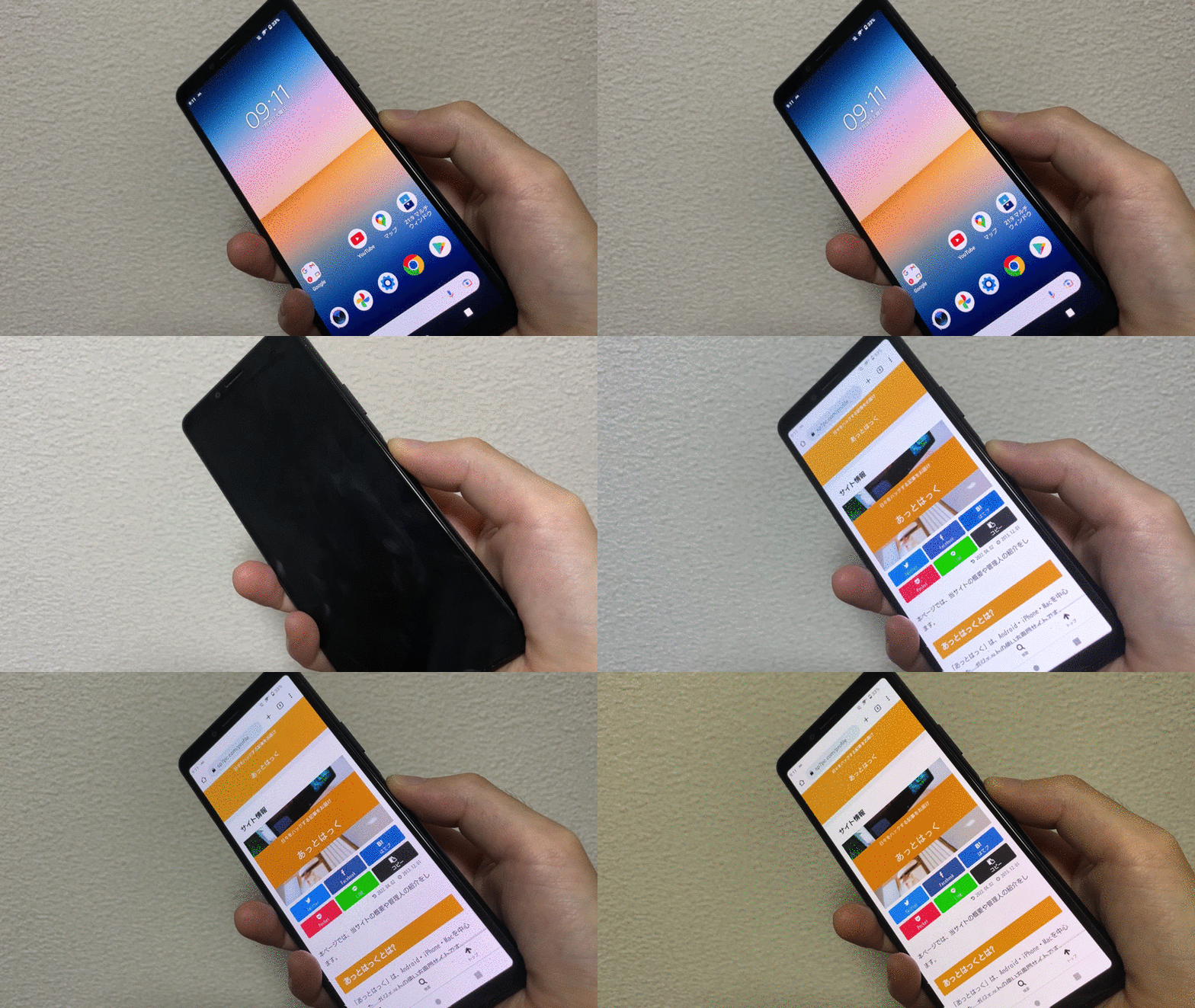
通过连续按三次电源按钮启动 Chrome 的示例。
有关如何有效利用这些物理按钮/各种传感器的信息可以在相关文章中找到[如何更改 Android 上的物理按钮/传感器分配!自定义您的智能手机的硬键] 进行了解释。
〆:防止错误的相机激活!
多于,如何防止Android相机通过电源按钮启动!禁用锁定屏幕上的快速启动这就是解释。
在使用智能手机时,突然如果相机启动的场景较多,请尝试此设置。