
在本文中,我们将讨论如何使用智能手机。如何快速切换主摄像头和前置摄像头介绍一下。
如果您经常自拍,了解这一点很有用。
前提:主摄像头和机内摄像头的区别
原则上,智能手机是基本的主摄像头和辅助相机内有两种类型可供选择。
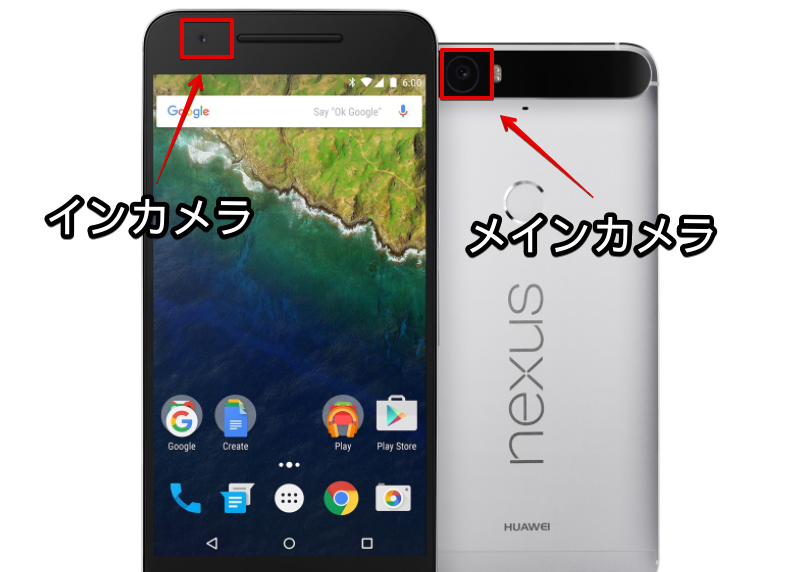
Nexus 6P 的主摄像头和内置摄像头示例。
通常,主摄像头和机内摄像头之间的切换是通过 您可以通过相机应用程序中的按钮进行操作。
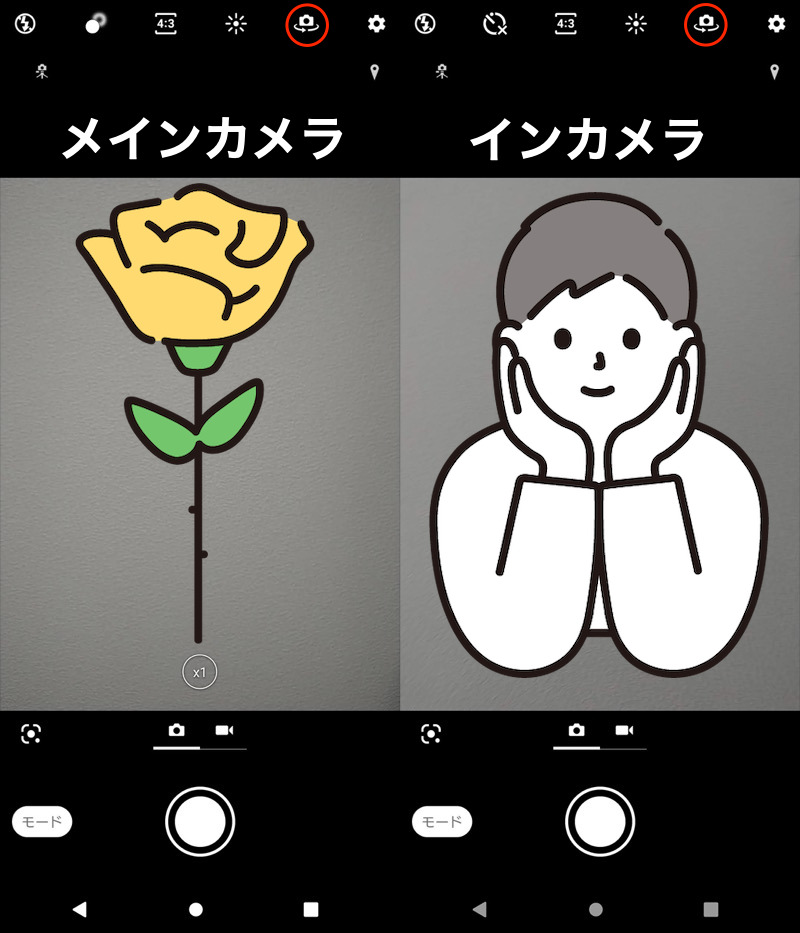
以 Xperia 10 II 为例。您可以通过点击顶部的图标进行切换。
然而,在您经常在主摄像头和前置摄像头之间切换的情况下(例如旅行时),点击按钮可能会很麻烦。
实际上,还有一种更简单的切换方法。我将用两种模式来解释它。
方法一:通过上下滑动切换前后摄像头(适用于Xperia/Galaxy)
当相机运行时,通过上下滑动屏幕切换前置摄像头和后置摄像头这是有可能的。
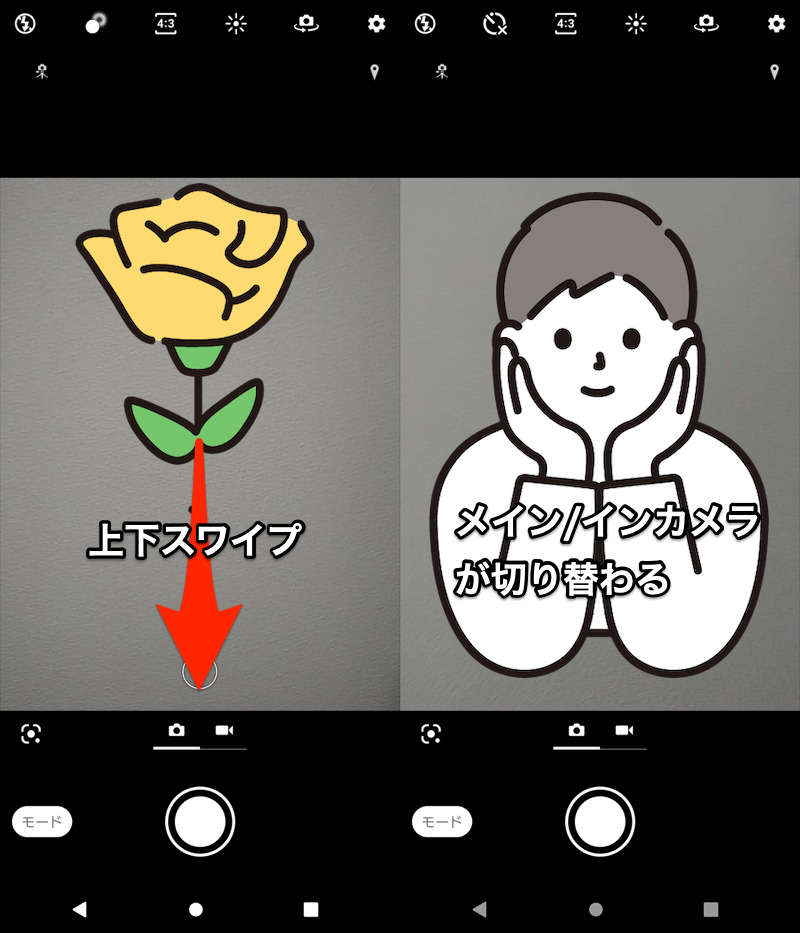
如果在激活主摄像头(左)时向上或向下滑动,它将切换到内置摄像头(右)。
这很方便,因为您可以通过在屏幕上的任意位置滑动来在它们之间进行切换。
▼操作图
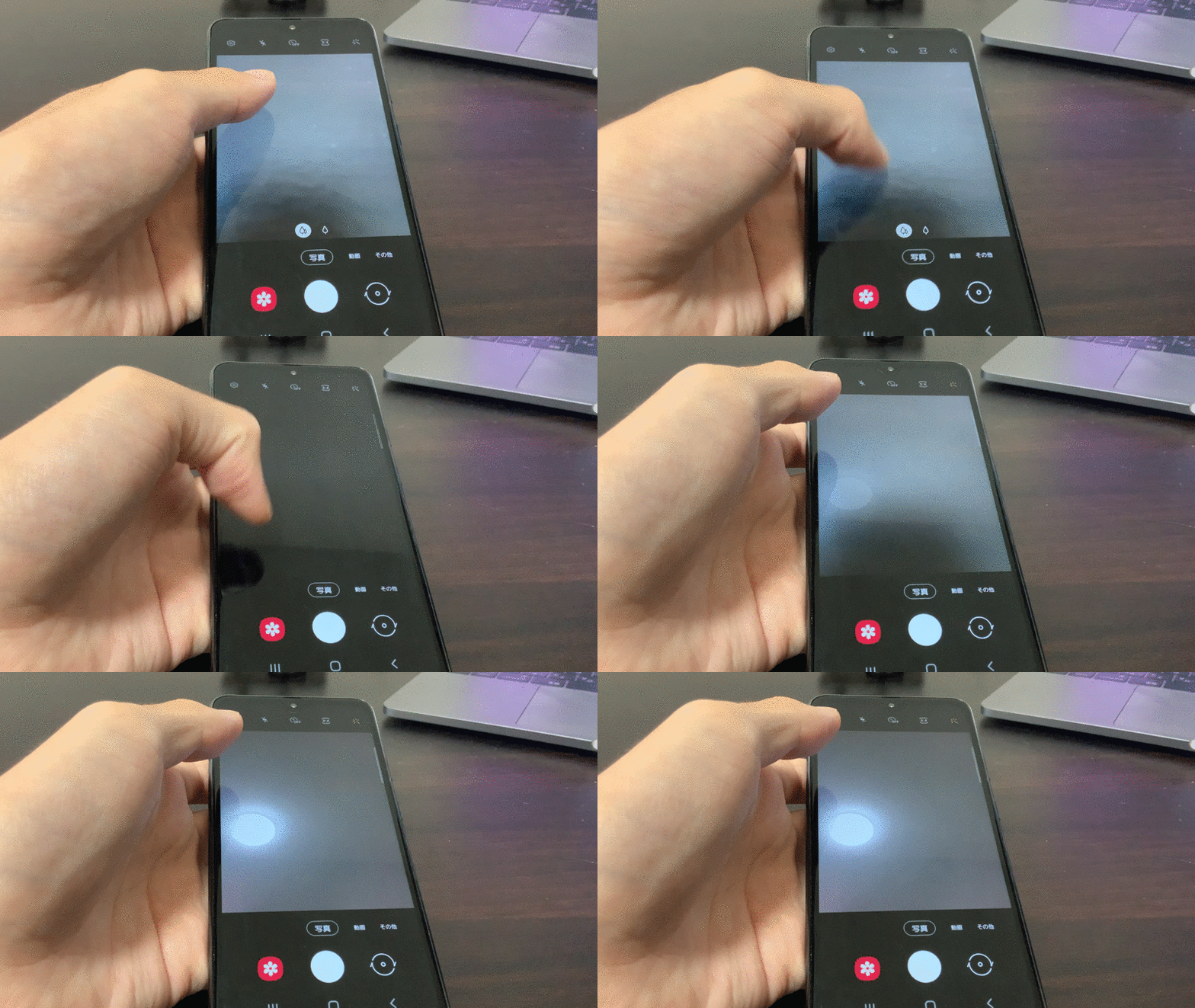
使用 Galaxy A20 相机的操作示例。
方法 2:通过扭转动作切换前后摄像头(适用于 Pixel)
当相机运行时,通过扭转智能手机机身两次来切换前置摄像头和后置摄像头这是有可能的。

通过扭转动作进行切换的图像。
如果没有回应, 让我们检查一下设置。
我们将以 Pixel 3a XL (Android 12) 为例。
系统→手势它打开,
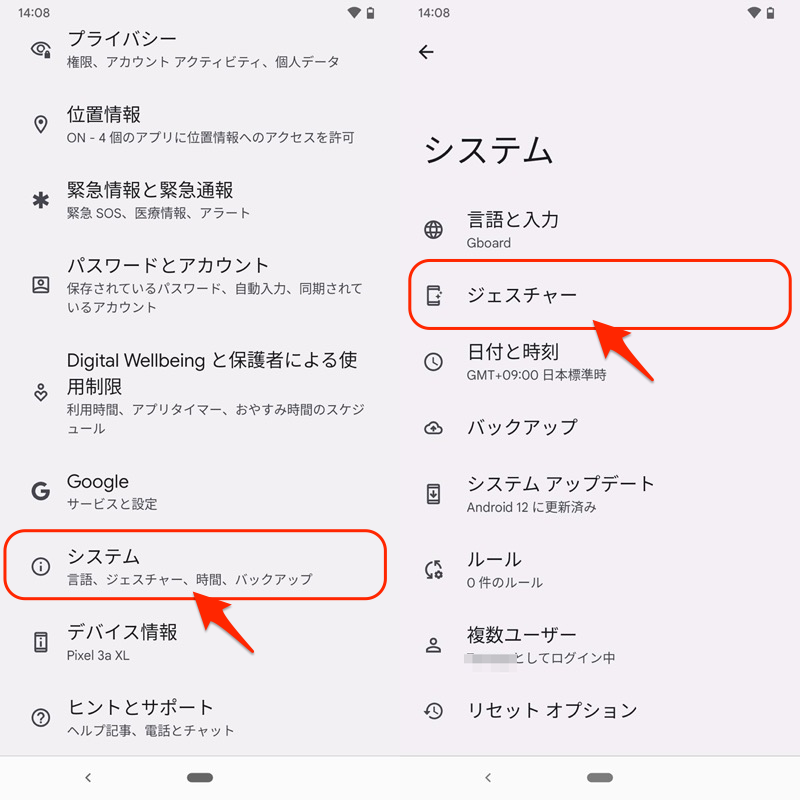
通过扭转动作在前后摄像头之间切换如果你启用它就可以了。
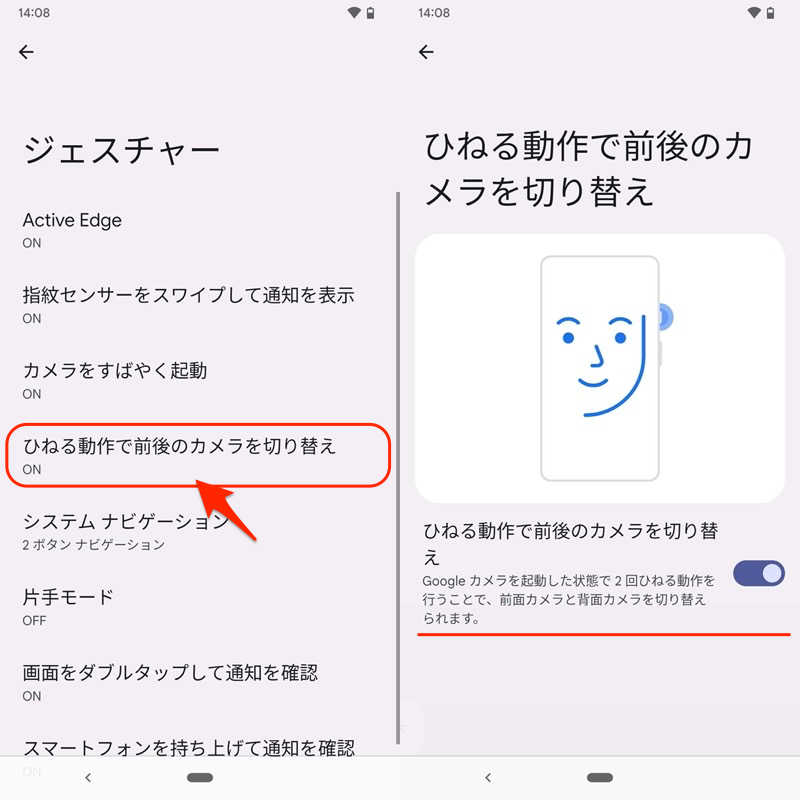
由于您无需触摸触摸屏即可在屏幕之间切换,因此此功能在您看不到或触摸屏幕的情况下特别有用。
补充:快速拍摄的相机设置总结
这一部分我们将介绍Android补充详细信息,快速掌握相机。
如何从电源按钮或锁定屏幕立即启动相机
作为 Android 上的标准功能,有两个快速启动可以打开相机。
- 反复按电源按钮启动相机
- 从锁定屏幕快捷方式启动相机
▼按住电源按钮启动相机
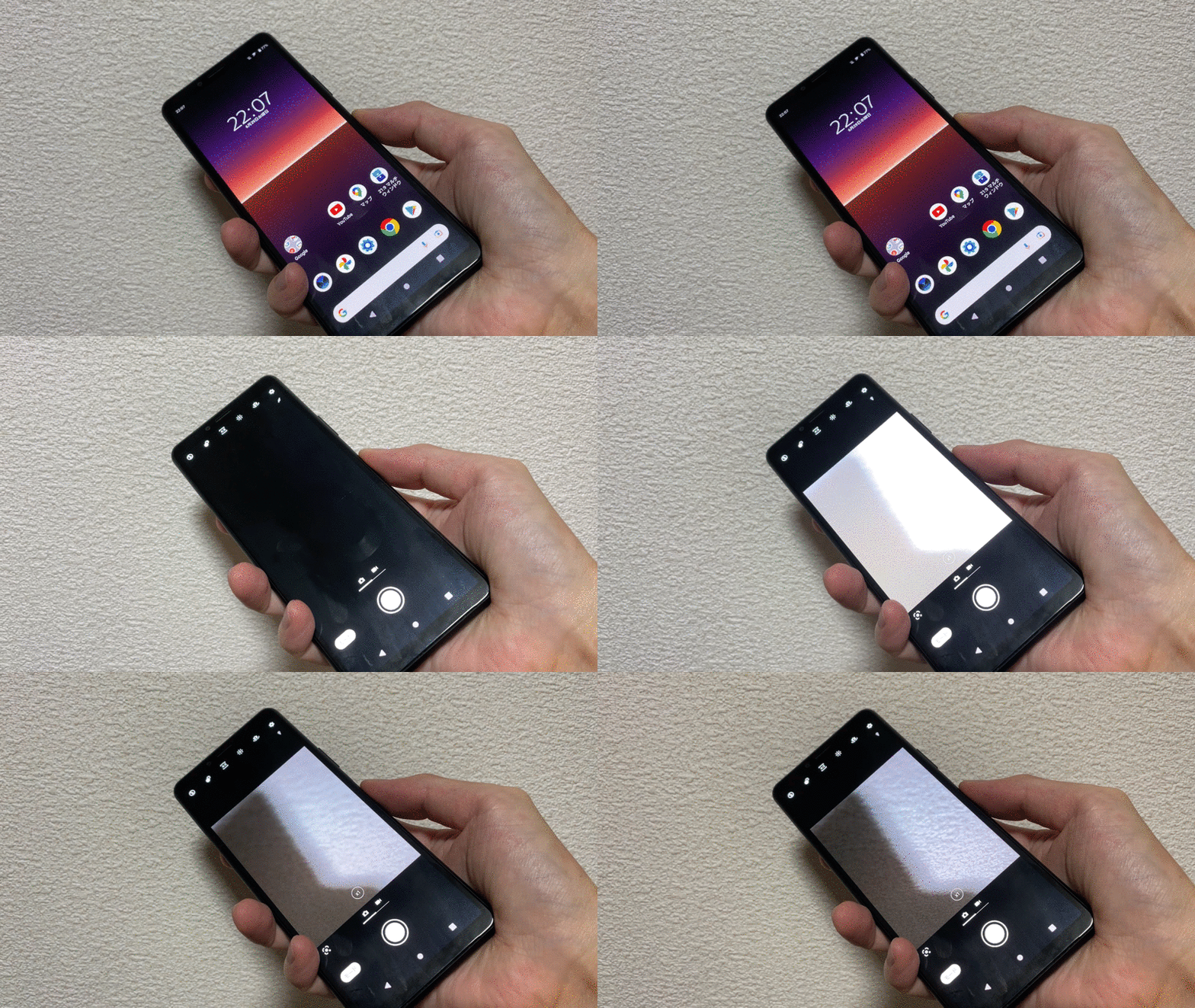
以 Xperia 10 II 为例。您可以通过重复按电源按钮快速启动相机。
▼从锁屏快捷方式启动相机
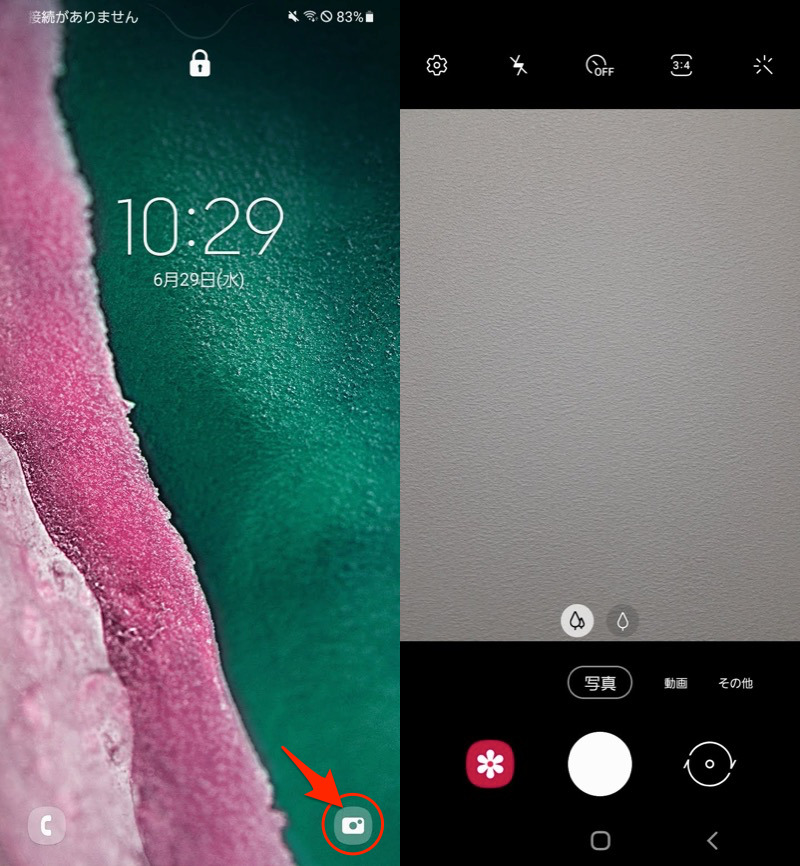
Galaxy A20 的示例。您可以直接从锁定屏幕启动相机。
频繁地打开相机时了解这一点很有用。
如果这些功能打扰您,您也可以禁用它们。
详细内容请参见相关文章【如何防止Android相机通过电源按钮启动!禁用锁定屏幕上的快速启动] 进行了解释。
如何长按home键启动相机
 使用 ,您可以在任何屏幕上按住主页按钮。您可以启动相机。
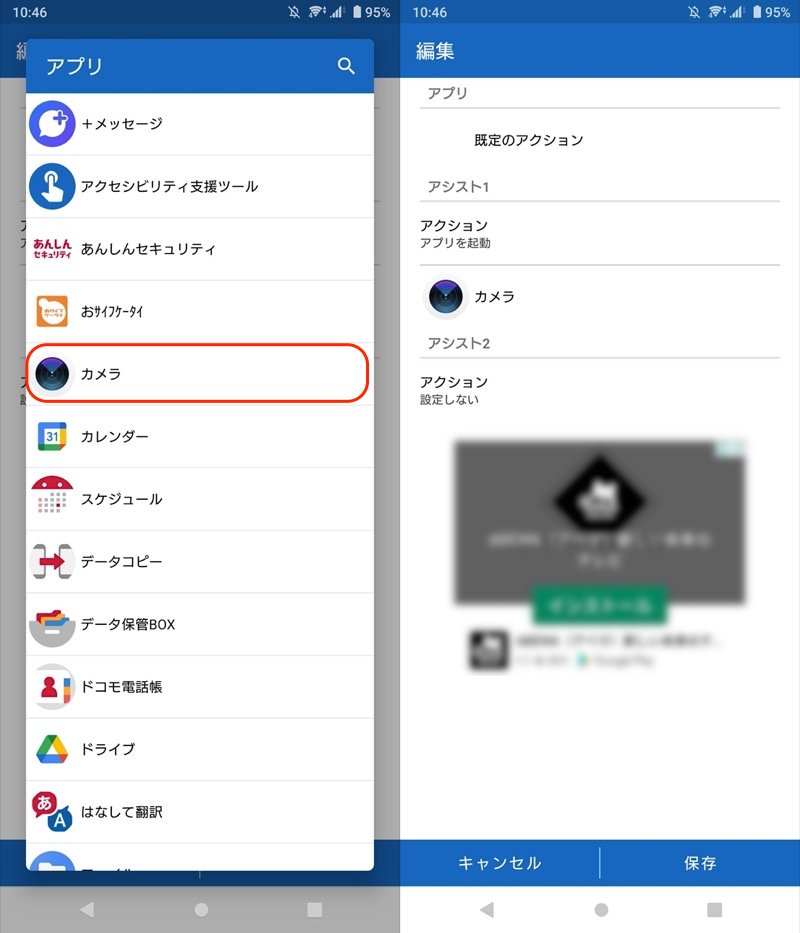
应用程序辅助设置屏幕。
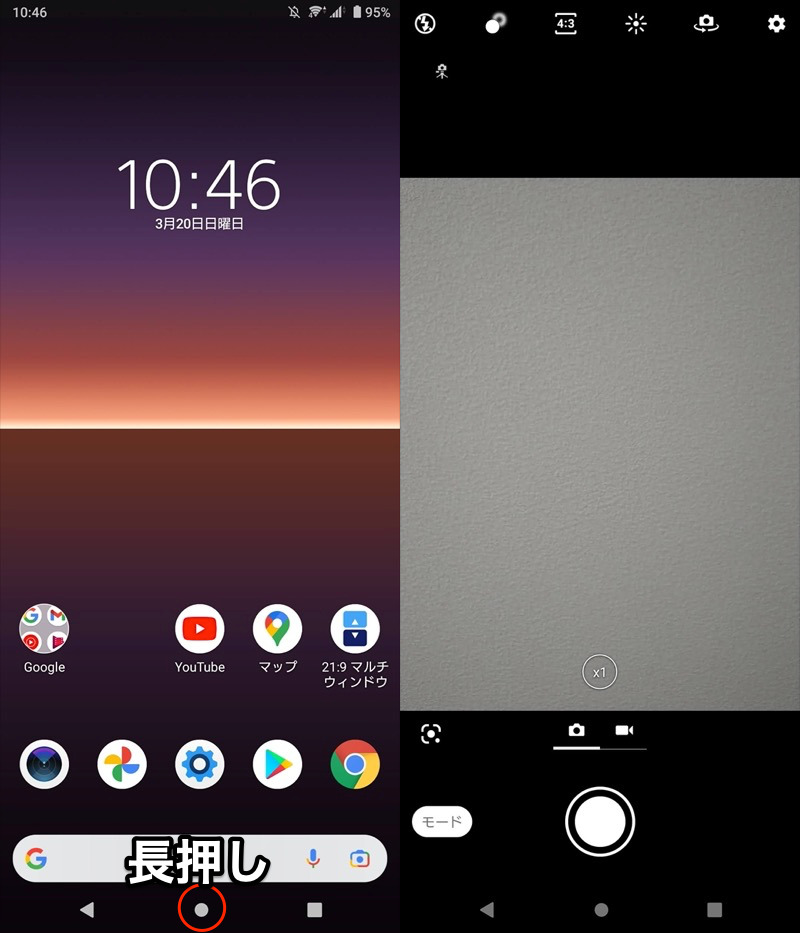
长按主页按钮(左)启动相机(右)。
如果您正在寻找启动相机的快捷方式,那么绝对值得一试。
有关 App Assist 的更多信息,请参阅相关文章 [如何在Android上自定义主页按钮!设置辅助应用程序以扩展其功能] 进行了解释。
如何使用音量按钮设置相机快门/变焦
按音量按钮并相机快门拍摄和变焦是可能的。
▼Xperia系列:相机设置音量键设置更多设置

将快门分配给 Xperia 10 II 上的音量键的示例。
▼Galaxy系列:相机设置拍摄方法→使用音量键操作更多设置

Galaxy A20 的示例。
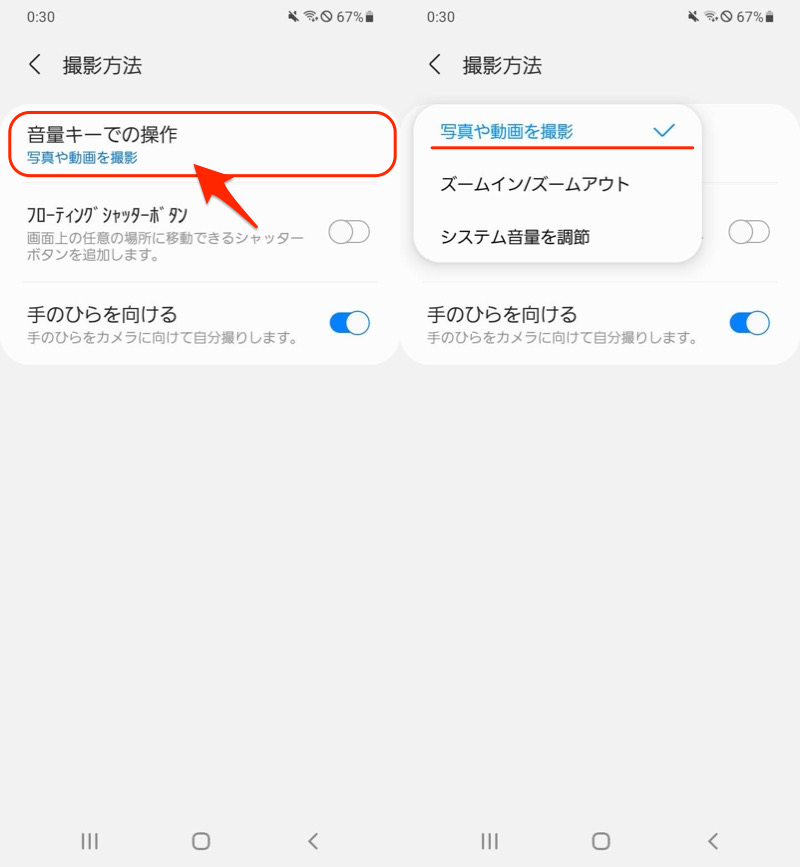
将快门分配给 Galaxy A20 上的音量键的示例。
▼OPPO系列:相机设置音量按钮更多设置
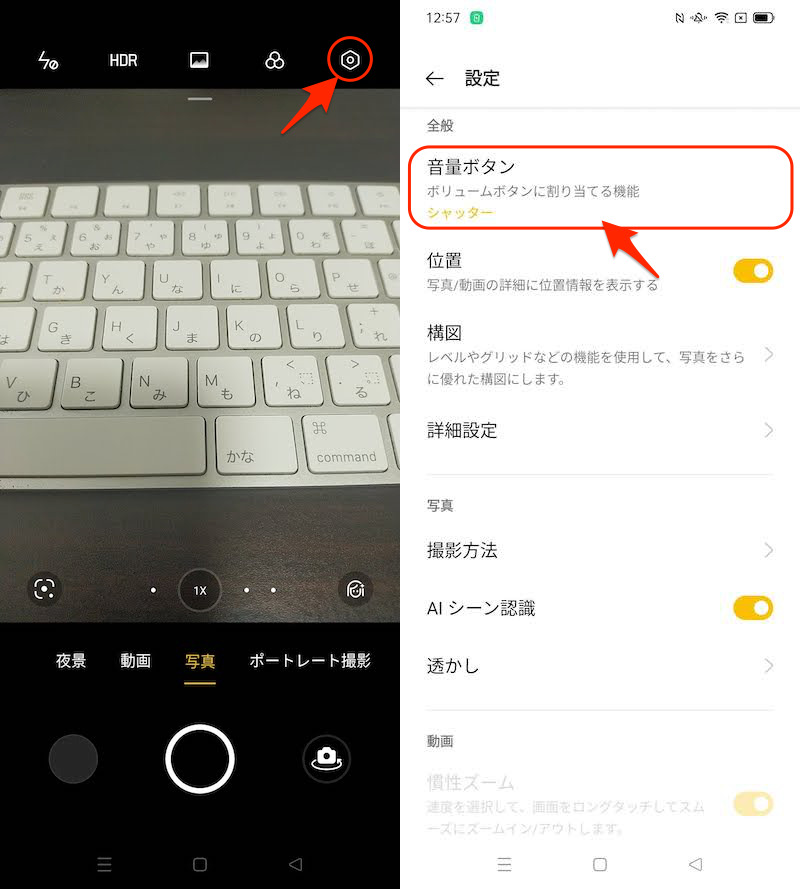
将快门分配给 OPPO Reno3 A 上的音量键的示例。
即使在您的智能手机上,标准尝试在相机应用程序中查找设置。
〆:好好自拍吧!
多于,Android上如何快速切换主/前置摄像头!更换后置/前置摄像头并立即自拍这就是解释。
如果您经常自拍,建议您使用此功能,因为这样可以非常轻松地在相机之间切换。
请尝试一下。