
在 Android 上截屏时,可能会出现以下消息,并且图像可能无法保存。
スクリーンショット保存エラー
スクリーンショットの作成はアプリまたは組織で許可されていません
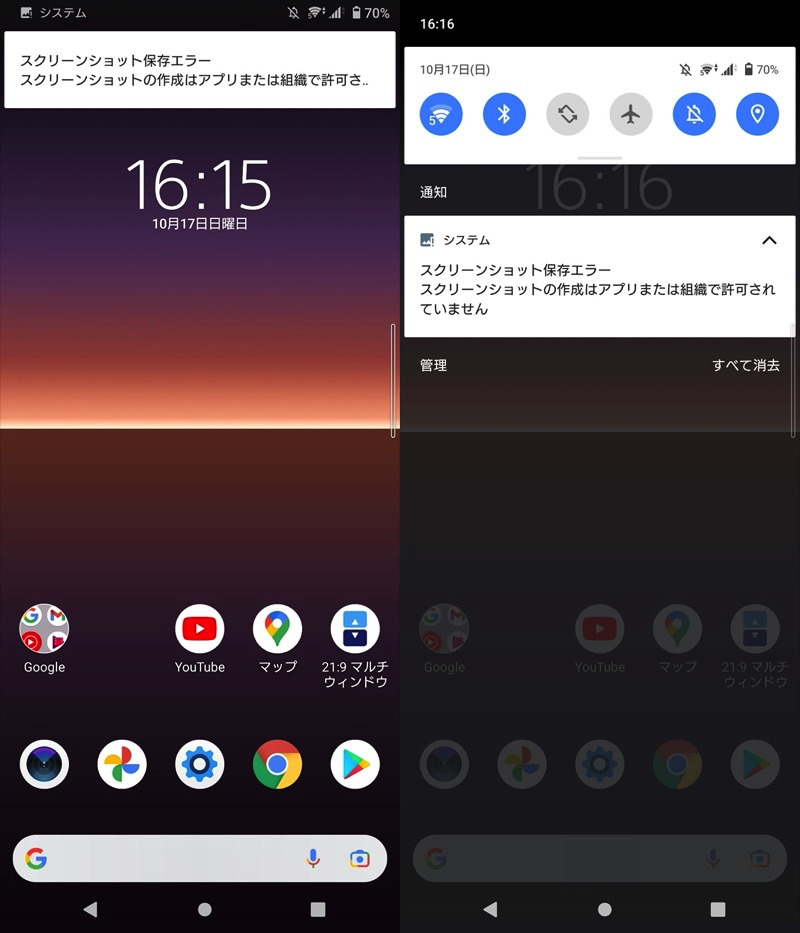
屏幕截图保存错误的示例消息。
此外,虽然没有出现该消息,但有时屏幕截图会变成全黑并且不显示任何内容。
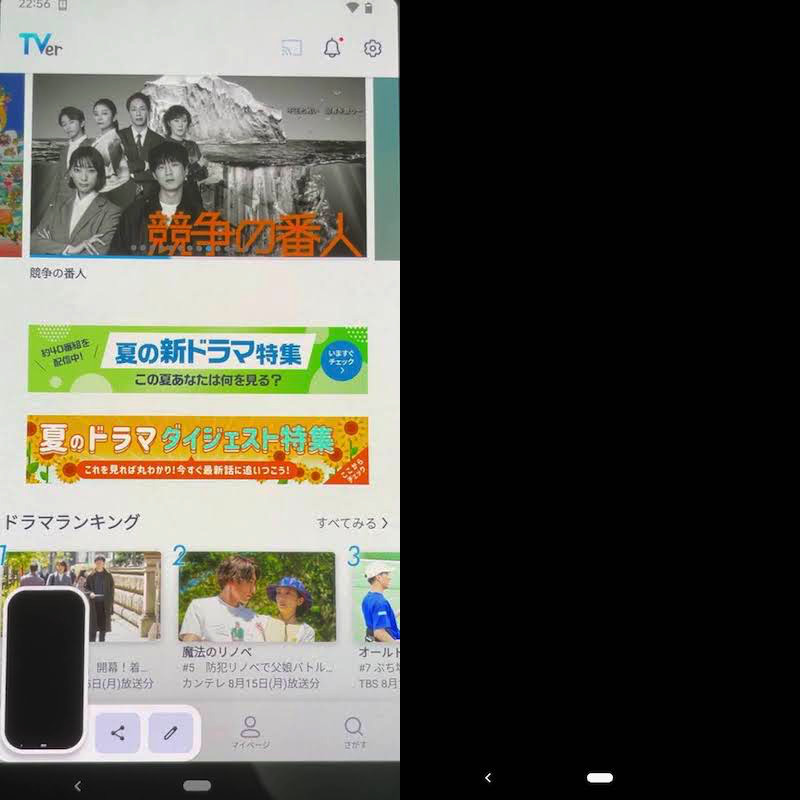
黑色屏幕截图的示例。
此症状的一个特点是该应用程序禁止截图,因此无论您如何尝试,都无法在该应用程序上留下屏幕截图。
作为一个具体的应用例子,  或者
或者  是适用的。
是适用的。
但是,您可以使用以下方法之一在 Android 上禁止截图的应用程序中保存图像。
- 拍摄在计算机模拟器上运行的应用程序
- 根应用程序
 使用DisableFlagSecure强制拍摄
 - 使用 Chrome 的实验性功能(://flags 设置)
我将依次解释每一个。
如何允许截图保存错误
方法一:使用模拟器保存禁止截图的Android应用图片
如果您使用在计算机上运行 Android 应用程序的模拟器,则可以通过计算机截取应用程序的屏幕截图。
推荐以下三个软件。
有关如何使用每个软件的说明,请参阅相关文章 [Android模拟器使用方法总结!在 Windows 上运行智能手机游戏] 进行了解释。
安装任何软件后,在模拟器上 添加 Play 商店中禁止截屏的应用程序。
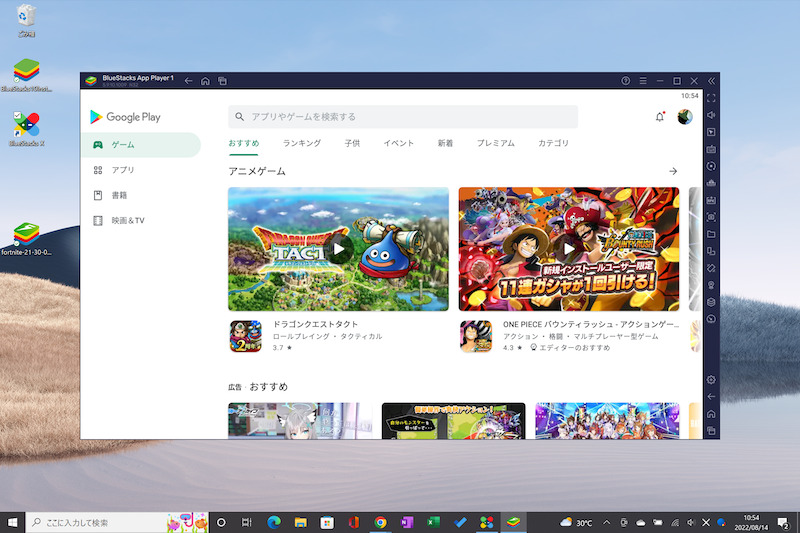
在 BlueStacks 上访问 Google Play 时的屏幕。
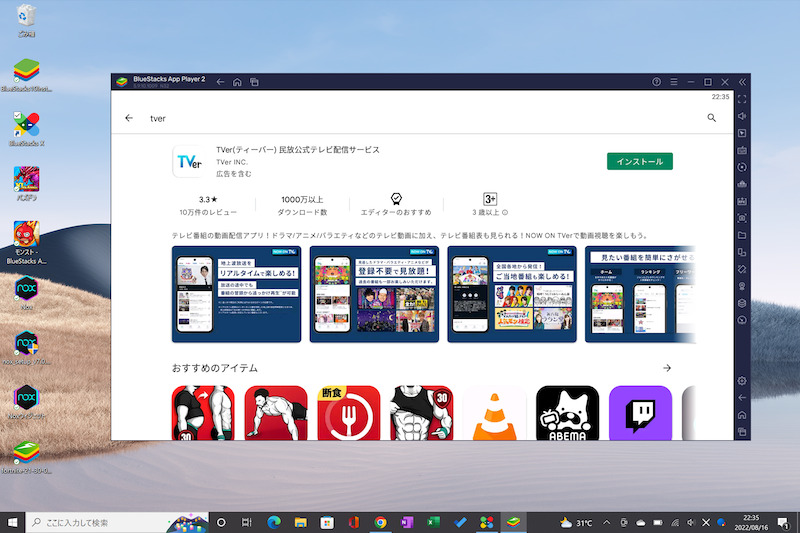
安装 TVer 的示例。
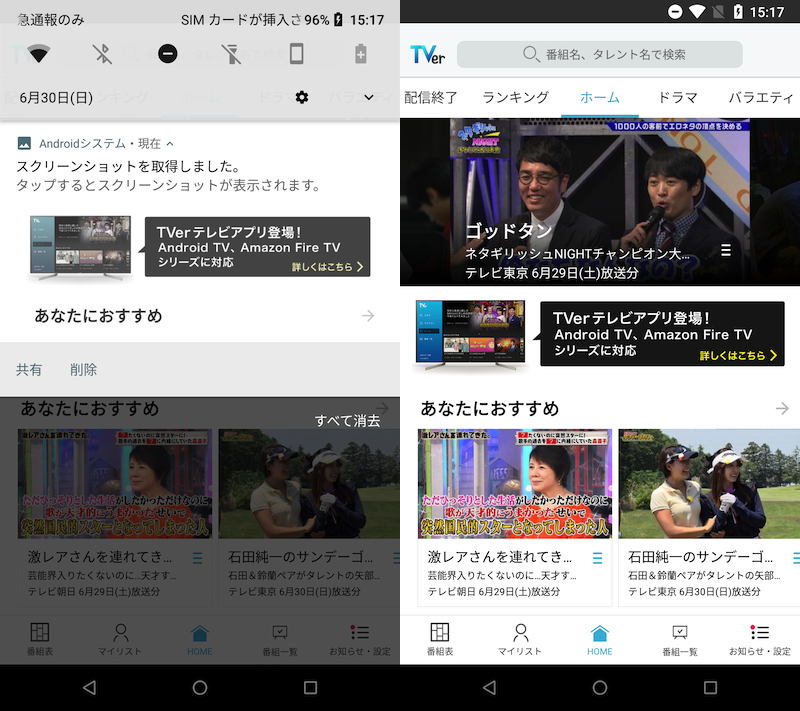
您可以通过启动应用程序并在计算机上截取屏幕截图来避免保存错误。
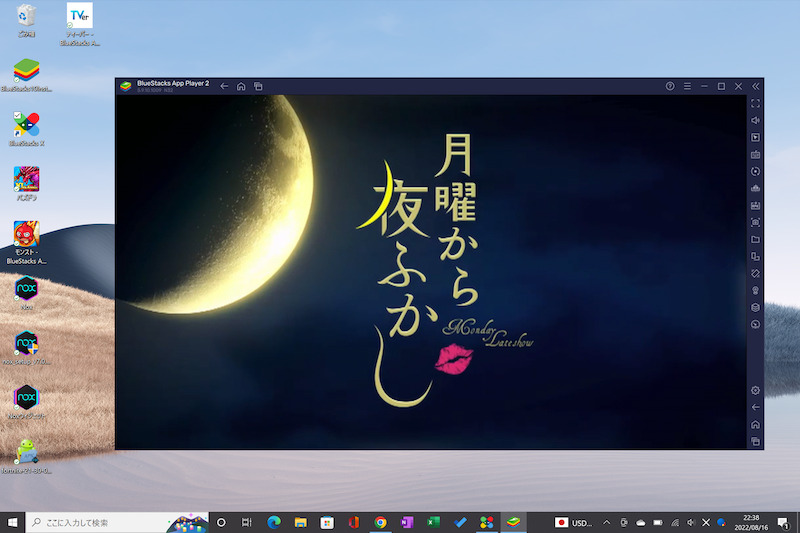
在 BlueStacks 上运行 TVer 并截取屏幕截图的示例。
通过裁剪图像,您可以使其看起来像在 Android 智能手机上拍摄的图像。
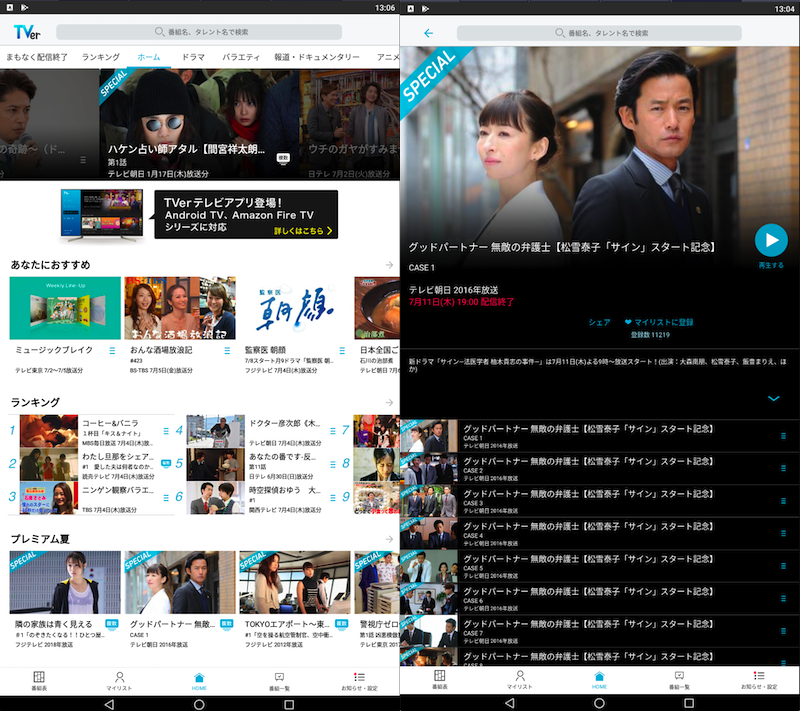
处理使用 BlueStacks 拍摄的图像的示例。
这样,如果应用程序可以在计算机模拟器上运行,则屏幕截图限制不会影响计算机,因此您可以进行屏幕截图。
方法二:DisableFlagSecure – 保存root后禁止截图的Android应用图片
Xpose模块“禁用安全标志”,即使在禁止截图的应用中也可以强制截图。
安卓root化尽管存在各种风险,因为它是基于这样的假设:
首先,你需要一个可以在Android上安装Xposed模块的环境。
由于解释较长,请参考相关文章【如何在安卓上安装Xpose!使用框架和模块为您的智能手机提供超级强大的功能[需要 root]] 进行了解释。
接下来,安装Xposed模块“DisableFlagSecure”。
从下面的链接下载apk文件后,
下载 禁用安全标志
请安装它。
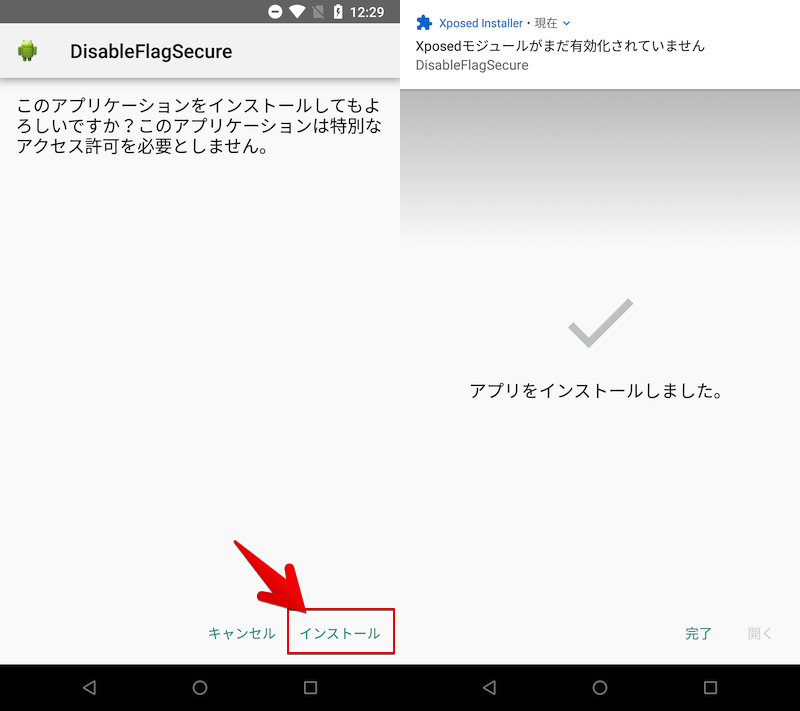
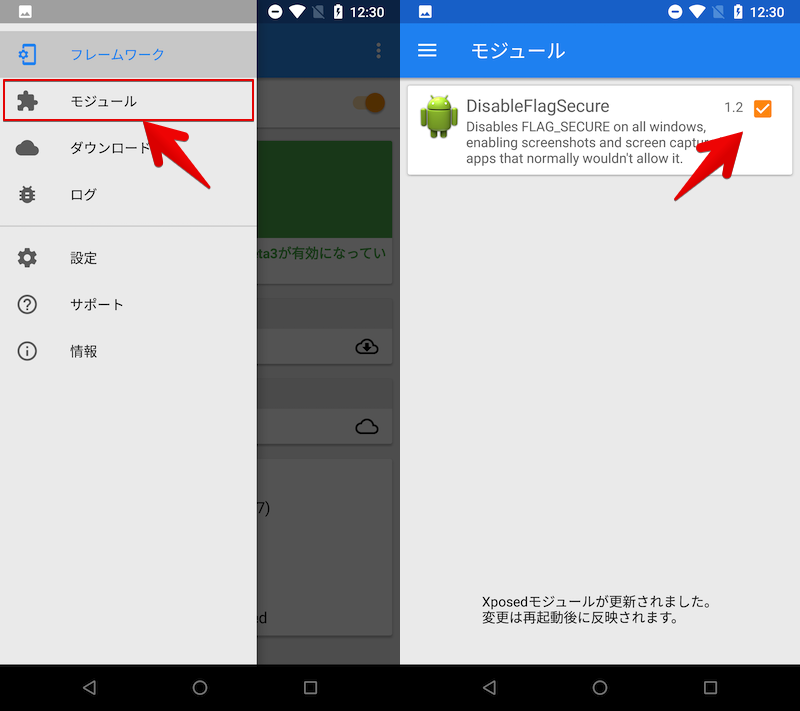
激活模块后,重新启动。
「“或者,
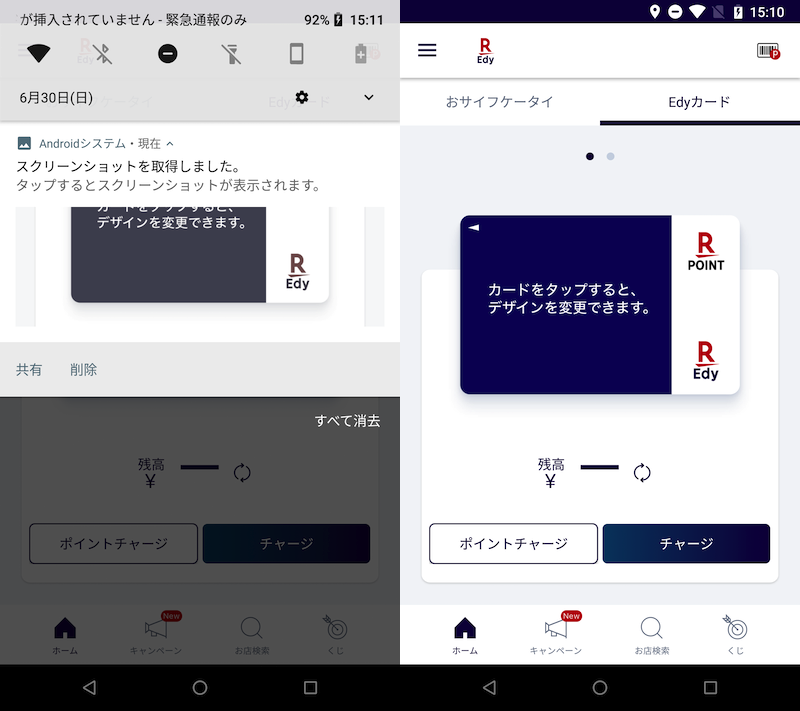
「即使在禁止截图的应用程序中,例如应用程序,您也可以强制它们截图。
方法3:使用Chrome的实验功能(://flags设置)即使在隐身模式下也可以拍照
 铬合金
铬合金 在隐身模式下,出于安全原因,屏幕截图受到限制。
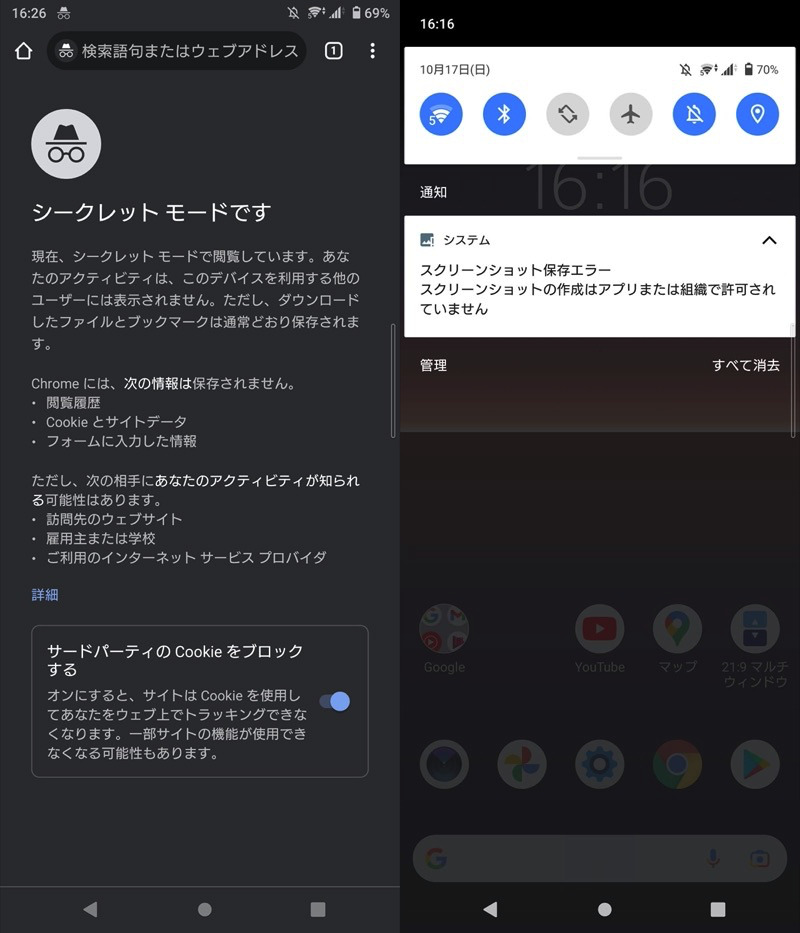
可以使用实验功能禁用此限制。
在地址栏输入以下内容打开测试功能,
chrome://flags
隐身屏幕截图选择,
您可以通过在搜索窗口中输入“隐身”轻松找到它。
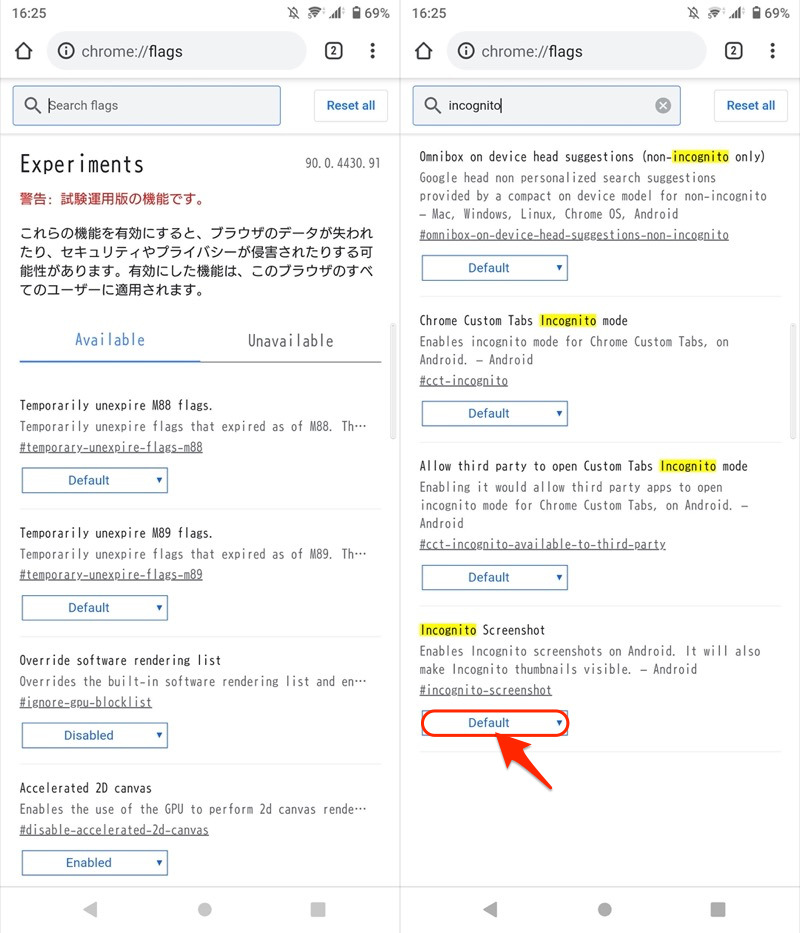
启用切换到之后重新启动在重新启动 Chrome。
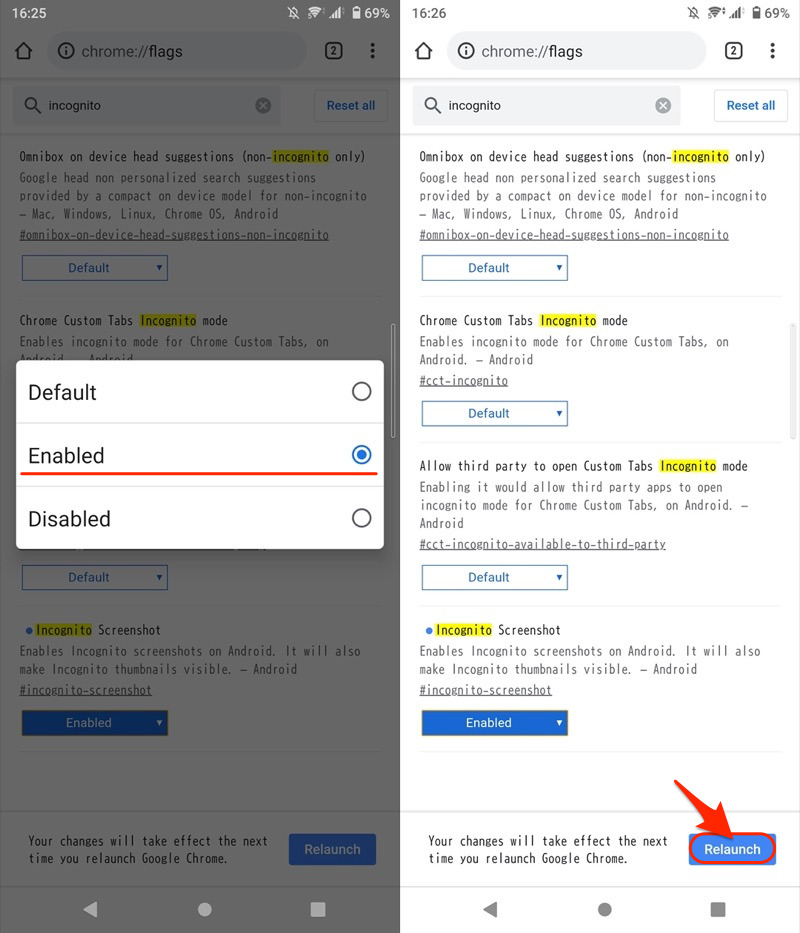
现在如果您可以在隐身模式下截取屏幕截图,那么您就成功了!
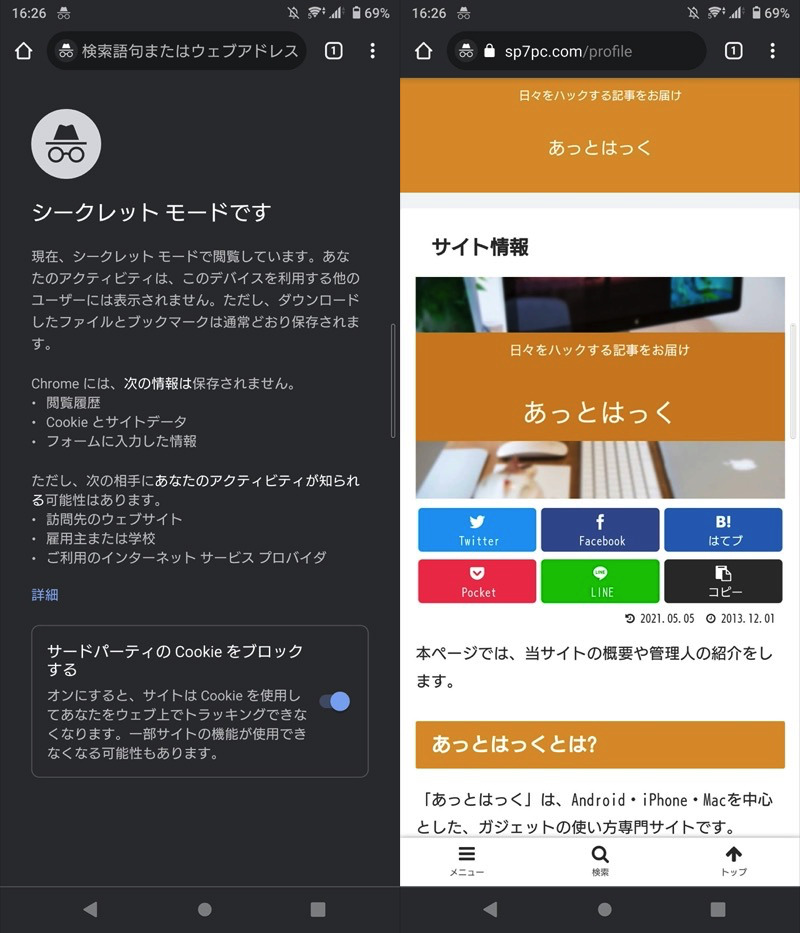
您还可以显示多任务屏幕的缩略图。
通常、 当您执行多任务时,秘密模式屏幕将被隐藏。
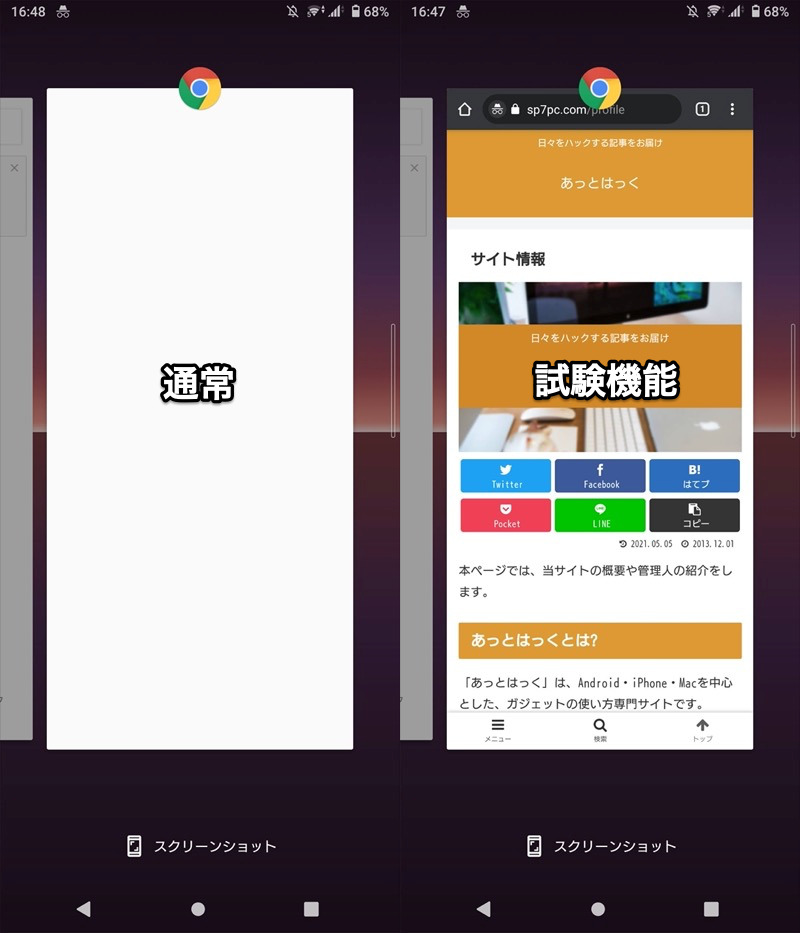
与通常(左)不同,根据测试功能显示缩略图(右)。
这就是解释。
铬合金它仅限于隐身模式,但如果您想截图,请这样做。
由于测试函数的性质,还有一种可能性是,当Chrome应用程序更新时,它可能会被突然删除。
如果您找不到所需的功能,您将别无选择,只能降级版本或向 Google 提交恢复该功能的请求。
验证:用禁止截图的app尝试各种捕捉方式→结果彻底毁了
在撰写本文时,我研究了在禁止屏幕捕获的应用程序上保存图像的各种方法。
然而,Android上所有的截图方法都失败了……
- 从屏幕上的虚拟按钮截图 → 失败...
- 在多任务屏幕上拍摄 → 失败...
- 从镜像到电脑的屏幕截图 → 失败...
我将简要介绍他们每个人。
从屏幕上的虚拟按钮截图 → 失败...
 使用此应用程序,您可以通过点击屏幕上的虚拟按钮来拍照。
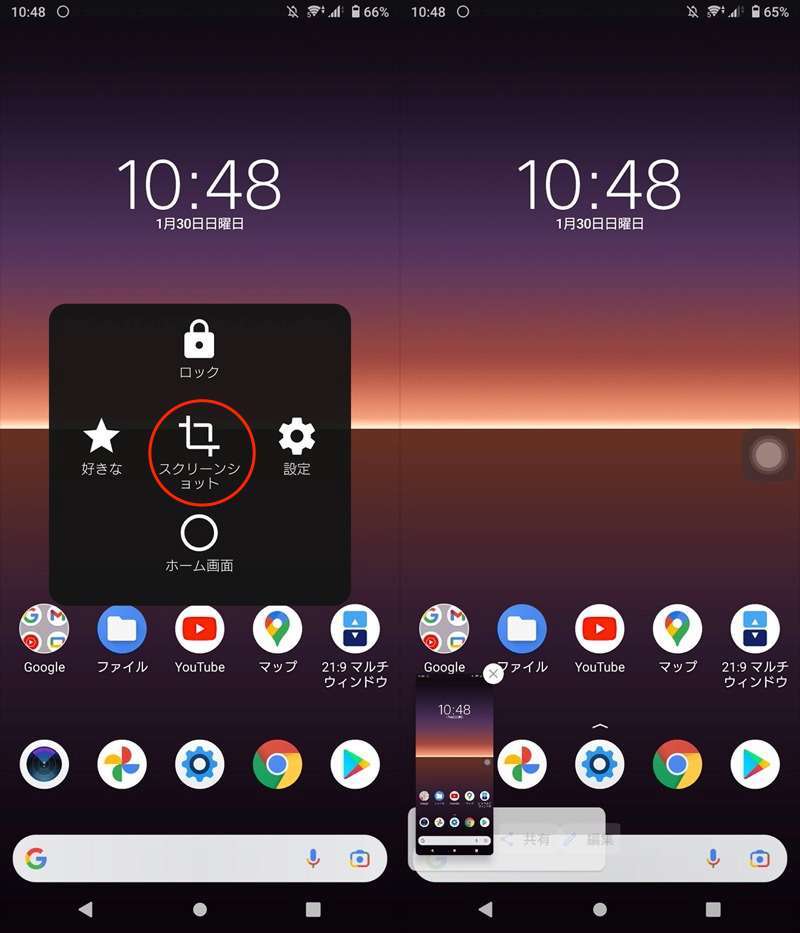
您可以通过点击(左)(右)来截取屏幕截图。
但是,它不适用于禁止屏幕捕获的应用程序。
在多任务屏幕上拍摄 → 失败...
在 Android 上,您可以显示最近使用的应用程序历史记录列表并在应用程序之间切换。
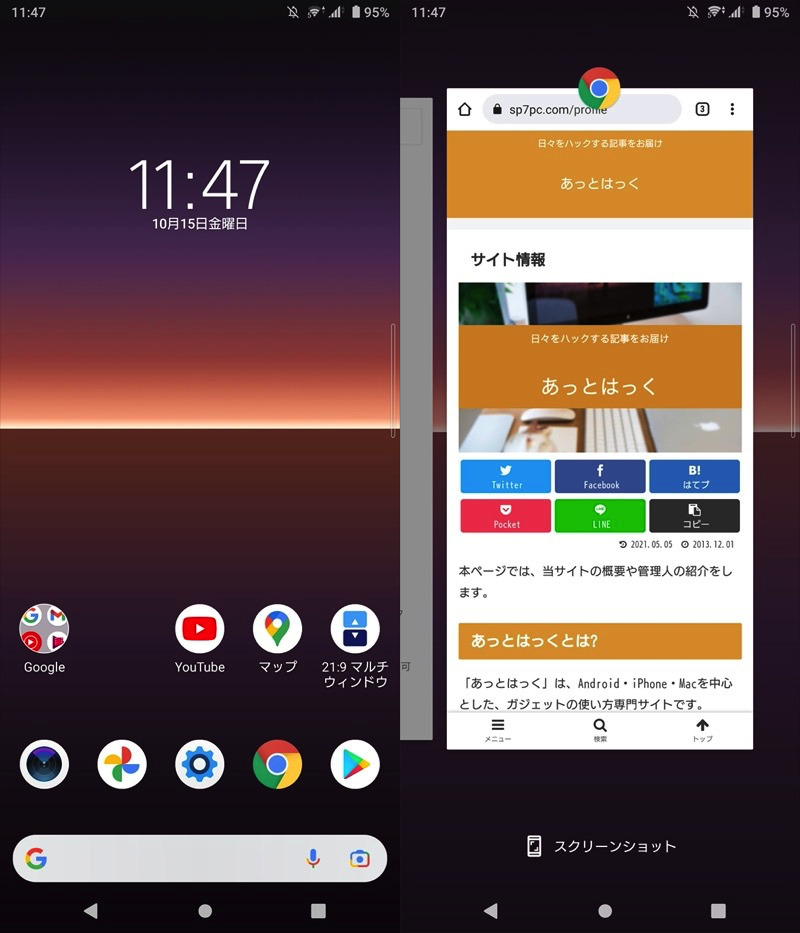
显示最近使用的 Chrome 应用程序的示例。
但是,如果您使用禁止屏幕截图的应用程序,您可以拍照,但会保存一张漆黑的图像。
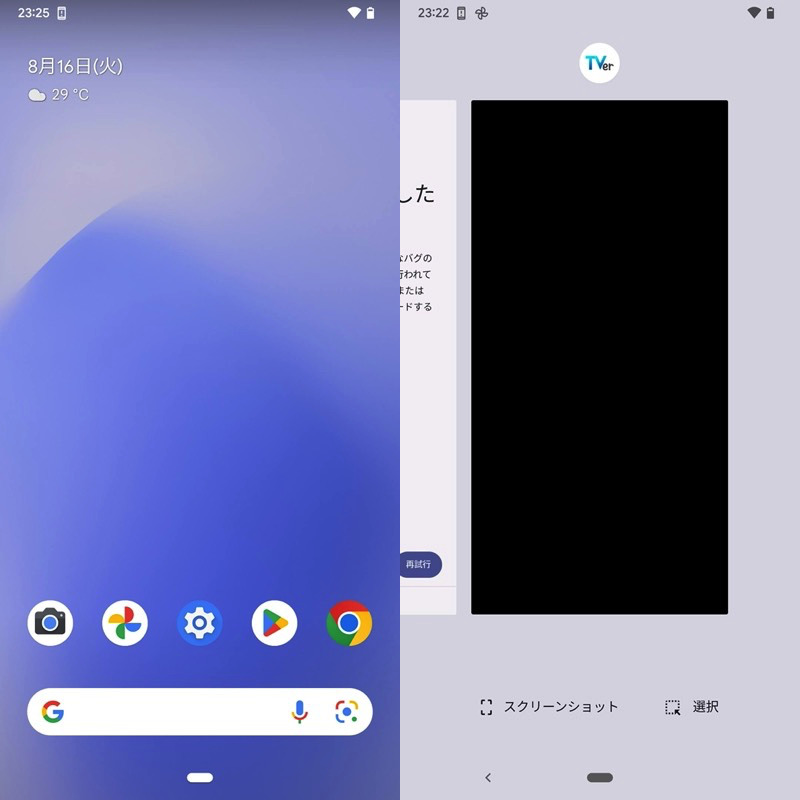
TVer 在多任务屏幕上显示为全黑。
从镜像到电脑的屏幕截图 → 失败...
自由软件 scrcpy(屏幕复制)您可以使用 将 Android 屏幕镜像到计算机。
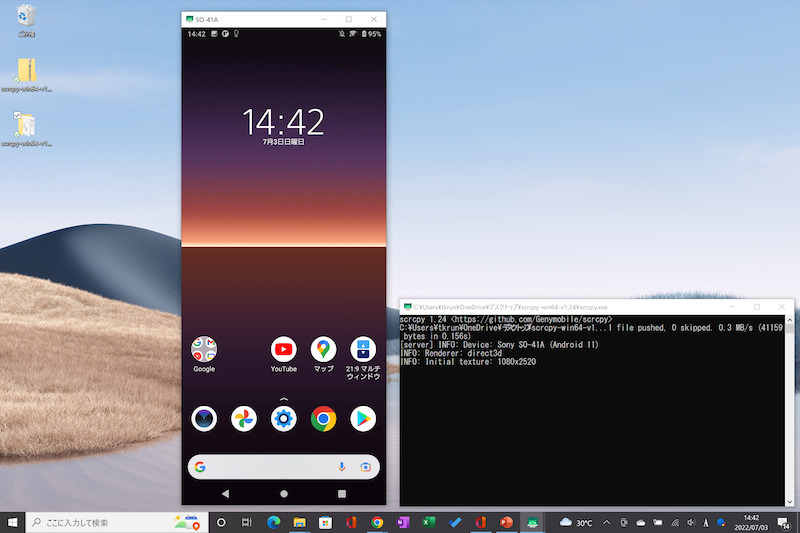
使用 scrcpy 镜像 Android 屏幕的示例。
但是,它不适用于禁止屏幕捕获的应用程序。
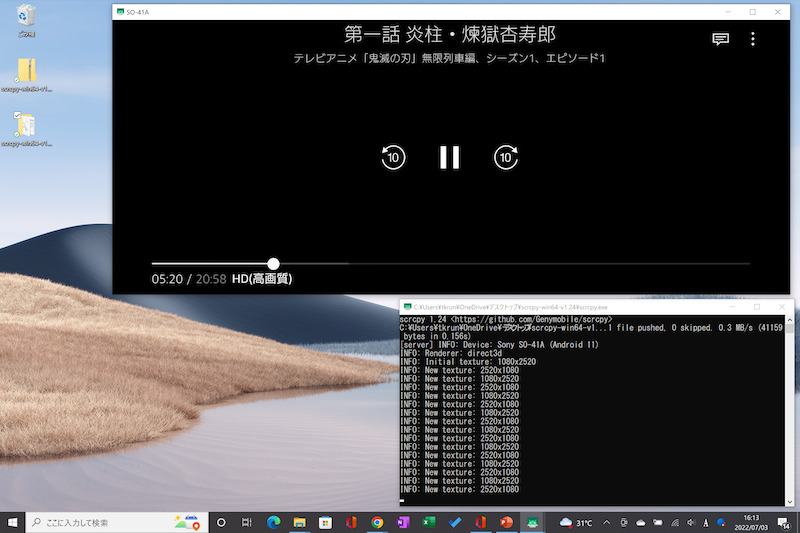
投影的 Amazon Prime Video 示例。出现黑屏。
结论:除了电脑模拟器和root应用程序之外,没有有效的方法。
以这种方式禁止屏幕捕获的应用程序有以下两个限制。
- 禁止截图
- 镜像到计算机的能力有限
因此,除了在电脑上无限制地在模拟器上运行应用程序,或者使用可以修改系统的root应用程序之外,似乎没有有效的方法来突破。
补充说明:其他无法截屏的原因总结
Android 上无法截图的原因大致可分为四种类型。
- 拍摄方法不正确/按钮坏了
- 确认目的地的存储位置不正确。
- 发生某种错误,例如可用空间不足。
- 因为该应用禁止
4如本文所介绍。
如果是1到3,则是操作错误或者临时错误导致的,可以立即解决。
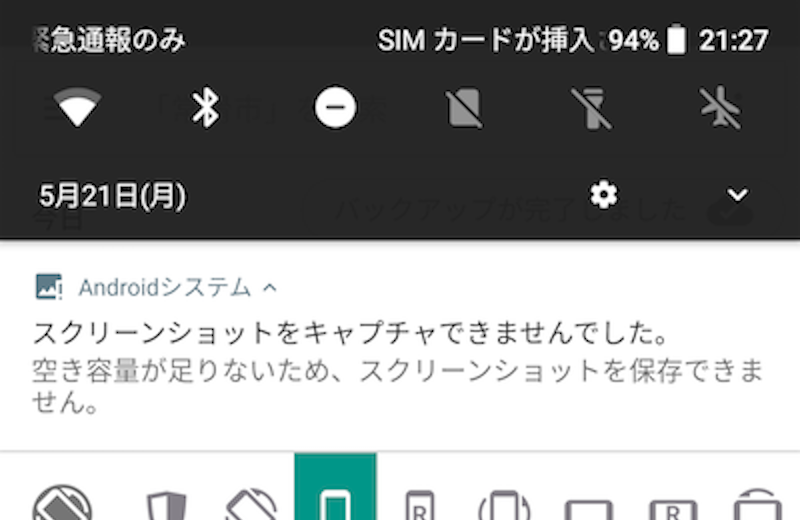
如果问题是由于可用空间不足造成的,可以立即解决。
详细内容请参见相关文章【Android无法截图的原因及解决方法汇总!保存无法拍摄的智能手机屏幕] 进行了解释。
此外,Android 的 MDM 软件可能也是一个因素。
[什么是 MDM?] – “移动设备管理”的缩写。它是一种集中管理用于商业目的的智能手机的系统,通常由企业引入。
如果您无法使用公司借给您的智能手机进行屏幕截图,则可能会因公司的安全政策而故意禁止这样做。
请联系管理员。
〆:即使应用程序被禁止,您也可以强制离开捕获。
多于,如何在 Android 上解锁屏幕截图!使用不允许的应用程序保存捕获的内容这就是解释。
内容相当极客,但如果你想保存一个限制截图的应用程序的屏幕图像,请尝试一下。