
Xpose 是 Root 后的标准 Android 应用程序之一,它允许您根据自己的喜好自定义智能手机的功能。
在这篇文章中,我们将介绍Xposed的基础知识以及如何安装它。
在这一部分中,我们将解释Xpose的基础知识以及使用它时应注意的风险。
如果您想先了解安装步骤,点击这里点击可跳至下一部分。
什么是Xpose? → 一个可以让你修改Android系统的工具
使用Xpose,你可以实现从Android标准框架修改而来的“自定义框架”,以实现通常不可能实现的功能。
[什么是框架?] – 组成应用程序的框架。例如状态栏、通知区域等。
简单来说,它是一个可以让您轻松修改Android系统的工具,让您可以像安装常规应用程序一样安装高级功能,而无需任何困难的知识。
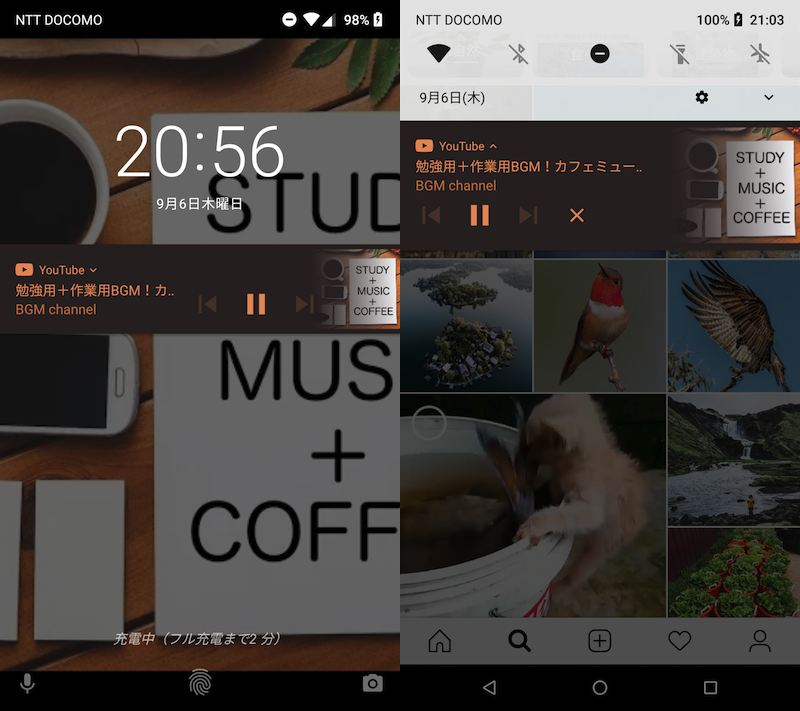
例如,有一个模块允许在官方 YouTube 应用程序上进行后台播放。
它主要由两类元素组成,两者都以APK格式提供。
- 框架:总体框架
- 模块:个性化功能
您需要做的就是先准备好框架,然后您可以通过安装各个模块来定制您喜欢的功能。
如果您实际使用的话会更容易理解,所以请参考下面介绍的介绍方法。
注意:在Android上安装Xposed的缺点
这次我们要介绍的Xpose是一个需要root你的Android的功能。
获取 Android 的 Root 权限可以进行高级修改,但也有以下缺点:
- 不在制造商保修范围内
- 强制初始化
- OTA更新变得不可能
- 一些应用程序变得无法使用
另外,安装 Xpose 后,可能会出现意外错误,在最坏的情况下,您的 Android 可能会停止工作。
如果您还没有root,请参考相关文章【安卓root方法总结!使用 Magisk/TWRP 获取超级用户权限] 进行了解释。
请务必在继续之前备份您的设备数据,因为在此过程中存在数据丢失的风险。
此外,如果在此过程中终端卡住(循环重启且无法继续),可以通过加载出厂镜像来恢复。
详细内容请参见相关文章【如何恢复镇纸 Pixel/Nexus 设备!将工厂映像刻录到保持启动循环的 Android 设备] 进行了解释。
如何在安卓上安装Xpose
这就是Xpose引入Android的过程。
我将依次解释每一个。
第1步:准备Xposed安装程序
 从 XDA 站点下载并安装 Xposed Installer apk 文件。
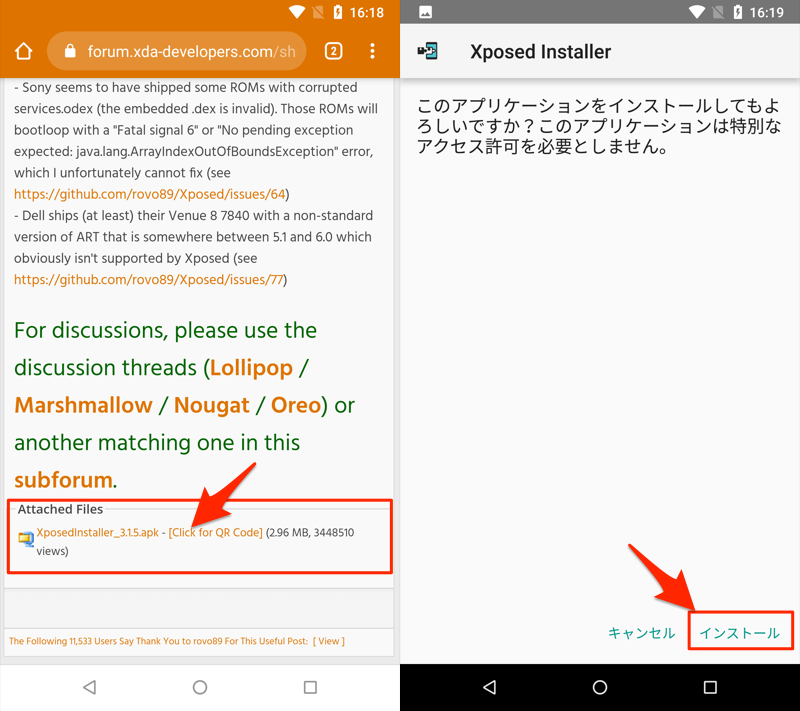
第二步:安装框架
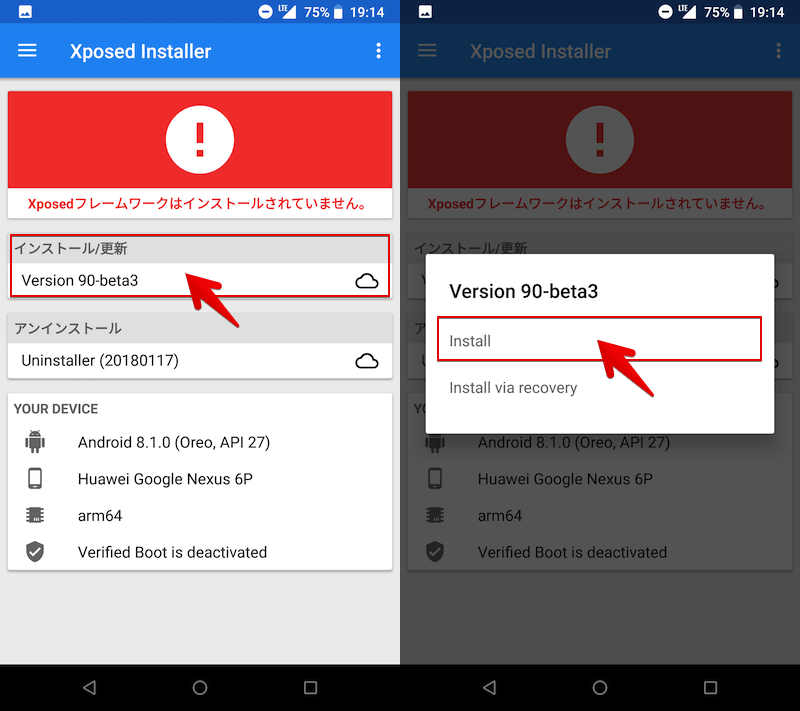
到目前为止的步骤只准备了Xposed安装程序,但框架本身还没有安装在Android上。
启动 Xpose 安装程序并安装/更新→安装运行框架安装。
如果显示“超级用户请求”,许可请。
框架安装将自动开始,最后再起动执行。
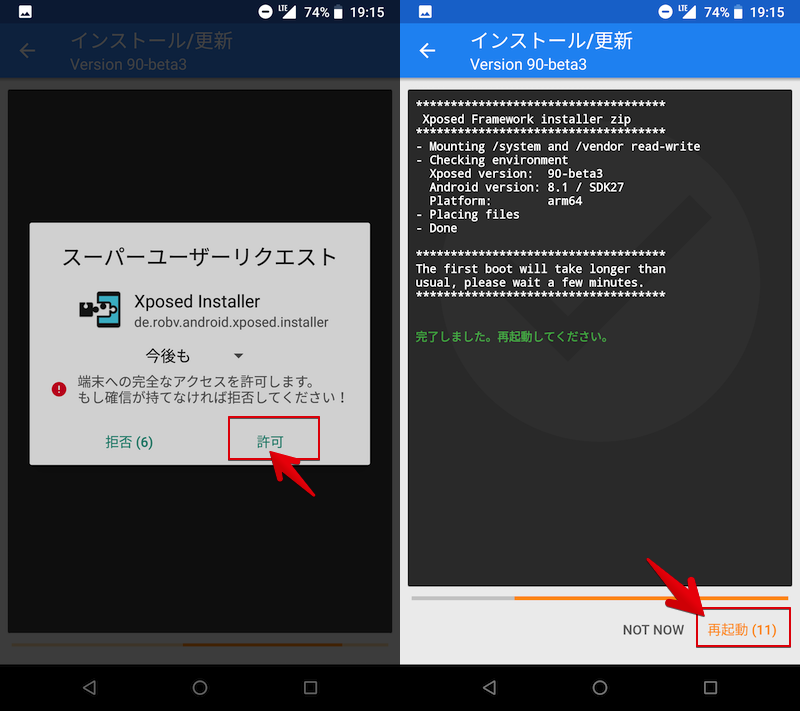
此后,重新启动将需要比平时更长的时间才能完成。请耐心等待。
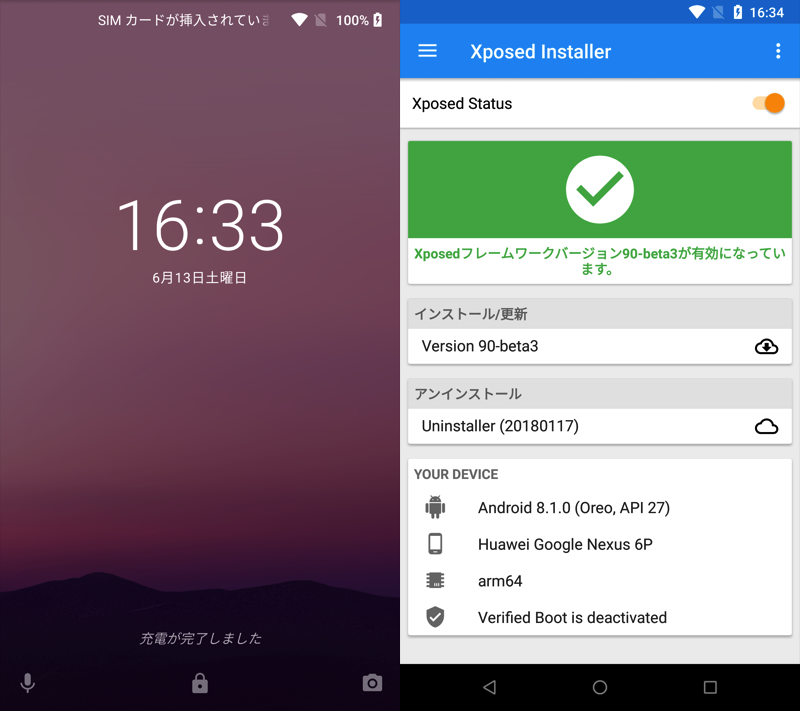
重启完成后,您可以通过打开Xposed安装程序来确认该框架已启用。
第三步:找到需要的模块
现在框架已经准备好了,是时候介绍模块了。
您可以通过三种方式找到您想要的模块。
- 搜索 Xpose 安装程序
- 在模块分发站点上搜索
- 在日语模块介绍网站上搜索
我将简要解释每一项。
搜索 Xpose 安装程序
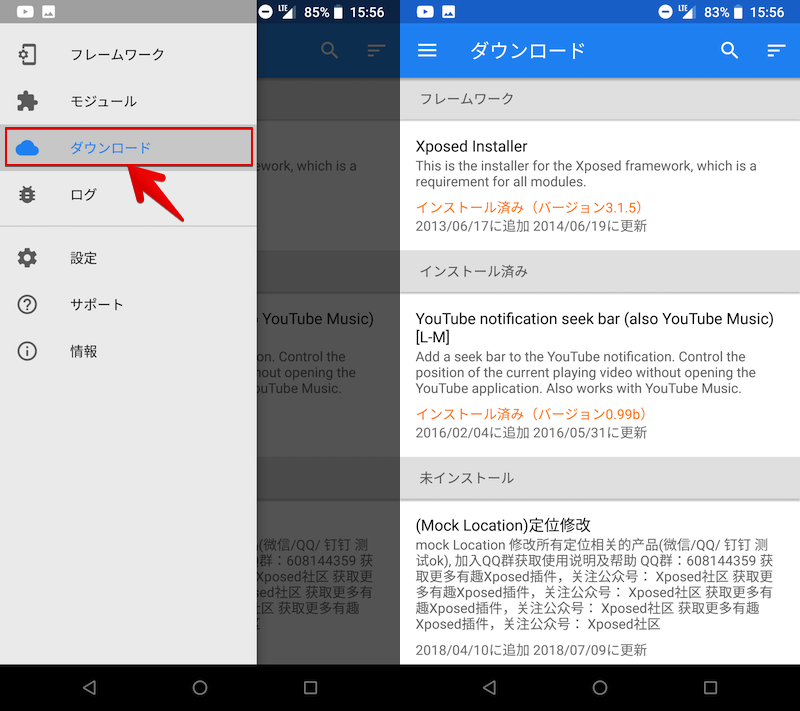
您可以在 Xposed Installer 上搜索并安装新模块。
从菜单中下载当你打开它时,你会看到一堆模块。
在模块分发站点上搜索
该模块是Xpose 模块存储库“或者”西安达它分布在网站``。
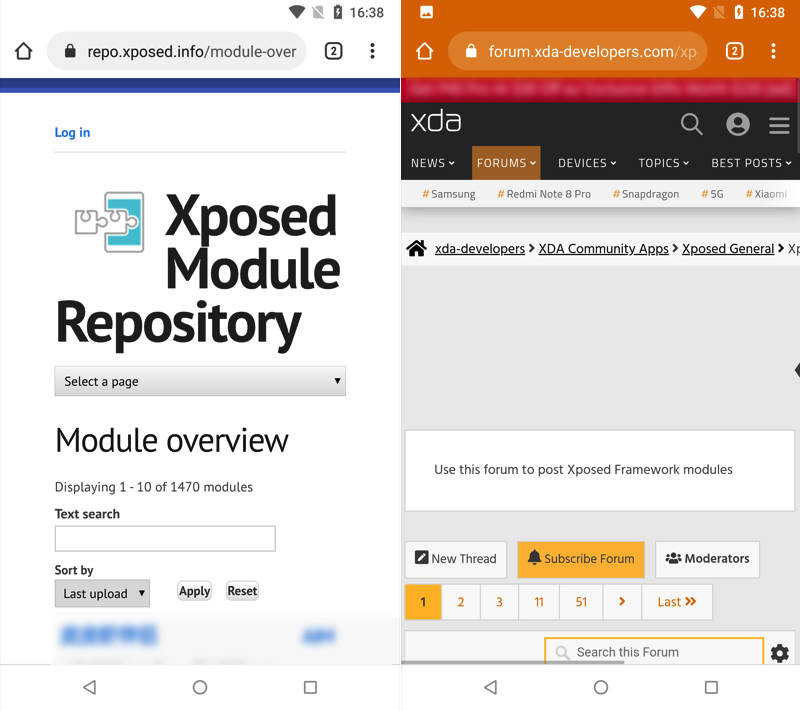
(左)Xpose 模块存储库(右)XDA
在日语模块介绍网站上搜索
如果您在 Google 上搜索与您要查找的模块相关的关键字(例如后台播放/状态栏),您将找到用日语介绍该模块的网站。
其中大多数都有来自上述“Xposed 模块存储库”或“XDA”站点的 apk 链接,因此很容易找到您正在寻找的模块。
我们还在本文的后半部分介绍了推荐模块,因此也请参考它们(点击这里(点击即可跳跃)。
第四步:激活模块
请下载并安装模块 apk。
接下来,除非“启用”模块,否则它们将无法运行。
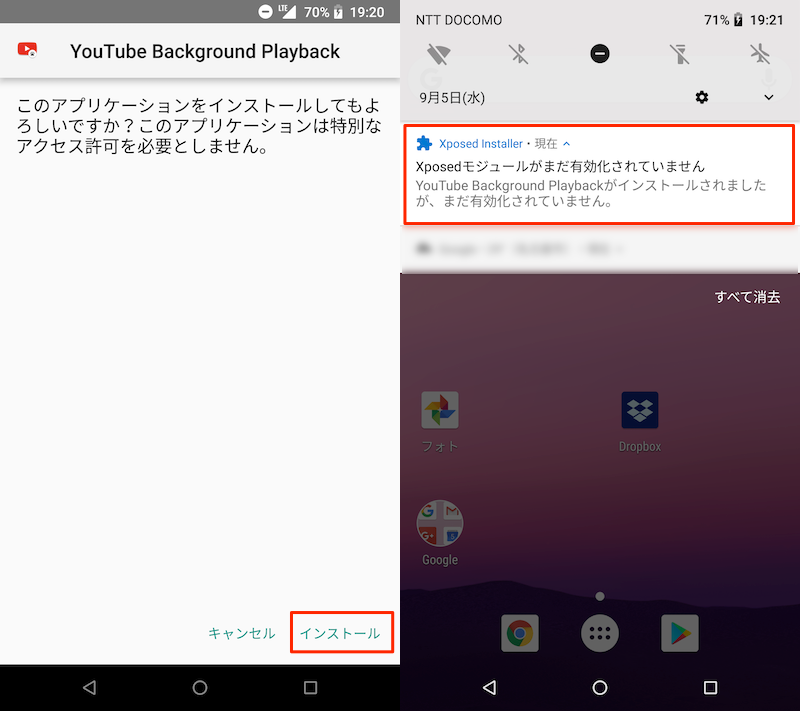
(左)安装 YouTube 相关模块的示例(右)安装后立即显示通知
从 Xpose 安装程序菜单模块打开它并检查已安装的模块。
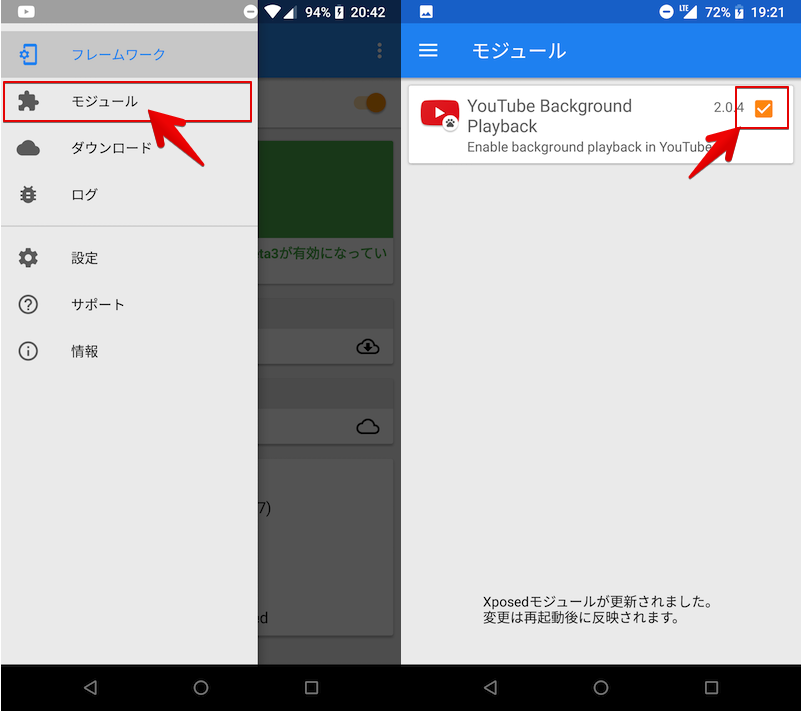
之后,重新启动 Android,模块的功能将被启用。
补充:关于如何使用Xposed的信息
我们将添加使用 Xposed 时需要了解的有用信息。
推荐的 Xpose 模块
我想介绍一下这个网站上特色的Xposed模块。
我将简要解释每一项。
允许在YouTube官方应用程序上后台播放的模块
Xpose模块 借助 YouTube 后台播放,
 您可以使用官方 YouTube 应用程序实现“完整”后台播放。
安装此模块后播放 YouTube 时,即使在锁定屏幕或任何应用程序上,背景音乐也会继续播放而不会停止。
左图是锁定屏幕,右图继续在 Instagram 后台运行。
有关该模块的更详细信息,请参阅相关文章[如何在 Android 上在后台播放 YouTube!继续播放视频作为背景音乐] 进行了解释。
该模块允许您在禁止屏幕截图的应用程序中保存图像。
Xpose模块 通过使用DisableFlagSecure,即使在禁止截图的应用程序中,您也可以强制截图。
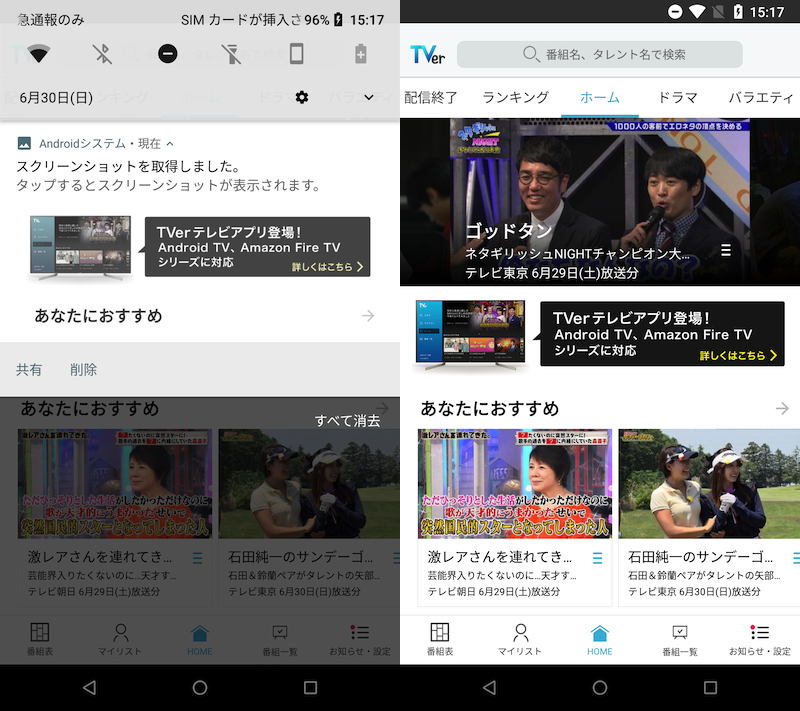
例如””来截取屏幕截图。
有关该模块的更详细信息,请参阅相关文章[如何在 Android 上解锁屏幕截图!使用不允许的应用程序保存捕获的内容] 进行了解释。
允许您从标准锁定屏幕中删除紧急呼叫的模块
Xpose模块 在锁定屏幕上隐藏紧急按钮允许您隐藏标准锁定屏幕上的“紧急呼叫”。
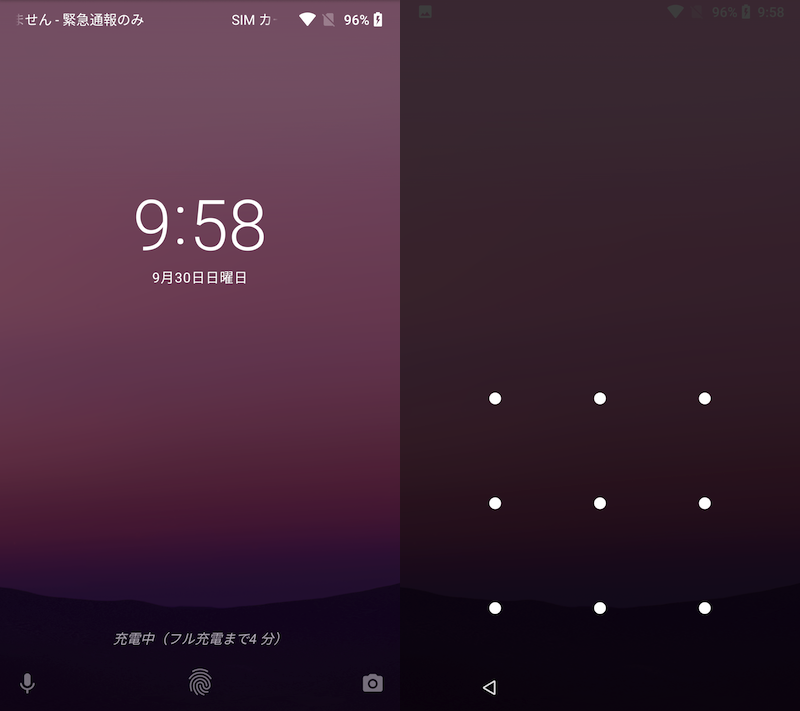
(右)安装模块后“紧急呼叫”消失。
有关该模块的更详细信息,请参阅相关文章[如何删除安卓锁屏上的紧急呼叫,防止误操作!松开智能手机上的按钮以避免错误。] 进行了解释。
该模块允许您将您喜欢的功能分配给指定的手势。
Xpose模块 使用Xposed Edge,您可以通过指定的手势调用您最喜欢的功能。
例如,您可以注册各种模式,例如“按音量键返回页面顶部/转到页面底部”。
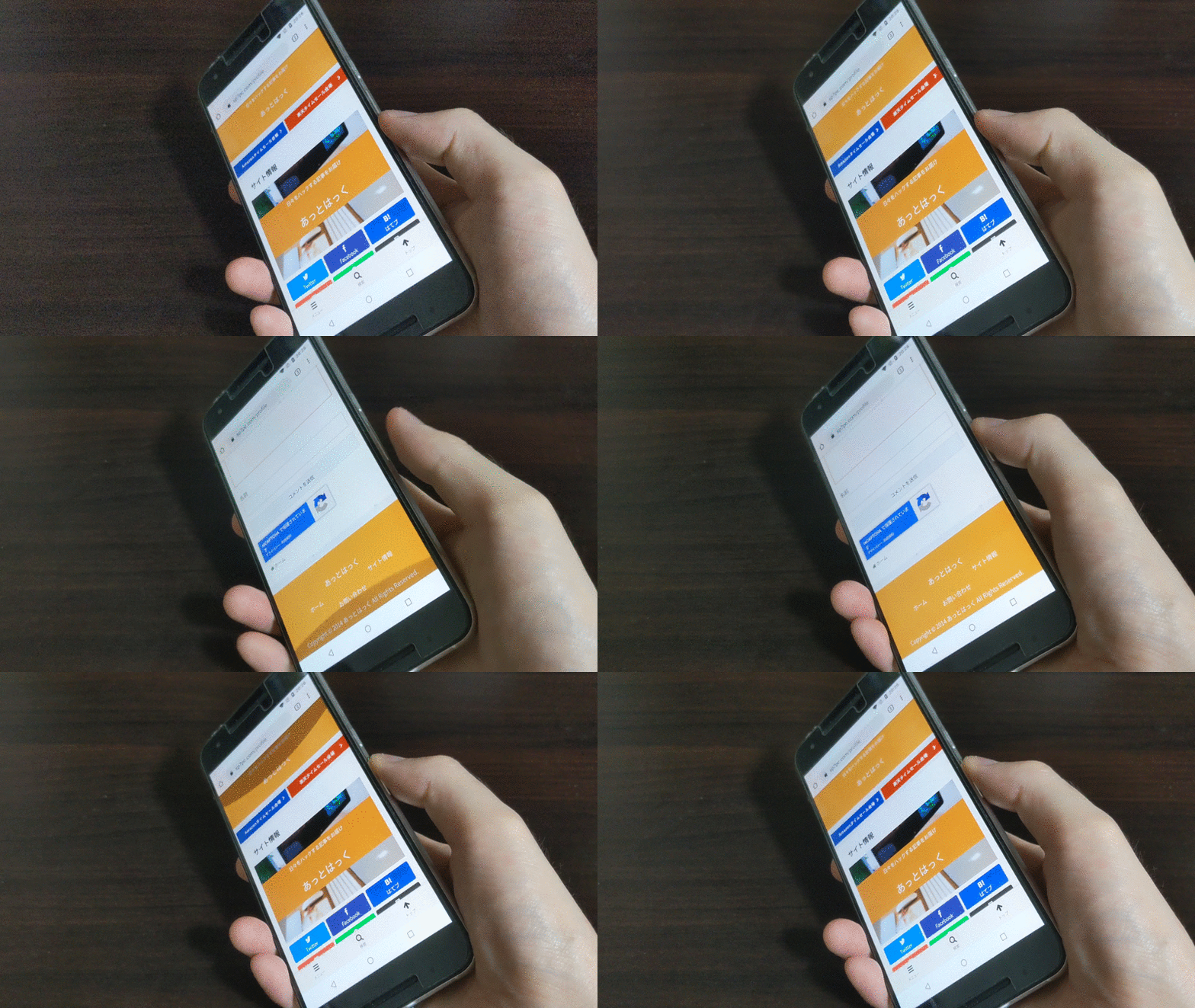
Chrome 示例。双击音量增大键可移至页面顶部,双击音量减小键可移至页面底部。
有关该模块的更详细信息,请参阅相关文章[如何在Android上自动滚动!使用应用程序或按钮将智能手机上的 Chrome 移动到屏幕的顶部/底部] 进行了解释。
如何禁用 Xpose 中的模块
请注意,根据您使用的 Android 环境(型号/版本),某些模块可能无法工作。
例如,它作为一个允许您跳过 YouTube 广告的模块而闻名。 YouTube 广告当我安装它时,YouTube 官方应用程序已停止运行。
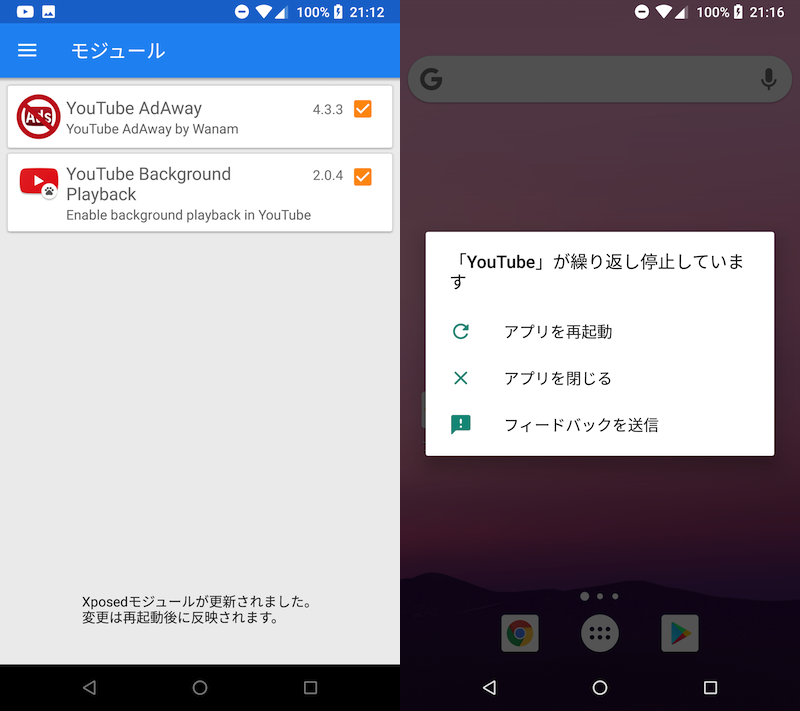
(右)出现一条消息“YouTube 反复停止”。
在这种情况下,首先尝试禁用似乎是罪魁祸首的模块。
从 Xpose 安装程序菜单模块打开它并取消选中要禁用的模块。
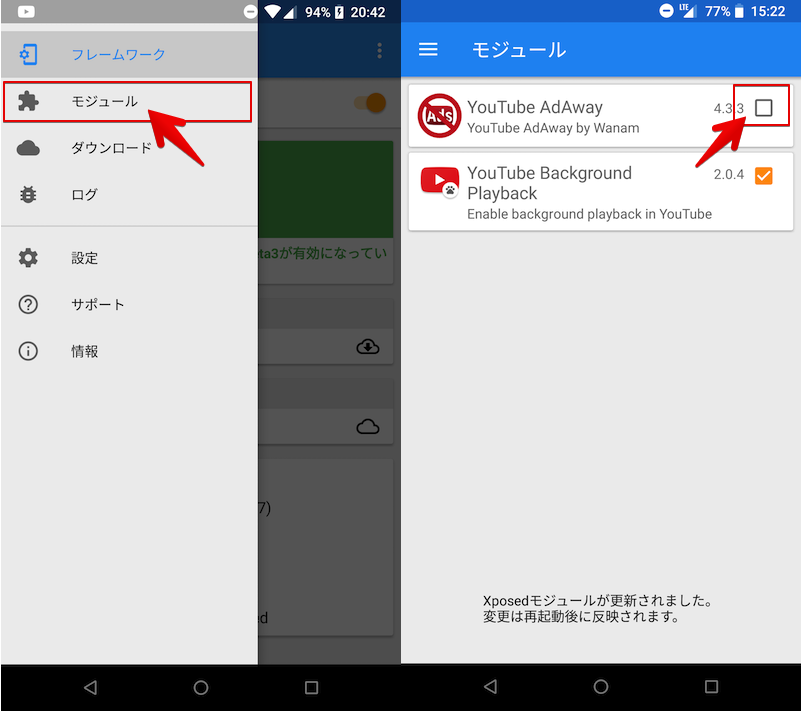
之后,当您重新启动 Android 时,该模块的功能将被禁用。
如何卸载Xpose模块
在以下情况下删除(卸载)模块:
- 如果模块不再使用
- 如果禁用模块后问题仍然存在
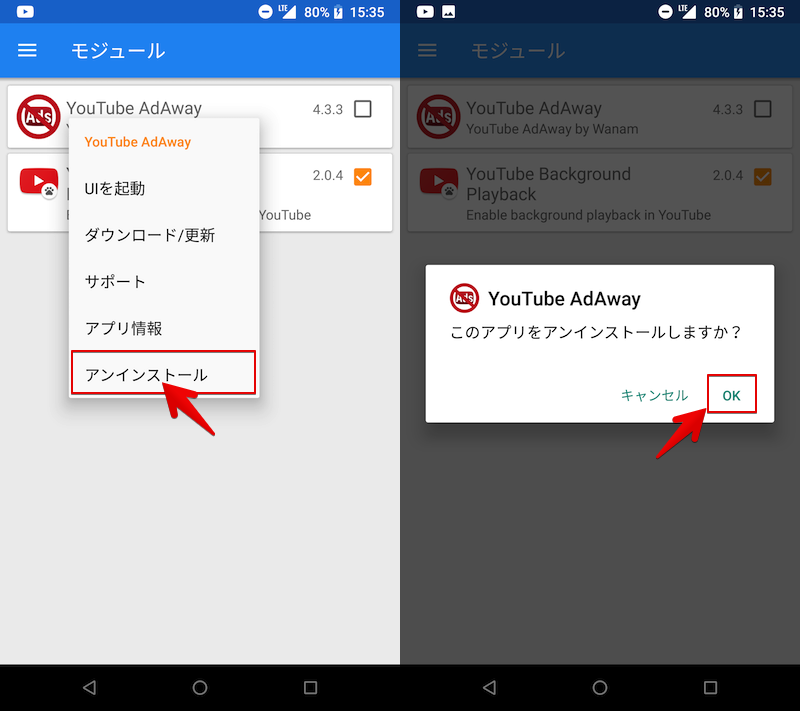
从 Xpose 安装程序菜单模块,按住要删除的模块,然后卸载点击执行。
如何卸载整个Xpose
从Android中删除Xpose并将其恢复到初始状态的过程与安装Xpose时的过程相反。
- 卸载模块
- 卸载框架
- 卸载Xpose安装程序
首先,让我们卸载该模块。
您可以从 Xposed 安装程序菜单中打开该模块,然后长按要删除的模块。
接下来,卸载框架。启动 Xpose 安装程序卸载运行框架删除
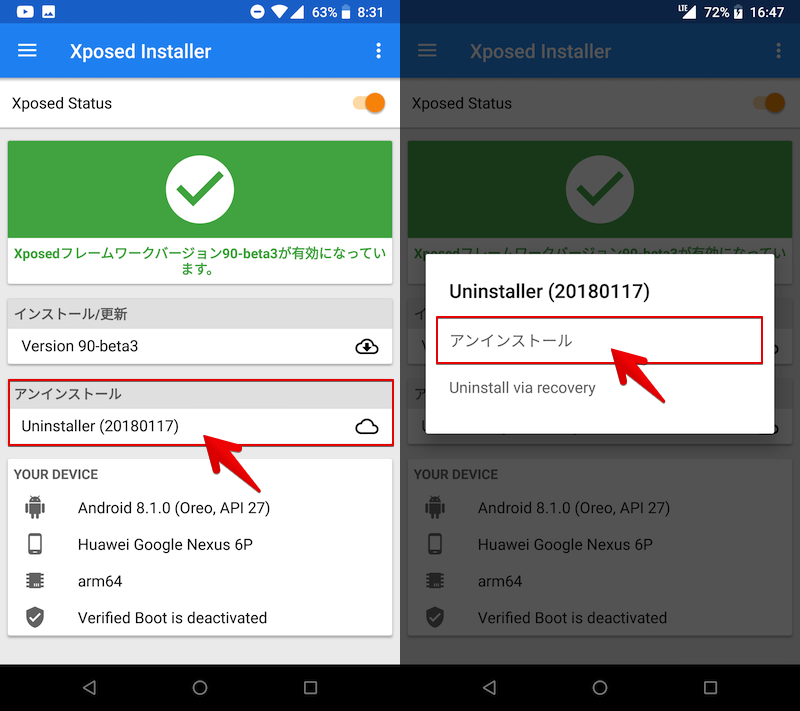
如果显示“超级用户请求”,许可请选择。
框架会自动开始卸载,最后再起动执行。
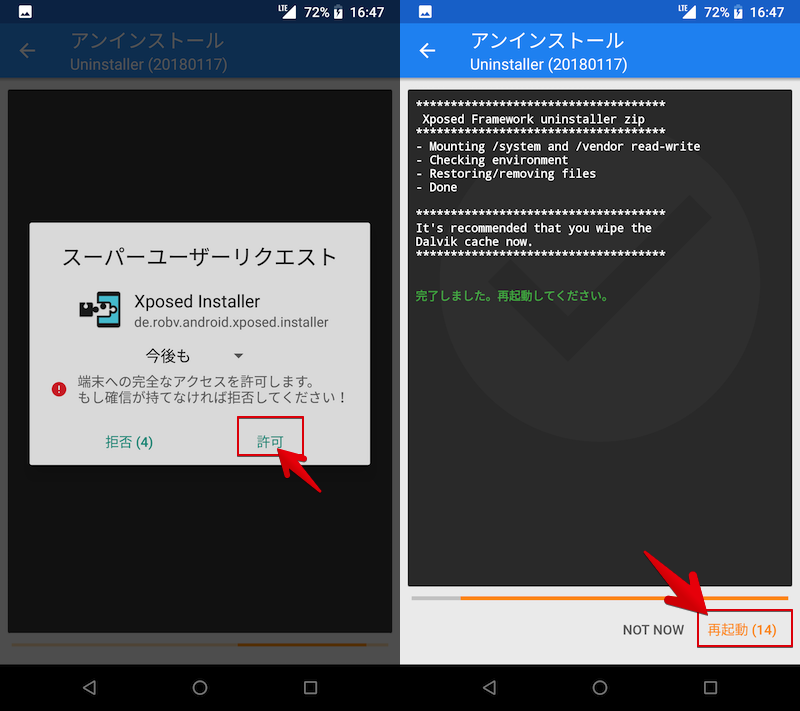
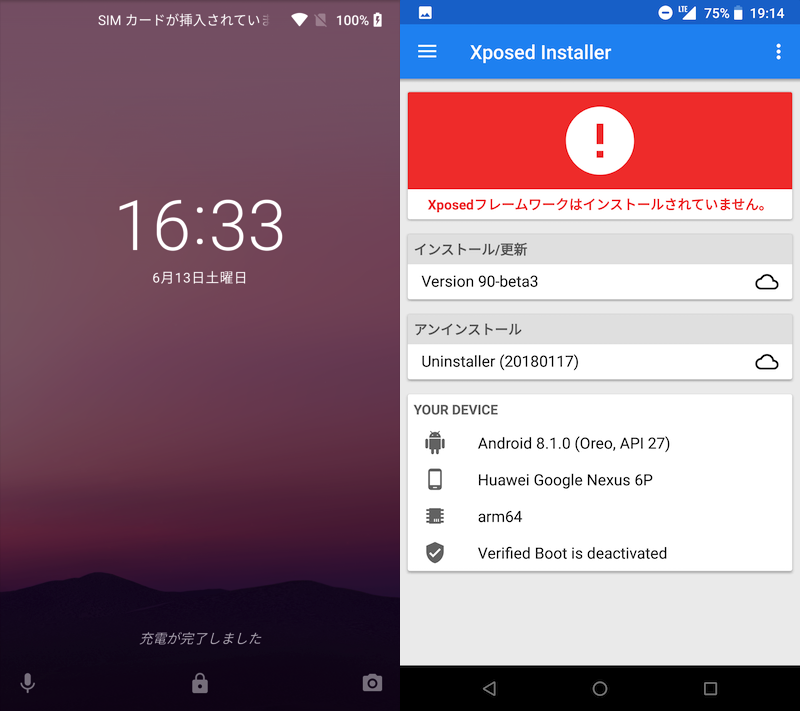
重启后如果打开Xposed Installer,框架返回到未安装的状态,就OK了。
最后删除 Xpose 安装程序本身。
您可以使用与删除常规应用程序相同的过程来卸载它。
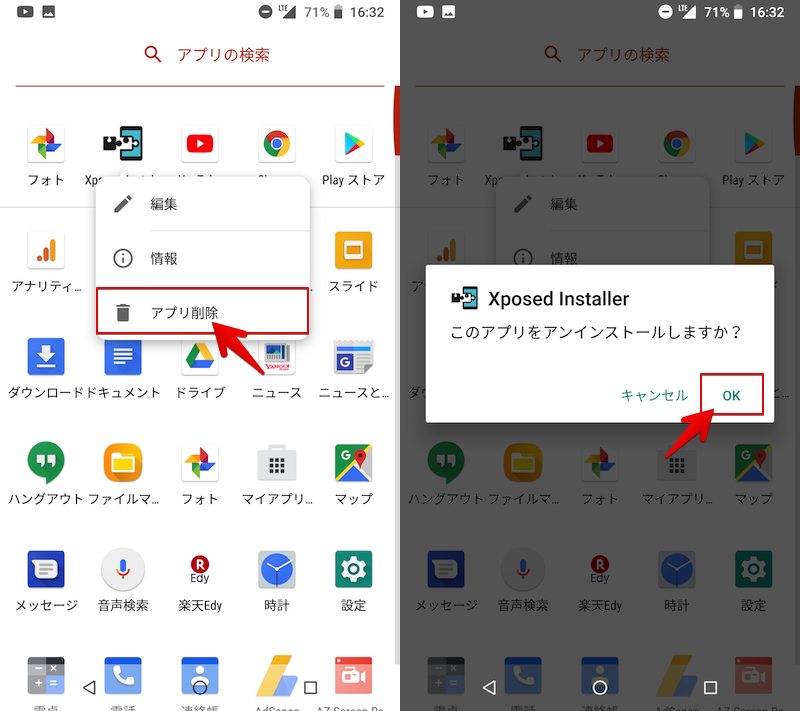
这样就完成了Xpose的删除。
突然无需删除模块或框架如果您卸载 Xposed 安装程序本身,Xposed 功能也将被禁用。
但是,模块和框架系统将保留在Android内部,这可能会导致意外问题,因此请按照说明卸载。
最后注意:如果您已经root,请尝试使用Xposed!
多于,如何在安卓上安装Xpose!使用框架和模块为您的智能手机提供超级强大的功能[需要 root]这就是解释。
您可以使用 Xpose 轻松修改您的 Android 设备,因此如果您已经获得 root 权限,它是我们推荐的应用程序之一。
请尝试一下。