
Android内部生成.缩略图你知道什么是文件夹吗?
当存储空间不足时,此文件夹通常被认为是罪魁祸首,在某些情况下,它可能会增长到几 GB。
因此,在本文中,.缩略图我们将介绍文件夹的概述以及如何处理它们。
如果您担心存储容量不足,请看一下。
.thumbnails 的作用是什么? → 图像文件“缩略图”的文件夹
.缩略图文件夹充当 Android 上图像文件的“缩略图”。
[什么是缩略图?] – 缩小尺寸的图像文件,以便在显示照片列表时一目了然地识别图像内容。
实际上包含在标准配置中 当您打开图库应用程序时,将显示设备上保存的照片列表。
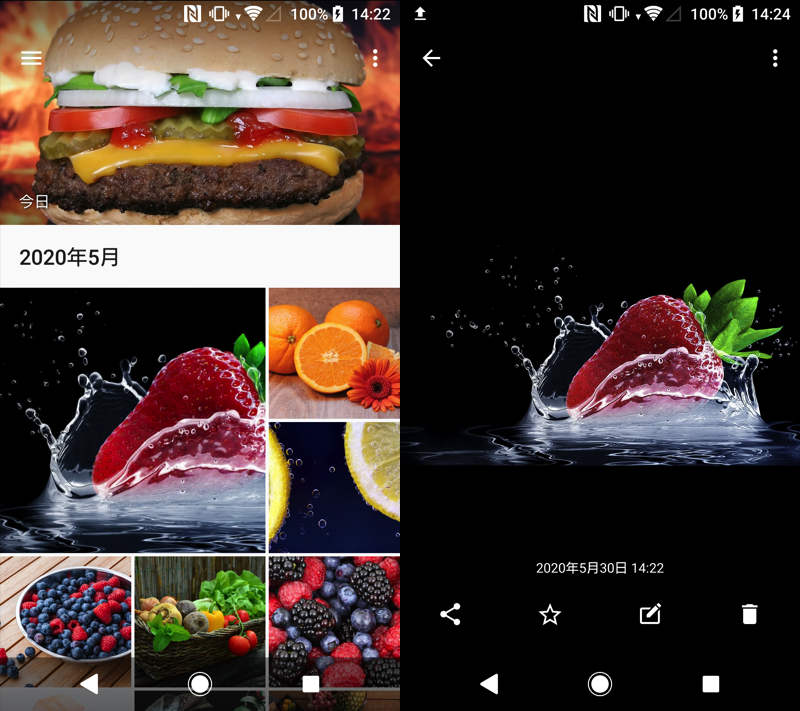
(左)图像列表中显示的缩略图 (右)从缩略图中选择并单独显示的图像的示例
提前.缩略图将缩略图存储在文件夹中非常有用,因为可以更快地显示图像。
关于 .thumbnails 的存储位置和“可见性”
.缩略图文件夹如下,DCIM它直接存在于该文件夹下。
本体ストレージ/DCIM/.thumbnails
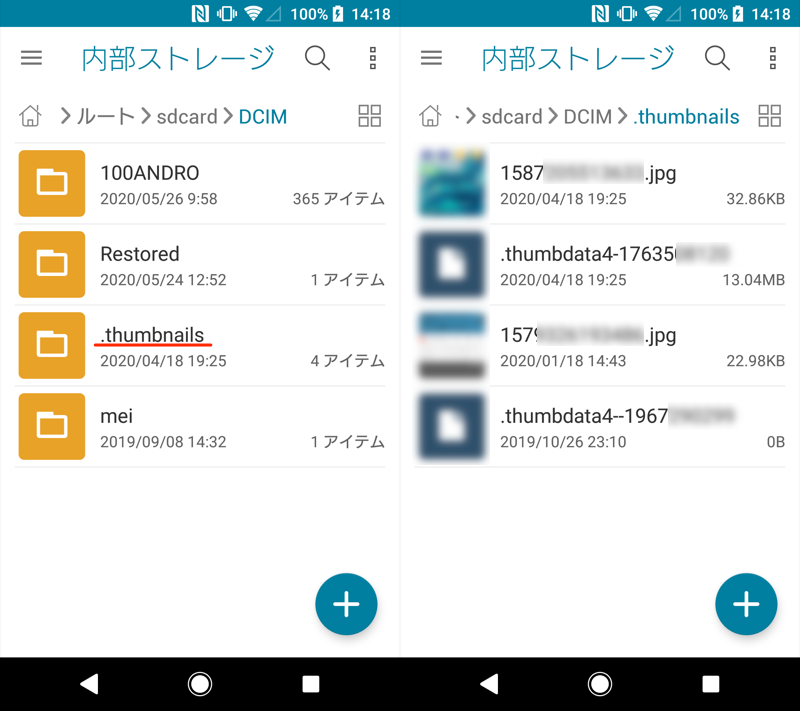
(左).thumbnails 文件夹的位置(右)打开的文件夹的内容
如果您使用的是 SD 卡,DCIM存在于文件夹中。
请注意,这.缩略图文件夹是一种以点开头的所谓“隐藏文件夹”,因此它们并不是真正可见的文件夹。
根据您使用的文件管理器,默认情况下可能会隐藏该文件夹,因此您可能需要更改设置才能显示隐藏文件夹。
.thumbnails 的问题 → 容量根据图像数量而增加。
.缩略图文件夹中的缩略图往往会变大,因为根据保存的图像数量生成的缩略图越来越多。
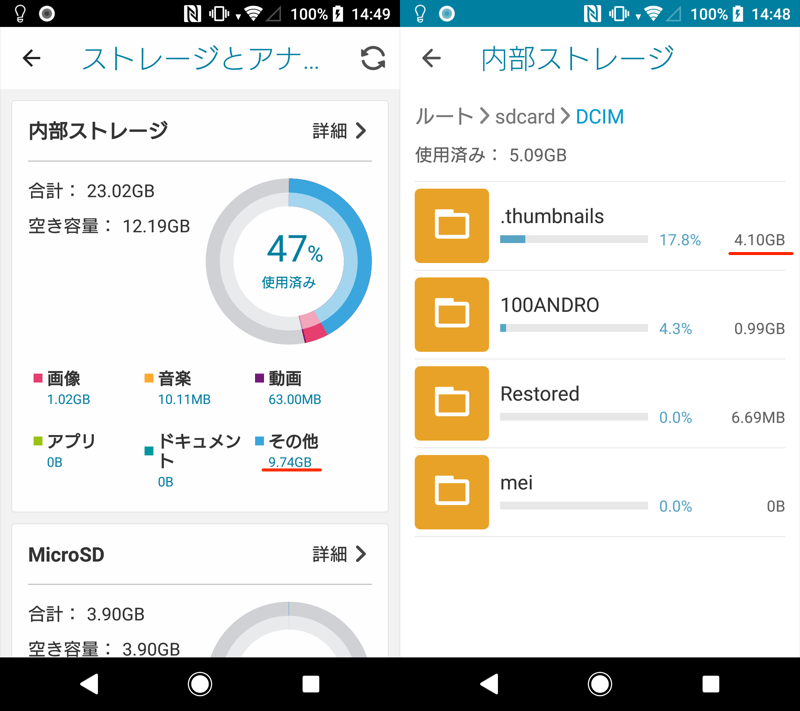
存储容量分析结果示例。文件类型显示为“其他”(左),缩略图可能会放大(右)。
.缩略图在文件夹中拇指数据在某些情况下,文件大小可能很大。
可以删除.thumbnails吗?→没问题,但是有一个技巧。
.缩略图文件夹中的缩略图只是原始图像的缩小版本的图像文件,因此删除它们没有问题。
即使删除一次,缩略图也会在一段时间后自动重新生成。
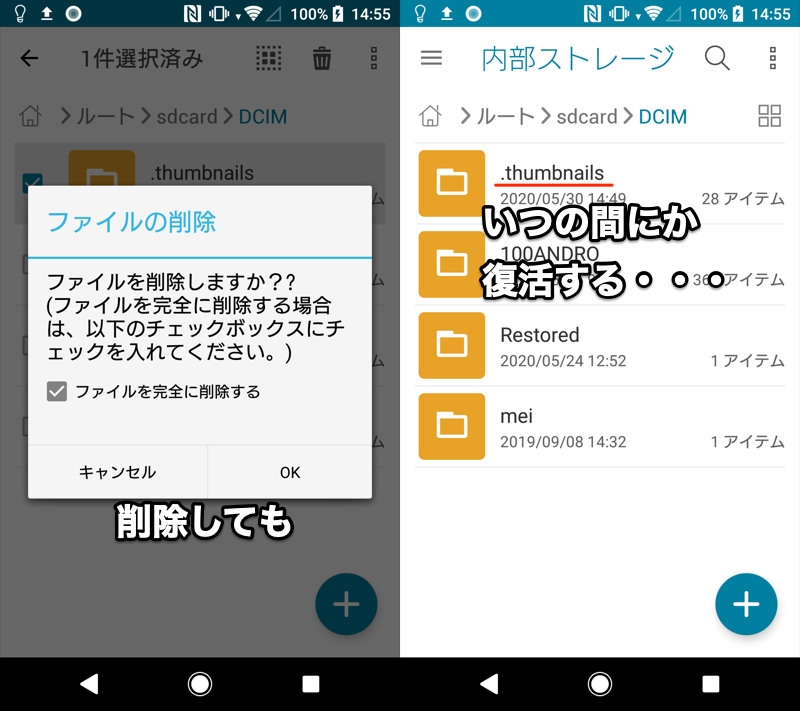
即使我删除了 .thumbnails 文件夹(左),它也会在一段时间后重新出现(右)。
因此,有必要添加一些巧妙的东西,而不是简单地删除它。
我将在下一部分中解释详细步骤。
如何删除Android拇指数据并增加空间
正如前一部分所解释的,.缩略图文件夹(+拇指数据删除文件没有问题),但问题是随着时间的推移它会重新生成。
由于Android操作系统规范,这一点无法更改,因此只要内部存储中有图像,.缩略图该文件夹也将保留为一组。
相反,如果您不将图像保留在内部存储器中,.缩略图文件夹也会变小,因此您可以增加容量。
具体来说,按以下顺序执行以下步骤:
- 现存的.缩略图删除文件夹
- 将图像保存目的地更改为“内部存储以外”
对于步骤2,主要有两种方法。
下面将逐一解释。
步骤 1:删除 .thumbnails 文件夹
已经存在于Android的内部存储中.缩略图文件夹及其下级拇指数据删除文件。
对于此任务,请使用满足以下要求的文件管理应用程序:
- .缩略图查看文件夹的能力
- .缩略图能够删除文件夹
在本文中, 我将使用一个简单的文件管理器进行解释。
启动简单文件管理器并选择环境捻显示隐藏的项目使能够。
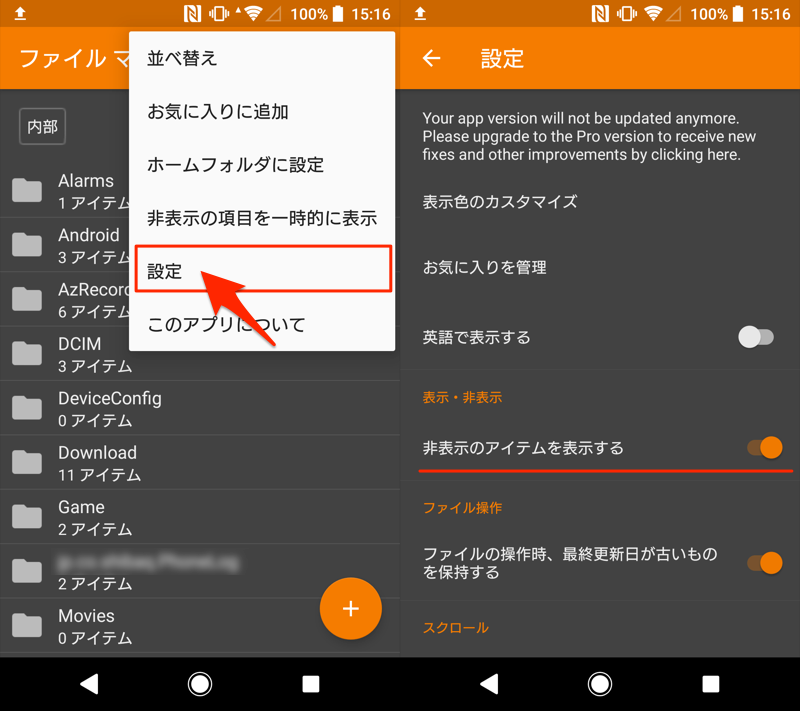
现在您还可以看到以点开头的隐藏文件/文件夹。
以下位置已开放并造成存储空间压力。.缩略图让我们删除该文件夹。
本体ストレージ/DCIM/.thumbnails
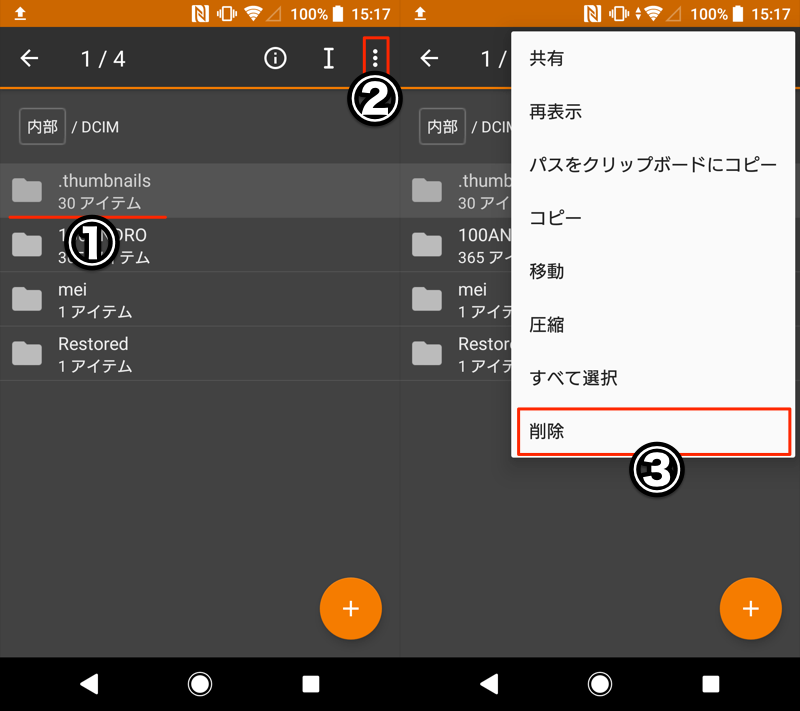
① 长按并点击选择,② 打开菜单,③ 删除。
如果你只是做这项工作,一段时间后.缩略图重新生成文件夹时,内部存储空间保持压缩状态。
因此,请使用某种方法将图像的保存目的地更改为内部存储以外的其他位置。
下面我将介绍两种模式。
步骤2-1:将图像保存目的地更改为SD卡
将保存目的地更改为云端的步骤如下:点击这里点击即可跳跃。
如果您的 Android 设备可以使用 SD 卡,则推荐使用此方法。
如果您还没有 SD 卡,请准备一张。
保存到 SD 卡的步骤因图像类型而异,因此我们将介绍三种方法。
- 如何将内部存储中已有的照片传输到 SD 卡
- 如何将保存目的地更改为SD卡(用相机拍摄的图像)
- 如何将保存目的地更改为SD卡(其他图像)
如何将内部存储中已有的照片传输到 SD 卡
如果您的内部存储上已有大量照片,请将它们移动到 SD 卡上。
主要有两种方法。
- 使用“数据传输至SD卡”功能
- 使用文件管理应用程序
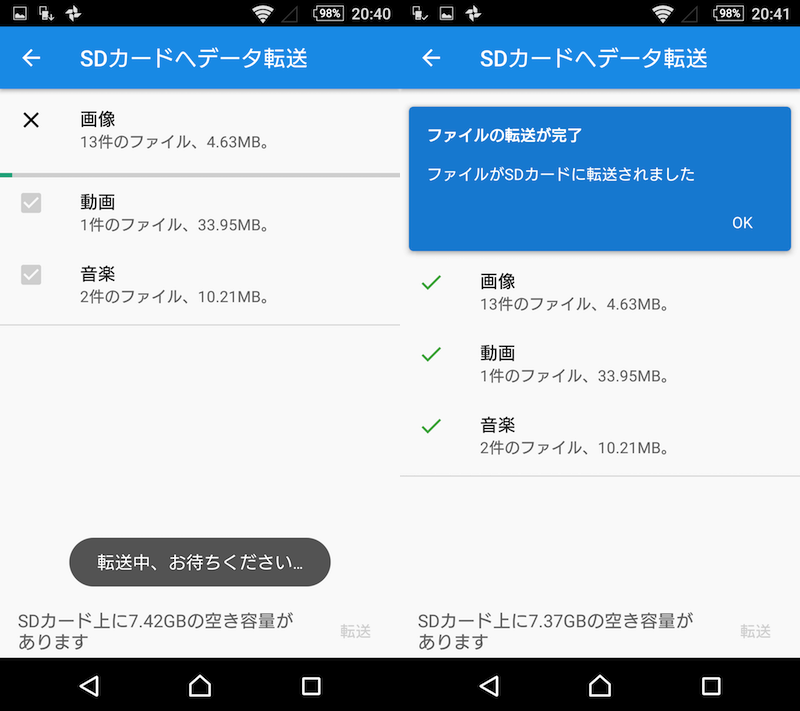
使用“数据传输至 SD 卡”功能传输数据的示例
详细内容请参见相关文章【如何在Android上将文件移动到SD卡!从内部存储更改照片和应用程序的数据存储位置] 进行了解释。
如何将保存目的地更改为SD卡(用相机拍摄的图像)
安卓 相机可以将拍摄的照片和视频直接保存到SD卡中。
例如,对于 Xperia Z3 (Android 6.0.1),相机的环境→其他设置继续进行
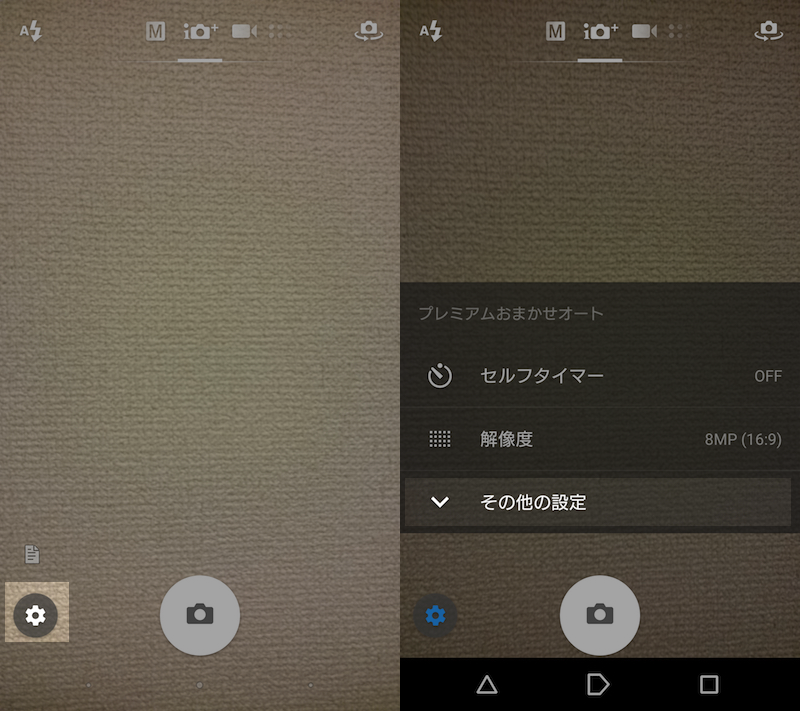
保存先的SD卡如果改成 就可以了。
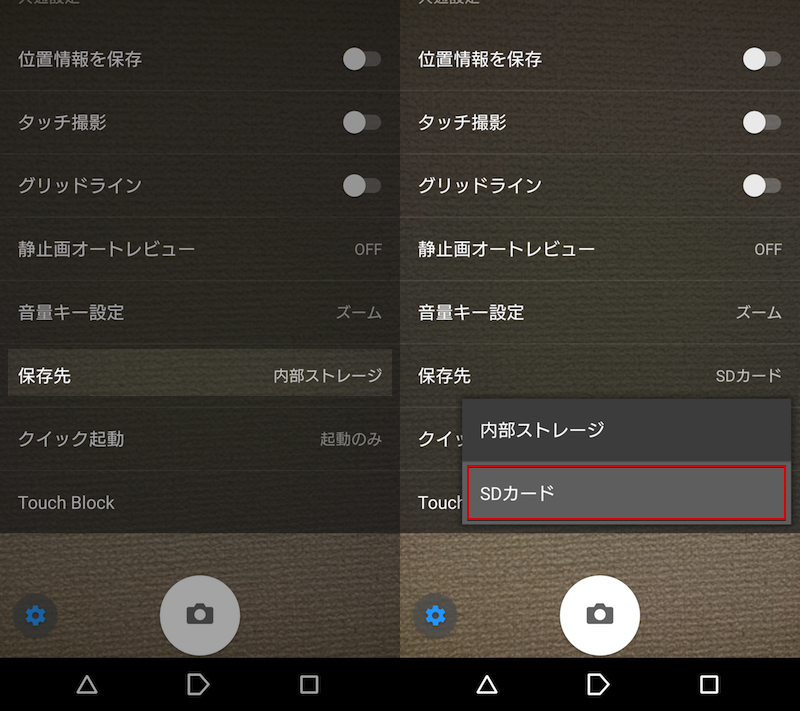
当您拍照时,它会自动保存到 SD 卡中。
如何将保存目的地更改为SD卡(其他图像)
.缩略图该文件夹生成缩略图,其中包括相机拍摄的照片以外的图像,如下所示。
- 截图后的图像
- 从浏览器下载的图像
- 从 LINE 下载的图像
然而,与用相机拍摄的照片不同,标准功能不允许您将保存目的地更改为SD卡,因此您必须手动将照片移动到SD卡,这很麻烦。
这就是为什么它很方便 名为FolderSync 的应用程序会自动将这些图像移动到您的SD 卡上。
具体步骤在相关文章中有说明。
步骤2-2:将图像保存目的地更改为云端
将保存目的地更改为SD卡的步骤如下:点击这里点击即可跳跃。
这是一种管理云服务在线存储上的图像文件的方法,而不是将它们保存在 Android 设备上。
.缩略图文件夹中累积的缩略图是根据 Android 内部保存的图像自动生成的,因此除非保存在设备上,否则不会创建它们。
此外,通过在云中进行管理,您可能会出现以下副作用。
- 原始图像文件大小也被删除,显着提高了内部存储空间。
- 设备上不会留下任何图像文件,这有助于在万一发生数据丢失时防止数据丢失。
作为一款云应用程序,它支持无限量的图像和视频文件备份。 推荐使用谷歌照片。
一旦您准备好应用程序,您所要做的就是将 Android 设备上保存的所有图像文件移动到云端。
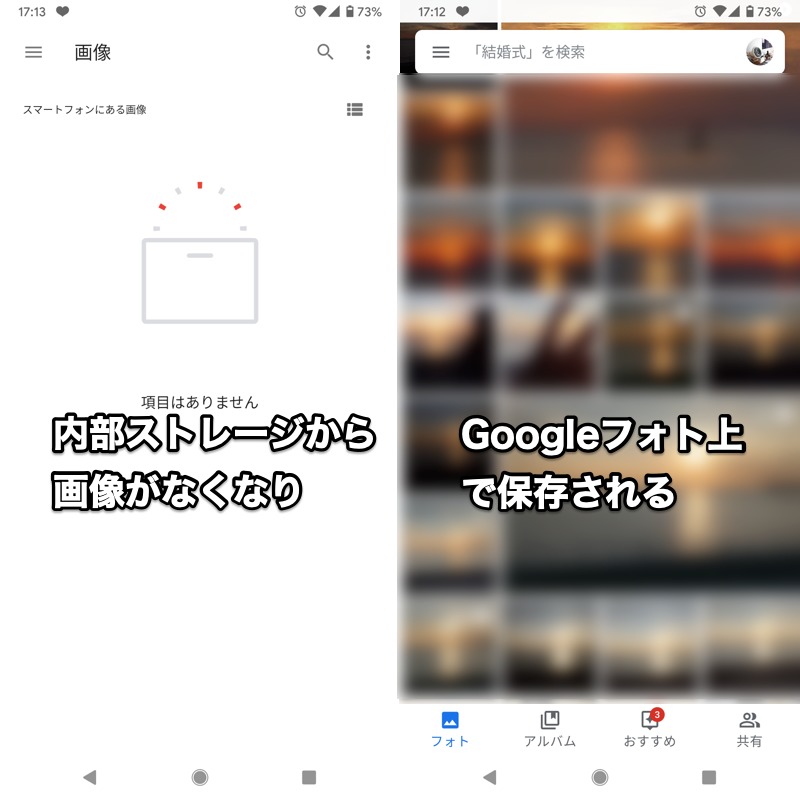
(左)内部存储中的图像文件夹(右)Google 照片屏幕
有关如何使用 Google Photos 的具体说明,请参阅相关文章 [如何使用 Google 相册的基础知识!如何在 iOS (iPhone/iPad) 和 Android 上自动备份照片和视频] 进行了解释。
参考:Android拇指数据的其他有效解决方案
如果您不想更改内部存储器中的图像保存目的地,请参阅以下两点。
根据 Android 环境(例如操作系统版本/型号),这两种方法可能都无效。如果这不起作用,请尝试上述方法将图像保存目的地更改为 SD 卡或云端。
解决方案 1:创建 .thumbnails 虚拟文件
.缩略图在与该文件夹同级的位置创建一个同名的虚拟文件。
如果存在同名文件,Android端.缩略图由于停止创建新文件夹,因此可以避免容量压力。
首先,准备一个文件管理应用程序并将其设置为显示隐藏的文件/文件夹。
在本文中,我将使用一个简单的文件管理器进行解释。
从“设置”菜单中启用“显示隐藏项目”。
接下来,在下面的位置.缩略图删除文件夹后,
本体ストレージ/DCIM/.thumbnails
① 长按并点击选择,② 打开菜单,③ 删除。
.缩略图与文件夹处于同一级别,DCIM直接在该文件夹下创建一个同名的虚拟文件。

将创建一个与已删除的 .thumbnails 文件夹同名的虚拟文件。
之后,即使图像数量增加.缩略图文件夹永远不会重新生成。
解决方案 2:避免使用标准图库和文件管理应用程序
.缩略图使用预安装的图库或文件管理应用程序时,文件夹中累积的缩略图往往会自动生成。
因此,如果您使用这些应用程序以外的第三方应用程序,则可以避免生成缩略图。
例如,照片管理应用程序Google Photos,文件管理应用简单文件管理器就是一个例子。
准备好替换应用程序后,请更改设置以避免意外启动原始预安装的应用程序。
例如,对于 Xperia XZ (Android 8.0),它是标准配置。来自相册应用信息按标准开放→明确标准设置点击 就可以了。
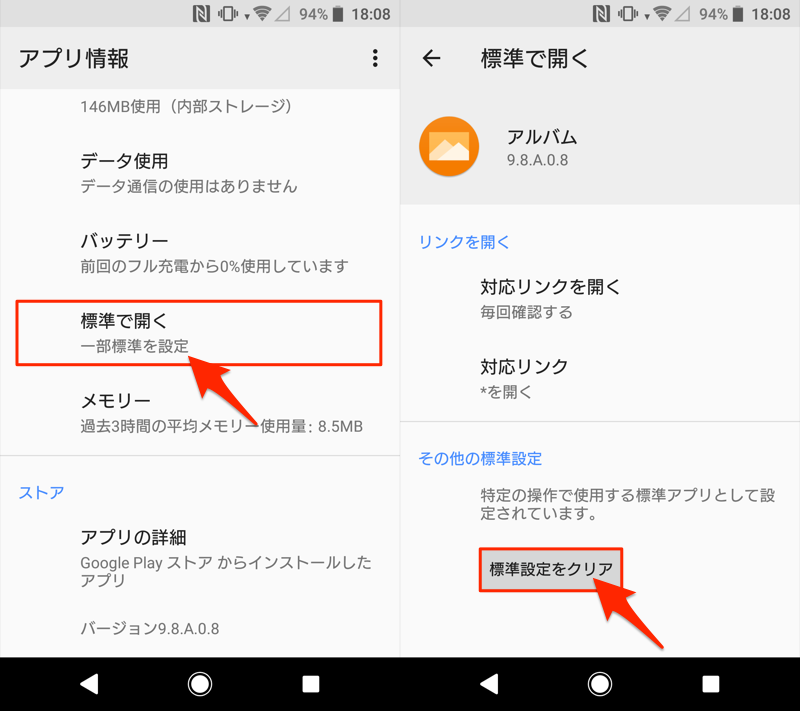
请注意,默认应用程序因型号而异,因此您需要选择与您所使用的 Android 相匹配的应用程序。
从现在开始,通过使用替代应用程序管理图像,.缩略图文件夹永远不会重新生成。
补充:解决Android上可用存储空间不足的信息汇总
还有各种其他技巧可以解决 Android 上的内部存储短缺问题。
例如,通过使用Android 6.0中实现的“Adoptable Storage”功能,现在可以使用SD卡作为设备的内部存储(=将SD卡转换为内部存储)。
这个功能通常仅限于部分机型,但如果你能操作adb命令,就可以强行开启这个功能,基本上让SD卡成为所有机型的内部存储。
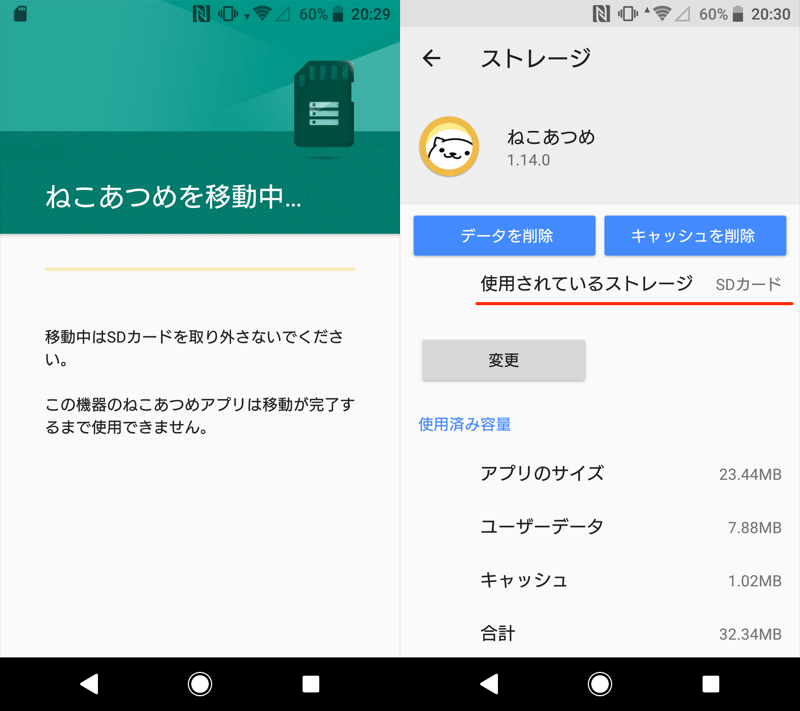
您还可以将应用程序移动到已转换为内部存储的 SD 卡。
具体来说,输入以下 adb 命令:
adb shell
sm list-disks
sm partition disk:179,64 private
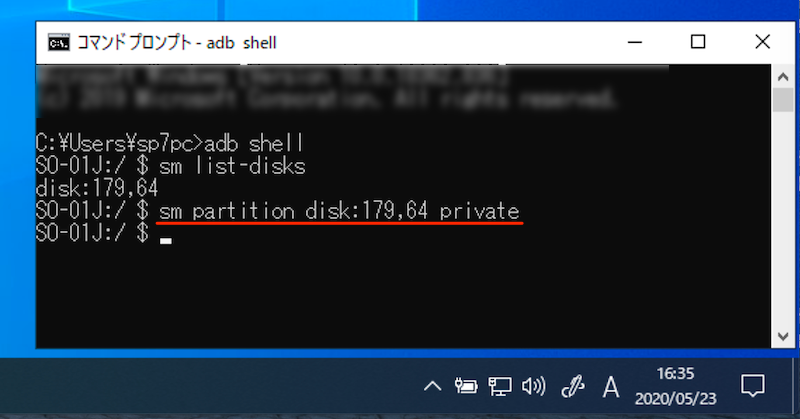
更详细的信息请参考相关文章【如何使用SD卡作为内部存储并在Android上移动应用程序!格式化智能手机的外部存储] 进行了解释。
除此之外,您还可以在相关文章中找到存储容量短缺对策的信息【解决Android可用空间不足的小窍门汇总!如何设置以节省内部存储空间并增加内存] 进行了解释。
最后注意:如果您担心存储空间不足,请查看拇指数据
多于,如何从 Android 删除拇指数据的总结!删除 .thumbnails 文件以释放一些可用空间这就是解释。
如果您觉得您的Android设备内部存储空间不足,.缩略图文件夹(+拇指数据请检查文件大小是否变大。
正如文章中提到的,即使您只是删除图像,它也会再次出现,因此您需要采取措施,例如将图像保存到内部存储之外的其他位置。
.缩略图文件夹问题经常出现在较旧的机型和操作系统上,因此如果您在使用多年的 Android 设备上遇到此问题,请参考此内容。