
如果您的 Android 设备内部存储空间不足,SD 卡可能是一个不错的解决方案。
然而,由于它被认为是外部存储而不是纯粹的内部存储,因此它具有以下弱点。
- 每次将数据从内存传输到SD卡很麻烦。
- 应用程序数据无法保存到SD卡
然而,从Android 6.0开始实现的功能是“可采用的存储”,您可以通过使用SD卡作为设备的内部存储来解决这个问题(=将SD卡转换为内部存储)。
本文重点介绍步骤并解释注意事项和常见问题。
如果您担心智能手机存储空间不足,请尝试此服务。
SD 卡数据转换为内部存储时将被初始化。如果您有重要数据,请务必备份。
如果您想先了解转换为内部存储的步骤,点击这里点击可跳至下一部分。
此功能将 SD 卡转换为内部存储。
我将简要解释每一项。
优点:消除内部存储容量不足的问题
由于SD卡在操作系统层面可以被纯粹识别为内部存储,因此可以解决以下容量不足的问题。
- 无需将数据迁移至SD卡
- 应用程序数据可以保存到SD卡
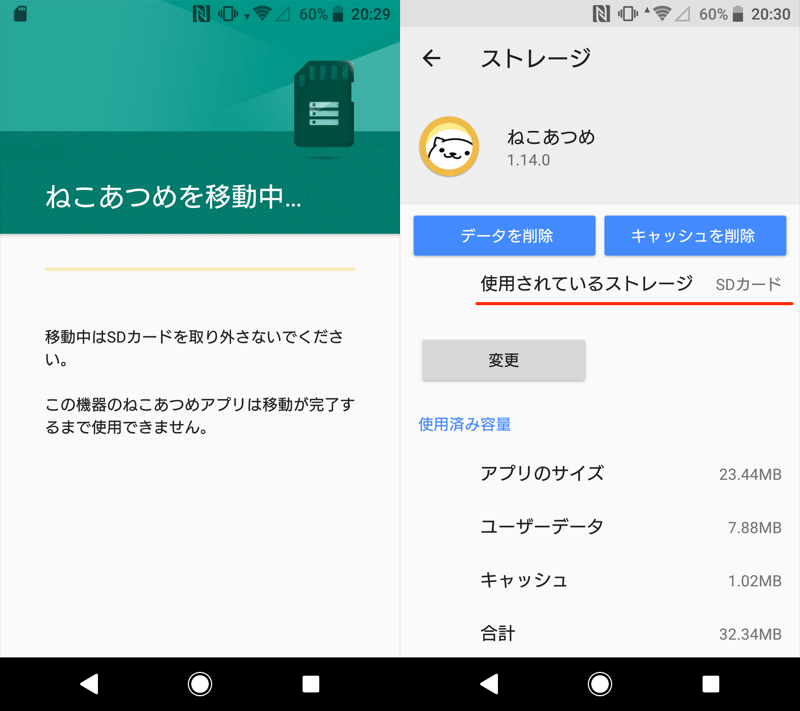
例如,您可以将游戏应用程序的存储位置更改为SD卡。
缺点:失去SD卡备份功能
风险很多,但以下三点尤其需要注意。
- SD卡首先初始化
- 转换为内部存储的 SD 卡无法在其他设备上查看
- 因型号不兼容而失败
SD卡首先初始化
由于SD卡在转内存的过程中被强制格式化,因此SD卡上的数据会被初始化。
如果里面有重要数据,一定要提前备份。
例如,如果您的 SD 卡上存储了很多照片, 您可以免费备份到云端。
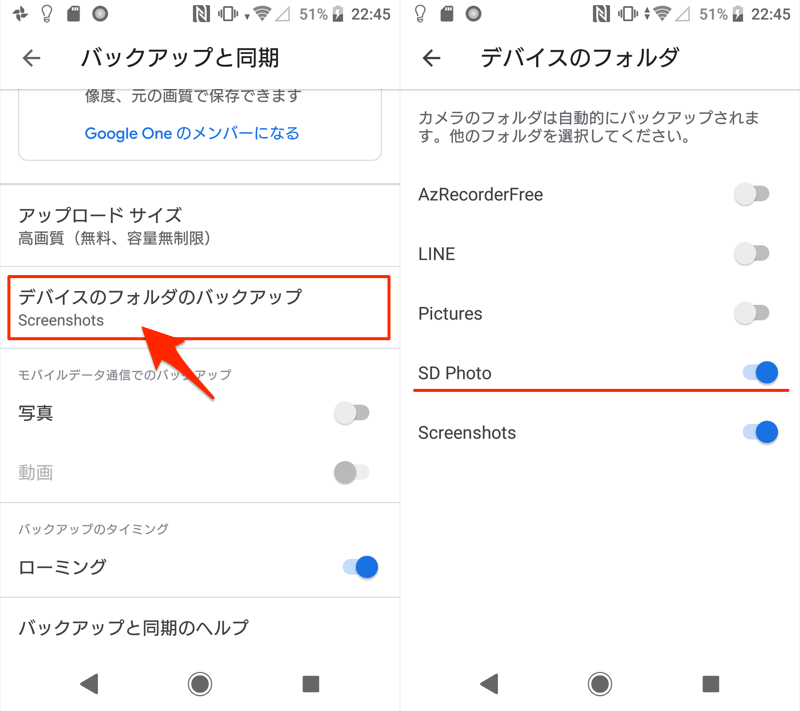
您可以通过转到 Google Photos 设置 → 备份和同步 → 备份设备文件夹并选择 SD 卡上的文件夹来进行备份。
转换为内部存储的 SD 卡无法在其他设备上查看
如果您使用 SD 卡作为设备的内部存储,您将无法在该设备以外的任何设备(例如另一台智能手机/计算机)上查看 SD 卡的内容。
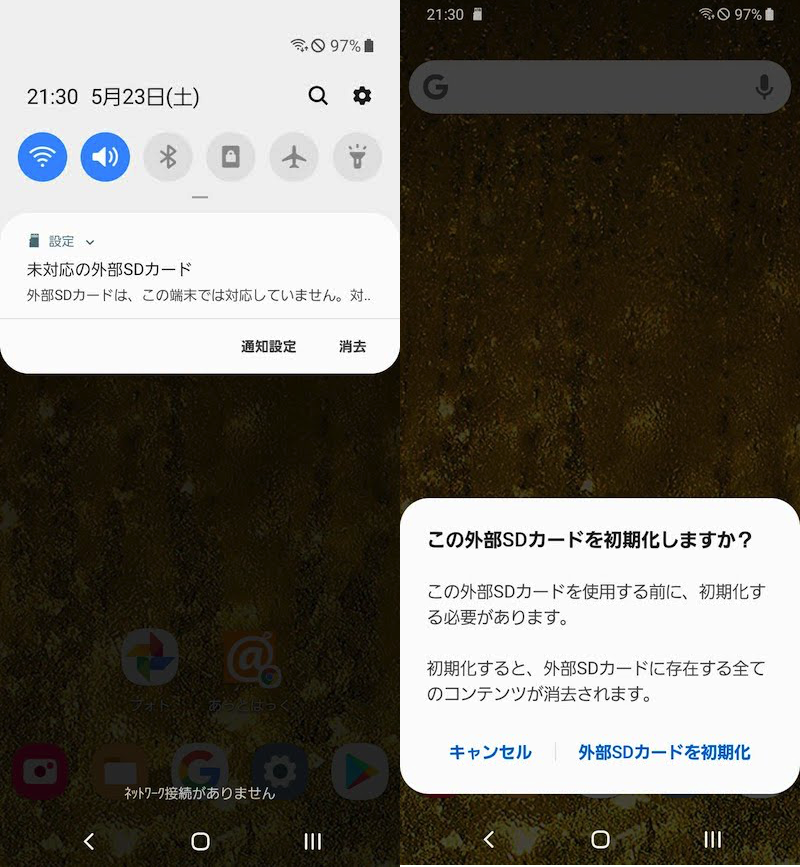
插入另一个 Android 的示例。使用前需要进行初始化。
在 Android 上使用 SD 卡具有三个主要优点。
- 可以解决内部存储容量不足的问题
- 您可以在设备以外的任何地方备份文件。
- 您可以通过 SD 卡将文件共享到其他设备。
1将增强内部存储,但2的“备份功能”和3的“共享功能”将丢失。
例如,如果已转换为内部存储的设备出现故障,则除该设备之外的任何设备都无法读取 SD 卡,从而无法恢复数据。
因型号不兼容而失败
与SD卡内部存储存在兼容性,Galaxy系列失败的可能性很大。
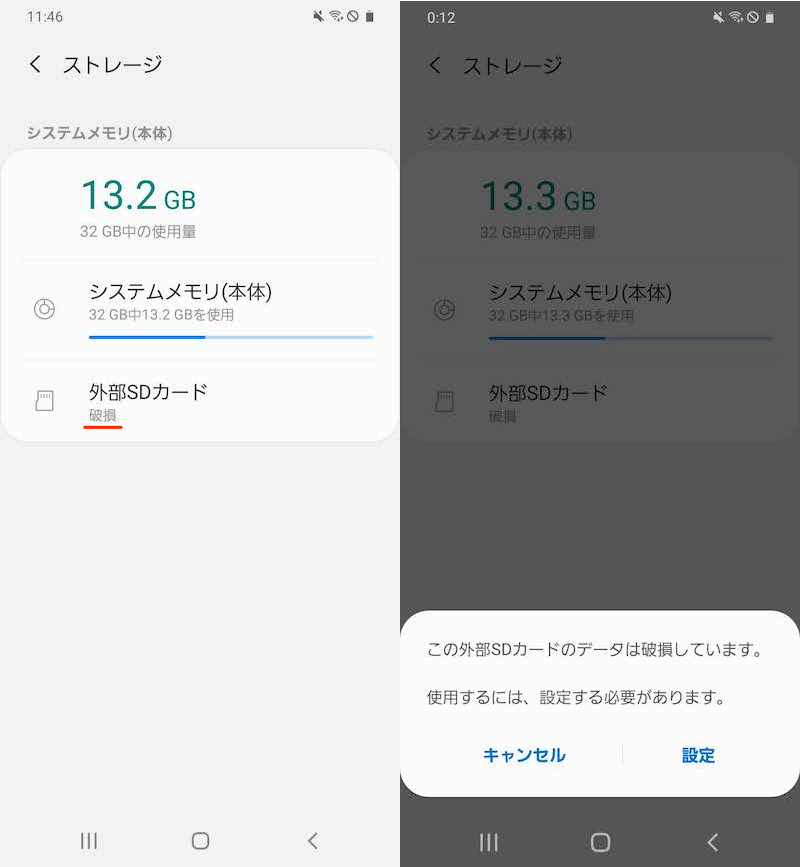
Galaxy A20 内部存储故障和 SD 卡损坏的示例。
在本文的评论部分,我们收到了有关以下型号的“SD卡损坏”和“即使执行命令也无法转换为内部存储”等报告。
- 银河A20
- 盖乐世Note8
- 银河感觉2
使用SD卡作为内部存储的先决条件
如果您已经做好内部存储的必要准备,点击这里点击可跳至下一部分。
这里介绍的“SD卡内部存储”是与型号相关的功能,通常只能在某些Android设备上设置。
不过,如果你的电脑可以操作adb命令,就可以强行开启这个功能,基本上所有机型都可以使用SD卡作为内部存储。
正如前面部分所解释的,与SD卡内部存储存在兼容性,Galaxy系列失败的可能性很大。
这一部分我们先来讲解一下提前的准备工作。
- 安卓6.0或更高版本
- 能够在计算机上使用 adb 命令
- 拥有 SD 卡和 USB 电缆
- 在 Android 上启用 USB 调试
条件1:Android 6.0以上
Android 6.0 中引入了“Adoptable Storage”功能,可将 SD 卡转换为内部存储。
请提前检查您的 Android 操作系统版本。
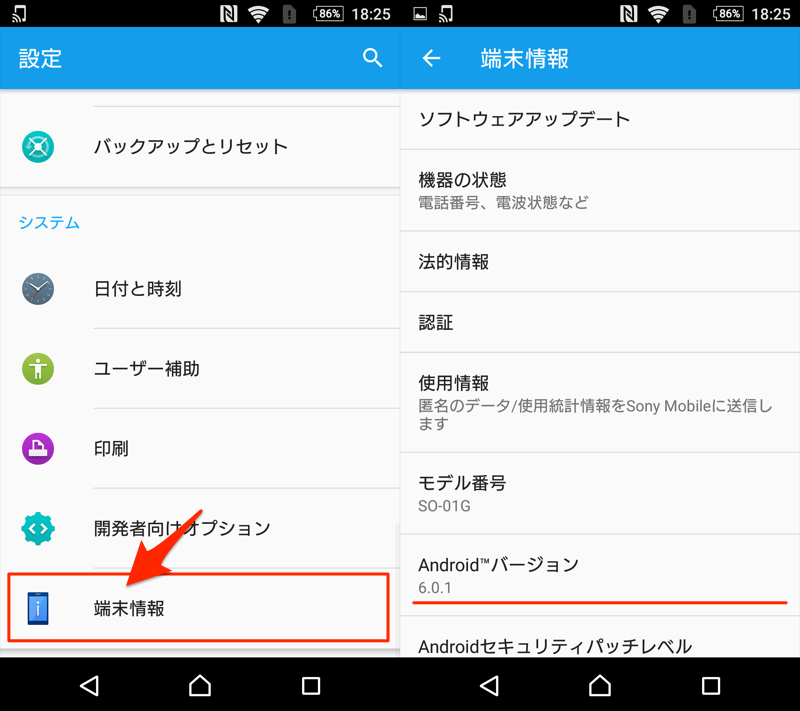
例如,您可以从设置中的“设备信息”中查看。
条件2:能够在电脑上使用adb命令
请在电脑上准备一个可以使用adb命令的环境。
相关文章中介绍了适用于 Windows 和 Mac 的步骤。
条件3:有SD卡和USB线
如果您还没有 SD 卡,请准备一张。
您还需要一根电缆来连接您的计算机和 Android。
根据您的 Android USB 端子(micro USB / Type C)的形状准备一个。
条件4:在Android上启用USB调试
安卓 在设置中内部版本号反复点击即可开发者选项启用后USB调试请启用它。
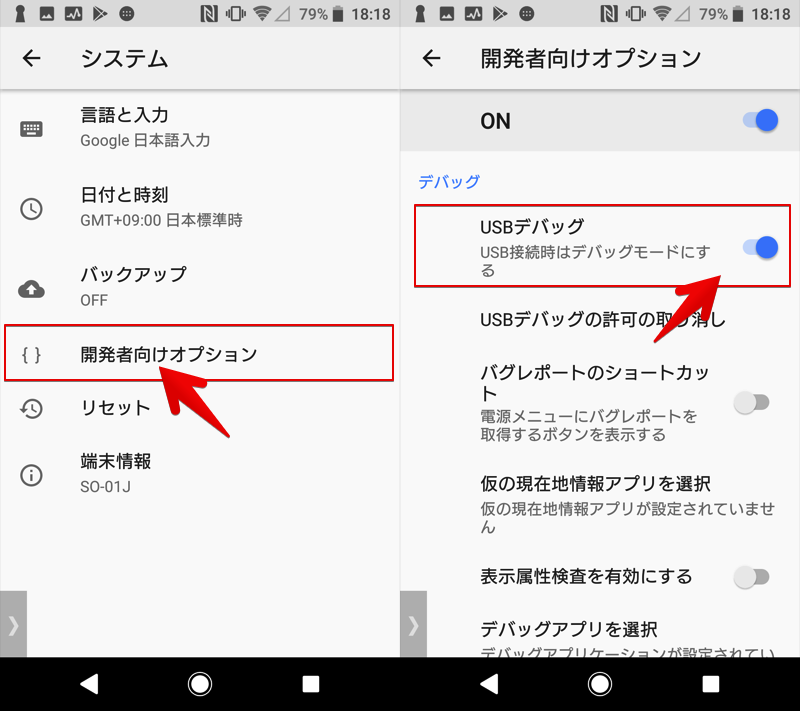
这样就完成了使用adb命令的准备工作。
如何使用SD卡作为内部存储来移动应用程序
在本部分中,我们将解释以下将 SD 卡转换为内部存储的两个基本步骤。
- 将 SD 卡格式化为内部存储的步骤
- 将应用程序移至 SD 卡的步骤
(再次)转换为内部存储时,SD 卡上的数据将被初始化。如果您有重要数据,请务必备份。
步骤一:将SD卡格式化为内部存储
本文介绍了如何使用 Xperia XZ (Android 8.0.0) 和 Windows 10。
在使用USB线连接Android的电脑端输入adb命令。
Windows 和 Mac 上输入的命令没有区别。
首先,运行以下命令,
adb shell
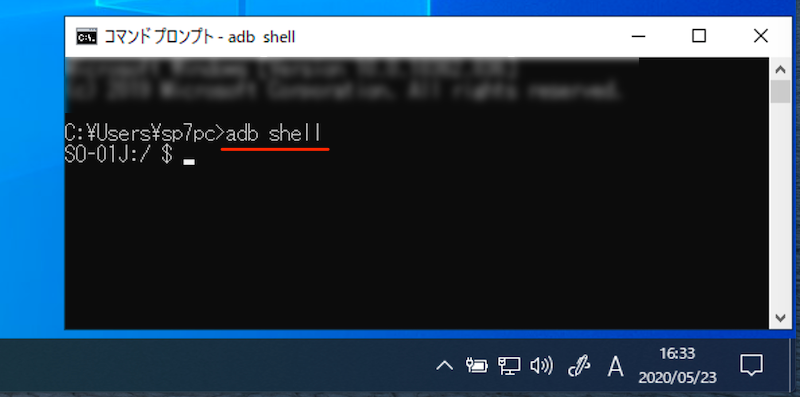
接下来,运行以下命令。
sm list-disks
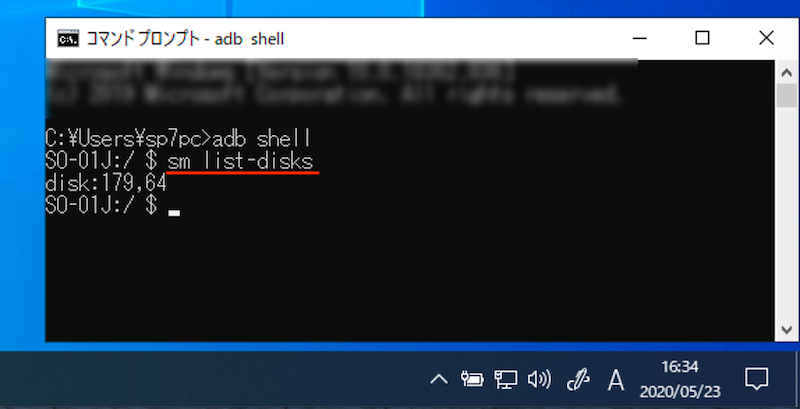
然后将显示类似“disk:179,64”的数字。
此编号指的是插入的 SD 卡,根据类型的不同可能会有所不同,因此请逐一检查。
接下来,输入以下命令(数字可能因人而异)。
sm partition disk:179,64 private
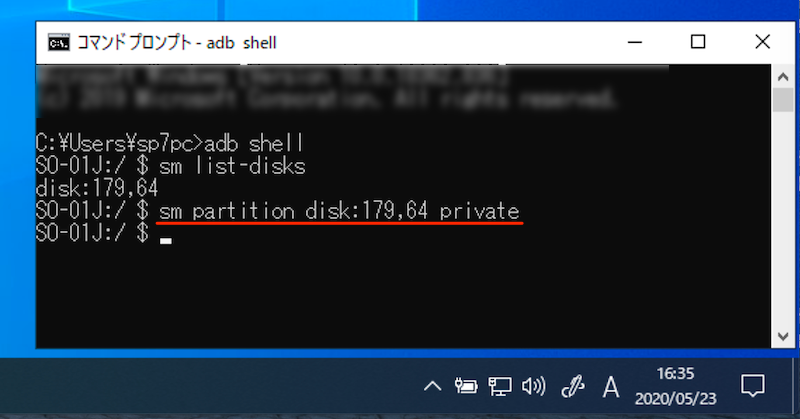
根据环境的不同,Android此时可能会自动重启。
操作现已完成。
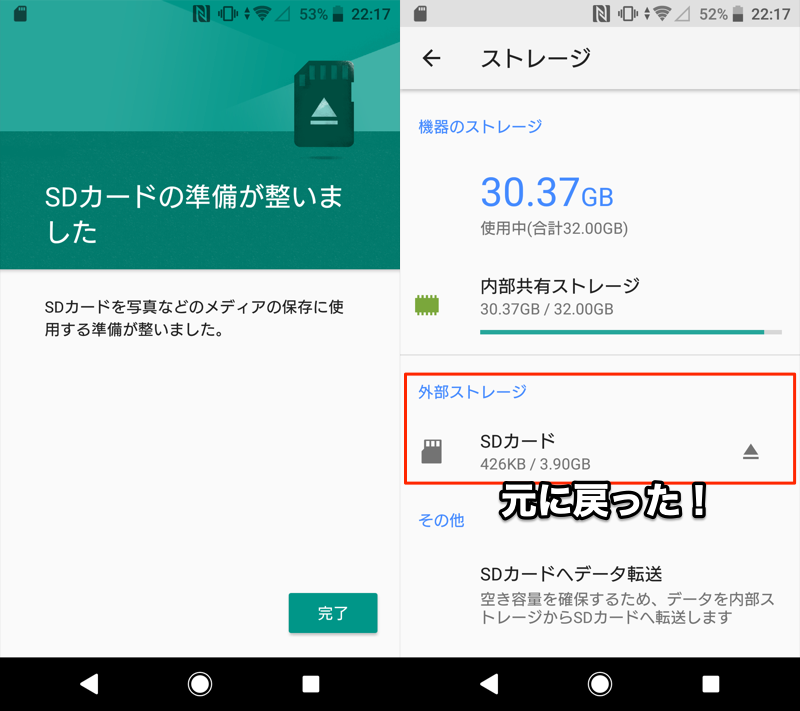
安卓端设置贮存打开,如果插入的SD卡被识别为内部存储,则成功。
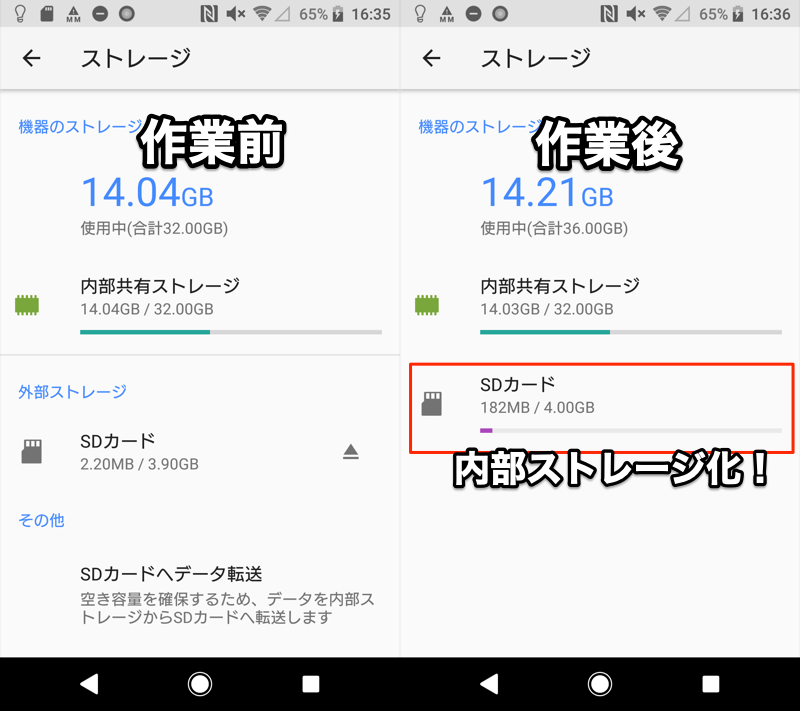
SD 卡在处理前为外部存储(左),在处理后被识别为内部存储的一部分(右)。
第 2 步:将应用程序移至 SD 卡
从“设置”中选择要移至 SD 卡的应用程序。应用信息打开贮存使用的存储空间来自改变继续。
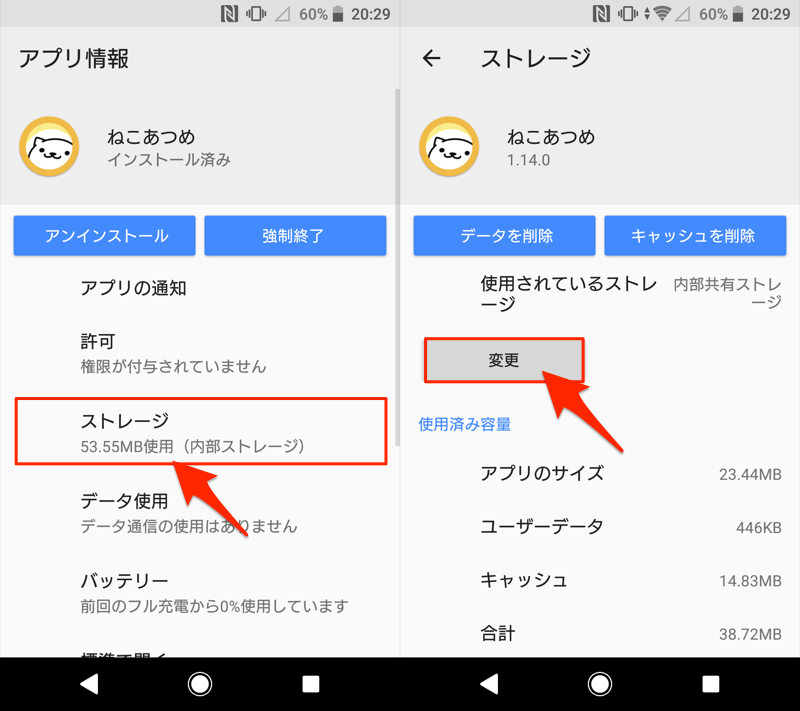
游戏””将作为示例进行解释。
在变更目的地SD卡选择移动执行。
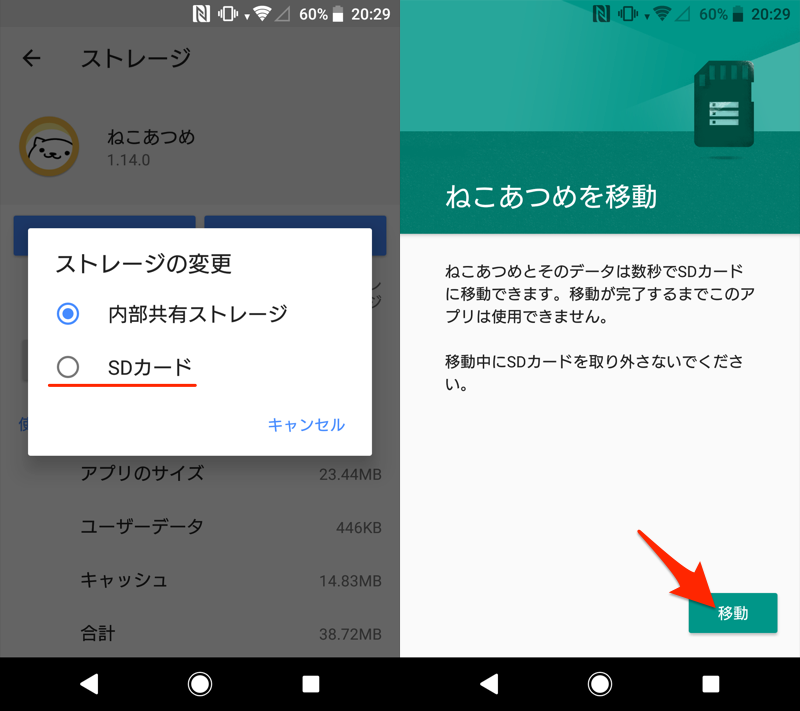
使用的存储是SD卡如果变为 ,则表示成功。
如果您在 SD 卡已用作内部存储时安装新应用程序,它将自动放置在可用空间最多的存储中。
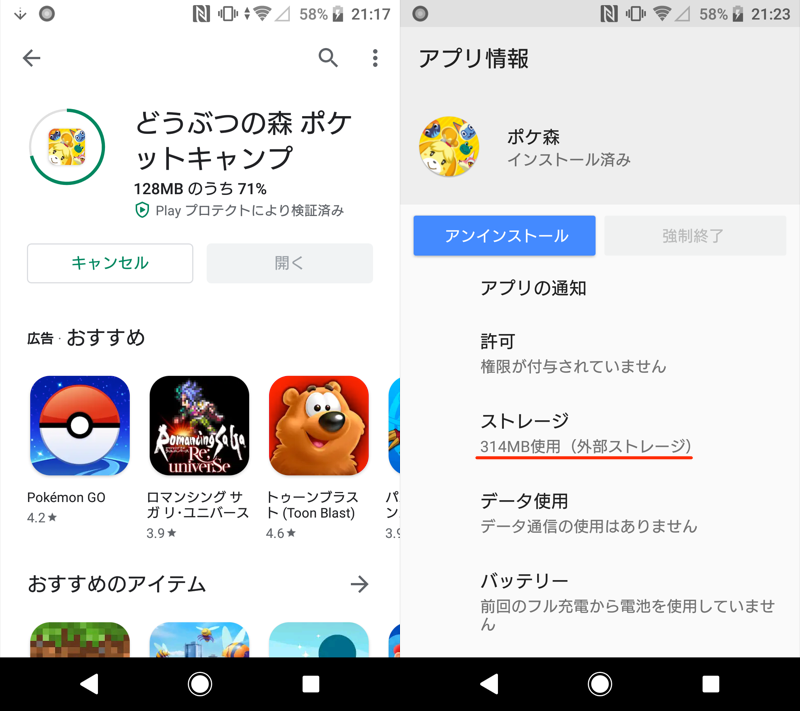
即使纯内部存储空间不足,安装目的地也会自动更改为SD卡。
您还可以照常更新应用程序(即使更新后,保存位置仍保留在外部存储上)。
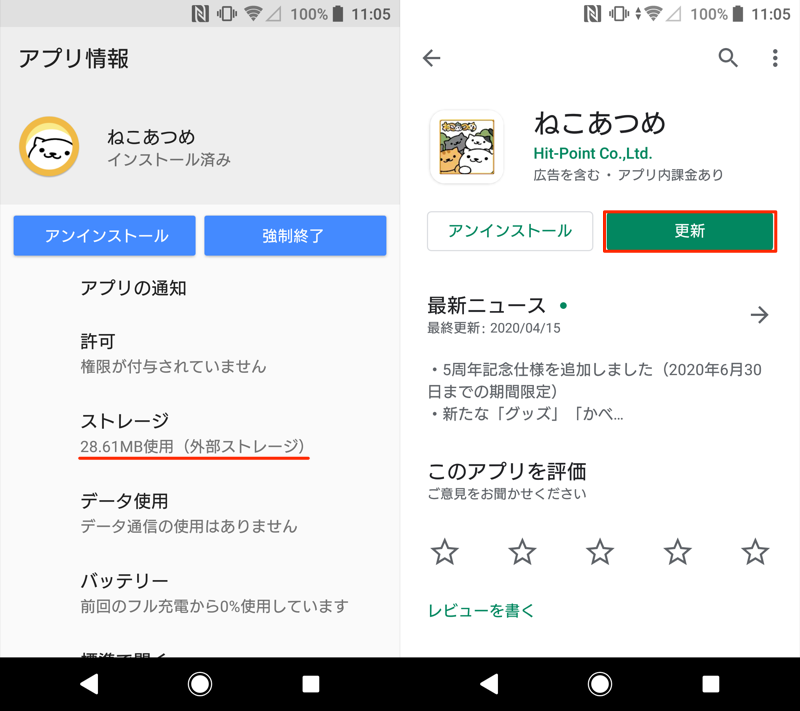
您可以照常(右)更新保存到外部存储(左)的应用程序。
如果要将保存目的地返回到原来的内部存储,过程是相同的。改变从内部存储如果你选择的话就OK了。
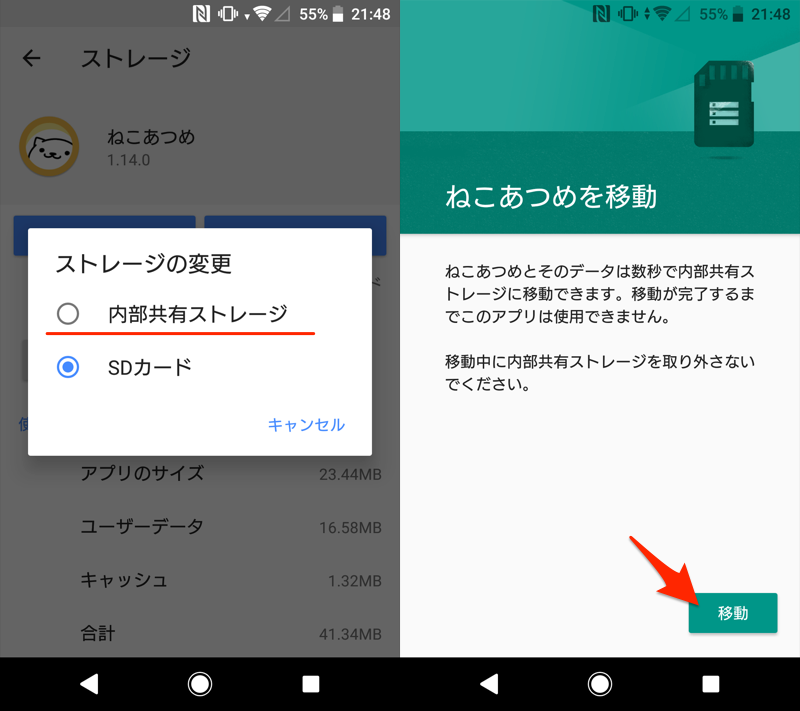
据我验证,即使您更改保存位置,应用程序数据也不会初始化(=保存的数据被保留)。但是,不建议在内部存储和 SD 卡之间频繁移动应用程序,因为这是意外的且风险较高。
补充信息:关于将 SD 卡转换为内部存储和移动应用程序的事情
在这一部分中,我们将提供有关使用 SD 卡进行内部存储的详细信息。
如何仅将部分 SD 卡转换为内部存储
另一种选择是仅使用 SD 卡的一部分作为内部存储,并将其余部分分配为常规外部存储。
首先,使用 adb 命令运行以下命令,
adb shell
sm list-disks
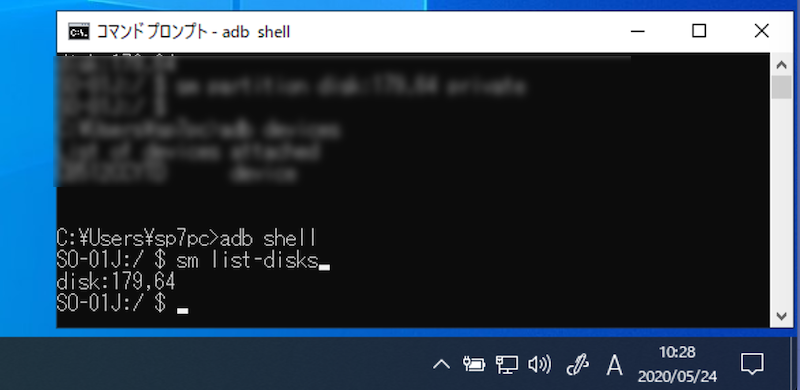
接下来,运行命令来创建内部存储。
例如,如果您想按以下比例划分SD卡:
- SD卡的60%:内部存储
- SD卡的40%:仍然是外部存储
只需运行下面的命令即可。
sm partition disk:179,64 mixed 40
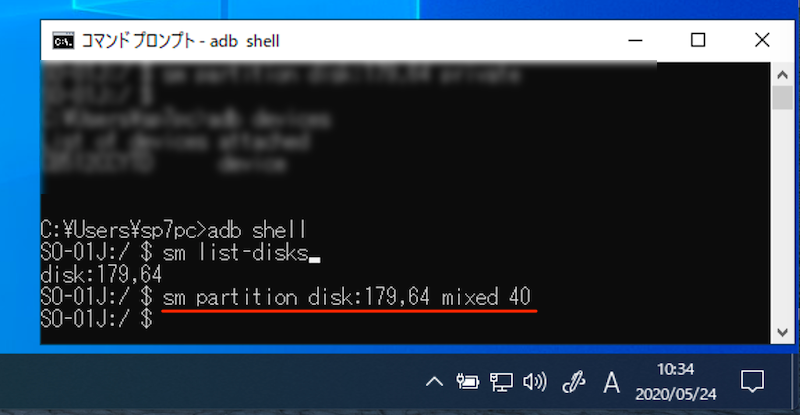
这样,如果在“混合●”中输入要分配为外部存储的百分比,则可以通过一张SD卡同时使用内部存储和外部存储。
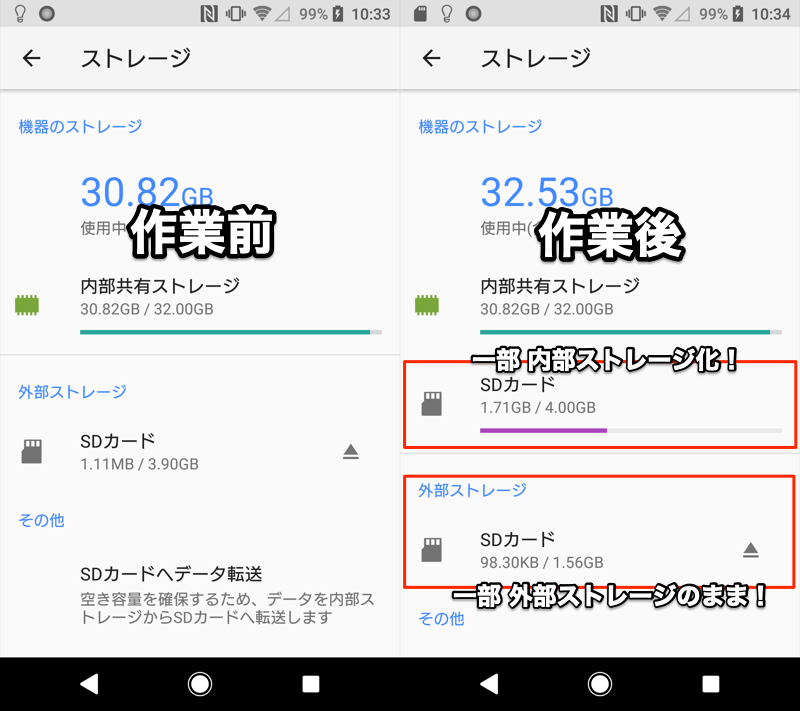
与之前(左)相比,之后(右)内部存储和外部存储被识别为混合体。
如何释放SD卡并将其恢复到内部存储
如果您只是想将SD卡恢复到原始状态,则不需要电脑。
安卓端设置贮存,打开已转为内部存储的SD卡的菜单,
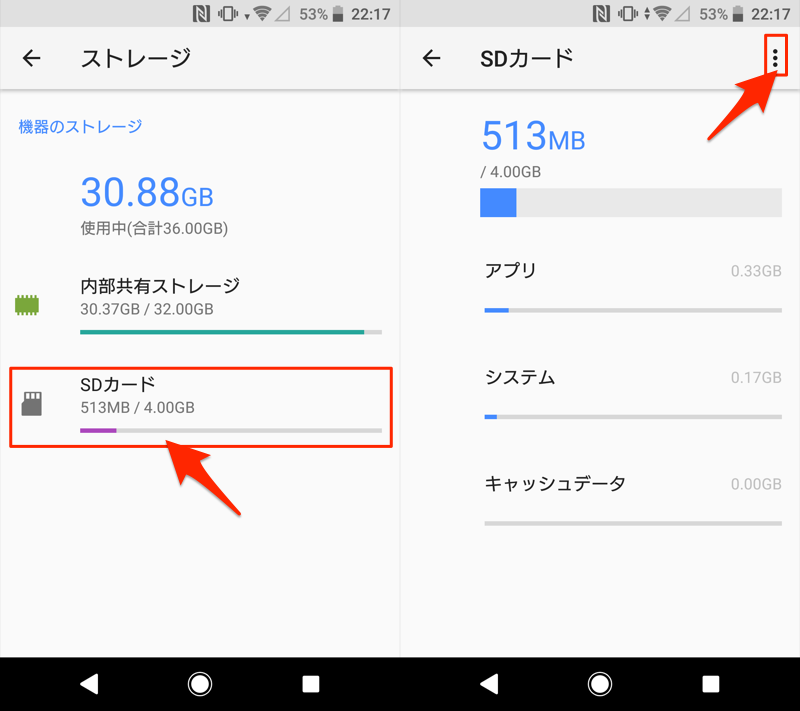
格式化为外部存储执行。
格式化会初始化SD卡,因此请备份所有必要的数据。如果您已将应用程序移至外部存储,请不要忘记将其移回原始内部存储(点击这里跳转到上一部分中解释的步骤)。
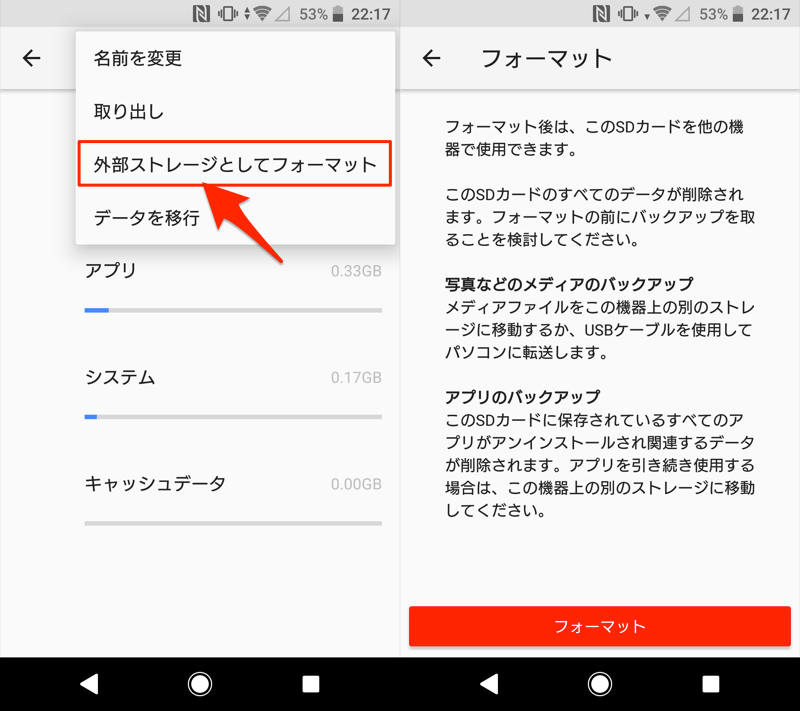
再次将SD卡识别为外部存储即可。
将应用程序保存到 SD 卡时的注意事项
有以下三点需要牢记。
- 有些应用程序无法移动到 SD 卡(尤其是预装应用程序)。
- 如果取出 SD 卡,我将无法启动该应用程序。
- 关于开发者选项“允许应用程序写入外部存储”
我将简要解释每一项。
有些应用程序无法移动到 SD 卡(尤其是预装应用程序)。
根据应用程序的不同,可能无法将其传输到已转换为内部存储的 SD 卡。
尤其应用信息→贮存即使我打开它,“已用存储”项也不存在。
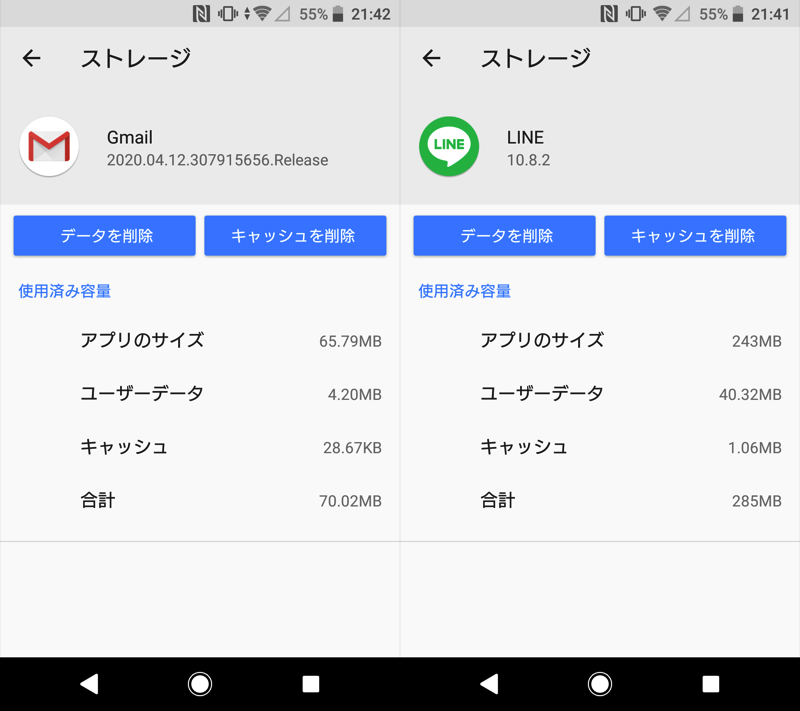
例如,Gmail(左)和 LINE(右)无法移动到内部存储 SD。
对于预装应用程序尤其如此,但它也适用于第三方应用程序。另一方面,游戏应用程序通常可以移动到 SD 卡上。
如果取出 SD 卡,我将无法启动该应用程序。
将应用程序移至内部存储 SD 卡后,执行以下任何操作时请小心。
- 取出SD卡
- 格式化为外部存储
如果您这样做,您移动到 SD 卡的应用程序将被强制停止,并且将无法再启动。
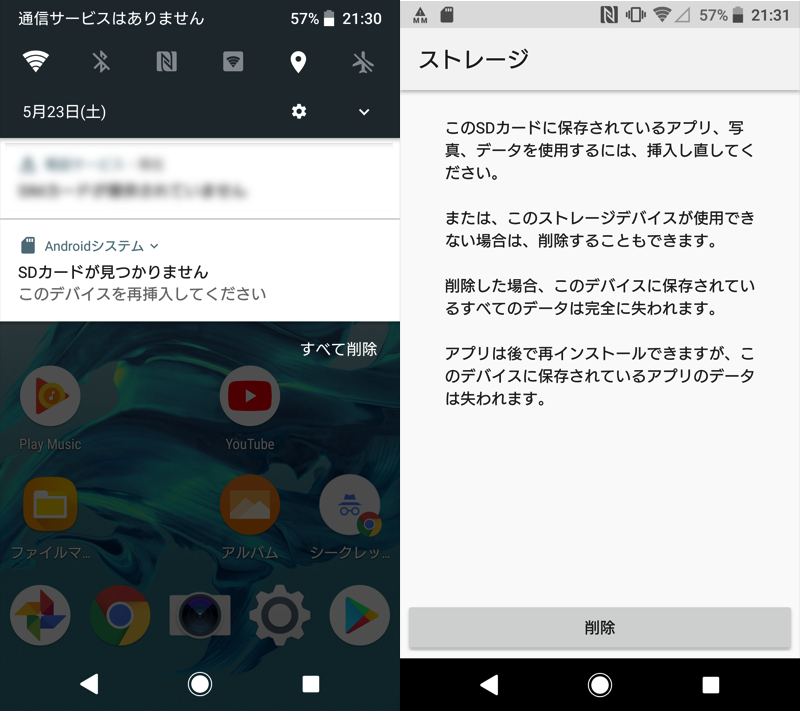
移除已转换为内部存储的 SD 卡的示例。显示一条消息(左)并且移动到 SD 卡的应用程序无法启动(右)。
据我证实,即使我暂时取出SD卡并重新插入,应用程序数据也不会初始化(=保存的数据被保留)。但是,从设备中取出集成了内部存储的 SD 卡而不进行格式化是有风险的,不建议这样做。
关于开发者选项“允许应用程序写入外部存储”
Android的隐藏功能“开发者选项”包括:允许应用程序写入外部存储有一个菜单叫。
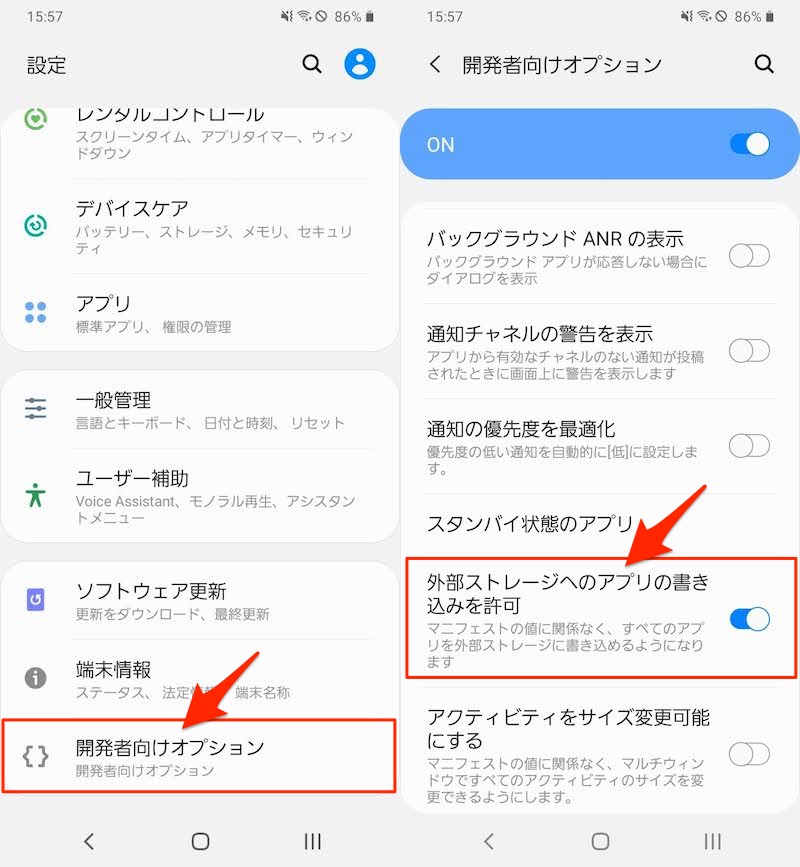
启用此菜单可能会扩大可移动到 SD 卡的应用程序的范围。
adb命令显示错误的原因及解决方法
即使您运行 adb 命令,也可能会显示错误,并且您可能无法继续操作。
本部分介绍主要错误示例和解决方案。
错误示例
错误①
错误②
错误③
错误④
“sm”不被识别为内部或外部命令、可操作程序或批处理文件。
错误⑤
错误:android.os.DeadObjectException
错误 1: /system/bin/sh: sm: 未找到
如果显示以下错误,则很有可能您的设备的 Android 版本已过时。
/system/bin/sh: sm: not found
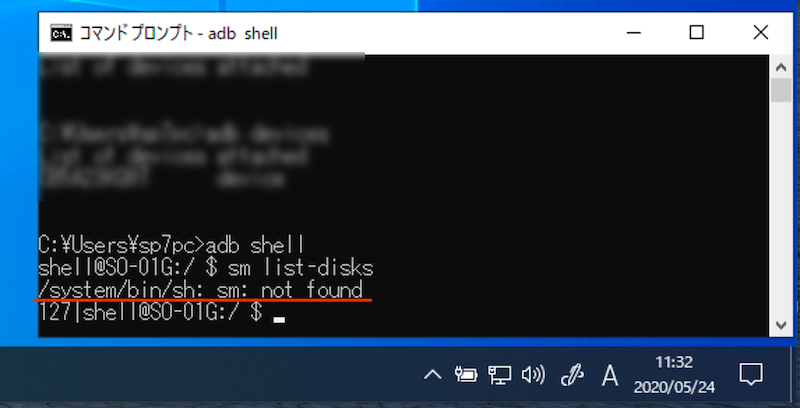
将 SD 卡转换为内部存储使用了 Android 6.0 开始实现的“Adoptable Storage”功能,因此如果操作系统版本低于此版本,则会失败。
首先,请检查Android操作系统版本是否为6.0或更高版本。
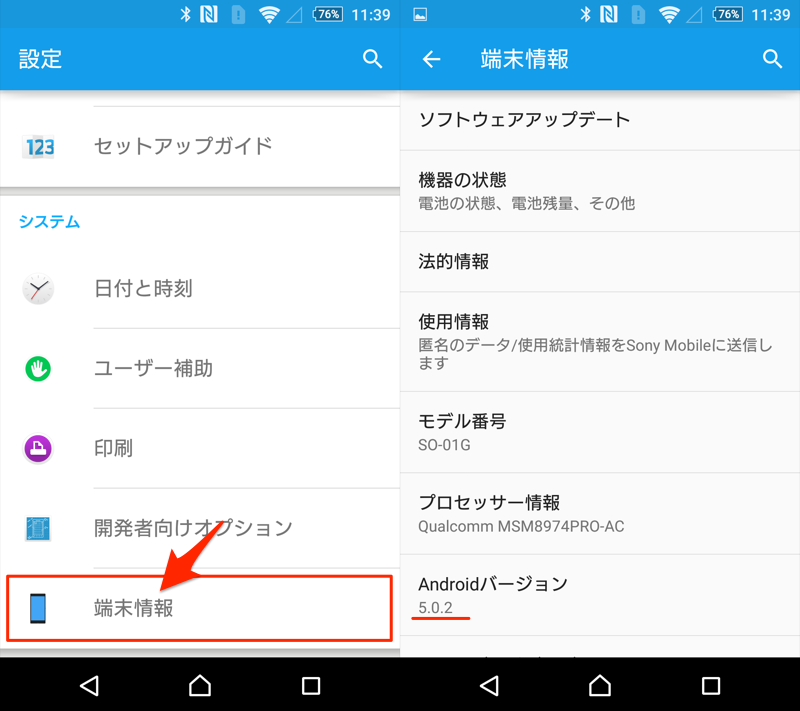
例如,您可以从设置中的“设备信息”中查看。
如果您的设备低于Android 6.0,请尝试更新操作系统版本。
如果您无法更新到 Android 6.0 或更高版本,很遗憾,您的设备将无法使用 SD 卡作为内部存储。
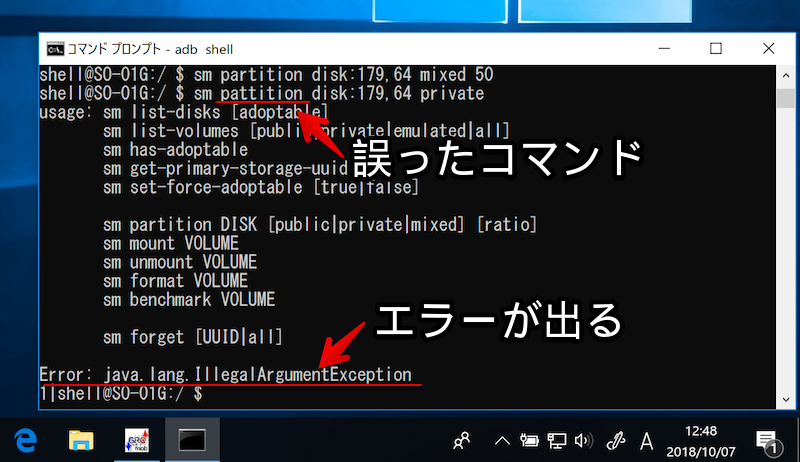
错误②:错误:java.lang.郎。非法参数异常
如果出现以下错误,请检查您输入的命令是否正确。
Error: java. lang. IllegalArgumentException
错误③:错误:未找到设备/模拟器...等。
如果显示以下错误,则说明通过USB连接到电脑的Android无法正确识别。
▼错误示例1
error: no devices/emulators found
▼错误示例2
error: device unauthorized
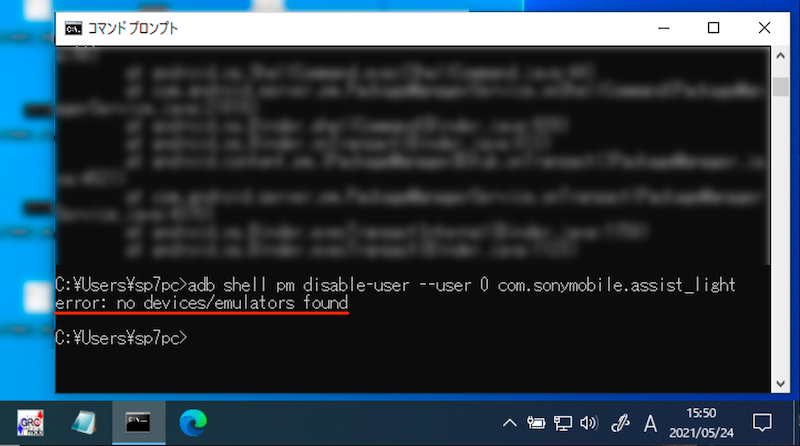
错误示例:未找到设备/模拟器。
请检查以下两点,因为它们通常是原因。
- 您是否启用了 Android USB 调试?
- 您是否选中“始终允许从此计算机进行 USB 调试”?
错误④:“sm”不被识别为内部或外部命令、可运行程序或批处理文件。
当您输入以下命令时,
sm list-disks
如果您看到以下错误,
'sm' は、内部コマンドまたは外部コマンド、操作可能なプログラムまたはバッチファイルとして認識されていません。
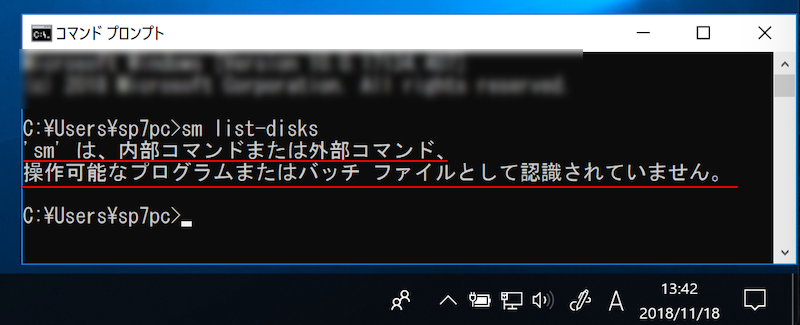
请确保您遵循文章中概述的步骤。
例如,如果您跳过下面的上一条命令并输入它,则会显示此错误。
adb shell
错误⑤:错误:android.os.DeadObjectException
在我的测试环境中,当我在Galaxy系列上执行该命令时,显示以下错误。
Error: android.os.DeadObjectException
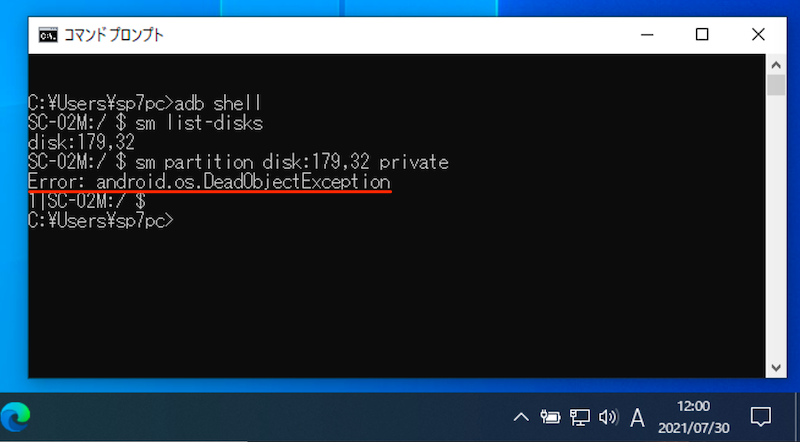
转换为内部存储失败,并显示消息“此外部 SD 卡上的数据已损坏”。
正如文章开头所说,存在与内部存储的兼容性,Galaxy系列很可能会失败。
补充:Android SD卡及存储使用须知
我们将为您补充在 Android 上使用 SD 卡的有趣方法以及如何解决存储空间不足问题的提示。
说明流程
补充①
补充②
如何在Android上使用不支持SD卡的外部存储介质
补充③
解决 Android 上可用空间不足问题的信息摘要
如何将所有文件的保存目的地更改为SD卡
您在 Android 上下载的大多数文件都有预定的保存位置,无法随意更改。
但是,可以使用以下三种模式之一对其进行自定义。
由于解释较长,请参考相关文章【如何更改 Android 上的下载保存位置!将文件直接从智能手机移动到 SD 卡] 进行了解释。
如何在Android上使用不支持SD卡的外部存储介质
某些 Android 型号没有 SD 卡插槽。
这意味着只要您拥有与设备兼容的 USB 电缆,您就可以使用 SD 卡、USB 存储器和外部 HDD 等存储介质。
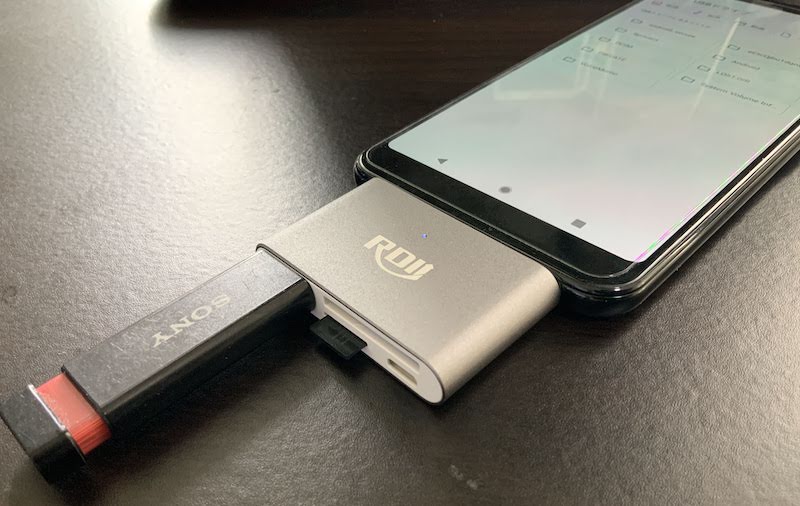
例如,它现在能够识别没有 SD 卡插槽的 Pixel 3a XL。
更详细的信息请参考相关文章【如何在Android上使用USB存储器!将外部 HDD 和 SD 卡等存储介质连接到智能手机或平板电脑] 进行了解释。
解决 Android 上可用空间不足问题的信息摘要
Android内存中存储的内容中,“照片”、“视频”、“音乐”是容量较大的文件。
这些文件可以使用 Google 的免费服务在云端进行管理。
例如,“照片”和“视频”您可以免费(基本上)备份
“音乐”是 (需要另外准备一台电脑)。
另外,我们还总结了解决存储容量不足问题的花絮,以及相关文章【解决Android可用空间不足的小窍门汇总!如何设置以节省内部存储空间并增加内存] 进行了解释。
〆:使用SD卡解决内部存储不足!
多于,如何使用SD卡作为内部存储并在Android上移动应用程序!格式化智能手机的外部存储这就是解释。
这次介绍的使用adb命令的方法有点困难,但是一旦设置好,就可以将其用作集成内部存储的SD卡。
另一方面,文章开头已经解释过如上所述,使用内部存储有缺点,所以要小心。
如果您使用的是存储容量较低的 Android 机型,请尝试一下。