
如果您的 Android 智能手机或平板电脑可以使用 USB 存储器或外部 HDD 等存储介质,那就会很方便。
只要您有可用的兼容 USB 电缆,就可以相对轻松地实现这一点。
我将使用以下两个我实际使用的连接配置作为示例来解释详细信息。
- 连接至兼容 USB micro-B 的 Android 的保护壳
- 连接至支持 USB Type C 的 Android 的保护壳
某些 USB 电缆配备了 microSD 卡插槽,因此即使默认情况下不支持 microSD 的型号也可以将其读取为外部存储。
在Android上操作USB存储器和外部HDD主要有两种方式。
- 从标准文件查看器进行操作
- 从文件管理应用程序进行操作
但在此之前,您需要一根 USB 电缆来连接您的 Android 设备和存储介质。
因此,在这一部分中,我们将解释该过程如下。
前提条件:准备好合适的USB线
根据要连接的 Android 设备的 USB 端子的形状准备最合适的 USB 电缆。
USB端子形状的类型分为以下两种模式之一。
- Android 兼容 USB micro-B
- Android 兼容 USB Type C
如果充电端口看起来像梯形,则它是“USB micro-B”类型。
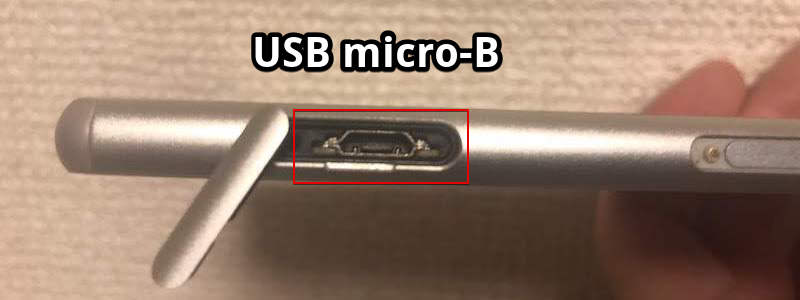
如果充电口看起来是一个长方形,没有上下之分,那就是“USB Type C”类型。
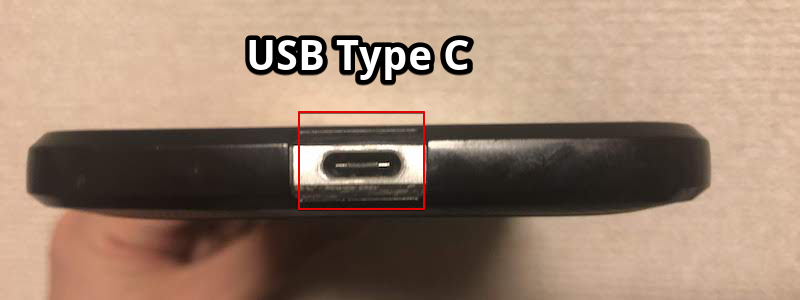
使用适合每个终端的 OTG 电缆或集线器准备 USB A 终端端口。
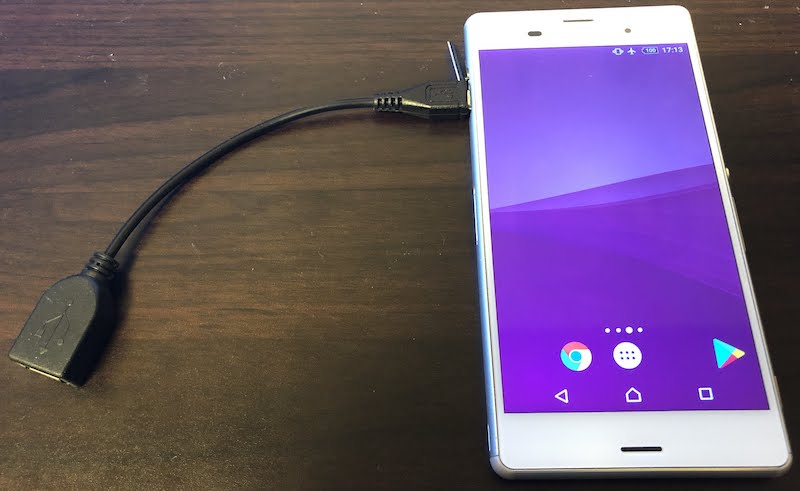
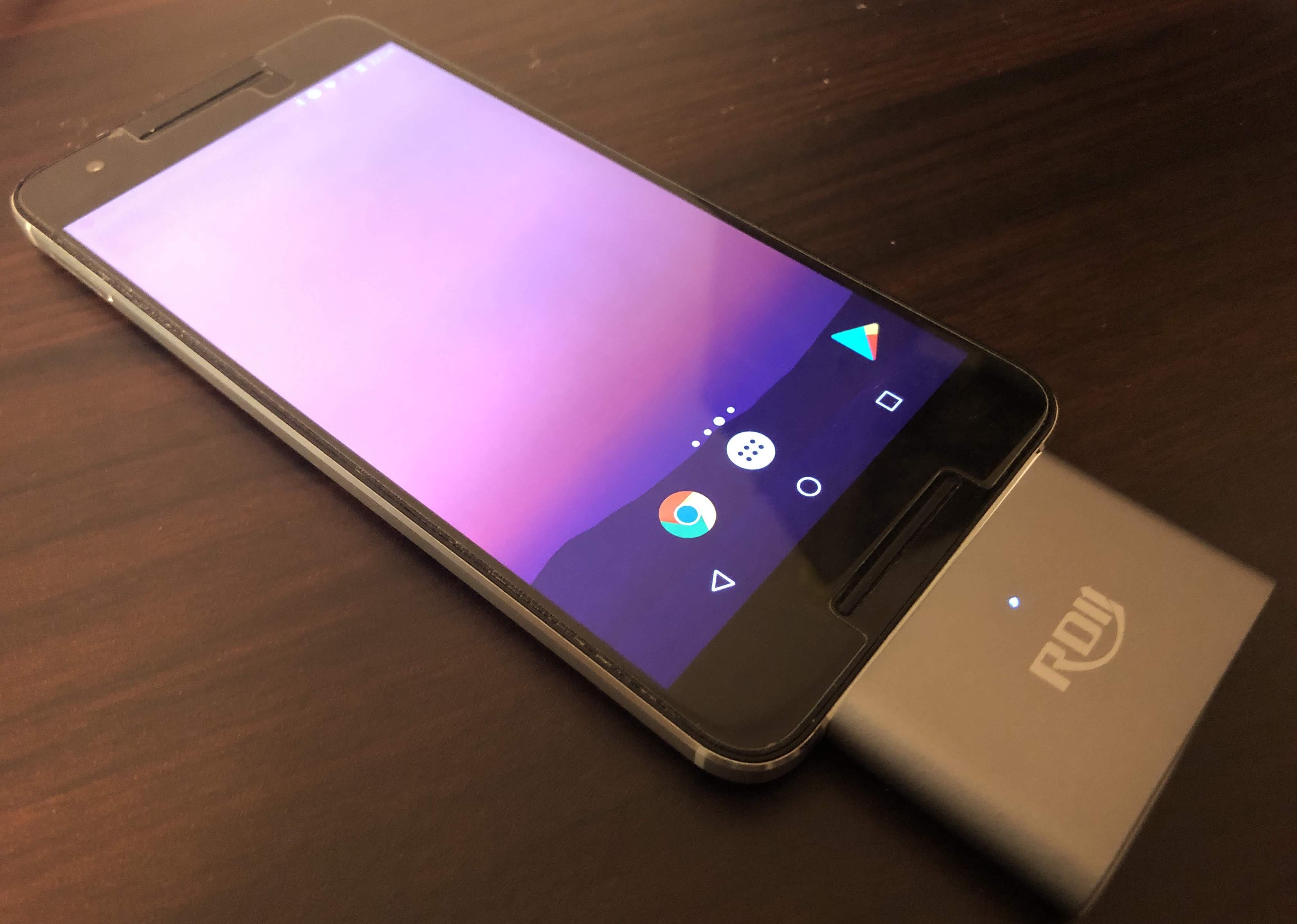
[什么是 OTG 电缆?] – “USB On-The-Go”的缩写。也称为“USB 主机电缆”。使用 Android 作为主机(父级)为连接的设备充电并连接鼠标或 USB 存储器的电缆。
您所要做的就是将这些 OTG 电缆或集线器连接到您的 Android 设备并准备 USB A 终端。
现在,让我们将 USB 存储器或外部 HDD 连接到 Android。
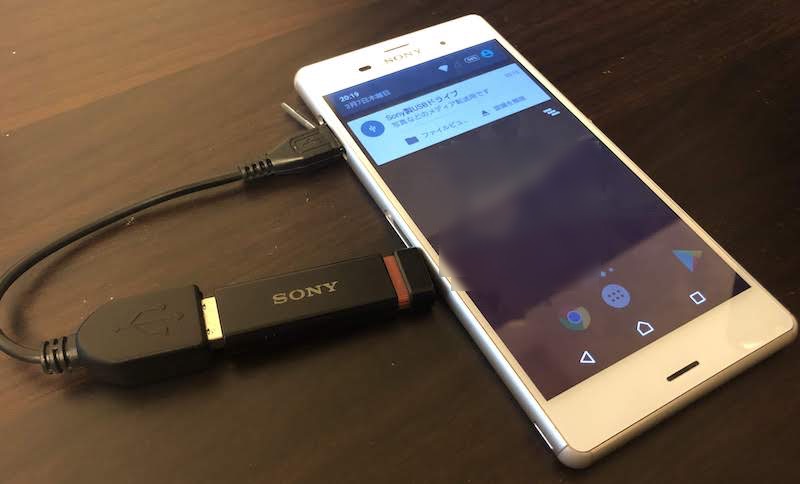
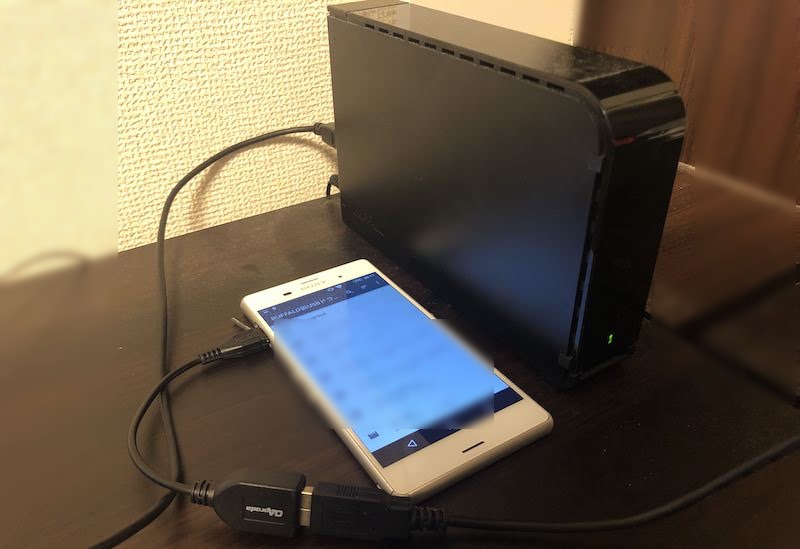
下面我们将讲解Android上操作存储介质的两种方法。
- 从标准文件查看器进行操作
- 从文件管理应用程序进行操作
方法 1:从标准文件查看器进行操作
这些是通过 Android 标准文件查看器功能进行操作的步骤。
当您将存储介质连接到Android时,它会自动识别并出现通知,因此您可以通过点击它来查看其中的文件。
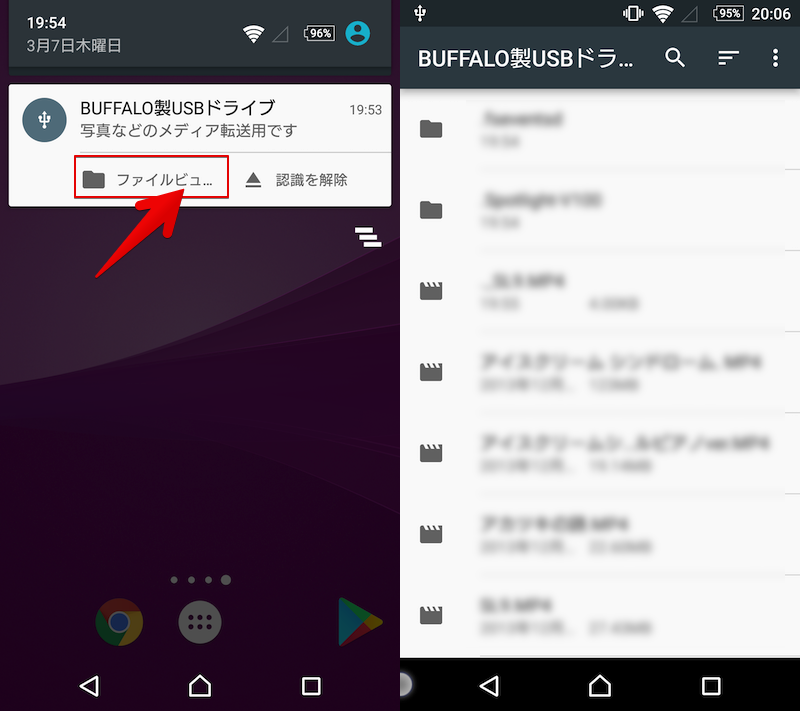
如果未显示通知,您可以从存储设置中显示的“外部存储”启动文件查看器。
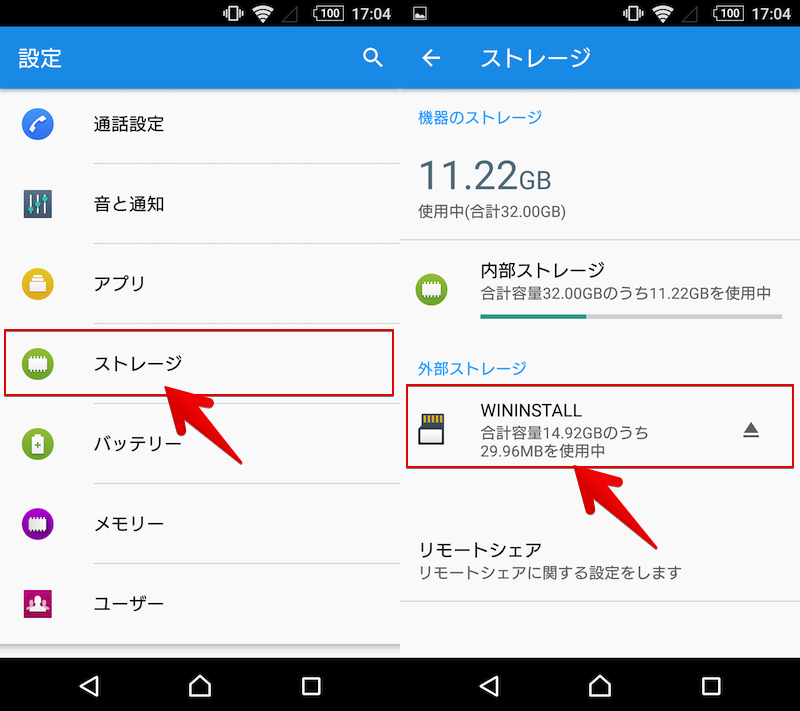
选择文件并从长按菜单中选择复制您还可以通过点击 移动到内部存储。
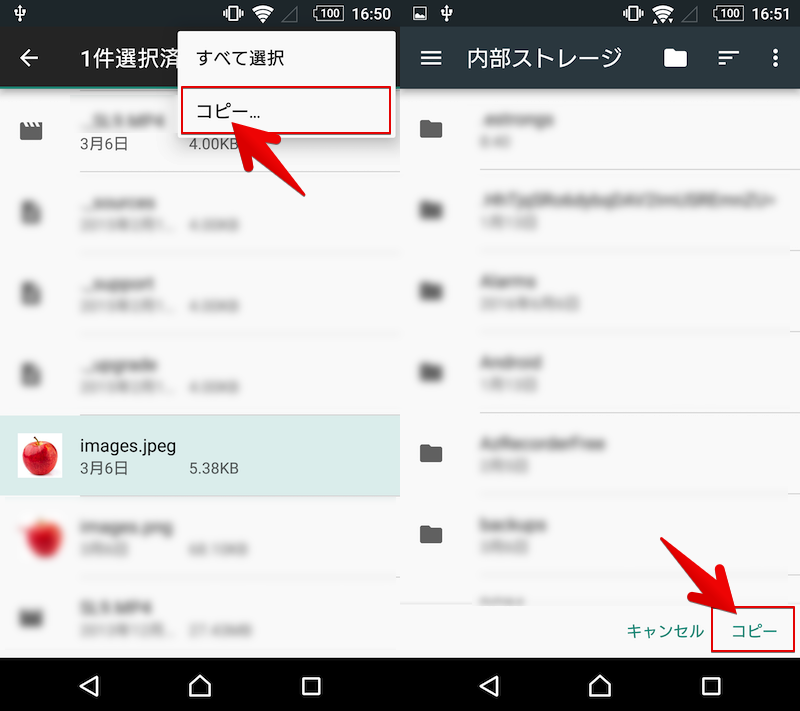
但是,根据设备型号和操作系统版本,可能不支持以下功能。
- 重命名文件
- 从内部存储迁移文件
在这种情况下,我们建议使用下述文件管理应用程序。
方法 2:通过文件管理应用程序进行操作
这是通过单独安装的文件管理应用程序进行操作的步骤。
此功能与大多数文件管理应用程序兼容,因此请随意使用您喜欢的应用程序。
例如, 我们以文件管理器为例。
当您将存储设备连接到 Android 时,它将在存储列表中被识别,因此点击它即可允许访问。
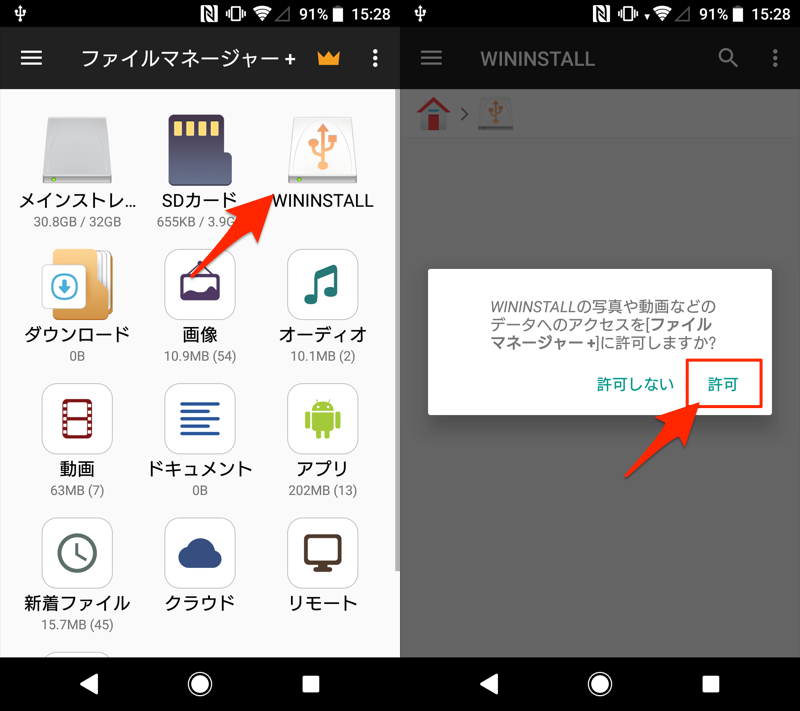
现在您可以在文件管理器中查看存储介质上的文件。
选择文件并从长按菜单中选择移动或者重命名您可以执行更复杂的操作,例如
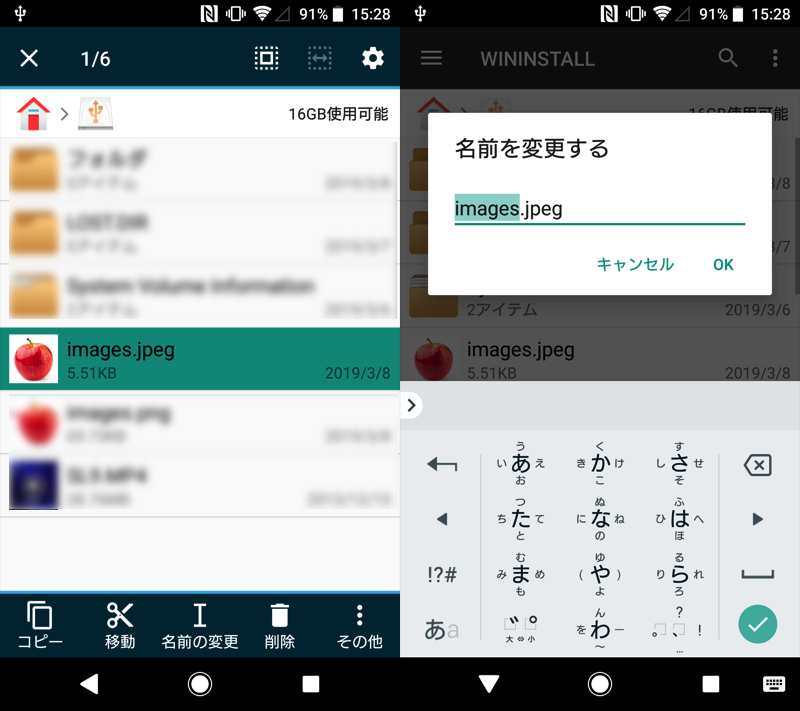
(右)重命名文件的示例。
参考:如何移除 USB 存储器或外部硬盘
如果您想从Android中删除连接的存储介质,请先取消识别。
请小心不要突然将其物理移除,否则可能会导致问题。
有两种方法可以取消识别。
- 从通知区域中删除
- 从存储设置中删除
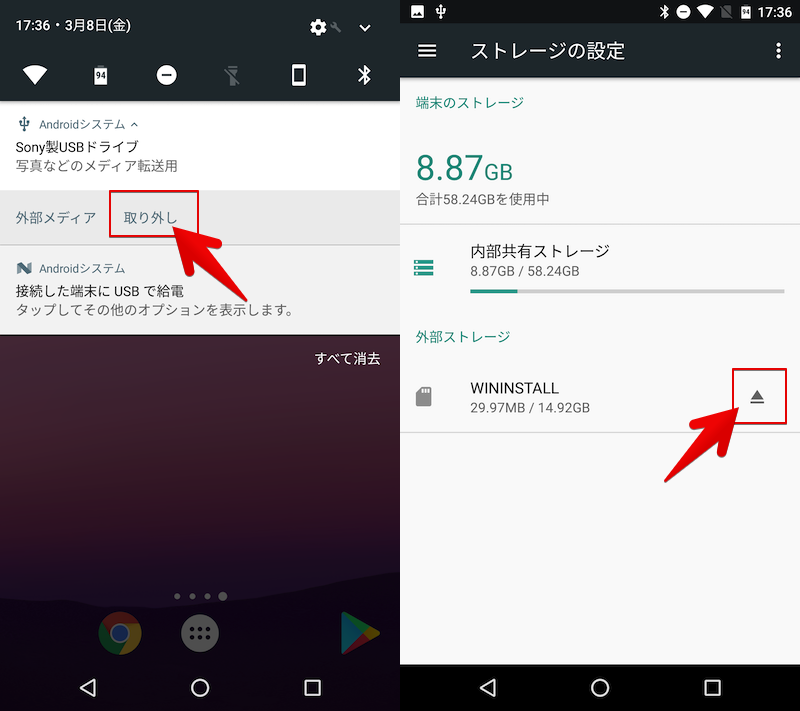
从左侧的通知区域和右侧的存储设置中删除的示例。
成功断开连接后,您将看到诸如“已删除”和“识别已删除”之类的消息。
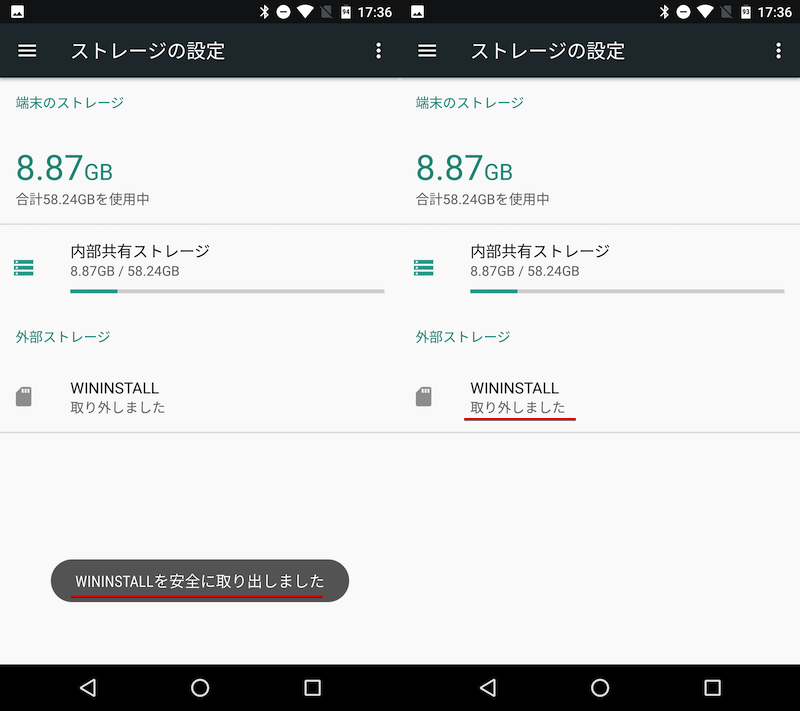
现在您可以物理删除存储介质。
无法正常读取连接存储介质的原因及解决方法
如果无法识别所连接的存储介质(USB 存储器/外部硬盘),请检查以下几点。
- 手动检测USB设备
- 查看USB连接模式
- 检查转换适配器是否支持USB OTG
- 格式化(初始化)存储介质
我将简要解释每一项。
①:手动检测USB设备
根据设备环境,您可能需要手动检测USB设备。
下面以三种模型为例进行说明。
- Xperia XZ(安卓8.0)
- 箭头 Be F-04K(Android 10)
- OPPO Reno3 A(安卓11)
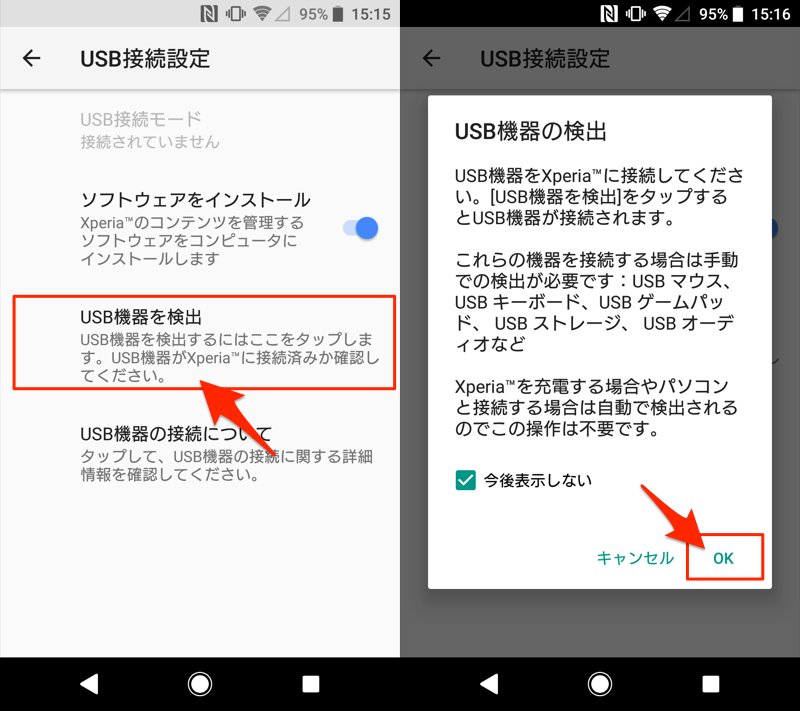
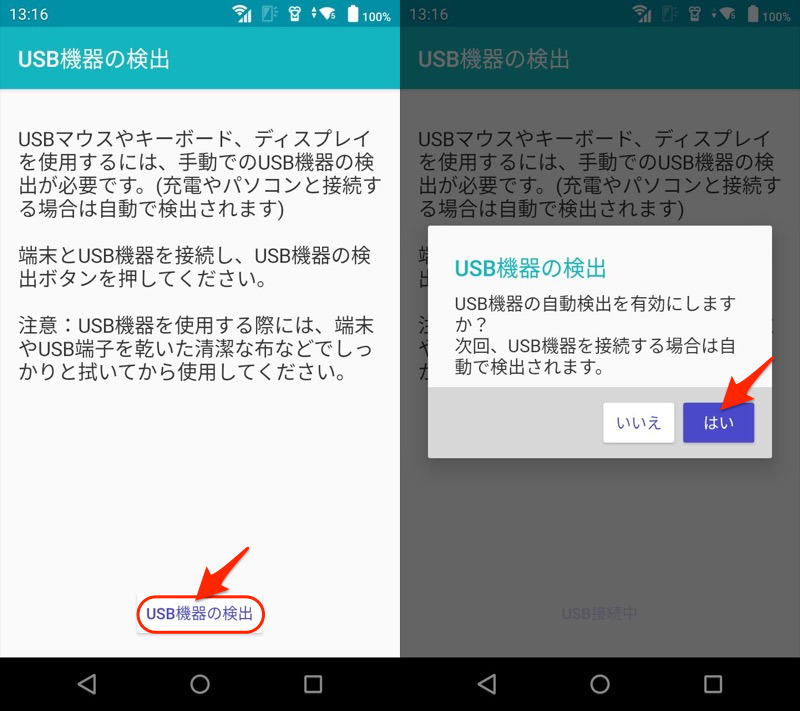
Xperia XZ 使用说明
 从设置设备连接→USB 连接设置继续进行
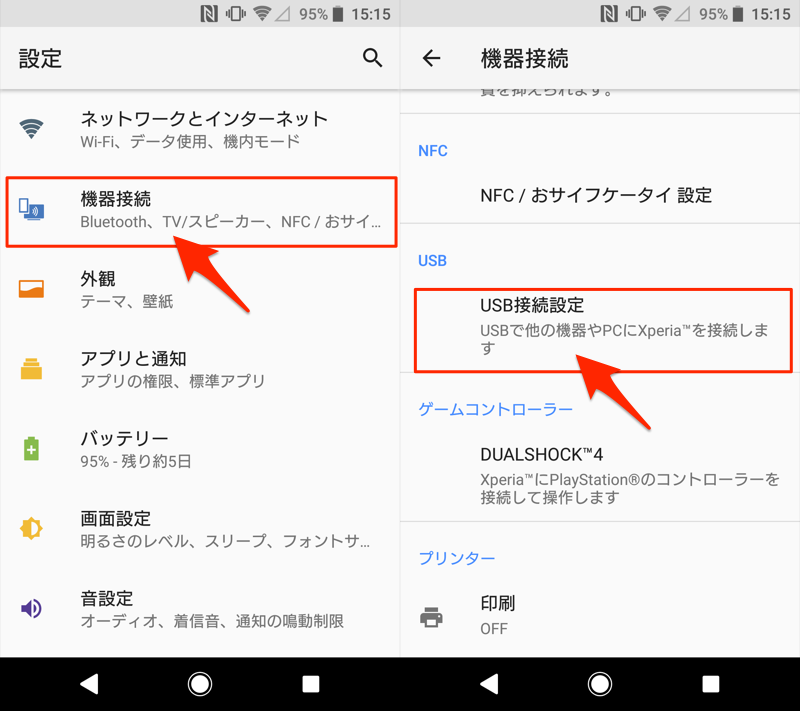
检测USB设备执行。
如果现在可以识别存储介质,那就OK了。
箭头是指示
从设置便捷的功能→USB设备检测继续进行
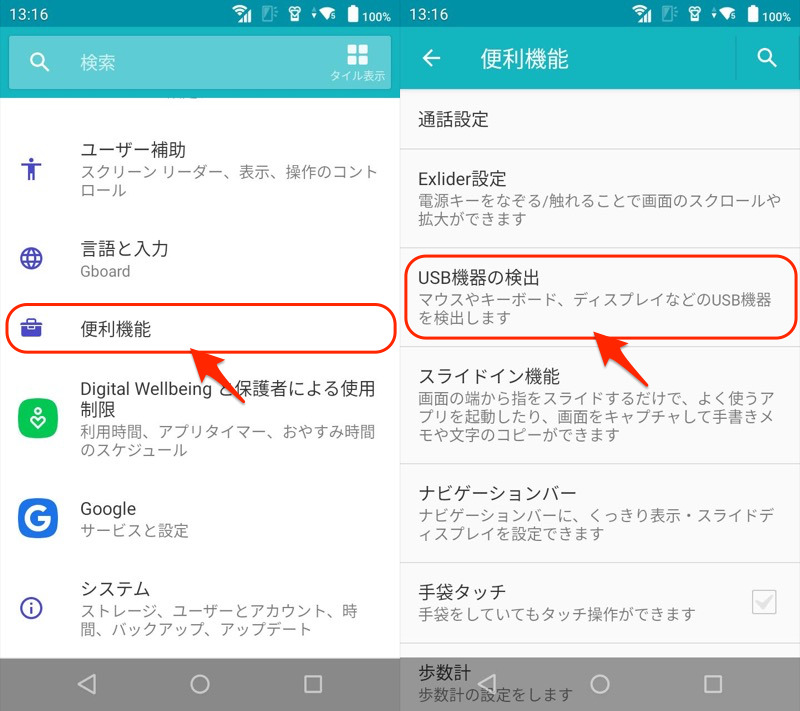
USB设备检测执行。
如果现在可以识别存储介质,那就OK了。
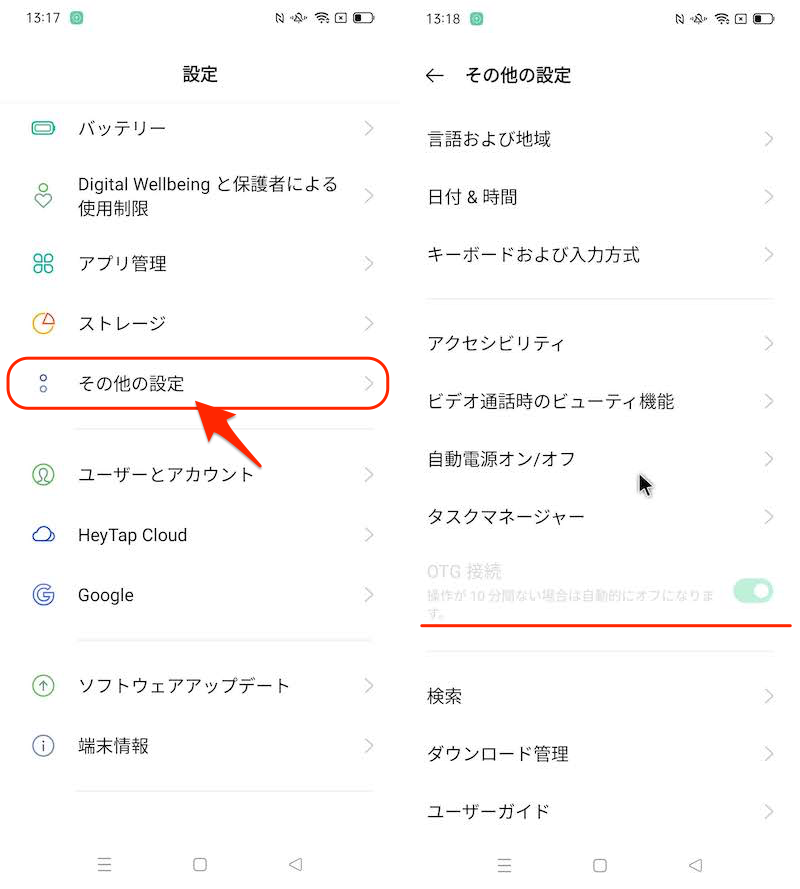
OPPO Reno3 A使用说明
设置其他设置从OTG连接使能够。
如果现在可以识别存储介质,那就OK了。
②:查看USB连接方式
请尝试更改Android端的USB连接模式。
- 切换到文件传输模式
- 启用USB调试模式
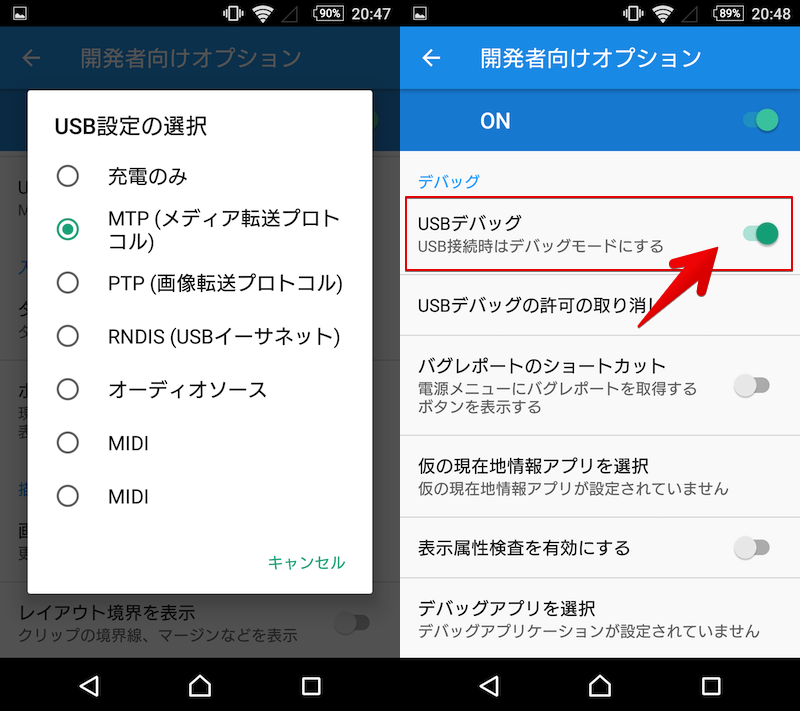
(左) 切换到文件传输模式的屏幕 (右) 启用 USB 调试的屏幕
关于Android USB连接模式的基础知识以及切换流程的详细介绍,请参见相关文章【Android USB 使用基础知识!使用最佳连接模式在您的计算机上识别它] 进行了解释。
③:检查转换适配器是否支持USB OTG
请检查准备USB A端子的电缆是否兼容OTG(USB主机)。
我实际使用的以下产品是兼容OTG的,所以我推荐它们。
另外,Android端必须支持OTG功能。如果是新型号的话没问题,但是 您还可以使用名为 USB OTG CHECKER 的应用程序提前检查。

USB OTG CHECKER 的屏幕示例。如果出现如左图所示的“Compatible”就OK了。
④:格式化(初始化)存储介质
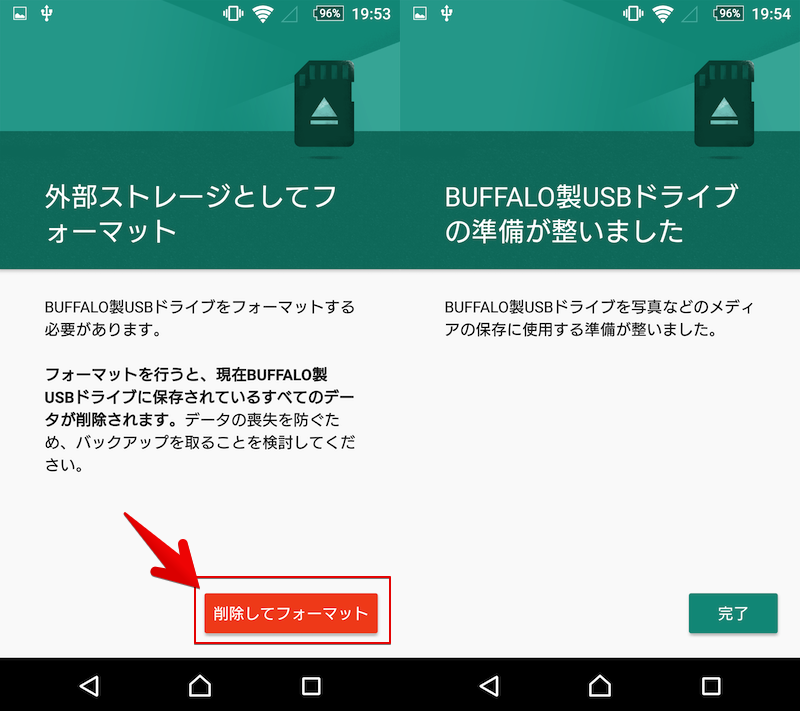
根据您使用的Android系统和存储介质的兼容性,可能会显示以下消息,并且可能需要您格式化(初始化)存储介质。
- 点击修复(格式)
- 点击以设置支持的格式

格式化将删除存储介质上保存的所有数据。请务必将重要文件备份到您的计算机上。
格式化后,您应该可以通过再次连接到 Android 来读取数据。
补充:如何使用外接鼠标和键盘
如果您准备好本文介绍的OTG(USB Host)线,则可以进行以下操作。
- 连接鼠标或物理键盘来操作屏幕
- 为连接的智能手机和计算机供电
▼连接鼠标或物理键盘来操作屏幕
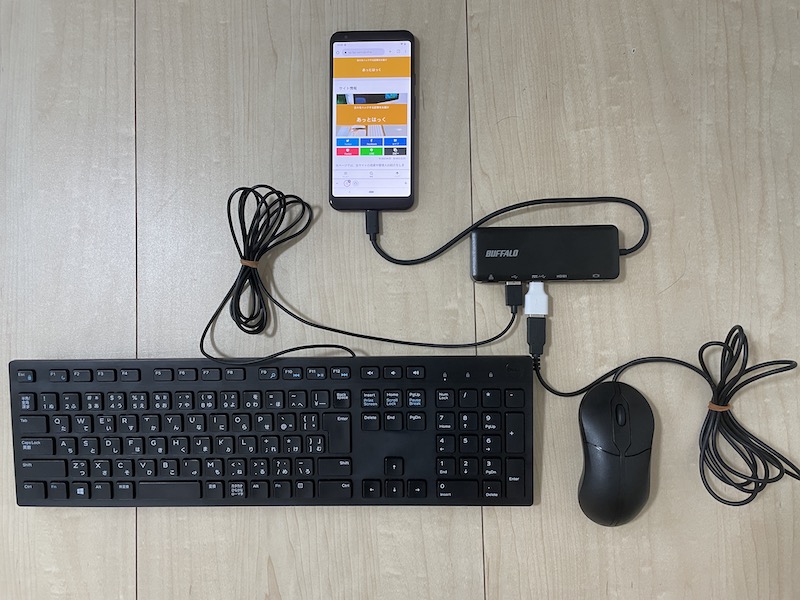
通过集线器布置智能手机、有线鼠标和有线键盘的示例。
▼为连接的智能手机或电脑供电
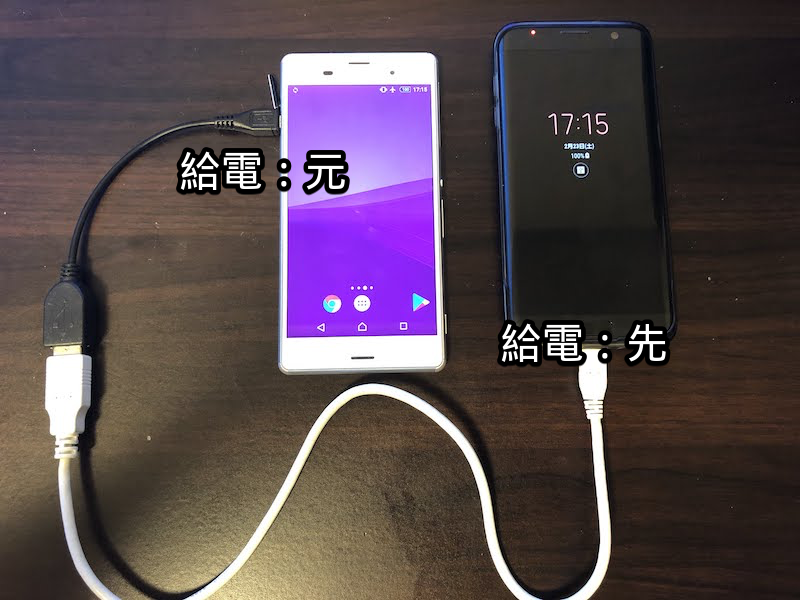
从 Android 向 Android 供电的示例。
详细信息在相关文章中有解释。
〆:在智能手机上使用USB存储器和HDD!
多于,如何在Android上使用USB存储器!将外部 HDD 和 SD 卡等存储介质连接到智能手机或平板电脑这就是解释。
如果您有本文介绍的转换电缆,则无需计算机即可在智能手机上读取 USB 存储器等。
如果您担心 Android 上的空间不足,请参阅本文。