
在本文中: 如何删除 YouTube 短片我会解释一下。
如果您感到“不安”或“恶心”,请尝试一下。
前提:什么是 YouTube Short?
 抖音和
抖音和 这是一个可以让你像 Instagram 一样观看垂直短视频的功能。
 它将显示在 YouTube 的 Shorts 标签上或作为您的相关视频之一。
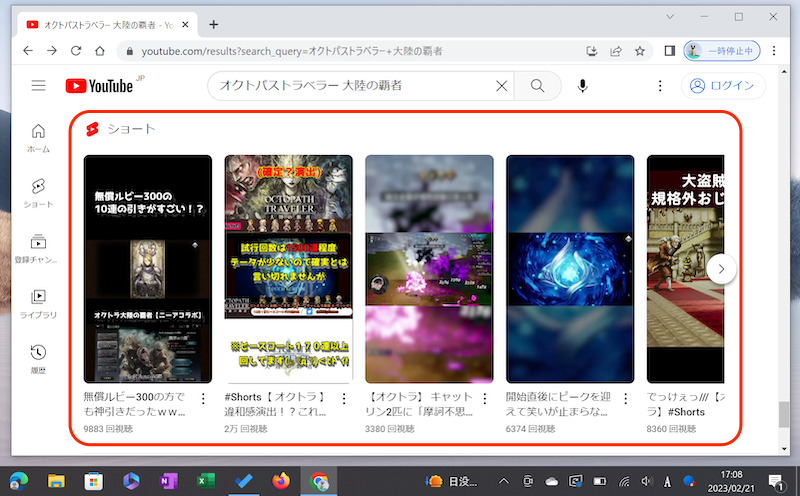
例如,它将显示为红框。
在这一部分,我们将讨论这些我们将向您展示如何删除与 YouTube Shorts 相关的显示。
由于这不是 YouTube 的标准功能,因此将提供单独的浏览器扩展。
 需要Chrome浏览器,所以请使用点击这里请从安装。
在本文中,我们将使用 Windows PC 屏幕进行说明,但这同样适用于 Mac。
另一个浏览器(  Firefox) 说明在文末有介绍。
如何:使用 Chrome 扩展程序 没有 YouTube Shorts
 不安装 YouTube Shorts。
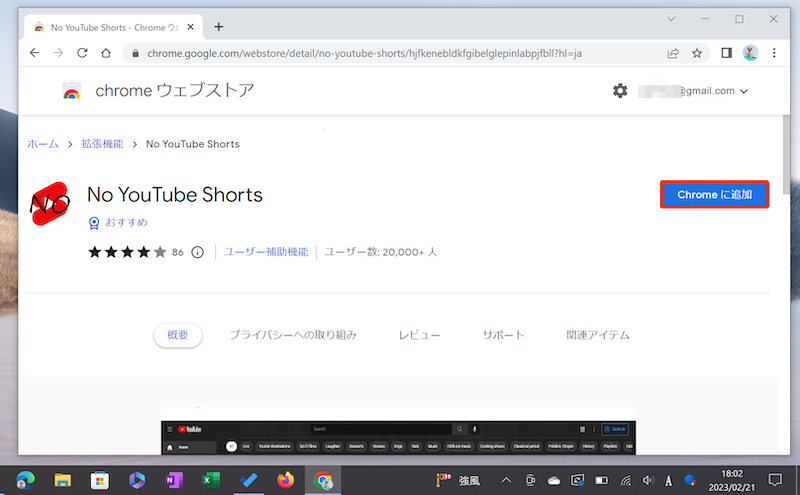
添加到 Chrome。

添加扩展。
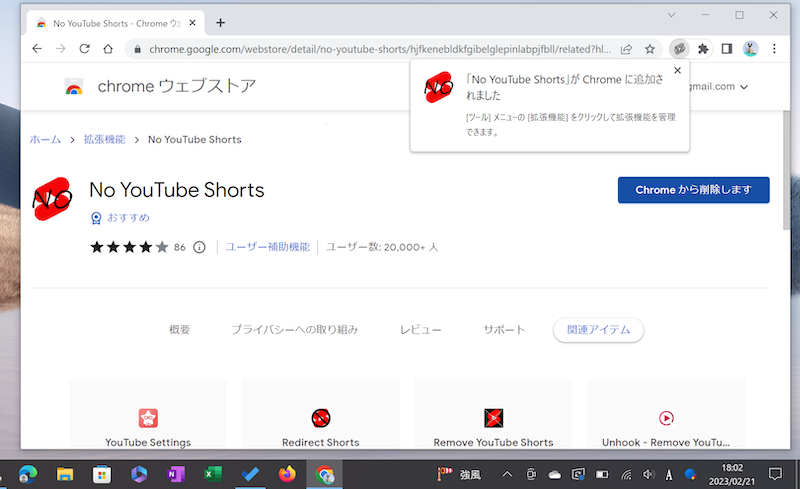
如果安全添加就可以了。
这就是您需要准备的全部内容。
如果关闭与 YouTube Shorts 相关的显示,则表示成功。
如果显示没有变化,请刷新(重新加载)页面。
▼从侧边栏消失的示例
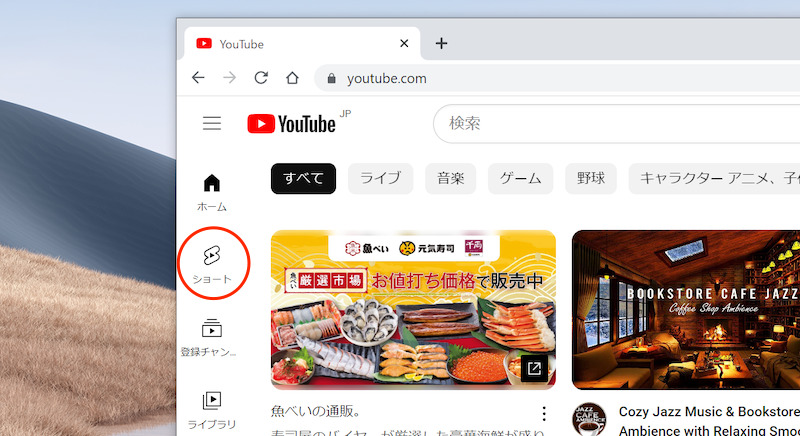
申请前。它显示在红框中。
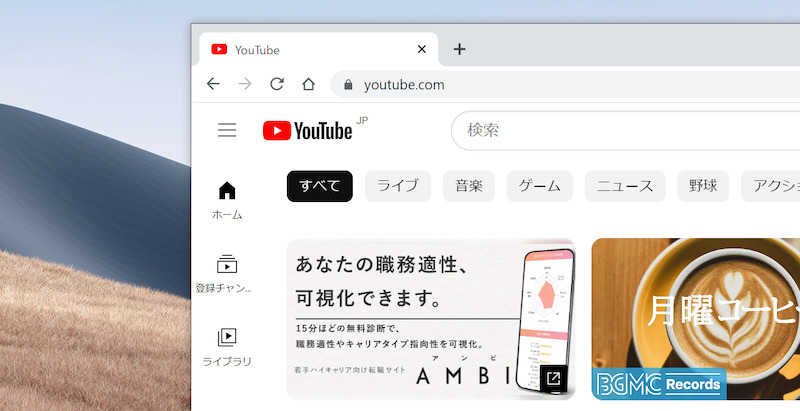
申请后。显示消失。
▼从侧面菜单消失的示例
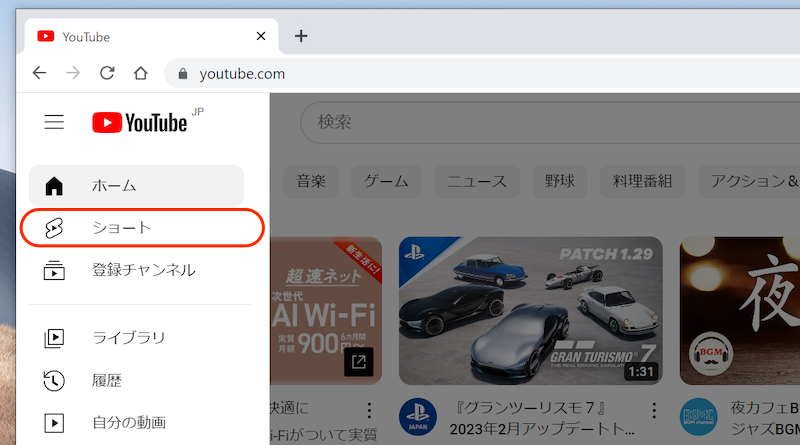
申请前。它显示在红框中。

申请后。显示消失。
▼从相关视频中消失
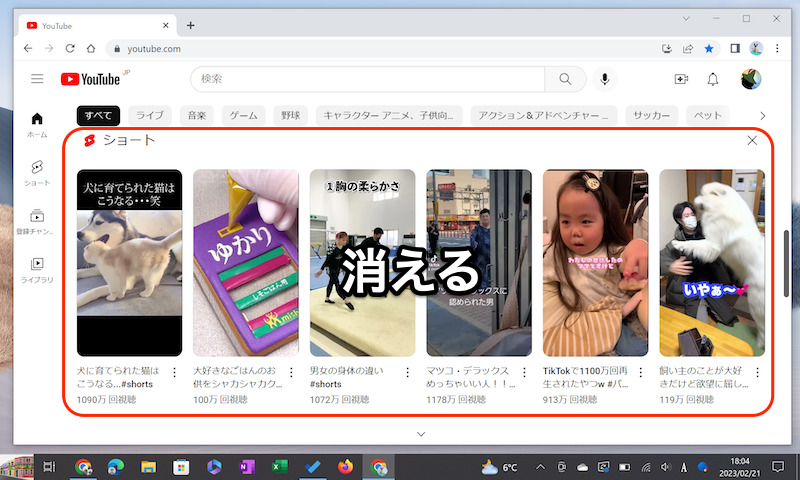
应用后红框内的显示就会消失。
▼突然上升后消失
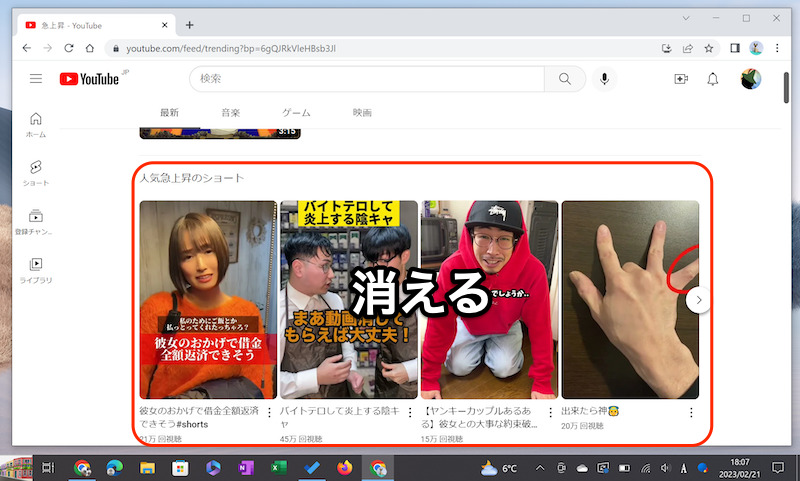
应用后红框内的显示就会消失。
以下是如何将其恢复到原始状态。
如果您想暂时禁用它,请转到“管理扩展程序”关闭“禁止播放 YouTube Shorts”。
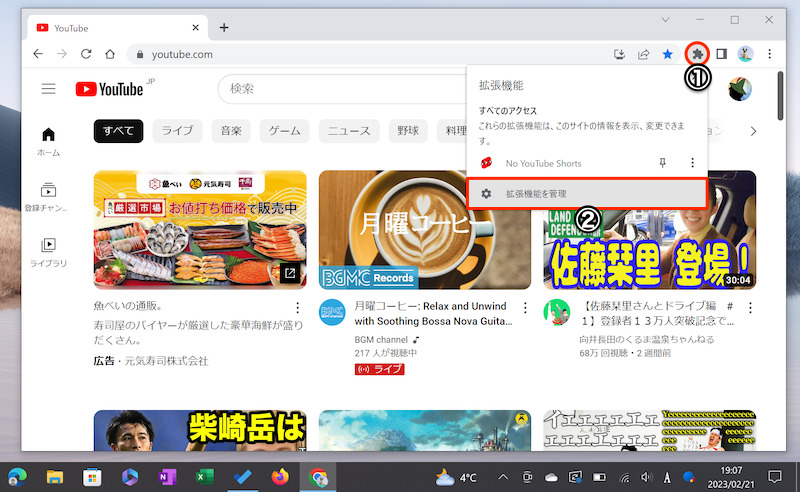
① 开放扩展 → ② 管理扩展
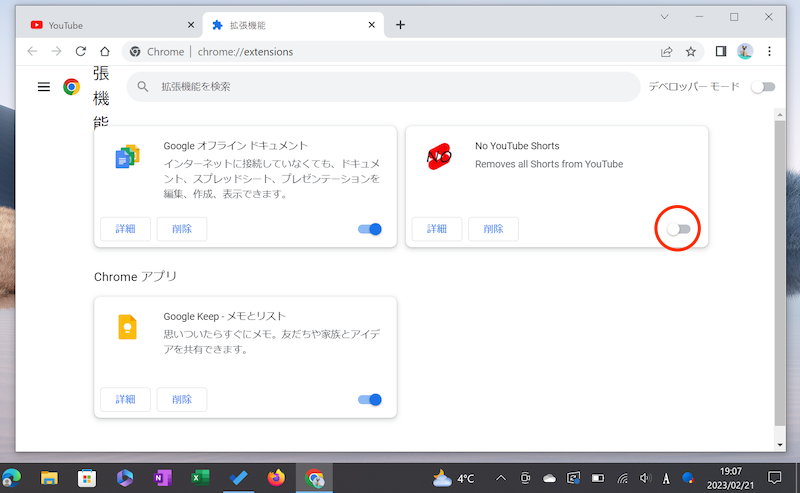
关闭“禁止播放 YouTube Shorts”。
或者,如果您想完全退出,则扩展只需删除“无 YouTube Shorts”即可。
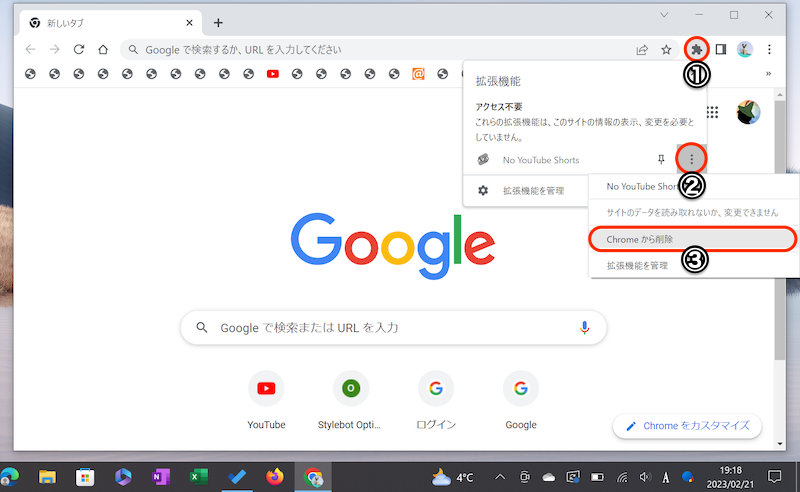
① 打开扩展程序 → ② 打开菜单 → ③ 从 Chrome 中删除

确认删除。
参考:其他方法
作为类似于 No YouTube Shorts 的扩展, 还推荐 Youtube-shorts 块。
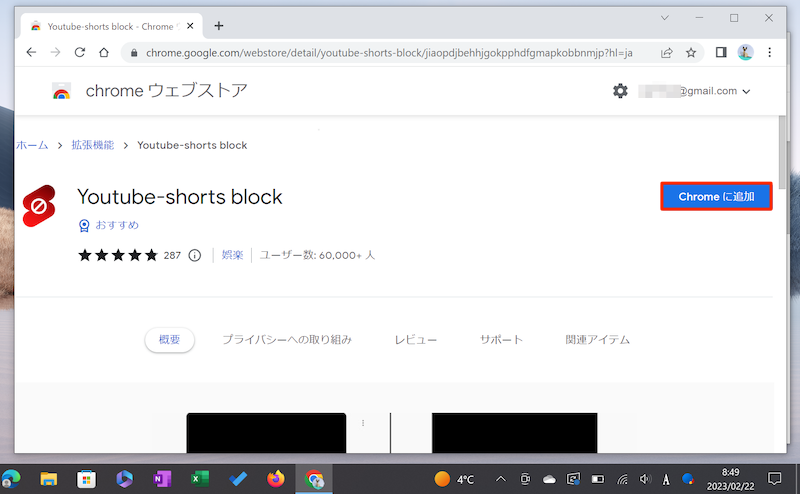
添加到 Chrome。
打开 Youtube-shorts 块并选中下面的框以启用该功能。
左メニューの"ショート"タブを非表示
ショート動画を非表示
如果关闭与 YouTube Shorts 相关的显示,则表示成功。
如果显示没有变化,请刷新(重新加载)页面。
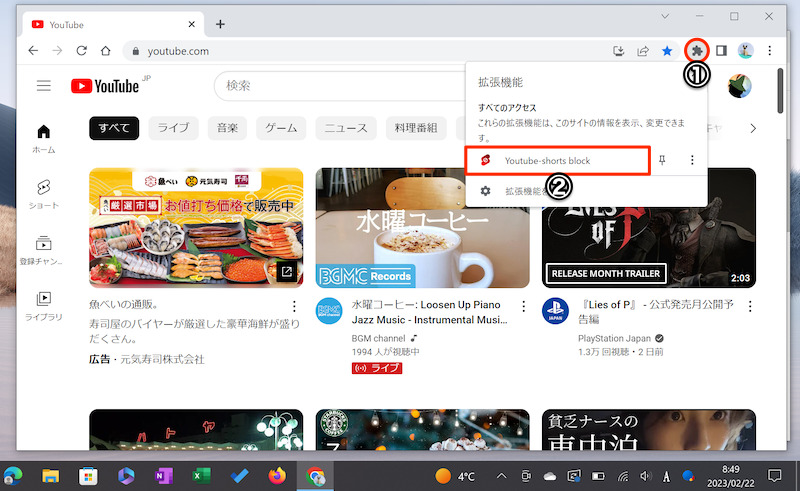
① 打开扩展 → ② 选择 Youtube-shorts 块
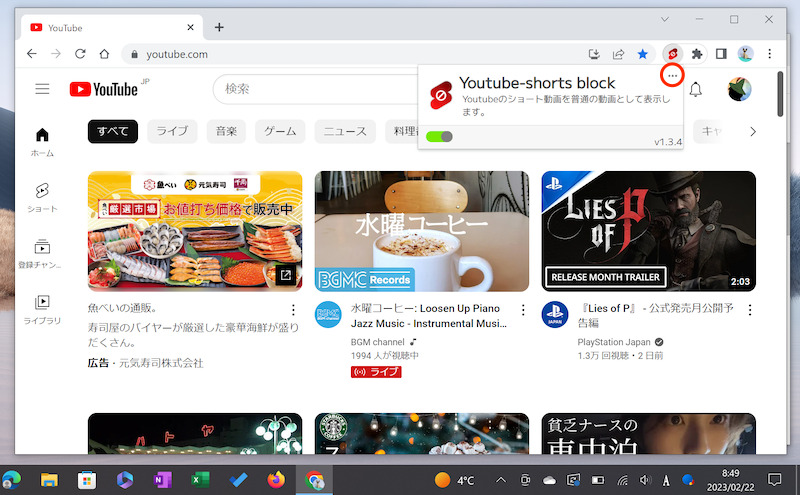
单击红框可打开更多菜单。
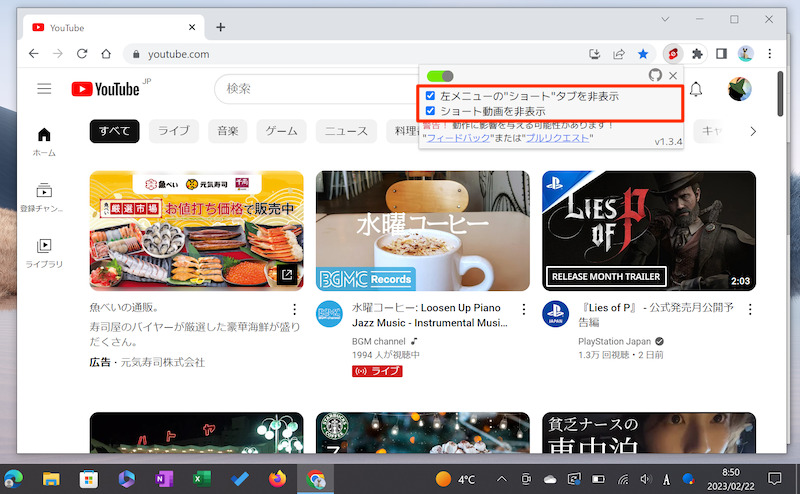
选中红色框以启用它。
还 风格机器人还有一种方法可以通过注册自定义 CSS 来隐藏它。
它需要一些 CSS 代码知识,但如果您有兴趣,请尝试一下。
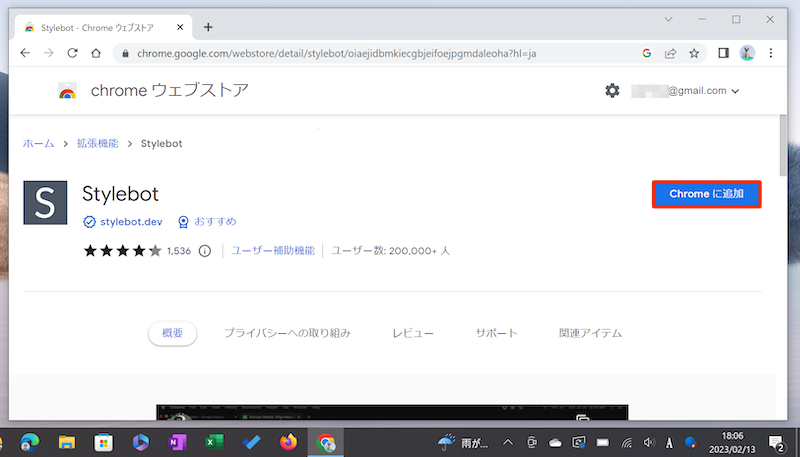
扩展安装屏幕。
补充:如何设置 Firefox
对于火狐浏览器来说,我推荐 Youtube-shorts block。
选中下面的框以启用该功能。与 YouTube Shorts 相关的显示将被关闭。
左メニューの"ショート"タブを非表示
ショート動画を非表示
如果显示没有变化,请刷新(重新加载)页面。
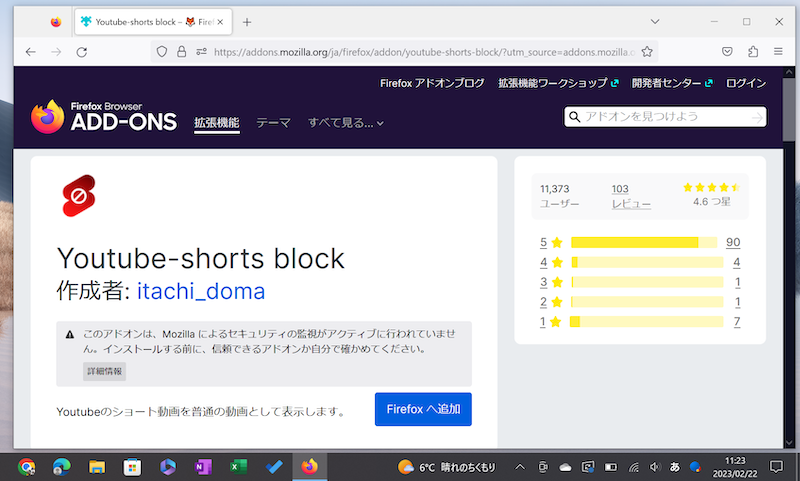
附加组件安装屏幕。
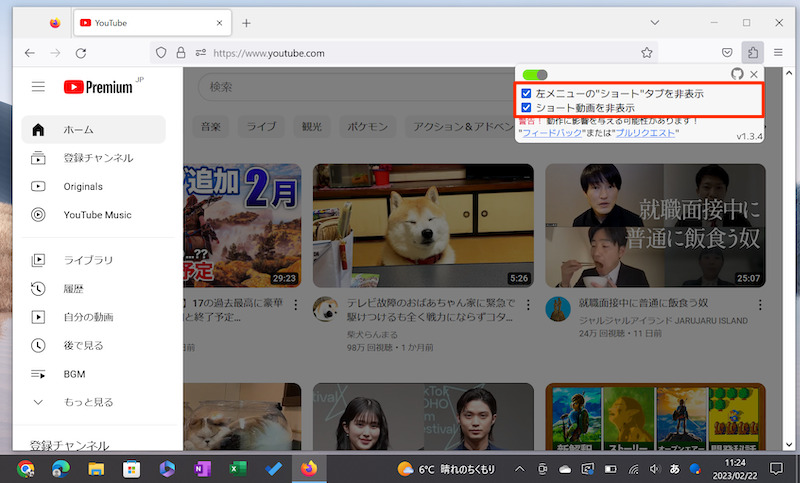
选中红色框以启用它。
但我们已经确认操作不稳定,并且存在无法正常应用的场景。
如果它们不兼容,请尝试寻找其他附加组件。
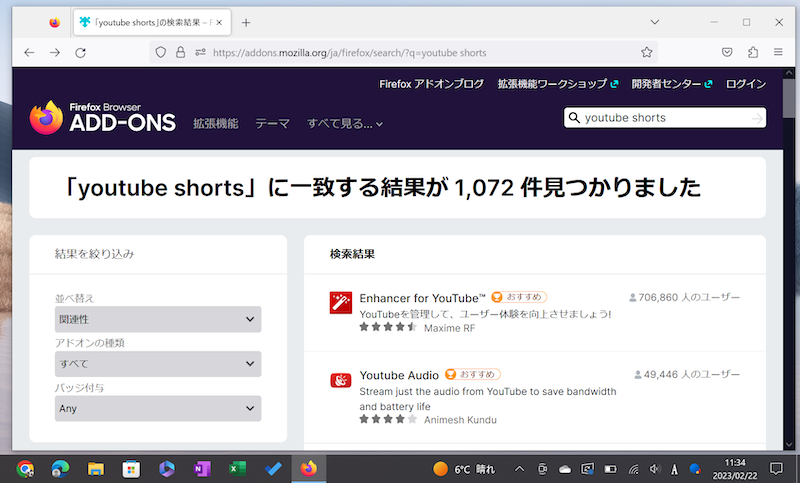
Firefox 附加搜索屏幕。
〆:屏蔽 YouTube Shorts!
多于,如何删除 YouTube Shorts!隐藏您不想观看的 Shorts 视频这就是解释。
由于 YouTube Shorts 的规格,它无法被禁用,因此您将需要像本文中介绍的那样的浏览器扩展程序。
第一次设置后,它会自动隐藏。YouTube 屏幕将更容易查看。
请过来。
对于智能手机 (Android/iPhone),您可以通过组合扩展和自定义 CSS 来类似地关闭 YouTube 网站上的干扰显示。然而,这在YouTube官方应用程序上无法实现。