
在这篇文章中,我们将介绍将Android屏幕变成黑白的功能,灰度介绍一下。
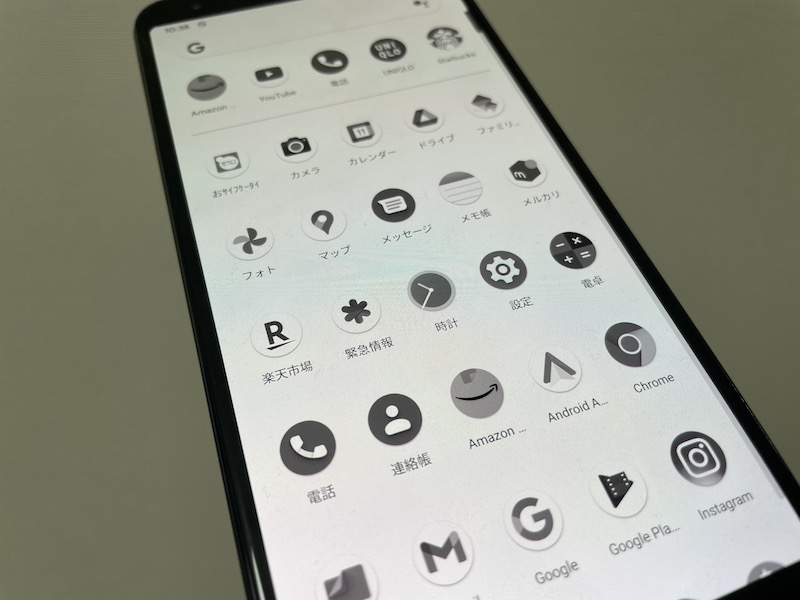
应用了灰度的屏幕。
如果您担心过度使用智能手机,这是一个有效的解决方案。
相关文章 如何将 iPhone 屏幕切换为黑白
在这一部分中,我们将具体说明将屏幕更改为黑白的步骤。
首先,我们解释了单色显示的特点,所以也请阅读本文。
说明流程
前提
方法①
方法②
方法③
使用 Gray-Switch 应用程序将屏幕更改为黑白
前提:什么是灰度? -针对智能手机成瘾的有效措施-
启用灰度后,屏幕配色方案将变为黑白。
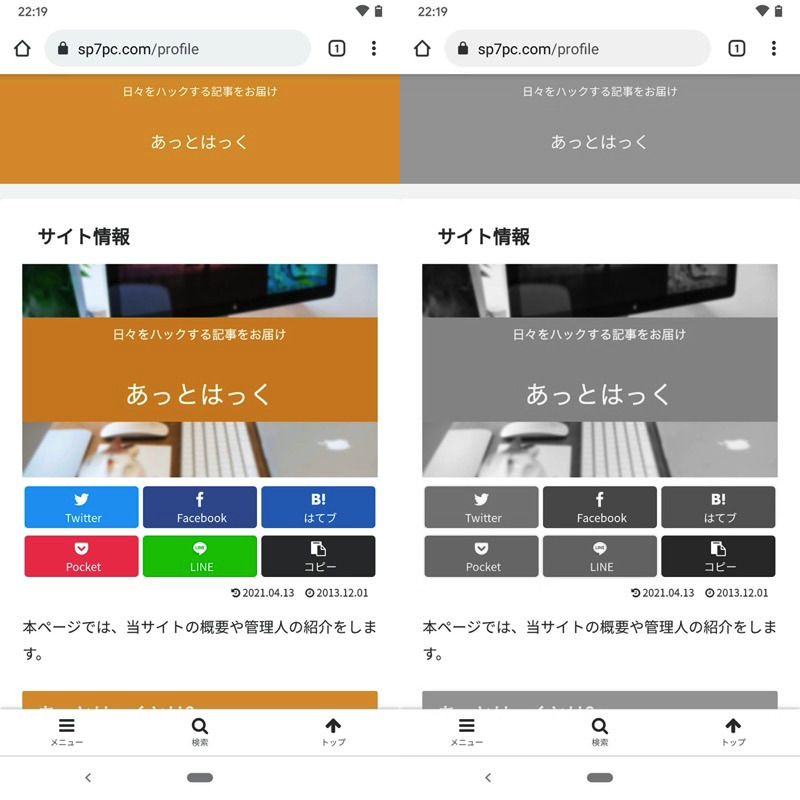
Chrome 应用程序示例。左边是正常的,右边是应用灰度时的。
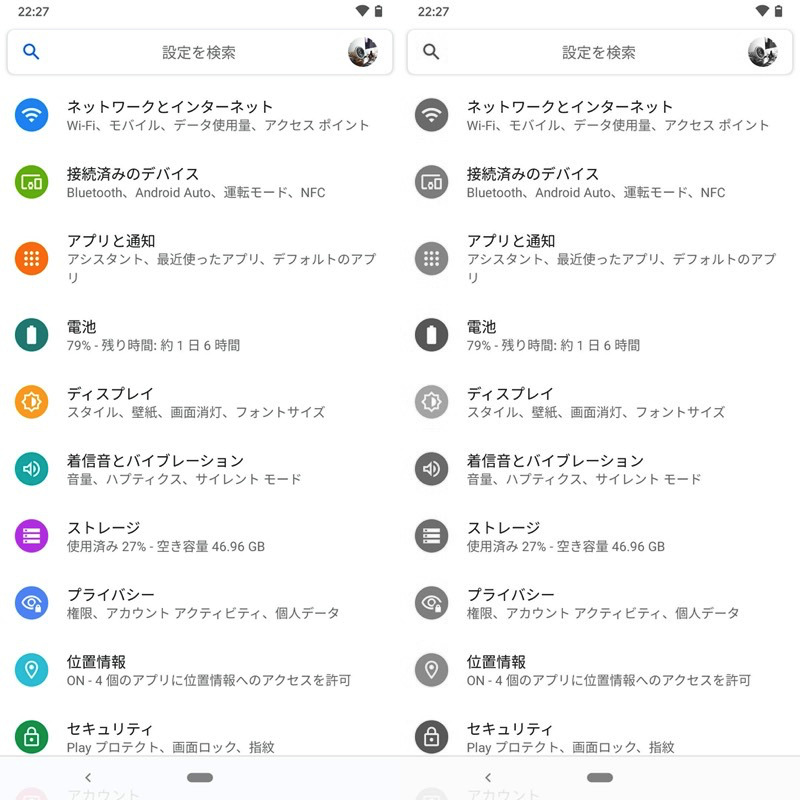
设置应用程序的示例。左边是正常的,右边是应用灰度时的。
这种屏幕的单色显示是智能手机成瘾作为对策是有效的。
[什么是智能手机成瘾?] – 一种导致人们不断思考他们的智能手机的成瘾。近年来,它已成为一个社会问题。
这个想法是通过将彩色屏幕改为没有吸引力的黑白屏幕来降低人们对智能手机的兴趣。
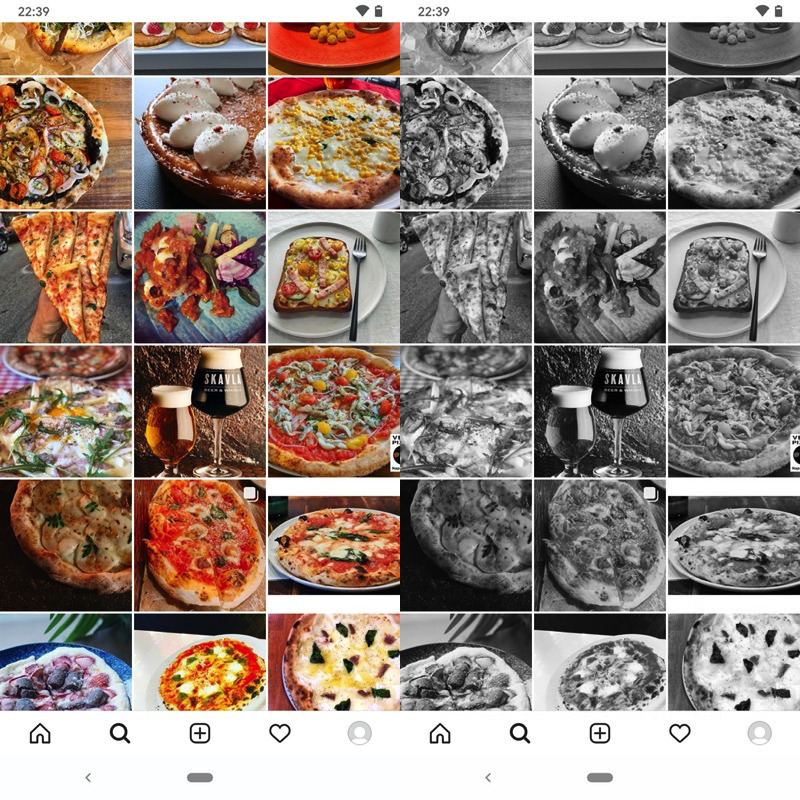
Instagram 的例子。如果配色方案变成单色,照片的吸引力就会下降。
还有以下次要影响:“看智能手机的时间更少”和“与全彩相比,灰色配色方案更多”。
- 轻松护眼
- 节省电池电量
- 防止屏幕烧屏
后两者需要有机EL显示器。然而,即使在灰度期间,白色配色方案仍然存在,因此不要期望太多。 。 。
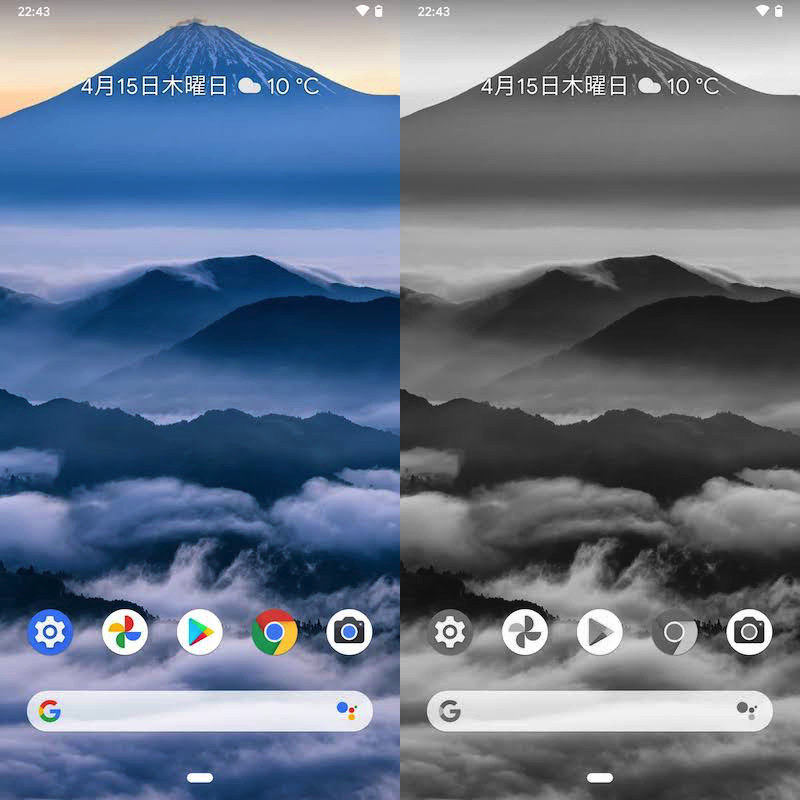
它还具有简单和美观的优点(尽管这是一个品味问题)。
这些都是灰度的特点。
如果您担心过度使用智能手机,那么这个功能值得一试。
下面我们就来介绍三种将屏幕变成黑白的具体方法。
方法 1:使用 Digital Wellbeing 将屏幕更改为黑白
从安卓9开始 数字健康引入了标准操作系统设备管理功能。
它的一些功能“就寝模式”将屏幕切换为单色显示。
我们以 Pixel 3a XL(Android 11)的屏幕为例进行说明。
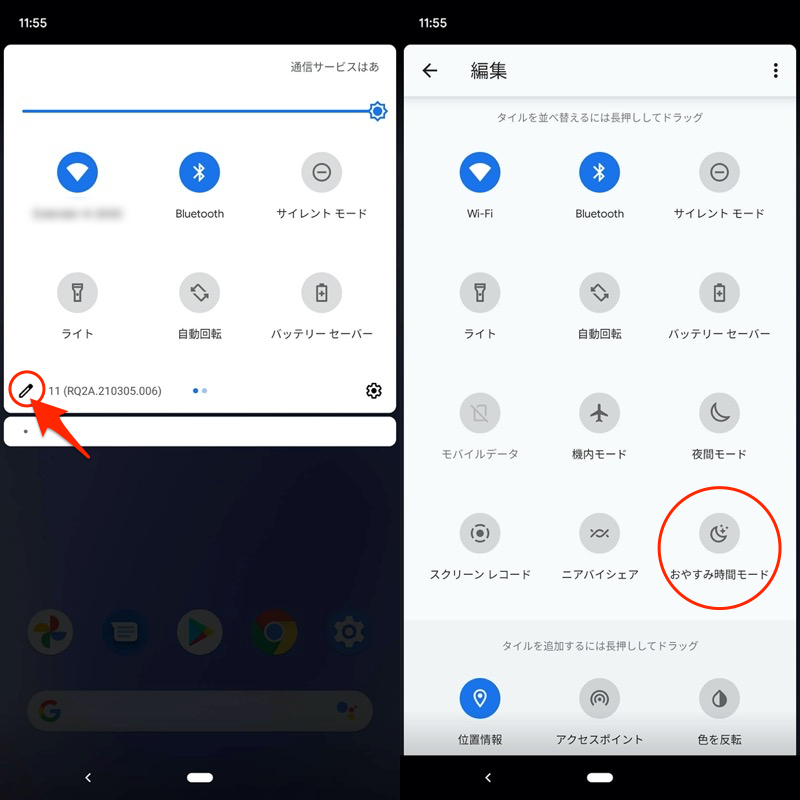
打开快速设置面板编辑屏幕, 找到就寝模式并添加图块。
当您打开就寝模式时,屏幕配色方案将更改为黑白。
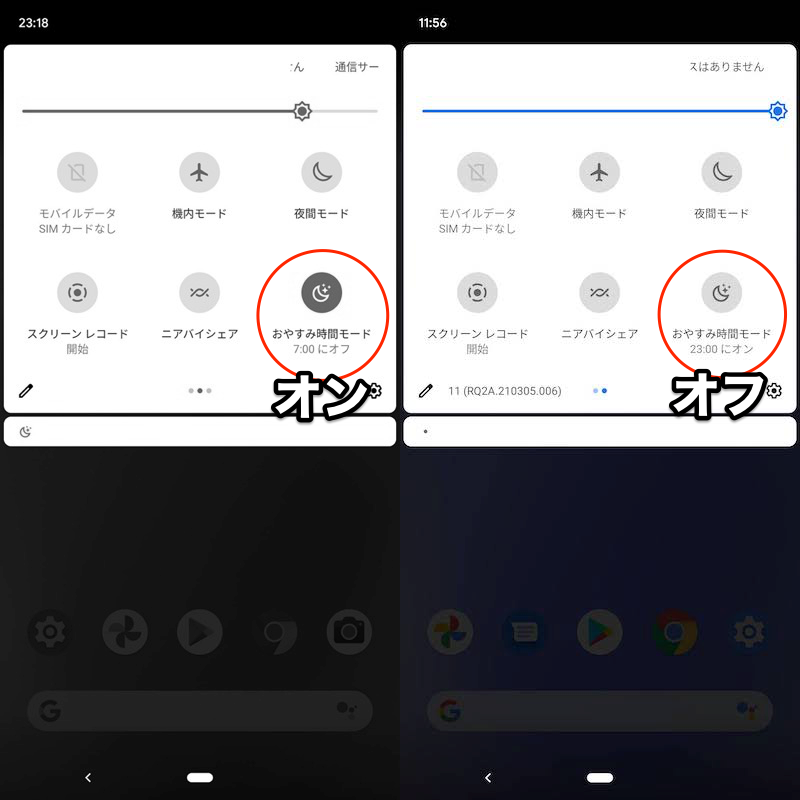
(左)当就寝模式开启时,屏幕变为黑白。
此外,如果您提前设置时间表,则可以在预定时间自动切换到睡眠模式。
 从设置数字健康和家长控制来自“数字健康工具”显示数据继续进行
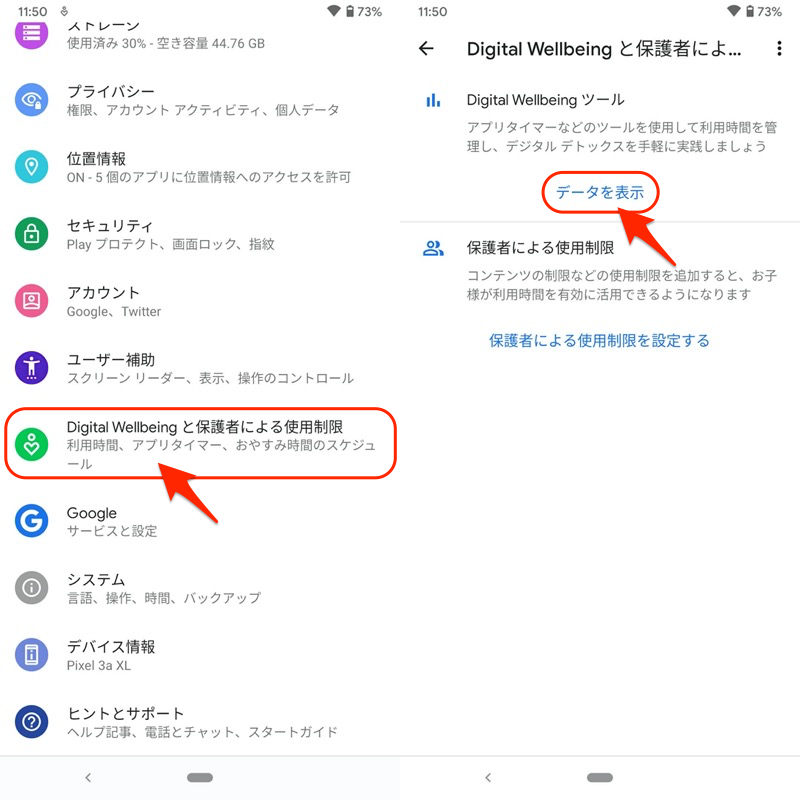
就寝模式只需决定要切换的星期几和时间即可。
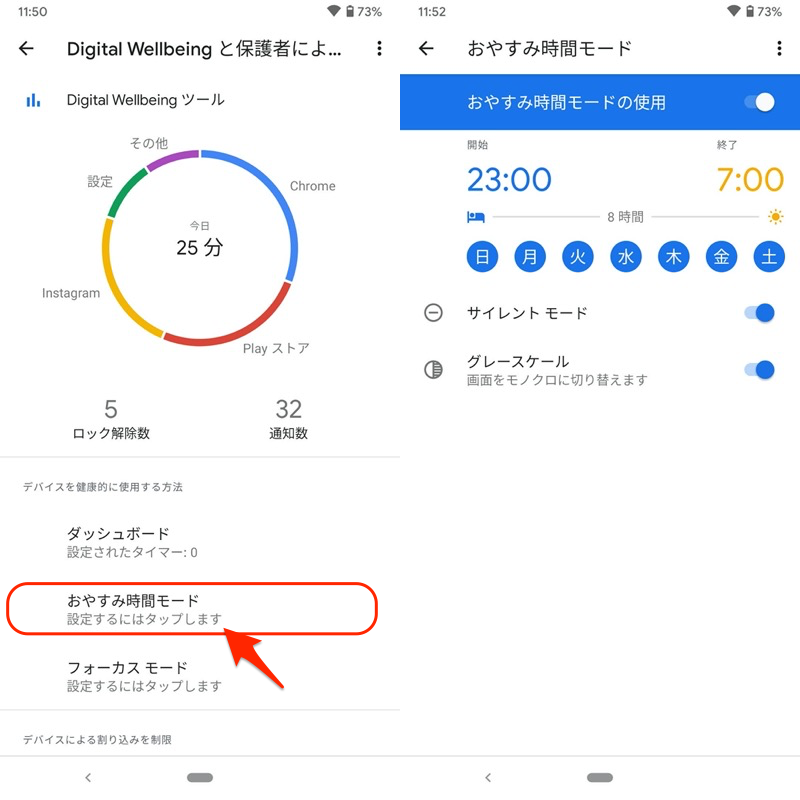
还在应用程序列表中显示图标如果您打开它,您可以在主屏幕上看到它。将显示数字健康图标,您可以立即打开就寝模式设置屏幕。
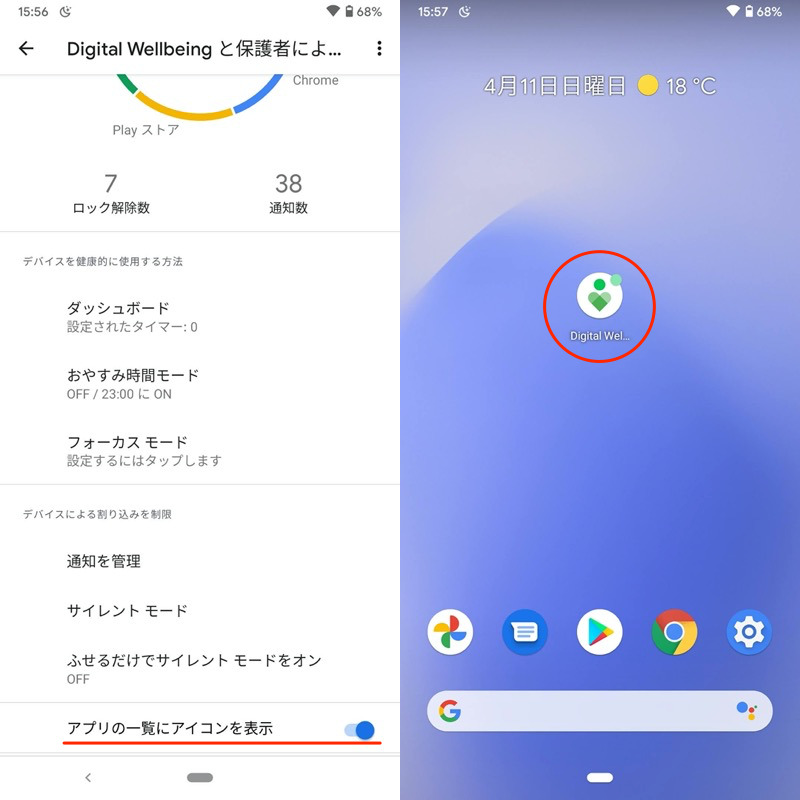
多于,这是对如何使用数字健康的就寝模式的说明。
这是最容易使用的方法之一,因为它是作为操作系统的标准功能内置的。
另一方面,有两个主要缺点。
- 兼容型号不多
- 不适合一直显示黑白的需求
首先,兼容性因型号而异,并且存在即使在Android 9或更高版本上也无法安装的情况。
在搜索设置中,输入“晚安”或“数字”等关键字,看看是否有任何点击。
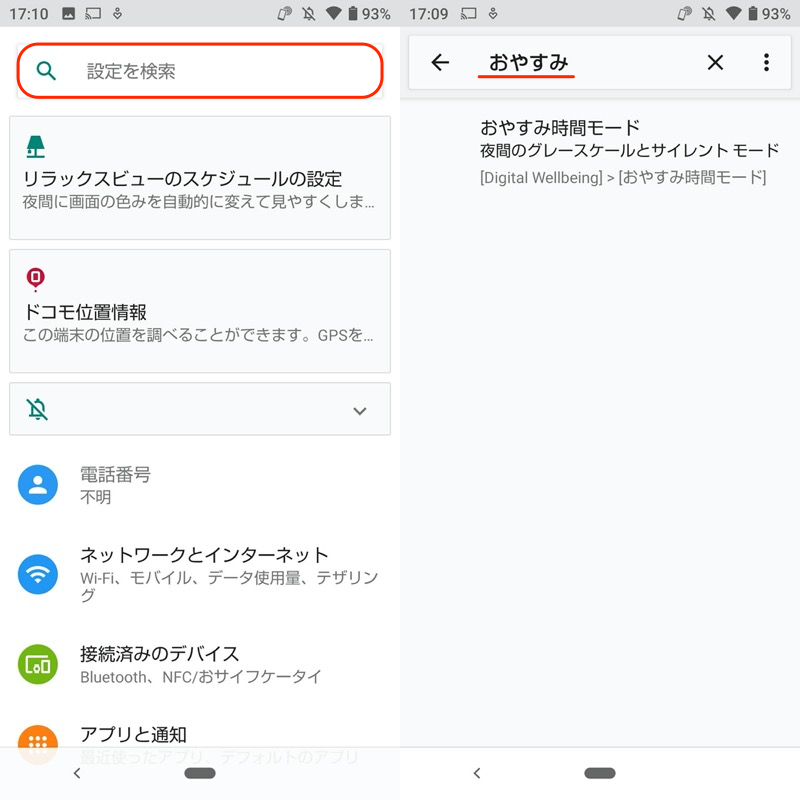
AQUOS sense3 示例。搜索“晚安”,您就会找到结果。
另外,由于该功能仅在您睡觉时起作用,因此即使您设置了时间表,该功能也会在白天的某个时间点再次关闭。
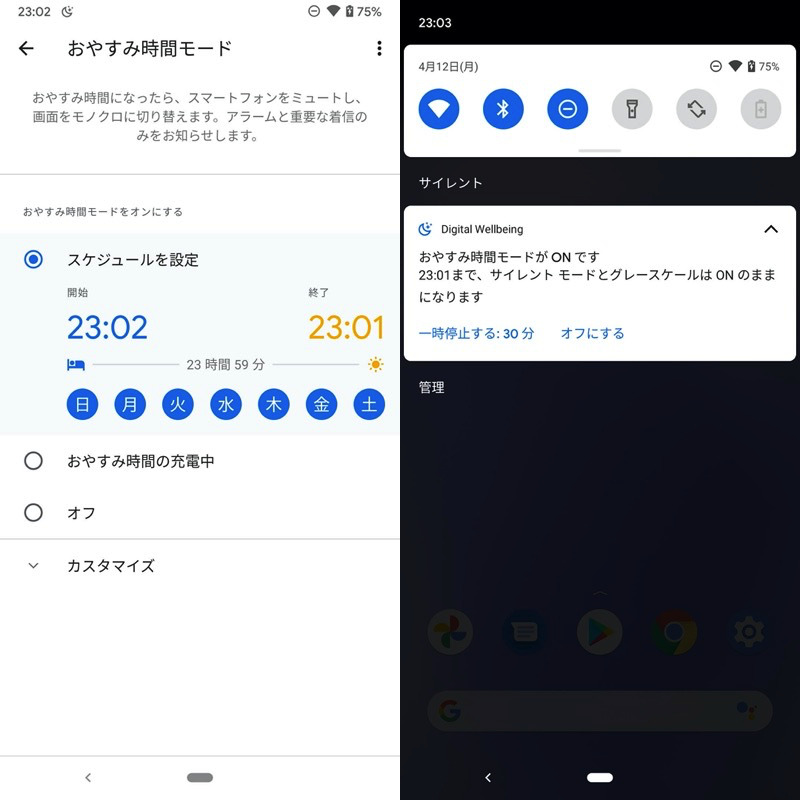
最长可开启23小时59分钟,但有时会暂时关闭。
方法 2:使用开发者选项将屏幕更改为黑白
Android的隐藏功能开发者选项”将屏幕切换为单色显示。
我们以 Pixel 3a XL(Android 11)的屏幕为例进行说明。
在“设置”应用的开发者选项中,色彩空间模拟捻全色盲选中该框。
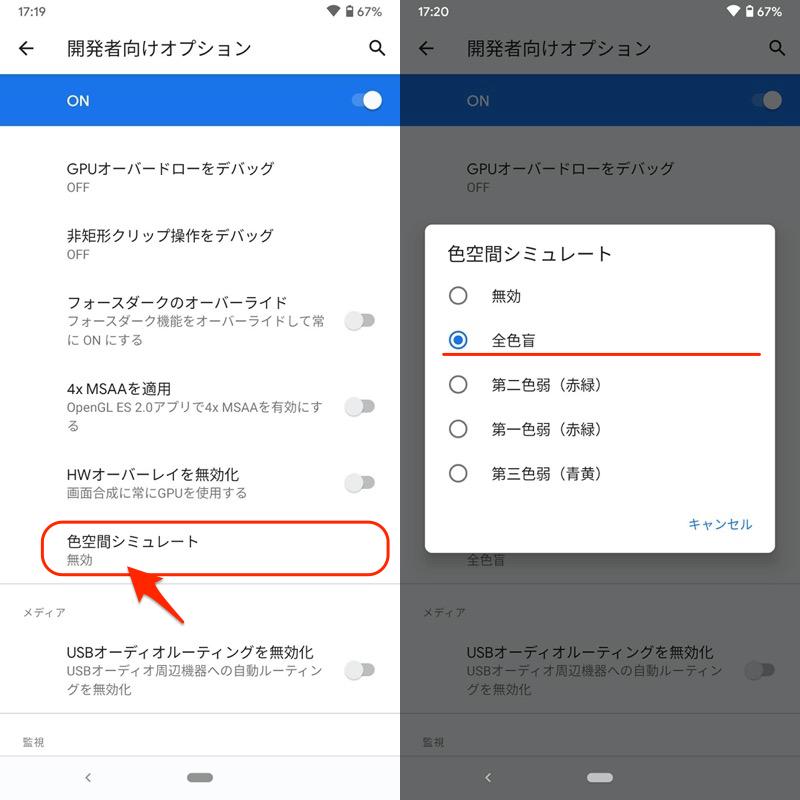
这会将整个屏幕变为黑白。
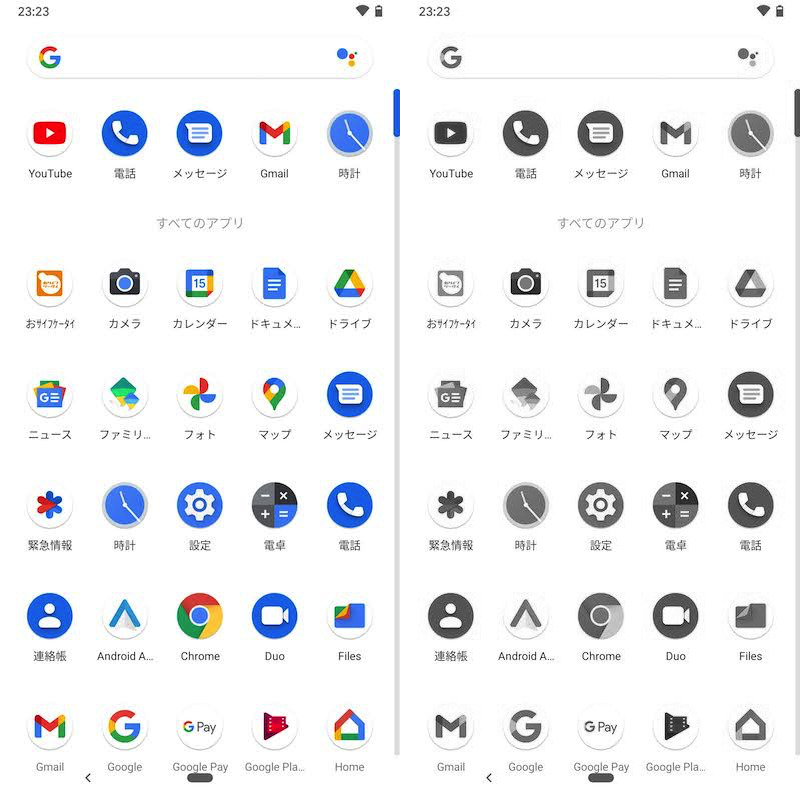
应用程序抽屉的示例。正确的图像是应用色彩空间模拟时的图像。
如果您经常打开和关闭它,设置快捷方式可能会有所帮助。
从设置可达性→色彩校正并继续,
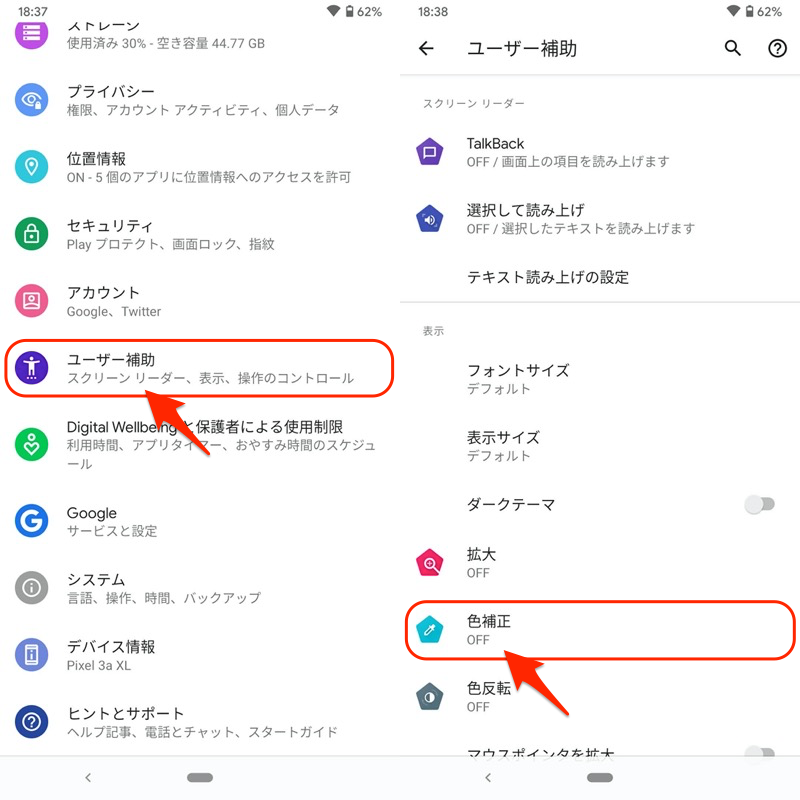
色彩校正快捷键打开以显示导航栏。 将显示辅助功能按钮。
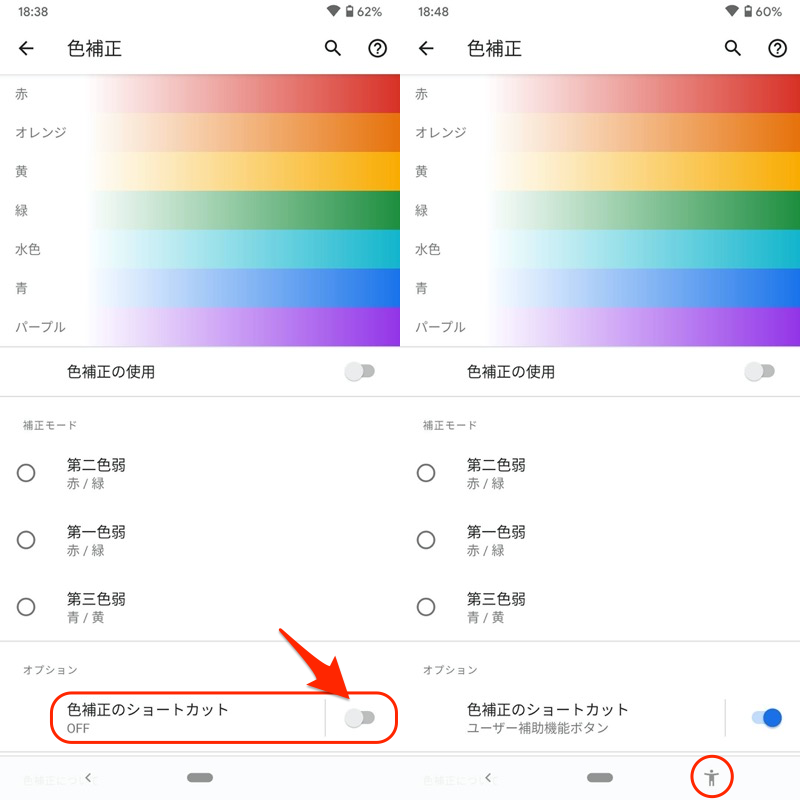
(右)导航栏上出现快捷方式图标。
只需点击此按钮即可立即打开/关闭灰度。
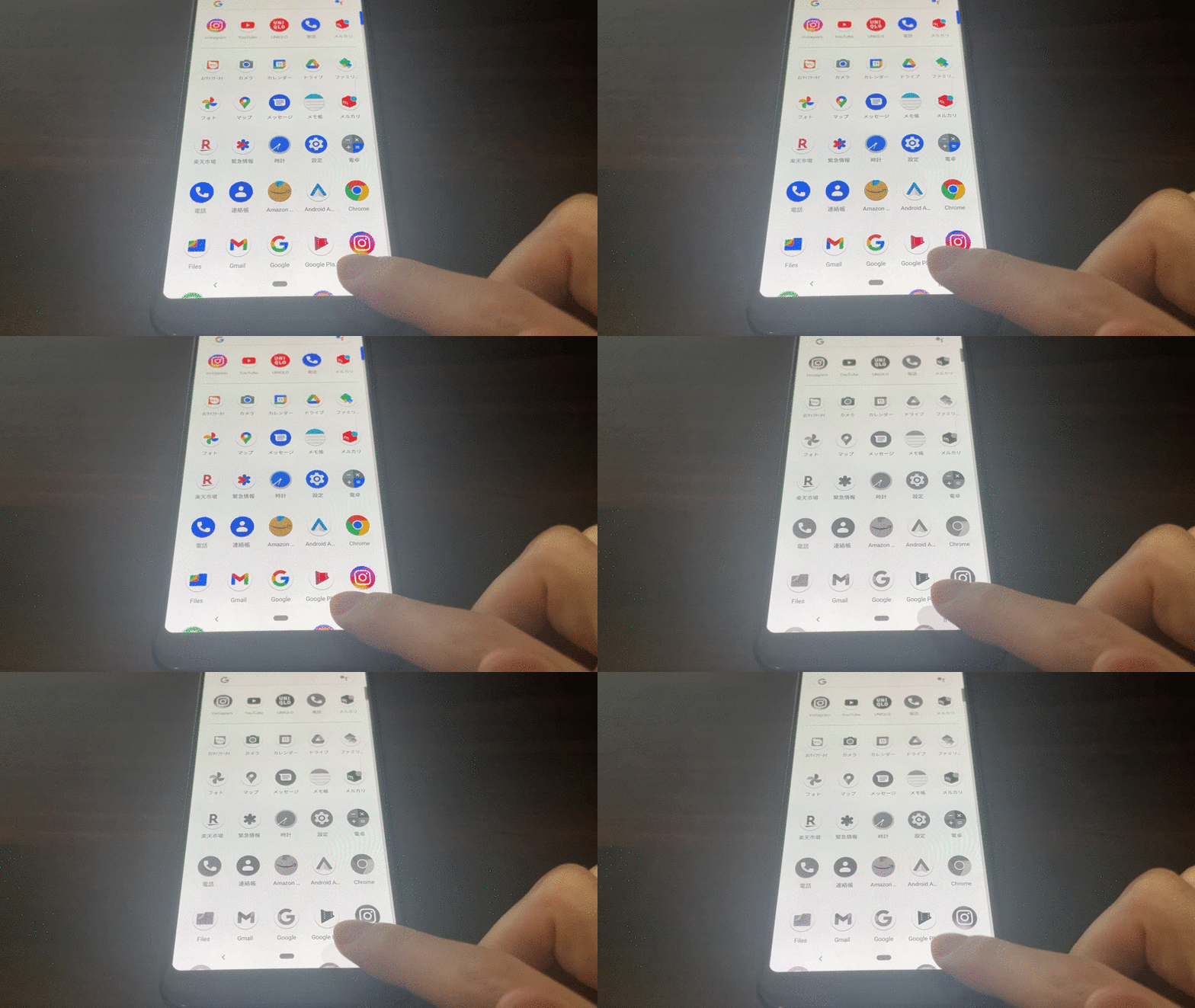
点击辅助功能按钮会立即切换为黑白。
而且色彩校正快捷键如果您点击菜单本身,长按音量键您可以指定另一个快捷方式,例如
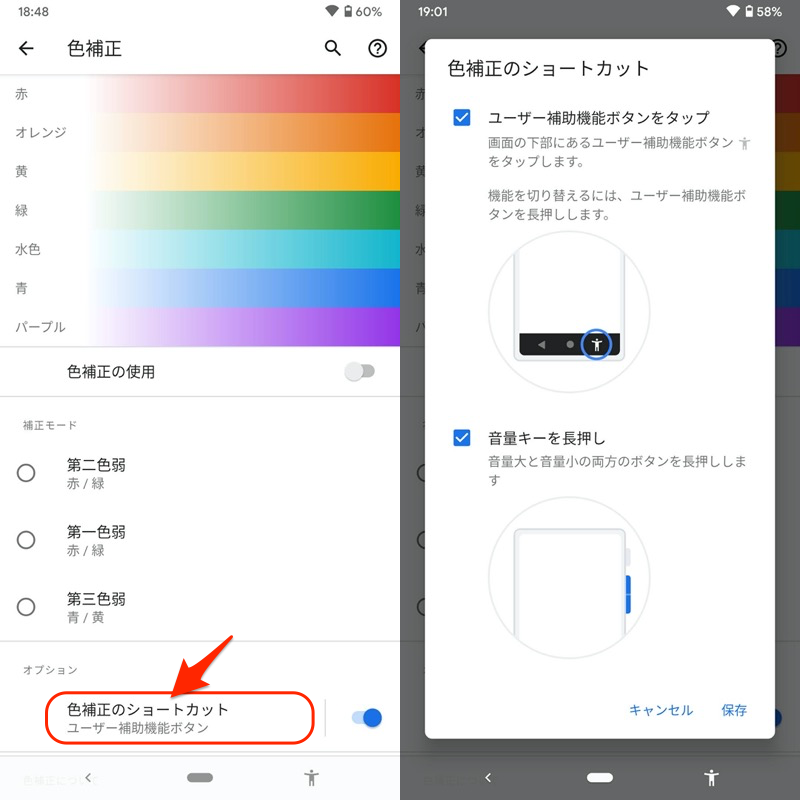
但是,可用的菜单因型号而异。
以AQUOS sense3为例,从设置可达性→音量键快捷键因此,您需要选择“色彩校正”作为快捷服务。
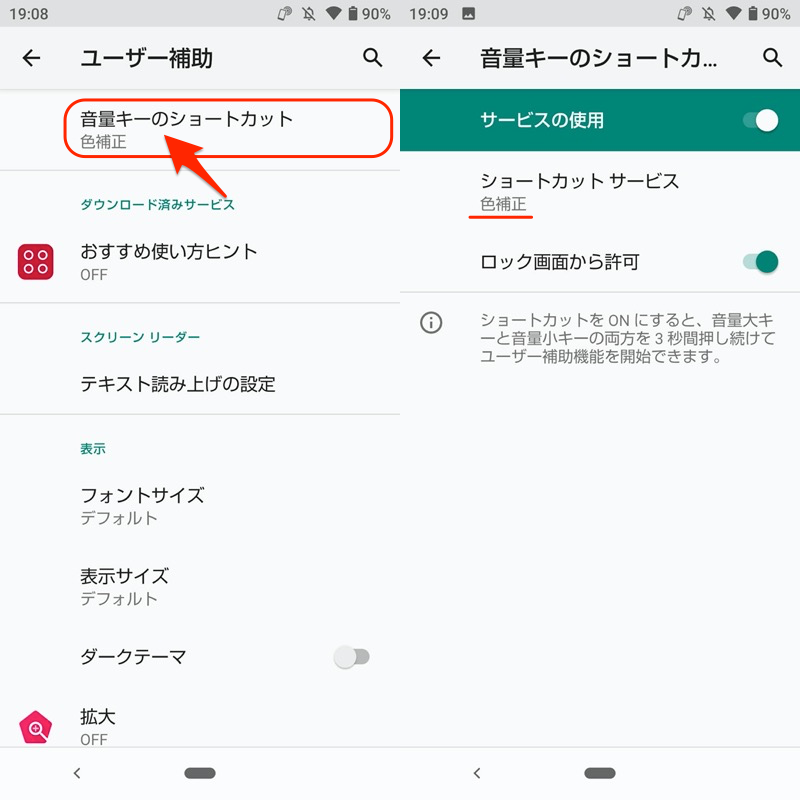
现在,您可以通过同时按音量增大和减小键来打开/关闭灰度。
以上是使用开发者选项的步骤说明。
虽然是隐藏功能,但操作简单,且兼容多种机型,通用性强。
还有一点是,一旦开启,就可以保持黑白显示,除非手动切换。
另一方面,它不支持自动开关功能,所以它的缺点是即使你想每次固定时间打开和关闭,也需要手动操作。
方法 3:使用 Gray-Switch 应用程序将屏幕更改为黑白
第三方应用程序 灰开关将屏幕切换为单色显示。
功能方面我们在方法一中介绍过。它向上兼容Digital Wellbeing的“就寝模式”,并具有广泛的自动切换条件。
- 按时间表切换
- 根据电池电量进行切换
- 与指定应用程序切换
然而,初始设置门槛很高,需要从计算机输入 adb 命令。
请提前在电脑上准备好可以使用adb命令的环境。
相关文章中介绍了适用于 Windows 和 Mac 的步骤。
您还需要一根电缆来连接您的计算机和 Android。
根据您的 Android USB 端子(micro USB / Type C)的形状准备一个。
然后是安卓在设置中内部版本号反复点击即可开发者选项启用后USB调试请启用它。
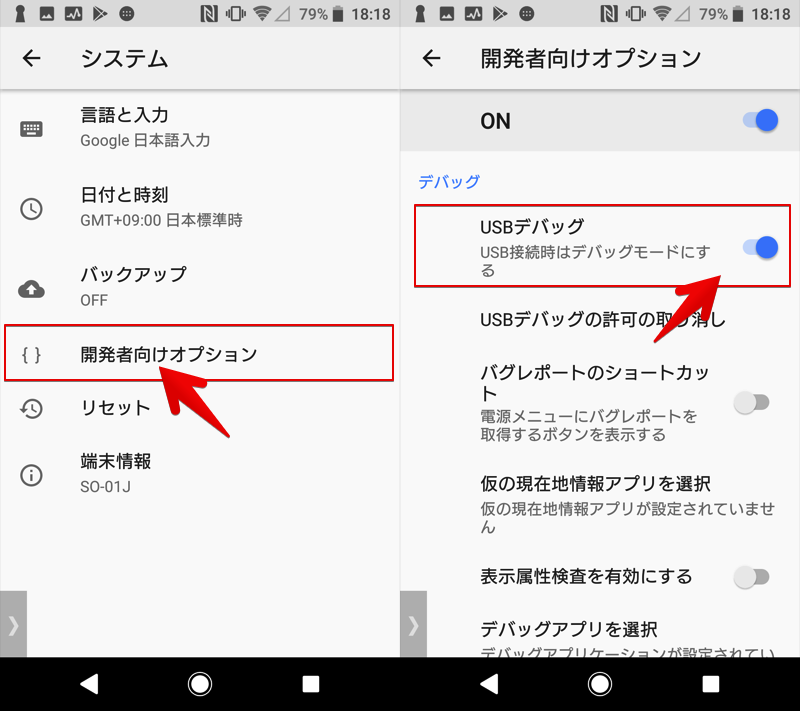
这样就完成了使用adb命令的准备工作。
安装后,通过 USB 连接到计算机并运行下面的 adb 命令。
adb shell pm grant com.vegardit.grayswitch android.permission.WRITE_SECURE_SETTINGS
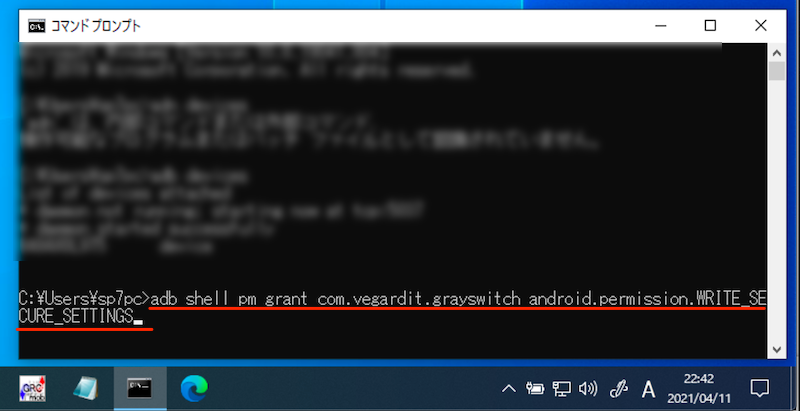
现在如果您可以从 Gray-Switch 首页打开该功能,则您已成功。
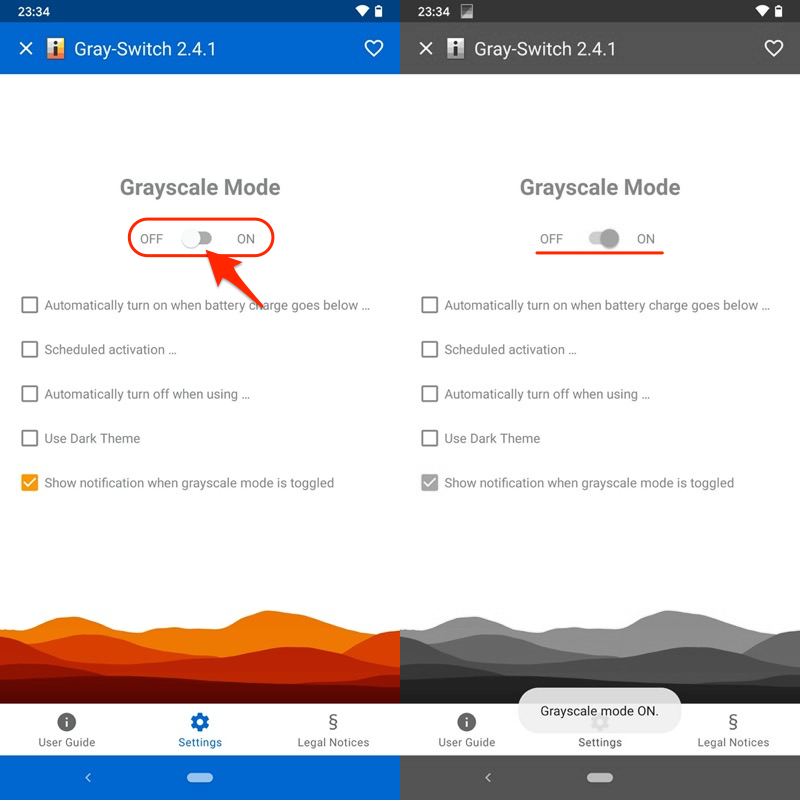
(右)如果显示灰度模式ON,则表示正常。
如果出现如下提示,则说明adb命令没有执行成功。请再次检查输入的信息。
Additional permission required!
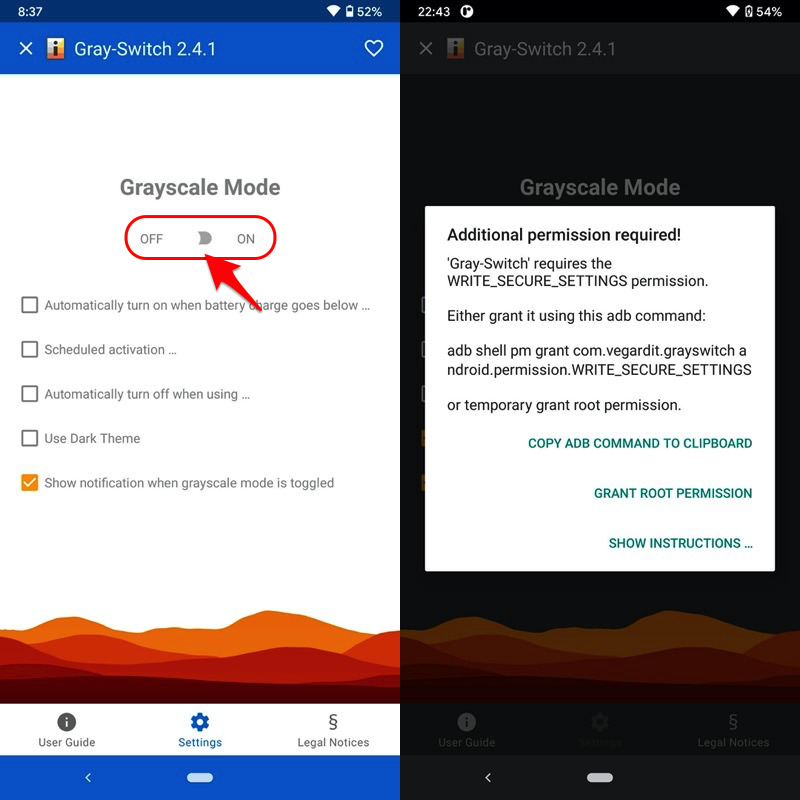
(右)如果出现此消息,则初始设置失败。
Gray-Switch 可以向快速设置面板添加专用图块。
打开快速设置面板编辑屏幕, 找到灰度。
找到灰度。
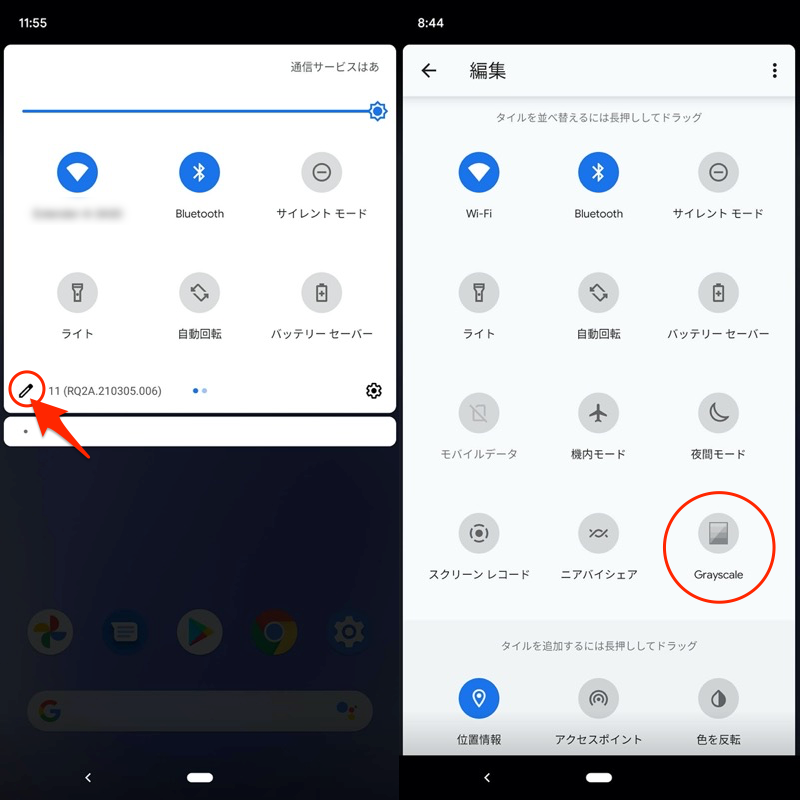
打开灰度将屏幕颜色方案更改为黑白。
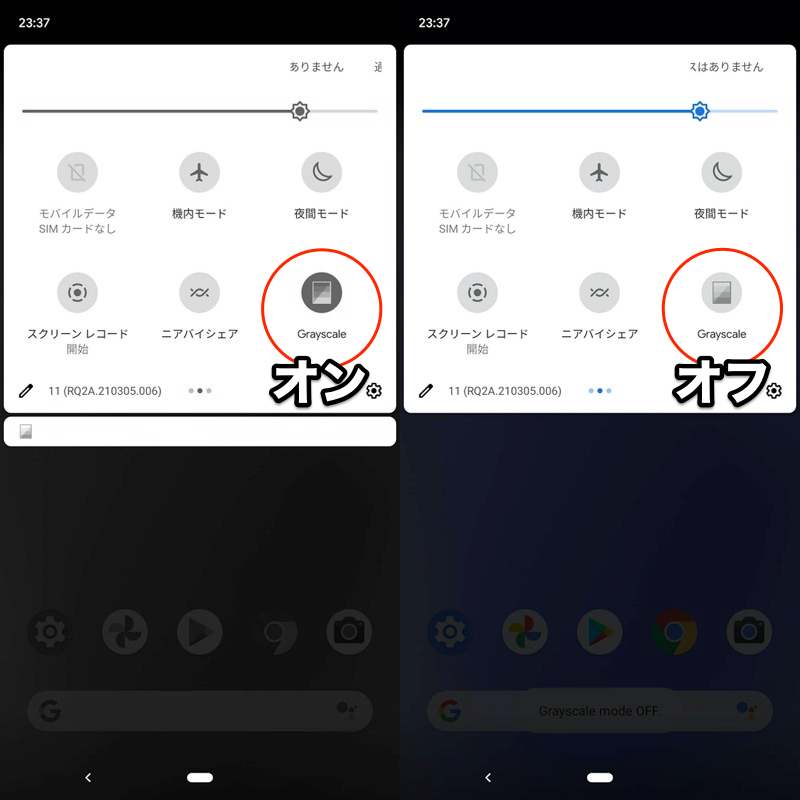
(左)当灰度打开时,屏幕变为黑白。
此外,还可以根据预定规则在灰度之间自动切换。
▼低于指定电池值时开启灰度
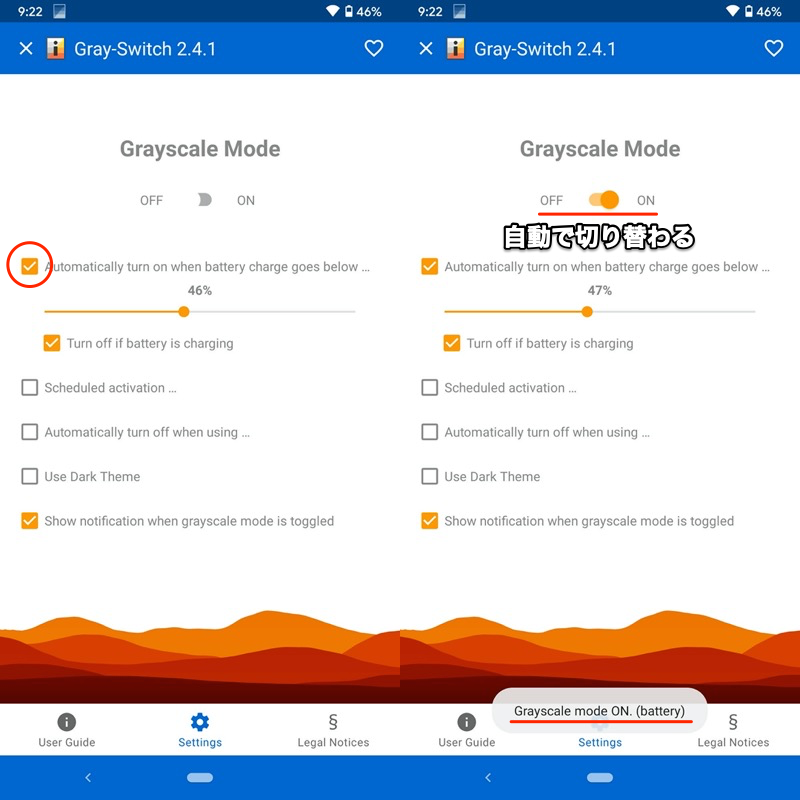
(右)当剩余电池电量低于一定水平时自动开启。
▼指定时间段内开启灰度
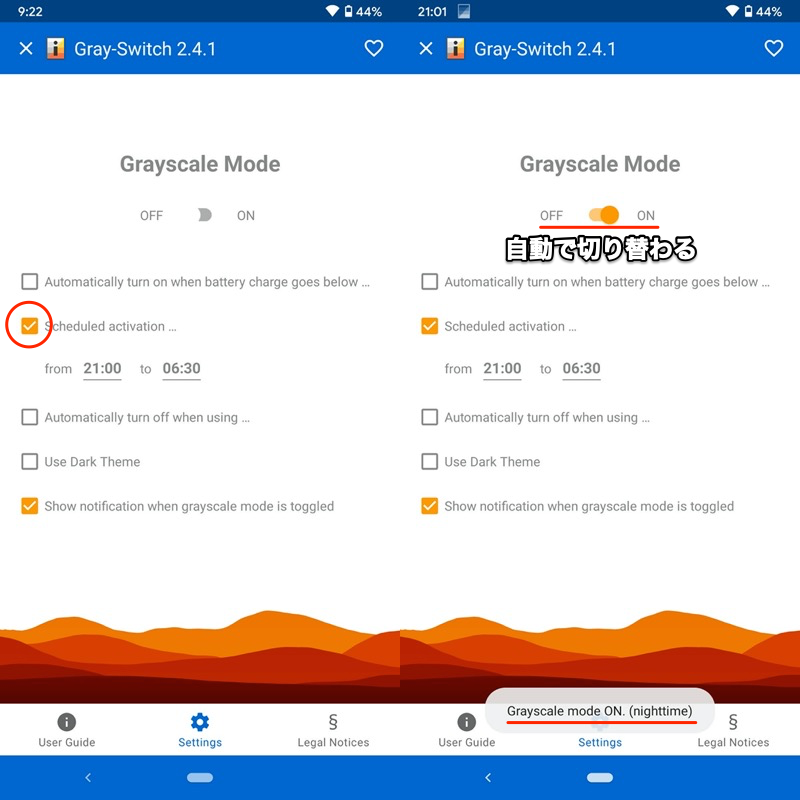
(右)在设定的时间自动开启。
还作为 Gray-Switch 独有的功能,您可以指定应用程序排除灰度。
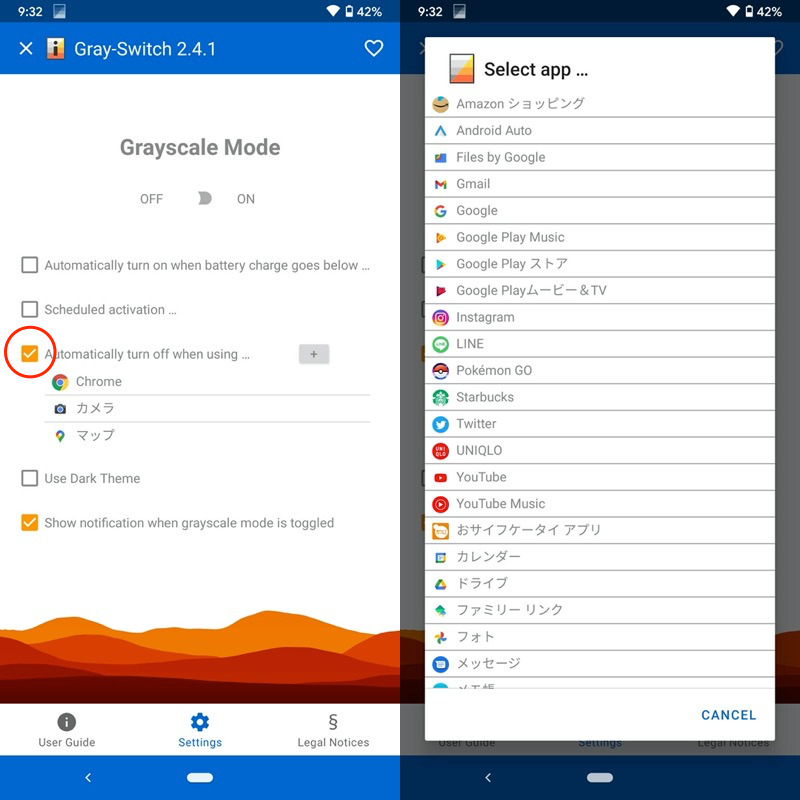
(右)选择要从列表中排除的应用程序。
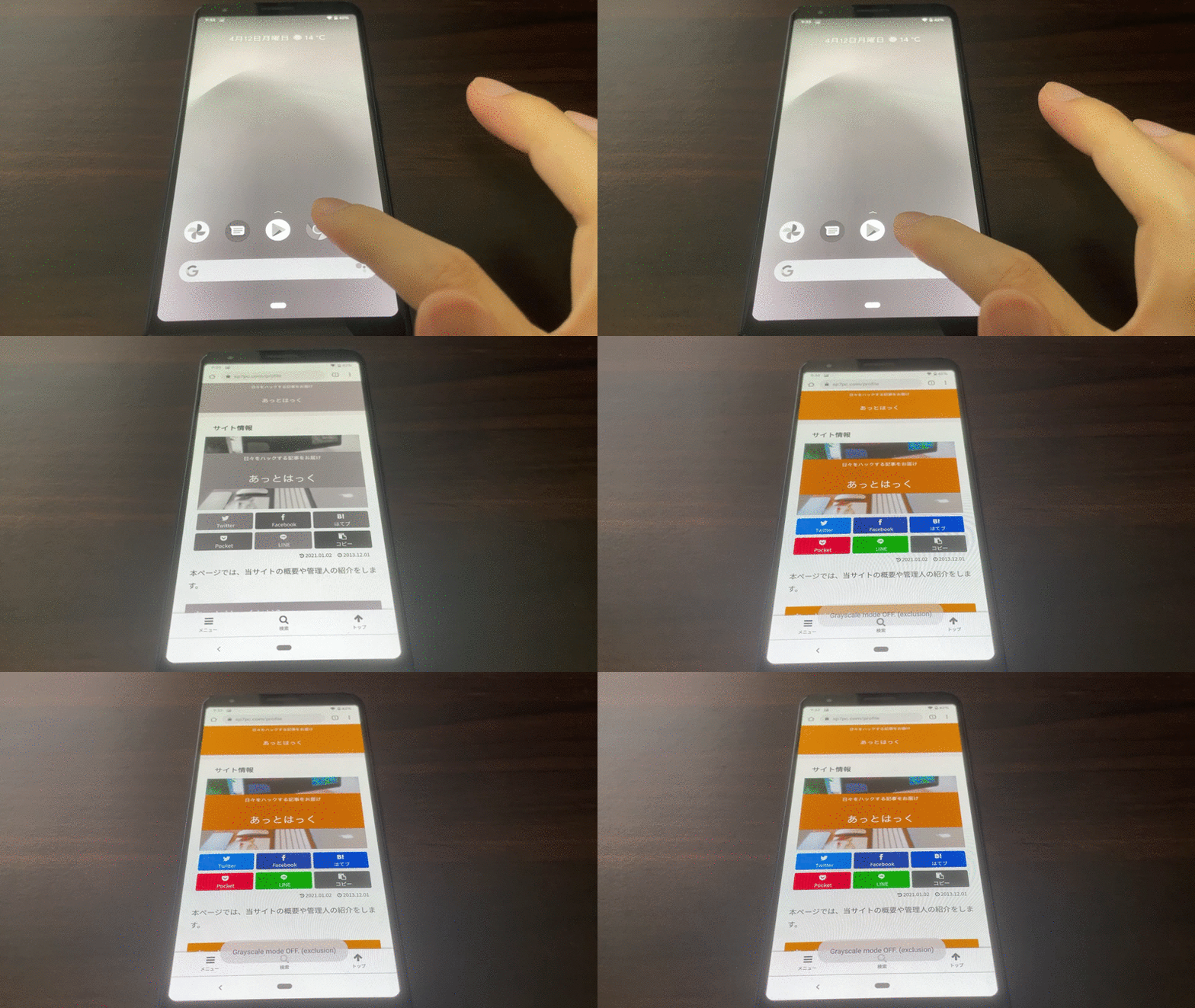
指定 Chrome 的示例。 Chrome 启动时,灰度会自动关闭。
多于,这是对使用 Gray-Switch 的步骤的说明。
各种切换条件很有吸引力,例如“根据剩余电量切换”和“使用指定应用程序切换”。
兼容的机型也有很多,我在方法一中介绍过。如果您无法使用就寝模式,数字健康也是一种选择。
一个主要缺点是使用第一个 adb 命令进行初始配置很困难。但这是值得的,所以尝试一下。
参考:深色主题、夜间模式、灰度的区别
容易与我们在本文中讨论的灰度混淆的词是:黑暗主题・夜间模式有。
▼深色主题
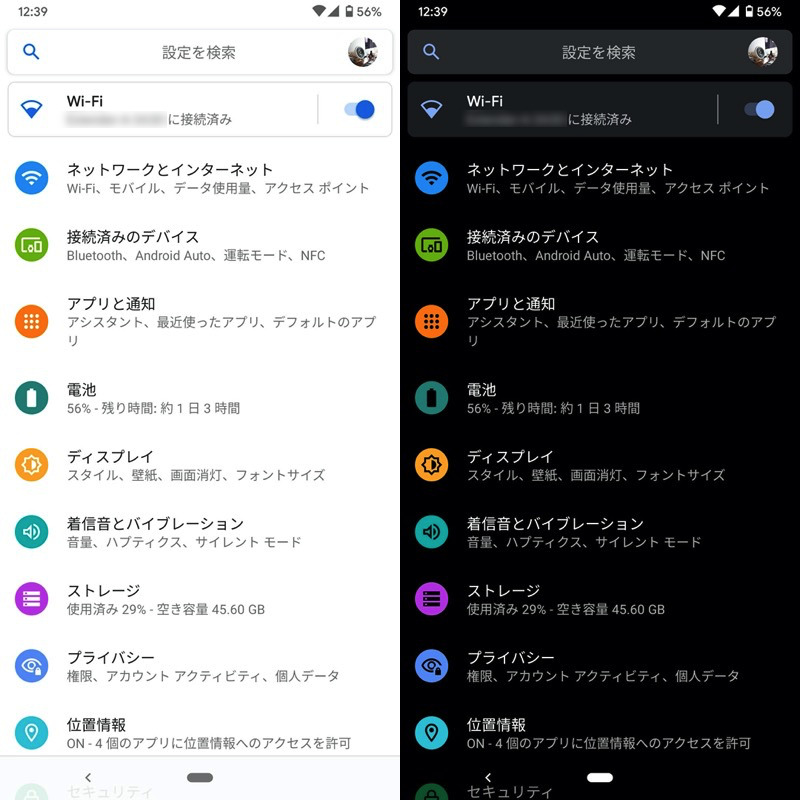
(右)在深色主题下,屏幕变为黑色为主的设计。
▼夜间模式
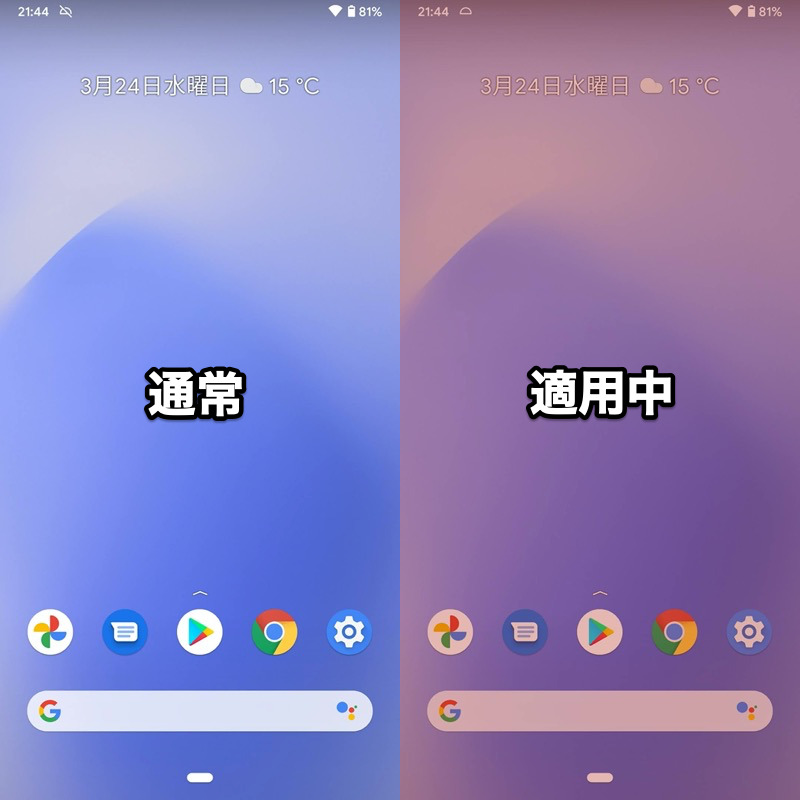
(右)在夜间模式下,显示屏会变为暖红色。
如果您需要的功能是深色主题或夜间模式,请参阅相关文章了解设置步骤。
〆:让我们重新考虑一下我们与智能手机互动的方式!
多于,如何让你的智能手机屏幕变成黑白!使用 Android 灰度让您的显示屏变成单色这就是解释。
正如您实际使用时所看到的,仅仅从明亮的全彩显示屏更改为普通的单色显示屏,游戏和 SNS 的吸引力就会降低一半。
如果您担心自己对智能手机的依赖,可以轻松尝试一下。
相关文章 智能手机屏幕上出现奇怪颜色的原因
相关文章开发者选项的推荐设置摘要