
在本文中:如何降级 Pixel 系列 Android 操作系统我会解释一下。
如果您正在寻找升级后恢复的方法,请这样做。
相关文章 Android操作系统按型号降级方法总结
如何降级 Pixel 上的 Android 操作系统
工作如下:
- 引导加载程序解锁
- 加载工厂镜像
在本文中,我们将以 Pixel 7a 从 Android 14 降级到 Android 13 的情况为例进行说明。
操作系统降级不是官方功能,存在各种风险。在最坏的情况下,操作过程中可能会出现意外错误,Android 可能会停止工作(=禁止)。请注意,无论发生什么情况,您都必须自行承担解决问题的风险。
1. 引导加载程序解锁
引导装载程序(引导装载程序)是Android启动后第一个加载操作系统并立即运行的程序。
出于安全原因,它通常是锁定的,因此请将其解锁。
然而,有一些缺点需要记住。
▼Bootloader解锁的特点
提前检查以下几点:
- 电脑上准备adb环境
- 在 Pixel 即将初始化时对其进行备份。
adb环境准备请参见Windows和Mac的相关文章。
您还需要一根电缆来连接计算机和 Pixel。
接下来,打开USB调试/OEM解锁。
如果没有启用开发者选项, 设置应用程序设备信息请连续点击“版本号”。
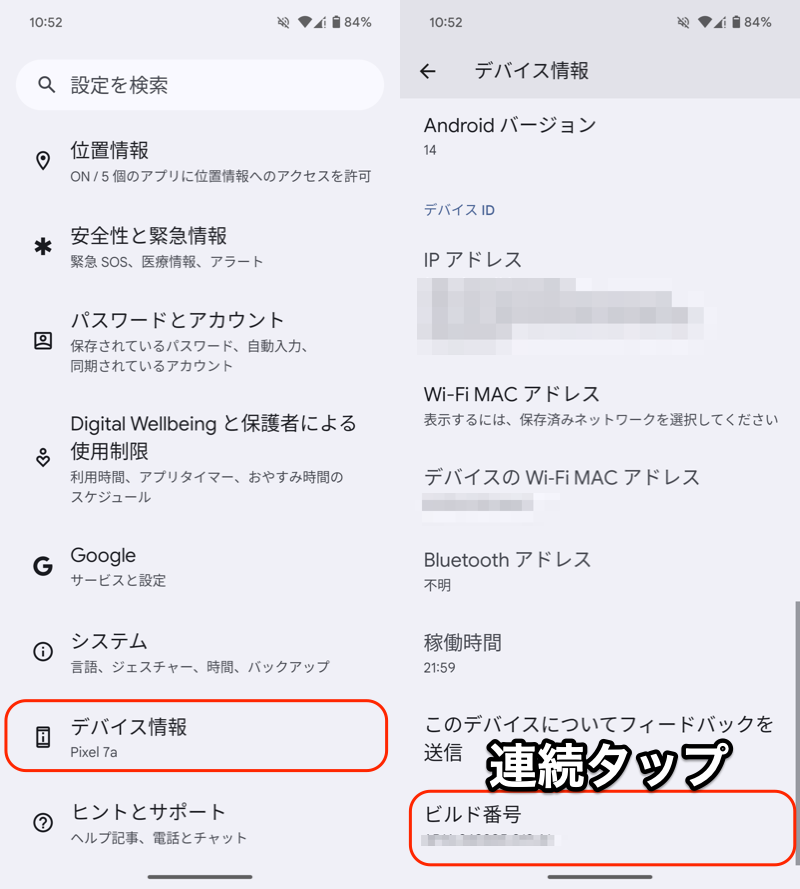
反复点击版本号以打开开发者模式
打开开发者选项,OEM 解锁和USB调试的 打开它。
打开它。
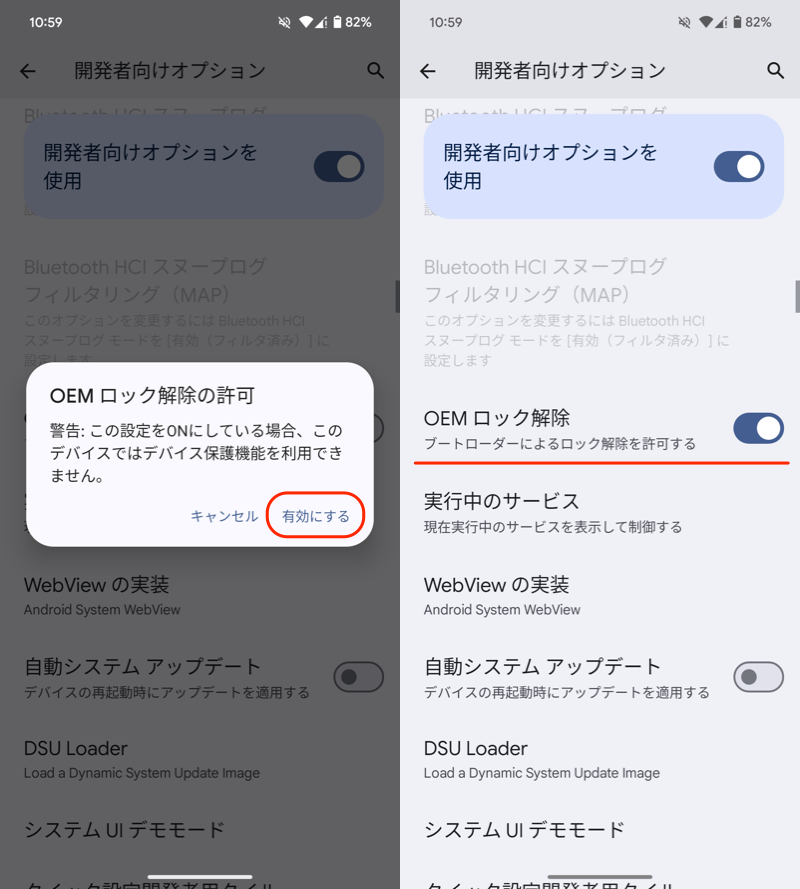
开启 OEM 解锁
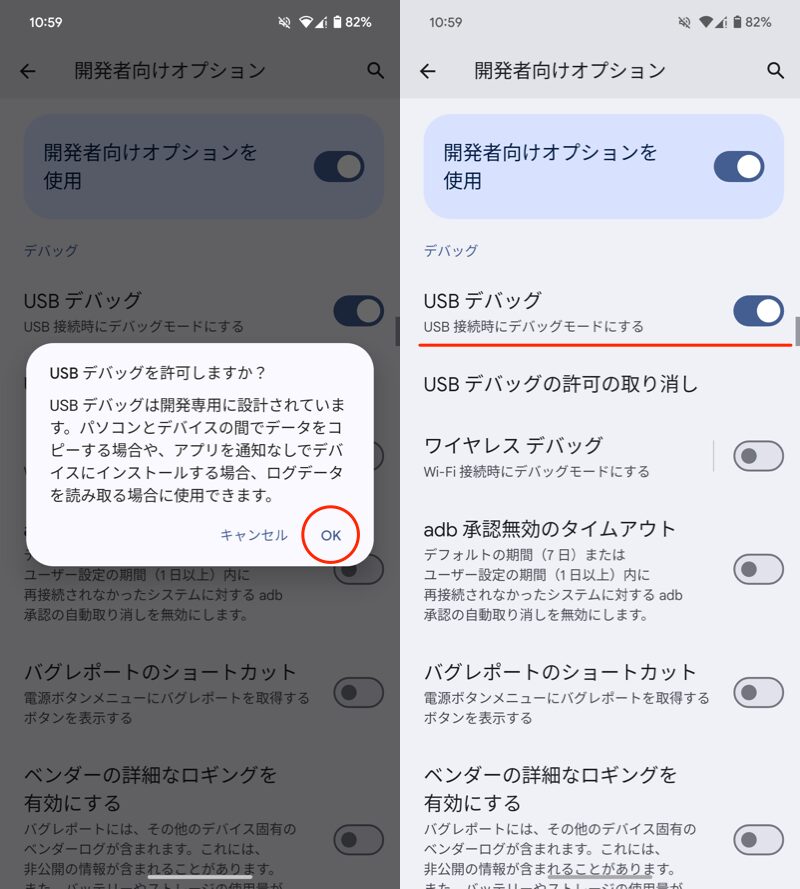
打开USB调试
接下来,启动 Android 上的引导加载程序。
在关机状态下或重新启动后,同时按住电源按钮和音量减小按钮。
屏幕将切换到快速启动模式。
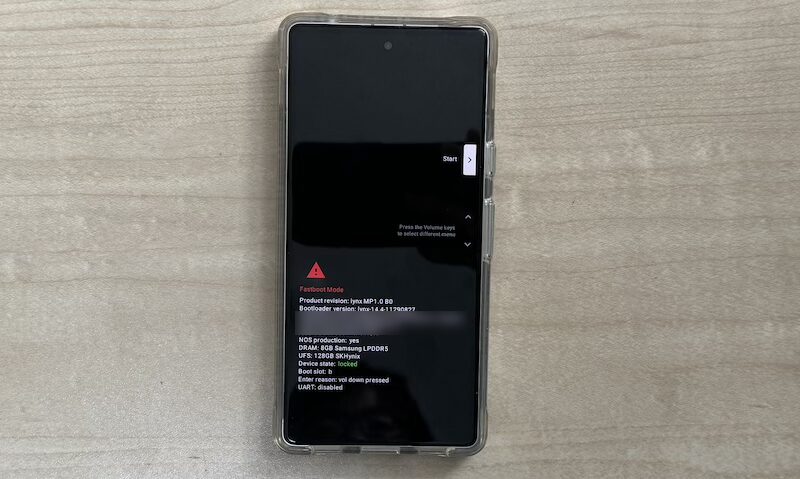
Fastboot 模式显示为黑色背景
通过 USB 连接到计算机并运行以下命令来释放引导加载程序。
fastboot flashing unlock
此操作将强制 Android 进行初始化。如果您有重要数据,请备份。
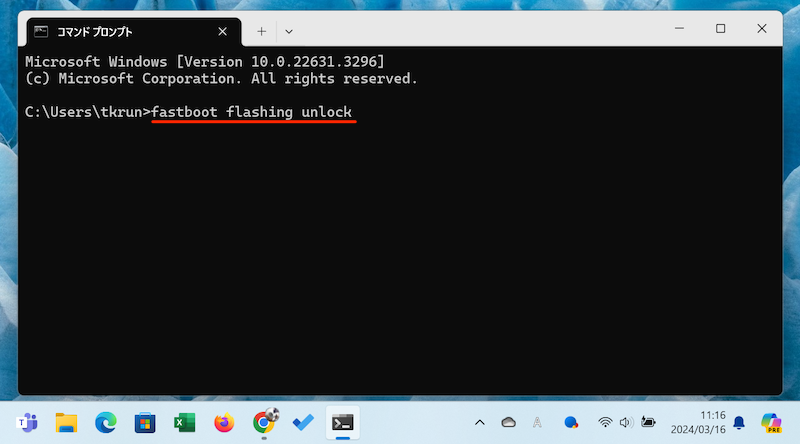
fastboot刷机解锁
如果命令成功通过,将显示有关引导加载程序解锁的屏幕。
它描述了解锁引导加载程序的优点和缺点,以及如何初始化设备的说明。
使用音量加/减键将菜单切换到“解锁引导加载程序”,并使用电源键确认。
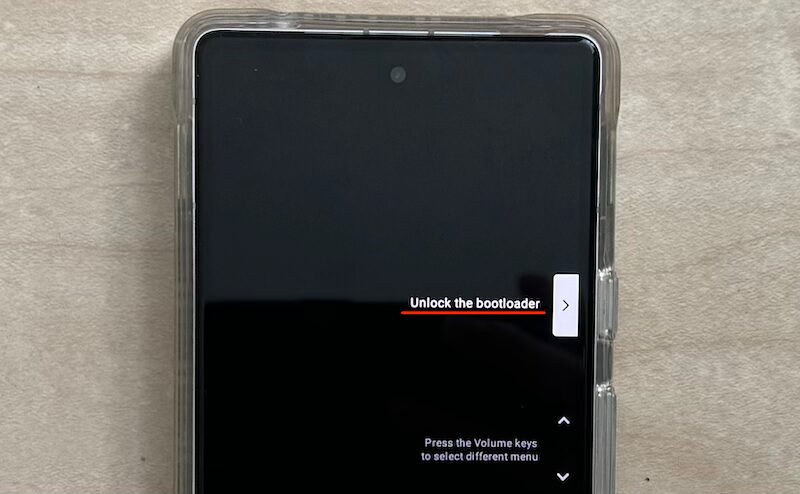
按音量键,直到出现“解锁引导加载程序”菜单。
快速启动模式屏幕应再次出现,并且设备状态应更改为“已解锁”。
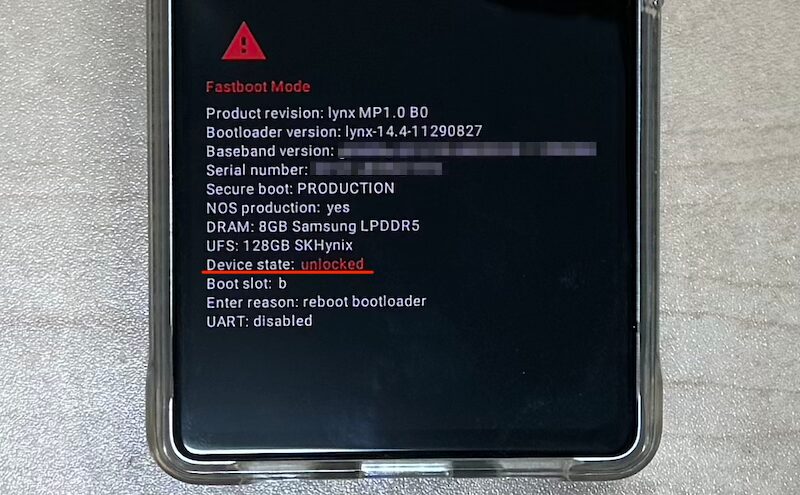
引导加载程序已解锁
只需按下电源键,您的 Android 设备就会重新启动。
当屏幕恢复到出厂默认状态时,Bootloader 已解锁。
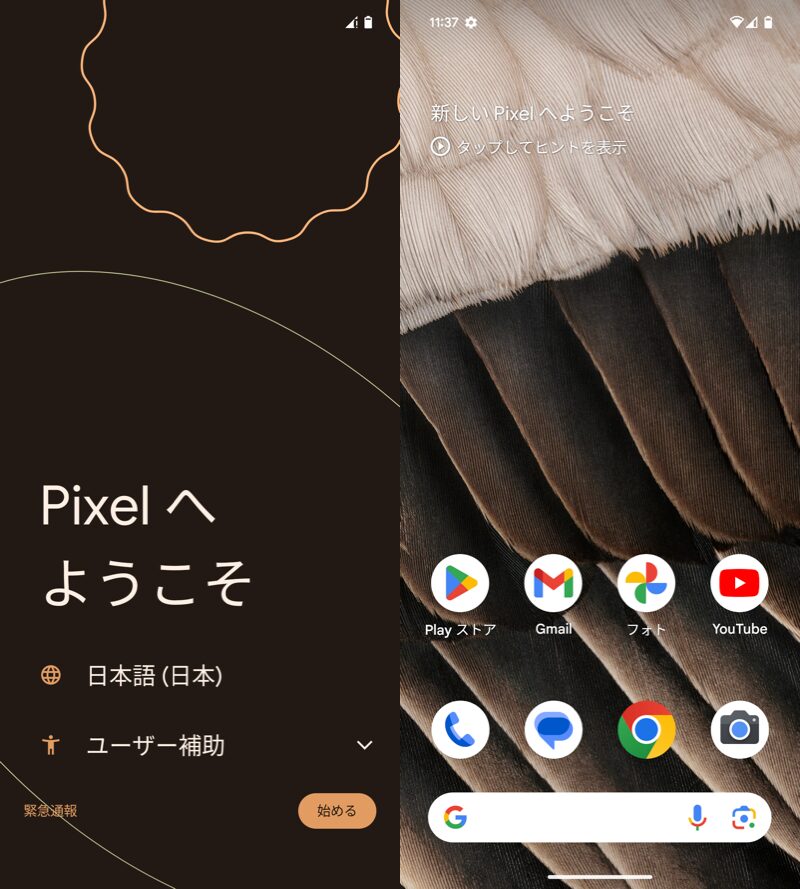
当您释放引导加载程序时,设备将被初始化。
有关引导加载程序的更多信息,请参阅相关文章 [如何解锁 Pixel 上的引导加载程序! Android 上解锁 OEM 和 Bootloader 解锁] 进行了解释。
2.加载工厂镜像
Pixel系列由谷歌制造。工厂形象(工厂形象),这样您就可以从过去的映像文件恢复到您最喜欢的操作系统版本。
[什么是出厂映像?] – Google 设备提供的出厂状态的映像文件。您可以使用它恢复到以前的操作系统版本。
谷歌开发者网站从此处下载 Pixel 设备的出厂映像。
由于每个设备都会发布连续的 Android 操作系统版本,因此请找到您想要降级到的所需版本,关联点击。
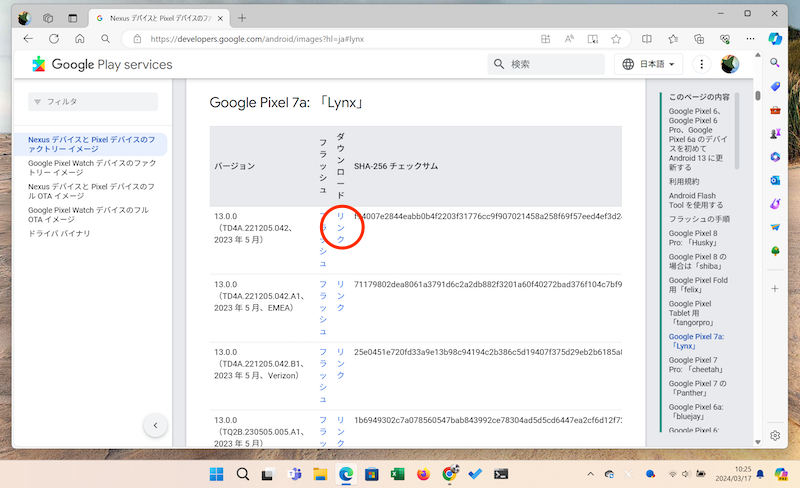
为 Pixel 7a 选择操作系统版本 13 的示例
解压缩下载的 zip 文件。
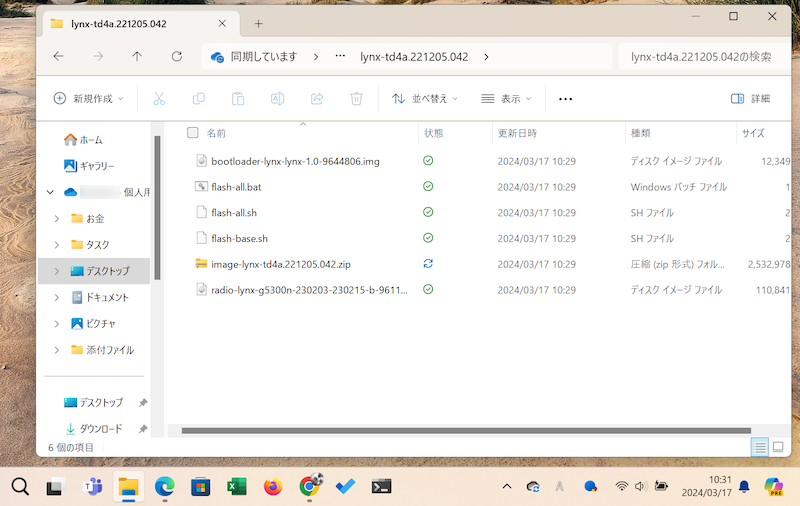
zip 文件的内容
接下来,启动 Android 上的引导加载程序。
在关机状态下或重新启动后,同时按住电源按钮和音量减小按钮。
屏幕将切换到快速启动模式。
Fastboot 模式显示为黑色背景
以下步骤对于 Windows 和 Mac 有所不同,因此我们将分别进行说明。
如果您拥有两台计算机,我们建议使用 Windows,因为它使用起来更容易、更快捷。
Windows 说明
将已启动引导加载程序的 Pixel 连接到您的计算机。
然后,双击解压文件夹中包含的文件“flash-all.bat”以启动它。
确保解压的文件夹与保存“Android SDK Platform Tools”的目录路径匹配,例如直接位于“C:\”下。
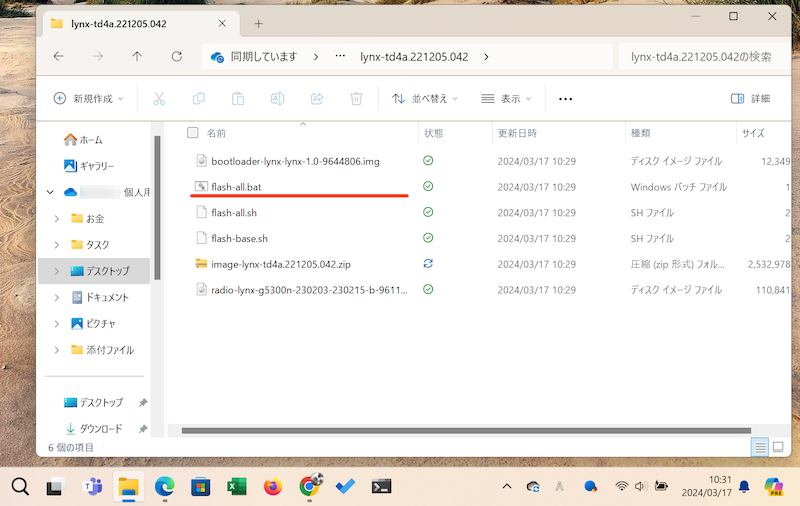
打开 flash-all.bat
如果出现消息“Windows 保护了您的电脑”,详情→执行请选择。
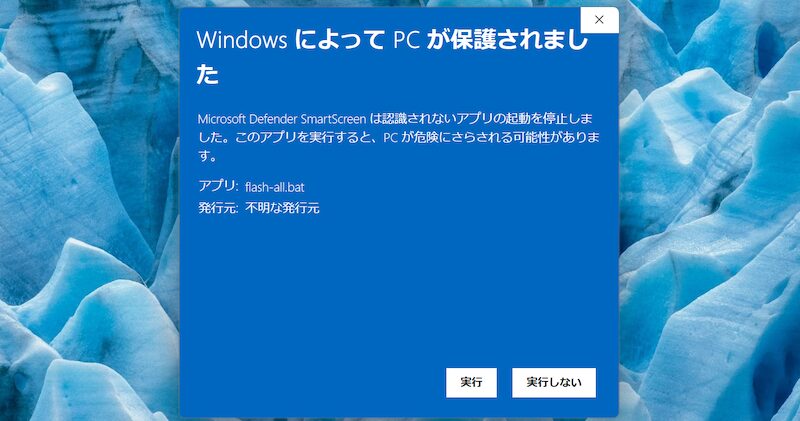
Windows 保护您的 PC
 命令提示符将自动启动,并且工厂映像将开始加载。
请耐心等待,因为这需要一些时间。
如果最后显示以下消息,则过程完成。
Finished. Total time: ●●s
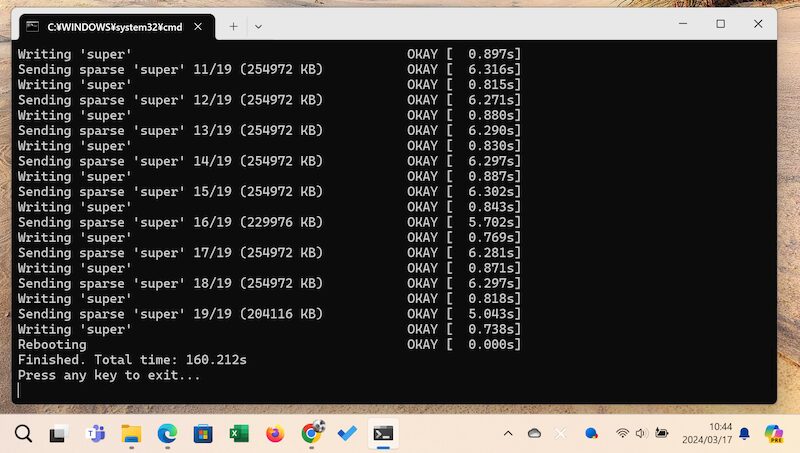
完了画面
苹果电脑使用说明
将已启动引导加载程序的 Pixel 连接到您的 Mac。
使用 cd 命令将当前目录更改为下载的出厂映像文件夹。
首先,输入以下命令,并在其后留一个半角空格。
cd
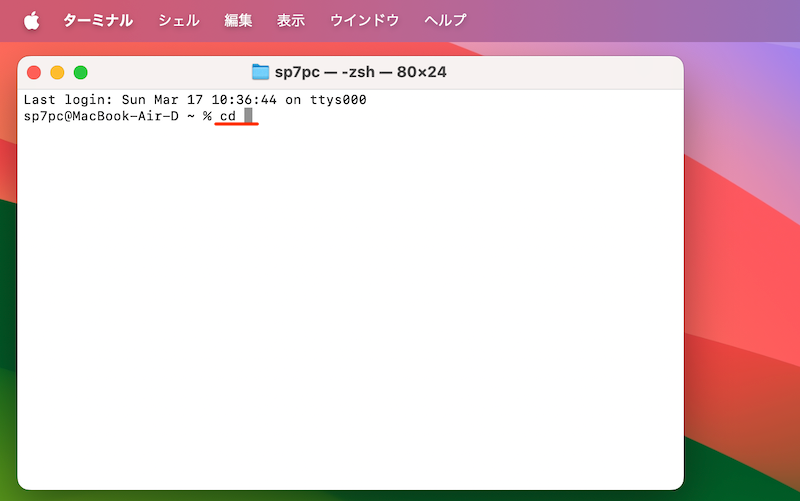
输入 cd 并在其后留一个空格
接下来,拖放下载并解压的工厂映像文件夹,然后按 Enter(返回)键执行。
这将更改当前目录。
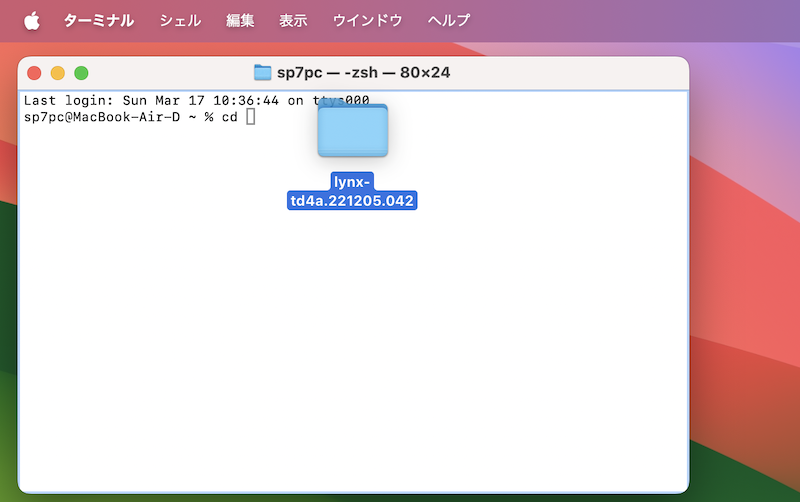
拖放文件夹
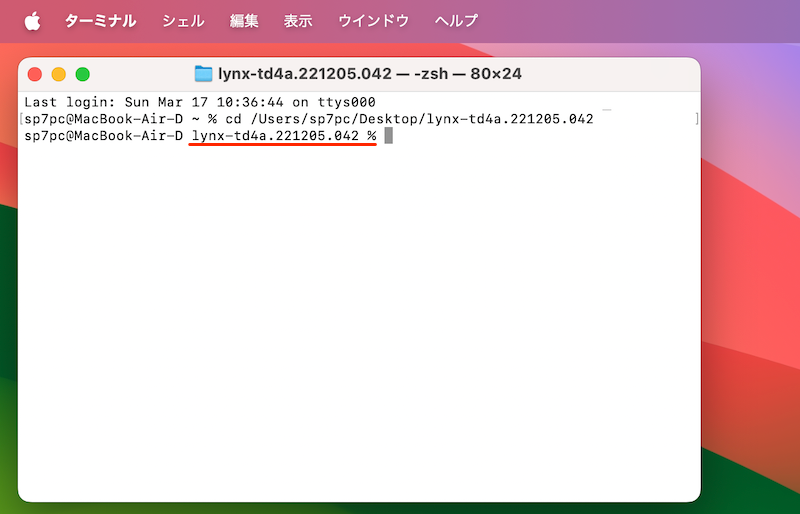
当前目录更改
请尝试以下命令。
您应该会看到工厂映像文件夹中包含的文件。
ls
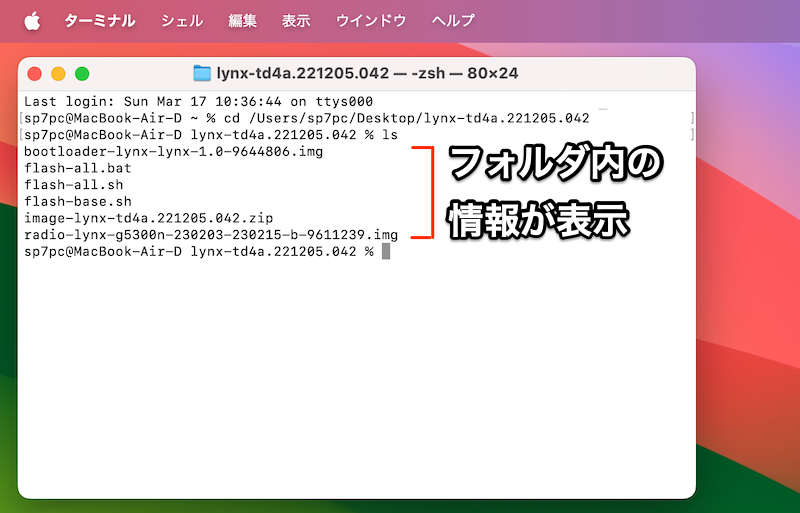
可以查看文件夹中的信息
最后,使用以下命令运行“flash-all.sh”文件。
sh flash-all.sh
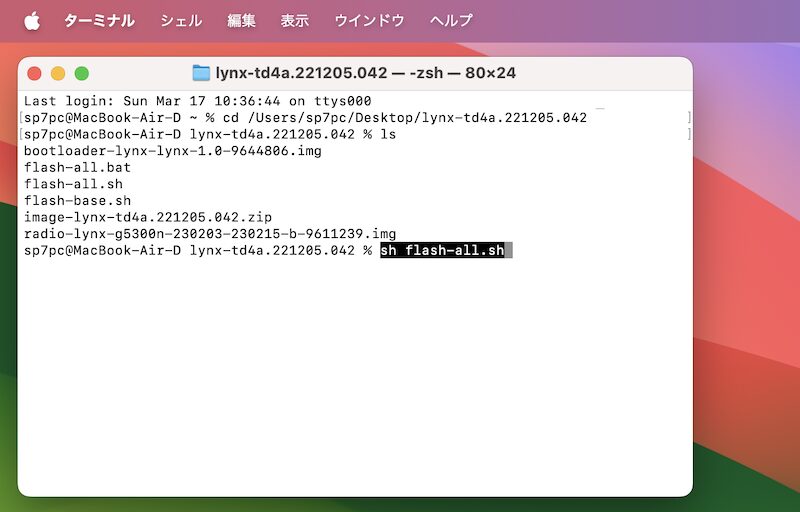
输入(回车)运行
工厂映像将继续加载。
请耐心等待,因为这需要一些时间。
如果最后显示以下消息,则过程完成。
finished. total time: ●●s
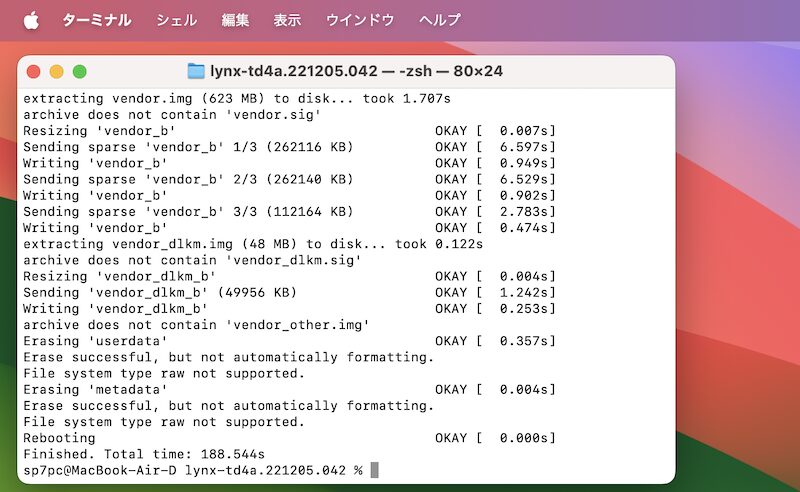
完了画面
从这里,返回到智能手机端的操作。
如果过程中显示黑色背景的Android Recovery(恢复模式),恢复出厂数据请执行。
在恢复模式屏幕上,您可以使用音量加/减键上下移动选择光标,并使用电源按钮确认。请注意,无法使用触摸屏进行操作。
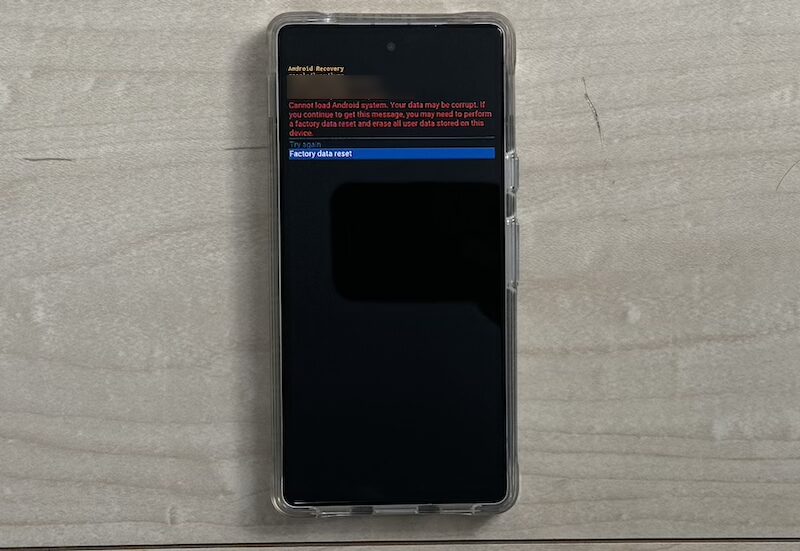
恢复出厂数据
如果工厂镜像加载成功,Android会自动重启并初始化。
将显示第一个初始设置屏幕。
如果Pixel OS版本降级成功。
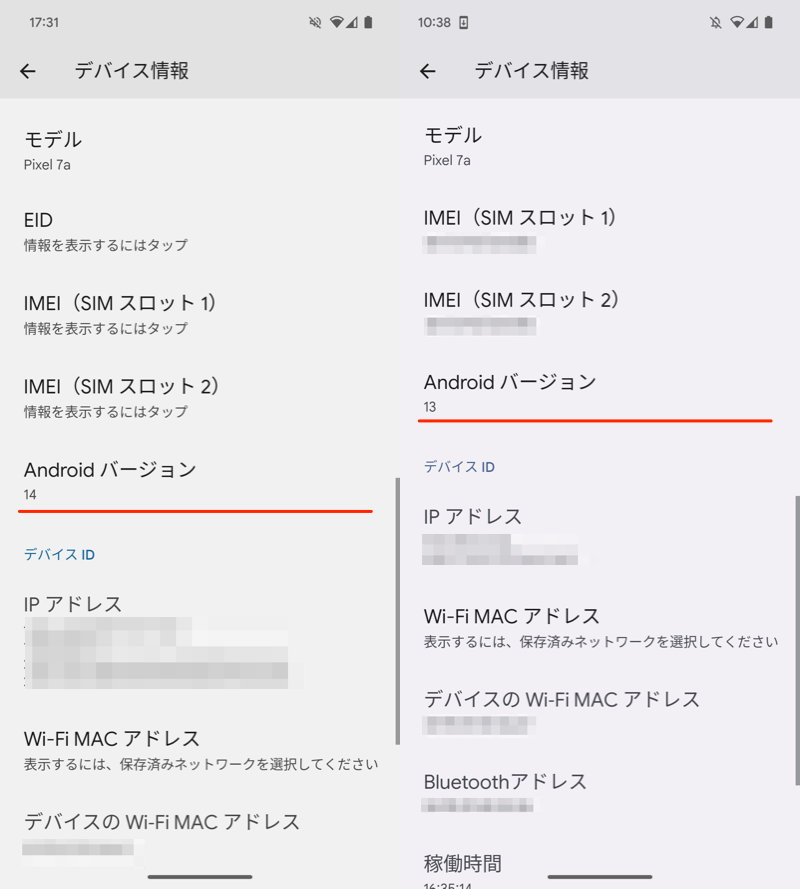
从 Android 14 降级到 Android 13 的示例
补充:操作系统降级注意事项
在这一部分中,我们将补充有关Android操作系统版本的详细信息。
如果您有兴趣,请随时与我联系。
说明流程
补充①
flash-all.bat文件执行失败的原因及解决办法
补充②
flash-all.bat文件执行失败的原因及解决办法
如果运行文件“flash-all.bat”不起作用,我们将解释常见错误以及如何处理它们。
我们将以 Windows 为例介绍步骤。
错误示例①:等待任何设备
如果命令提示符下显示如下信息,请检查Android bootloader是否启动。
< waiting for any device >
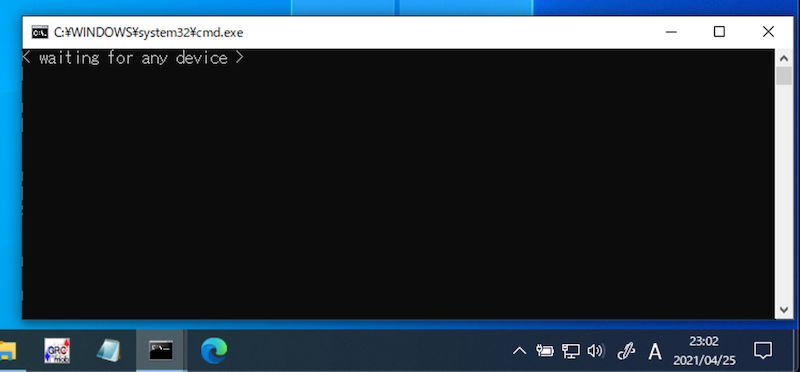
错误示例②:路径不支持
如果您在命令提示符处看到以下消息:
パスはサポートされません
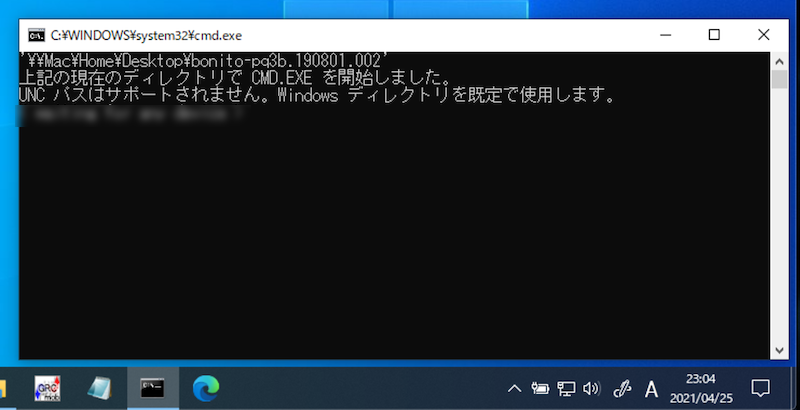
检查下载的出厂镜像的保存路径。
例如,如果您通过adb命令路径保存“Android SDK Platform Tools”的目录直接位于“C:\”下,则工厂映像也必须直接保存在“C:\”下。
如果您运行保存在“桌面”或“文档”中的“flash-all.bat”文件,则会显示类似的错误。
错误示例③:检查产品失败
如果您在命令提示符处看到以下消息:
Checking product FAILED
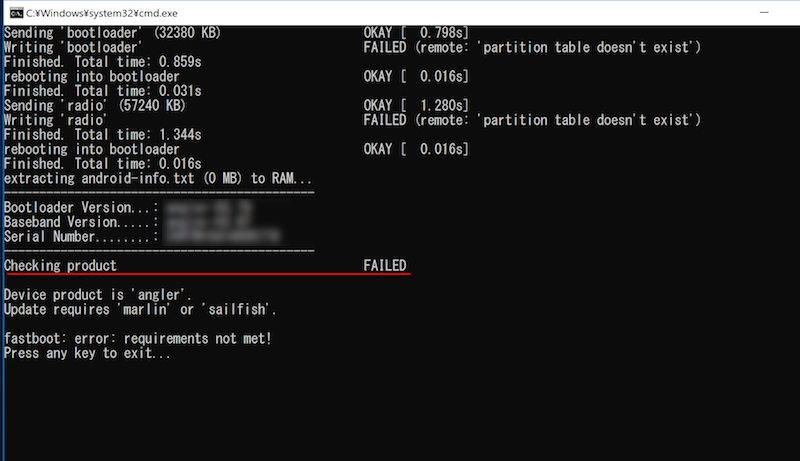
下载的出厂映像可能与您的设备不兼容。
例如,如果您尝试将 Pixel 工厂图像“sailfish”加载到 Nexus 6P 上,则正确的工厂图像是“angler”,因此会显示类似这样的错误。
再次谷歌开发者网站请从这里下载相应的工厂镜像。
如何恢复到原始 Android 操作系统版本
如果降级后想恢复到原来的Android操作系统版本,有两种方法可以实现。
1.定期进行OTA更新
从设置系统→系统更新您可以通过运行来更新 Android 操作系统。
如果您想升级到当前可用的最新操作系统,我们推荐此方法。
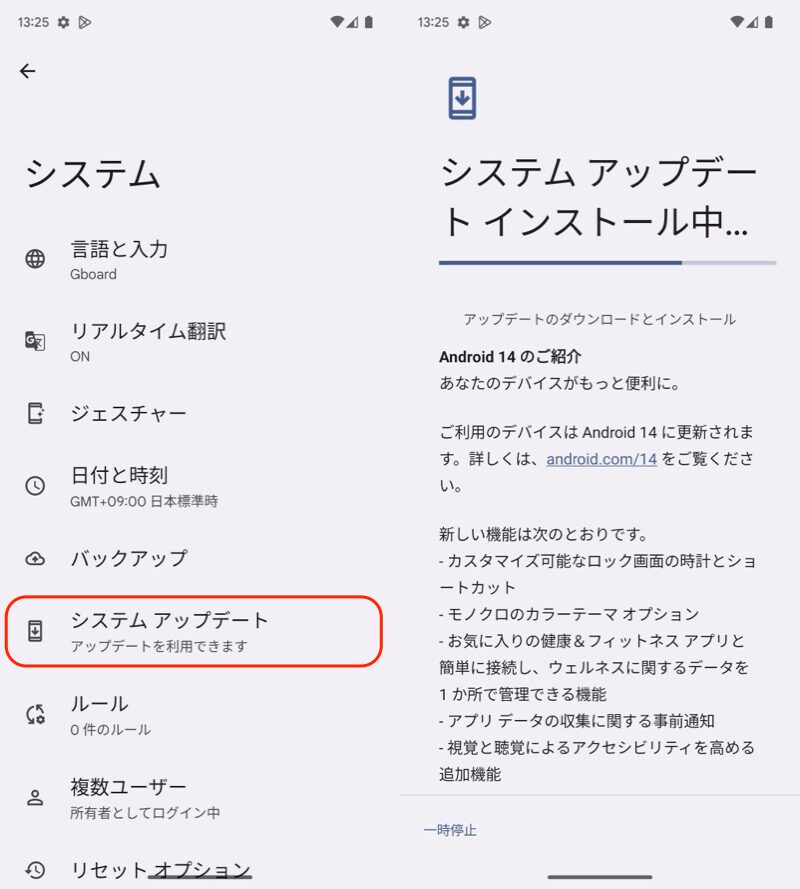
从 Android 13 更新到 14 的示例
2.加载最新的出厂镜像
与降级时相同,谷歌开发者网站从中查找并加载出厂映像以恢复 Android 操作系统版本。
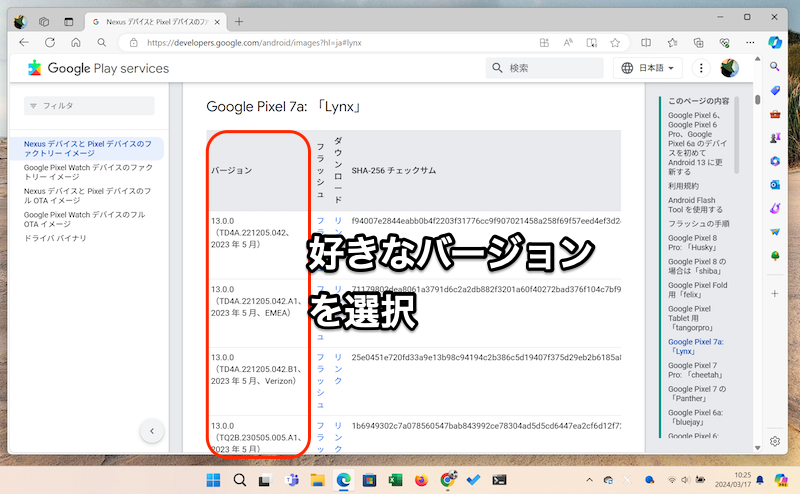
您可以根据详细版本进行选择。
如果想在小版本的基础上进行细节调整,推荐使用此方法。
不过,你需要在电脑上准备adb环境,这是一个繁琐的工作。
此外,通过加载工厂映像(就像降级时一样),Android 数据将被初始化。
〆:降级到您最喜欢的操作系统版本!
多于,如何降级 Pixel 操作系统!使用Google Factory Image降低软件版本这就是解释。
即使您后悔更新操作系统,也可以使用 Pixel 系列 Google 设备恢复到原始状态。
出于安全原因,建议在降级操作系统后重新锁定引导加载程序。
欲了解更多信息,请参阅相关文章[如何解锁 Pixel 上的引导加载程序! Android 上解锁 OEM 和 Bootloader 解锁] 进行了解释。