
在移动浏览器上,您可以从菜单将站点显示切换到桌面模式(也称为PC版/PC站点模式)。
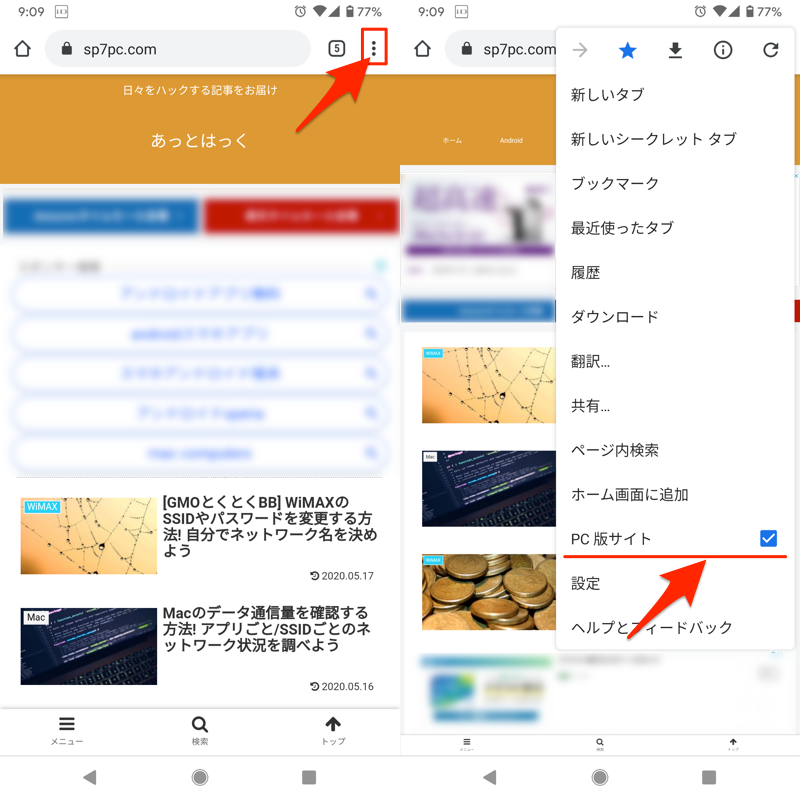
Chrome 示例。其他浏览器也有类似的功能。
但是,这仅在选项卡打开时适用,当您打开新选项卡时,显示将返回到智能手机版本。
因此,在本文中,我们将介绍如何为Android的各个主要浏览器始终以桌面模式显示。
浏览器页面读取访问设备(用户代理)的信息来确定显示模式。换句话说,如果您能以某种方式修复 PC 的用户代理,您始终可以在桌面模式下显示它。
 修复Chrome显示PC版网站的步骤如下。
第一步:在电脑上准备adb环境
使用adb命令之前需要满足以下三件事。
- 准备电脑端可以使用adb命令的环境
- 准备一根电缆连接您的计算机和 Android
- 启用 Android USB 调试
准备电脑端可以使用adb命令的环境
您需要一个可以在计算机上使用 adb 命令的环境。
相关文章中介绍了适用于 Windows 和 Mac 的步骤。
准备一根电缆连接您的计算机和 Android
您需要一根电缆来连接您的计算机和 Android。
请根据Android USB端子(micro USB / Type C)的形状进行准备。
启用 Android USB 调试
安卓 在设置中内部版本号反复点击即可开发者选项启用后USB调试请启用它。
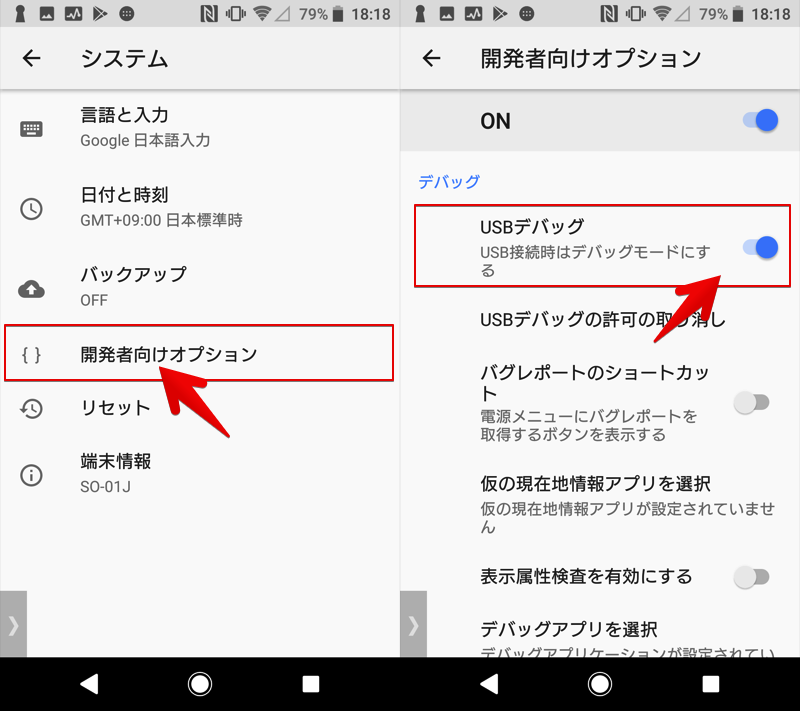
这样就完成了使用adb命令的准备工作。
步骤2-1:使用root应用程序编辑系统文件
步骤②-2使用adb命令的解释如下:点击这里点击即可跳跃。
在这一部分中,chrome 命令行.txt将文件移动到根目录下的以下位置。
/data/local/tmp/
在本文中,我们将以文件管理应用程序为例。 使用 X-plore 文件管理器。
另外,请准备好root环境。
先决条件:在 X-plore 文件管理器中允许超级用户权限
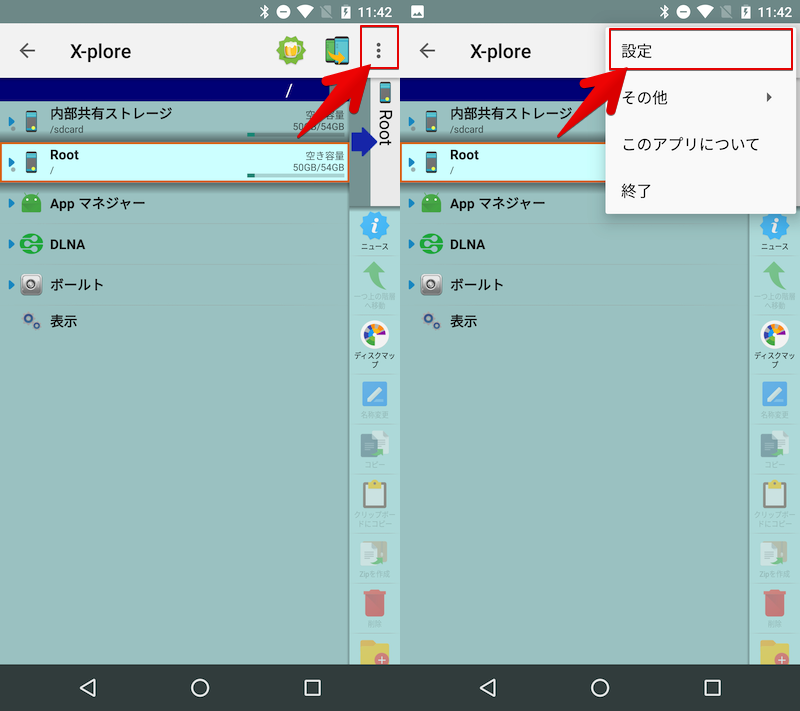
授予 X-plore 文件管理器超级用户权限。
从菜单中环境打开
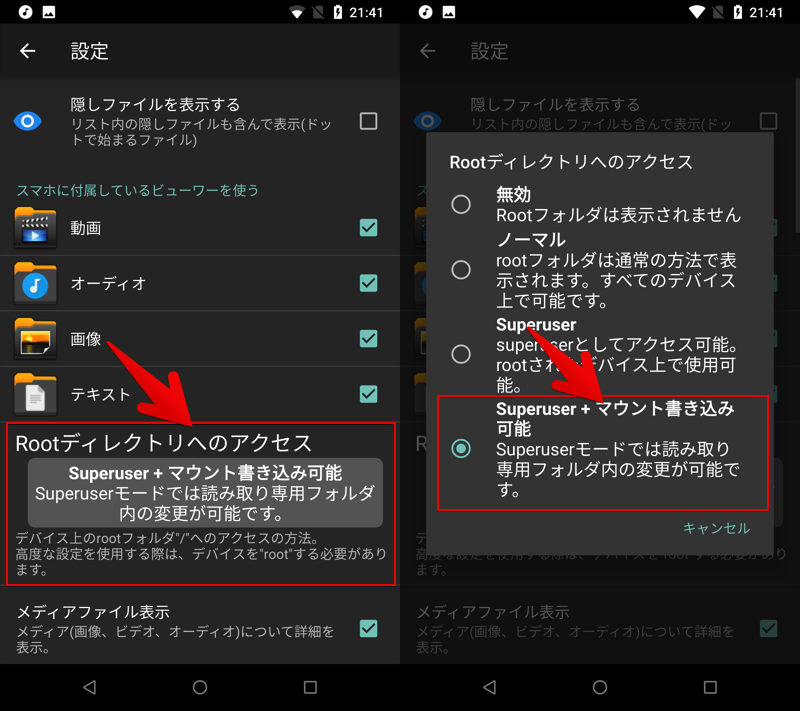
在“访问根目录”中超级用户+挂载可写检查是否是。
之后,选择Root区域并允许超级用户权限,就可以开始了。
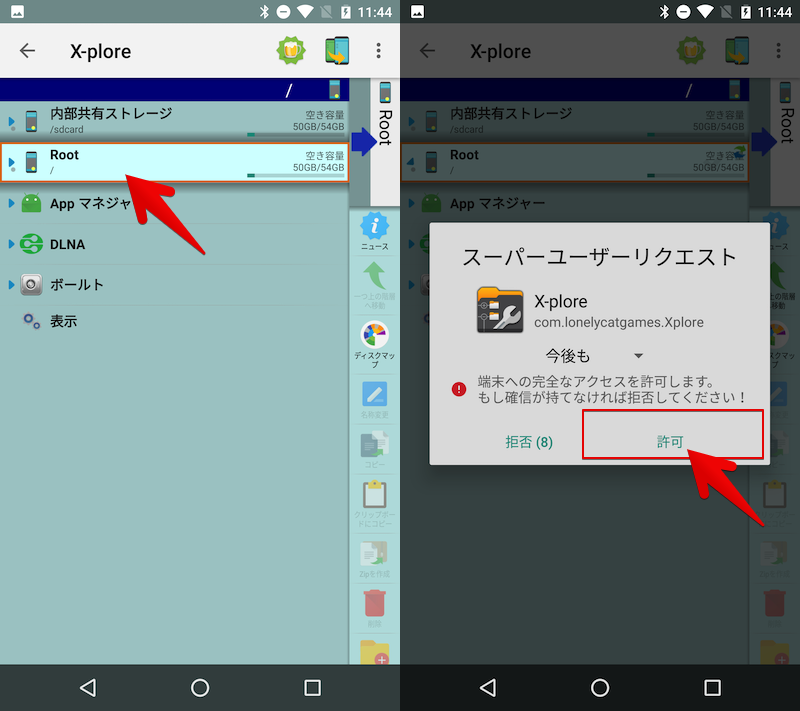
使用 X-plore 文件管理器编辑 Android 内部系统文件
chrome 命令行.txt长按并点击下载链接死亡,查看使用 X-plore 文件管理器保存的文件。
通常是内部存储下载保存在文件夹中。
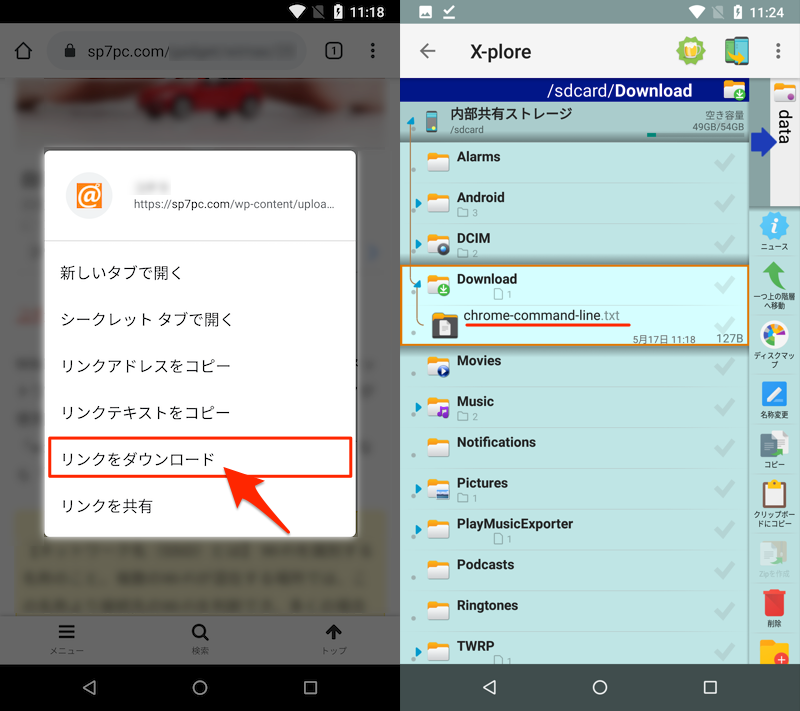
(左)下载执行菜单 (右)内部存储器下载文件夹中保存的文件
这个文件chrome 命令行.txt长按并点击复制到剪贴板选择并移动到根目录下的以下位置。
/data/local/tmp/
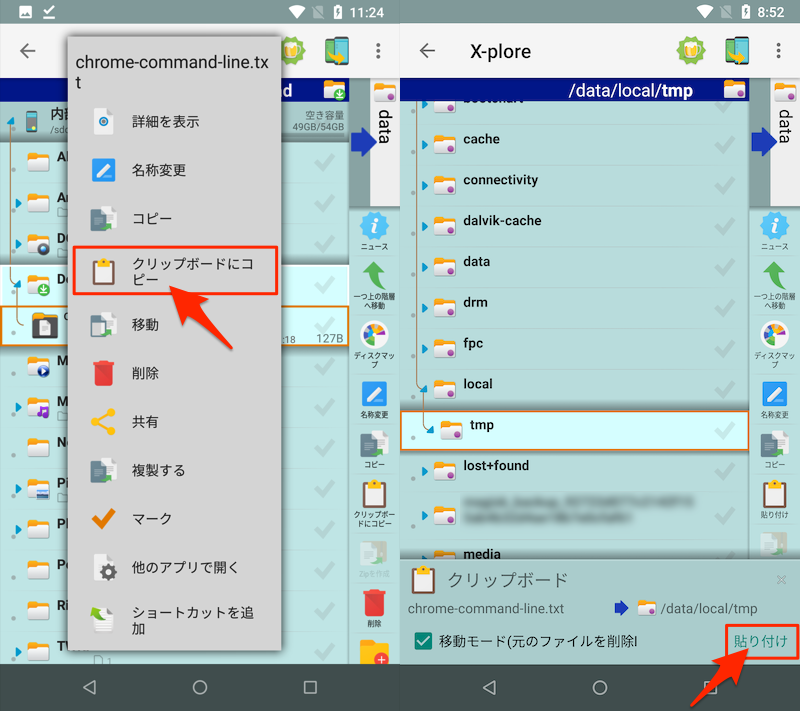
(左)复制文件(右)粘贴到/data/local/tmp/
移动文件后chrome 命令行.txt长按并点击姓名变更选择并删除 .txt 扩展名。
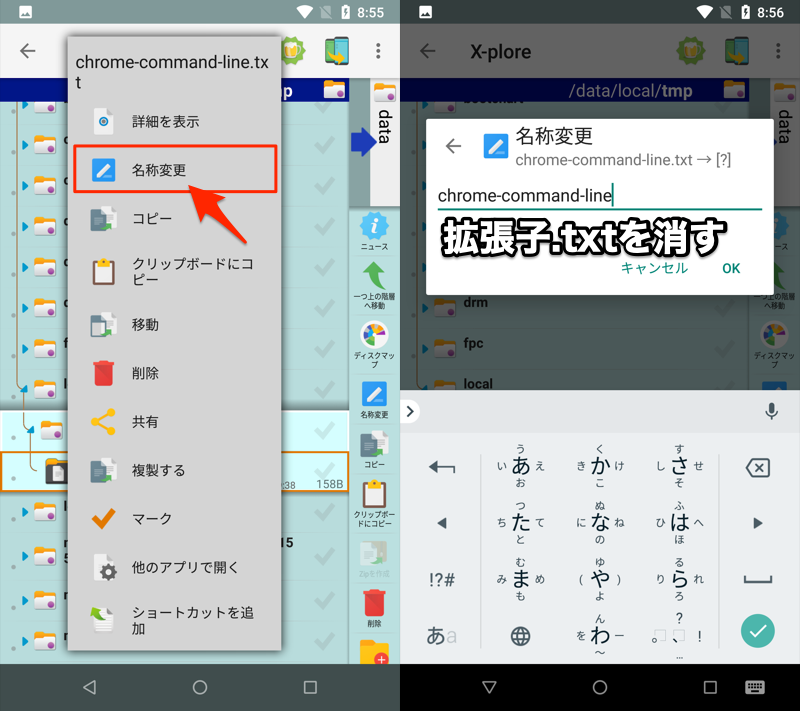
最后是文件chrome 命令行.txt长按并点击权威选择并设为以下状态。
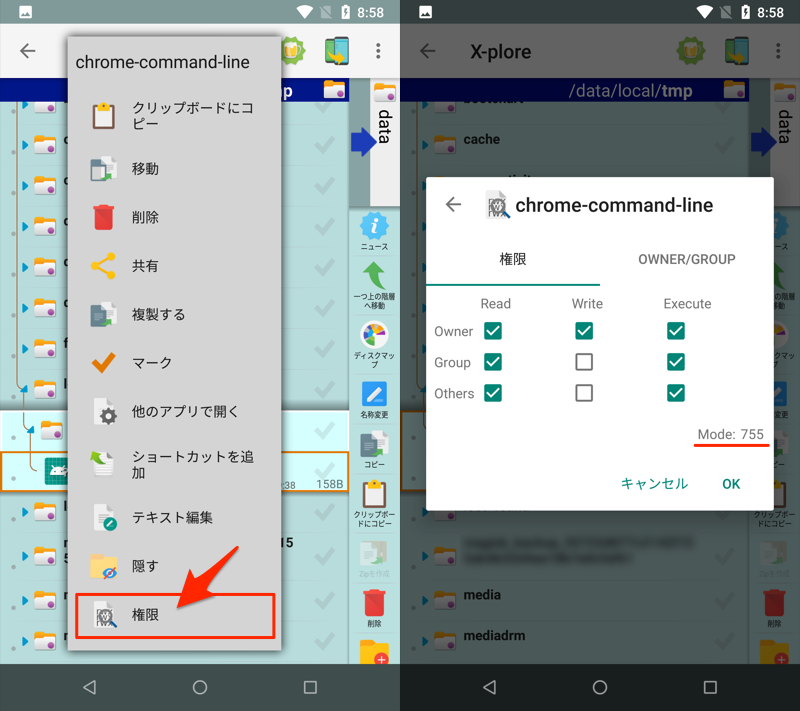
通过以上步骤,chrome 命令行我对文件做了以下三件事:
- 移动保存目的地(/data/local/tmp/)
- 从文件名中删除 .txt 扩展名
- 将权限更改为模式:755
让我们继续执行步骤 3 (点击这里(点击即可跳跃)。
如果您无法正确设置,请参阅下一部分中介绍的使用 adb 命令的步骤。
步骤2-2:使用adb命令编辑系统文件(不需要root)
使用root应用步骤②-1解释如下:点击这里点击即可跳跃。
在这一部分中,chrome 命令行.txt将文件移动到根目录下的以下位置。
/data/local/tmp/
chrome 命令行.txt从右键菜单中将链接另存为将文件下载到计算机上的所需位置,
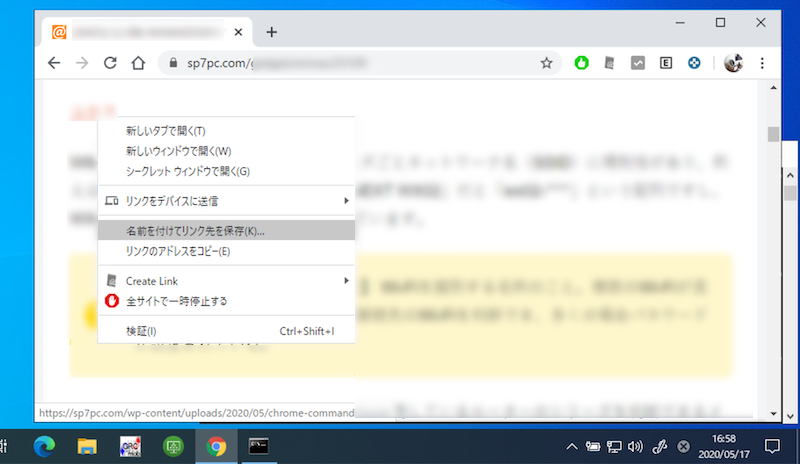
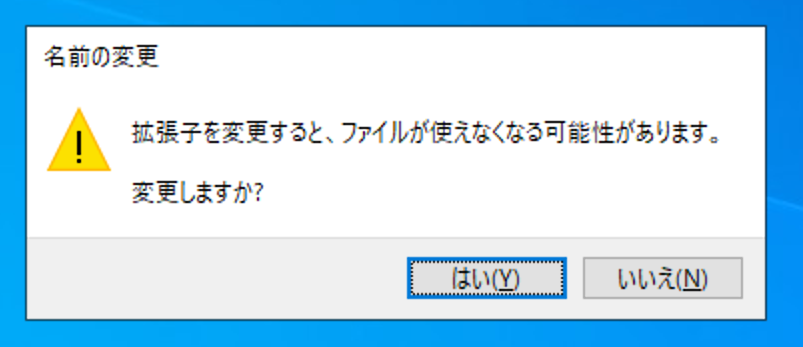
重命名从文件名中删除 .txt 扩展名。
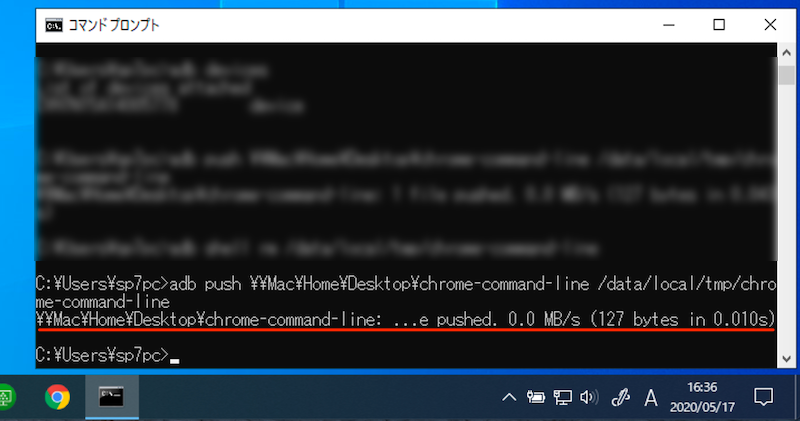
接下来,通过USB连接Android和电脑,并执行下面的adb命令。
adb push /chrome-command-line /data/local/tmp/chrome-command-line
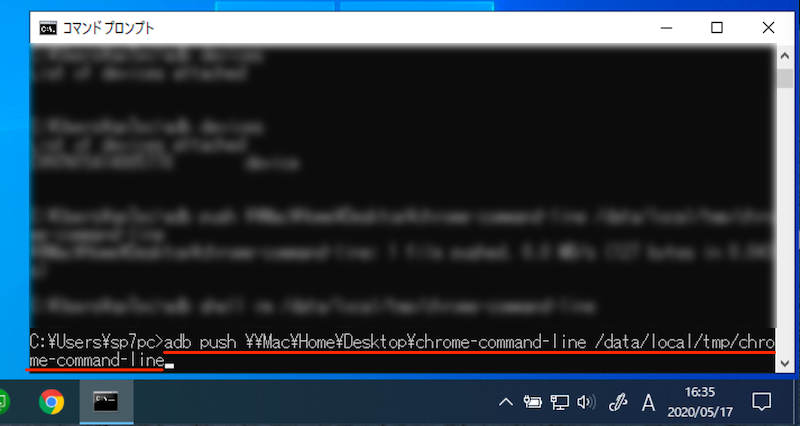
使用此命令将保存在 PC 上的 chrome-command-line 文件移动到 Android 内部位置 /data/local/tmp/。
如果您可以毫无错误地移动文件,那就没问题了。
让我们继续执行步骤 3。
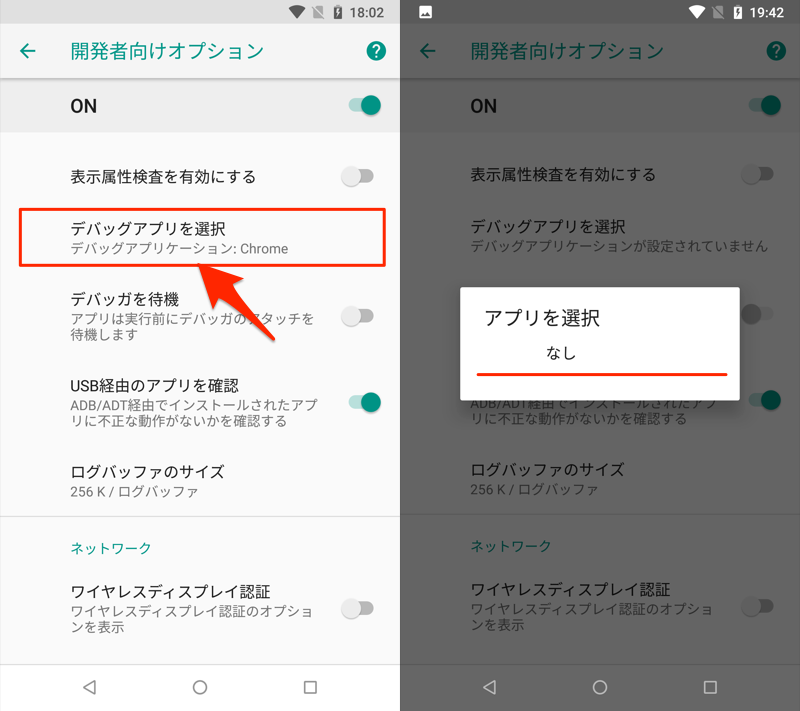
步骤3:在开发者选项中选择调试应用程序
从设置开发者选项打开。
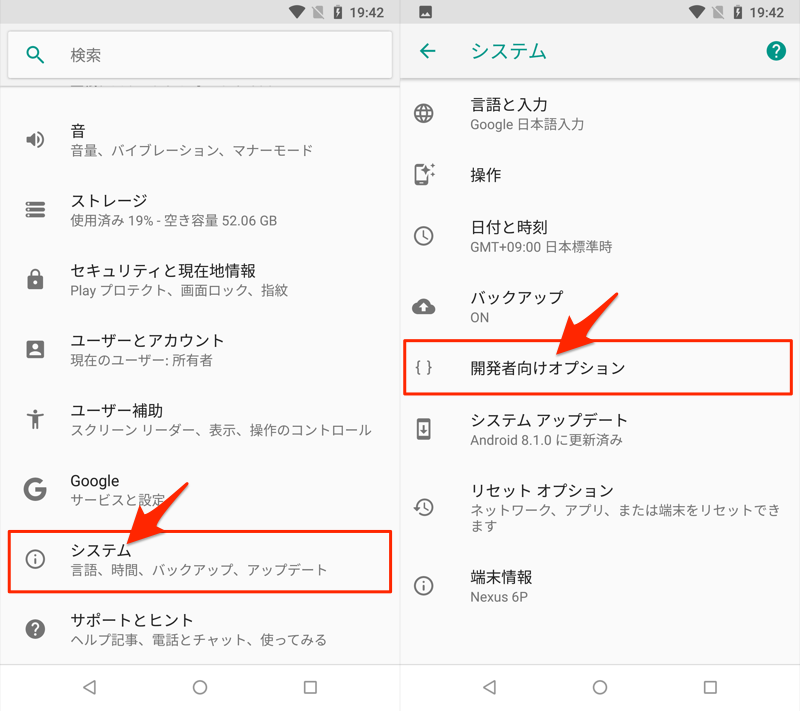
选择调试应用程序在配置 Chrome。
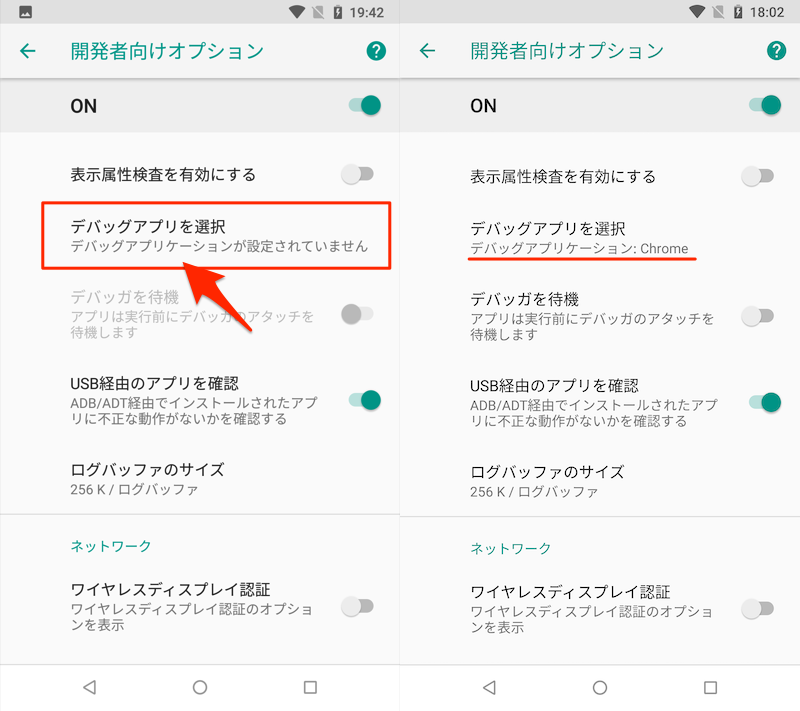
但,选择调试应用程序即使你打开没有任何很多情况下,只显示这个,无法切换。
在这种情况下,通过USB连接Android和电脑并执行下面的adb命令。
adb shell am set-debug-app --persistent com.android.chrome
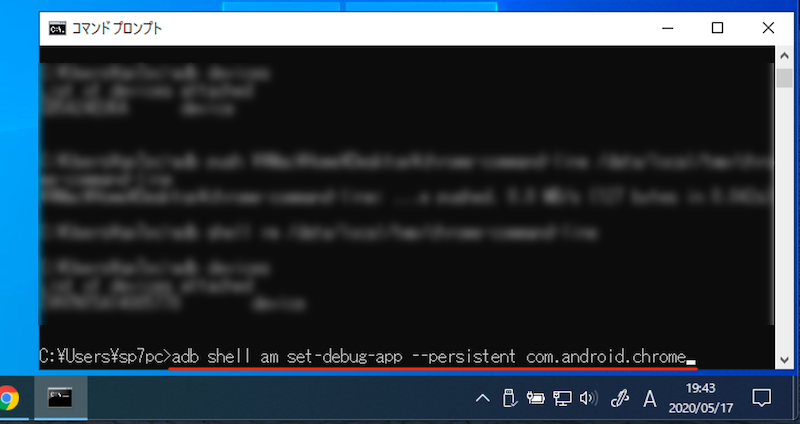
再次开发者选项的选择调试应用程序检查并如果设置了Chrome就可以了。
下面的选项等待调试器请把它关掉。
如果您无法正确设置,可以使用Chrome的测试功能作为替代。详细内容稍后给出(点击这里(点击即可跳跃)。
第 4 步:在 Chrome 中强制放大
从 Chrome 菜单环境→辅助功能并继续,强制放大选中该框。
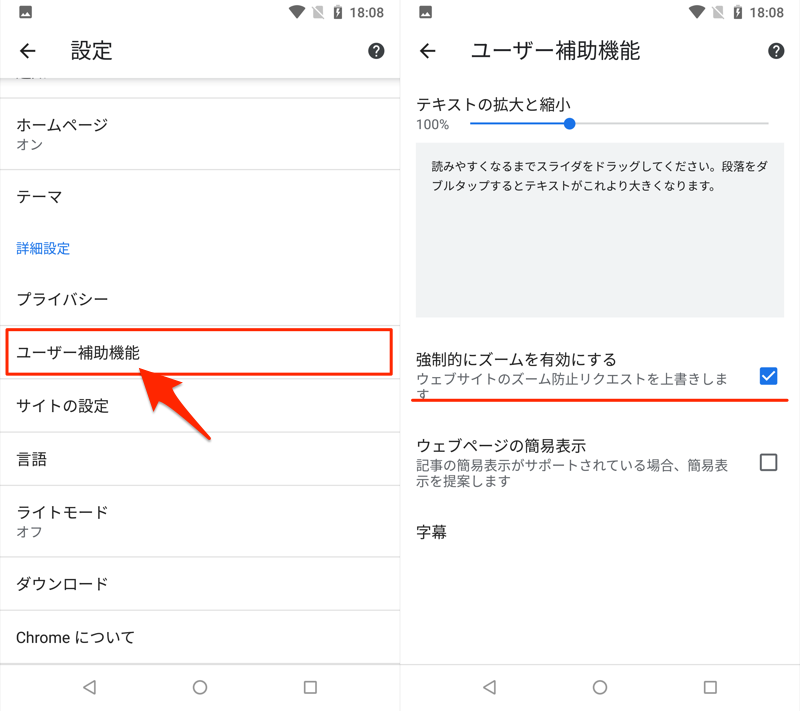
这就是所有的设置,最后请重新启动 Chrome。
如果始终以桌面模式显示,则说明成功!
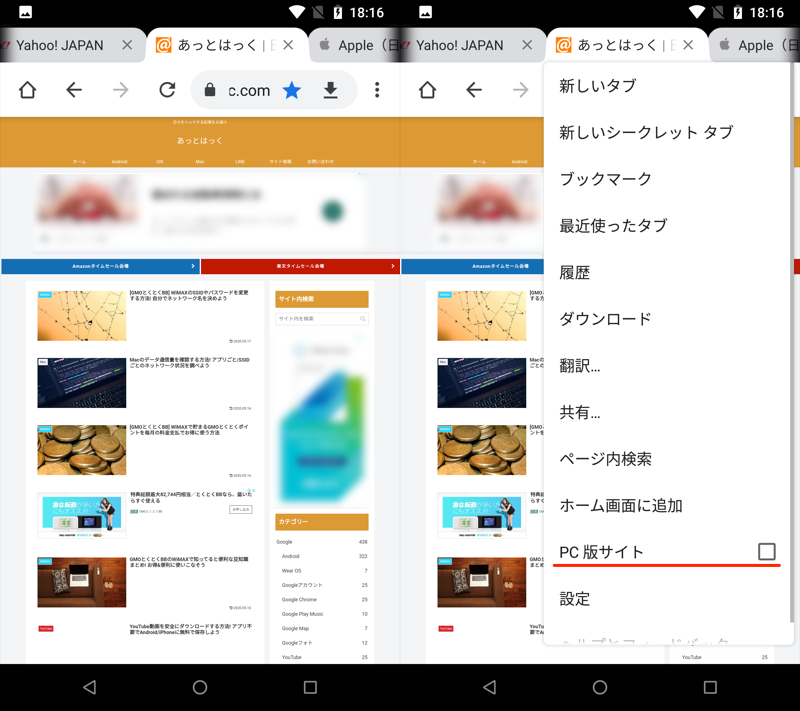
(左)此站点以桌面模式显示(右)无需检查该站点的PC版本
安卓版本是这样的将 Chrome 设置为恒定桌面模式相当困难。
设置完成后,它将继续显示在 PC 版本的网站上,因此它在大屏幕平板电脑上很有用。
参考:如何将 Android Chrome 返回到正常移动模式
当您执行此方法时,从菜单中PC版网站即使取消勾选或取消勾选,也无法切换到正常的智能手机显示。
有两种主要方法可以恢复它。
- 保存在您设备上的文件chrome 命令行禁用
- 从开发者选项中的调试应用程序删除铬
我将简要解释每一项。
禁用设备上保存的 chrome-command-line 文件
如果您使用根应用程序编辑了系统文件(步骤②-1),则该文件chrome 命令行长按并点击姓名变更如果您选择并更改名称,它将暂时禁用。
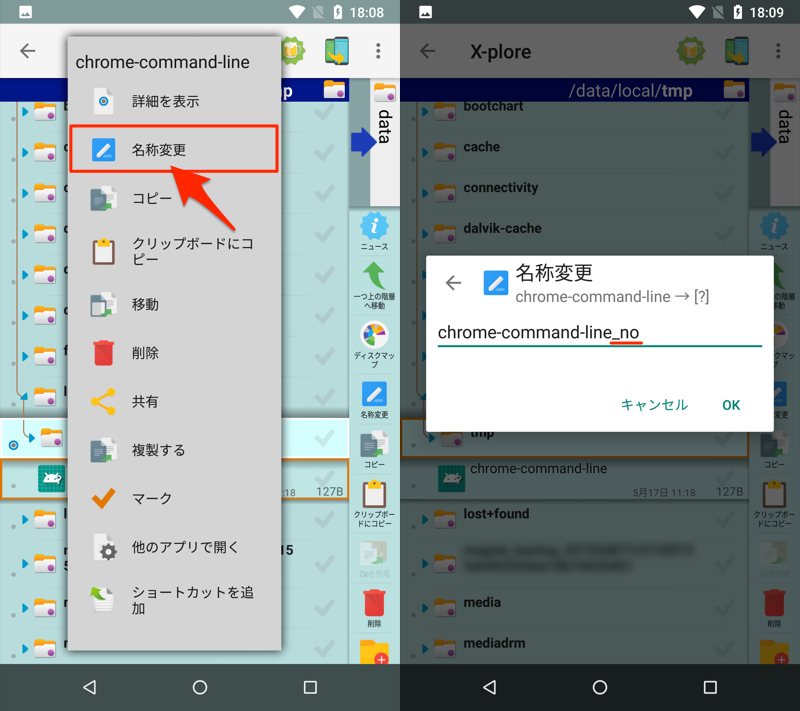
(右)例如,您可以通过在文件名末尾添加“_no”来禁用它。
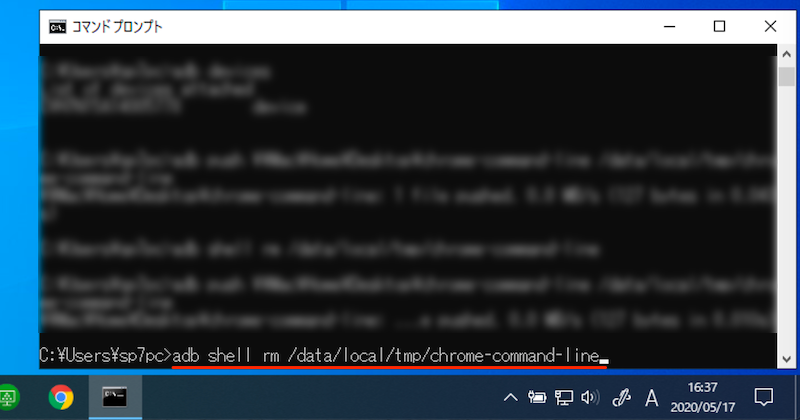
另一方面,如果您使用 adb 命令编辑了系统文件(步骤 2-2),请通过 USB 连接 Android 和计算机并执行下面的 adb 命令。
adb shell rm /data/local/tmp/chrome-command-line
现在文件保存在Android内部(/data/local/tmp/)chrome 命令行本身将被删除。
从开发者选项中的调试应用程序中删除 Chrome
开发者选项的选择调试应用程序设置于选择Chrome,没有任何如果切换到 ,则会恢复正常。
参考:(替代步骤3)在测试函数中启用命令行读取
如果开发者选项的选择调试应用程序在如果您无法设置 Chrome(第 3 步),我们将介绍另一种方法。
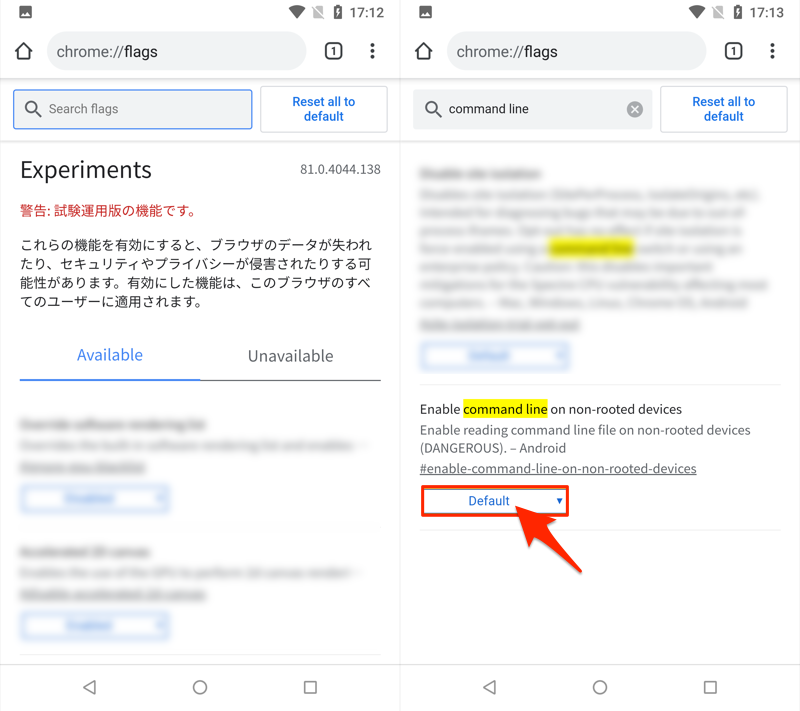
在Chrome地址栏中输入以下内容即可打开考试功能。
chrome://flags
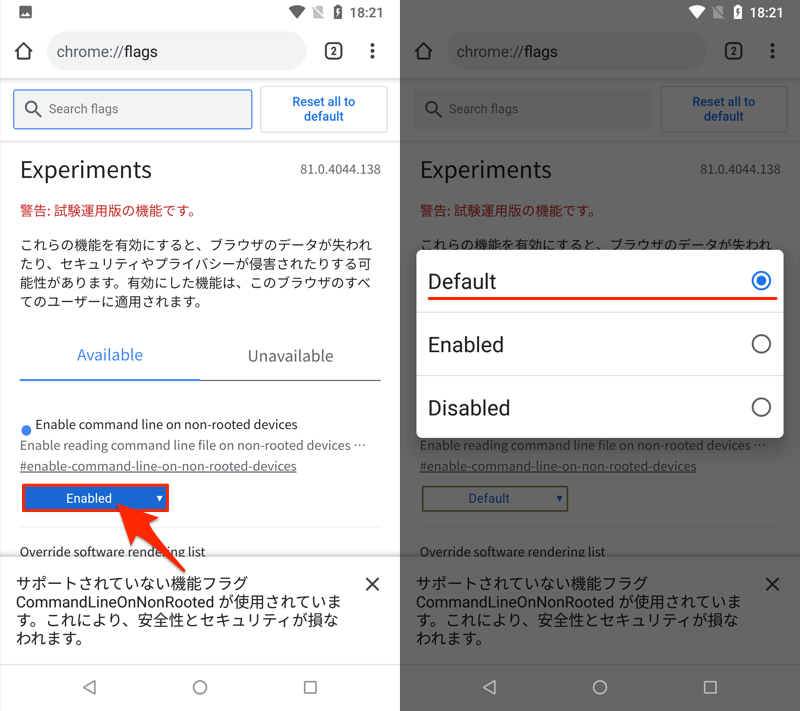
在非 root 设备上启用命令行选择,
您可以通过在搜索窗口中输入“命令行”轻松找到它。
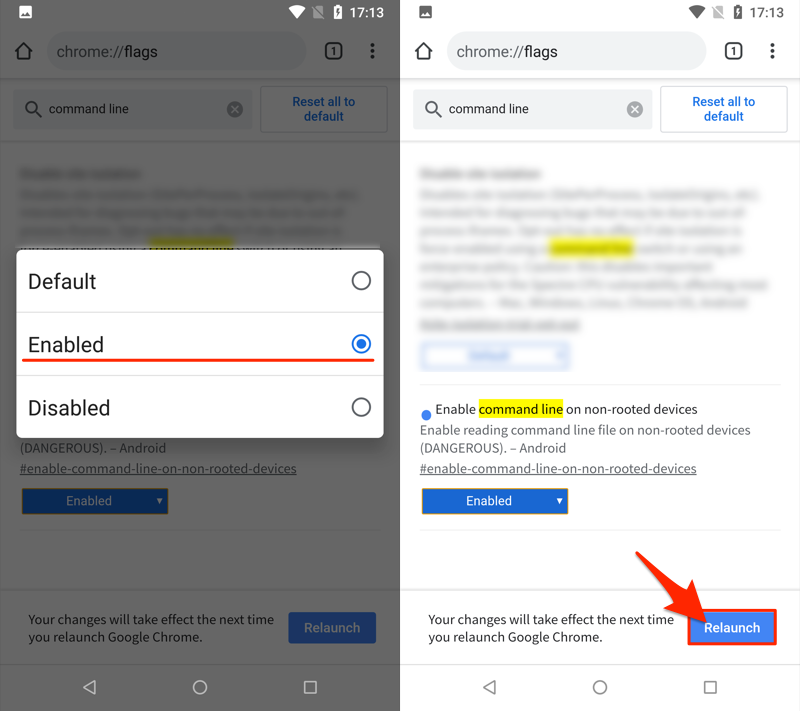
启用切换到之后重新启动在重新启动 Chrome。
连这个方法Chrome 始终以桌面模式显示。
但是,缺点是屏幕上会出现以下消息。 。
サポートされていない機能フラグCommandLineOnNonRootedが使用されています。
これにより、安全性とセキュリティが損なわれます。
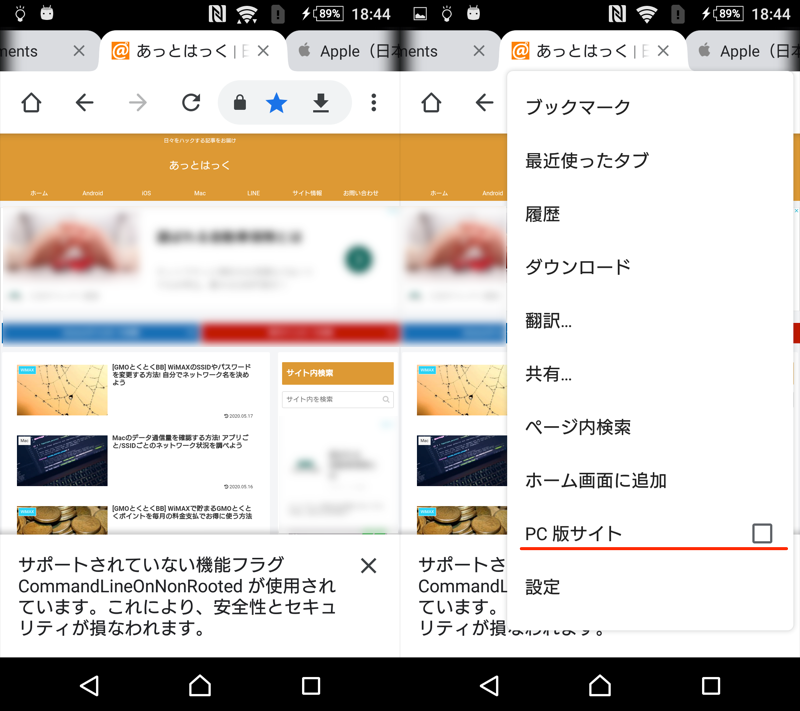
(左)此站点以桌面模式显示(右)无需检查该站点的PC版本
如果你想恢复它,在Chrome地址栏中输入以下内容即可打开考试功能。
chrome://flags
在非 root 设备上启用命令行的默认返回后重新启动在如果您重新启动 Chrome,就可以了。
如何将 PC 站点模式设为 Android 版 Firefox 的默认模式
 Firefox 可以通过安装插件轻松实现这一点。
在本文中, 介绍用户代理切换器。
还有其他同名的附加组件,因此在自行搜索和添加它们时要小心。
安装附加组件后,从菜单中用户代理切换器打开它并检查桌面项目之一(例如 Windows/Firefox 76)。
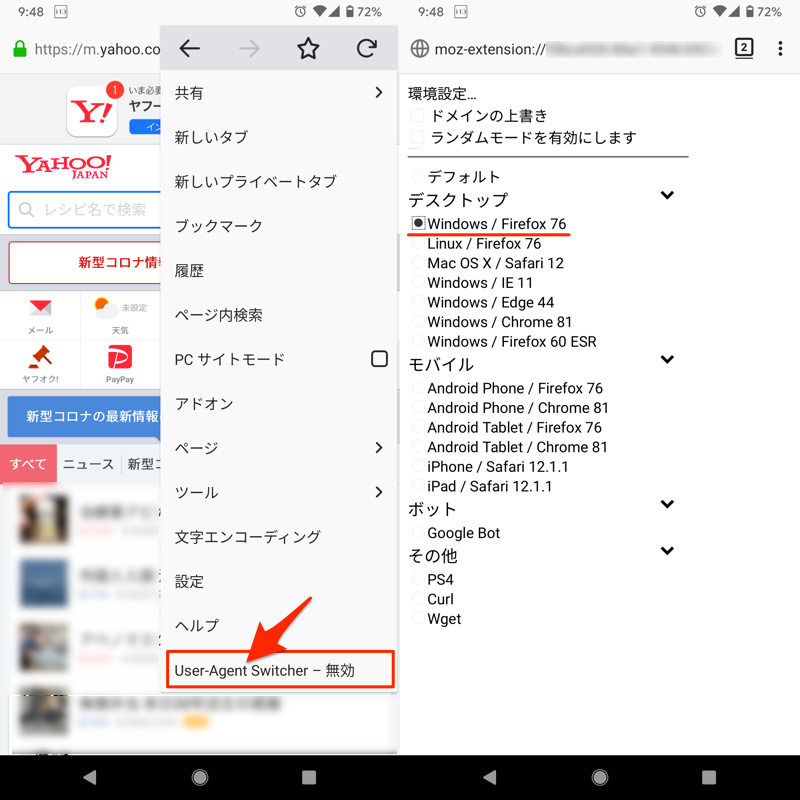
现在设置完成,如果刷新页面并且始终以桌面模式显示,则说明成功。
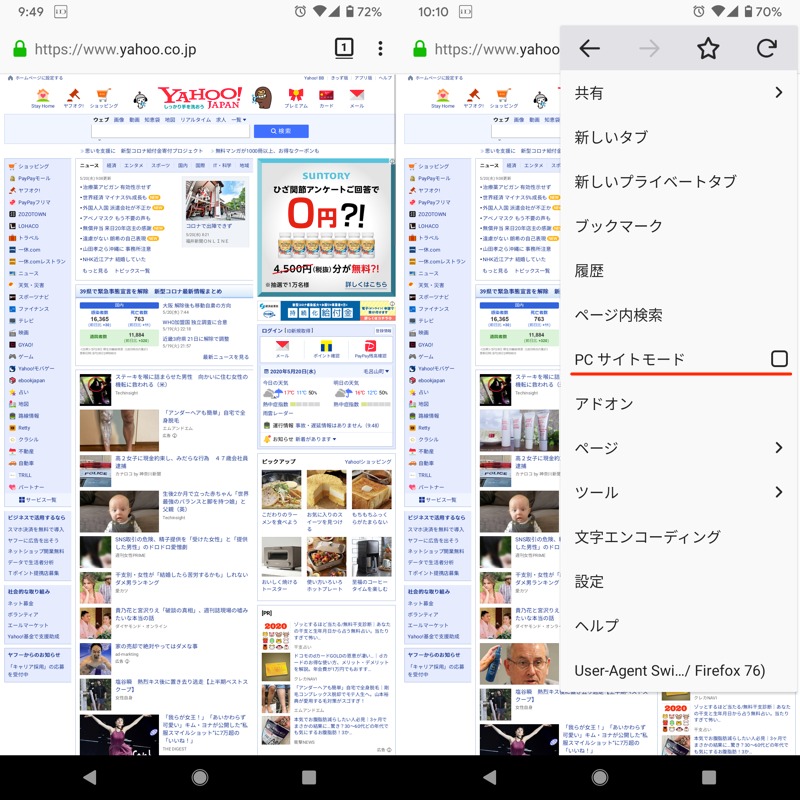
(左)雅虎!桌面模式下显示首页(右)无需查看PC站点模式
如果您想返回正常的智能手机显示,请转至菜单用户代理切换器打开默认如果您选中该框就可以了。
安卓版本是这样的将 Firefox 设置为固定桌面模式需要安装附加组件,但这并没有什么特别困难的。
如果您需要继续在PC版网站上展示,我们推荐您这样做。
如何将桌面站点设置为 Android 上 Opera 的默认站点
 Opera 仅使用标准函数即可轻松实现这一点。
从图标来看环境继续进行
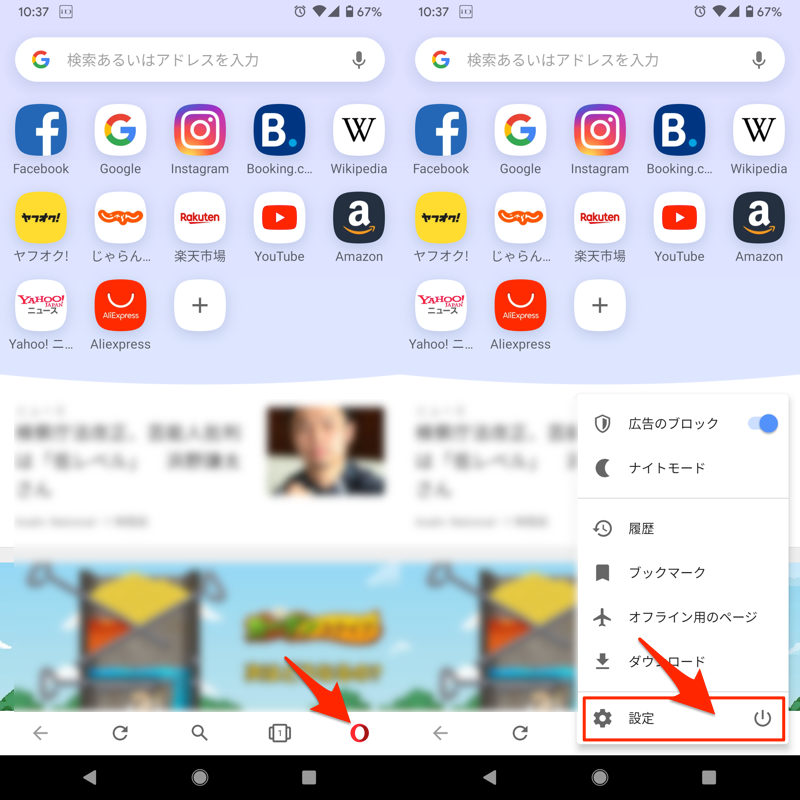
默认用户代理的桌面切换到
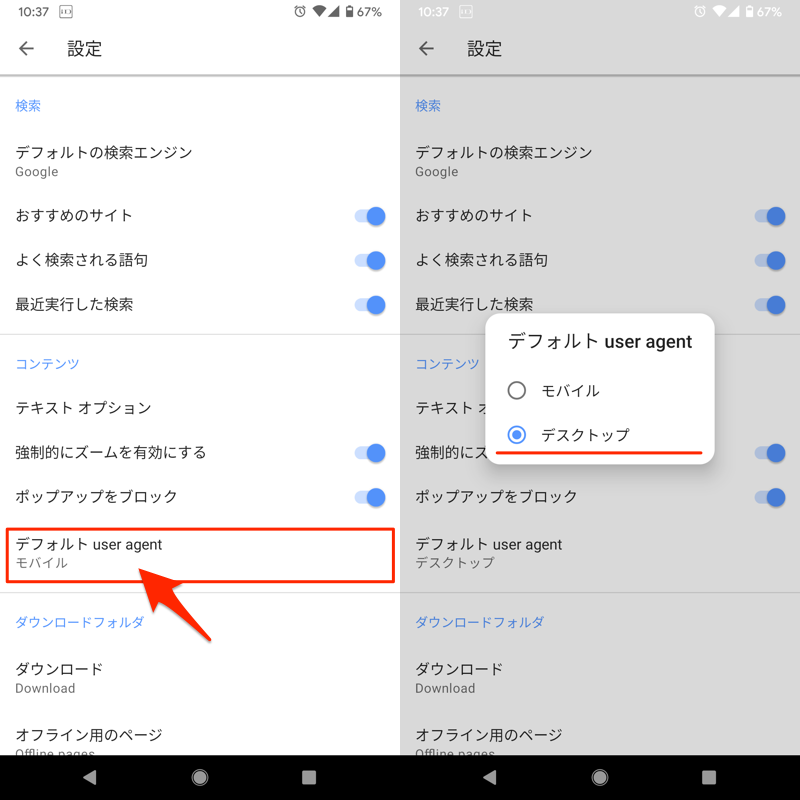
现在总是桌面网站已打开。
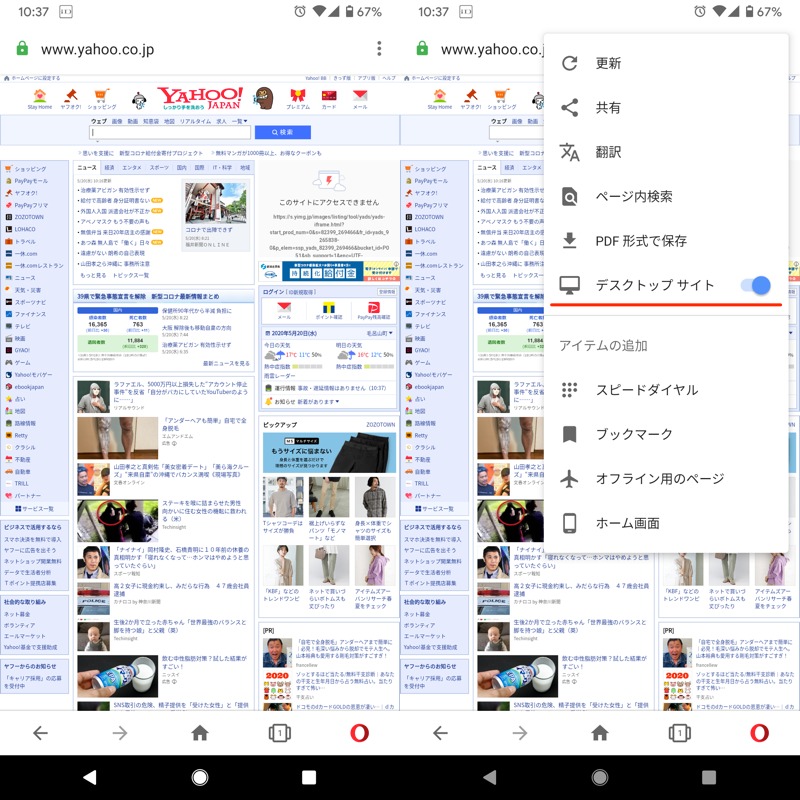
(左)雅虎!桌面模式下显示的顶部(右)默认选中桌面站点
如果您想暂时禁用它,桌面网站如果将其关闭,则只有该选项卡会返回到正常的智能手机显示。
安卓版本是这样的将 Opera 设置为始终在线桌面模式非常简单。
其他的Opera有很多满足爱好者需求的功能,所以一旦尝试就会很有趣。
补充:关于Android浏览器的那些事
添加有关 Android 浏览器的有用信息。
说明流程
补充①
补充②
Android 版 Chrome 有用的隐藏手势总结
如何更改 Android 浏览器中的下载保存位置
Android的内部存储中有各种文件夹,每个文件夹都有不同的作用。
详细内容请参见相关文章【Android 的文件夹结构是怎样的?管理内部存储/SD 卡目录] 进行了解释。
原则上,从浏览器下载的文件会自动保存到“下载”中。
但是,通过一些努力,您可以实现以下目标:
- 保存到SD卡
- 指定内部存储中的特定文件夹作为保存目的地
在这个网站上,铬合金和请查看相关文章,其中解释了 Firefox 的具体步骤。
使 Android 版本的 Chrome 变得有用的手势和 //flags 设置摘要
Chrome 有很多小知识可以帮助您操作它。
例如,当您打开多个选项卡时,您可以通过在地址栏上向左或向右滑动来移至上一个或下一个选项卡。
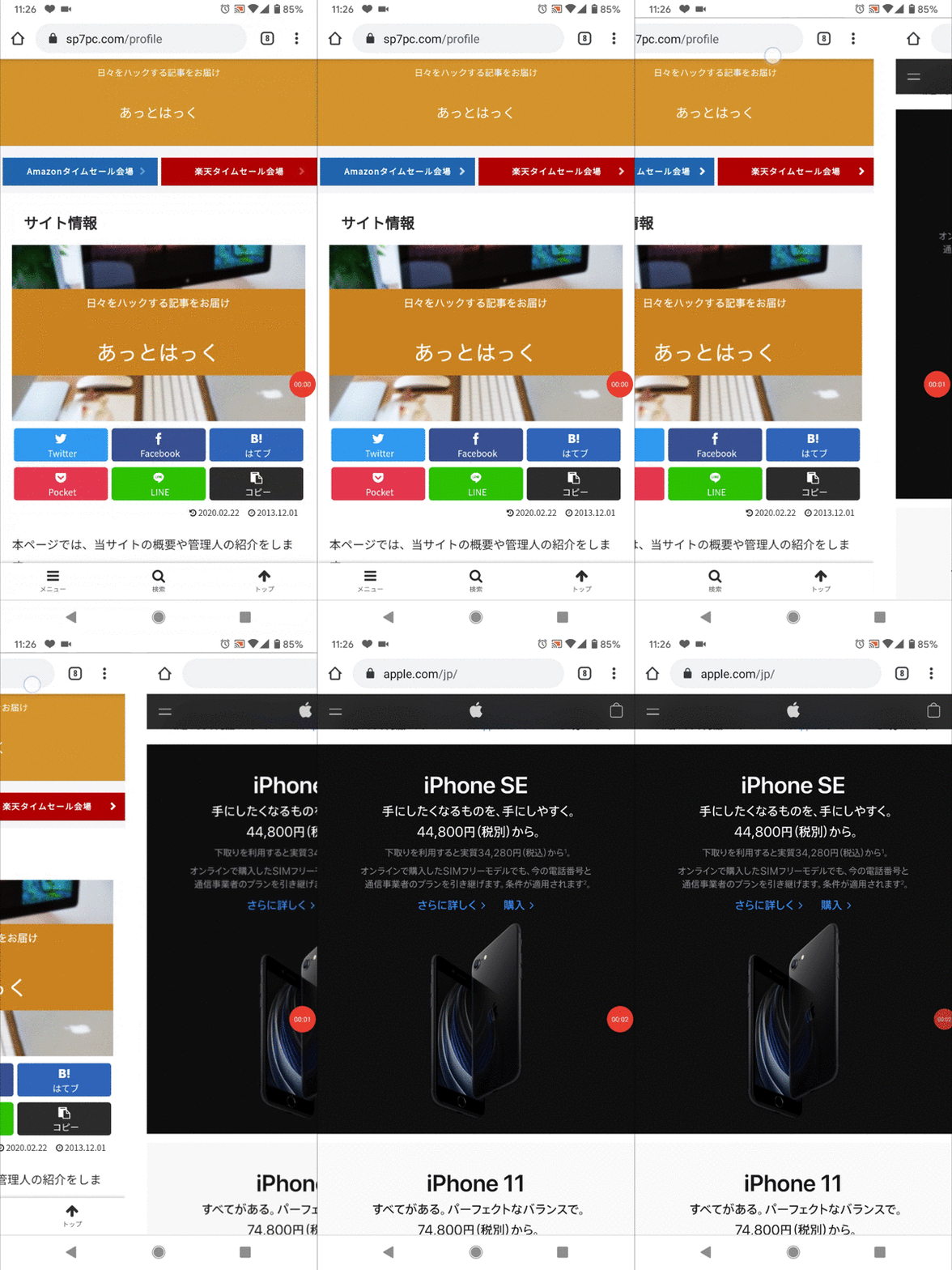
还在 Chrome 地址栏中输入以下内容:
chrome://flags
您可以在实验性功能(试用功能)成为应用程序中的标准功能之前对其进行尝试。
像这样相关文章总结了Chrome的好用手势和测试功能[Android版Chrome的标志设置汇总!通过推荐的手势充分利用您的智能手机] 进行了解释。
〆:摆脱每次切换PC版网站显示的麻烦!
多于,如何始终显示PC版Android Chrome!将智能手机浏览器修复为桌面模式这就是解释。
就Chrome而言,门槛很高,因为它需要计算机上的root环境或adb环境,但值得挑战。
另一方面,火狐浏览器只要知道步骤,任何人都可以使用 Opera。
如果您经常在浏览器上切换到桌面模式,请尝试一下。
参考 Firefox 支持 – 如何使用 Android 版 Firefox 使网站适合桌面使用