
在本文中:iPhone锁屏上显示的时钟设计我会解释一下。
如果您想调整时钟的字体和颜色,那就去做吧。
如何自定义锁屏时钟
从 iOS 16 开始,您现在可以更改锁定屏幕上的时钟设计。
适用于 iPhone。 iPad 上不包含此功能。
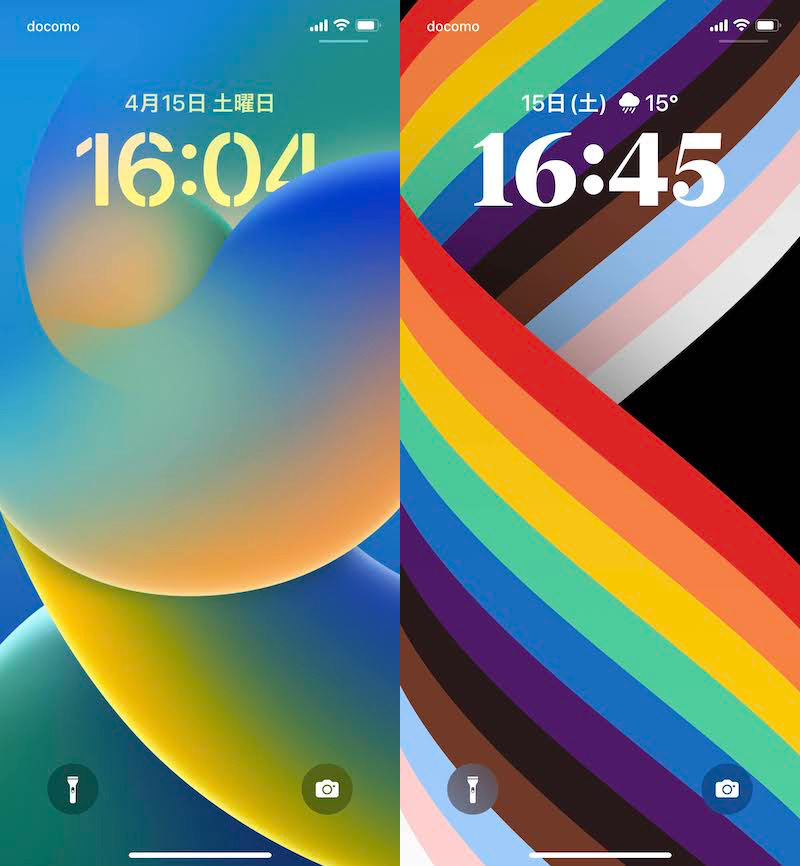
调整时钟字体和颜色的示例。
首先,按住锁定屏幕并选择 + 图标。
如果您想保留当前壁纸并仅更改时钟设计,定制选择。
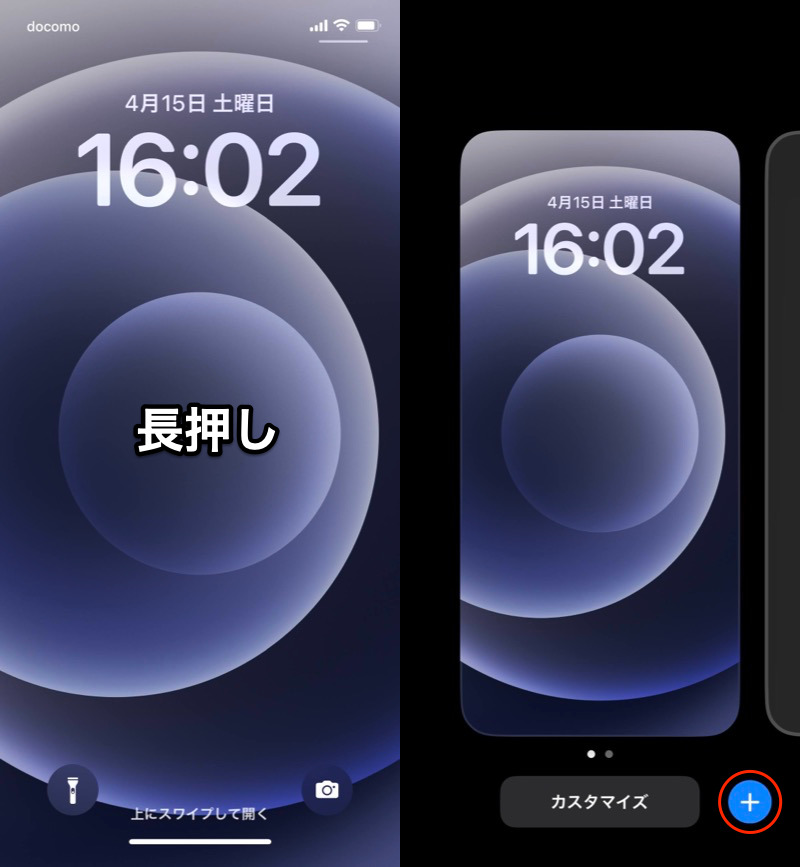
(左)长按锁屏 (右)选择红框内的+图标
添加新壁纸并点击时钟。
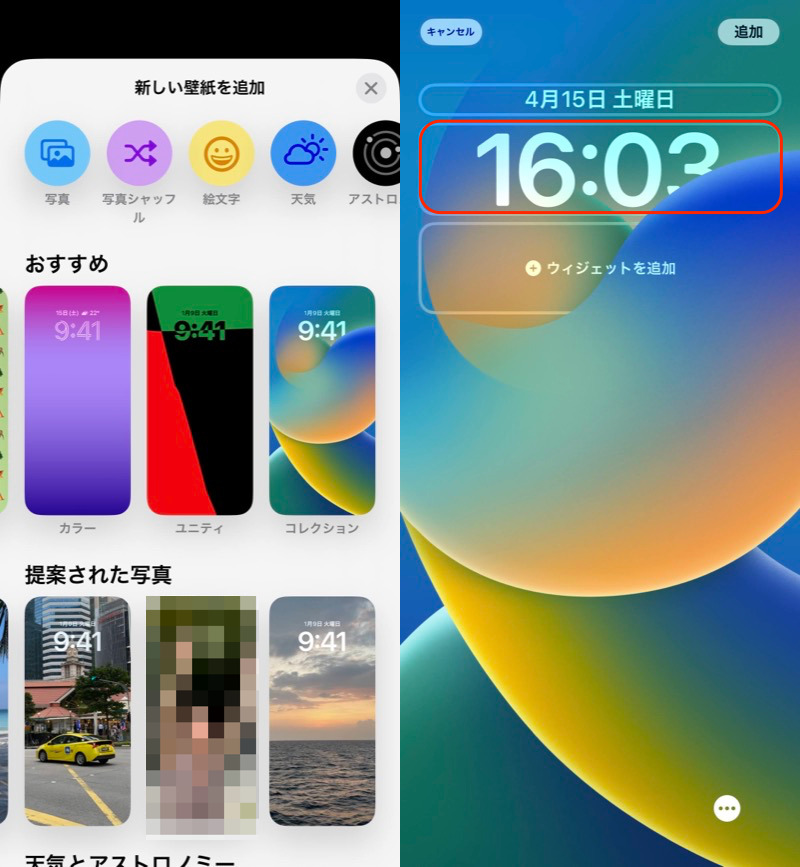
(左)选择新的锁屏壁纸(右)点击红框内的时钟
为您的时钟选择字体和颜色。
设置完成后,用 ✕ 关闭屏幕。
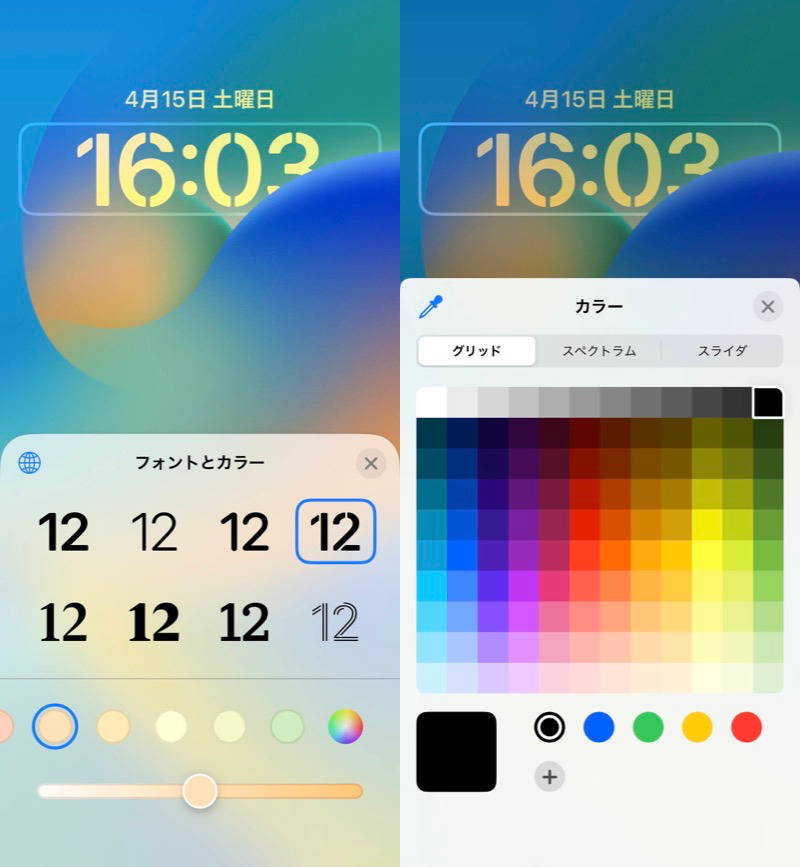
(左)字体选择屏幕(右)可以微调颜色
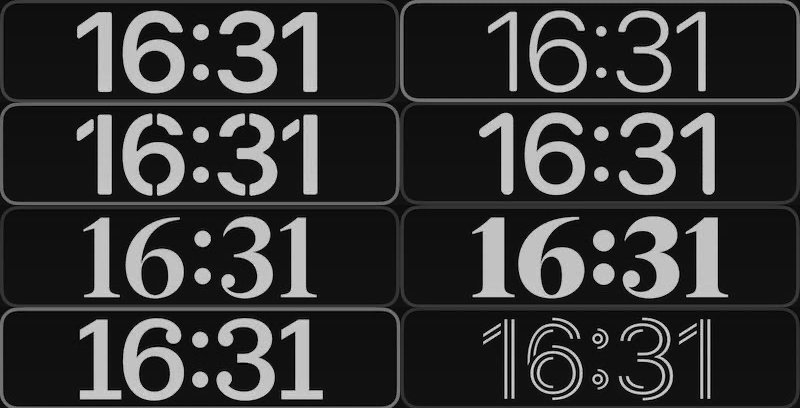
您可以从 8 种字体中进行选择。
添加→为两者设置壁纸如果选择 ,则设置完成。
如果您希望主屏幕有不同的设计,自定义您的主屏幕请选择。
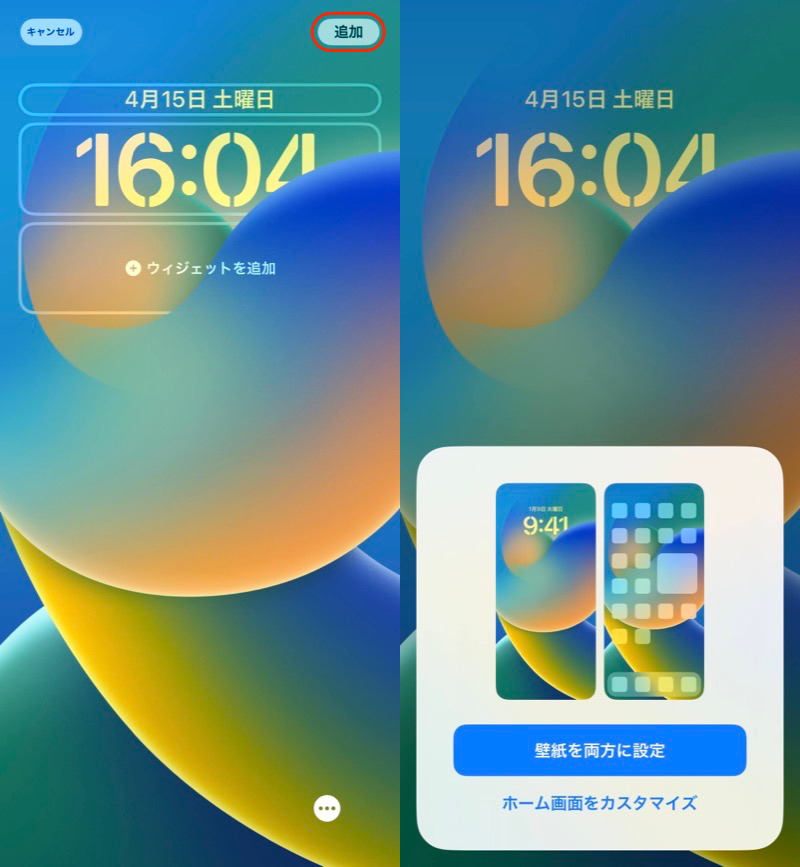
(左)点击添加红框(右)为两者设置壁纸
现在,锁定屏幕上将显示字体和颜色已更改的时钟。
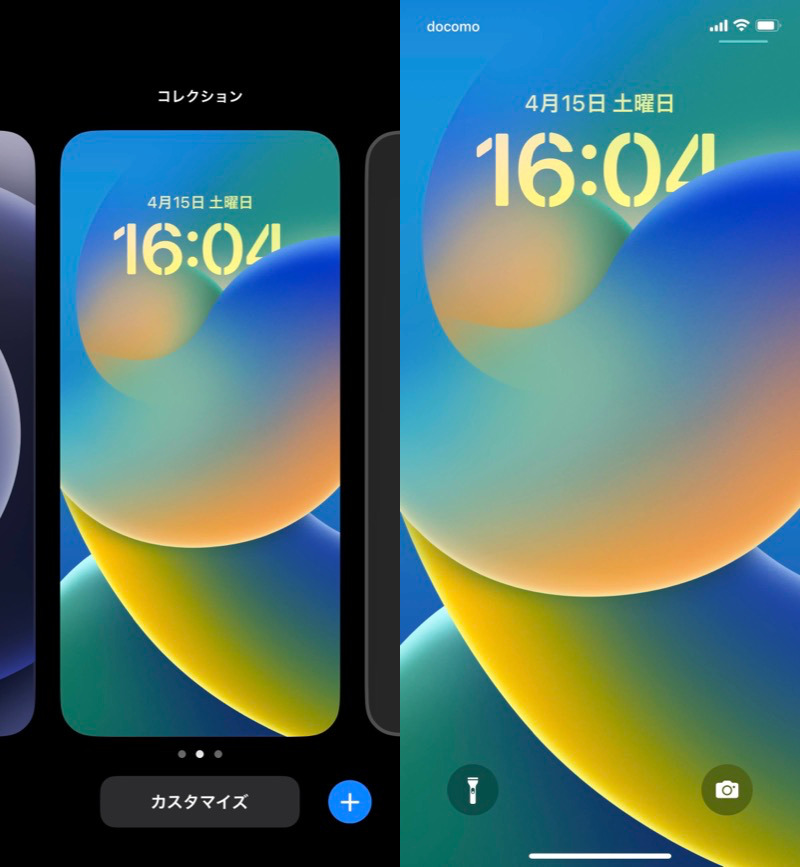
锁屏上的时钟将以新设计显示。
〆:更改待机屏幕上的时钟!
多于,如何更改iPhone锁屏上的时钟显示!自定义字体和颜色这就是解释。
自 iOS 16 以来,锁屏自定义功能有所扩展。
例如 您还可以通过选择天气应用程序小部件来自定义日期符号。
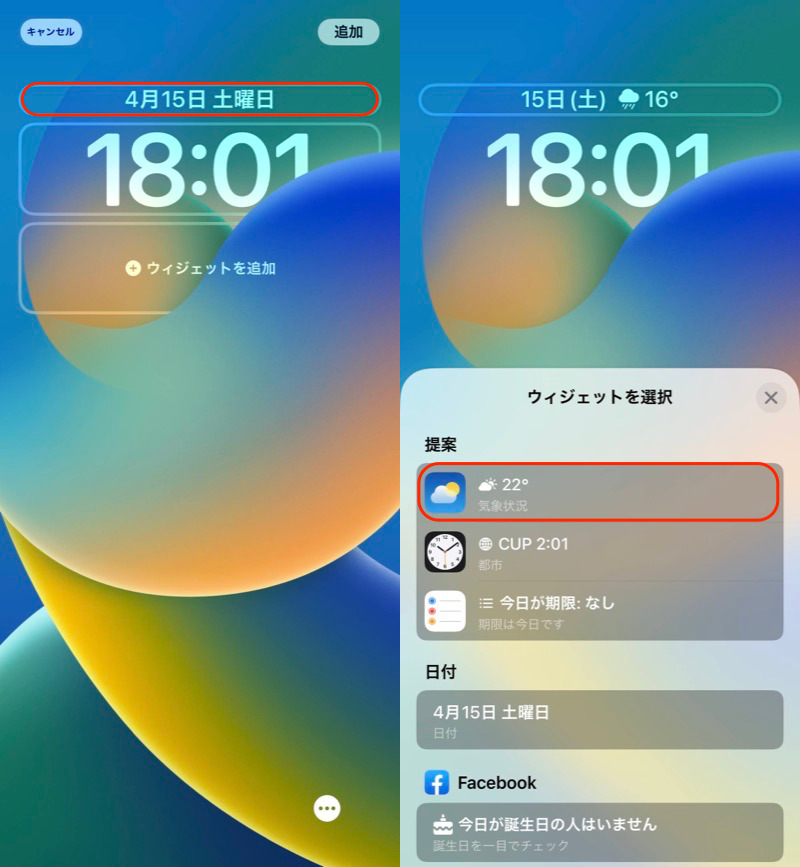
(左)点击日期开始编辑(右)选择您最喜欢的小部件
关于主屏幕时钟显示的详细信息,请参见相关文章[如何在iPhone主屏幕上显示时钟!使用大部件检查当前时间/日期] 进行了解释。