
在本文中:如何在 iPhone/iPad 主屏幕上显示时钟和日期小部件我会解释一下。
如果您有以下任何需求,请随时与我们联系。
- 我想在我的主屏幕上放置一个大时钟
- 我想展示一个时尚的数字/模拟时钟
将按以下顺序对其进行解释。
- 添加时钟小部件
- 重新定位/删除时钟小部件
苹果标准  时钟应用程序我将用一个例子来解释这一点,但其他应用程序的过程是相同的。
①:添加时钟小部件
按住主屏幕上的空白区域,从 + 图标打开小部件,然后选择时钟应用程序。
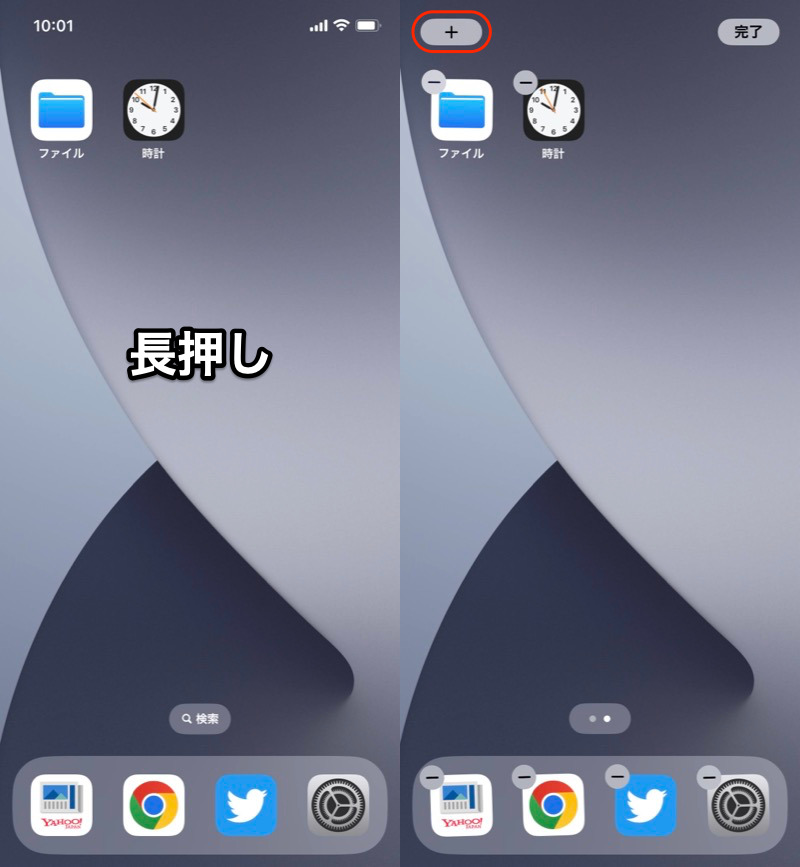
(左)长按空白处(右)点击+
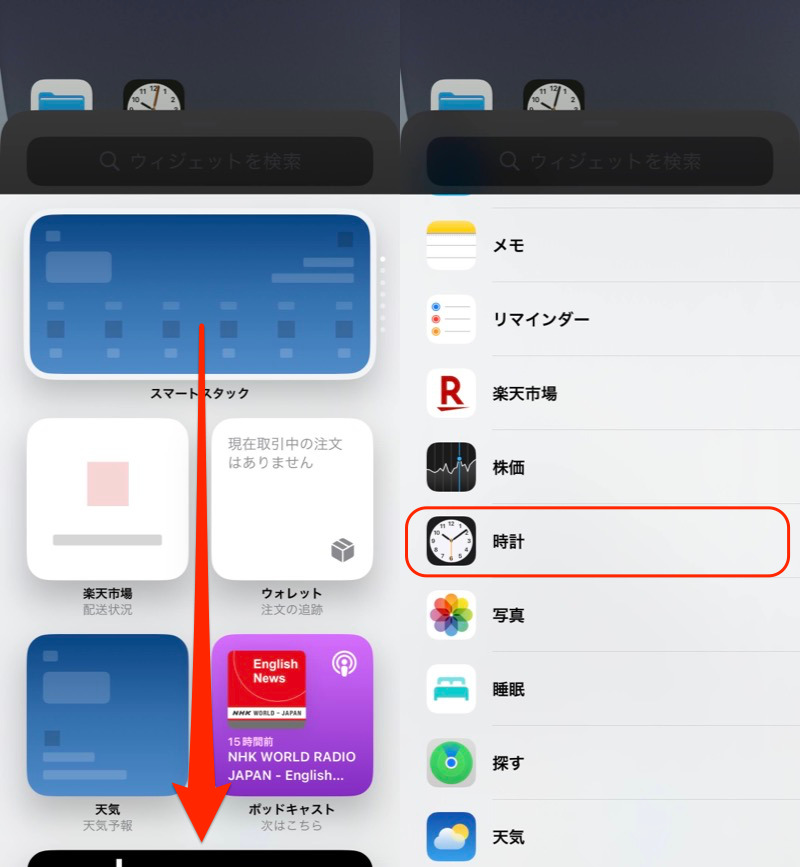
(左)向下滚动小部件列表(右)选择时钟
将显示手表的款式,因此选择您喜欢的设计,添加小部件将其添加到您的主屏幕。
现在,您的主屏幕上将出现一个大时钟。
还显示秒针。
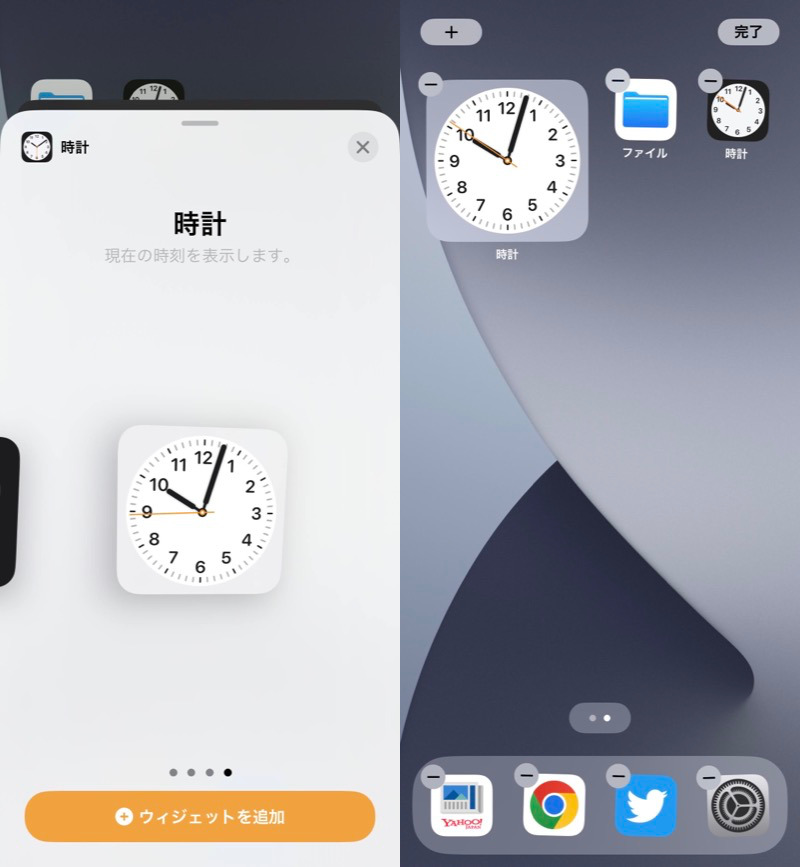
将时钟小部件添加到主屏幕的示例。
我以 iPhone 为例进行了解释,但 iPad 的过程是相同的。
下面是如何使用 iPad 的视频。
▼点击播放(无声音)
②:更改/删除时钟小部件的位置
长按时钟小部件编辑主屏幕我会。
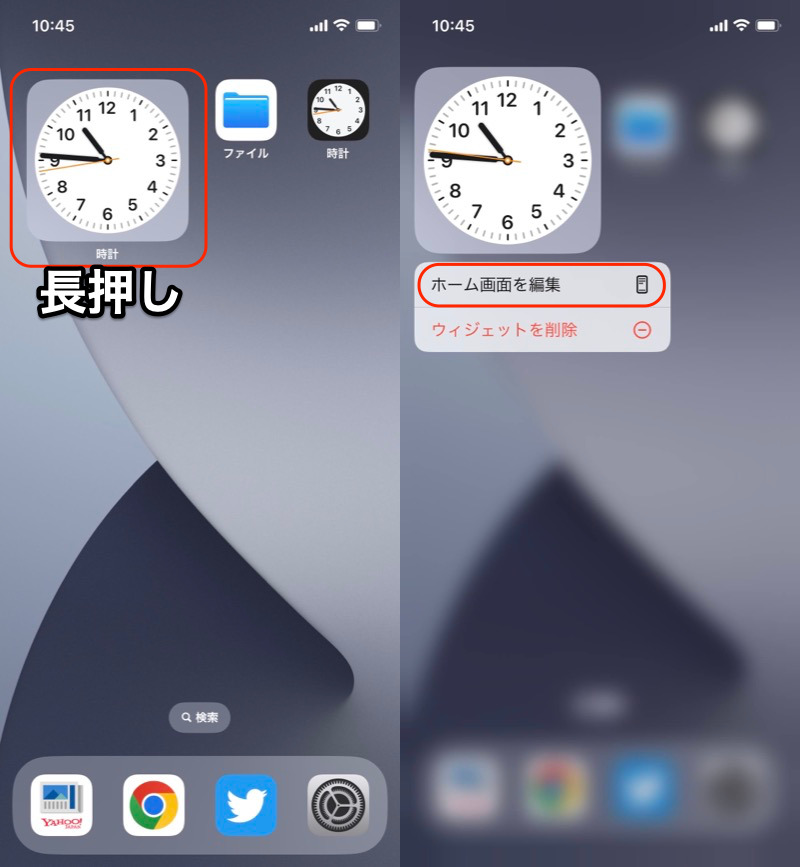
(左)长按时钟小部件(右)编辑主屏幕
您可以通过点击时钟小部件并在要放置它的位置抬起手指来移动它。
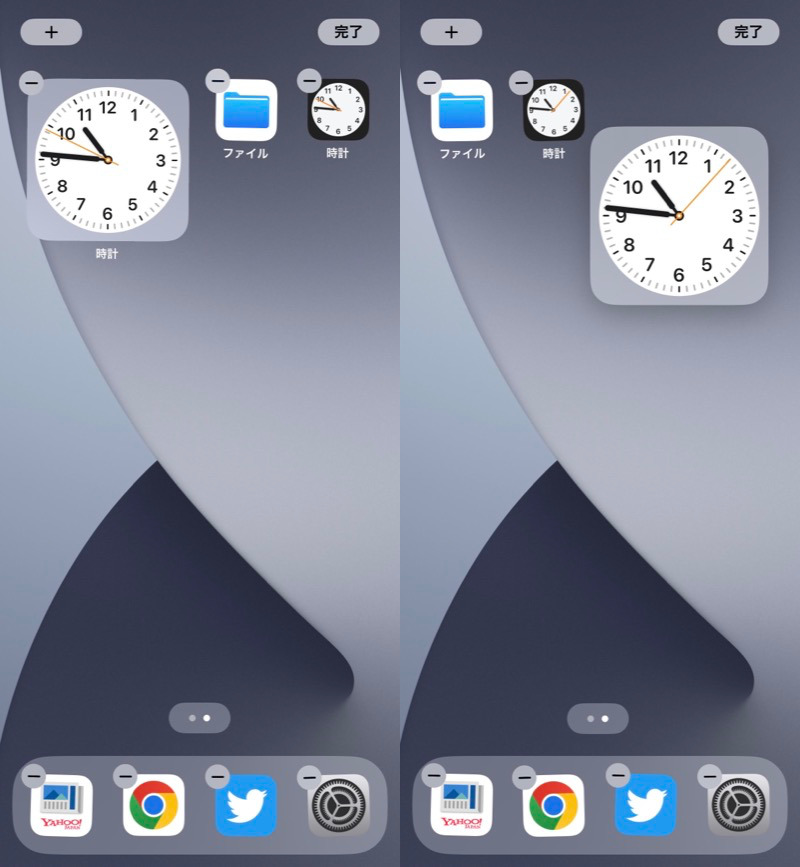
(左)每个图标开始一点点晃动(右)到达目的地松开手指
再次选择该图标可删除该小部件。

(左)点击时钟小部件(右)删除小部件
推荐的 iPhone 时钟小部件
Apple标准时钟应用程序该小部件具有以下缺点。
- 无法切换到数字时钟
- 无法显示日期
- 无法调整设计(尺寸/颜色/字体...等)
作为解决方案, 我们推荐在 App Store 上分发的第三方应用程序。
我想介绍两个应用程序(点击链接进行安装)。
这两个应用程序基本上都是免费的并显示广告。
第 1 部分:无限时钟
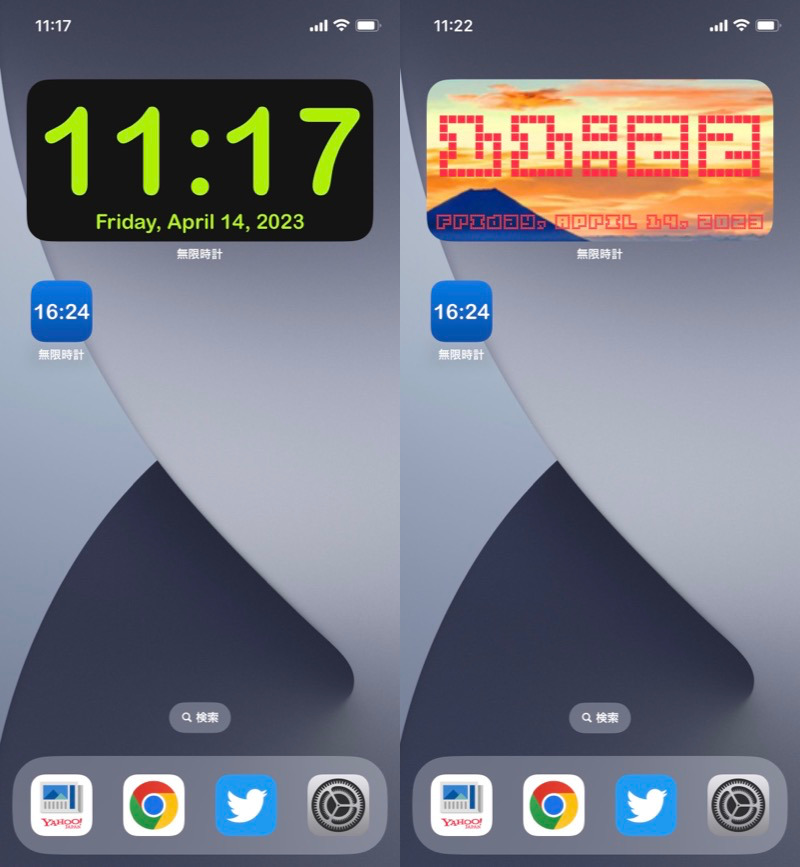
小部件示例。左边是默认设置,右边是定制设计。
如果你想显示一个数字时钟小部件,我推荐的第一件事是 无限时钟。
无限时钟。
除了显示日期之外,还可以自定义以下项目。
- 字体颜色
- 字体
- 背景图片...等
第 2 部分:时钟 SD
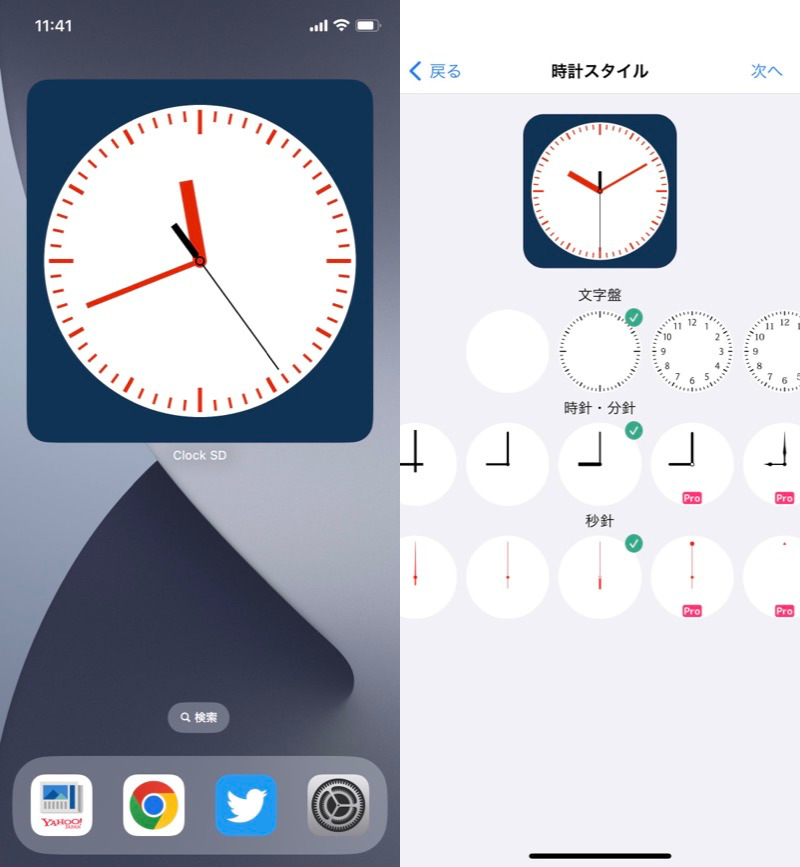
小部件示例。您可以自由决定表盘的设计和颜色。
如果你想用模拟时钟自己调整设计, 建议使用时钟标清。
除了选择小部件的大小之外,您还可以自定义以下项目的设计和颜色。
- 文字盘
- 时针・秒针
- 背景
〆:从主屏幕检查时间!
多于,如何在iPhone主屏幕上显示时钟!使用大部件检查当前时间/日期这就是解释。
从iOS 14开始,主屏幕小部件功能得到了增强,苹果的标准小部件功能也得到了增强。您现在可以显示时钟应用程序。
如果你想关注细节设计,也可以尝试本文后面介绍的第三方应用程序。
关于锁屏时钟显示的详细信息,请参见相关文章[如何更改iPhone锁屏上的时钟显示!自定义字体和颜色] 进行了解释。