
在本文中,打开/关闭 Android NFC 功能的快捷方式我会解释一下。
如果这种情况经常发生,那么了解一下是很有用的。
 宏机器人使用此应用程序,您只需点击主屏幕上的图标即可打开和关闭 NFC。
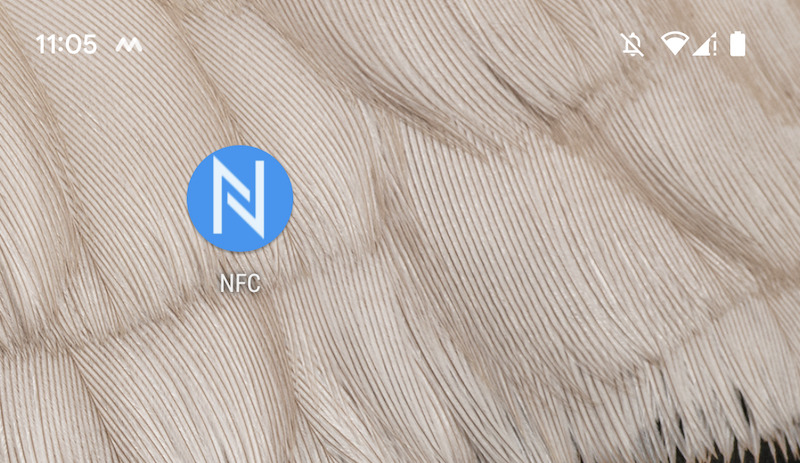
只需点击图标即可将其打开/关闭。
首先,在电脑上准备一个可以使用adb命令的环境。
相关文章中介绍了适用于 Windows 和 Mac 的步骤。
如果您已使用以下命令完成了设备连接检查,则OK。
adb devices
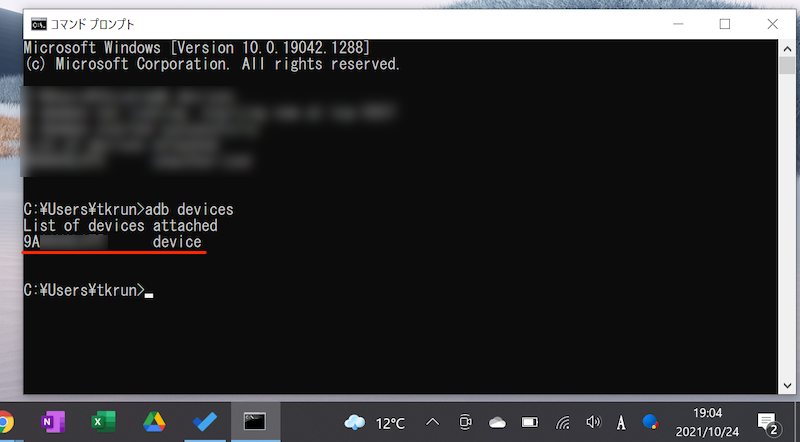
如果连接的Android设备能够被识别就OK了。
安装 MacroDroid 后,运行以下 adb 命令:
adb shell pm grant com.arlosoft.macrodroid android.permission.WRITE_SECURE_SETTINGS
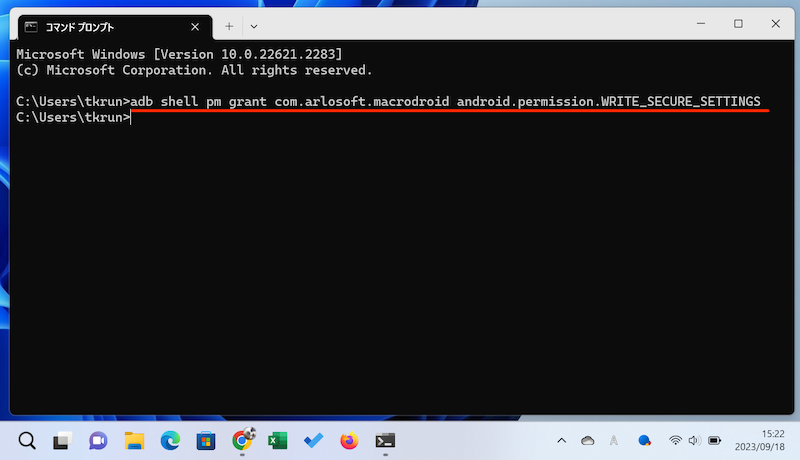
复制并粘贴命令,然后按 Enter 键。
现在你准备好了。
打开MacroDroid,添加宏让我们继续进行设置。
当您继续进行设置时,系统可能会要求您授予访问权限。请按照屏幕上的说明进行操作。
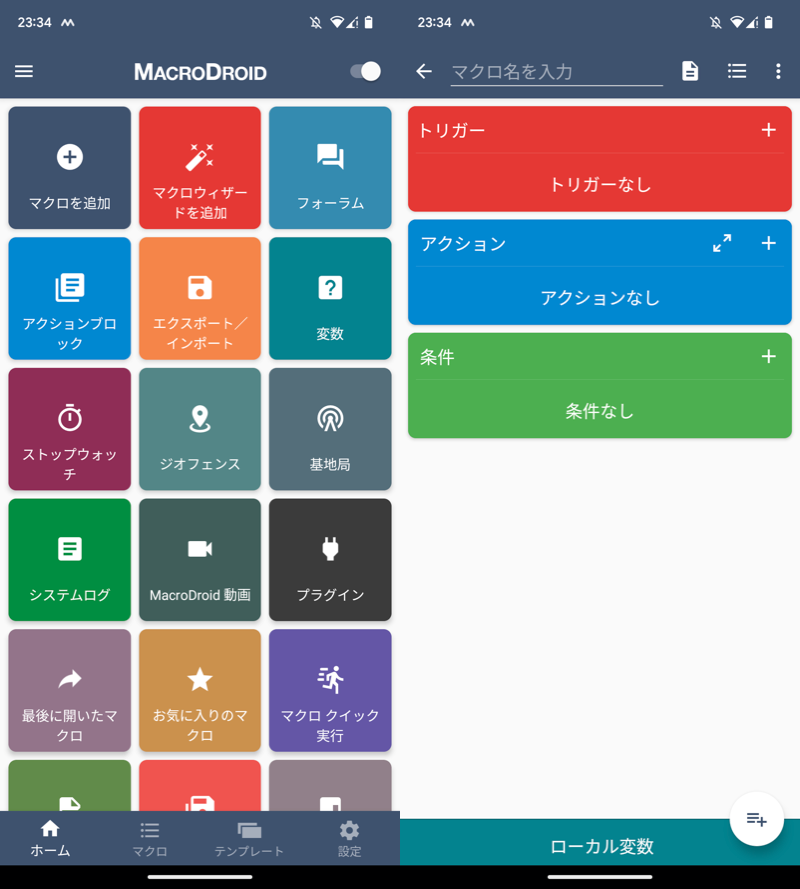
(左)添加宏(右)宏创建屏幕
首先,决定触发器(在什么条件下)。
选择 MacroDroid 特定 → 空触发器。
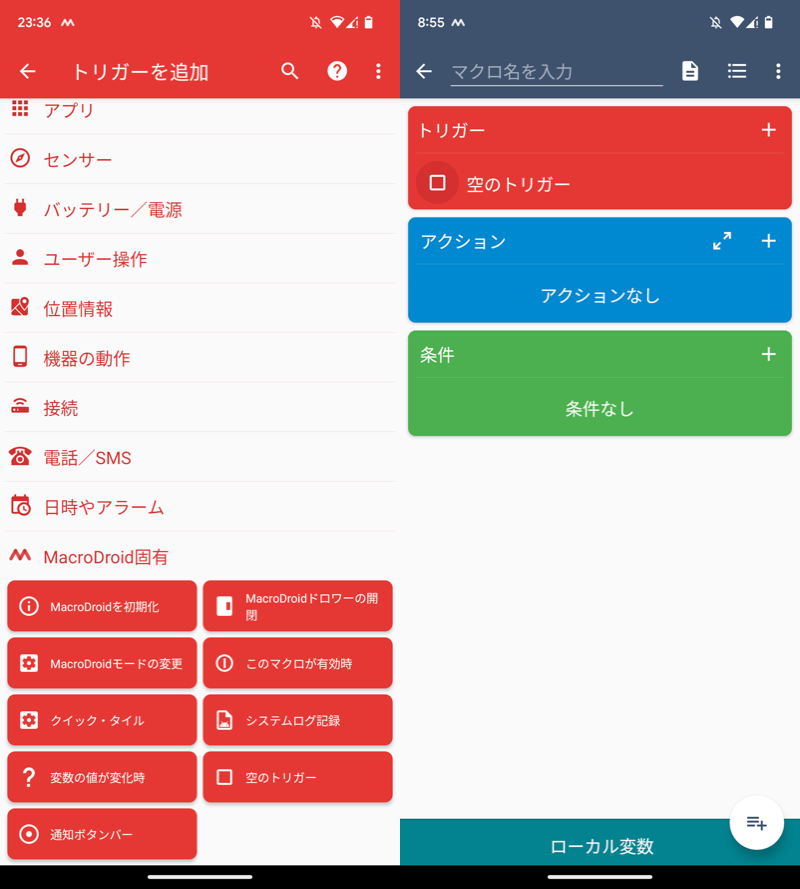
设置空触发器
接下来,决定行动(做什么)。
“连接”→“NFC 开/关”切换 NFC(开⇔关)查看。
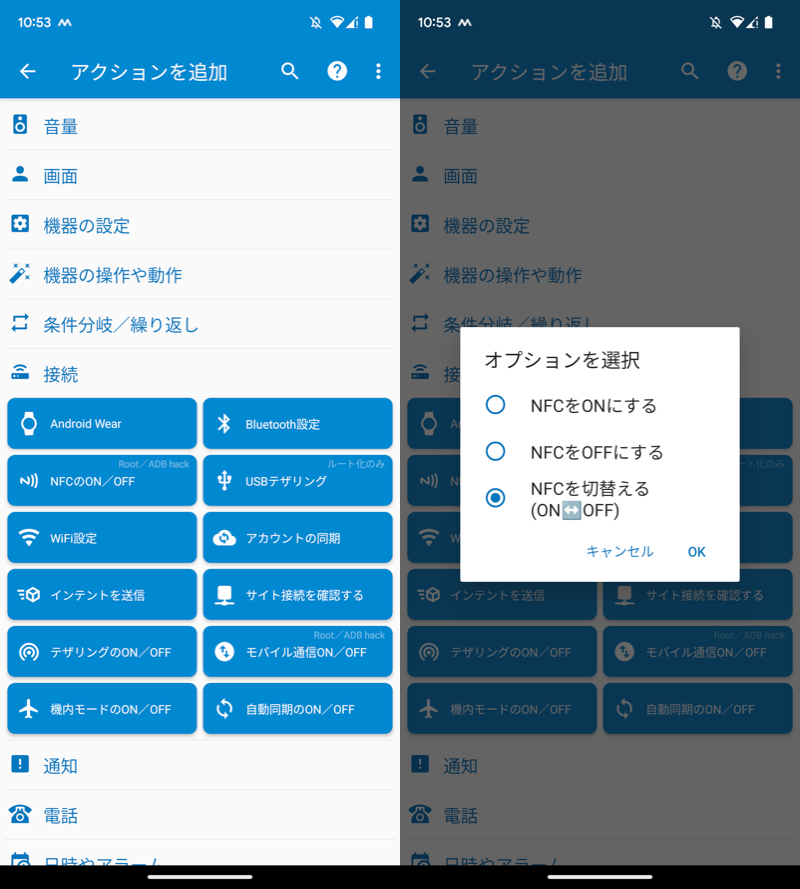
(左)打开/关闭 NFC (右)开关 NFC
最后,为宏选择一个名称,就完成了。
如果出现如下信息,则说明开头介绍的adb命令没有被正确识别。请再试一次。
アクセス許可には、機器本体のルート化またはADBツールが必要です
adb shell pm grant com.arlosoft.macrodroid android.permission.WRITE_SECURE_SETTINGS
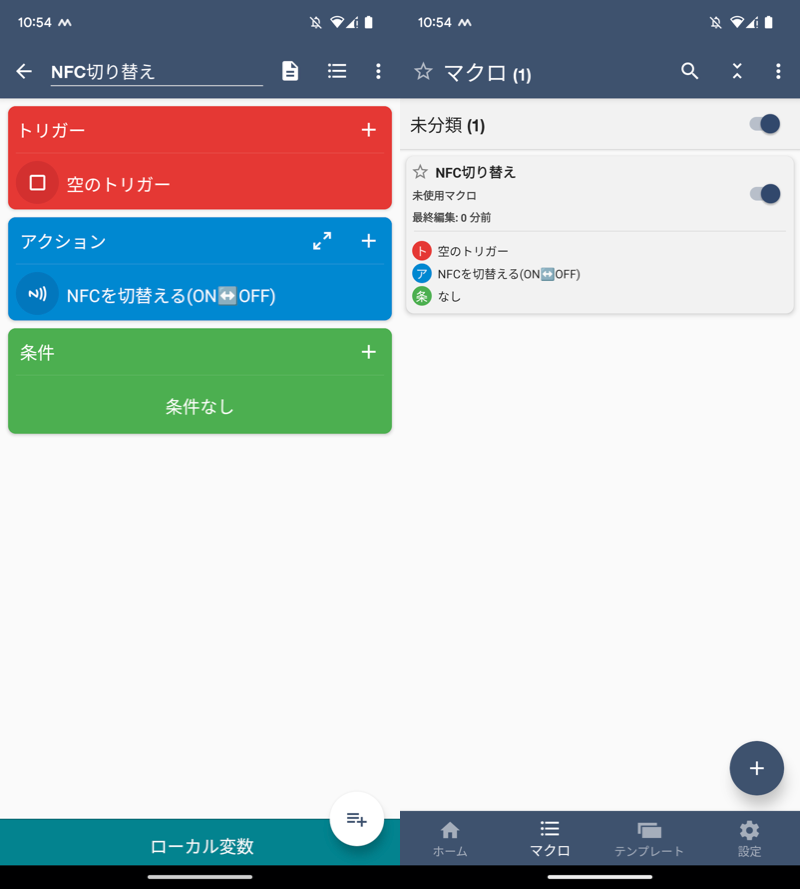
(左)宏创建完成(右)如果出现在宏列表中则表示OK
将创建的宏快捷方式添加到主屏幕。
长按主屏幕上的空白区域小部件从那里选择 MacroDroid。
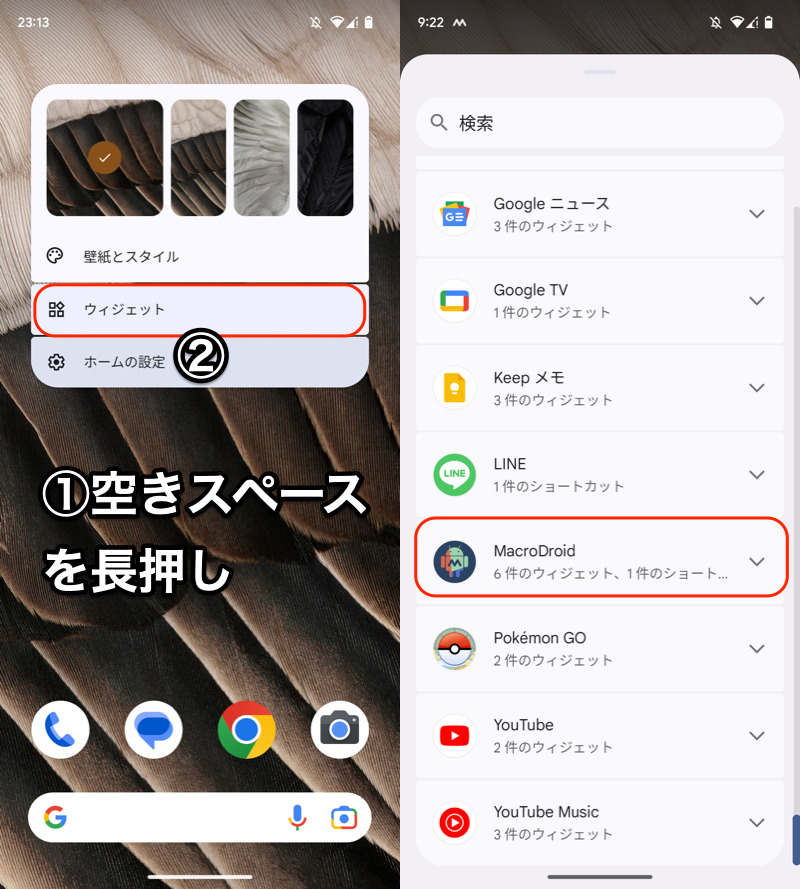
(左)①长按空白处→②小部件(右)MacroDroid
通过拖放将“MacroDroid 快捷方式”添加到主屏幕,然后在下一个屏幕上选择您创建的宏“NFC 切换”。
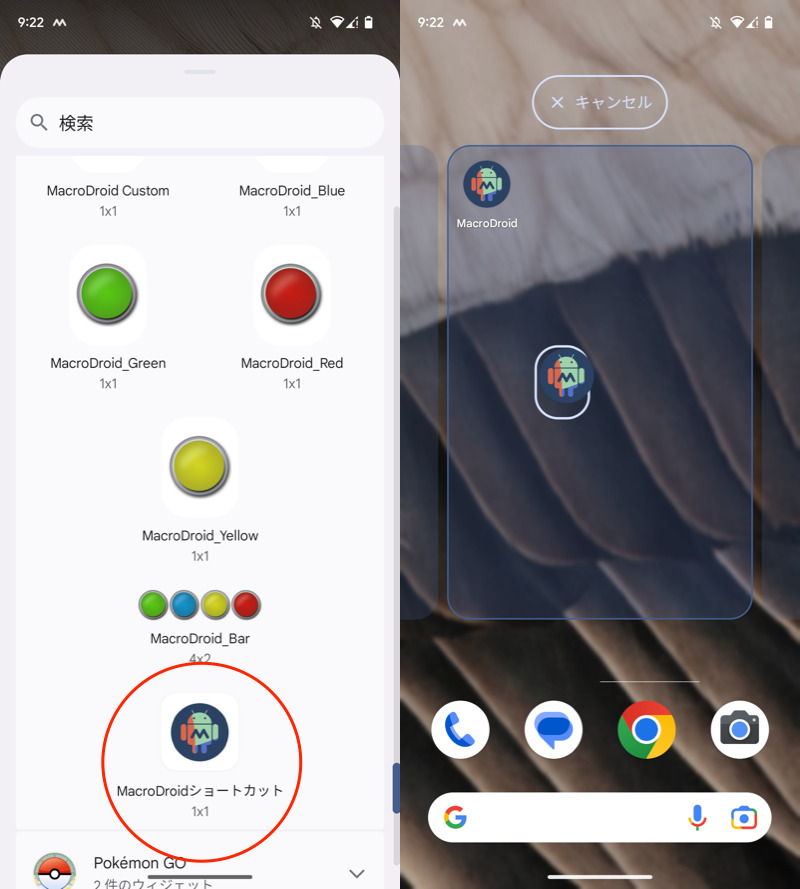
(左)MacroDroid快捷方式(右)通过拖动添加到主屏幕
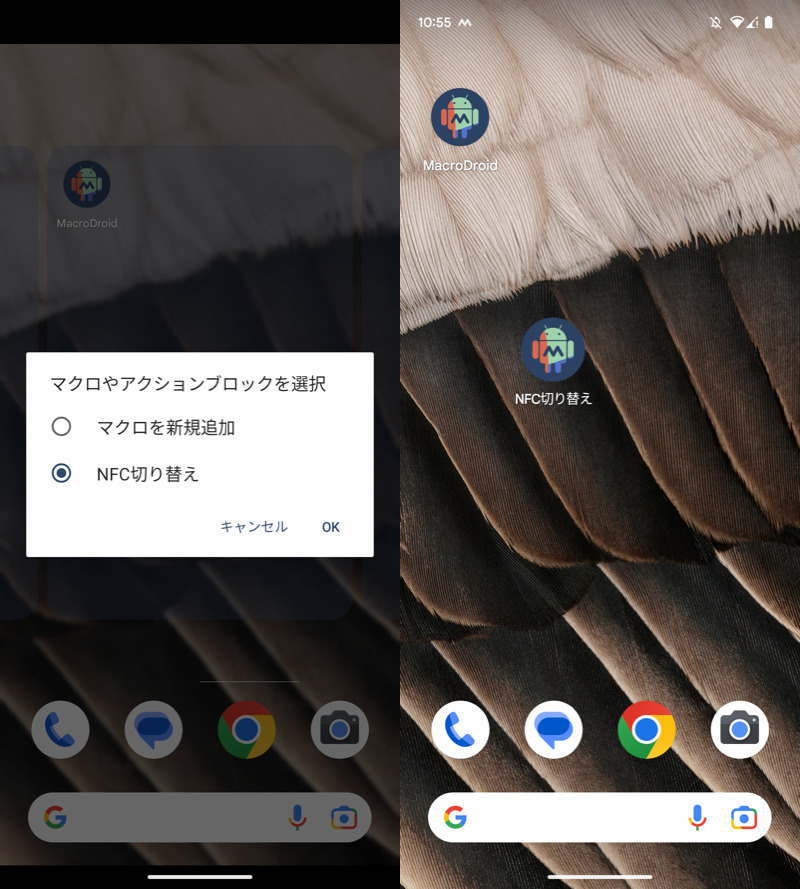
(左)选择新创建的宏(右)添加了快捷方式图标
快捷方式图标现已添加到您的主屏幕。
只需点击即可直接打开/关闭 NFC 功能。
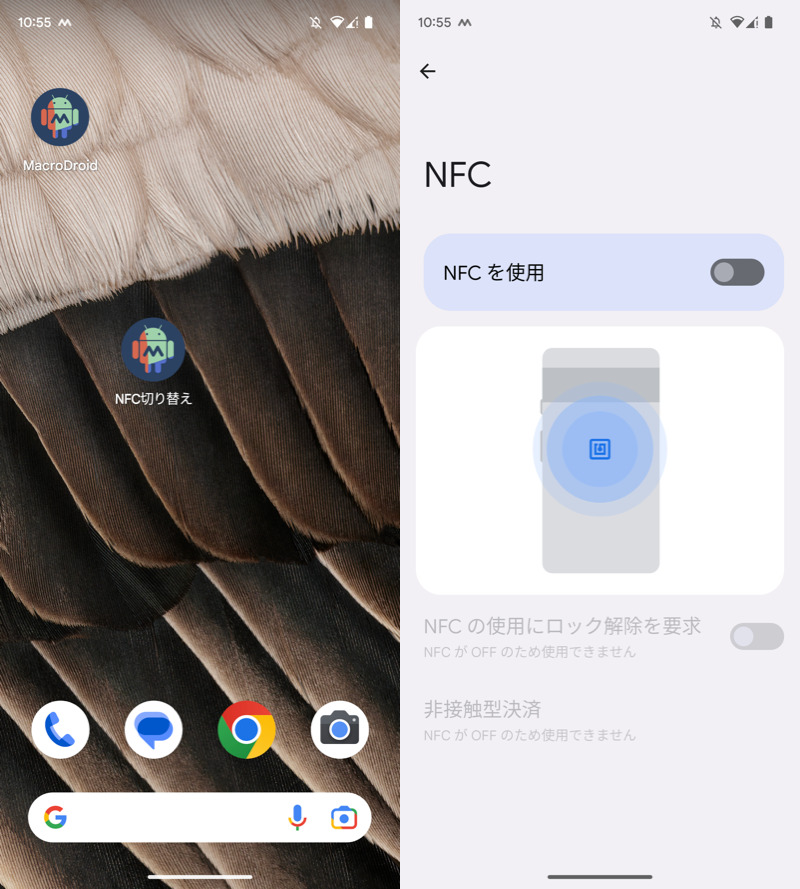
只需点击图标(左)即可打开和关闭 NFC(右)。
我们建议根据您的喜好自定义图标图像和名称,使其看起来像 NFC 特定的图标。
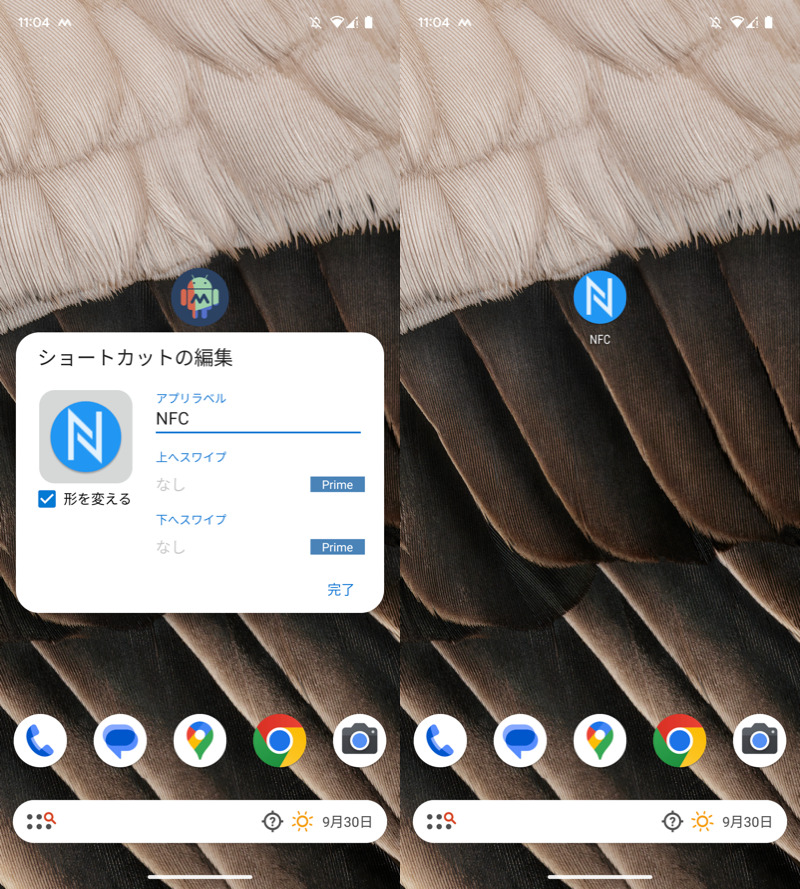
更改快捷方式图标图像和名称的示例
补充:有关NFC开/关的信息
添加详细信息。
如何从快速设置面板切换
从状态栏向下滑动两次。快速设置面板将显示。
如果您在此处安装专用的 NFC 磁贴,则可以快速打开和关闭它。
兼容性因型号而异。这里我们以Galaxy系列为例。
在菜单上编辑按钮从, 移动 NFC/Osaifu-Keitai。
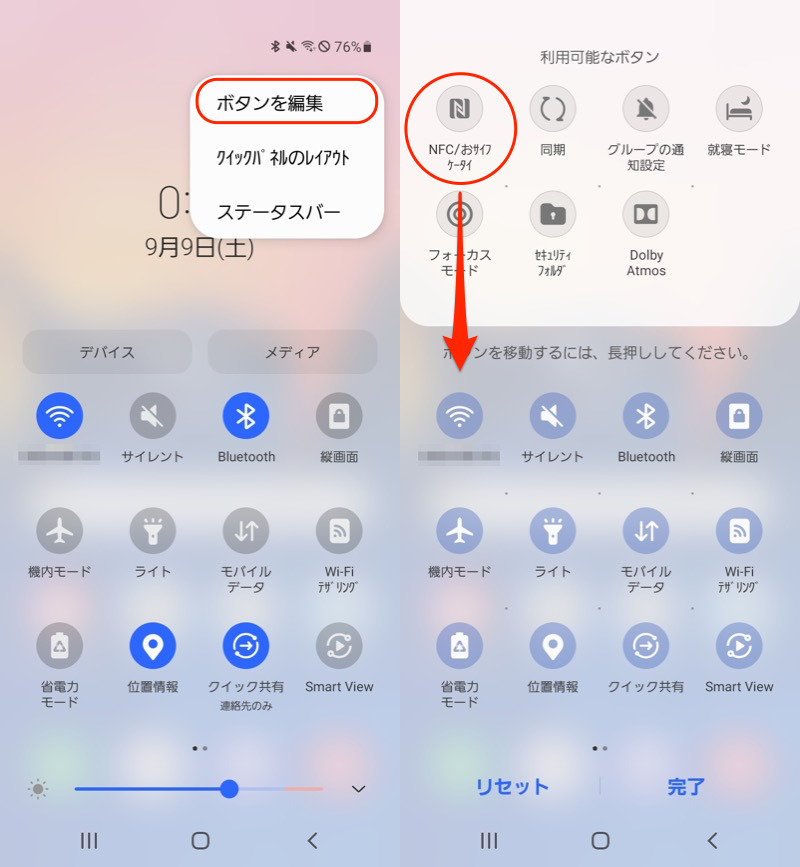
(左)编辑按钮 (右)长按添加
在 NFC/Osaifu-Keitai 状态下, 在/您可以决定何时关闭。
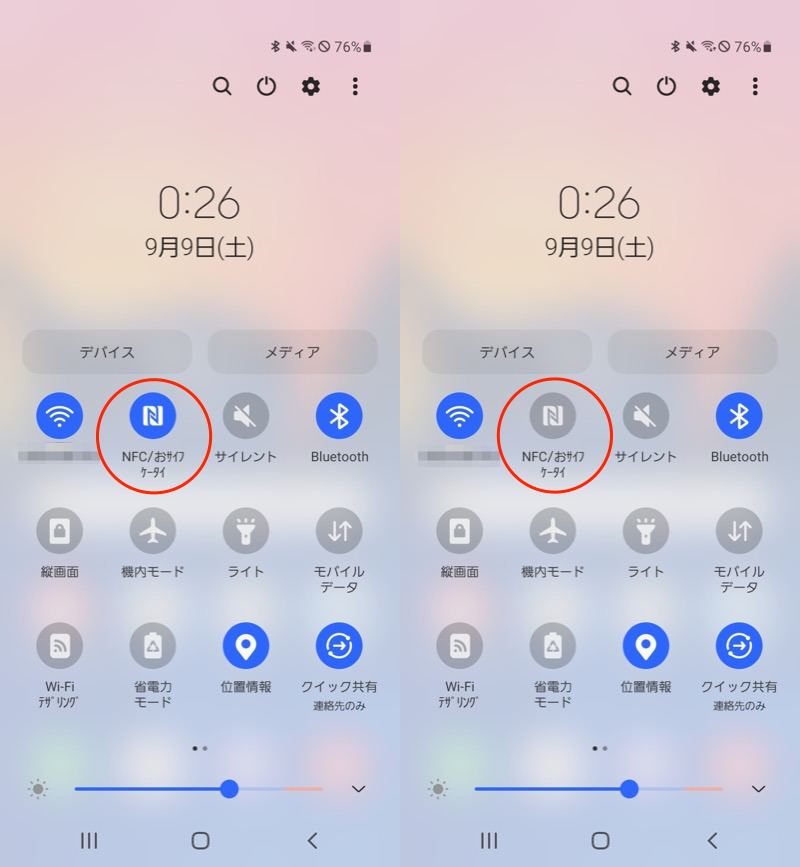
(左)开 (右)关
如何在“设置”应用中直接打开 NFC 页面
Android 的 NFC 功能通常是 您可以从“设置”应用程序更改它。
▼Xperia 10 II(Android 12)示例
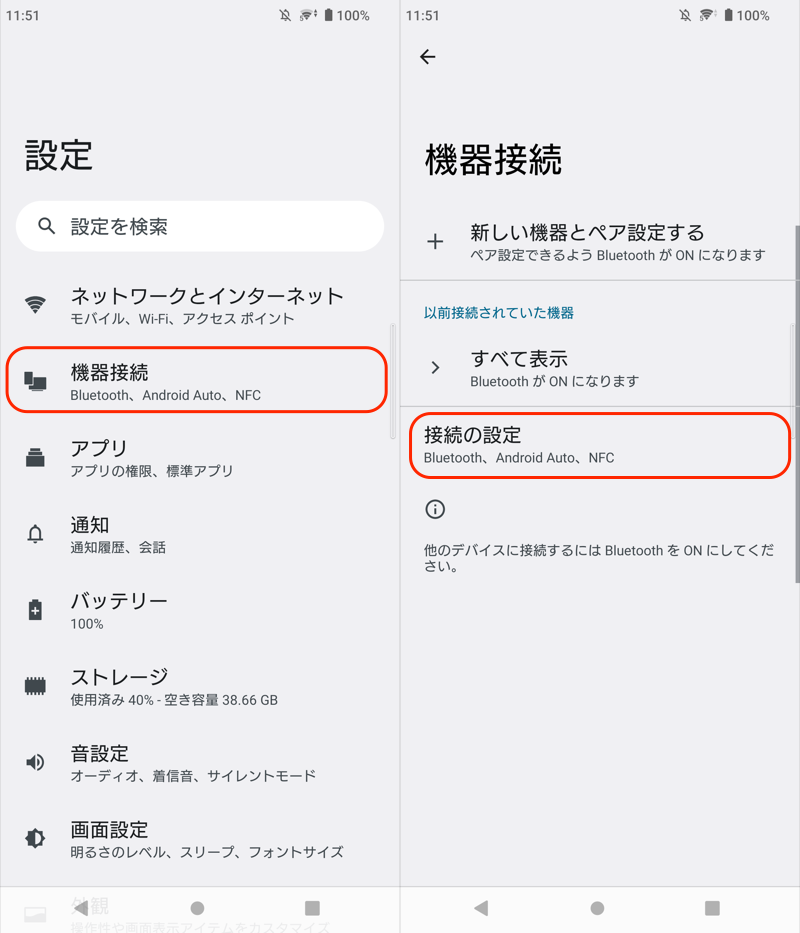
(左)设备连接 (右)连接设置
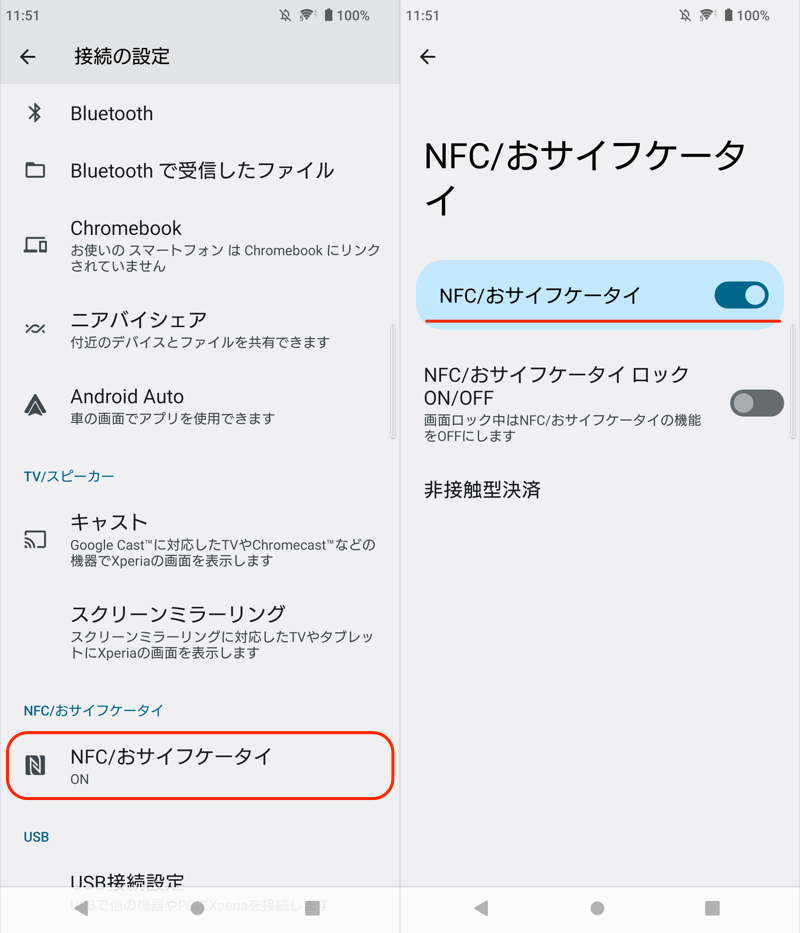
(左)NFC/Osaifu-Keitai (右)点击红色下划线进行切换
如果您经常打开此页面,创建快捷方式可能会有所帮助。
例如 这个应用程序很简单,值得推荐。
只需点击主屏幕上的图标即可访问 NFC 设置菜单。
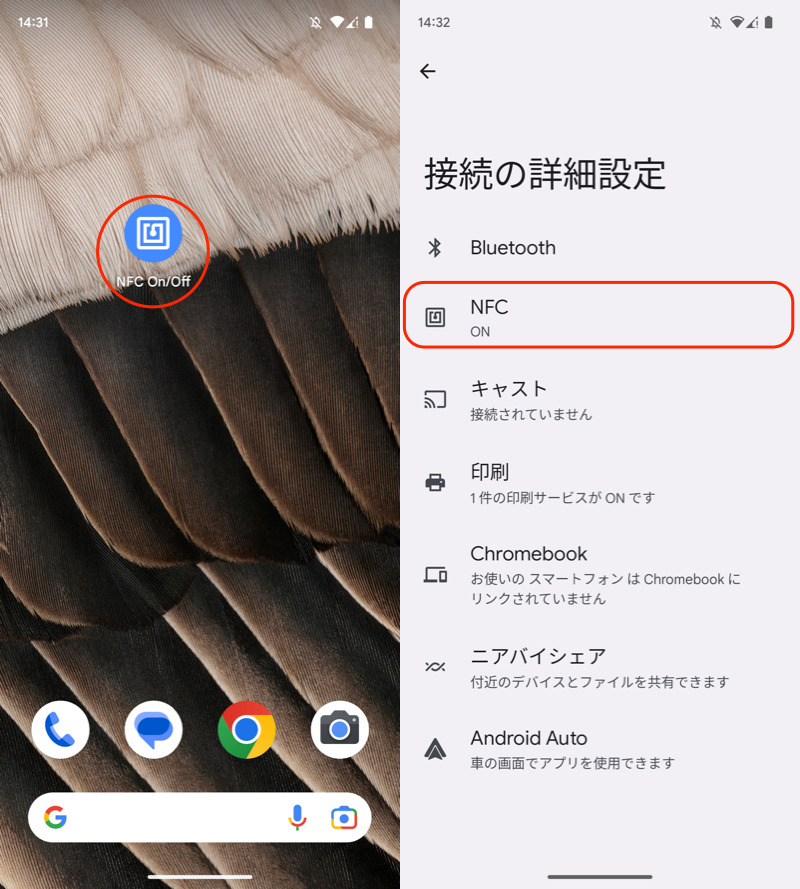
只需点击图标(左)即可立即打开设置菜单(右)。
另外,我通常使用快捷应用程序(例如 ),也可以自己配置。
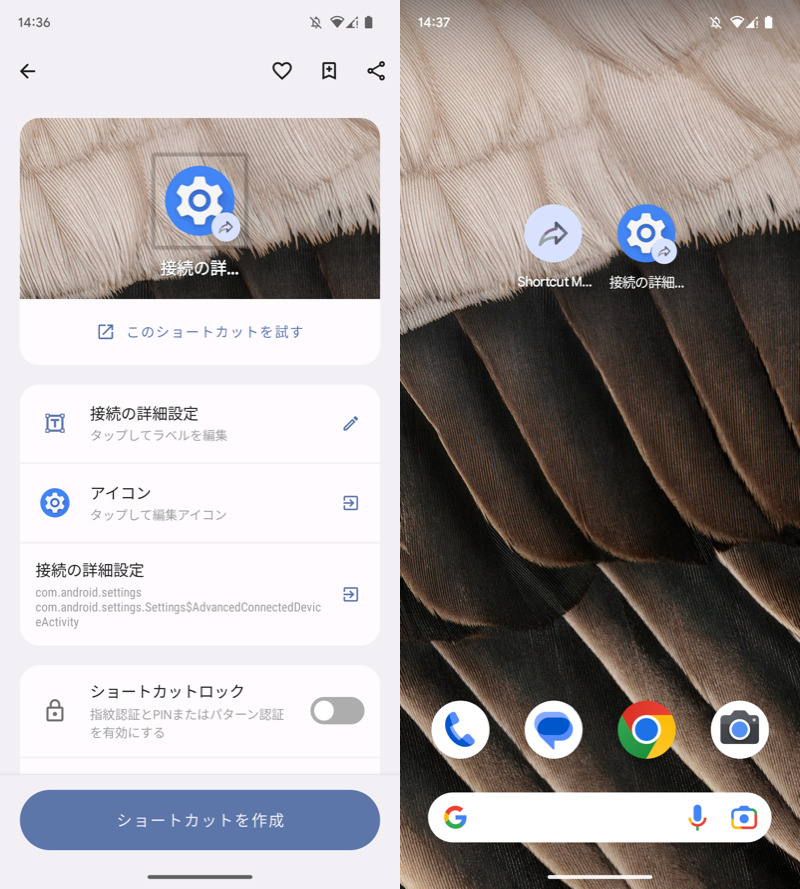
从“设置活动”中选择“连接详细信息设置”。
〆:打开/关闭 NFC!
多于,如何在Android上设置NFC快捷方式!从主屏幕完全打开/关闭它这就是解释。
如果您在主屏幕上安装快捷方式,则可以立即切换 NFC。