
浏览器”火狐浏览器”,可以更改智能手机版和PC版共同的下载保存目的地。
因此,在本文中,我们将解释每种设备类型的步骤。
- 如何更改 Android 版 Firefox 中的下载保存目的地
- 如何更改 iPhone 版 Firefox 中的下载保存目的地
- 如何在 Windows/Mac 版本的 Firefox 中更改下载保存目的地
如何更改 Android 版 Firefox 中的下载保存目的地
前提:Android 版 Firefox 下载保存目的地规范
Android的内部存储中有各种文件夹,每个文件夹都有不同的作用。
详细内容请参见相关文章【Android文件夹结构的基本含义!我们来了解一下内部存储目录的作用] 进行了解释。
其中,从Firefox下载的文件一般会自动保存到“下载”中。
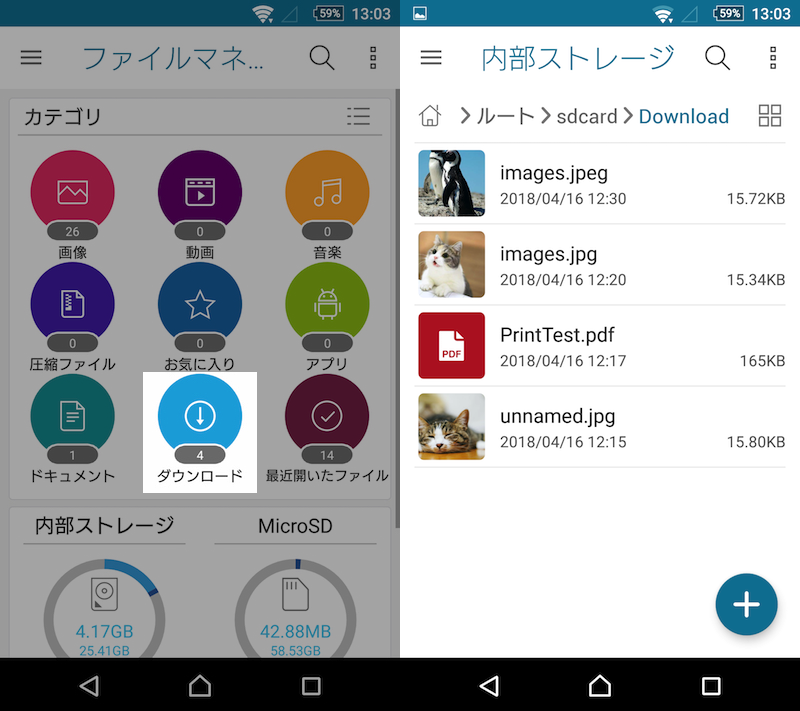
在文件管理应用程序中显示“下载”文件夹的示例。
该规格与2019年4月的最新版本66.0.2相同,并且作为标准功能无法更改下载保存目的地。
然而,Firefox 的隐藏功能“关于:配置” 更具可定制性。
下面解释了这些步骤。
在 Android 版 Firefox 中设置更改下载保存目标的步骤
首先,在 Firefox 搜索窗口中输入以下内容以显示配置列表。
about:config
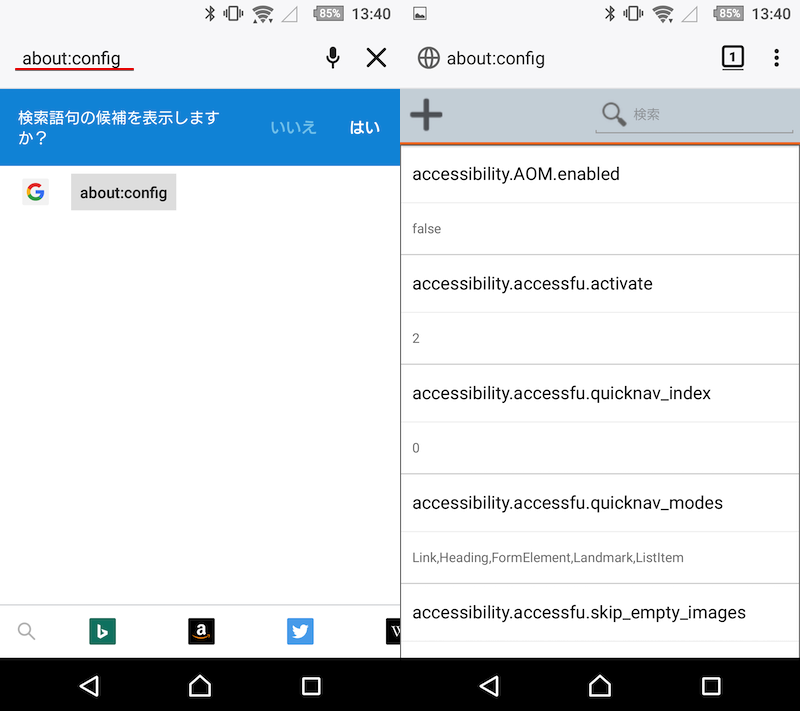
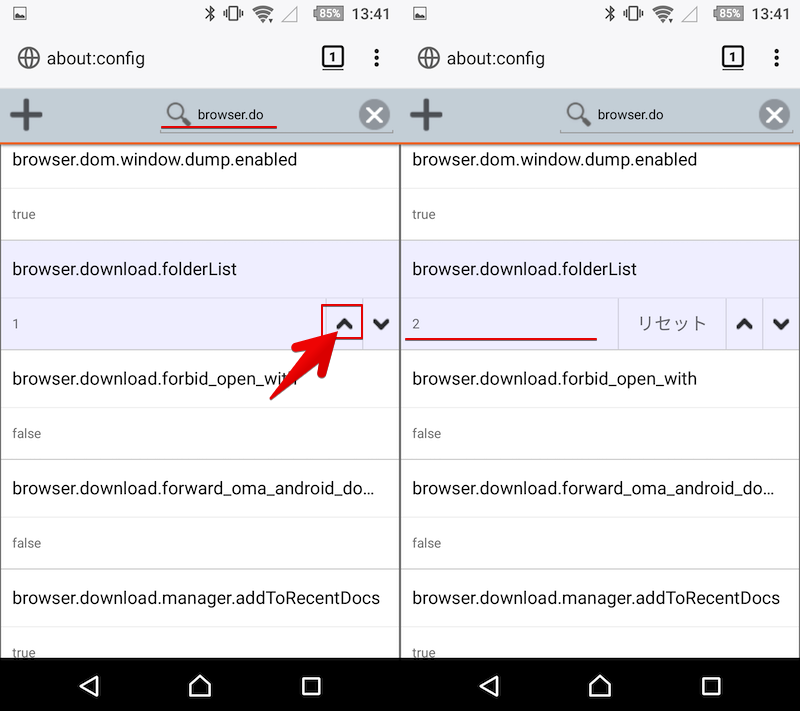
接下来找到下面的配置项( 使用搜索窗口很方便)
browser.download.folderList
选择后,会出现一个箭头,因此 点击向上箭头图标并将值更改为“2”。
接下来,从左上角的加号图标打开新的配置添加屏幕,点击“展位值”,
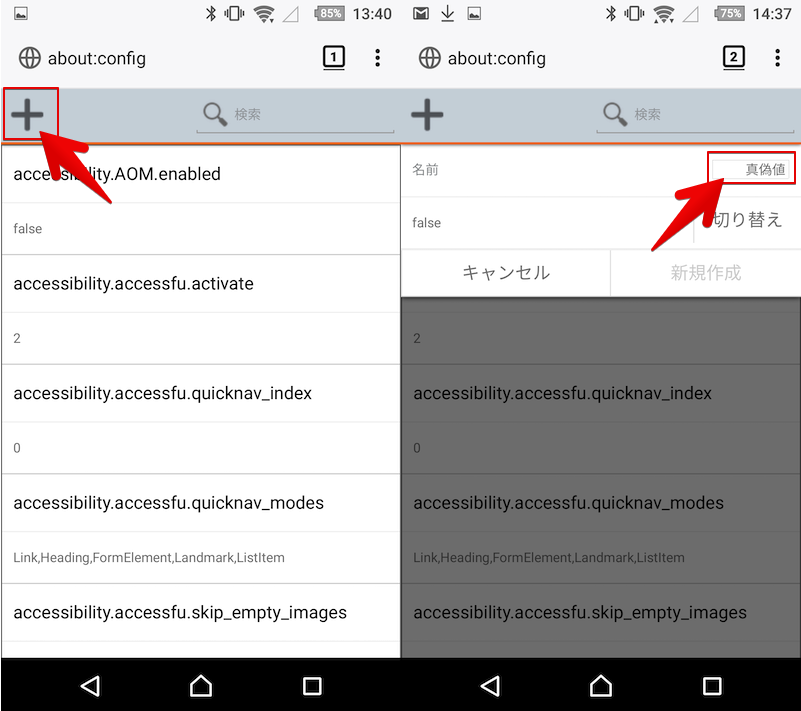
切换到“字符串”并输入以下内容。
- 名称:浏览器.download.dir
- 字符串:新目标文件夹的路径
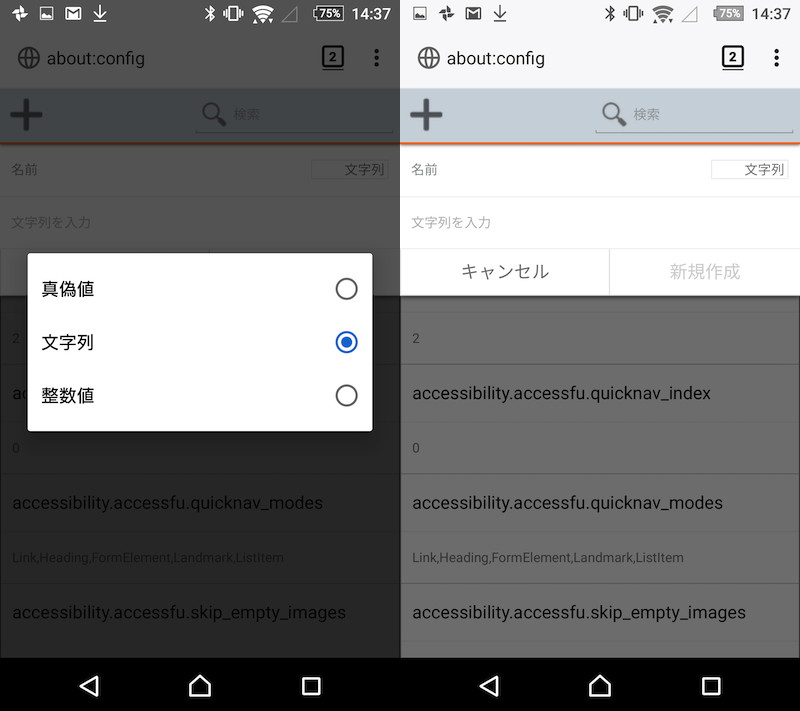
输入信息后,点击“新建”将其添加到配置列表中。
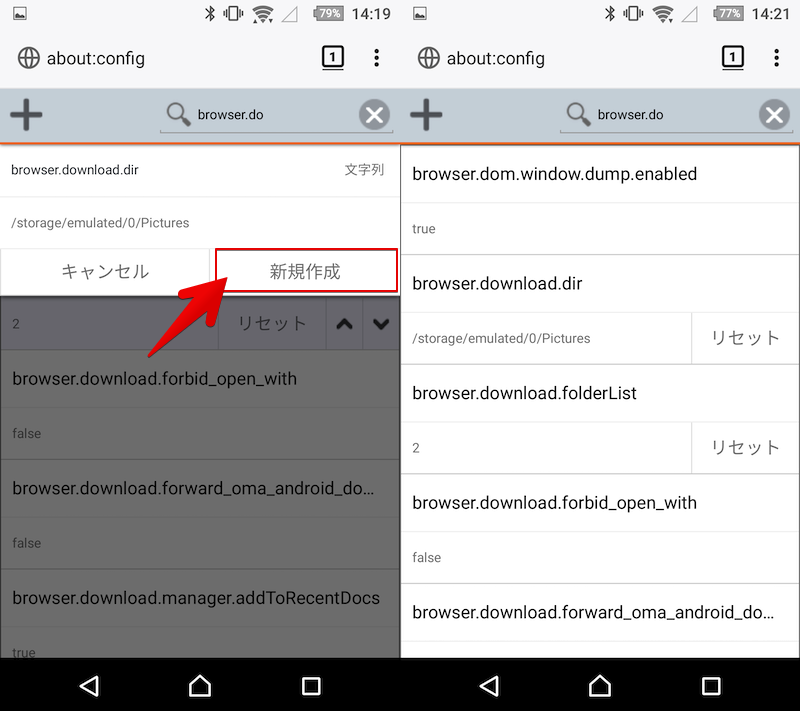
将“图片”文件夹指定为新的保存目的地的示例。
本次设置的两个配置含义如下。
现在你已经准备好了。
如果实际从 Firefox 下载的文件保存在指定文件夹中,则说明成功。
Android 版 Firefox 无法保存到 SD 卡的原因及解决方法
即使您为“browser.download.dir”指定了SD卡中的路径,下载也可能会失败。
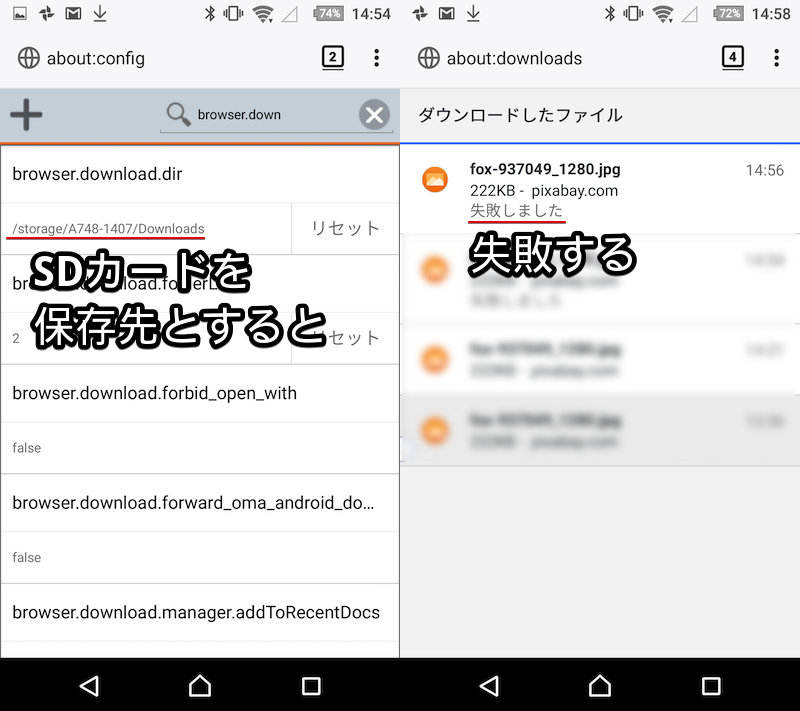
这是由于 Android 4.4 限制应用程序写入 SD 卡(例如创建文件夹/删除数据)。
第三方应用程序可以通过授予其单独访问 SD 卡的权限来克服此限制,但这在 Firefox 中是不可能的。 。 。
作为这个问题的解决方案,文件夹同步有一种方法可以使用名为``的应用程序。
如果您使用“FolderSync”定期自动将从 Firefox 下载的文件移动到 SD 卡,则可以(虚拟)将存储位置切换到 SD 卡。
老实说,这个应用程序有太多设置,使用起来很痛苦。但是,如果您先创建一个机制,则可以将其余部分自动化,因此如果您有兴趣,请检查一下。
详细内容请参见相关文章【如何更改 Android 上的下载保存位置!将文件直接从 Chrome 移动到 SD 卡] 进行了解释。
如何使用 Android 版 Firefox 直接下载到云端
如果您想在云端管理下载的文件,可以直接从Android标准共享菜单将它们保存(上传)到在线存储。
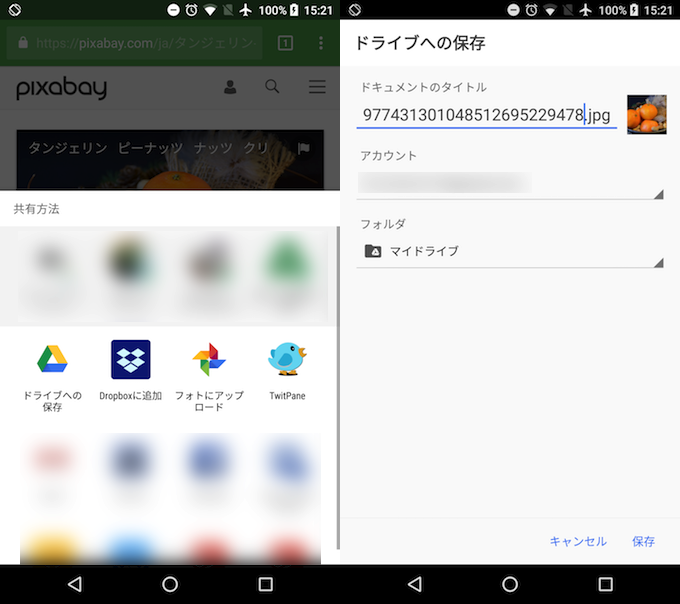
从浏览器直接上传到 Google Drive 的示例(不通过内部存储)。
详细内容请参见相关文章【如何将智能手机上下载的文件直接保存到云端! [安卓/iPhone]] 进行了解释。
如何更改 iPhone 版 Firefox 中的下载保存目的地
前提:iPhone 版 Firefox 下载保存目的地的规格
作为通用的iOS规范,下载功能具有以下特点。
- 错误:选择“内部存储位置”作为下载保存目的地
- 正确:选择“使用哪个应用程序打开”作为下载保存目的地
iOS 不允许用户自定义自己的内部存储(除非越狱)。
因此,当使用 Firefox for iPhone 下载时,每次都必须选择“使用哪个应用程序打开”。
下面解释了这些步骤。
在 iPhone 版 Firefox 中设置更改下载保存目标的步骤
对于 iPhone 版本的 Firefox,下载过程根据目标文件类型略有不同。
- 图片类型:从长按点击菜单下载
- 图像类型以外:从专用对话框下载
根据 Firefox 是否启用预览,“非图像相关”项目的显示略有不同,因此我们将以以下三种模式为例进行说明。
- 下载图片案例
- PDF下载案例
- 下载 Zip 的案例
下载图片案例
如果按住某种图像类型(例如照片/GIF 动画),将会出现一个菜单。根据您要打开的应用程序选择以下选项之一。
- 保存图像
- 复制图像
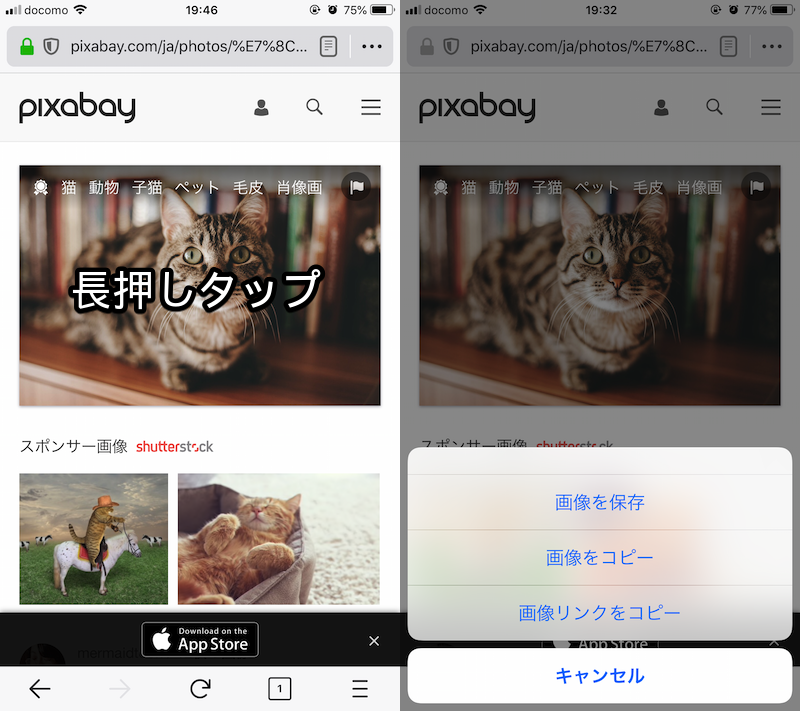
当您执行“保存图像”时,将自动执行“保存图像”。 它将保存在照片应用程序中。
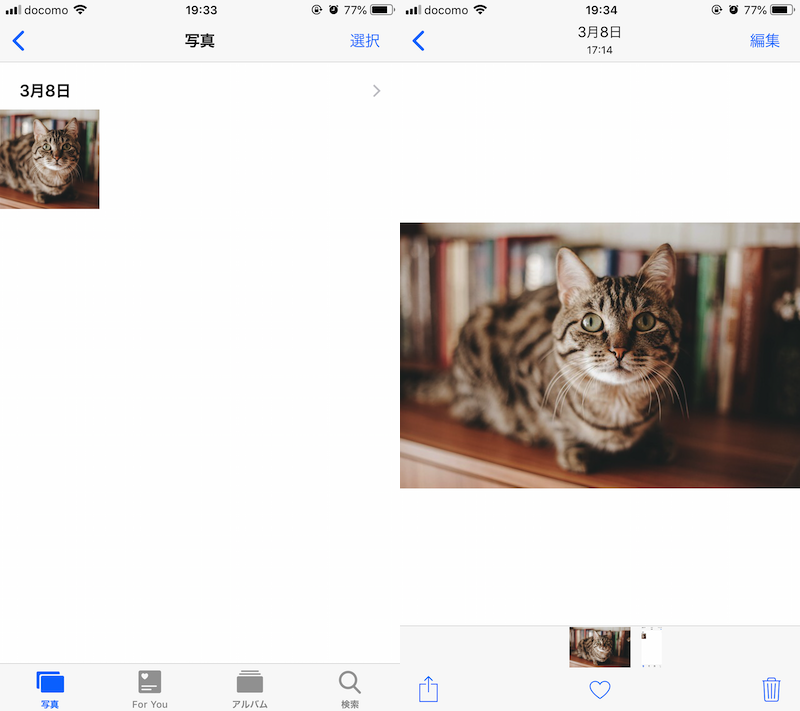
当您执行“复制图像”时,照片将被复制到剪贴板并可以粘贴到任何应用程序中。

粘贴使用 iOS 标准“备忘录”应用程序复制的照片的示例。
补充:火狐浏览器中图片不显示的原因及解决方法
Firefox 标配了隐藏页面图像以节省流量的设置。
如果您在下载图片时遇到问题但图片未显示,请检查此功能是否启用。
 您可以从菜单中的“隐藏图像”中进行检查。
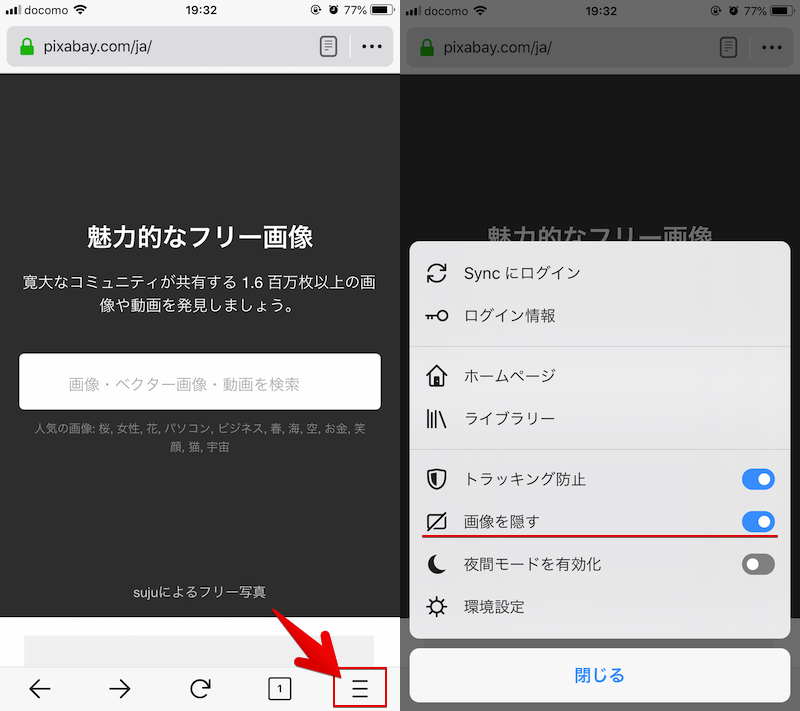
参考 Firefox 支持 – 在 iOS 版 Firefox 中隐藏图像
PDF下载案例
当您打开页面时,可以在 Firefox 上预览的文件格式(例如 PDF/Word/Excel)已加载。
因此,在地址栏旁边 从菜单中点击“共享页面...”,然后每次选择保存目的地(= 使用哪个应用程序打开)。
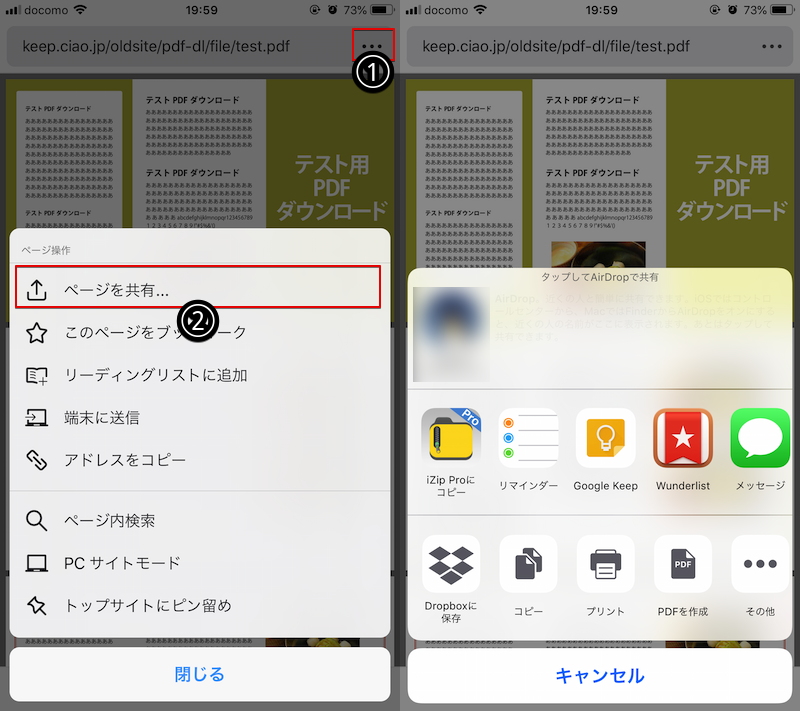
如果您可以确认它已保存在指定的应用程序中,则可以。
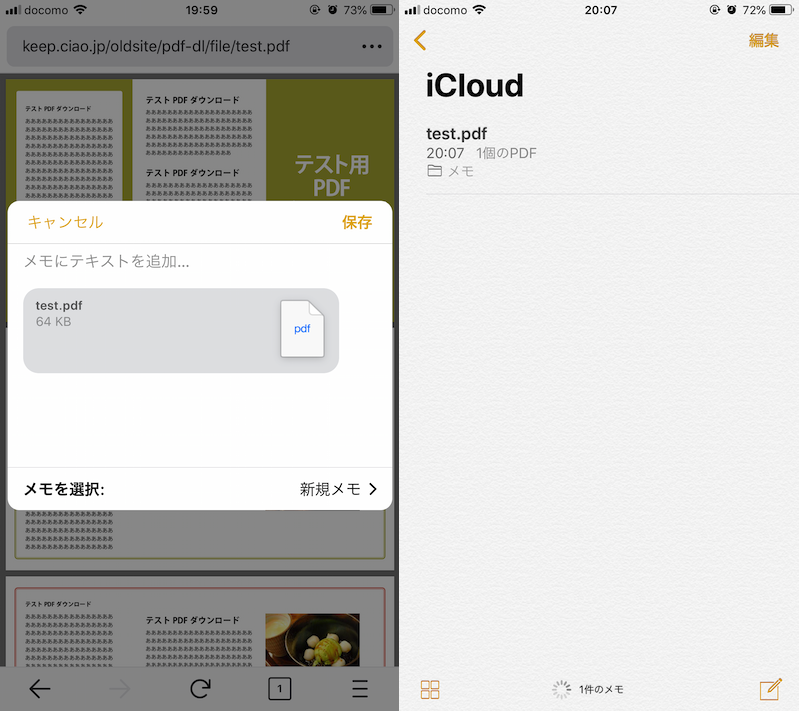
示例保存在 iOS 标准“备忘录”应用程序中。
下载 Zip 的案例
对于无法在 Firefox 上预览的文件格式(例如 Zip/apk),下载屏幕上会出现一个对话框,因此点击“立即下载”即可开始。
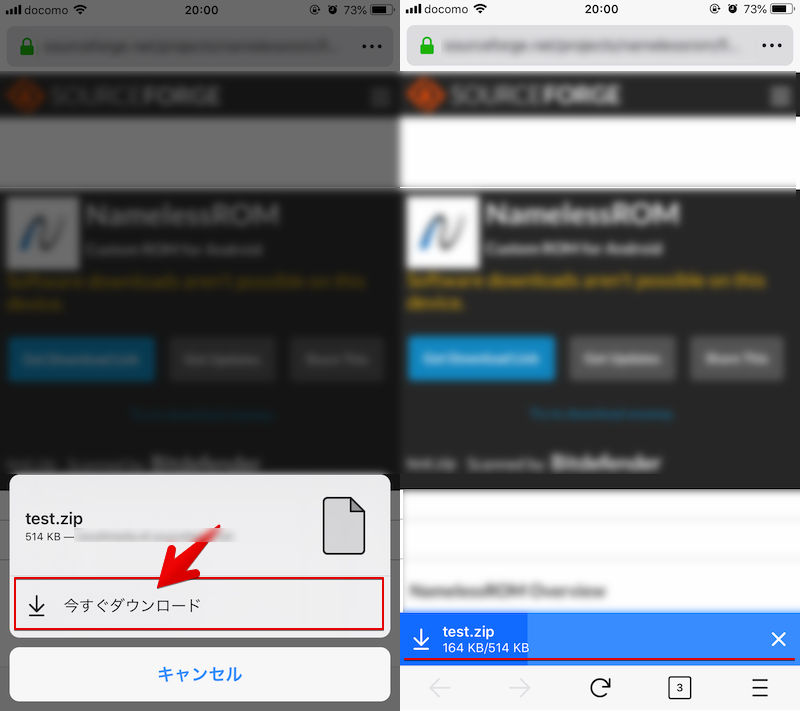
完成后,每次点击“下载列表”中的目标文件并选择保存目的地(=用哪个应用程序打开)。
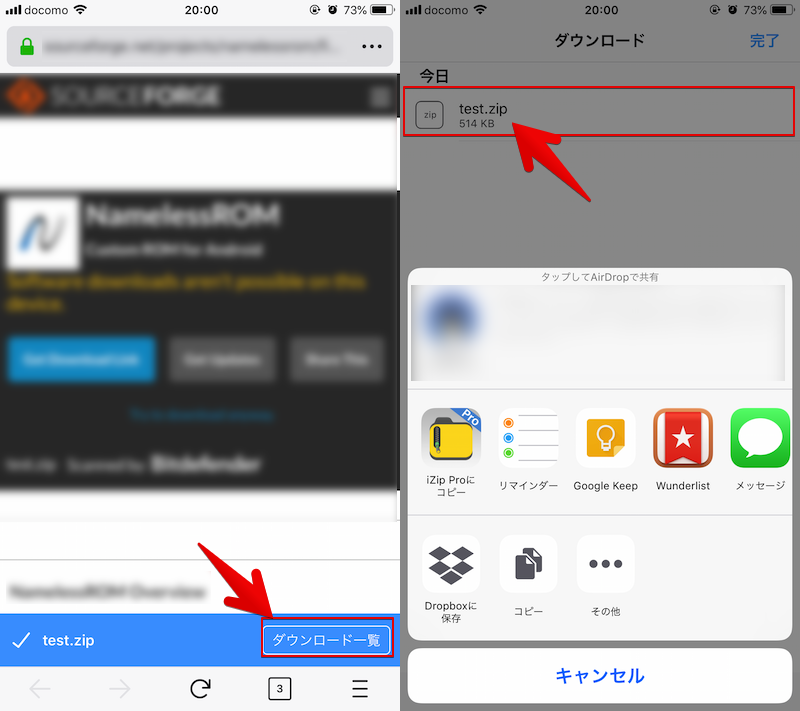
如果您可以确认它已保存在指定的应用程序中,则可以。
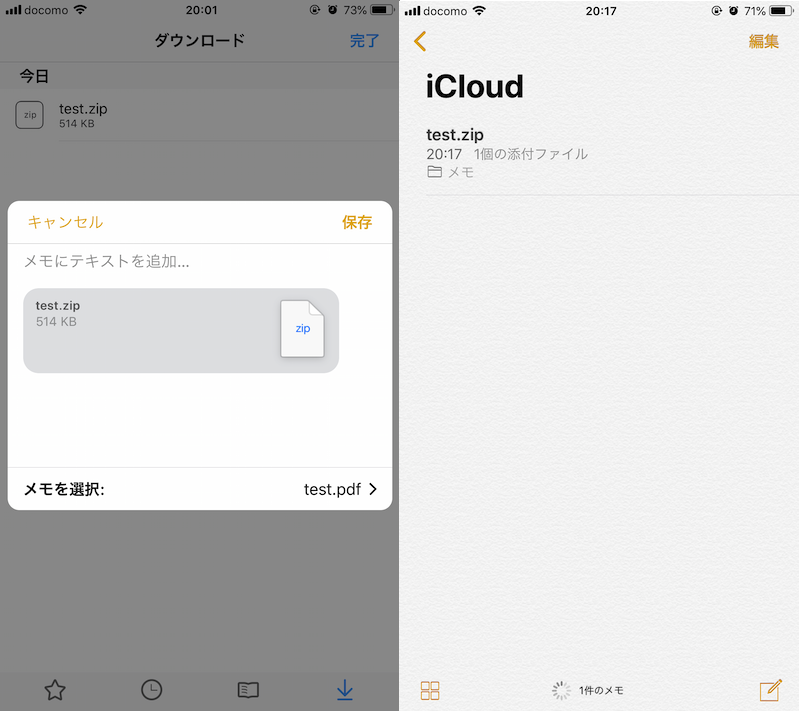
示例保存在 iOS 标准“备忘录”应用程序中。
参考:如果您不确定保存位置,我们推荐“文件”应用程序。
下载iPhone时,您必须当场决定用哪个应用程序打开它,这在您想先下载然后查看的情况下很不方便。
因此,我们推荐iOS标准文件” 保存到应用程序。
您可以创建文件夹来保存文件,也可以选择稍后用哪个应用程序打开它们,因此这与在计算机上管理文件类似。
详细内容请参见相关文章【如何将智能手机上下载的文件直接保存到云端! [安卓/iPhone]] 进行了解释。
参考:如何更改 iPhone 上的默认浏览器
除非你越狱你的 iPhone,否则你无法指定默认浏览器,当你点击链接时,它会自动打开。狩猎之旅将显示。
如果你能准备好越狱环境,就可以使用该应用程序“浏览器转换器10”将您的默认浏览器永久更改为 Safari 以外的浏览器。
详细内容请参见相关文章【如何更改 iPhone 上的默认浏览器!在 Chrome(默认 Safari 除外)中打开添加到 iOS 主屏幕的链接] 进行了解释。
如何更改 PC 版 Firefox 的下载保存目的地
前提条件:PC版Firefox下载保存目的地的规格
PC 版 Firefox 对于每个操作系统都有默认的下载保存位置。
窗户↓
C:\Users\ユーザー名\Downloads
麦克↓
/Users/ユーザー名/Downloads
这是 Firefox 的标准功能,可以自由更改为任何文件夹。
在本文中,我们将以 Windows 版本屏幕为例进行说明,但 Mac 版本是相同的。
在 PC 版 Firefox 上设置更改下载保存目的地的步骤
首先,从 Firefox 菜单中打开“选项(设置)”,
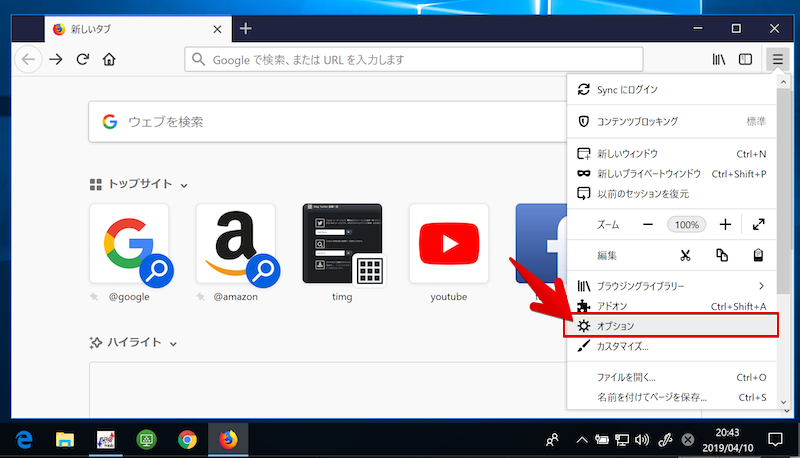
在“常规”选项卡中显示“下载”项目。
显示“保存在以下文件夹”中当前设置的下载保存目的地,可以通过单击“浏览”进行切换。
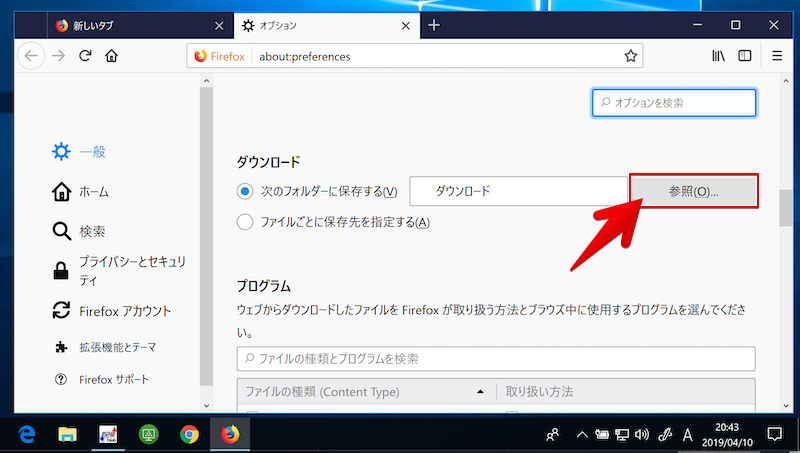
将显示“选择下载文件夹”对话框,因此只需选择要设置的新文件夹即可。
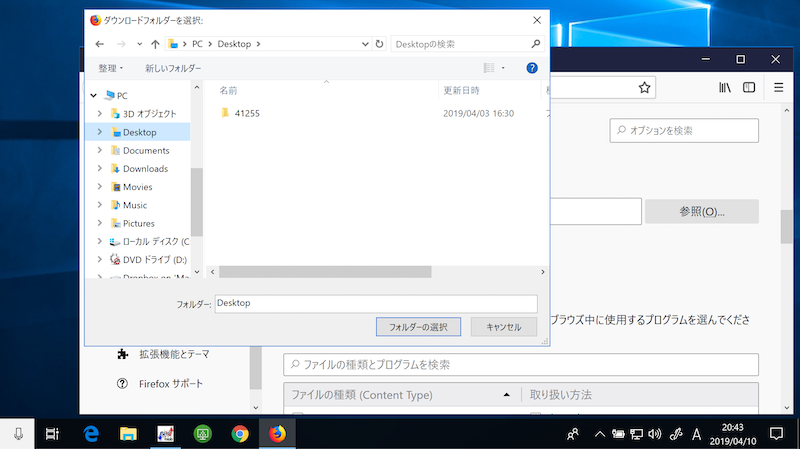
从现在起,当您使用 Firefox 下载时,它将自动保存在您此处设置的文件夹中。
每次在 PC 版 Firefox 上下载时指定保存目的地的设置步骤
如果您想根据下载的文件类型指定保存目的地,也可以每次选择。
在Firefox的“选项(设置)”中,转到“常规”选项卡中的“下载”项,然后选中“指定每个文件的保存目的地”。
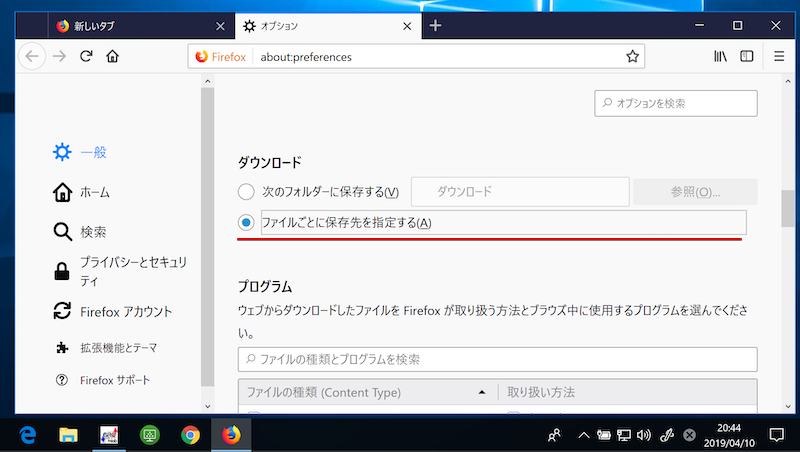
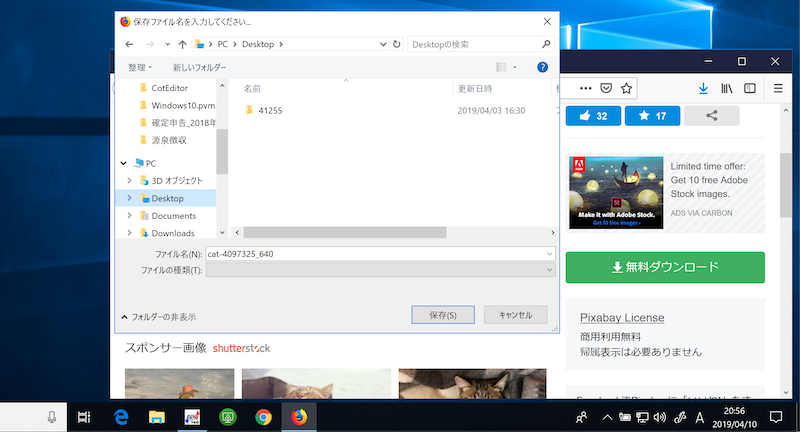
从那时起,每次下载文件时,都会出现一个对话框,要求您选择目标文件夹。
〆:根据您的使用情况调整下载设置!
多于,火狐浏览器中如何更改下载保存位置总结!每次在智能手机或电脑上选择文件的保存位置这是一个解释。
Firefox 部署在多个设备上,但您可以更改任何应用程序的下载位置。
请选择适合您设备的一种。
参考 Firefox 支持 – 如何在 Firefox 中查找和管理下载的文件