
浏览器 Chrome 允许您更改智能手机和计算机版本的下载保存位置。
因此,在本文中,我们将解释每种设备类型(Android / iOS / PC)的步骤。
如何更改 Android 版 Chrome 中的下载保存目的地
前提:Android版Chrome下载保存目的地规范
Android的内部存储中有各种文件夹,每个文件夹都有不同的作用。
详细内容请参见相关文章【Android 的文件夹结构是怎样的?管理内部存储/SD 卡目录] 进行了解释。
其中,原则上,从Chrome下载的文件会自动保存到“下载”中。
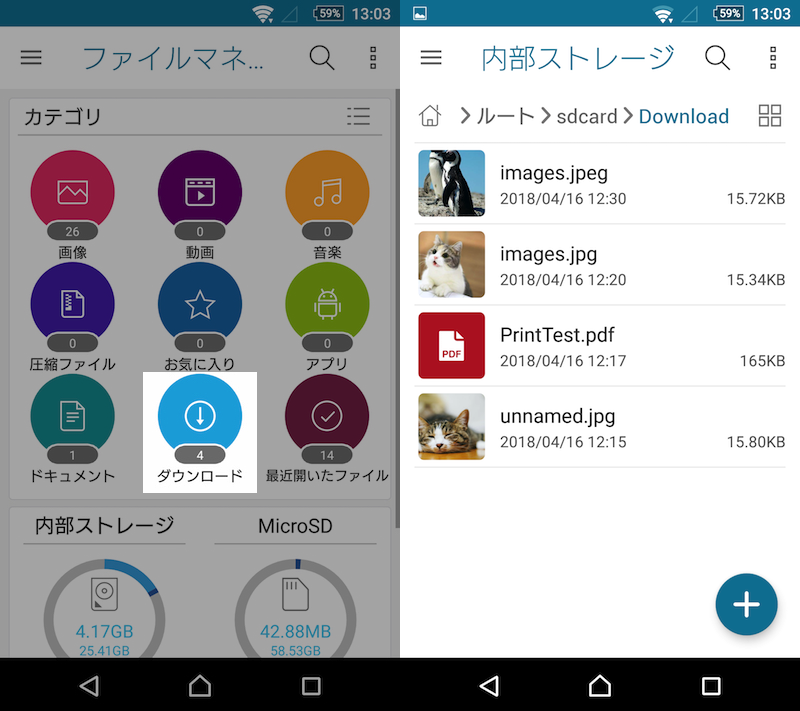
在文件管理应用程序中显示“下载”文件夹的示例。
但是,从应用程序版本 69 开始,现在可以将下载的文件保存到 SD 卡作为标准功能。
下面解释了这些步骤。
在 Android 版 Chrome 中设置更改下载保存目标的步骤
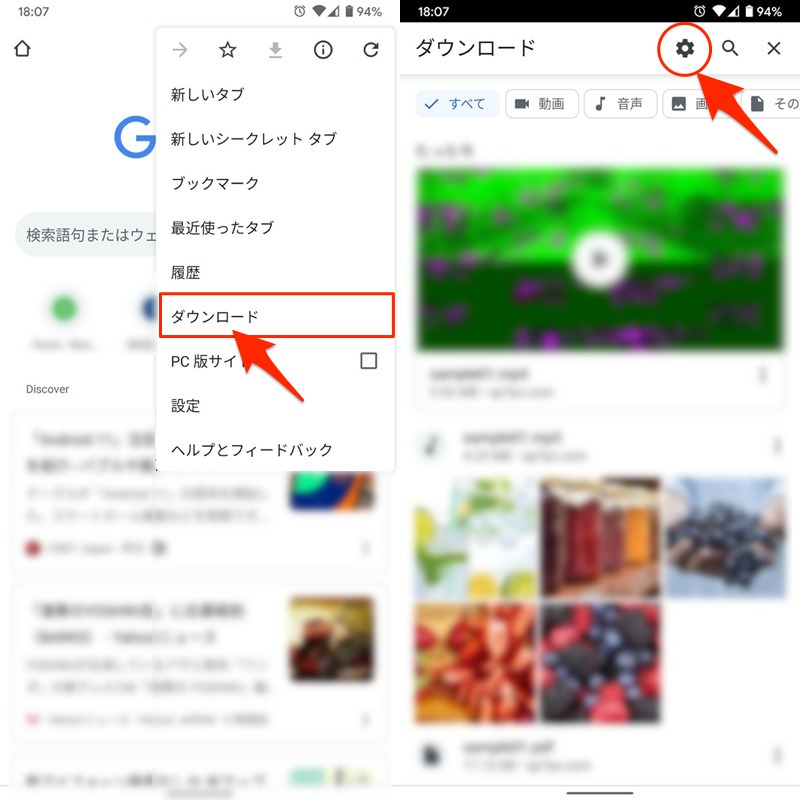
在菜单上下载从 转到设置,
转到设置,
下载位置在SD卡请确保已选中该选项。
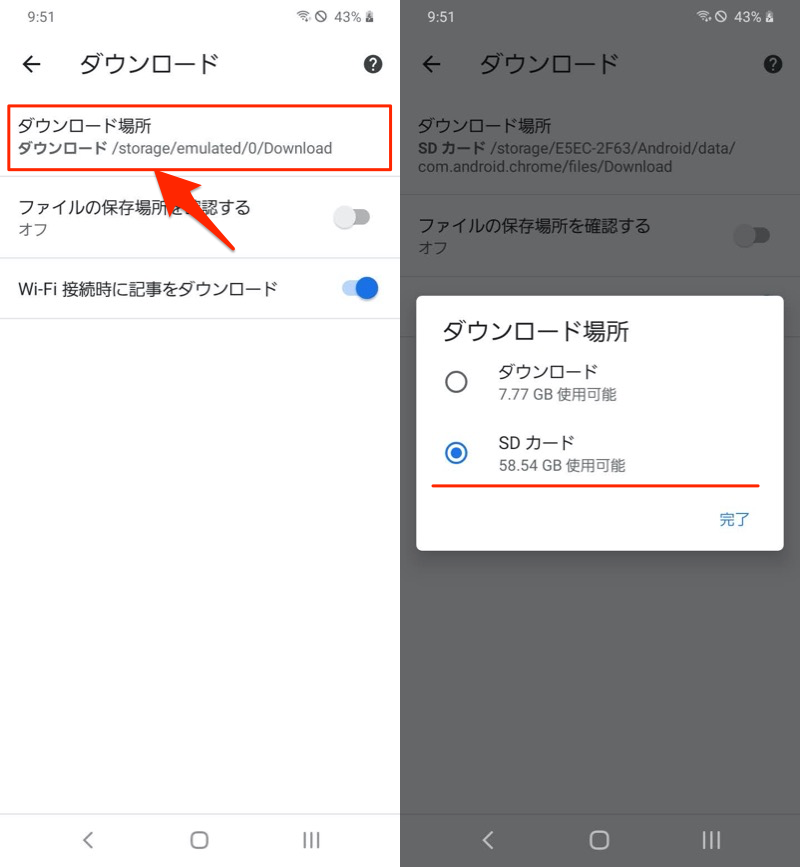
现在Chrome 下载的保存目的地将从内部存储更改为 SD 卡上的以下路径。
/storage/xxxx-xxxx(SDカード名)/Android/data/com.android.chrome/files/Download
每次在 Android 版 Chrome 中下载时指定保存目的地的设置步骤
如果您想根据下载的文件类型指定保存目的地,也可以每次选择。
提前从 Chrome 菜单中转到“设置”→“下载”,并确保启用“询问文件保存位置”。
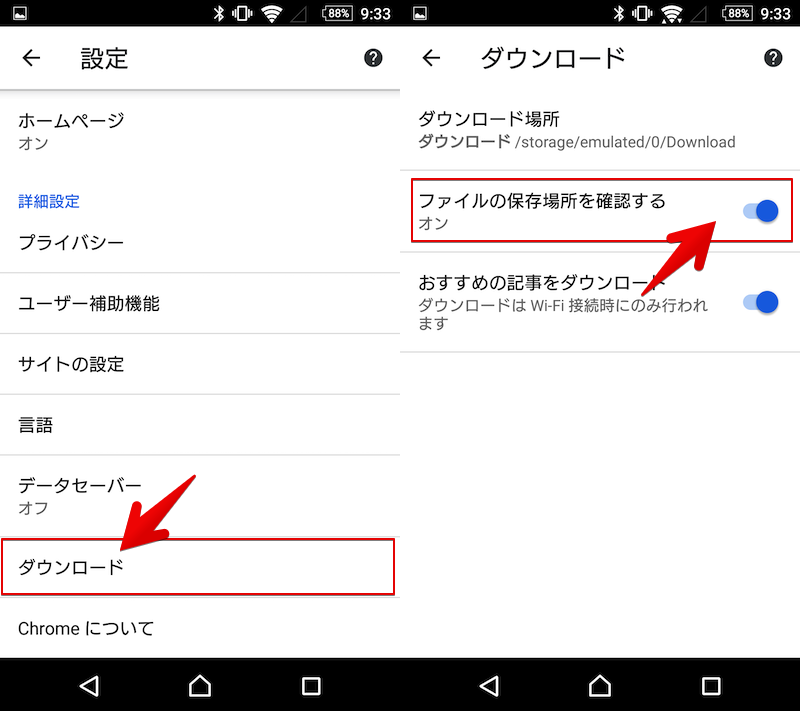
从现在开始,每次下载时,您都可以选择内部存储或SD卡作为保存目的地。
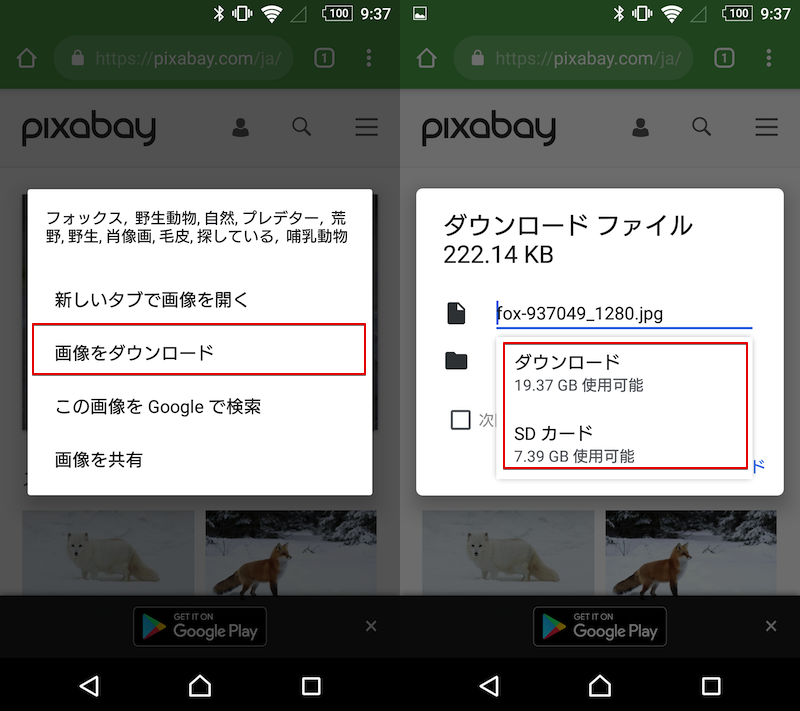
顺便说一句,如果您选中“不再询问”,“询问我文件的保存位置”将自动禁用,下载时将不会显示该对话框。
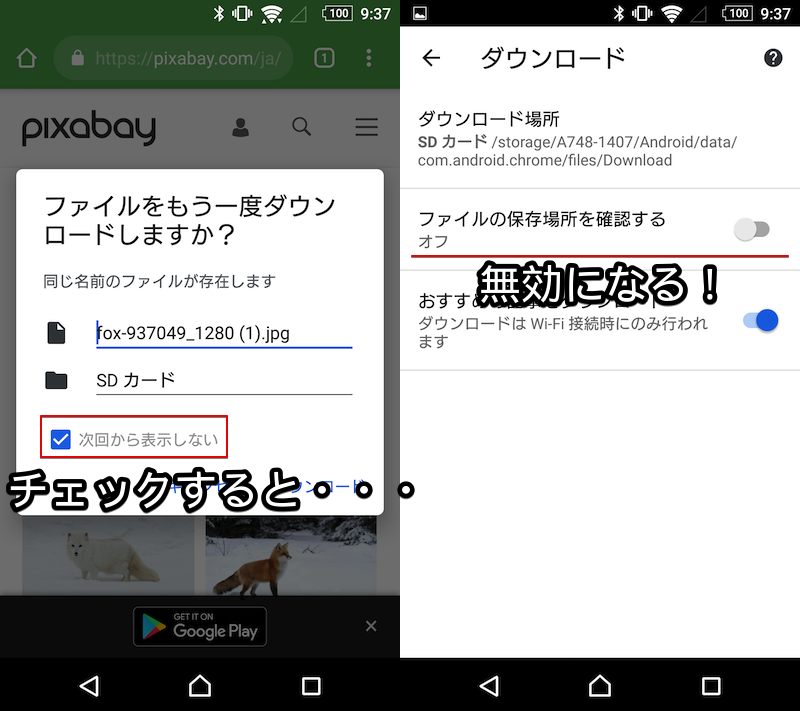
如果您想恢复,请在Chrome菜单“设置”→“下载”中重新启用“询问文件保存位置”。
Android版Chrome无法保存到SD卡的原因及解决方法
介绍常见问题及解决方案。
- Chrome 菜单中不存在“下载”
- 无法指定 SD 卡作为保存目的地
Chrome 菜单中不存在“下载”
如果您在菜单中找不到“下载”设置,请确保Chrome应用程序版本为69.0或更高版本。
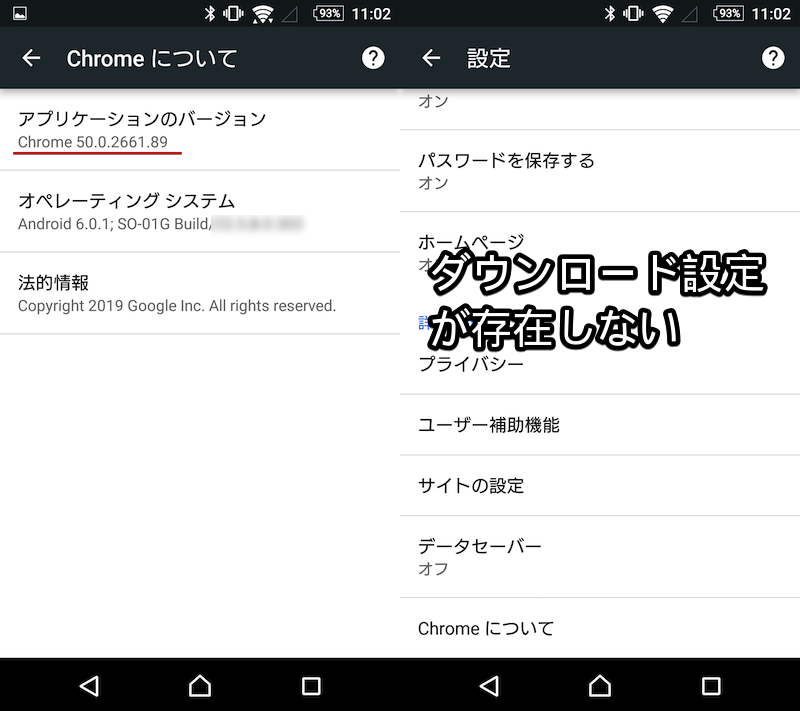
Chrome 版本 50 的示例。下载设置不存在。
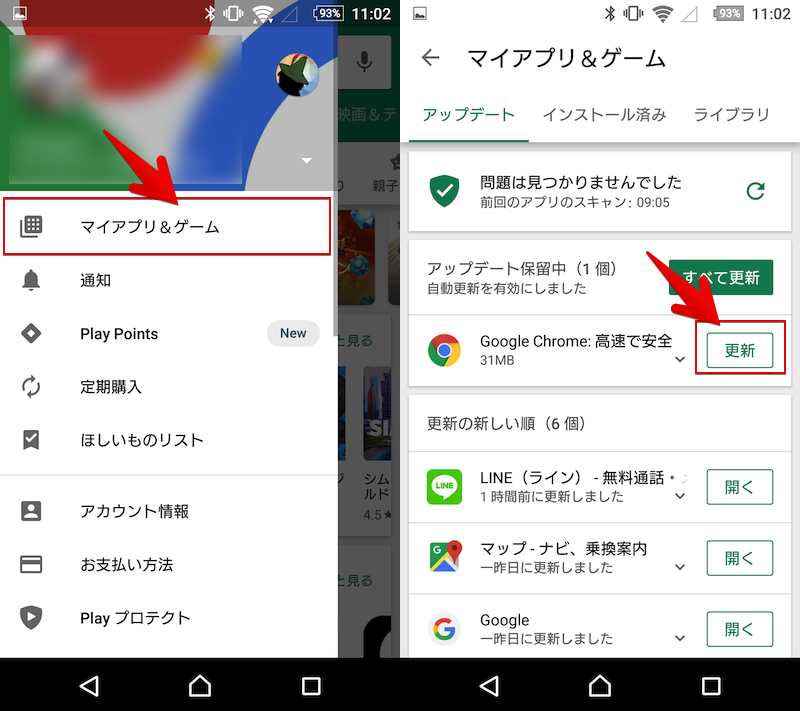
版本更新可以从 Google Play 的“我的应用程序和游戏”→“更新”进行。
无法指定 SD 卡作为保存目的地
如果菜单中存在“下载”设置,但无法将“下载位置”更改为SD卡,请检查以下两点。
- 该型号不兼容 SD 卡。
- SD卡无法正确识别
该型号不兼容 SD 卡。
不幸的是,如果您的型号没有SD卡插槽,您将别无选择,只能放弃。
通过外接配件扩展SD卡插槽无法解决这个问题。
例如,如果您使用外部配件来识别没有 SD 卡插槽的 Nexus 6P 上的 SD 卡,
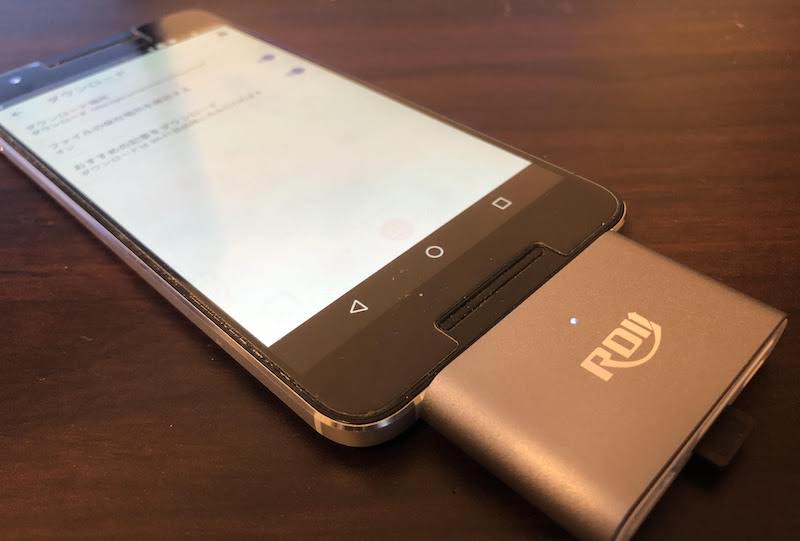
使用外部配件将 SD 卡插入 Nexus 6P 的示例。
正如预期的那样,我只能指定内部存储作为“下载位置”。
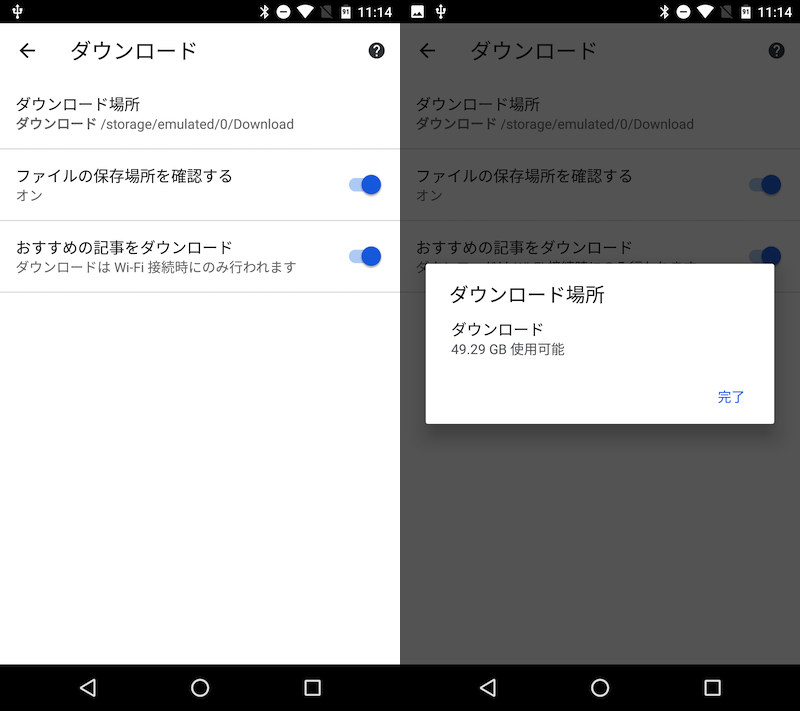
即使点击“下载位置”也不显示 SD 卡的示例。
SD卡无法正确识别
如果即使插入了 SD 卡也无法切换保存目的地,则可能无法识别 SD 卡。
请尝试以下三点。
- 取出SD卡
- 重启安卓
- 格式化(初始化)SD卡
如何在 Android 版 Chrome 中指定保存下载内容的文件夹
如果您使用Chrome的标准功能更改保存位置,内部存储和SD卡将被固定到以下目录。
内部存储↓
/storage/emulated/0/Download
SD卡↓
/storage/(SDカード名)/Android/data/com.android.chrome/files/Download
特别是SD卡有指定的目录深度,使用起来有些困难。
如果您想指定内部存储器或 SD 卡上您选择的文件夹作为下载保存目标,请单击文件夹同步您可以使用名为 ``.
老实说,这个应用程序有太多设置,使用起来很痛苦。但是,如果您先创建一个机制,则可以自动化其余部分,因此如果您想微调下载保存目的地,建议您使用它。
详细内容请参见相关文章【如何更改 Android 上的下载保存位置!将文件直接从 Chrome 移动到 SD 卡] 进行了解释。
如何使用 Android 版 Chrome 直接下载到云端
如果您想在云端管理下载的文件,您可以直接从Android标准共享菜单将它们保存(上传)到在线存储。
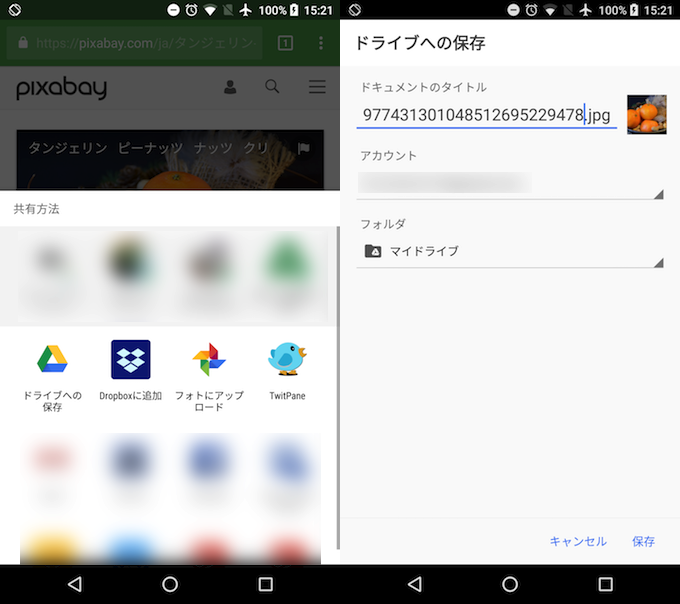
直接从 Chrome 上传到 Google Drive 的示例(不通过内部存储)。
详细内容请参见相关文章【如何将智能手机上下载的文件直接保存到云端! [安卓/iPhone]] 进行了解释。
使 Android 版本的 Chrome 变得有用的手势和 //flags 设置摘要
Chrome 有很多小知识可以帮助您操作它。
例如,当您打开多个选项卡时,您可以通过在地址栏上向左或向右滑动来移至上一个或下一个选项卡。
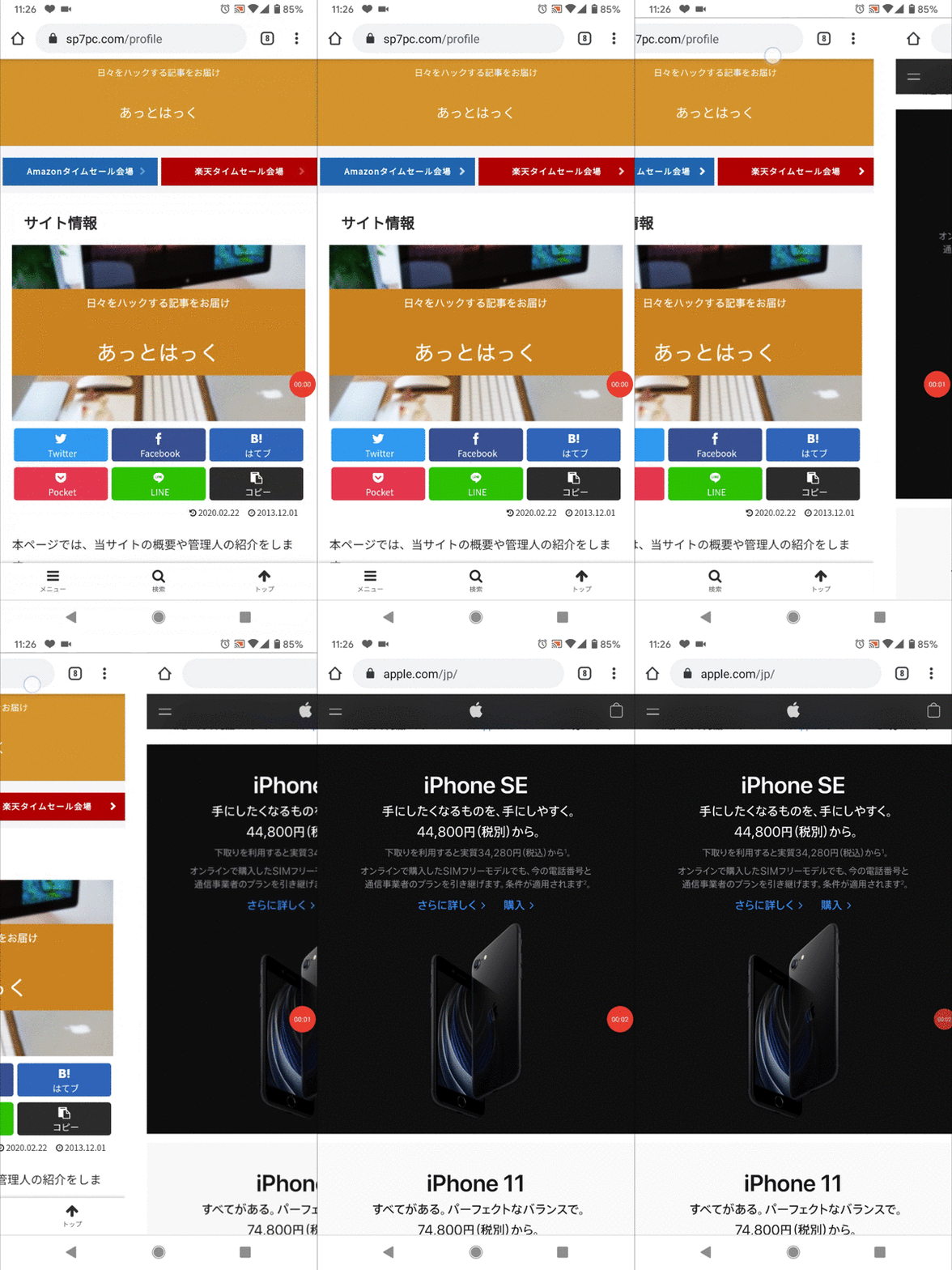
还在 Chrome 地址栏中输入以下内容:
chrome://flags
您可以在实验性功能(试用功能)成为应用程序中的标准功能之前对其进行尝试。
像这样相关文章总结了Chrome的好用手势和测试功能[Android版Chrome的标志设置汇总!通过推荐的手势充分利用您的智能手机] 进行了解释。
如何在 iPhone 版 Chrome 上更改下载保存目的地
前提:iPhone版Chrome下载存储位置的规范
作为通用的iOS规范,下载功能具有以下特点。
- 错误:选择“内部存储位置”作为下载保存目的地
- 正确:选择“使用哪个应用程序打开”作为下载保存目的地
iOS 不允许用户自定义自己的内部存储(除非越狱)。
因此,即使使用iPhone版本的Chrome下载,您每次也必须选择“使用哪个应用程序打开”。
下面解释了这些步骤。
在 iPhone 版 Chrome 上设置更改下载保存目的地的步骤
对于 iPhone 版本的 Chrome,根据目标文件类型的不同,下载过程略有不同。
- 图片类型:从长按点击菜单下载
- 图像类型以外:从专用对话框下载
根据 Chrome 是否提供预览,“非图像”的显示会略有不同,因此我们将以以下三种模式为例进行说明。
- 下载图片案例
- PDF下载案例
- 下载 Zip 的案例
下载图片案例
如果按住某种图像类型(例如照片/GIF 动画),将会出现一个菜单。根据您要打开的应用程序选择以下选项之一。
- 保存图像
- 复制图像
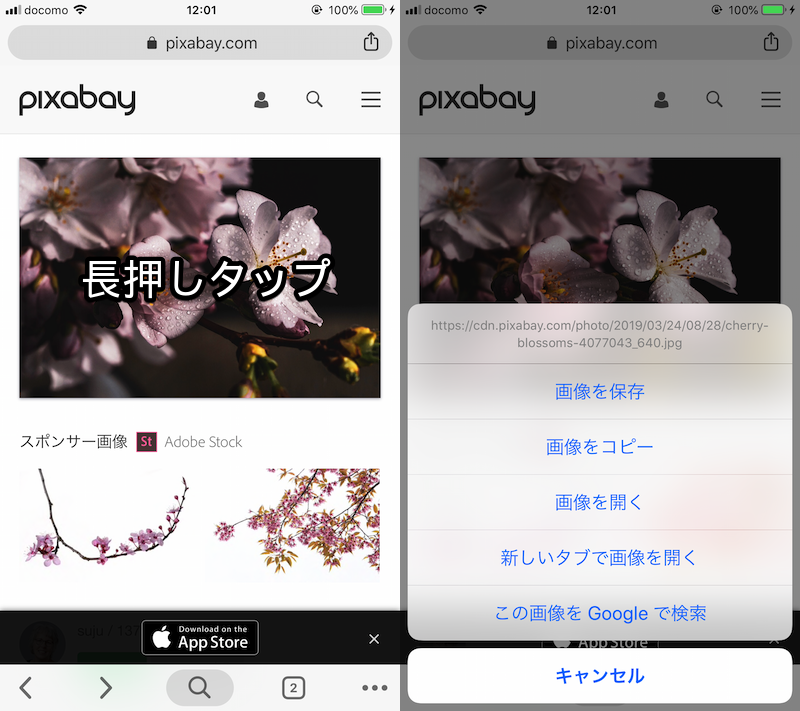
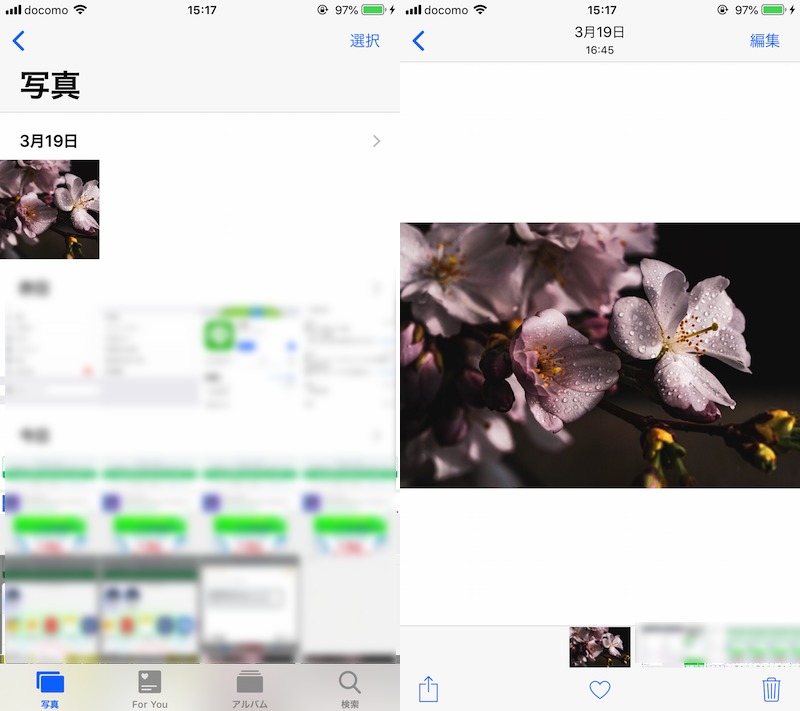
当您执行“保存图像”时,将自动执行“保存图像”。 它将保存在照片应用程序中。
当您执行“复制图像”时,照片将被复制到剪贴板并可以粘贴到任何应用程序中。
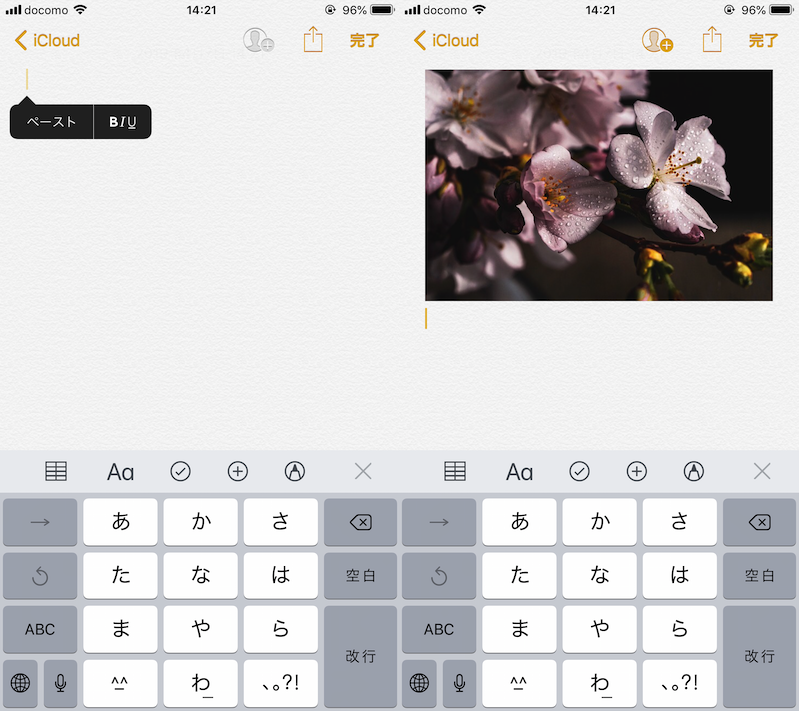
粘贴使用 iOS 标准“备忘录”应用程序复制的照片的示例。
PDF下载案例
当您打开页面时,可以在 Chrome 上预览的文件格式(例如 PDF/Word/Excel)已加载。
因此,每次点击“打开方式...”对话框并选择保存目的地(= 使用哪个应用程序打开)。
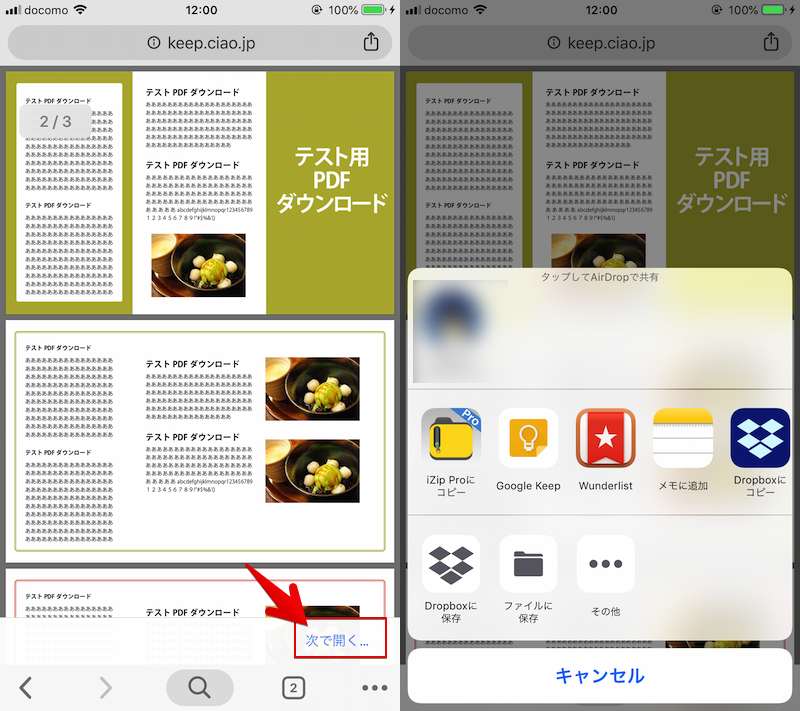
如果您可以确认它已保存在指定的应用程序中,则可以。
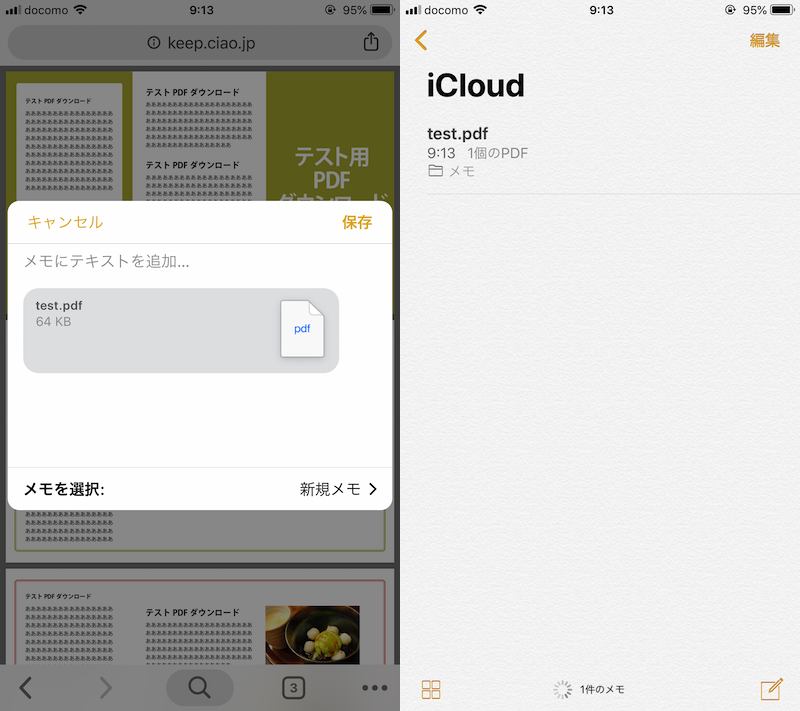
示例保存在 iOS 标准“备忘录”应用程序中。
下载 Zip 的案例
对于无法在 Chrome 上预览的文件格式(例如 Zip/apk),下载屏幕上会出现一个对话框,因此点击“下载”即可开始。
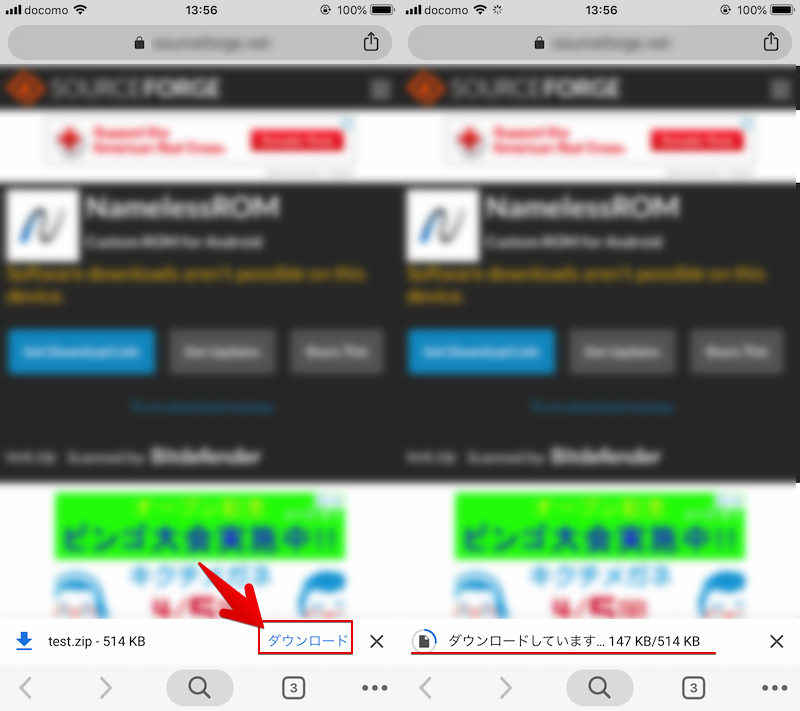
下载完成后,点击“打开方式...”并每次选择保存目的地(=用哪个应用程序打开)。
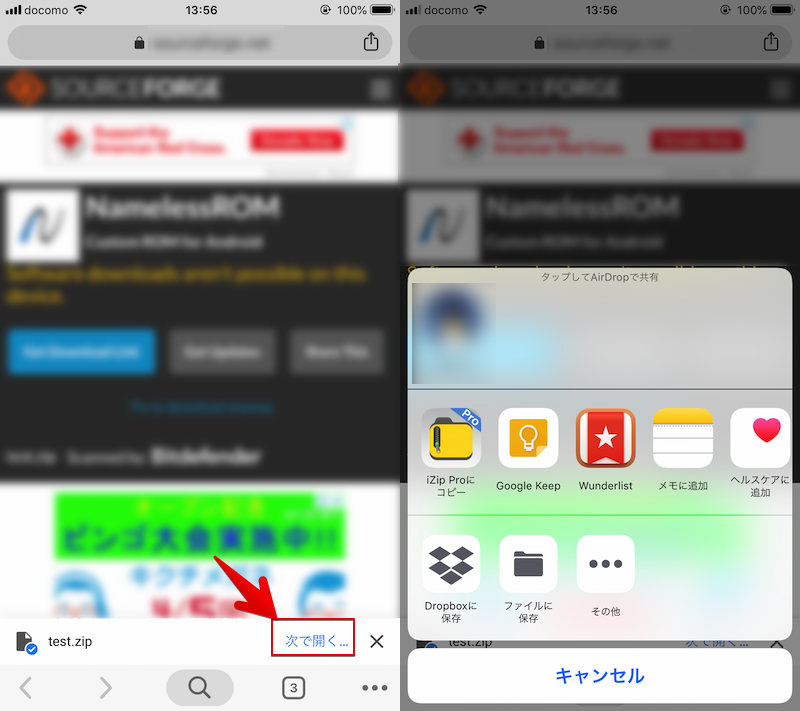
如果您可以确认它已保存在指定的应用程序中,则可以。
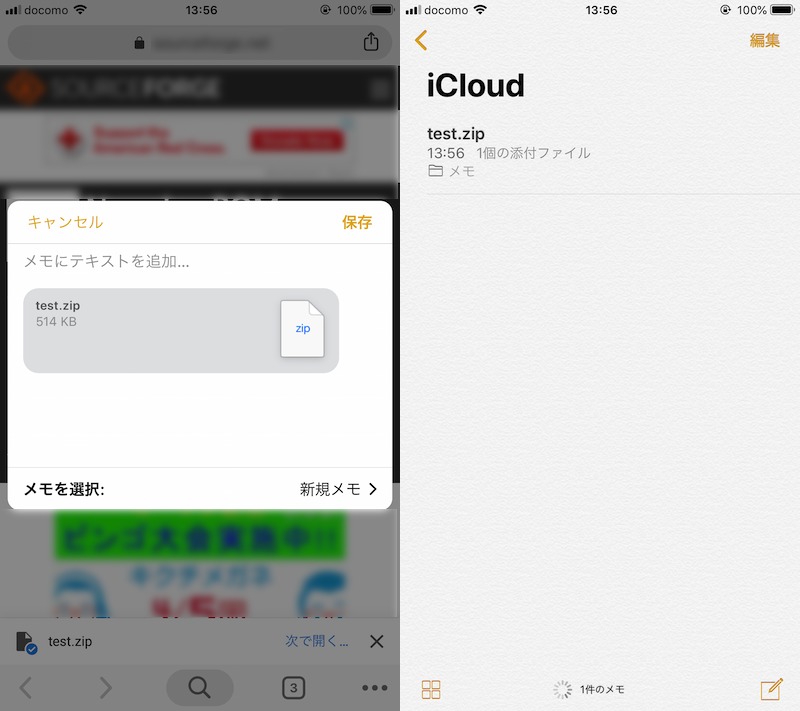
示例保存在 iOS 标准“备忘录”应用程序中。
参考:如果您不确定保存位置,我们推荐“文件”应用程序。
下载iPhone时,你必须当场决定用哪个应用程序打开它,这对于你想先下载然后再查看的情况来说很不方便。
因此,我们推荐iOS标准文件” 保存到应用程序。
您可以创建文件夹来保存文件,也可以选择稍后用哪个应用程序打开它们,因此这与在计算机上管理文件类似。
详细内容请参见相关文章【如何将智能手机上下载的文件直接保存到云端! [安卓/iPhone]] 进行了解释。
参考:如何更改 iPhone 上的默认浏览器
除非你越狱你的 iPhone,否则你无法指定默认浏览器,当你点击链接时,它会自动打开。狩猎之旅将显示。
然而,自动化应用程序“ 捷径(以前称为工作流),您可以快速创建一种机制来在 Chrome 中显示复制的 URL。
详细内容请参见相关文章【如何更改 iPhone 上的默认浏览器!在 Chrome(默认 Safari 除外)中打开添加到 iOS 主屏幕的链接] 进行了解释。
前提:PC版Chrome下载保存目的地的规格
PC 版 Chrome 为每个操作系统都有一个默认的下载保存位置。
窗户↓
C:\Users\ユーザー名\Downloads
麦克↓
/Users/ユーザー名/Downloads
这是Chrome的标准功能,可以自由更改为任何文件夹。
在本文中,我们将以 Windows 版本屏幕为例进行说明,但 Mac 版本是相同的。
在 PC 版 Chrome 上设置更改下载保存目的地的步骤
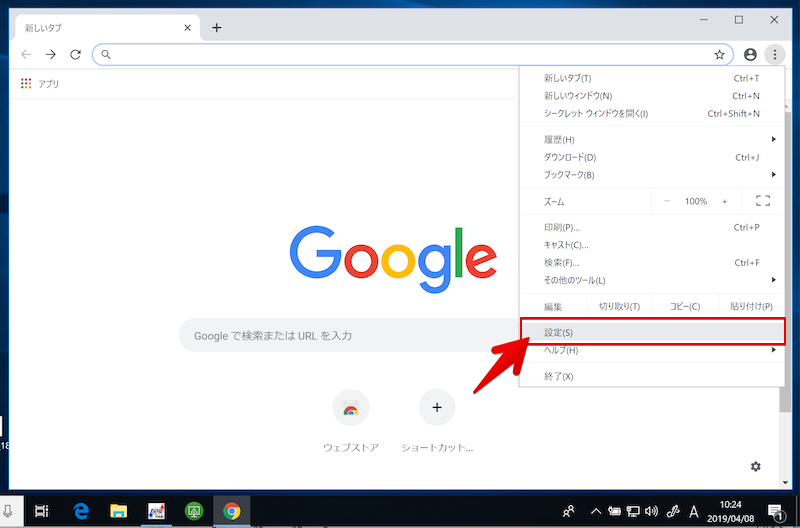
首先,从 Chrome 菜单中选择“设置”。
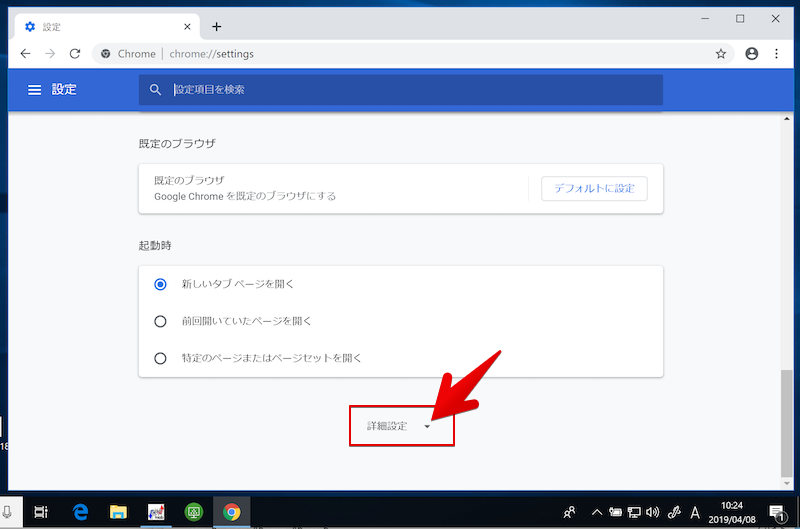
转到底部的“高级设置”,
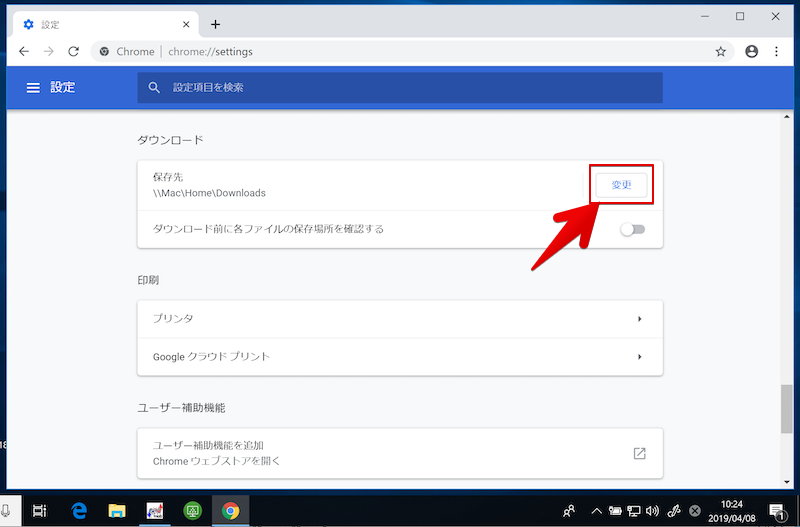
显示“下载”项目。
“保存目的地”表示当前设置的下载保存目的地目录(路径),可以通过点击“更改”进行切换。
将显示“保存目的地”对话框,因此只需选择要设置的新文件夹即可。
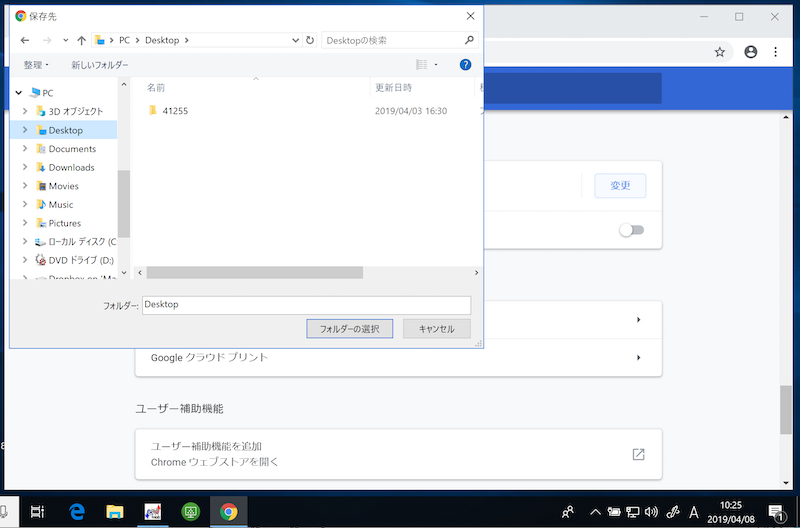
从现在开始,当您在Chrome中下载时,它将自动保存到您在此处设置的文件夹中。
在 PC 版 Chrome 上每次下载时指定保存目的地的设置步骤
如果您想根据下载的文件类型指定保存目的地,也可以每次选择。
转到Chrome“设置”中的“下载”项,选中“下载前询问每个文件的保存位置”。
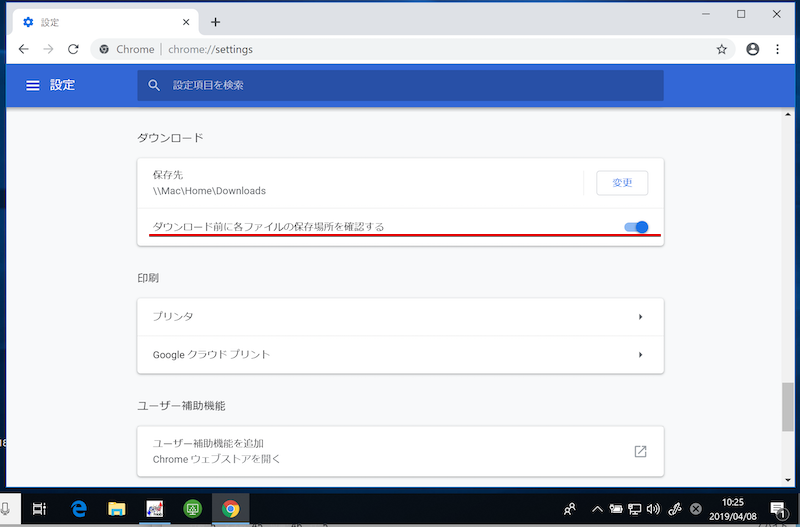
从那时起,每次下载文件时,都会出现一个对话框,要求您选择目标文件夹。
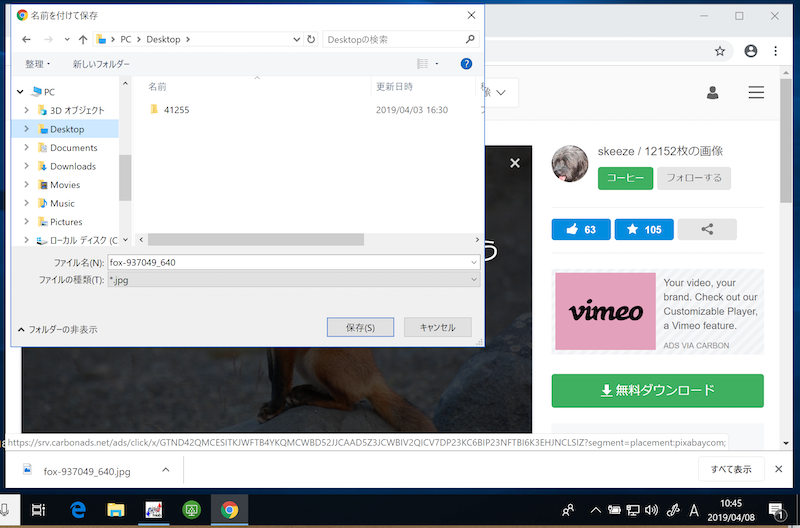
PC版Chrome如何直接下载到云端
如果您想在云端管理文件下载,将文件下载到计算机后,将文件逐一传输到云端可能会很麻烦。
这是免费扩展的地方``保存到 Google 云端硬盘》,可以通过右键菜单直接保存(上传)到在线存储。
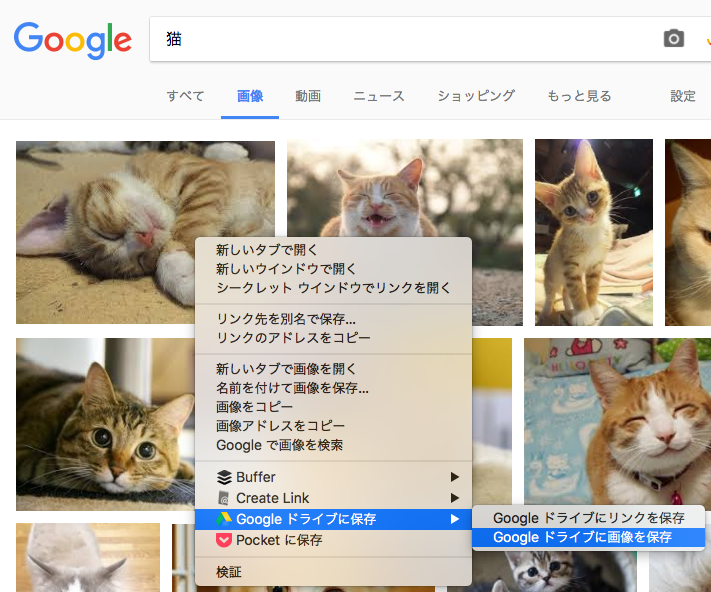
详细内容请参见相关文章【如何将用谷歌浏览器下载的文件直接保存到云端!直接上传到 Google 云端硬盘] 进行了解释。
〆:根据您的使用情况调整下载设置!
多于,总结如何在Chrome中更改下载保存位置!每次在智能手机或电脑上选择文件的保存位置这是一个解释。
Chrome 部署在多个设备上,但您可以更改任何应用程序的下载位置。
请选择适合您设备的一种。