
谷歌浏览器使用 时,您有时可能会将文件或页面下载到计算机上。
然而,如果你想在云端管理你的文件下载,将你电脑上下载的所有文件一一传输到云端可能会很麻烦。
因此,在本文中,我们将介绍一款免费扩展程序,可让您将使用 PC 版 Google Chrome 下载的文件直接保存到 Google Drive。保存到 Google 云端硬盘”将予以介绍。
第 1 步:获取并设置扩展
首先,安装扩展程序“保存到 Google 云端硬盘”。
安装完成后,右键单击出现的“保存到Google Drive”扩展图标,然后打开“选项”。
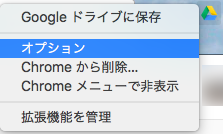
然后将显示高级选项,因此请检查两个设置:“登录帐户”和“目标文件夹”。
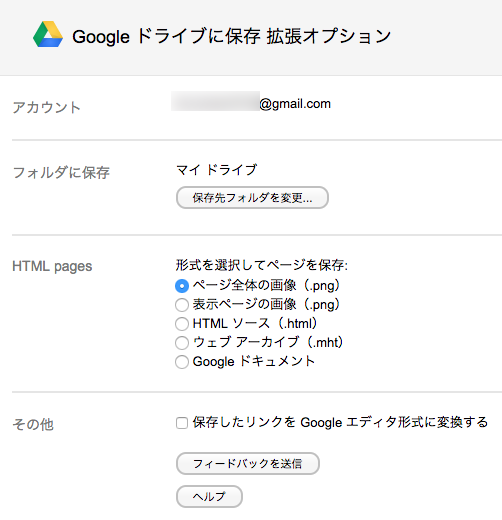
关于您登录的账户
“帐户”显示当前在 Google Chrome 浏览器上登录的 Google Drive 帐户。
如果您选择保存到 Google 云端硬盘,它将下载到相关帐户,因此如果您犯了错误,请更改帐户。
关于保存目标文件夹
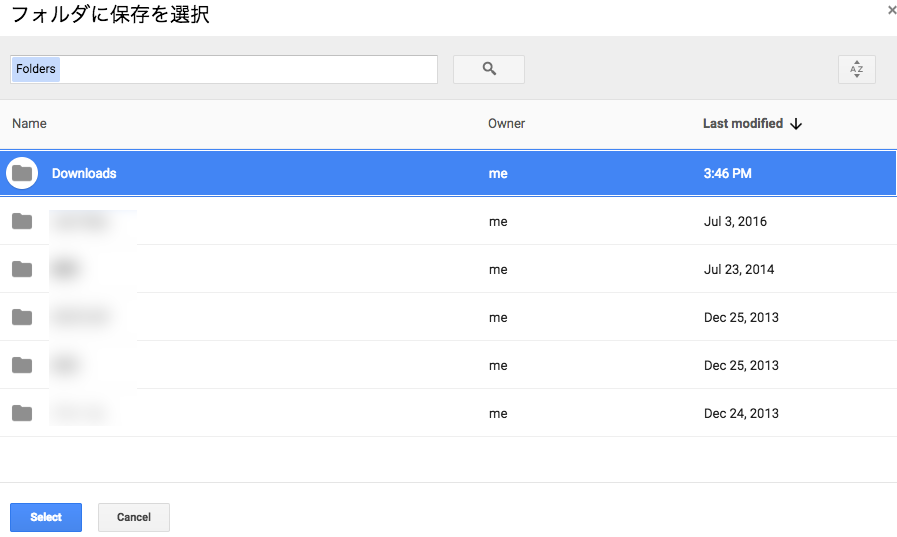
“保存到文件夹”设置 Google 云端硬盘上的保存目的地。
您可以将文件放置在您喜欢的任何文件夹中,但为了更轻松地识别下载的文件,我们建议创建一个名为“下载”的新文件夹并将其设置为保存目标文件夹。
第 2 步:尝试直接保存到 Google 云端硬盘
到目前为止,完成初始设置后,让我们尝试直接保存到 Google 云端硬盘。
例如,当您找到喜欢的图像时,从右键菜单中选择“保存到 Google 云端硬盘”。
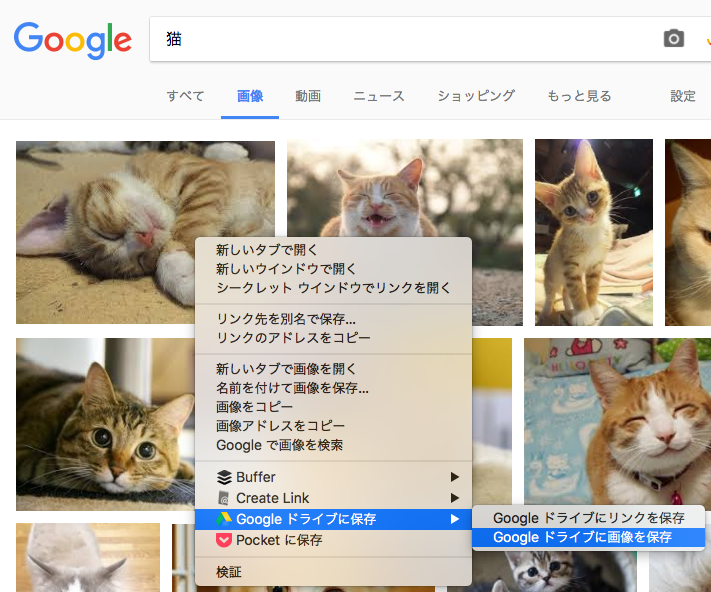
然后,图像将直接保存到 Google 云端硬盘,而无需通过计算机桌面。
除了图像之外,您还可以通过右键单击链接并从菜单中选择“将链接保存到 Google 云端硬盘”来下载 Zip 文件。
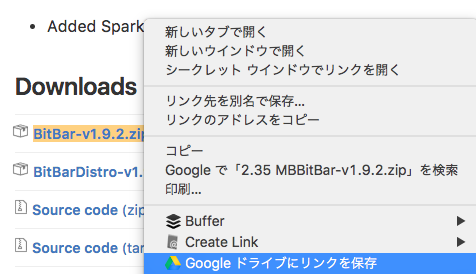
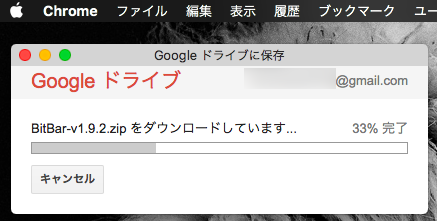
下载将开始,文件将保存到 Google 云端硬盘。
补充:如何更改电脑本地保存目标文件夹
如果您想将下载目标更改为任何本地文件夹,在 Chrome 中有两种方法可以实现。
- 更改标准下载目标文件夹
- 每次下载时选择保存目标文件夹
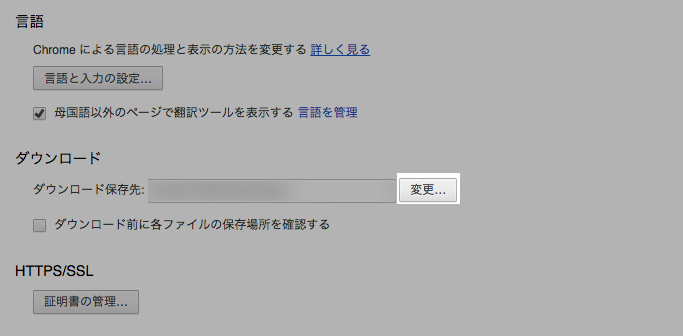
更改标准下载目标文件夹的示例。
两者都可以在标准 Chrome 功能中进行配置。
详细内容请参见相关文章【如何更改计算机上 Chrome 中的下载目标文件夹!选择每次保存文件的位置 [Windows/Mac]] 进行了解释。
最后提示:推荐给那些倾向于耗尽计算机空间的人!
多于,如何将用谷歌浏览器下载的文件直接保存到云端!直接上传到 Google 云端硬盘这是一个解释。
事实上,如果您使用 Google Drive 桌面客户端应用程序,则可以通过将 Google Chrome 下载目的地设置为桌面上的 Google Drive 共享文件夹来自动上传到云端。
但此方法会消耗计算机的存储空间,因此不建议存储空间有限的计算机使用。
另一方面,如果您使用本文介绍的扩展程序,文件将直接保存到 Google Drive 云中,而无需经过桌面,因此您可以下载它们,而无需担心计算机的存储空间。
如果您倾向于用下载的文件来淹没您的存储空间,请尝试一下。