
在本文中,如何在智能手机和电脑上重复播放 YouTube介绍一下。
事实上,您无需使用第三方应用程序或插件即可使用它。 仅使用标准 YouTube 功能即可重复流式传输视频。
具体来说,我会解释以下三种模式,请大家看一下。
- 重复一个视频
- 重复多个视频
- 特殊条件下重复(仅限特定持续时间/仅限指定次数)
如何重复播放一个视频
YouTube 标准“循环播放”功能,可以重复播放选定的视频。
同时支持移动应用版本和PC浏览器版本。
①:智能手机应用程序的步骤
我将以iPhone版本的应用程序屏幕为例进行说明,但Android版本是相同的。
在 YouTube 应用上打开您要重复播放的视频, 从设置菜单
从设置菜单 启用视频循环播放。
现在将重复播放当前视频。
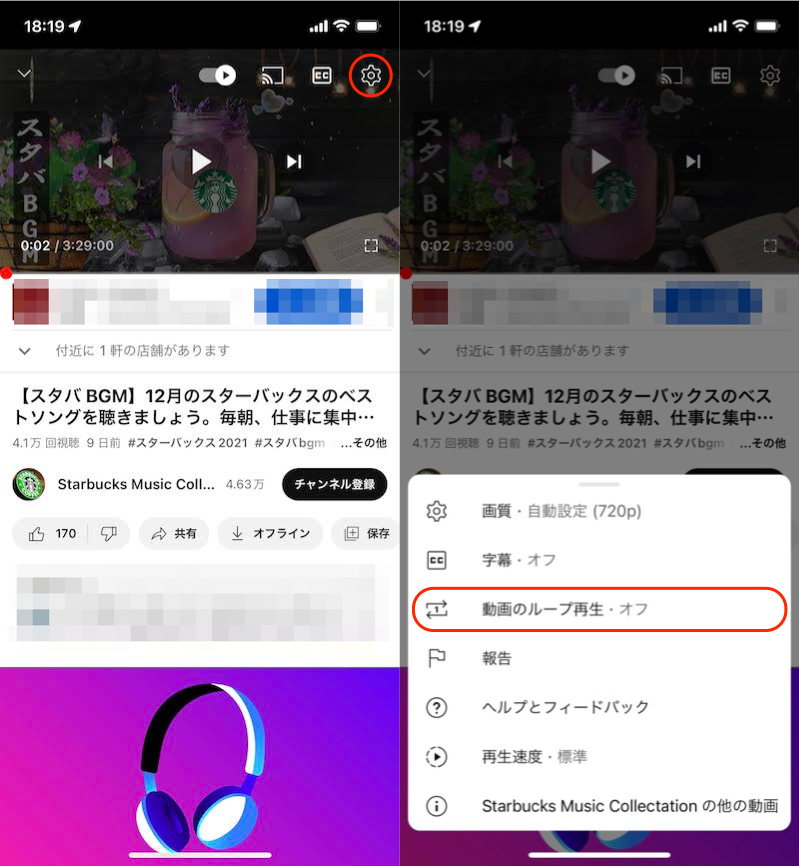
如何重复播放视频。
如果您想恢复它,请遵循相同的过程。您所要做的就是禁用视频的循环播放。
即使您切换到另一个视频,重复播放也会自动关闭。如果想继续循环,需要手动配置。
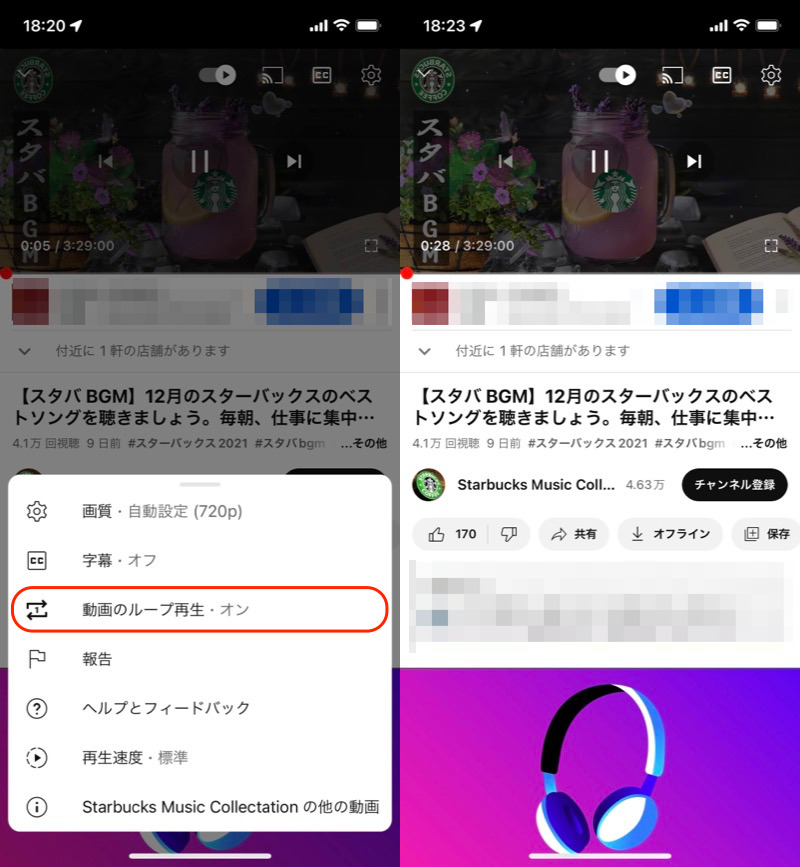
如何停止重复播放视频。
②:PC浏览器程序
我将以 Windows 上运行的 Chrome 浏览器为例进行说明。未指定要使用的浏览器。对于 Mac,该过程也相同。
YouTube 官方网站从视频帧内的右键单击菜单中打开要重复播放的视频。 启用循环播放。
现在将重复播放当前视频。
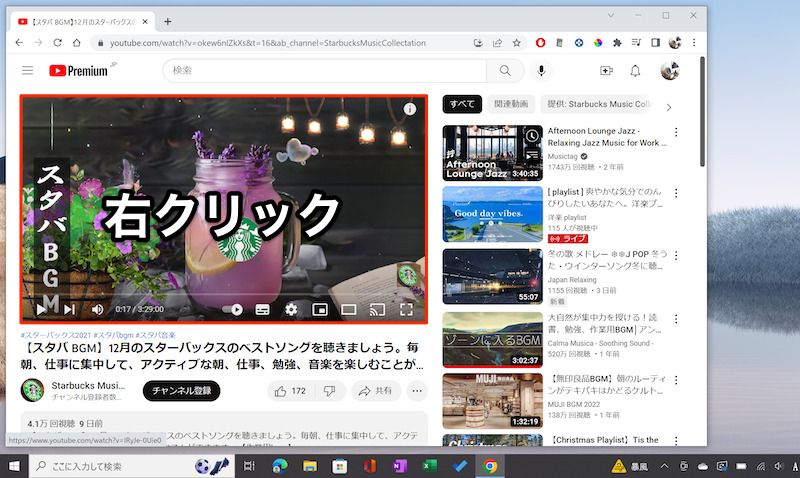
在视频帧内右键单击。
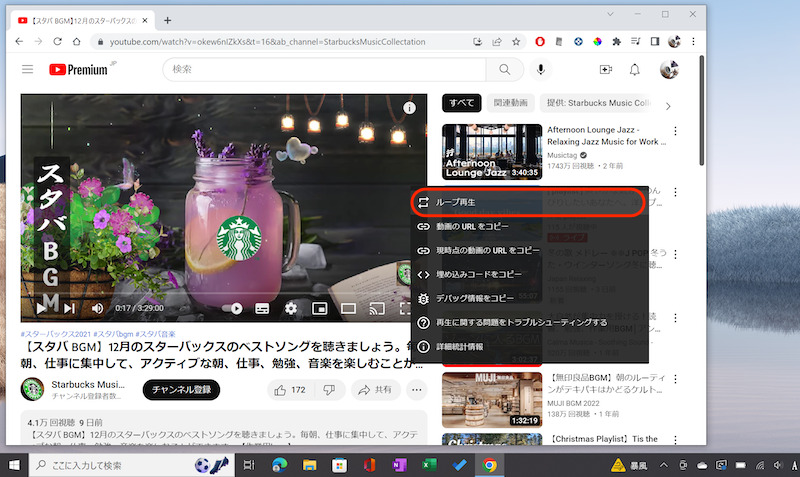
从出现的操作菜单中选择“循环播放”。
如果您想恢复它,请遵循相同的过程。如果你禁用循环播放就可以了。
即使您切换到另一个视频,重复播放也会自动关闭。如果想继续循环,需要手动配置。
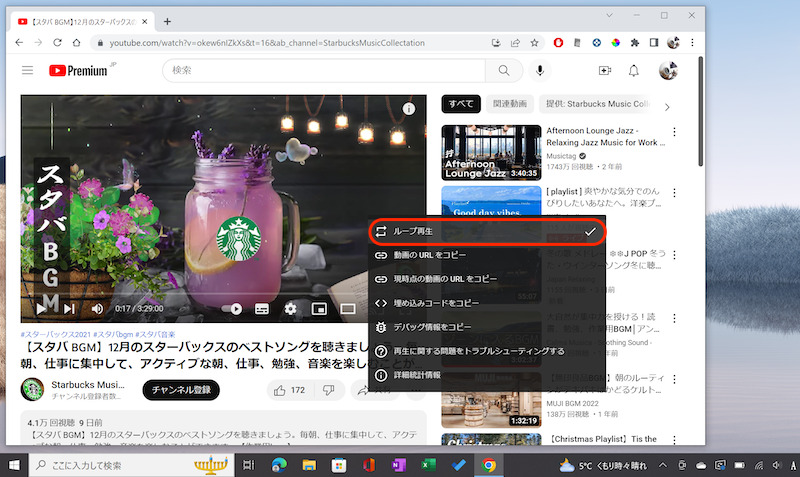
如何停止重复播放视频。
参考:Live/Premier 版本无法重复播放。
YouTube 有现场表演和首映等视频。
由于这两个视频都是实时分发的,无法启用循环播放。
▼现场视频
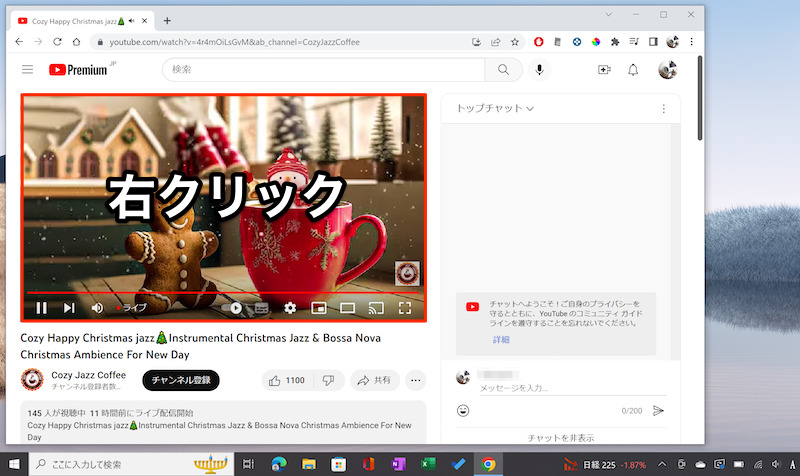
尝试右键单击实时视频。
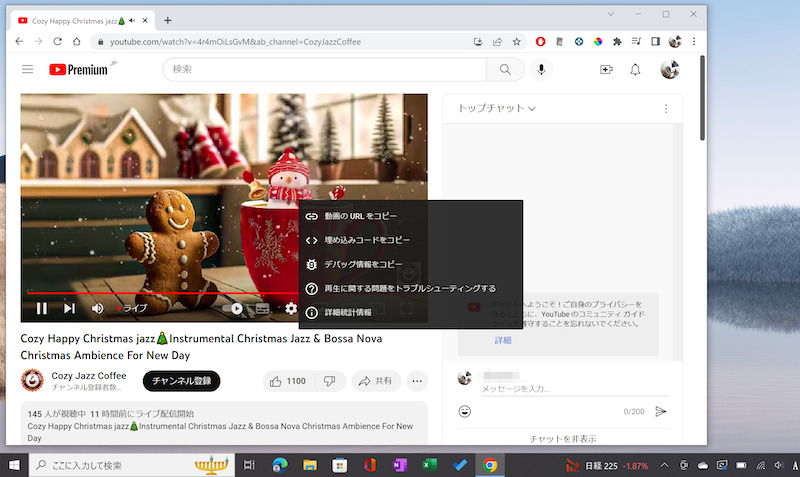
无法选择循环播放。
▼Premier发布视频
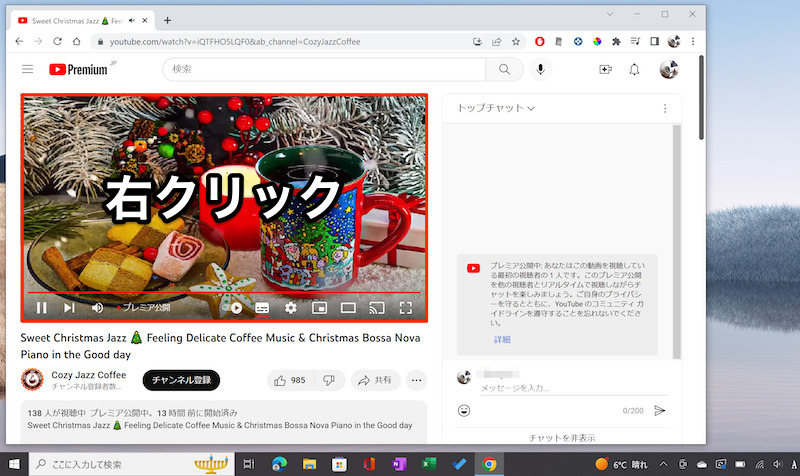
尝试右键单击首映视频。
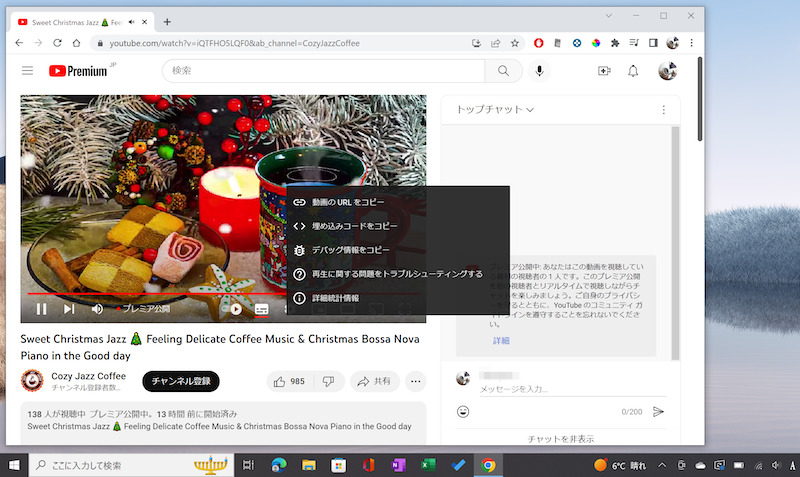
无法选择循环播放。
如何重复播放多个视频
YouTube 的标准功能“播放列表”,您可以重复播放两个或多个视频。
同时支持移动应用版本和PC浏览器版本。
虽然你需要登录你的Google帐户,但另一个功能是你可以在多个设备上同步你想要循环的视频。
①:智能手机应用程序的步骤
我将以iPhone版本的应用程序屏幕为例进行说明,但Android版本是相同的。
提前在应用程序上登录您的 Google 帐户。
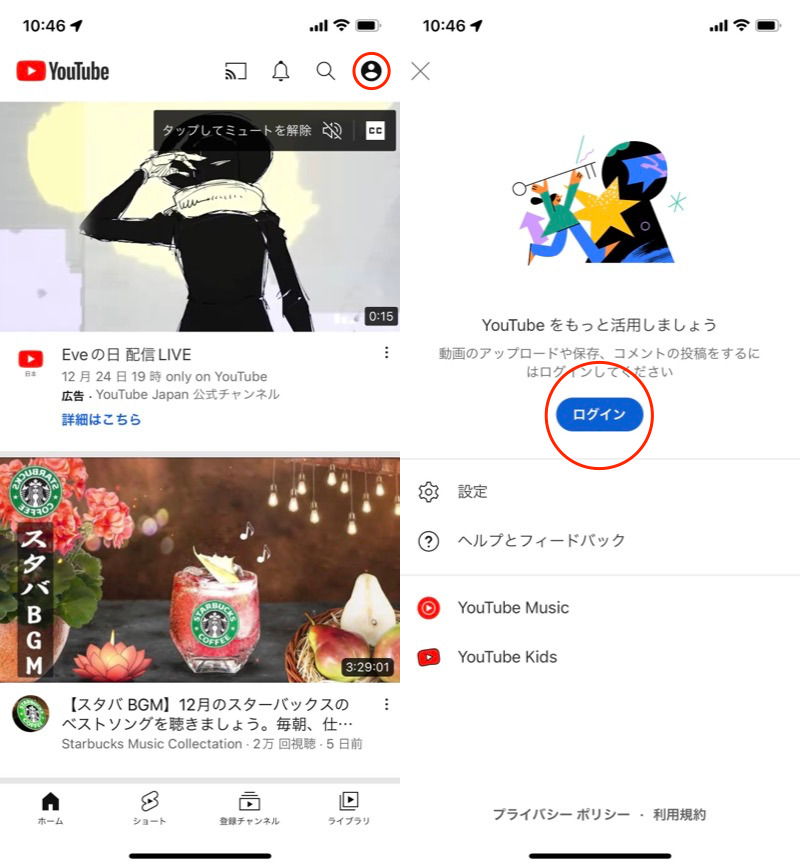
登录您的 Google 帐户的步骤。
打开要重复播放的视频,保持添加到“播放列表”。
如果这是您第一次添加,请创建一个新的播放列表。
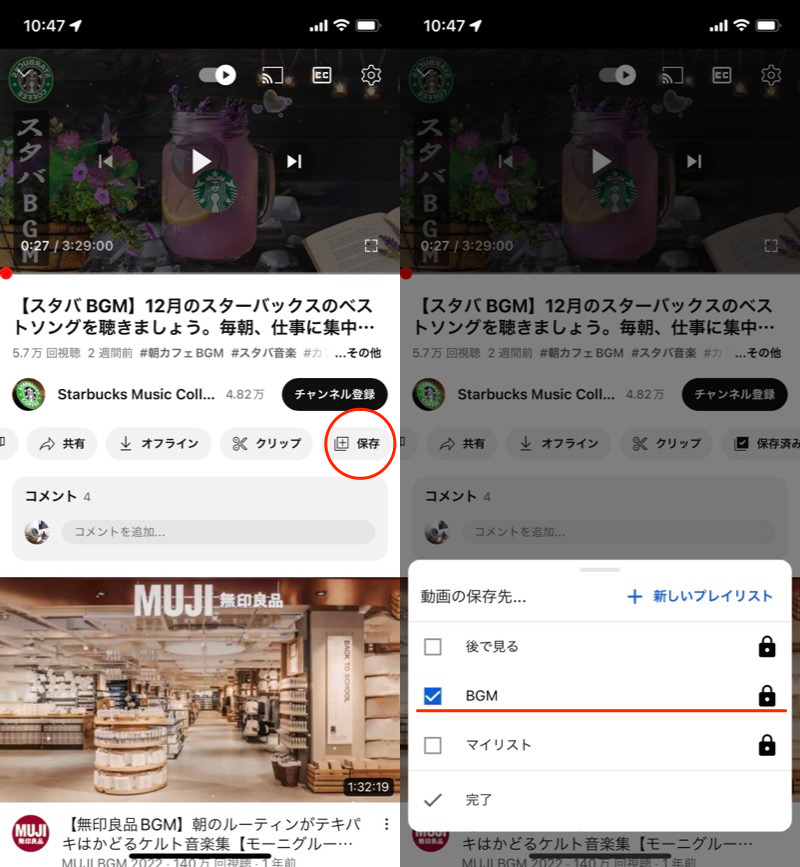
添加到名为 BGM 的播放列表的示例。
您可以在“库”菜单中查看“播放列表”。
以相同的方式添加视频以完成要循环的视频列表。
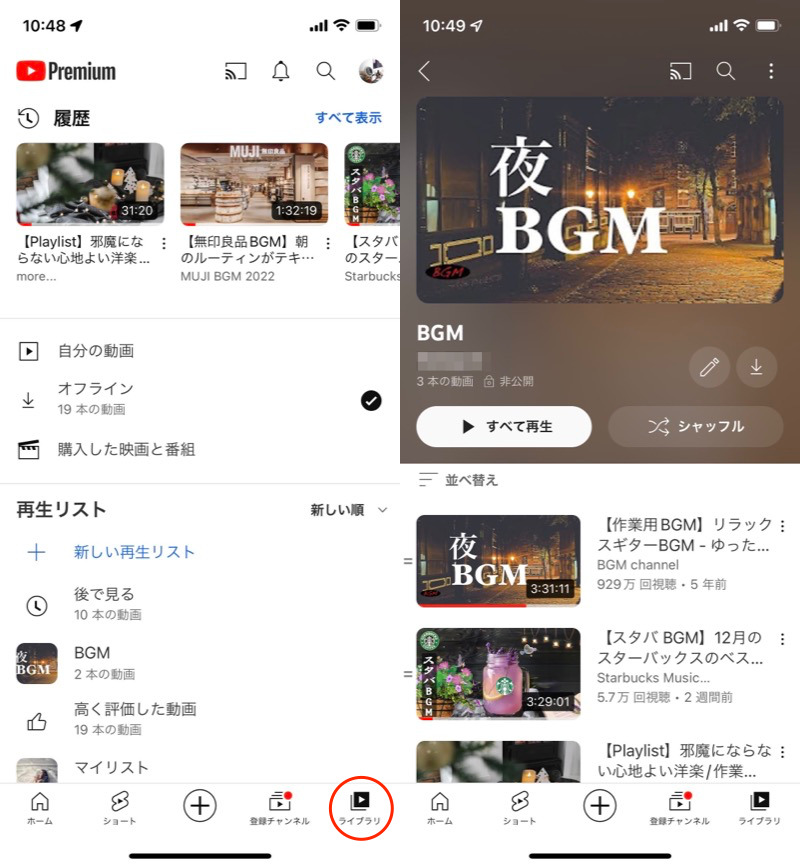
(左)库菜单(右)添加到播放列表的视频列表
播放视频时,只需点击循环图标即可。
“播放列表”将连续重复播放。
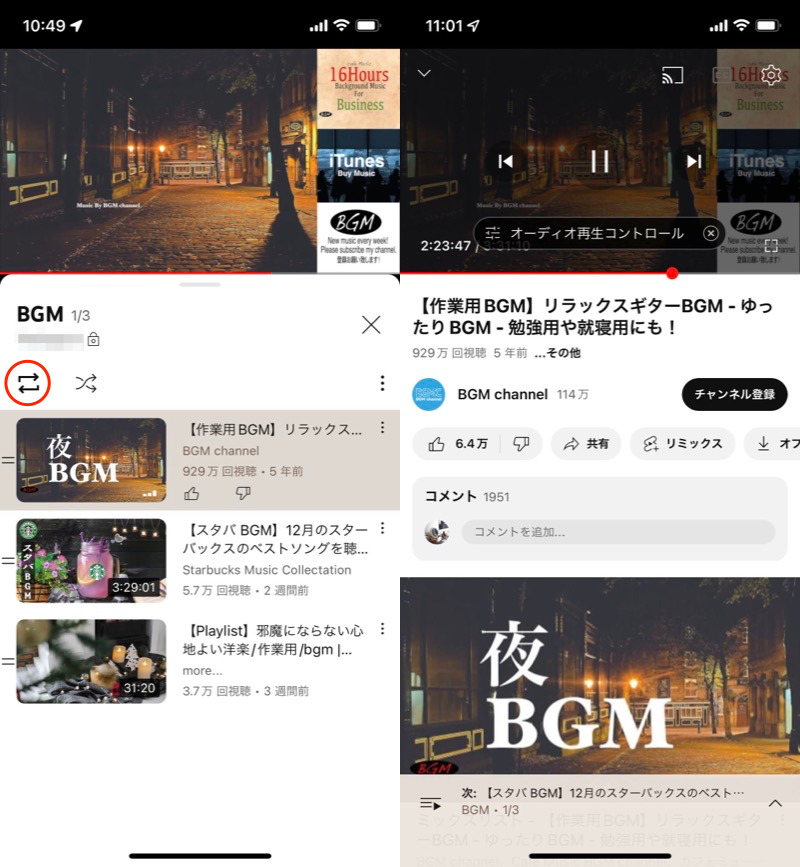
列表中的视频将按顺序循环播放。
如果您只想循环播放一个视频,再次点击循环图标,直到其中出现带有 1 的图标我会成功的。
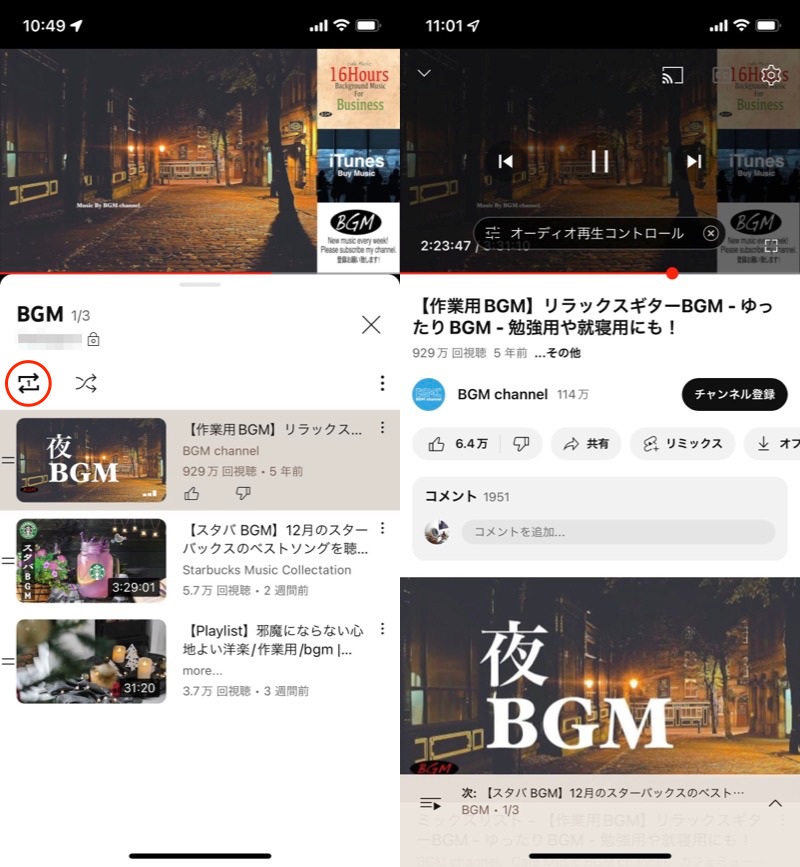
仅循环播放列表中的当前视频。
②:PC浏览器程序
我将以 Windows 上运行的 Chrome 浏览器为例进行说明。未指定要使用的浏览器。对于 Mac,该过程也相同。
YouTube 官方网站然后,登录您的 Google 帐户。
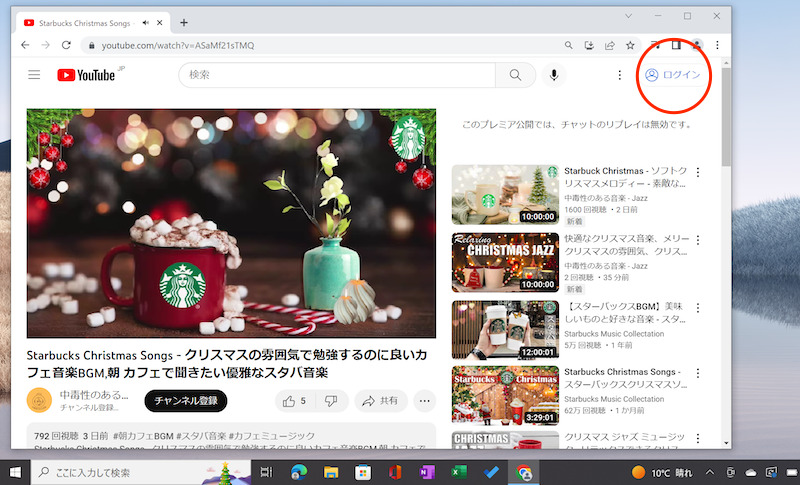
登录您的 Google 帐户的步骤。
打开要重复播放的视频,保持添加到“播放列表”。
如果这是您第一次添加,请创建一个新的播放列表。
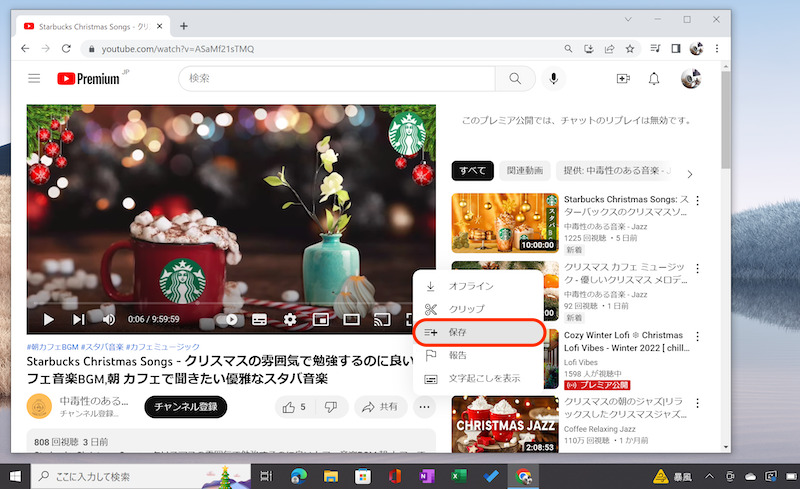
选择“保存”。
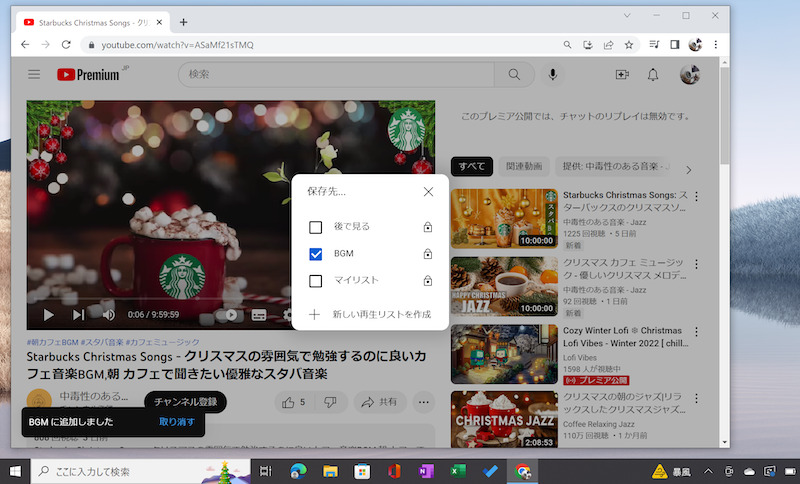
添加到名为 BGM 的播放列表的示例。
您可以在“库”菜单中查看“播放列表”。
以相同的方式添加视频以完成要循环的视频列表。
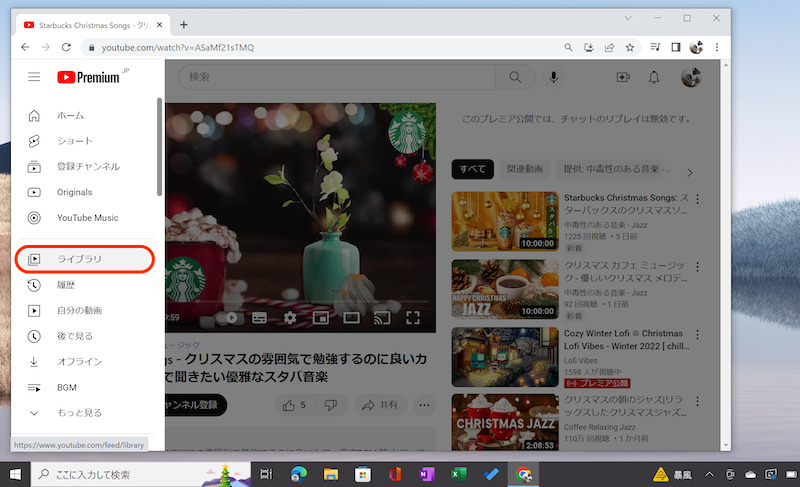
图书馆菜单。
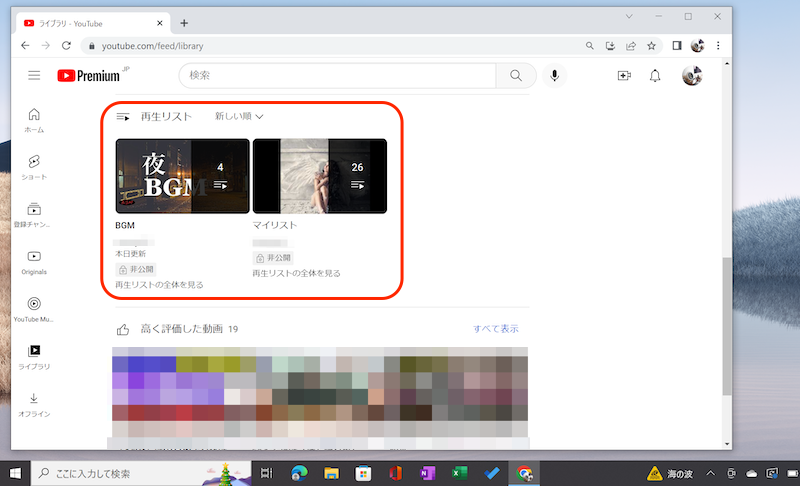
将显示播放列表列表。
播放视频时,单击循环图标。
“播放列表”将连续重复播放。
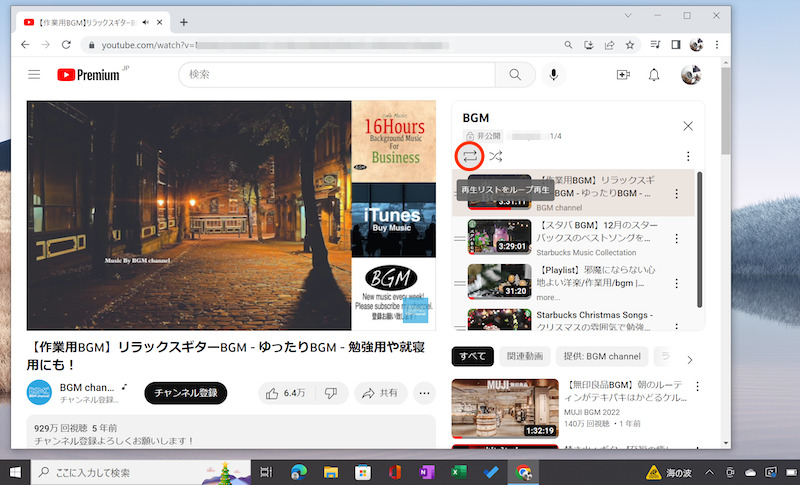
列表中的视频将按顺序循环播放。
如果您只想循环播放一个视频,再次单击循环图标,该图标内部带有 1我会成功的。
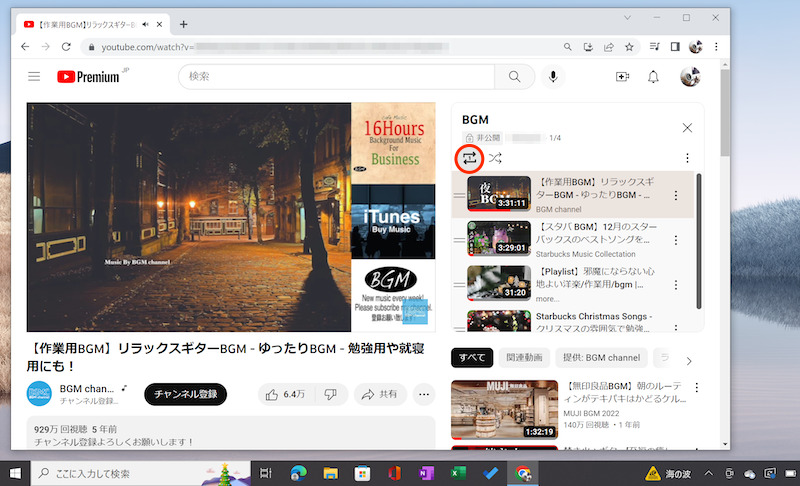
仅循环播放列表中的当前视频。
参考:关于播放列表随机播放功能/公共设置
我将以智能手机应用程序为例进行说明,但这同样适用于计算机。
我们将补充重复播放以外的功能。
- 关于播放列表随机播放功能
- 关于播放列表公共设置
关于播放列表随机播放功能
如果你想随机播放“播放列表”中的视频, 点击随机播放图标。
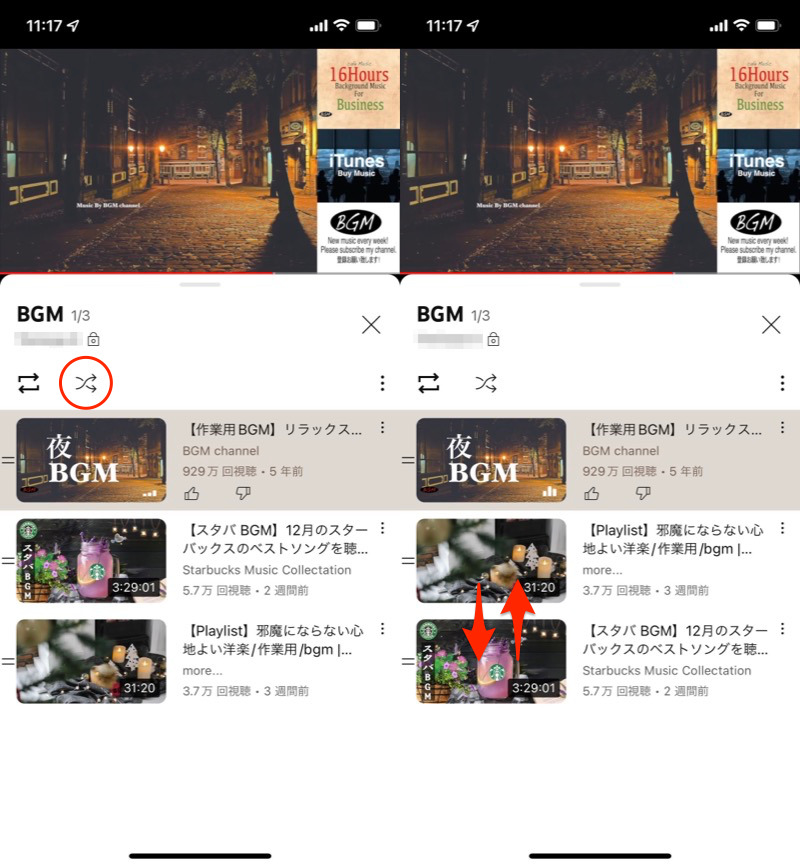
(右)播放列表视频的顺序发生变化。
关于播放列表公共设置
如果您不希望任何人看到您创建的“播放列表”,请确保将其设置为“私有”。
 单击编辑图标并选中“隐私”项。
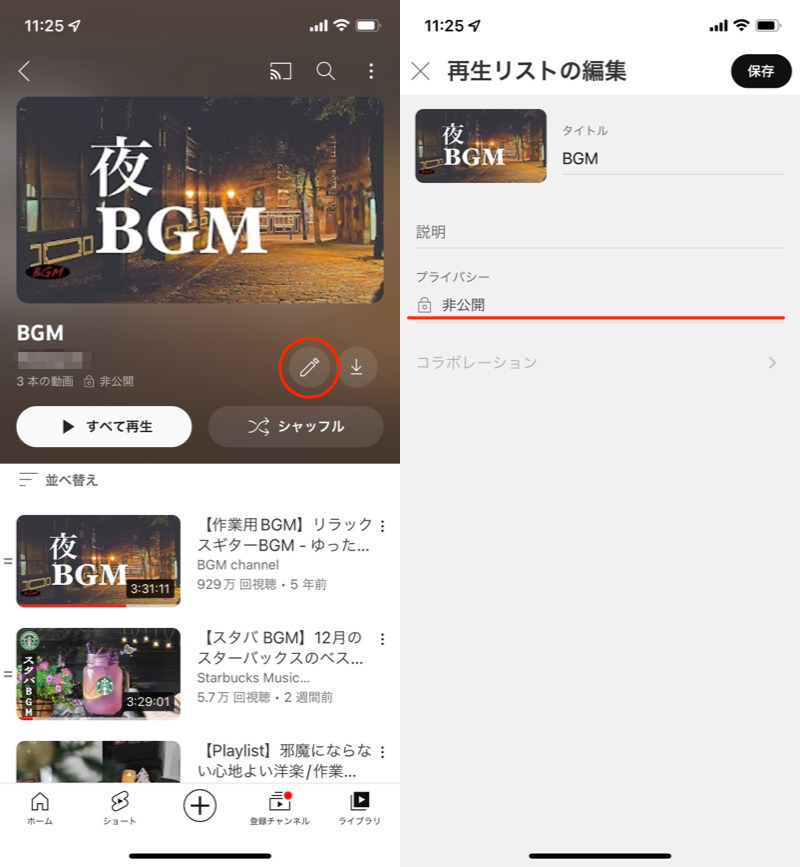
隐私项设置为“私密”即可。
如何在特殊条件下重复播放(仅持续特定时间/仅特定次数)
这是实现以下功能的方法。
- 重复播放特定长度的视频
- 仅重复播放指定次数
我们建议为智能手机使用外部网站,为计算机推荐 Chrome 扩展程序。
①: 智能手机步骤 – 使用外部网站
外部专用网站“重复收听除了简单的循环播放外,您还可以重复播放特定长度的视频。
我们将以 iPhone 屏幕为例进行说明,但它也兼容 Android 和电脑。
「重复收听如果您在``上搜索并播放视频,该视频将重复播放。
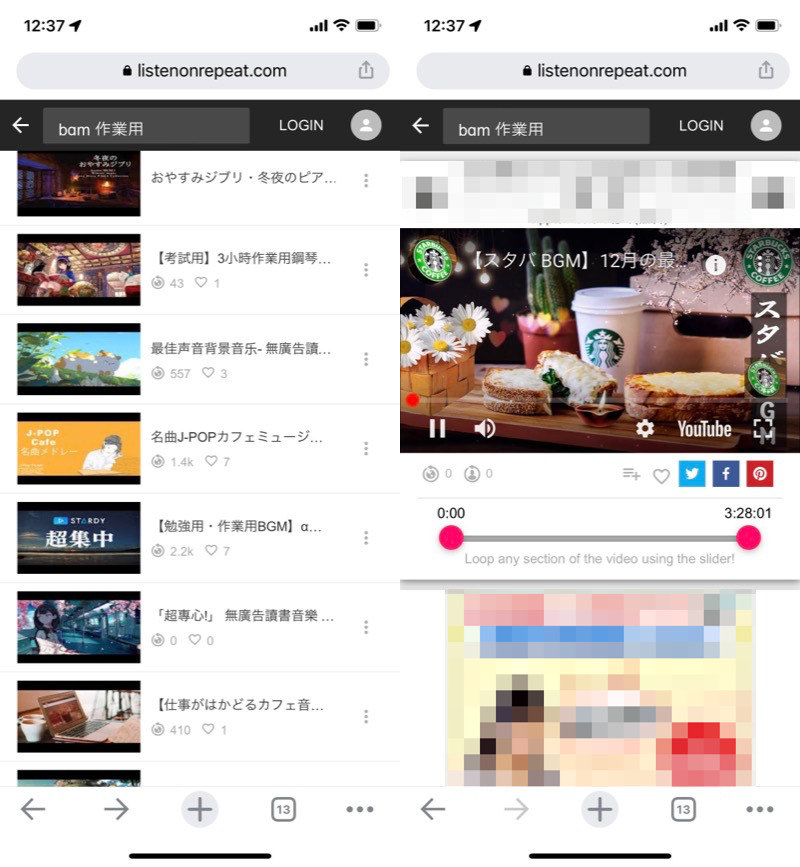
(左)搜索视频的示例(右)重复播放期间的屏幕
您还可以移动滑块来指定要重复循环播放的长度(时间),则只有该部分将继续循环播放。
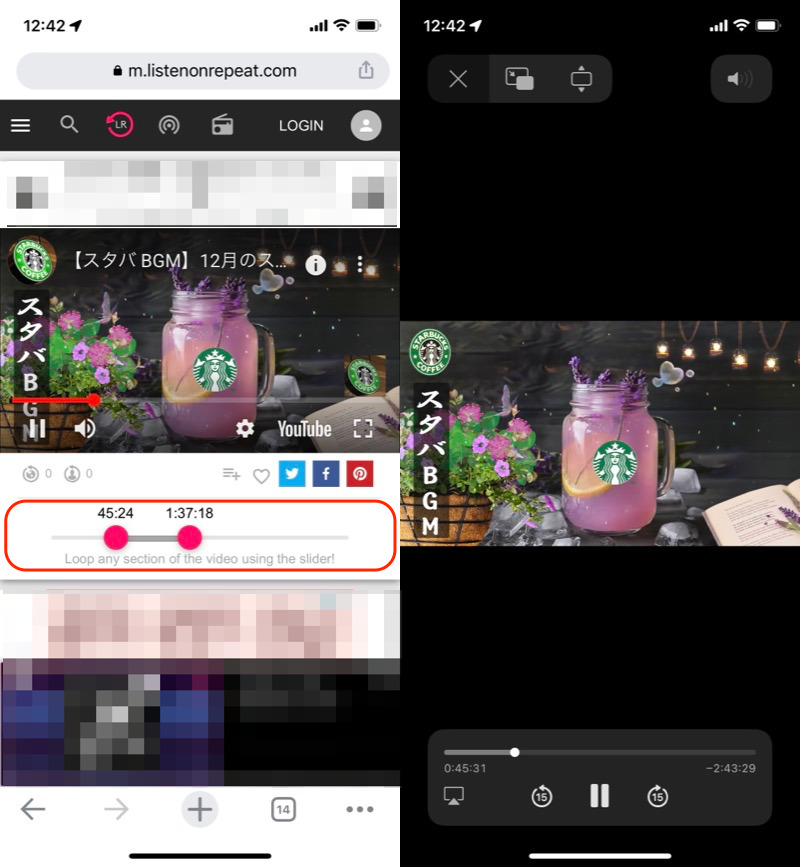
仅从 45:24 到 1:37:18 重复播放的示例。
此外,浏览器版 YouTube 官网如果将 URL 中的“youtube”替换为正在播放的视频中的“listenonrepeat”,则可以将其显示为“LISTEN ON REPEAT”。
▼变更前
https://m.youtube.com/watch?v=***
▼变更后
https://m.listenonrepeat.com/watch?v=***
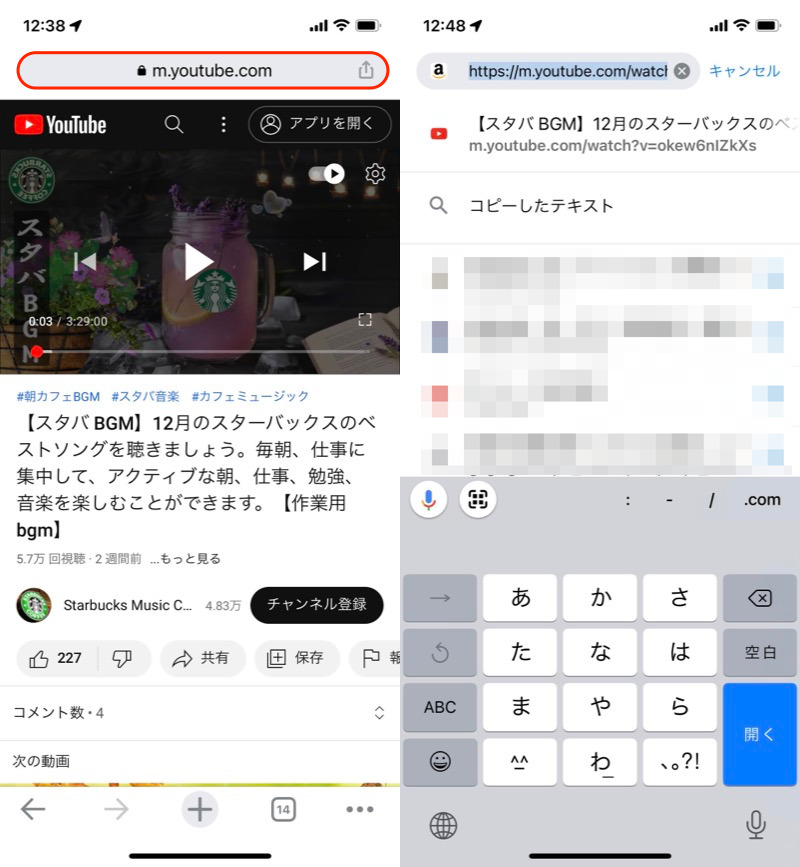
选择 YouTube 网站上播放的视频的地址栏。
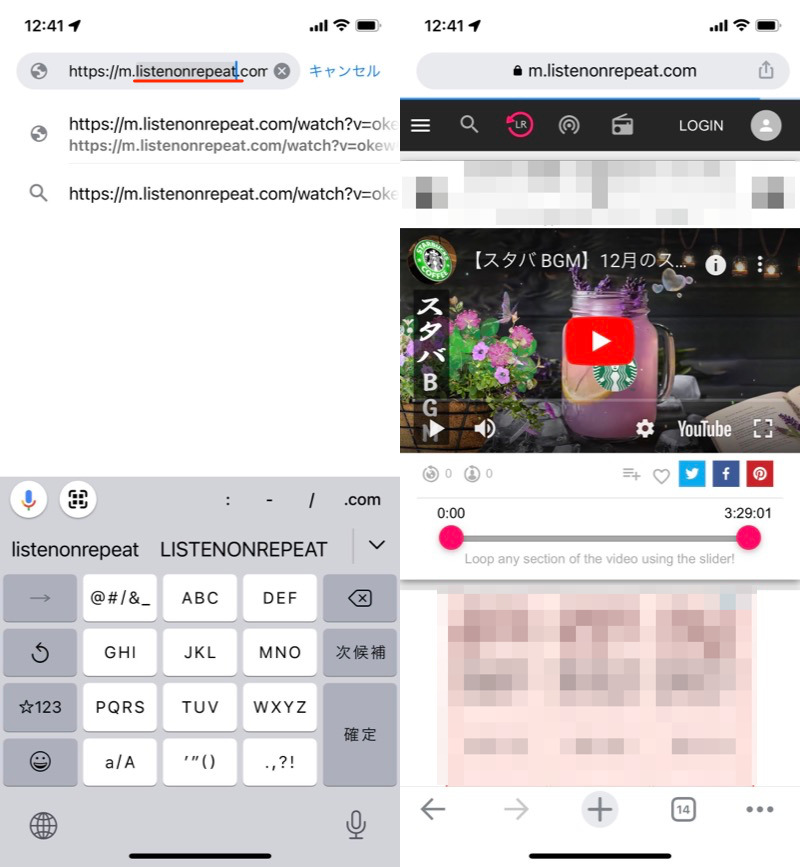
将“youtube”替换为“listenonrepeat”。
②:PC浏览器步骤-使用Chrome扩展程序
Chrome 扩展程序 YouTube 循环播放器除了简单的循环播放外,您还可以使用以下功能:
- 重复播放特定长度的视频
- 仅重复播放指定次数
此方法仅限于PC版Chrome,不兼容移动设备(智能手机/平板电脑)。
YouTube 循环播放器介绍完后,YouTube 官方网站当您使用 打开视频时,将添加一个名为“循环”的新菜单。
单击启用,当前视频将永远重复播放。
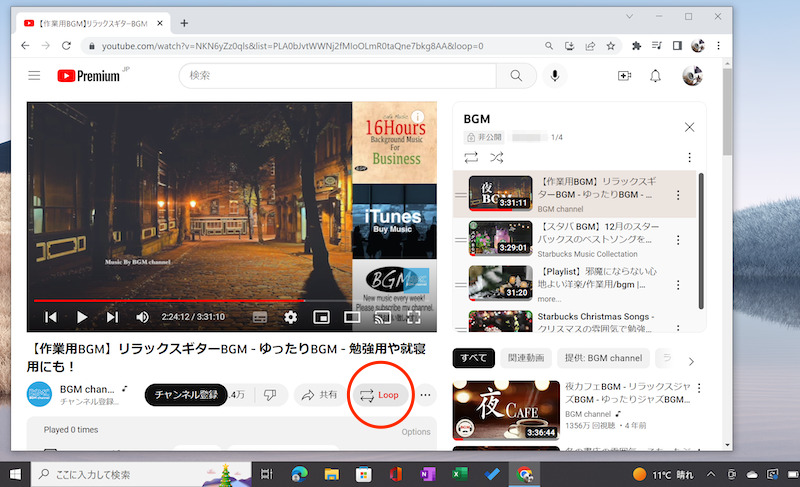
将出现循环菜单。
此外,您可以调整两个选项:“部分播放”和“循环次数”。
重复播放特定长度的视频
选中“循环一部分”并指定要循环重复播放的长度(时间)。
之后,只有指定的部分会继续循环播放。
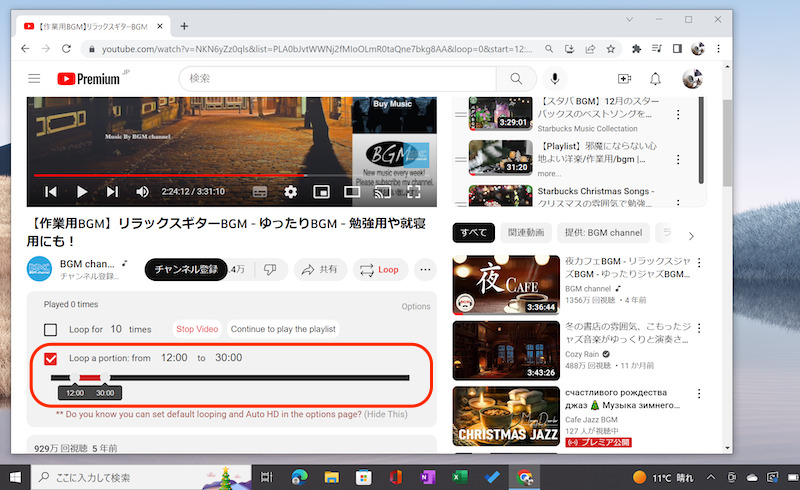
仅在 12:00 至 30:00 之间重复播放的示例。
仅重复播放指定次数
如果勾选“循环 〇〇 次”并输入数字,视频将在循环指定次数后暂停。
当前循环次数将显示为“已播放〇〇次”。
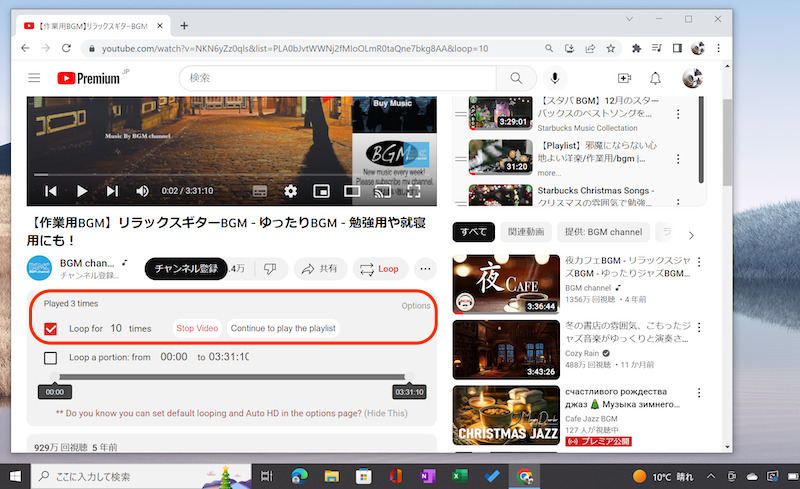
设置循环播放最多 10 次且当前重复播放 3 次的示例。
〆:一遍又一遍地播放您最喜欢的视频!
多于,如何重复播放 YouTube!在 iPhone/Android 或 Chrome 上重复循环这就是解释。
这次介绍的重复播放功能在您想要重复播放工作 BGM 或操作视频的情况下非常有用。
对于智能手机,免费YouTube应用程序不支持后台播放,因此如果您关闭应用程序屏幕,视频将停止并且无法重复播放。
如果您想在后台重复播放,请参考iPhone/Android的相关文章。
请加入我们。