
在本文中,我们将讨论如何使用智能手机。屏幕烧毁我来解释一下对策。
如果您遇到切换到下一个屏幕后仍残留前一屏幕微弱残像的问题,请尝试此操作。
智能手机烧屏的问题是什么?
屏幕烧屏残像是指当同一图像长时间显示在智能手机屏幕上时,屏幕上残留残像的现象。
特别是在Android系统中,“状态栏”、“导航栏”和“Dock”会长时间显示在主屏幕上,因此
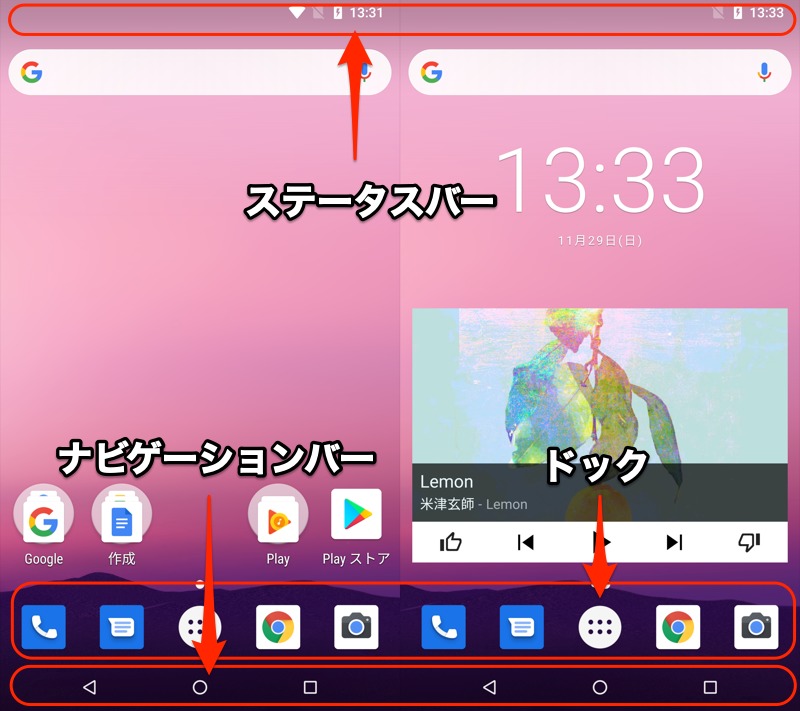
这三个图像都有可能造成烧屏现象。
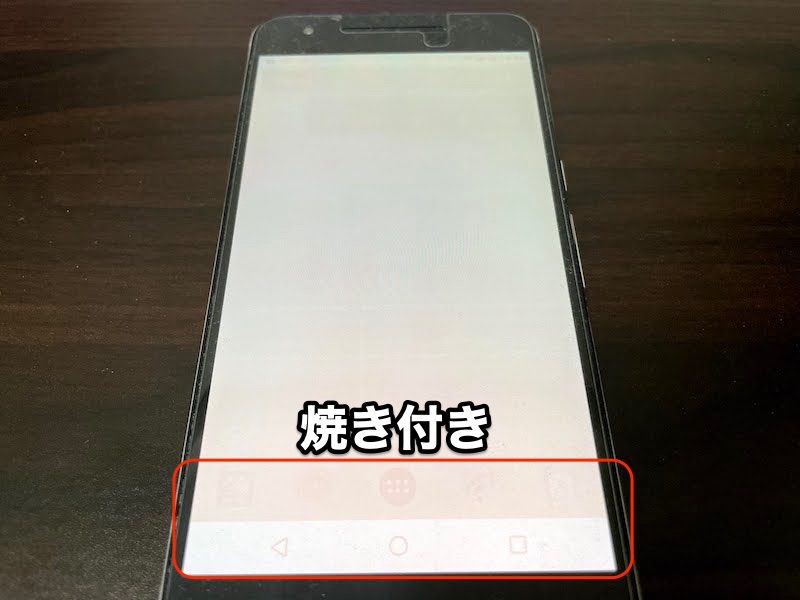
Nexus 6P 示例。如果将整个屏幕设为白色,则可以清楚地看到导航栏和扩展坞的烧屏现象。
首先,智能手机有两种主流的屏幕格式:“LCD”和“有机EL”,但屏幕烧屏是一个问题。有机EL显示器这是经常见到的现象
▼有机EL与液晶相比的特点
根据型号的不同,取决于是使用“液晶”还是“有机EL”。然而,如果是“最近发布的”或“高规格型号”,则很可能与有机EL兼容。
▼搭载有机EL的主要机型
在有机EL显示器中,元件本身的劣化与发光时间成正比,因此在一直发光的元件和不发光的元件之间存在亮度差异,并且出现边界变得清晰的被称为“烧屏”的现象。
具体来说,由于主屏幕上的“状态栏”、“导航栏”和“dock”是“持续照亮的区域”,因此老化往往会使它们与其他部分之间的界限更加明显。
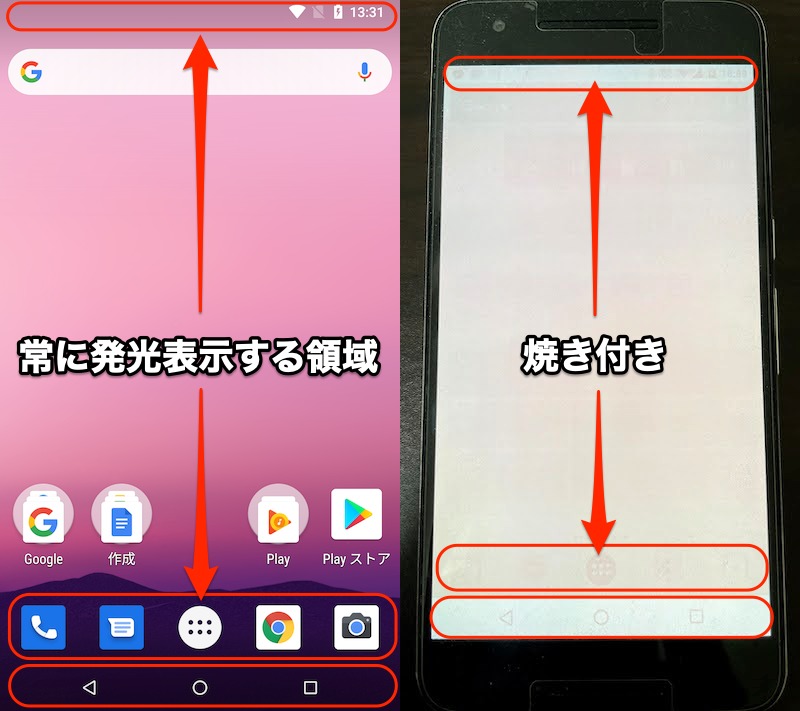
持续被照亮的区域(左)容易出现烧屏(右)。
有机EL显示器的烧屏是由像素劣化引起的,因此很难改善,需要维修或更换。
另一方面,如果您的液晶显示屏出现烧屏现象,您也许可以通过使用专用应用程序来缓解症状。
如何修复液晶屏烧屏
 LCD烧屏擦拭器使用此应用程序,您可以通过继续显示纯白屏幕来消除烧屏。
这是一款适用于配备 LCD 显示屏的智能手机的应用程序,不支持有机 EL。使用有机EL时要小心,因为它可能会加速老化。
通过“模式选择”白色的选择开始当您运行它时,将显示纯白屏幕。
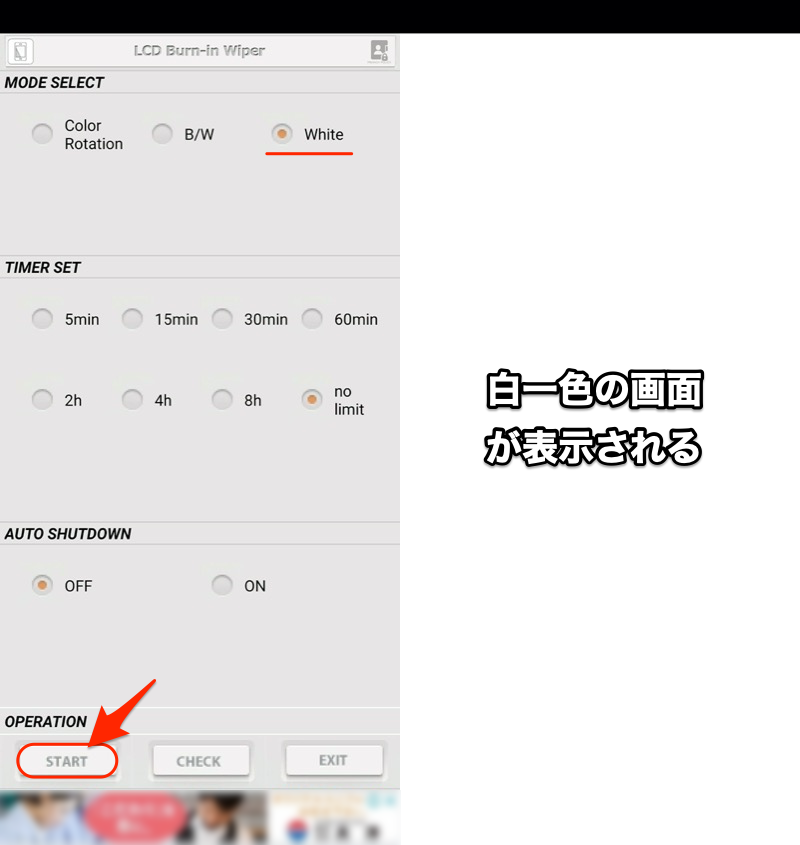
在这种状态下放置一段时间后,如果可以确认烙印已经消失,那就OK了。
点击纯白屏幕可返回原始屏幕。
如果在屏幕空白时设置“TIMER SET”,则在指定时间过后屏幕将自动返回到原始屏幕。
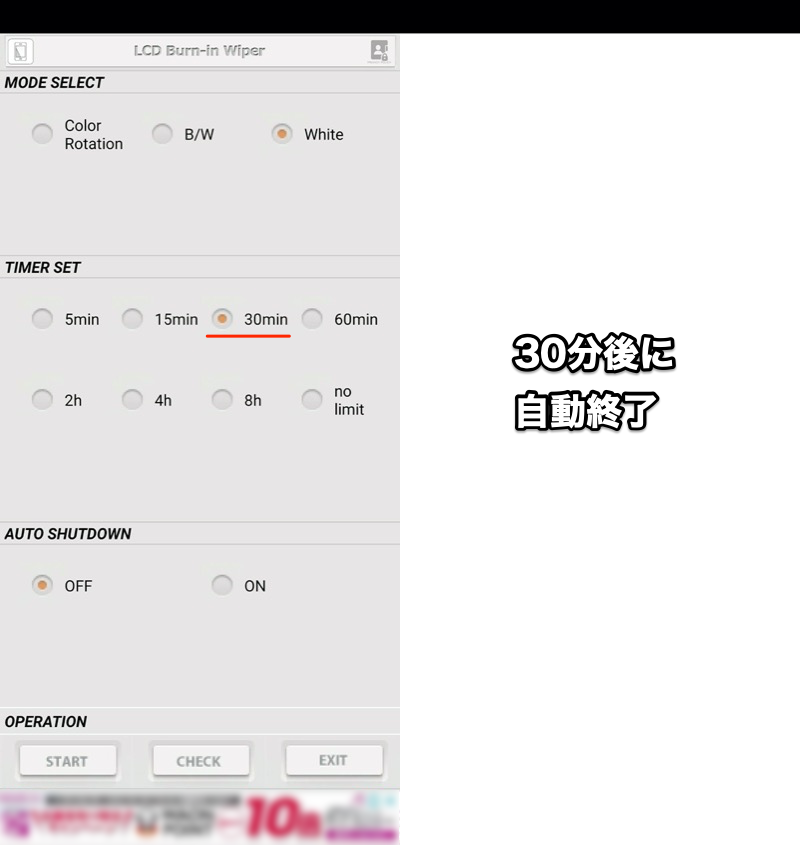
设置 30 分钟计时器的示例。
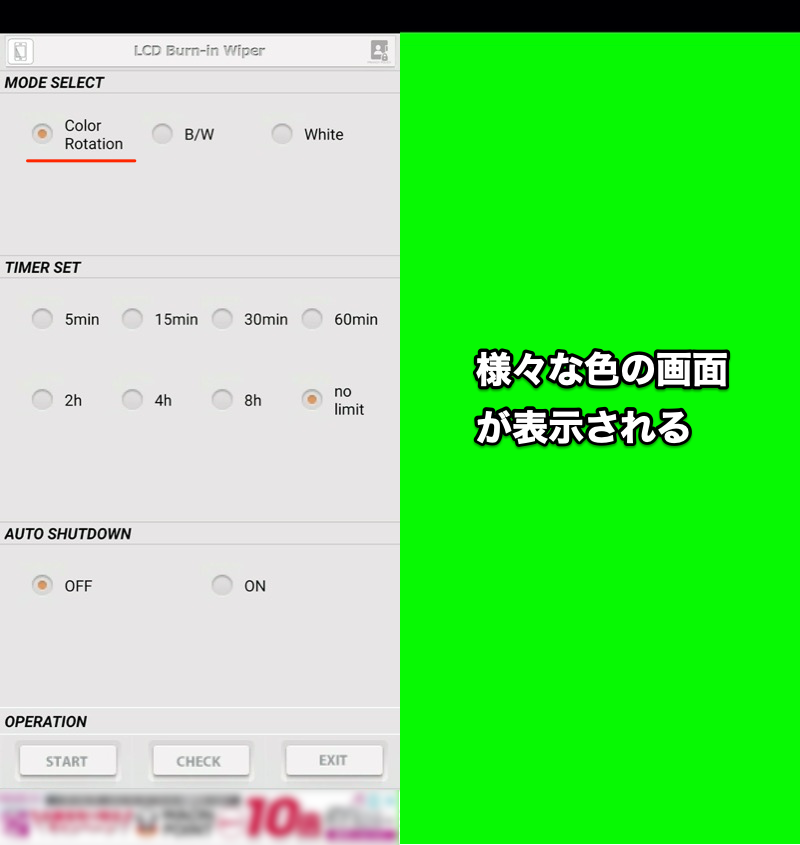
另外,通过“模式选择”颜色旋转或者黑白如果选择 ,您可以在将屏幕切换为各种颜色的同时检查烧屏状态。
防止有机EL屏烧坏的措施
有机EL显示器的烧屏是由像素劣化引起的,因此很难改善,需要维修或更换。
因此,提前了解防止烧机的三项措施非常重要。
- 将屏幕显示更改为黑色
- 不要长时间显示同一屏幕
- 请勿过度增加屏幕亮度
解决方案 1:将屏幕显示更改为黑色
有机EL显示器通过元件本身发光来显示图像,但特性因颜色而异。
换句话说,通过增加需要最小发光的“黑色”占据的屏幕的比例,可以防止有机EL显示器的元件劣化。
具体来说,建议进行以下设置。
- 使用深色主题
- 将主屏幕更改为黑色
- 使用始终显示
使用深色主题
Android 应用程序通常采用白色设计。
另一方面,黑暗主题如果启用此功能,配色方案将相反,背景将为黑色,文本将为白色。
深色主题也称为深色模式。
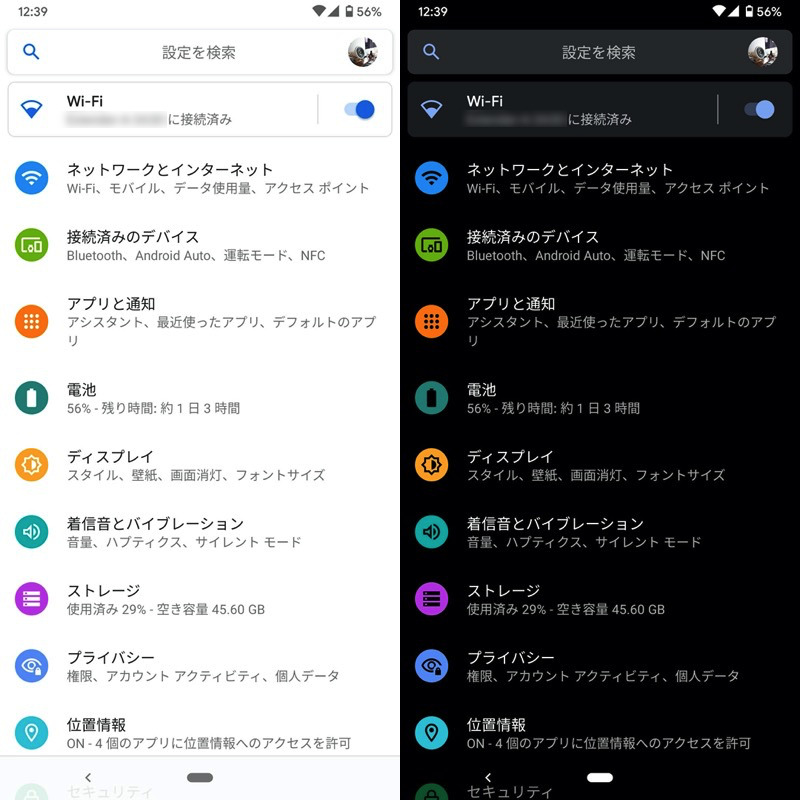
设置应用程序的示例。左图是正常情况,右图是应用深色主题时的情况。
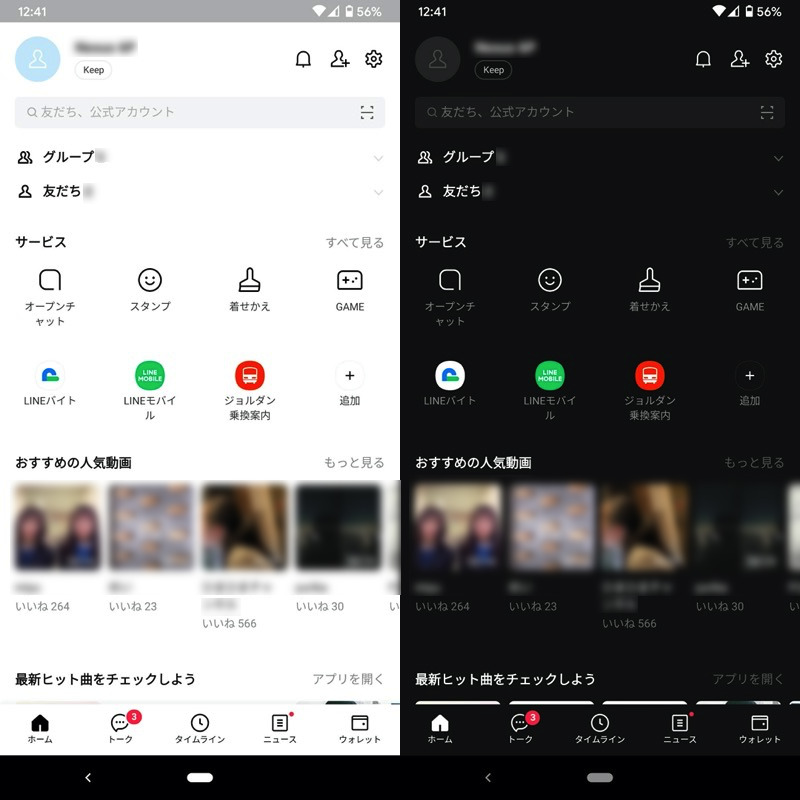
线示例。左图是正常情况,右图是应用深色主题时的情况。
最初,它是一些应用程序独立提供的功能,但从 Android 10 开始作为标准操作系统功能引入。
这种深色主题有以下特点:
设置过程也很简单。 设置展示从黑暗主题如果你启用它就可以了。
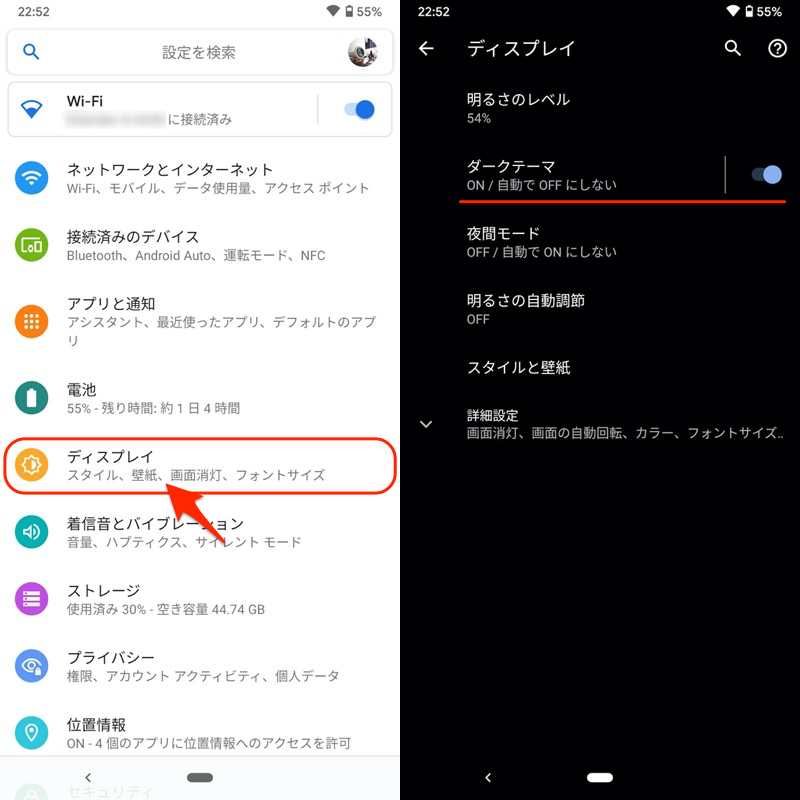
Pixel 3a XL 的示例。
此功能非常适合您在夜间使用智能手机的情况,因此请尝试一下。
详细内容请参见相关文章【如何在 Android 上设置深色主题!将您的智能手机置于深色模式并将屏幕更改为黑色] 进行了解释。
将主屏幕更改为黑色
如果您使用智能手机,您很可能大部分时间都在主屏幕上。
因此,通过将主屏幕背景和图标更改为黑色设计,可以防止有机EL显示器上的烧屏。
图标的设计是 您可以通过在 Play 商店中搜索“图标包”免费自定义它。
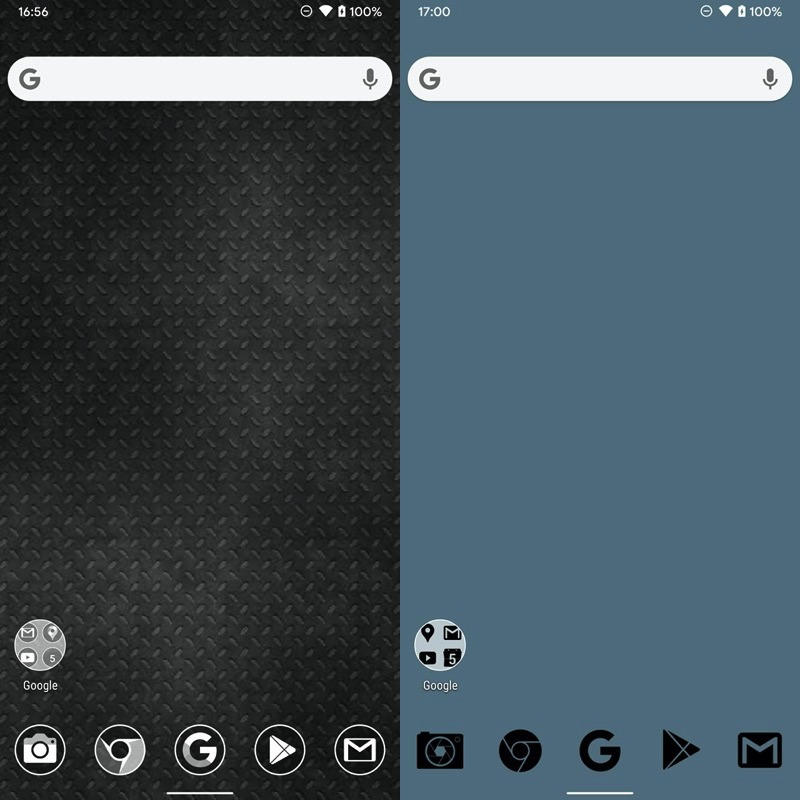
(左)Monoic Icon Pack 图标示例(右)Zwart 图标示例
使用始终显示
始终显示(环境显示)允许您即使在睡眠期间也可以在屏幕上显示以下信息。
- 钟
- 日历
- 电池电量
- 通知
- 警报
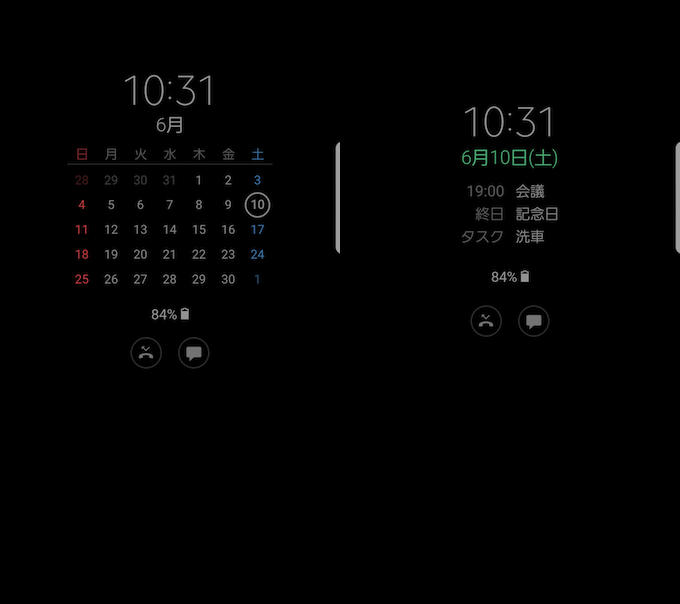
始终显示示例。您可以随时显示当前时间和日历信息。
Always On Display 是主要用于有机 EL 显示器的功能,自 2016 年首次在 Galaxy S7 系列中推出以来,现已成为许多型号的标准功能。
Always On Display(环境显示)利用了有机EL显示器“屏幕上的元素在黑色中几乎不发光”的特性,其关键在于降低了功耗。最近,许多车型都用它来替代 LED 通知灯。
由于显示始终显示在屏幕上,因此我担心有机 EL 屏幕烧毁,但我通过定期稍微移动位置来抵消此问题。
如果您通常花费大量时间打开屏幕来查看时间或通知,那么这是一个值得考虑的功能。
更详细的功能说明和设置步骤请参见相关文章【如何使用始终显示!在所有 Android 机型上设置 Galaxy 的环境显示] 进行了解释。
措施二:不要长时间显示同一屏幕
在有机EL显示器中,如果连续显示同一屏幕,则元件劣化不均匀,导致烧屏。
因此,有效的措施是防止屏幕显示的内容长时间固定。
具体来说,建议进行以下设置。
- 缩短屏幕关闭的时间
- 隐藏导航栏
- 使用隐藏屏幕使屏幕纯黑
缩短屏幕关闭的时间
在显示设置中屏幕关闭让我们尽量缩短时间。
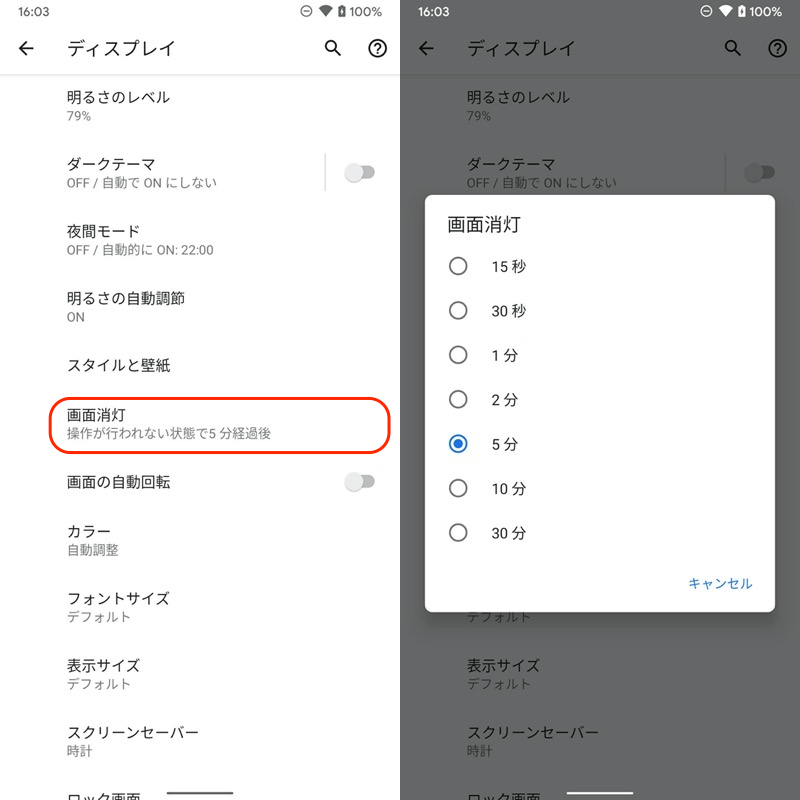
对于 Pixel 3a XL (Android 11),可以通过“设置”应用 >“显示”>“屏幕关闭”进行操作。
隐藏导航栏
Android 的导航栏在任何应用程序中始终可见,因此它往往会留下痕迹。
您可以通过多种方式隐藏导航栏来解决这个问题。
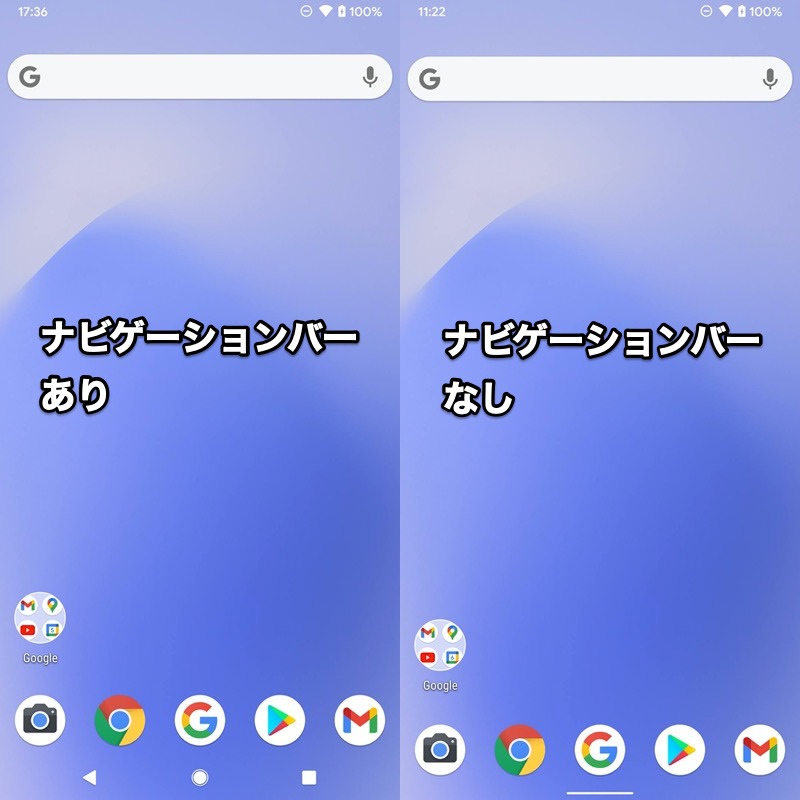
(左) 有导航栏 (右) 无导航栏
例如,从 Android 10手势导航添加了功能。
启用后,主页按钮等将消失,您将能够使用手势。
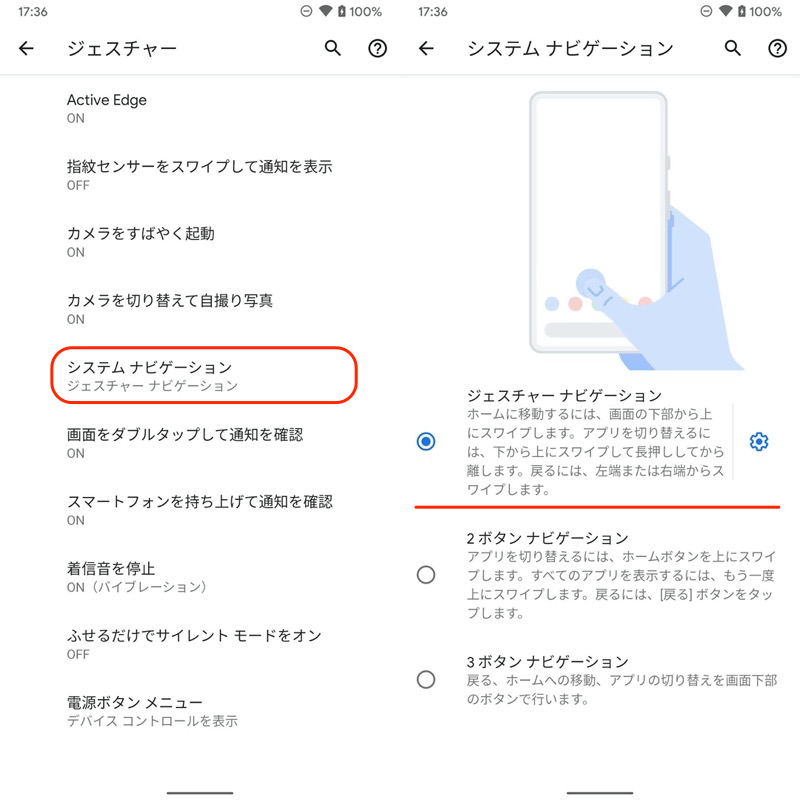
对于 Pixel 3a XL (Android 11),您可以通过“设置”应用中的“系统”→“手势”→“系统导航”进行操作。
如果您想继续传统的三键导航栏(◉首页 / ◀返回 / ■任务),全画面表示我推荐。
例如,第三方应用程序(例如 )暂时隐藏导航栏并打开或关闭您喜爱的应用程序的全屏。
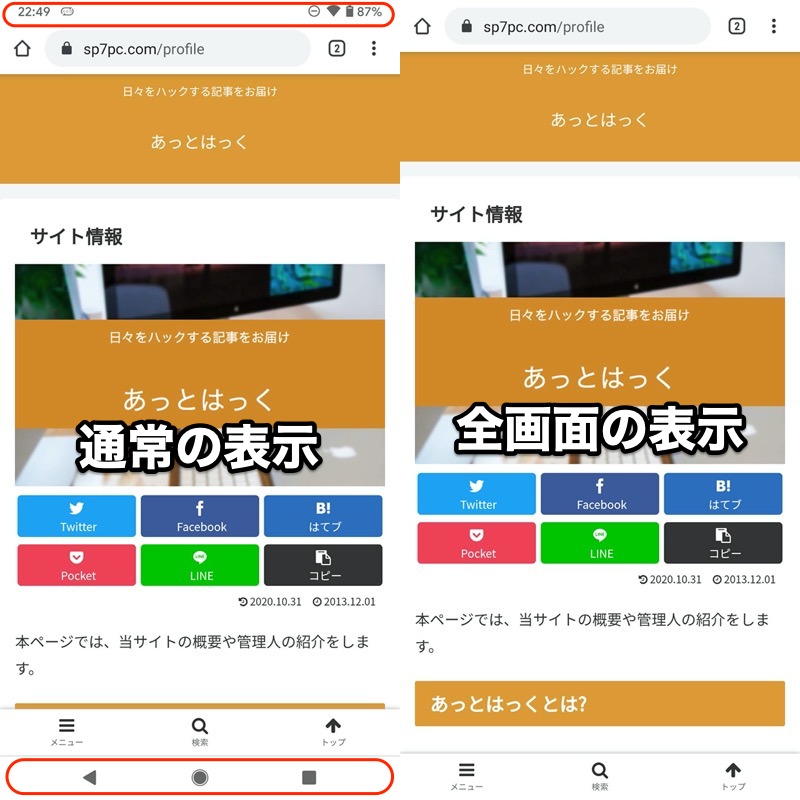
Chrome 应用程序示例。从正常屏幕(左)切换到全屏(右)。
这两种方法作为老化对策都有一定的效果,因为导航栏不再永久显示。
使用 Black Screen 使屏幕纯黑
 黑屏如果您使用此应用程序,您可以将屏幕调暗为纯黑,同时保持正在运行的应用程序运行。
初始化后,屏幕上会出现一个覆盖图标。 会显示,如果点击它,屏幕会变黑。

(右)全黑的屏幕。它看起来与睡眠模式相同。
点击黑暗的屏幕开锁如果选择 ,则会恢复正常。

这黑屏在以下情况下很有用,例如:
- 我只想播放 YouTube 的声音
- 我想开始游戏并让它继续玩。
- 我想继续下载浏览器
在正常睡眠模式下,正在运行的应用程序会停止运行,因此您必须始终显示相同的屏幕,这会增加烧屏和电池耗尽的风险。
另一方面,如果您使用黑屏,应用程序将继续工作,但屏幕会变暗为纯黑,这有一定的效果。
此应用程序适用于 OLED 显示器。对于液晶显示器来说,即使它们是黑色的,也必须始终用光从后面照亮,从而无法降低功耗。
措施 3:不要过度增加屏幕亮度
有机EL显示器利用发光元件本身来显示图像。
因此,屏幕越亮,元件发光就越困难,从而导致更快的劣化。
注意不要将屏幕亮度调得太高。
具体来说,可以在显示设置中启用它。自动亮度调节推荐。
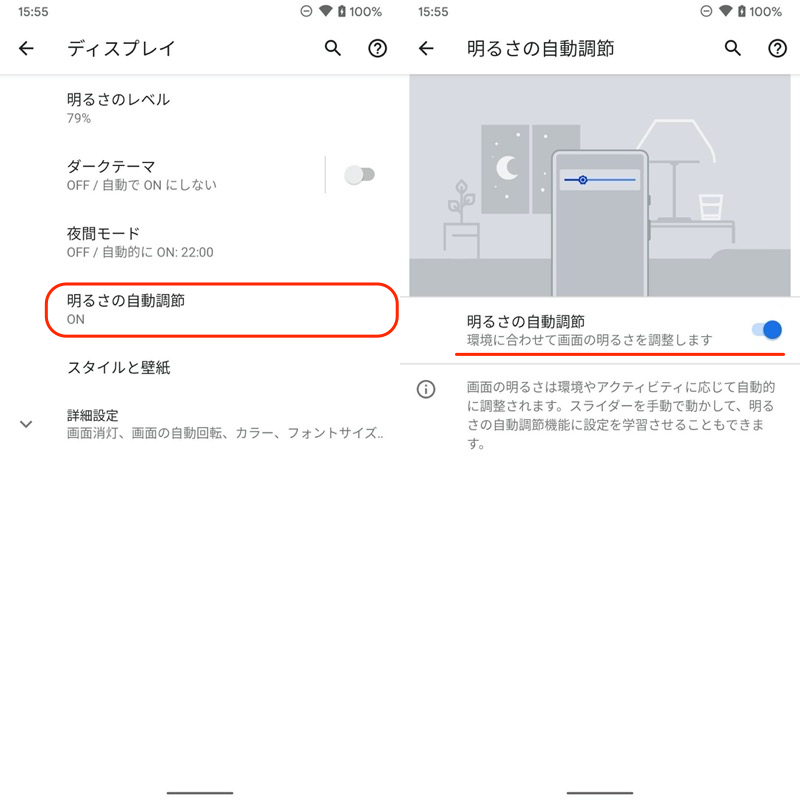
对于 Pixel 3a XL (Android 11),可以通过“设置”应用程序的“显示 → 自动亮度”下进行操作。
〆:针对LCD和有机EL,采取最佳的烧屏对策!
多于,如何解决 Android 上的烧屏问题!改善智能手机 LCD 或有机 EL 屏幕的烧屏现象这就是解释。
如果您的型号配备 LCD 显示屏,请使用我们介绍的应用程序。请尝试一下。
另一方面,在有机EL显示器的情况下,不可能从像素劣化中恢复,因此需要修复或更换。
许多现代智能手机都使用有机EL,因此请务必查看文章中介绍的屏幕烧伤预防措施。
请随意使用此作为参考。
相关文章智能手机屏幕上出现奇怪颜色的原因