
安卓开发是一个令人兴奋的领域,并且科特林已迅速成为构建 Android 应用程序的首选语言。
如果你正在跑步乌班图24.04并想要设置安卓工作室为了科特林开发,本指南适合您。
在本文中,我们将逐步介绍安装过程安卓工作室, 设置科特林,并创建并运行您的第一个安卓项目于科特林。
安卓工作室是官方的集成开发环境(集成开发环境) 为了安卓开发,包括构建 Android 应用程序所需的一切,例如、调试工具以及用于测试应用程序的模拟器。
安装安卓工作室和科特林,你需要有爪哇安装在您的 Ubuntu 系统上,如果没有,您可以使用以下命令安装它。
sudo apt update && sudo apt upgrade -y
sudo apt install default-jdk -y
java -version

现在那爪哇设置完毕,我们来安装安卓工作室通过手动下载 tar 文件官方Android Studio网站。
下载完成后,进入到安装目录.tar.gz找到文件并使用以下命令来安装它。
tar -xvf android-studio-*-linux.tar.gz
sudo mv android-studio /opt/
启动安卓工作室,导航至bin目录里面的安卓工作室目录。
cd /opt/android-studio/bin
./studio.sh
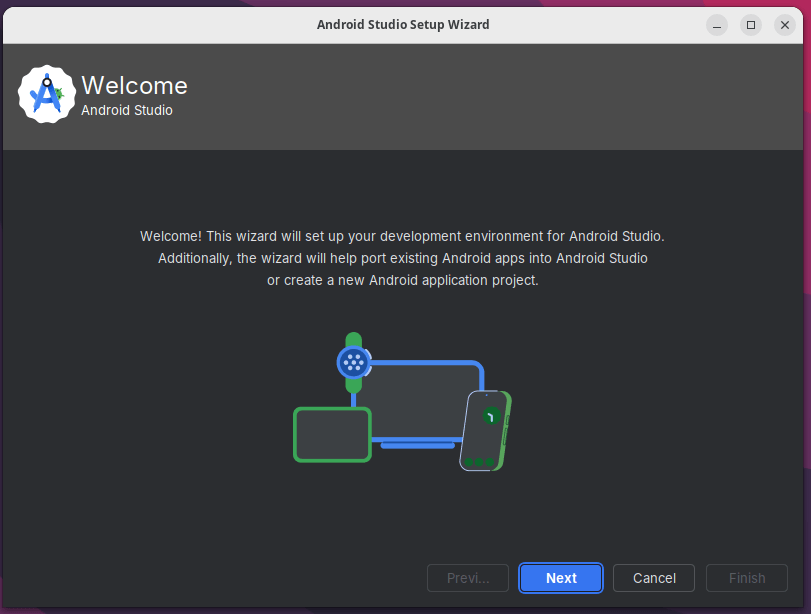
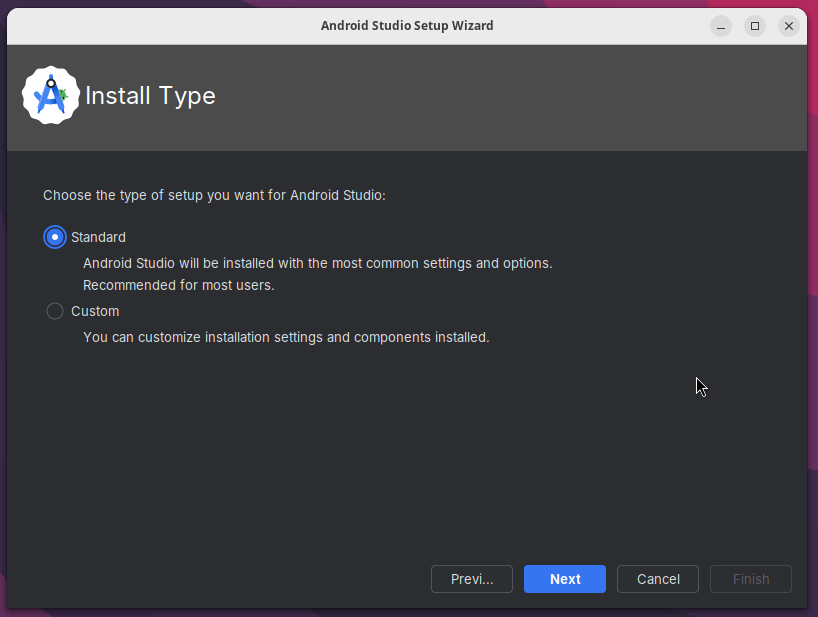
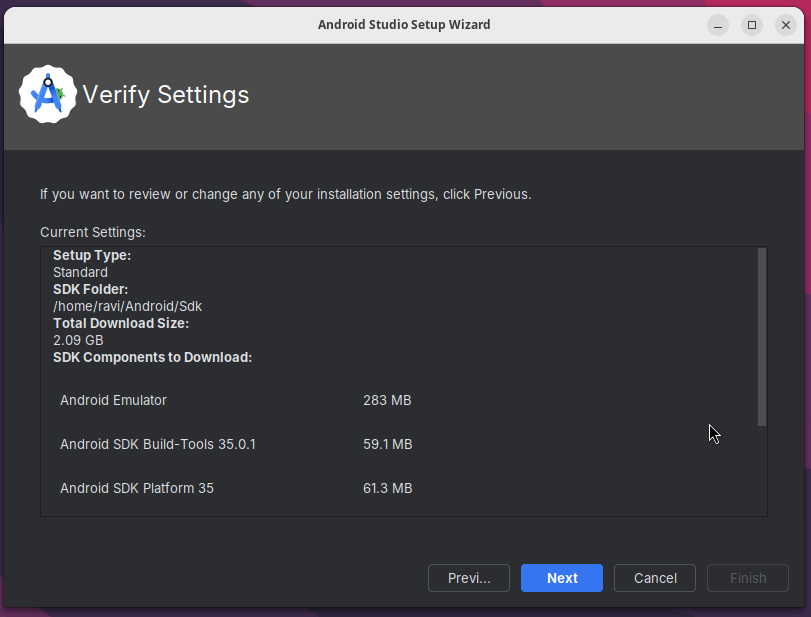
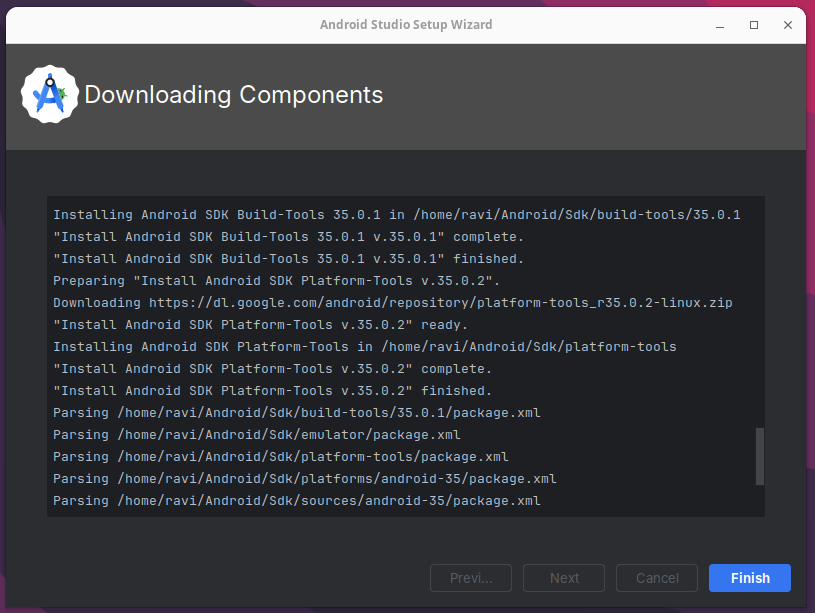
这将打开安卓工作室,这将提示您完成初始设置,包括下载必要的 SDK 包。
按照屏幕上的说明完成设置。
第2步:在Android Studio中为项目安装Kotlin
安卓工作室附带科特林支持内置,但您可能需要在新项目上手动启用它。
- 打开安卓工作室并点击新项目从欢迎屏幕。
- 选择一个项目模板,我们将使用空活动模板,这是任何 Android 应用程序的简单起点。
- 配置您的项目并确保选择科特林从下拉列表中,它告诉安卓工作室使用科特林为您的项目。
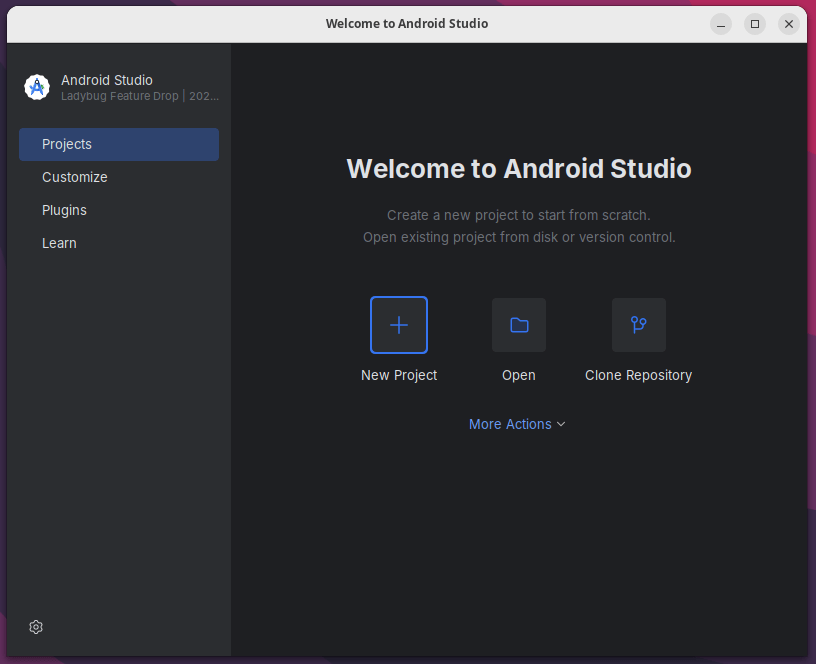
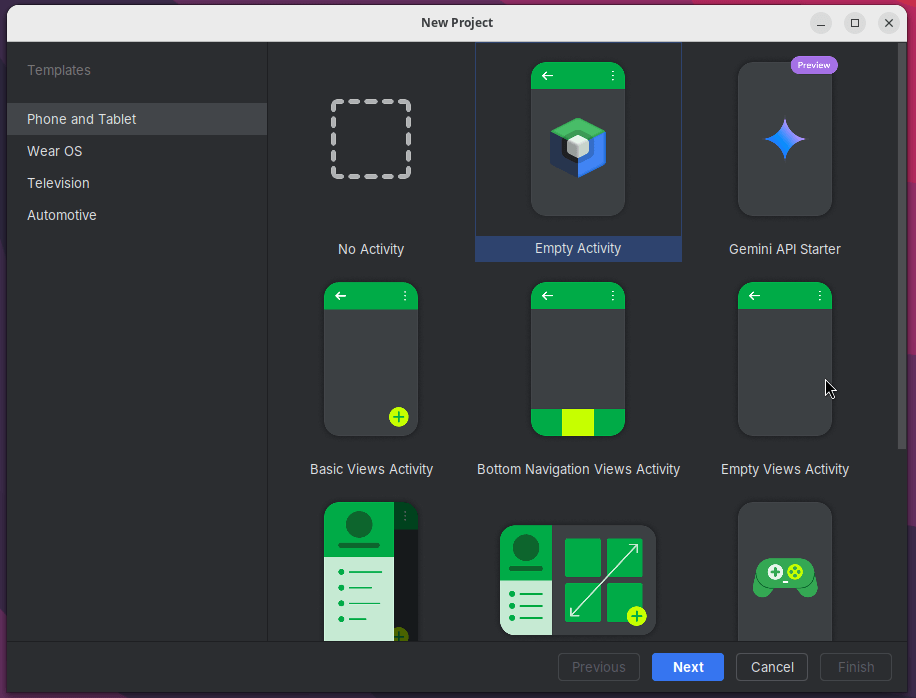

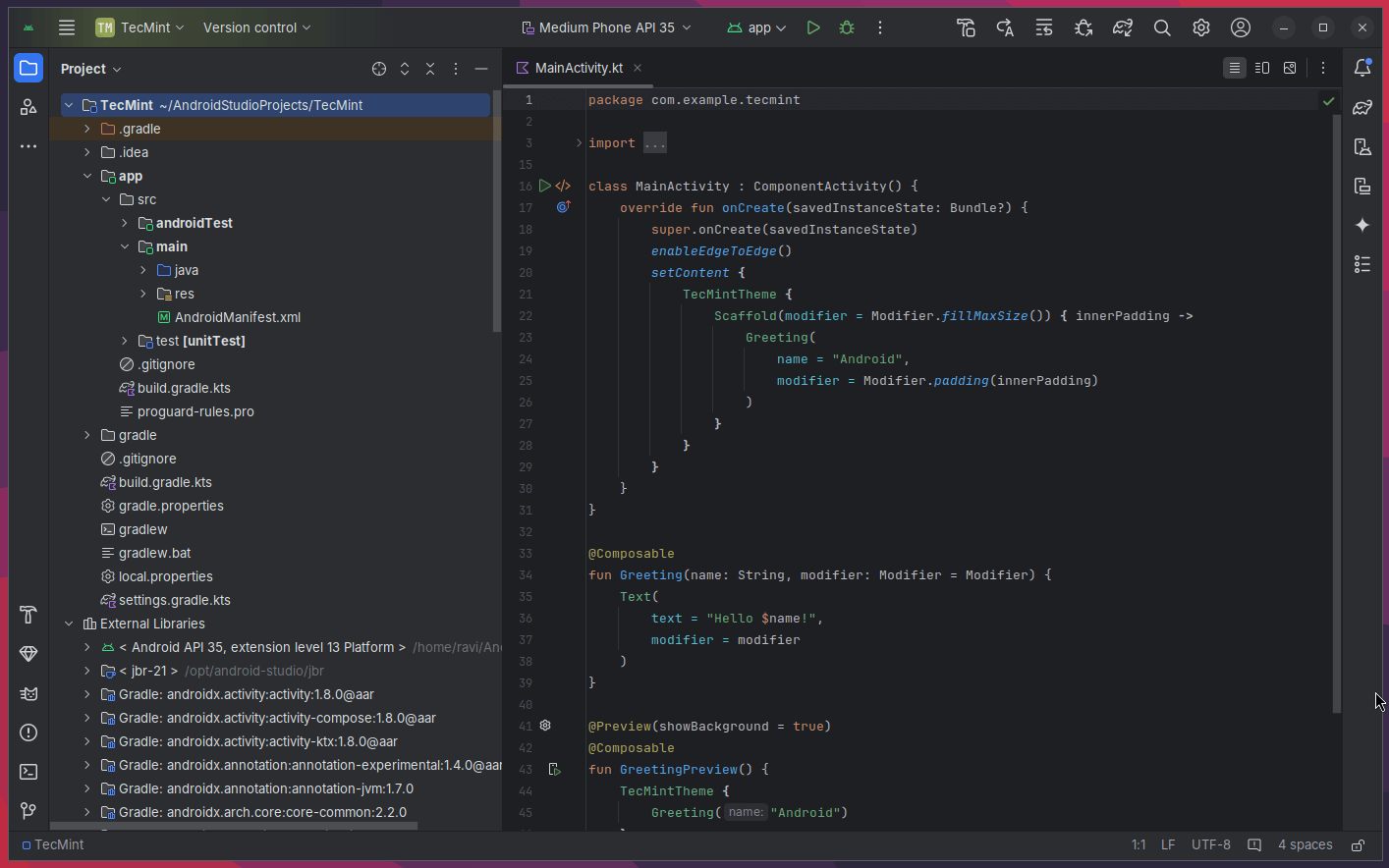
安卓工作室现在将创建您的项目,可能需要一些时间来同步和下载必要的依赖项。创建项目后,您将看到几个文件和文件夹。
第 3 步:编写您的第一个 Kotlin 代码
现在您的项目已经设置完毕,让我们添加一些科特林代码显示一个简单的“Hello, World!”屏幕上的消息。
打开MainActivity.kt文件,在这里你会看到一个默认的MainActivity扩展的类AppCompatActivity,看起来像这样:
package com.example.tecmint

import android.os.Bundle
import androidx.appcompat.app.AppCompatActivity

class MainActivity : AppCompatActivity() {
    override fun onCreate(savedInstanceState: Bundle?) {
        super.onCreate(savedInstanceState)
        setContentView(R.layout.activity_main)
    }
}
让我们修改此代码以显示“Hello, World!” 消息使用TextView。首先,打开activity_main.xml文件并在里面添加以下代码<RelativeLayout>标签:
<TextView
    android:id="@+id/helloText"
    android:layout_width="wrap_content"
    android:layout_height="wrap_content"
    android:text="Hello, World!"
    android:textSize="24sp"
    android:layout_centerInParent="true"/>
现在,回到MainActivity.kt并更新代码以引用TextView我们刚刚添加:
import android.os.Bundle
import androidx.appcompat.app.AppCompatActivity

class MainActivity : AppCompatActivity() {
    override fun onCreate(savedInstanceState: Bundle?) {
        super.onCreate(savedInstanceState)
        setContentView(R.layout.activity_main)
        val helloText = findViewById<TextView>(R.id.helloText)
        helloText.text = "Hello, World!"
    }
}
这段代码找到了TextView通过其 ID 并将其文本设置为“Hello, World!”。
第 4 步:运行您的第一个 Kotlin 项目
您现在已准备好运行您的应用程序并查看“Hello, World!”您的 Android 设备或模拟器上的消息。
设置模拟器
如果您没有物理 Android 设备,您可以使用安卓模拟器运行您的应用程序。
- 单击AVD管理器工具栏中的图标(看起来像电话)。
- 点击创建虚拟设备。
- 选择一个设备,例如像素4,然后单击下一个。
- 选择系统映像(例如,安卓11)并单击下一个。
- 点击结束。
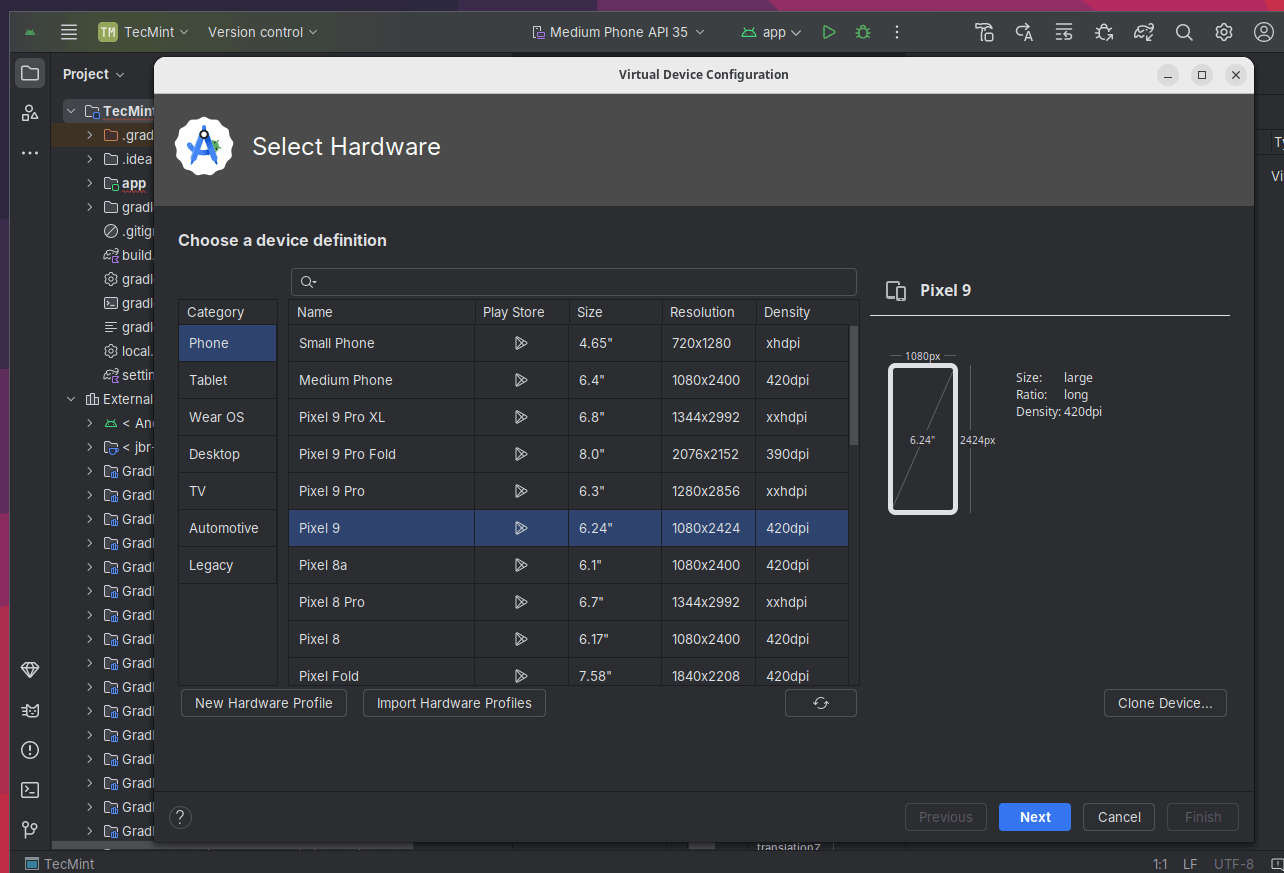
运行应用程序
- 确保在工具栏中选择了您的虚拟设备。
- 单击跑步顶部工具栏中的按钮(绿色三角形)。
- Android Studio 将构建应用程序、启动模拟器并将应用程序安装在虚拟设备上。
- 你应该看到你的
“Hello, World!”屏幕上有消息!
结论
恭喜!您已设置成功安卓工作室为了科特林发展于乌班图24.04,您已经创建并运行了您的第一个 Android 应用程序。
现在您已经打下了坚实的基础,您可以探索更高级的 Android 开发主题,例如构建用户界面、使用 API 和处理数据库。