
在本文中,我们将使用Android充电时屏幕自动亮起我会解释症状。
如果您遇到屏幕无法关闭的问题,请尝试此操作。
安卓充电时屏幕常亮的原因及解决方法
首先,确保您已正确设置屏幕关闭的时间。
通常、 您可以从设置中自由更改它。
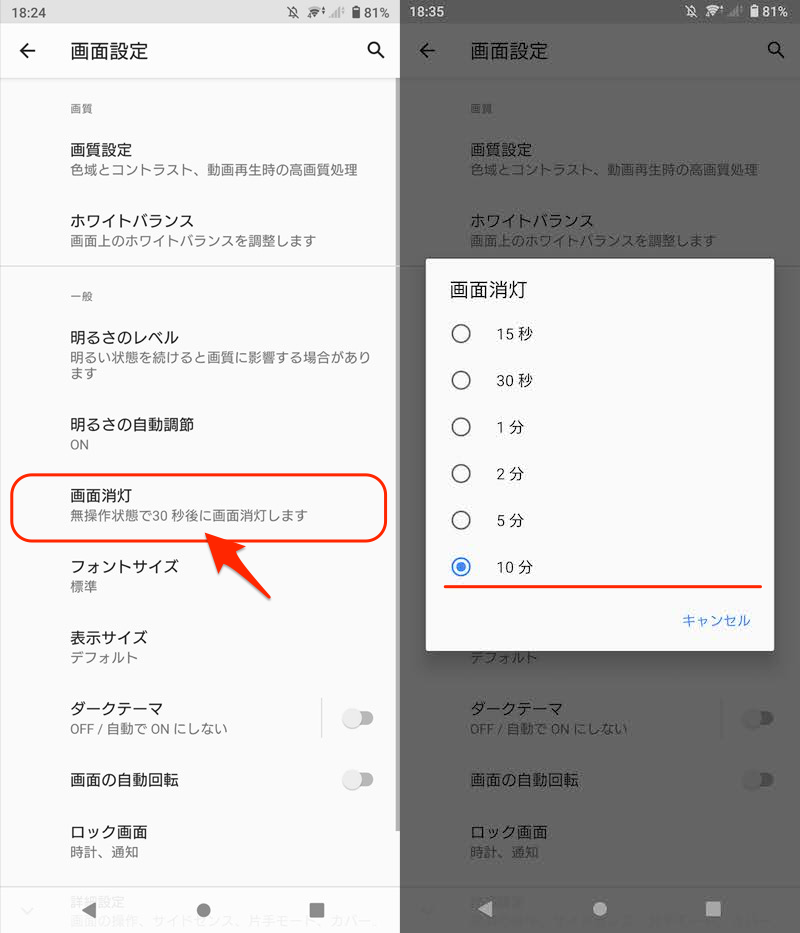
以 Xperia 10 II 为例。您可以通过“设置”中的“屏幕设置”→“屏幕关闭”进行调整。
如果充电时经过此处指定的时间设备仍没有切换到睡眠模式,请检查以下原因。
原因1:开发者OP启用
开发者选项在不要进入睡眠模式启用后,充电时显示屏始终开启。
点击将其关闭。
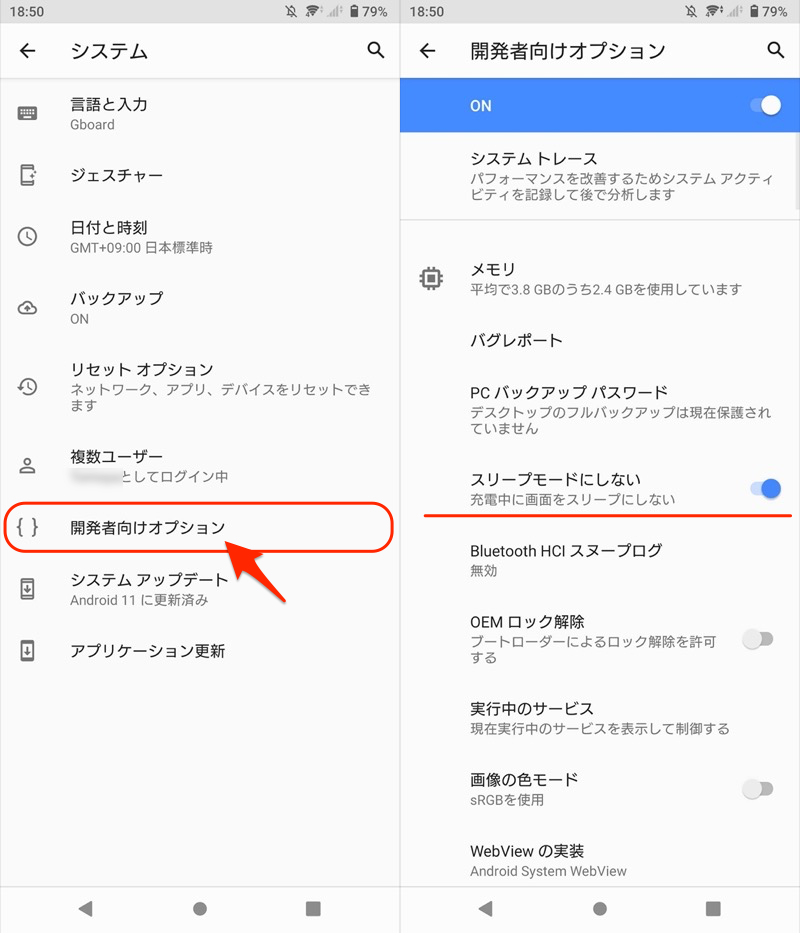
您可以在设置的“开发者选项”下找到“不进入睡眠模式”。
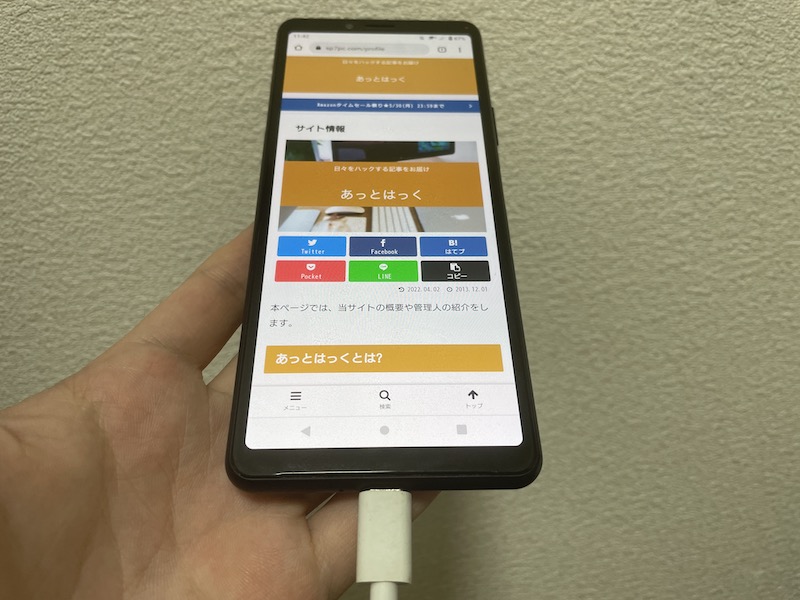
充电时,灯一直亮着,忽略睡眠时间。
如果您是第一次使用开发者选项,从设置设备信息→内部版本号通过连续点击即可启用。
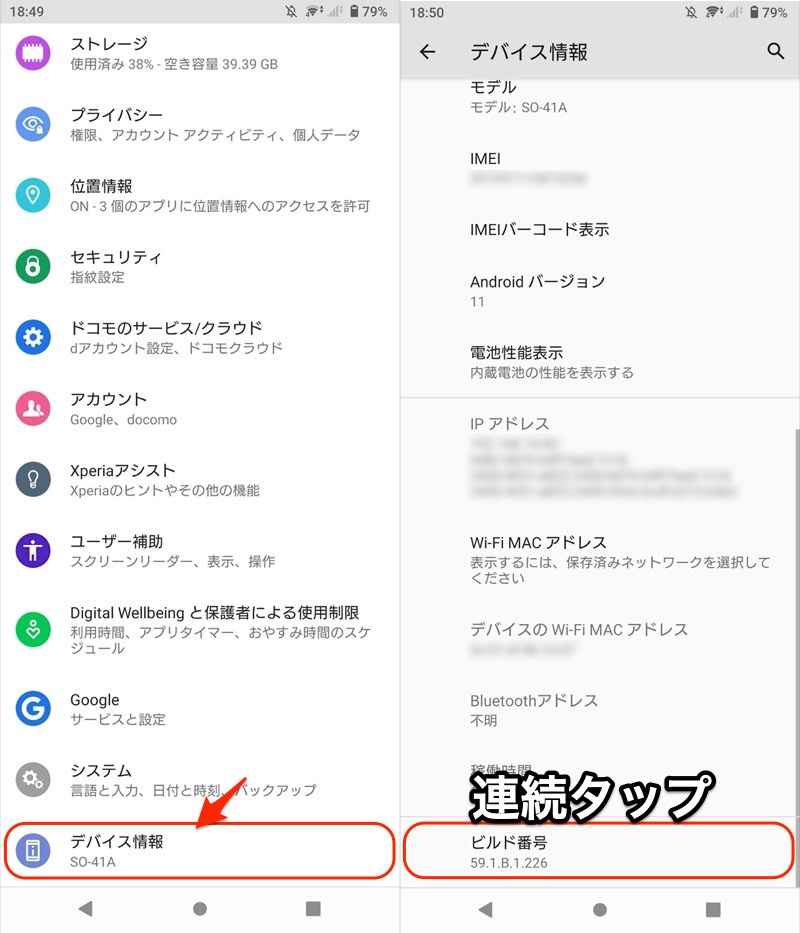
如果找不到菜单,请在设置中搜索“开发”等关键词。
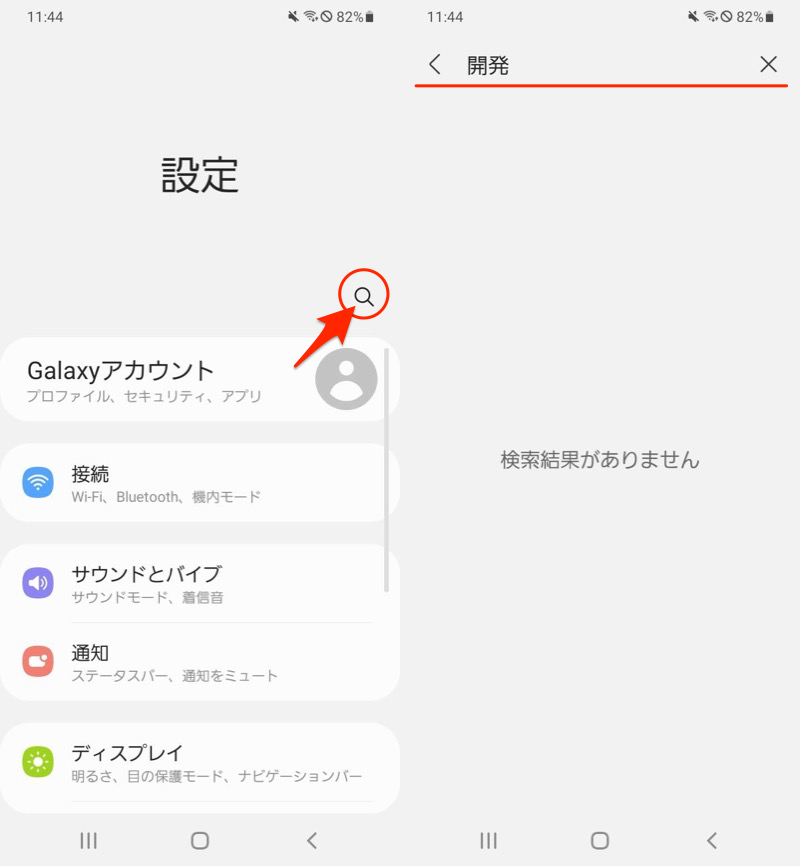
在 Galaxy A20 的设置屏幕上搜索但没有找到任何内容的示例。
原因2:屏幕保护程序已启用
屏幕保护程序如果启用,充电时进入睡眠模式后会出现另一个屏幕。
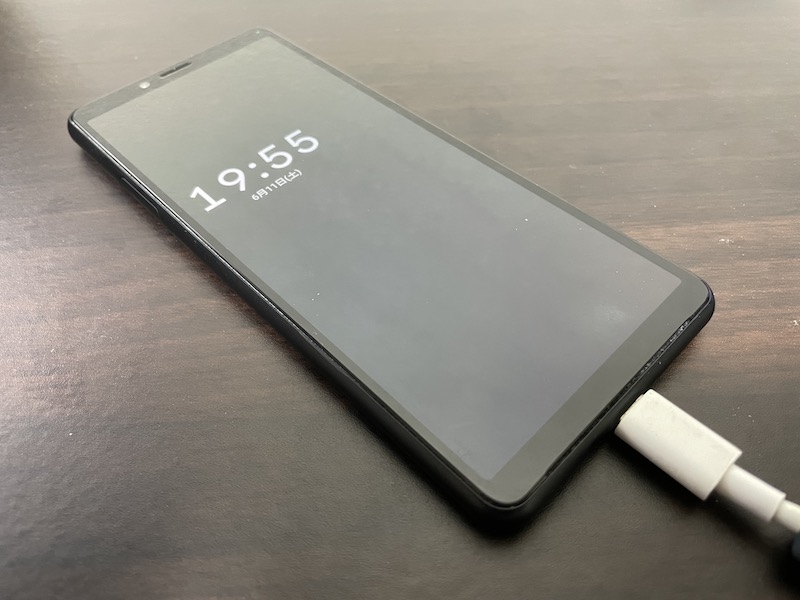
Xperia 10 II 的屏幕保护程序示例。显示时钟。
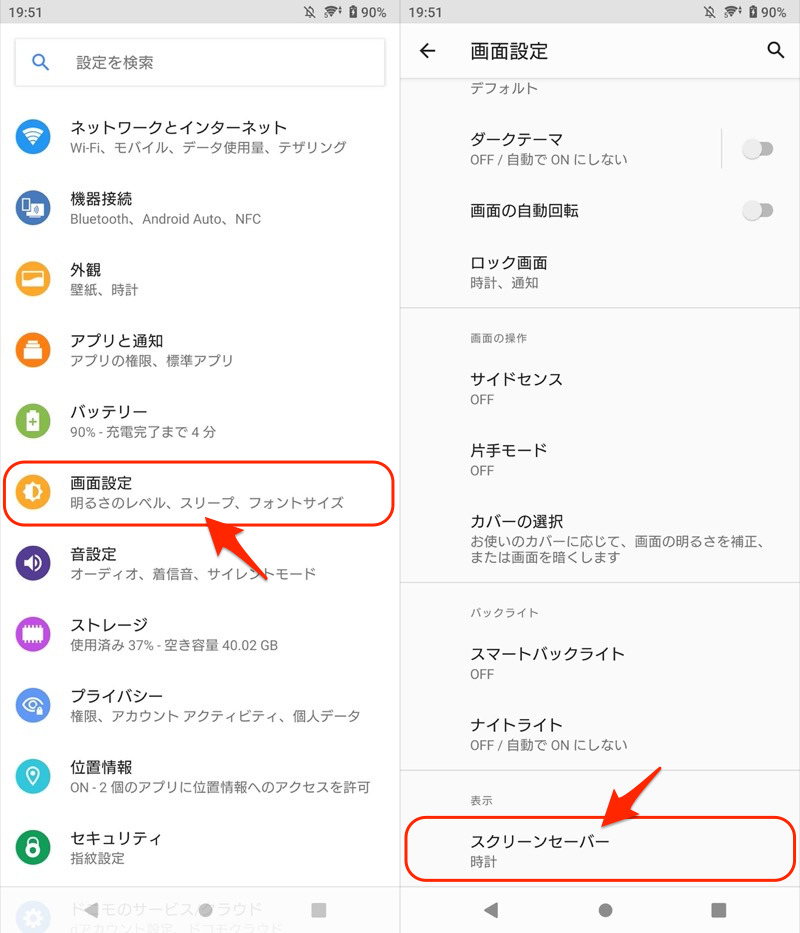
以 Xperia 10 II 为例,设置屏幕设置→屏幕保护程序捻,
开始时间的没有任何关闭该设置。
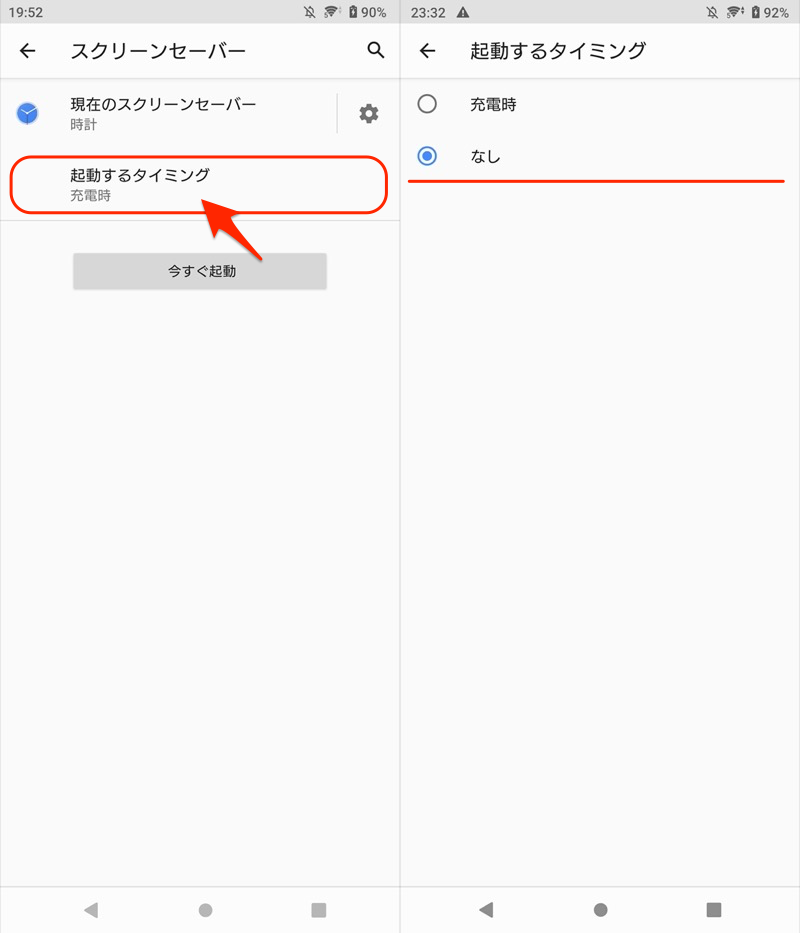
如果您想更改屏幕显示,当前屏幕保护程序如果你选择了就OK了。
大多数型号都配备以下三种模式。
- 显示随机颜色
- 在您的设备上显示照片
- 显示当前时间
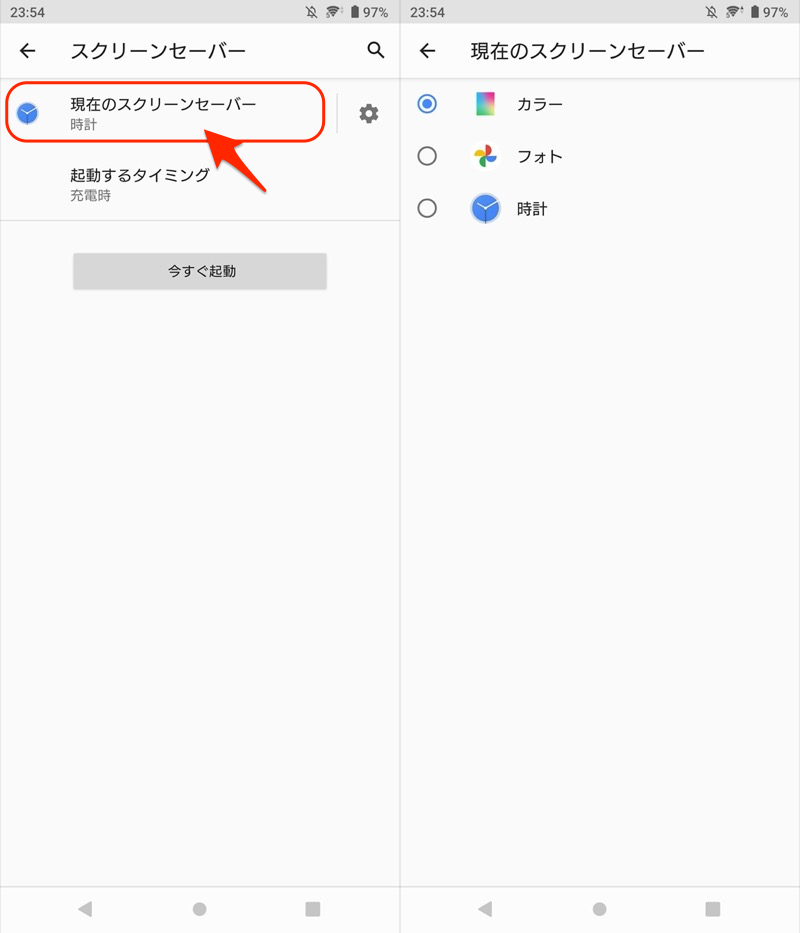

(左)显示随机颜色(右)显示设备上的照片
如果找不到菜单,尝试在设置中搜索“屏幕保护程序”等关键字。
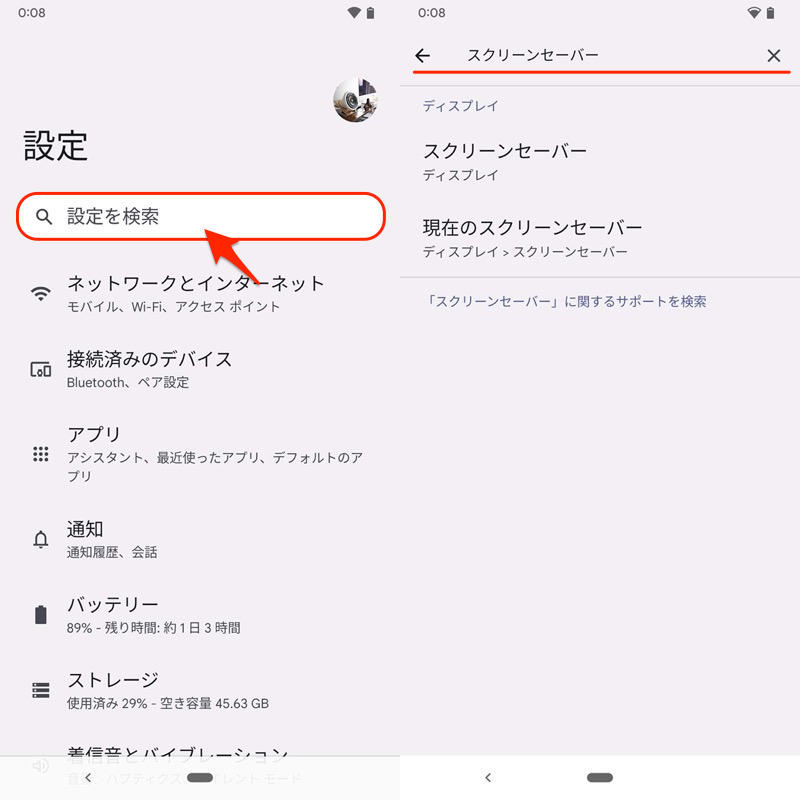
在 Pixel 3a XL 的设置屏幕上搜索的示例。
原因3:环境显示启用
环境显示(替代名称:始终显示)启用后,即使在睡眠模式下也会始终显示时间、天气和剩余电池电量等信息。
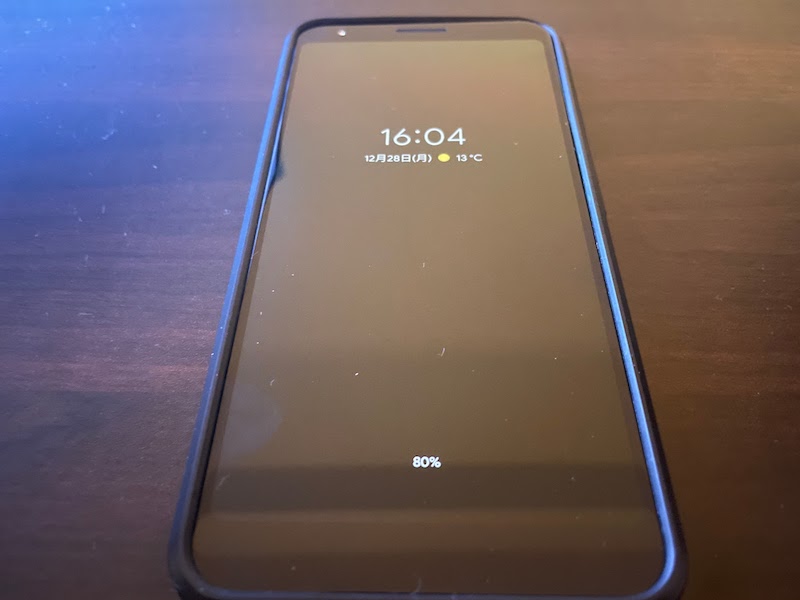
Pixel 3a XL 上环境显示的屏幕示例。
如果您在使用类似的显示时遇到问题,请尝试关闭该功能。
我们以 Pixel 3a XL(Android 12)的屏幕为例进行说明。
设置展示→锁屏捻,时间和信息始终显示检查一下就OK了。
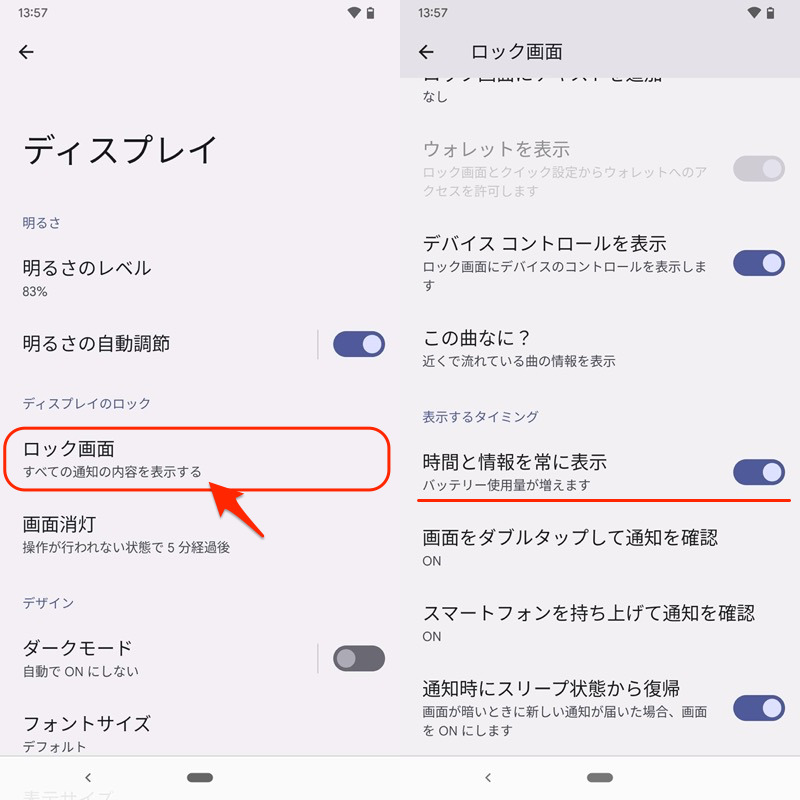
如果你在你的模型上找不到它,请从设置中搜索。
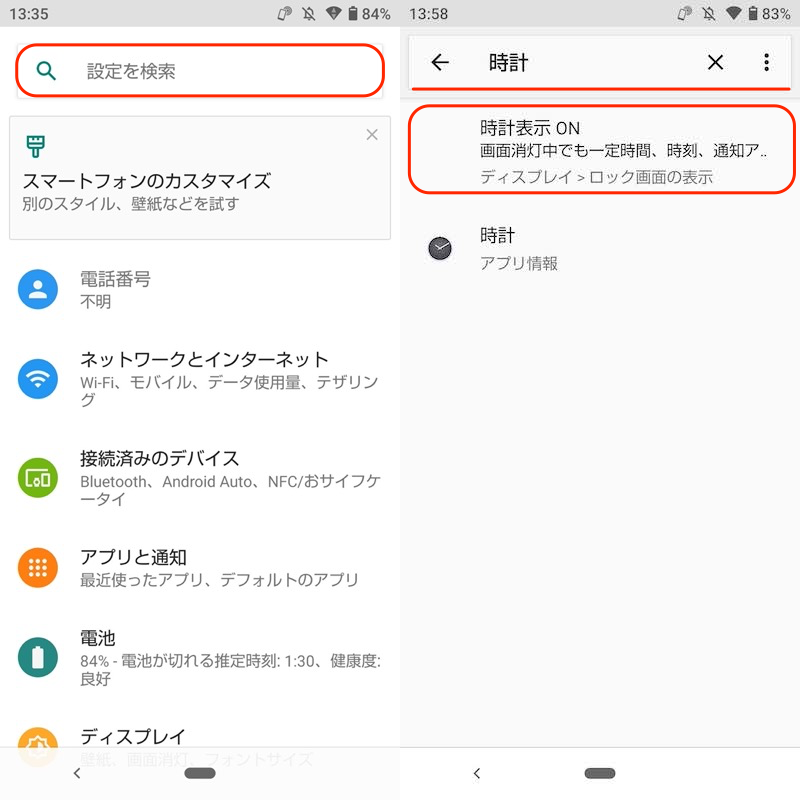
AQUOS sense3 示例。搜索“时钟”,您会找到菜单。
有关环境显示(Always On Display)的更多信息,请参阅相关文章 [如何使用始终显示!在所有 Android 机型上设置 Galaxy 的环境显示] 进行了解释。
原因4:Google应用程序的环境模式已启用。
 谷歌应用程序环境模式(环境模式) 启用后,充电时进入睡眠模式后将显示另一个屏幕。
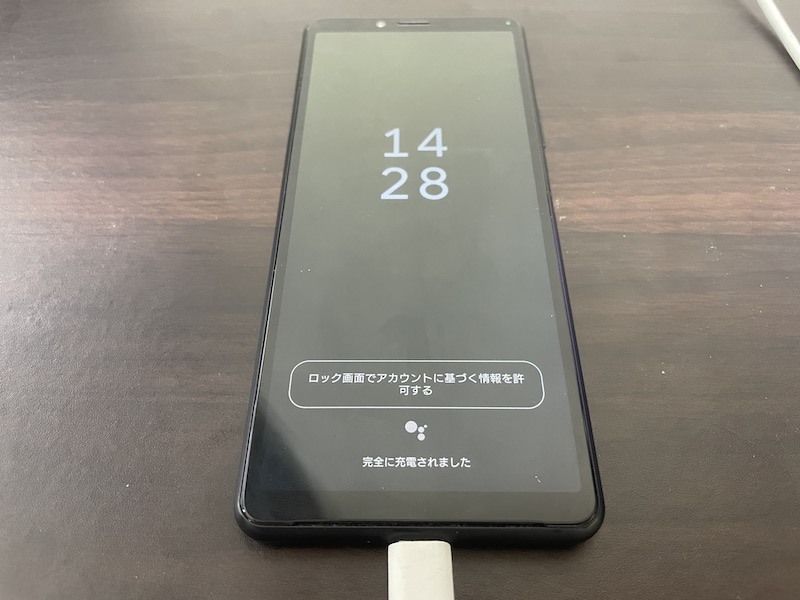
充电时切换到环境模式的示例。
它与之前介绍的屏幕保护程序和环境显示(Always On Display)类似,但屏幕上会显示 Google Assistant 徽标。 迹象就是它出现了。
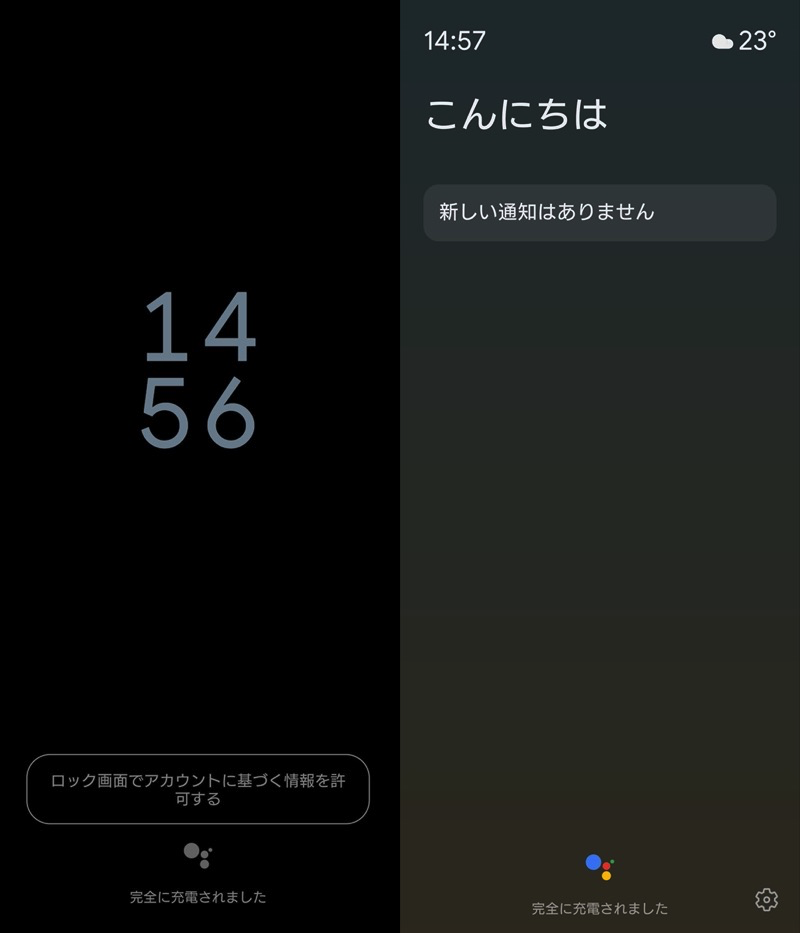
环境模式屏幕。显示当前时间、通知、天气信息等。
如果您在使用类似的显示时遇到问题,请尝试关闭该功能。
从 Google 应用帐户菜单环境→谷歌助理并继续,
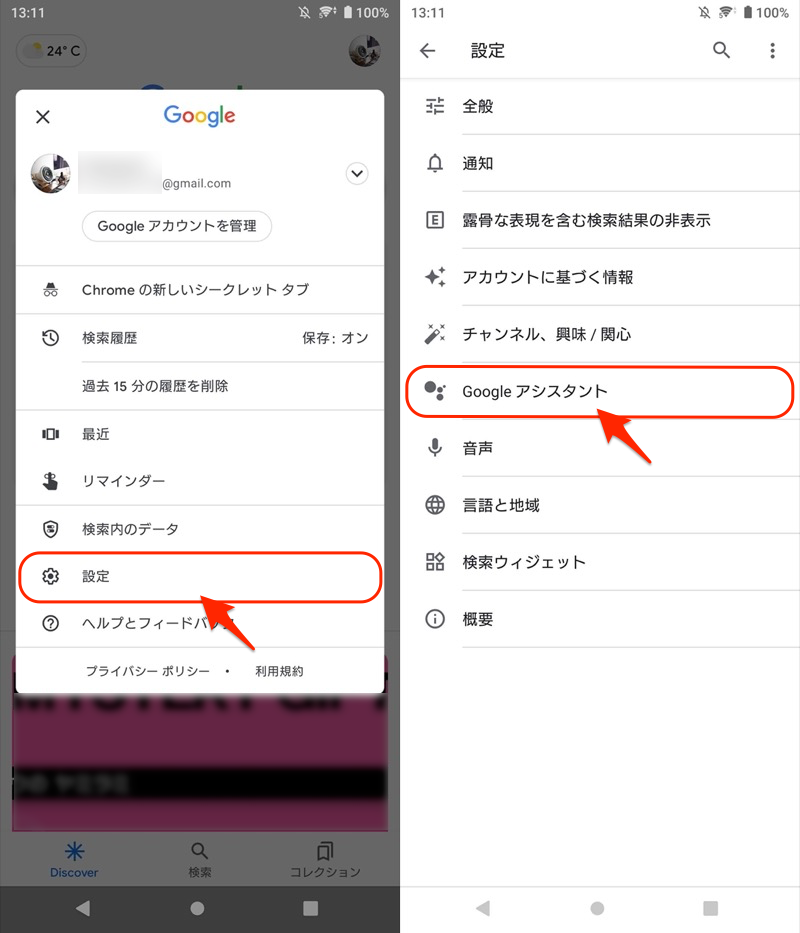
后台模式→环境模式如果你把它关掉就可以了。
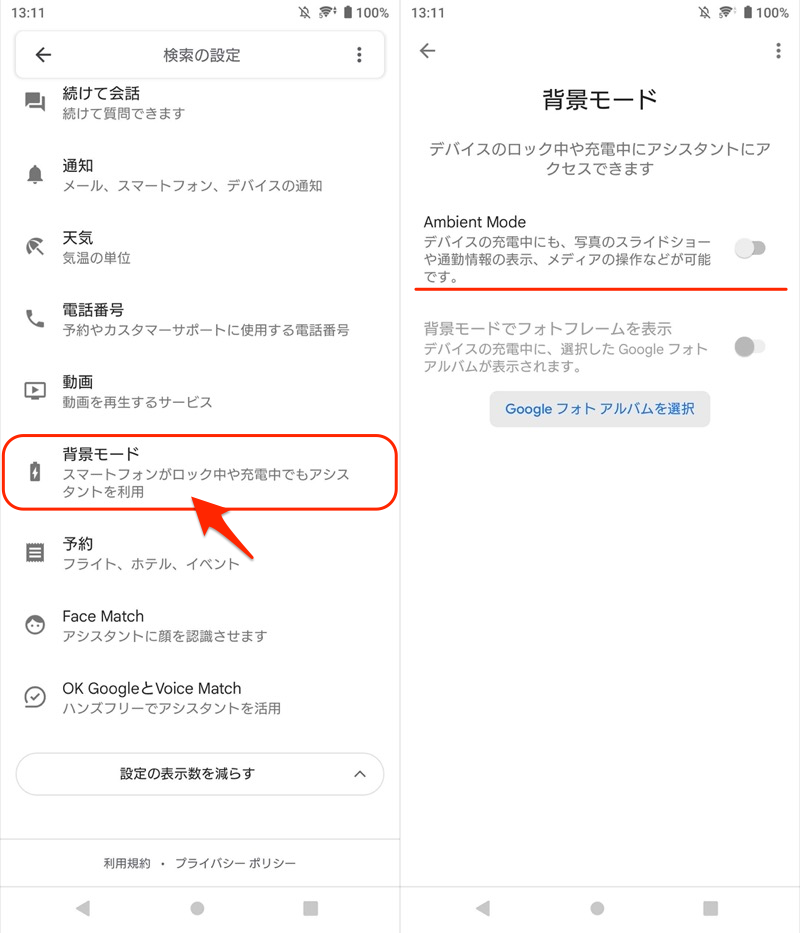
如果找不到菜单,尝试在设置中搜索“后台模式”等关键字。
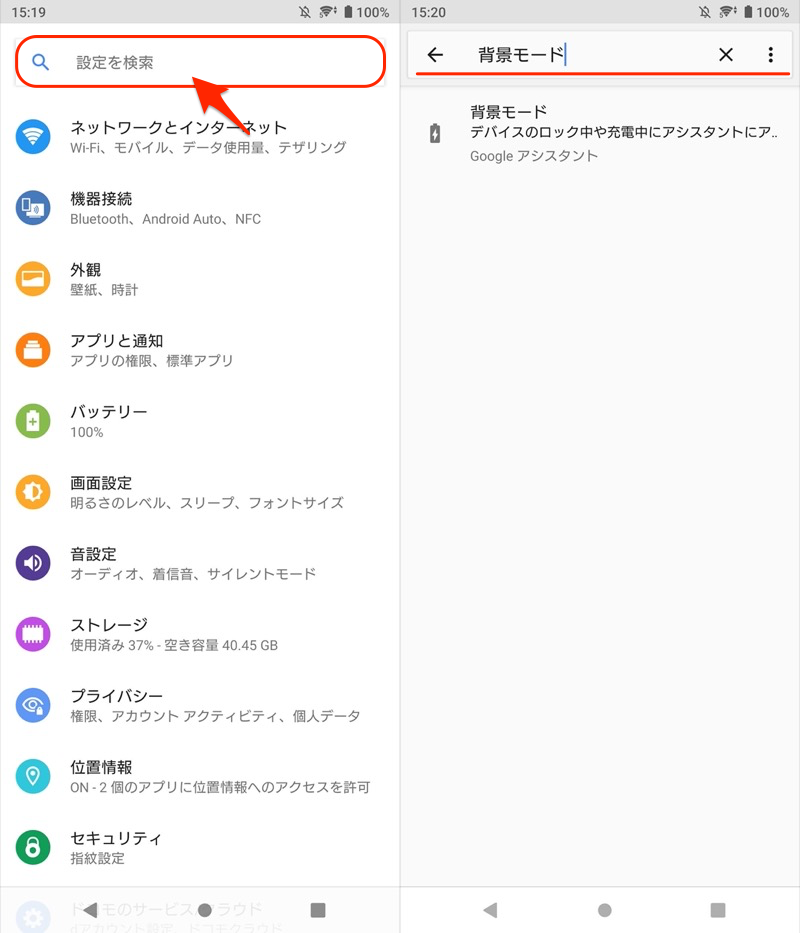
以 Xperia 10 II 为例。搜索“背景模式”,您将找到菜单。
原因5:充电器有故障。
如果充电时屏幕反复打开和关闭,则可能是所连接的充电线出现问题。
由于接触不良等原因,电池可能会处于自动休眠→充电开始唤醒→自动休眠→...的循环状态。
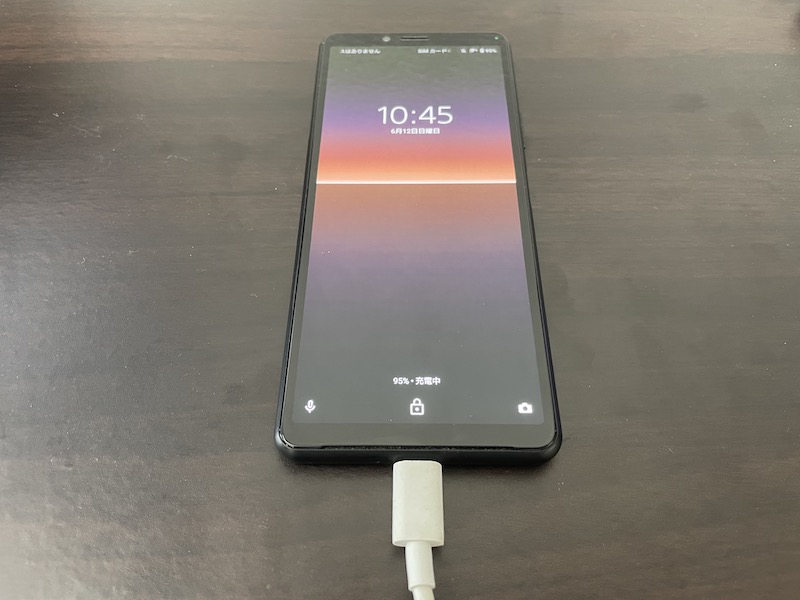
Xperia 10 II 充电时的示例。
请尝试以下步骤确定原因是在智能手机侧还是充电线侧。
- 尝试使用不同的充电线为智能手机充电。
- 尝试将相应的充电线与另一部智能手机一起使用。
如果您怀疑问题出在充电线一侧,我们建议更换充电线。
以上就是充电时花屏不睡觉的原因。
如果您遇到类似问题,请检查一下。
补充:关于充电时显示的一些情况
在这一部分中,我们将补充有关智能手机充电时显示屏显示的详细信息。
如果您有兴趣,请这样做。
充电时保持屏幕常亮的缺点
充电时让显示屏保持打开状态有两个主要缺点。
- 电池变得更差
- 屏幕烧伤的风险增加
第一个是电池劣化是。
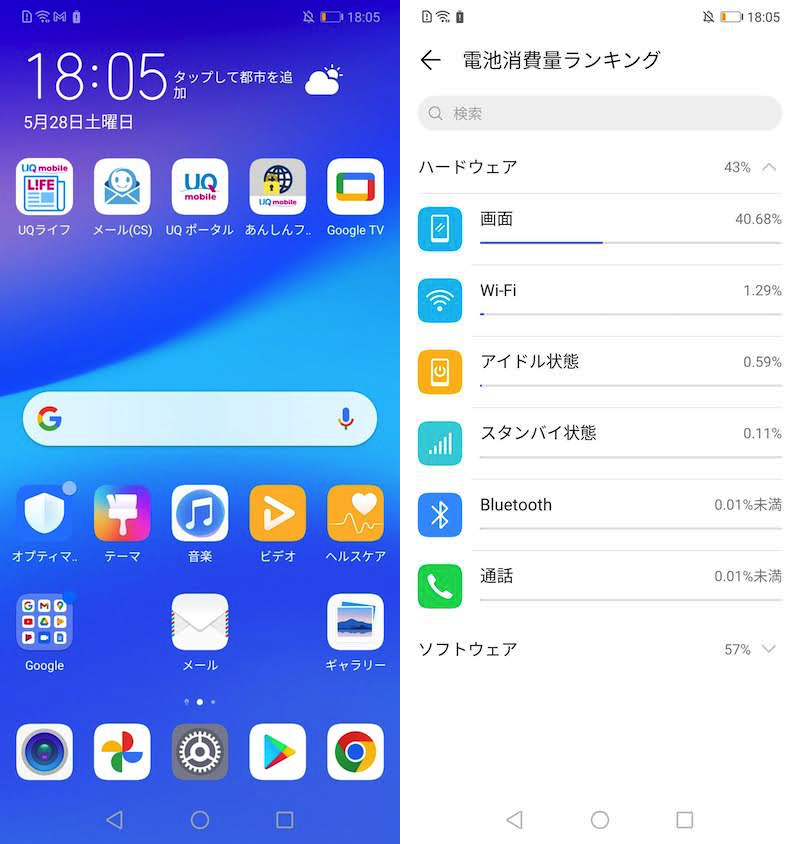
华为 P20 lite 示例。 “屏幕”位于电池消耗排名的顶部(右)。
第二,屏幕烧屏你还需要小心。
[什么是烧屏?] – 指的是智能手机屏幕上长时间显示同一图像而在屏幕上残留残像的现象。这在配备有机EL显示器的设备上尤其明显。
例如,在主屏幕上,“状态栏”、“导航栏”和“Dock”会长时间显示,因此
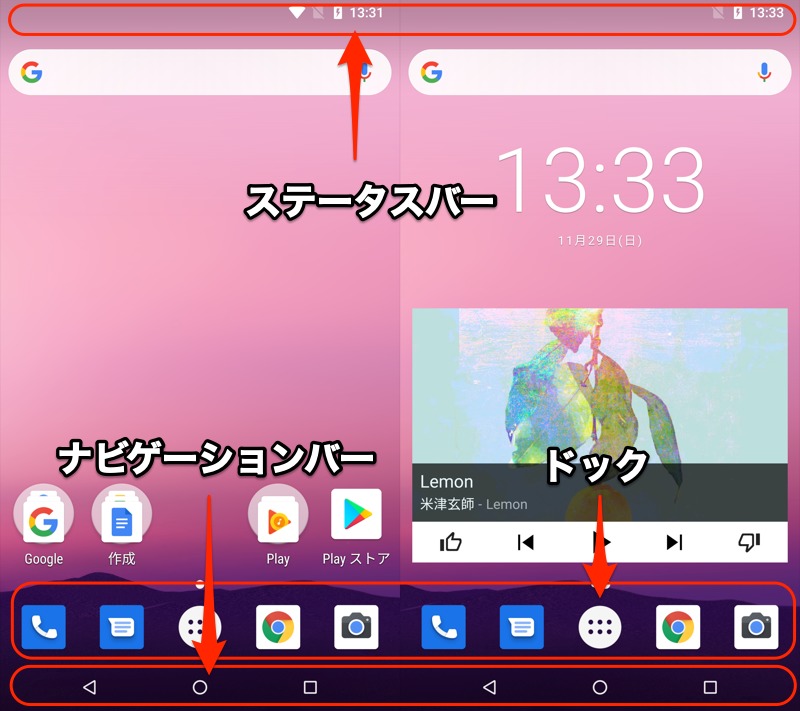
这三个图像都有可能造成烧屏现象。
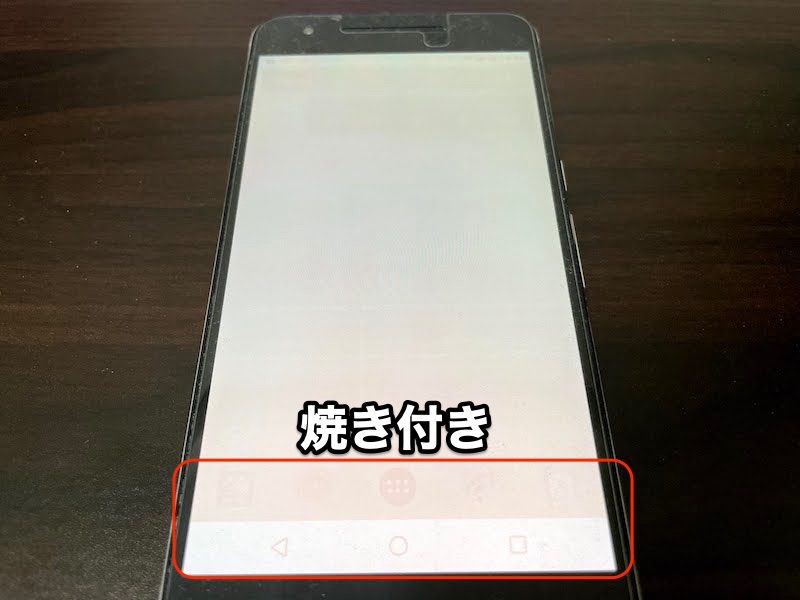
Nexus 6P 示例。如果将整个屏幕设为白色,则可以清楚地看到导航栏和扩展坞的烧屏现象。
由于烧屏是由像素劣化引起的,因此很难改善,需要维修或更换。
因此,提前了解防止烧机的三项措施非常重要。
- 将屏幕显示更改为黑色
- 不要长时间显示同一屏幕
- 请勿过度增加屏幕亮度
更详细的信息请参考相关文章【如何解决 Android 上的烧屏问题!改善智能手机 LCD 或有机 EL 屏幕的烧屏现象] 进行了解释。
如何在充电时保持屏幕常亮
直到屏幕关闭的时间是您可以在设置中自由更改它,但作为一般规则,您不能选择“无”睡眠。
以 Xperia 10 II 为例。您可以通过“设置”中的“屏幕设置”→“屏幕关闭”进行调整。
但是,可以通过三种主要方法来克服此限制并使屏幕始终保持打开状态。
② 是本文所介绍的内容,但与①和③一样,即使不充电,您也可以随时打开显示屏。
例如 如果你使用无论睡眠时间设置如何,您都可以禁用屏幕超时。
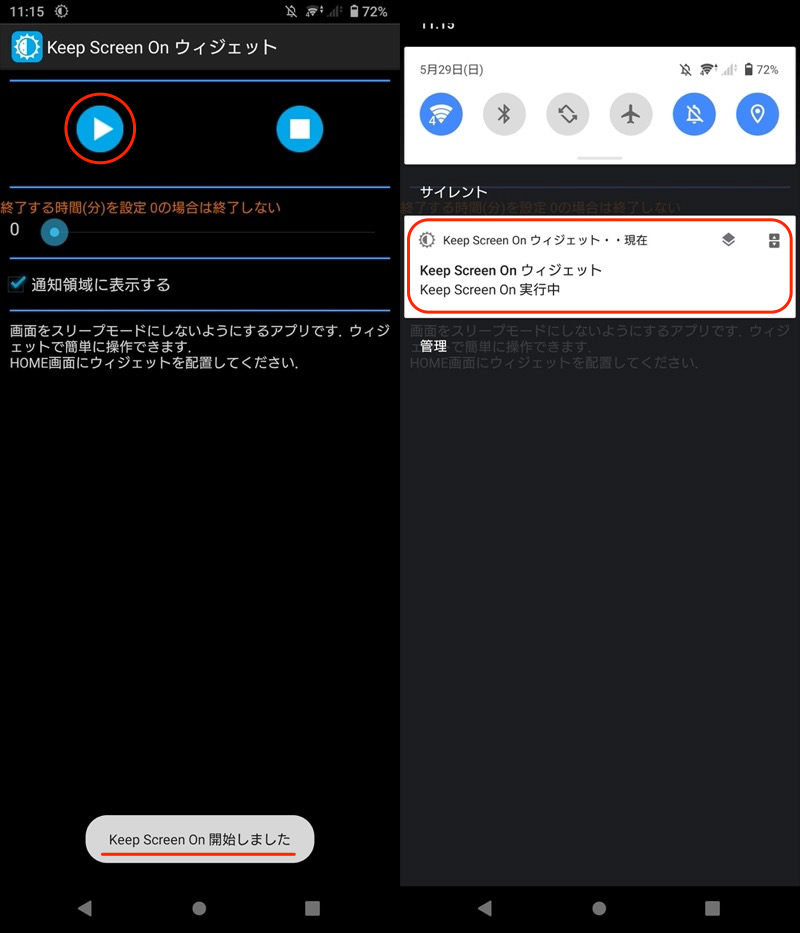
使用起来很简单,只需按启动按钮即可。
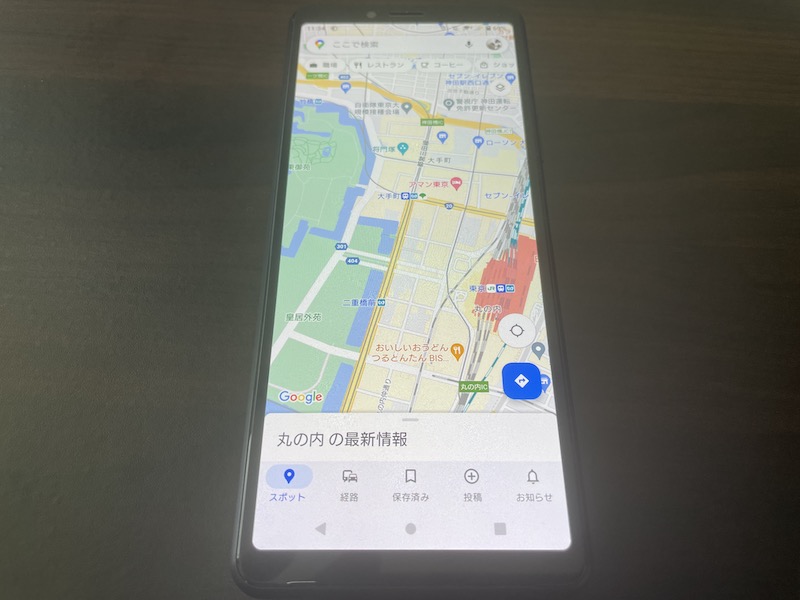
例如,可以永远显示谷歌地图。
详细内容请参见相关文章【如何让你的安卓屏幕一直亮着!保持显示屏始终开启!] 进行了解释。
充电时屏幕变成黑白的原因
如果由于某种原因,屏幕仅在充电时自动切换为单色显示,请参阅就寝模式'可能是原因。
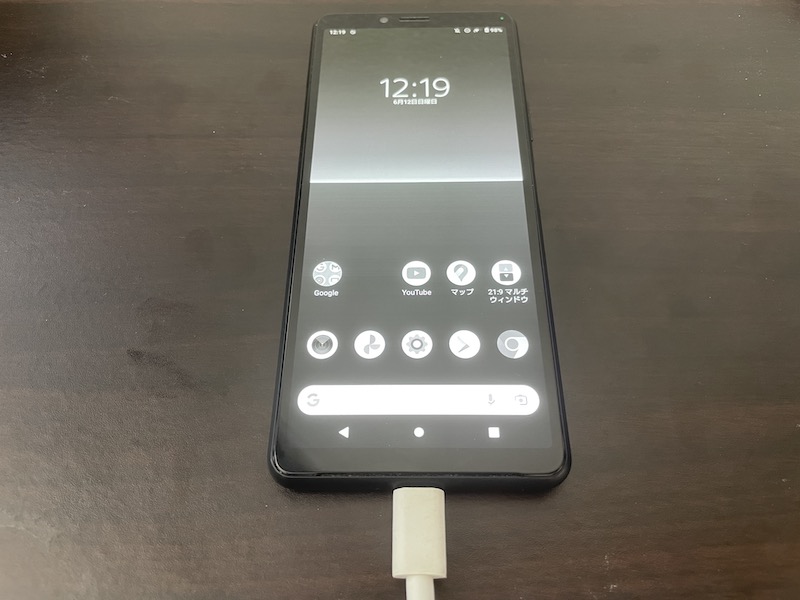
充电开始时显示屏变为黑白的示例。
我们以 Xperia 10 II (Android 11) 的屏幕为例进行说明。
从设置数字健康和家长控制→就寝模式并继续,
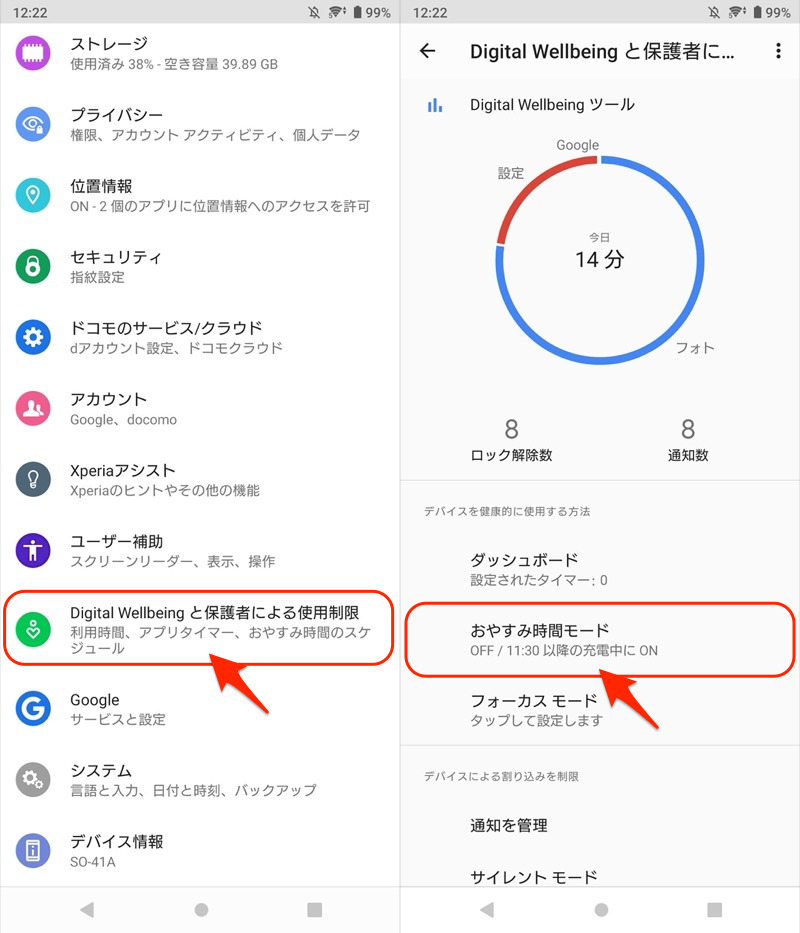
睡眠时间模式离开如果你这样做就可以了。
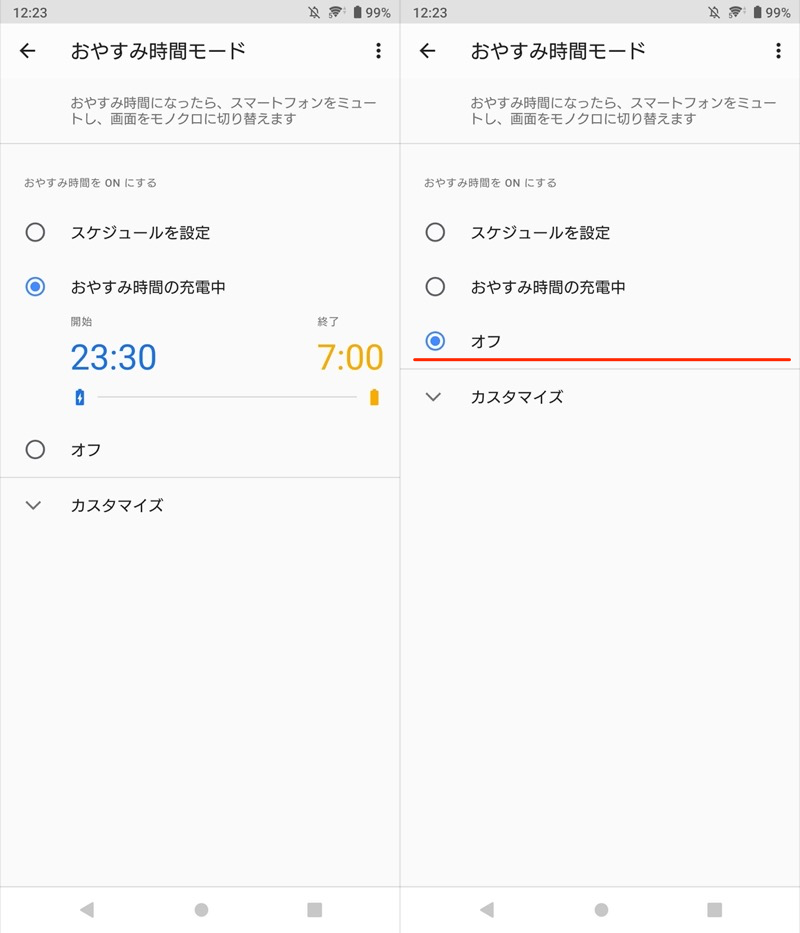
(左)如果“就寝时间充电”打开,充电时显示屏会变成单色。
如果找不到菜单,在搜索设置中,输入“晚安”或“数字”等关键字,看看是否有任何点击。
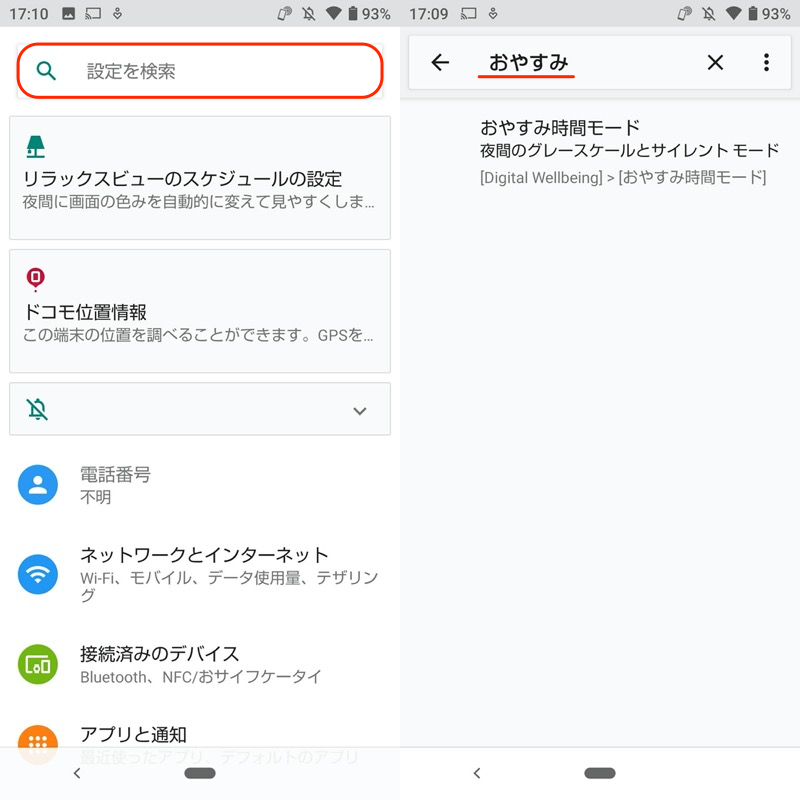
AQUOS sense3 示例。搜索“晚安”,您就会找到结果。
单色屏幕显示也是防止智能手机成瘾的有效措施。
更详细的信息请参考相关文章【如何让你的智能手机屏幕变成黑白!使用 Android 灰度让您的显示屏变成单色] 进行了解释。
如何显示充电状态
根据型号的不同,充电时屏幕关闭时可能会显示电池充电信息。
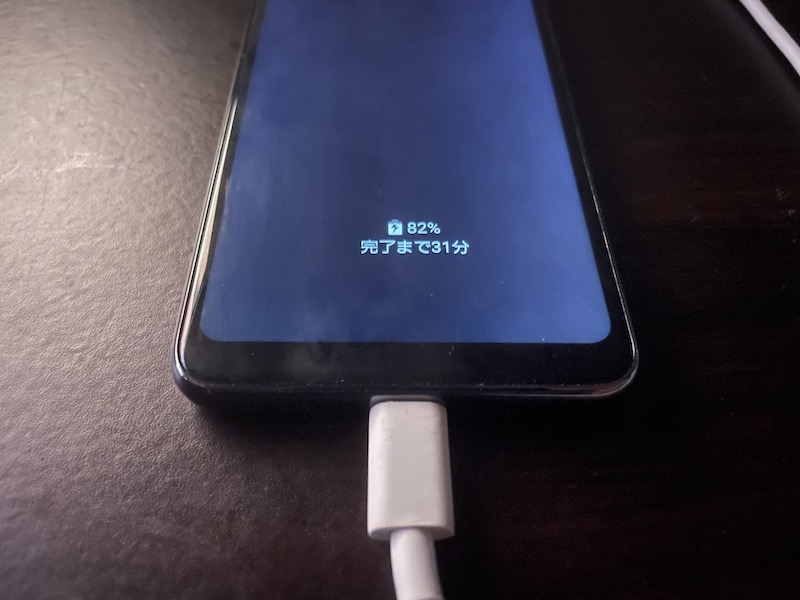
Galaxy A20 的示例。充电时显示剩余电池信息。
这是设置展示→显示充电信息它的切换性更强。
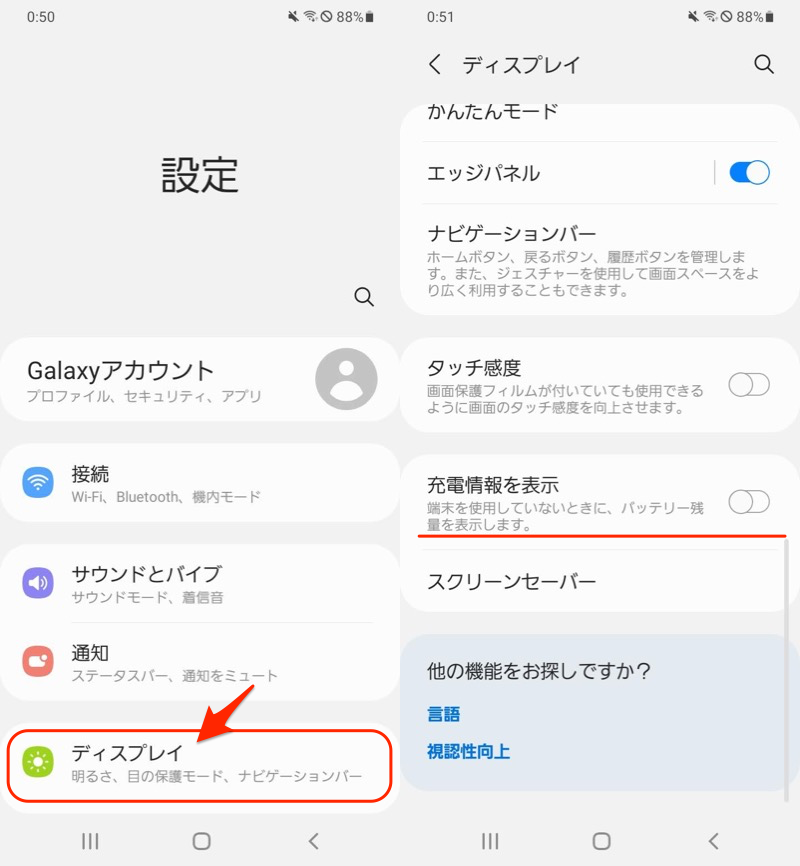
请注意,即使隐藏充电信息,其他功能也不会显示。环境显示(替代名称:始终显示) 启用后,剩余电池电量将继续显示。
详细内容已在上一部分中解释(点击这里(点击即可跳跃)。
〆:关闭充电时自动亮起的屏幕!
多于,如何在Android上更改充电时的屏幕显示!屏幕自动亮屏的原因及解决方法这就是解释。
如果您在充电时遇到屏幕无法关闭的问题,请尝试本文的内容。