
与之前的提示类似,您还可以使用查看相同的信息。与前一种方法相比,也许这种方法有一个额外的优点:“标题”top 提供有关系统当前状态和使用情况的额外信息:正常运行时间、平均负载和进程总数等。
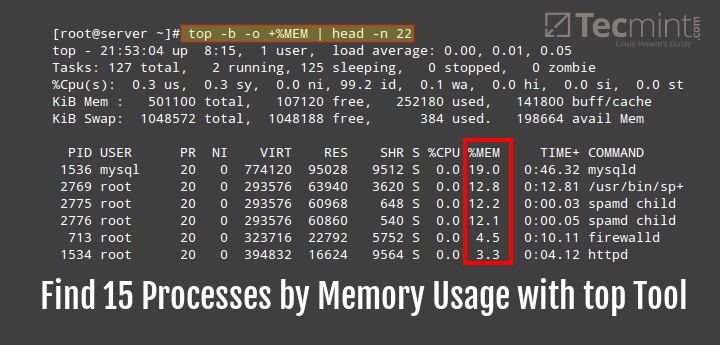
要显示按内存使用量降序排列的前 15 个进程,请执行以下操作:
# top -b -o +%MEM | head -n 22
与之前的技巧相反,这里您必须使用+%MEM(注意加号)按降序对输出进行排序:
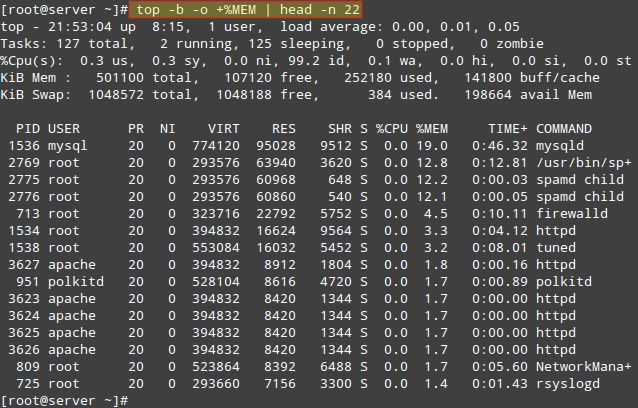
从上面的命令中,选项:
-b:以批处理模式运行顶部-o:用于指定排序过程的字段head实用程序显示文件的前几行- 这
-n选项用于指定要显示的行数。
笔记那头实用程序默认显示文件的前十行,即当您不指定要显示的行数时。因此,在上面的示例中,我们显示了前 22 行以批处理模式输出。
在 Linux 中将“top”输出重定向或保存到文件
此外,使用顶部在批处理模式下,您可以将输出重定向到文件以供以后检查:
# top -b -o +%MEM | head -n 22 > topreport.txt
正如我们所看到的,顶部实用程序在列出 Linux 系统上的进程时为我们提供了更多动态信息,因此,与使用相比,这种方法具有额外的优势我们在技巧一中介绍过。
但最重要的是,你必须始终跑步顶部在批处理模式下将其输出重定向到文件或另一个进程。此外,如果您有任何关于使用的提示顶部,您也可以通过下面的反馈表与我们分享。