
智能手机照片管理,免费且无限制的自动备份 谷歌照片推荐。

通过在备份完成后使用此应用程序从设备中删除照片,您可以释放内部存储空间。
然而,手动将备份的镜像一张一张删除不是很痛苦吗?
因此,在本文中,我们将向您展示如何一次性删除设备上已备份到 Google 相册的所有图片和视频。
只要了解这些小知识,就可以非常轻松方便地释放智能手机上的空间。
照片由哈坎·达尔斯特伦
删除上传到 Google Photos 的所有图像的步骤(Android/iPhone 通用)
本文以 Android 版 Google Photos 为例,但 iPhone 版步骤相同。
从 Google 相册菜单释放空间轻敲。
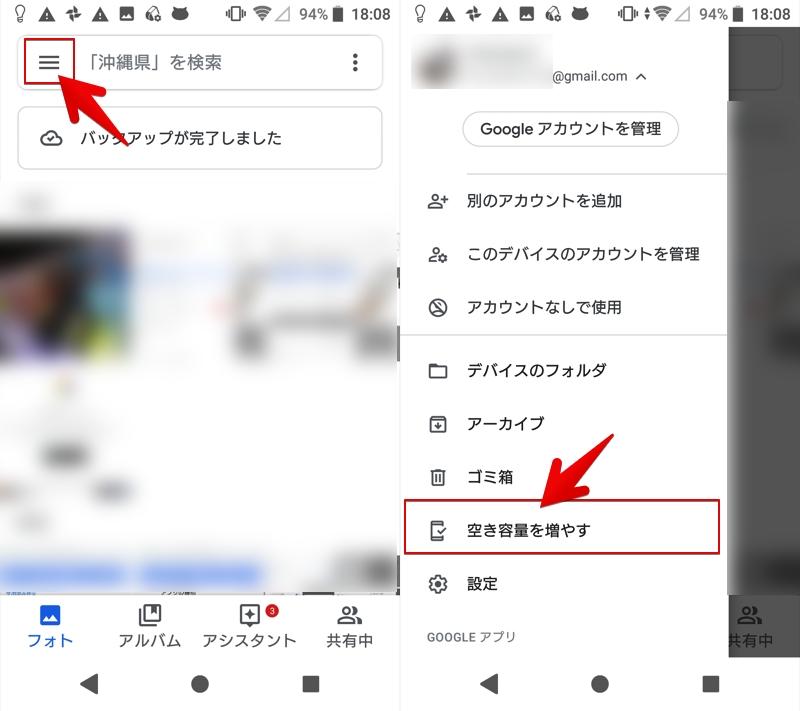
已经Google Photos 的备份已完成,智能手机上剩余的文件列表将自动显示。删除(增加可用空间)执行。
删除后,会显示增加的可用空间。
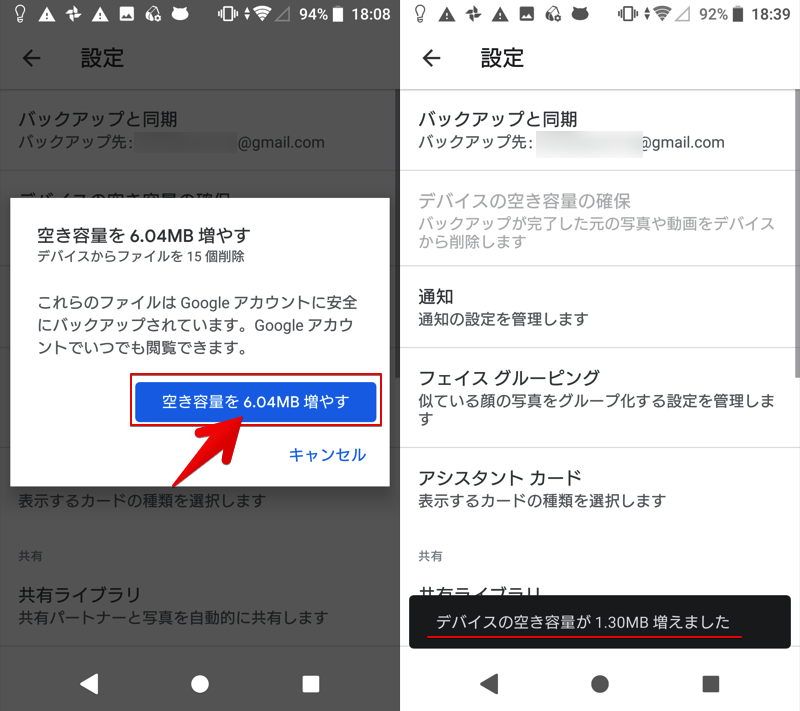
上述步骤对于 Google Photos 的 Android 和 iPhone 版本都是通用的,但每个步骤都有一些注意事项。
- Android:不会自动从 SD 卡中删除
- iPhone:它只是移至垃圾箱,但尚未从设备中完全删除
我将按顺序解释它们。
删除从 SD 卡上传到 Google 相册的图像的步骤(适用于 Android)
即使上传到 Google 相册的图像保留在您的设备上,也可能会出现以下消息,并且您可能无法删除它们。
空き容量を増やせません
バックアップされているデバイスから削除できるファイルがあるときに、[空き容量を増やす]をご使用ください
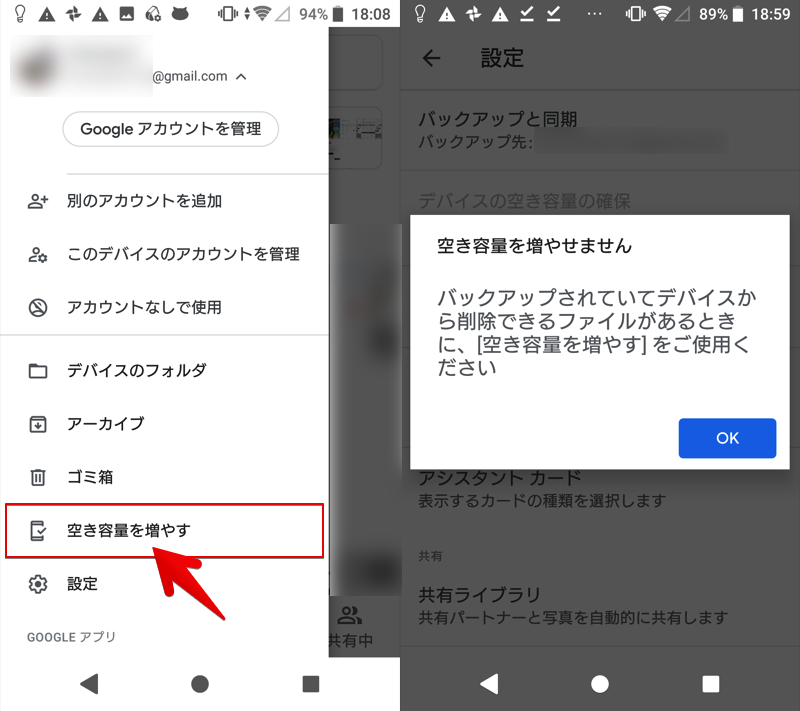
事实上,从SD卡备份的图像不受“增加可用空间”操作的限制,无法一次性全部删除。
但如果是个别删除,可以使用 Google Photos 应用程序从 SD 卡中删除图像。
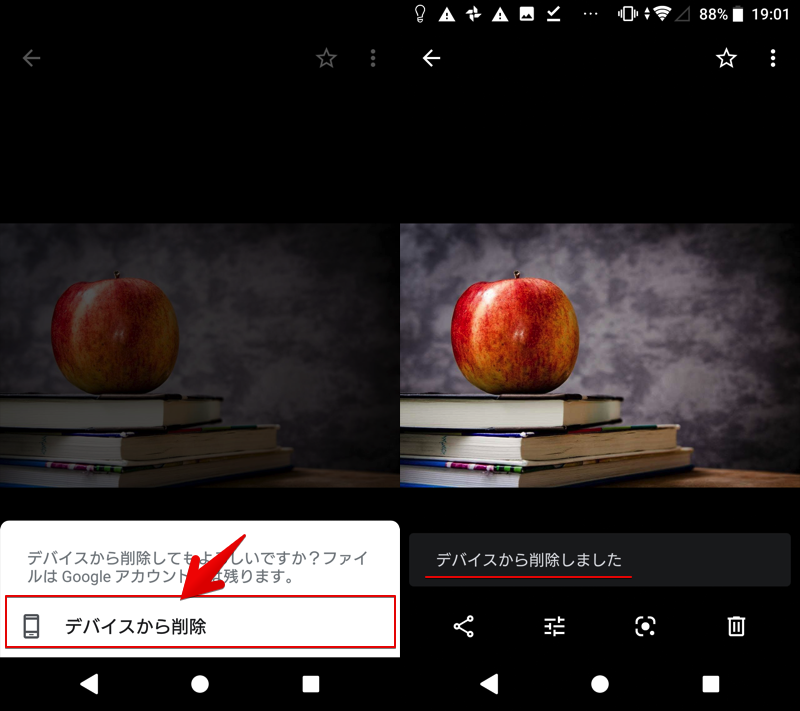
首先,打开目标图像并从菜单中选择从设备中删除选择。
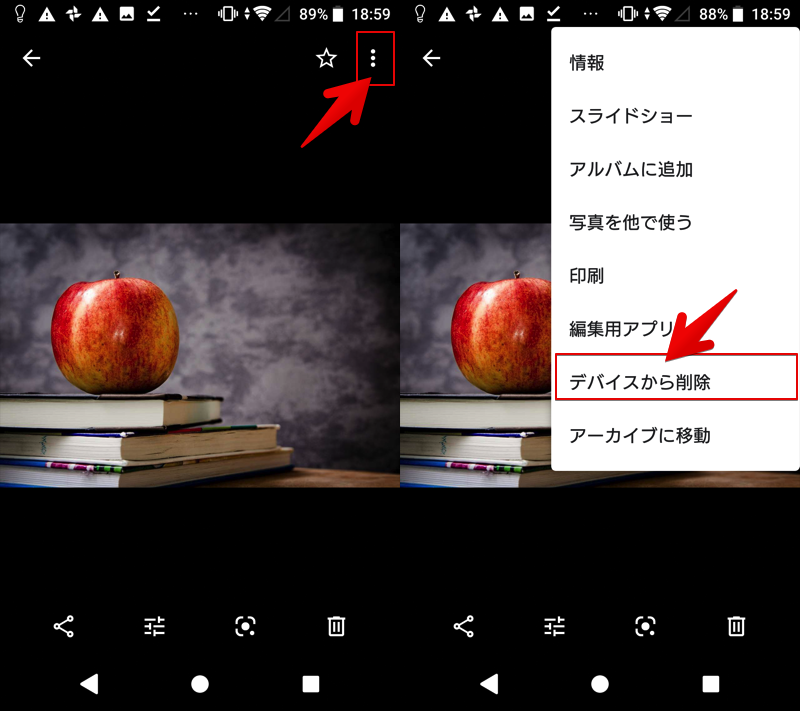
这是第一次授予对 SD 卡的访问权限。您需要将其提供给 Google 相册。
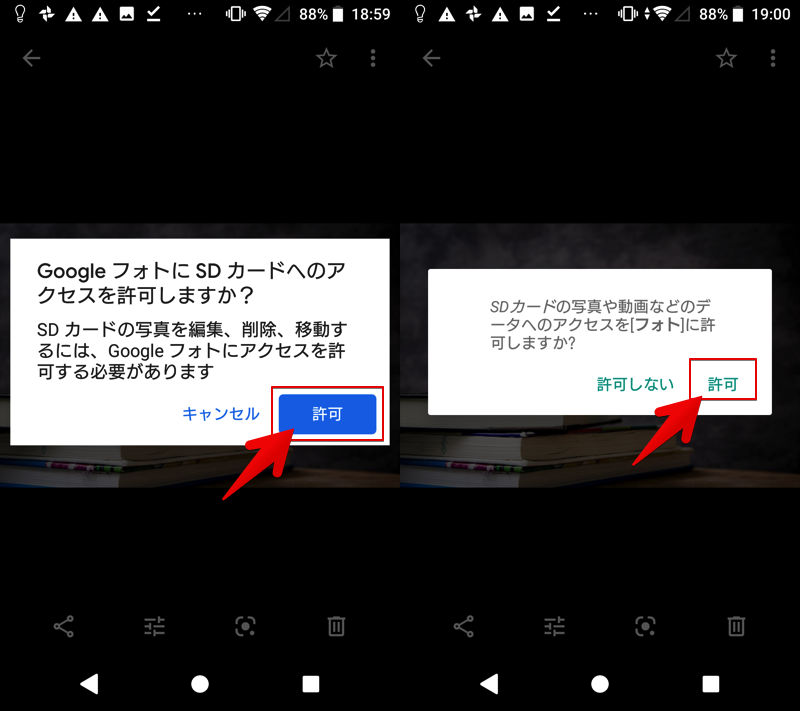
最后从设备中删除如果你跑您可以删除 SD 卡中备份到 Google 相册的图像。
从您的设备彻底删除上传到 Google 相册的图像的步骤(适用于 iPhone)
对于 iPhone 版本的 Google Photos,即使您运行“释放空间”,图像也不会从设备中完全删除,而是会移动到“垃圾箱”文件夹中。
即使在“垃圾箱”文件夹中,iPhone 上仍然有文件,因此不能说可用空间已得到保障,还需要进行额外的工作。
对于 Android 版本的 Google Photos,执行“释放空间”将从您的设备中完全删除图像文件。
首先,打开“照片”应用程序,然后从底部的“相册”选项卡转到“最近删除的项目”。除了您在“照片”应用中手动删除的照片外,您还会看到通过在 Google 相册应用中运行“释放空间”而删除的照片列表。
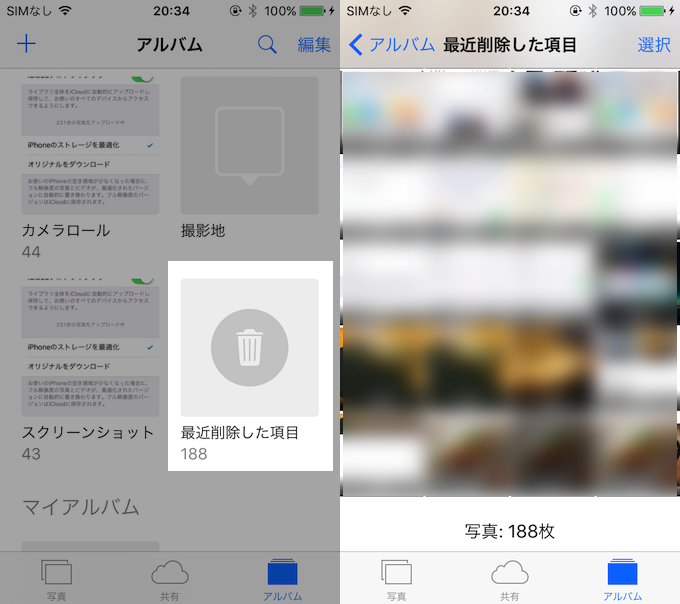
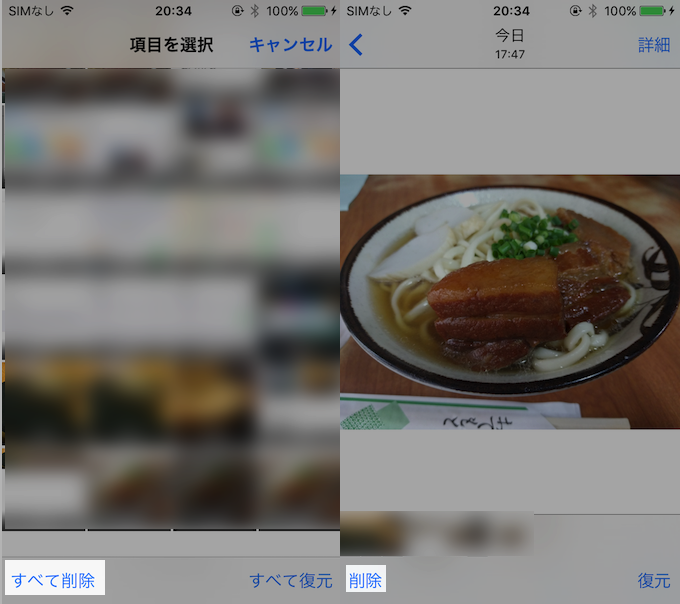
从这里,您可以通过使用“释放空间”单独“永久删除”已删除的照片或一次性“永久删除”所有照片来释放空间。
补充:
有关如何使用 Google 相册的其他有用信息
在此博客中,我们总结了使用 Google 相册的其他有用技巧。
例如,谷歌照片有一个“出色的搜索功能”,可以让您使用各种关键字来缩小照片和视频的范围。
- 按人名搜索
- 按地点搜索
- 按季节或时区搜索
- 按照片类型搜索
- 按活动内容搜索
- 按一起出现的对象搜索
只需在搜索窗口中输入您要查找的照片的特征(例如拍摄地点/与谁一起拍摄),Google 巧妙的图像识别技术就会帮助您以很高的概率找到您要查找的图像。
我们整理了其他有用的信息,更多详细信息,请参阅相关文章[使用 Google 相册的有用技巧摘要!在 iOS 或 Android 上明智地将照片保存在云端] 进行了解释。
其他信息汇总,解决可用空间不足的问题
有很多方法可以解决 Android 上的内部存储空间不足的问题。
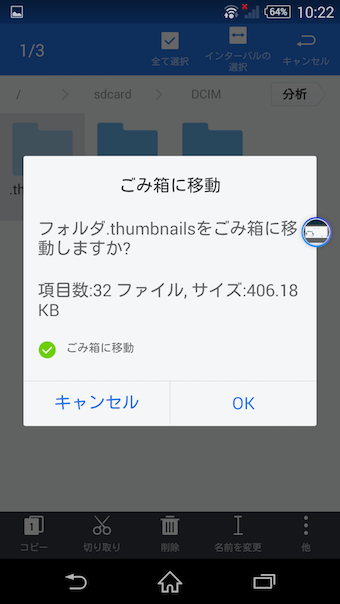
例如, ”.缩略图” 文件夹,您也许能够释放几 GB 的可用空间。
此外,来自Android 6.0的新功能“可采用的存储通过使用``,您可以将插入的SD卡设置为设备的内部存储,这可以作为空间不足的对策。
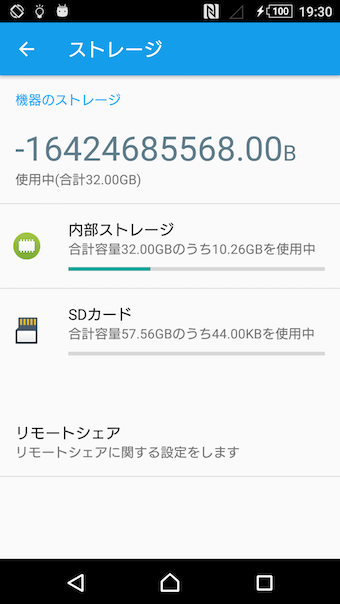
在 Xperia Z3 上使用 SD 卡作为内部存储的示例,通常无法对其进行配置。
除此之外,我们还总结了各种信息和相关文章[解决Android可用空间不足的小窍门汇总!如何设置以节省内部存储空间并增加内存] 进行了解释。
〆:使用 Google Photos 明智地保护可用空间!
多于,如何一次性从您的设备中删除备份到 Google 相册的照片!一次性保护设备空间 [iPhone/Android]这是一个解释。
如果您在Google Photos中运行“释放空间”,它会自动检测并仅删除已备份在云端的照片,这是释放智能手机空间的非常有用的功能。
请尝试一下。