
您是否在日常使用的 iPhone 或 iPad 上执行备份?
如今,智能设备的作用不断扩大,并存储大量数据,例如照片、视频、消息等,因此正确备份它们非常重要,以防万一发生问题。
因此,在本文中,我们将介绍两种备份iOS数据的方法:一种使用苹果官方的“iTunes”,一种使用“iCloud”。
PC准备的必要性和可备份的数据量有所不同,请看一下。
“iTunes”和“iCloud”是备份 iOS (iPhone/iPad) 数据的两种典型方法。
“iTunes”是一种在PC上安装软件并将iOS备份数据保存在PC上的方法,而“iCloud”是一种保存到Apple云服务的方法。
两者都是Apple官方服务,但是需要准备的东西以及可以备份的数据量有所不同,大致如下。
准备备份
两种方法的主要区别在于iTunes需要准备一台PC,因此仅使用iPhone/iPad无法完成备份过程。
另一方面,“iCloud”使用Wi-Fi环境将数据存储在云端,因此它的优势在于您可以随时随地备份您的iPhone/iPad。
备份什么
以下内容通常由 iTunes 和 iCloud 备份。
- 应用程序数据
- 通话记录
- 设备设置
- 主屏幕和应用程序放置
- 来自标准消息传递应用程序(例如 SMS)的数据
- 设备上保存的照片和视频
- Apple 服务的购买历史记录(例如音乐/应用程序)
- 铃声
另一方面,“LINE聊天记录”是只能使用“iTunes”备份的典型项目。
然而,如今,LINE 应用程序已将聊天记录备份到 iCloud 的功能作为标准功能,因此差异正在消失。
备份目的地
“iTunes”将数据保存在您的 PC 上,但为了使用安装在 PC 上的软件,您需要使用电缆连接 iPhone/iPad 和 PC。
您还可以选择通过 Wi-Fi 备份到 iTunes,但默认情况下始终需要电缆连接。
另一方面,“iCloud”将数据保存在云端,因此只要有Wi-Fi环境,您就可以随时随地备份您的iPhone/iPad。
备份容量
iTunes 将备份数据存储在您的 PC 上,因此数据量没有实际限制。严格来说,这取决于您的 PC 的存储容量,但大多数 PC 的存储容量都超过了 iPhone/iPad 上的备份数据量,因此您可能不需要担心。
另一方面,“iCloud”对云端可存储的数据量有限制,免费版本限制为5GB。
如果免费版本还不够,您需要注册付费版本的 iCloud。
结论:如果您有 PC,请使用 iTunes 进行备份。
如上所述,使用“iTunes”备份有点麻烦,因为您需要准备一台 PC 并用电缆连接它,但如果您有 PC,我们建议使用“iTunes”备份,因为它允许您以比“iCloud”更完整的形式备份 iPhone / iPad 数据。
下面,我们将简要说明使用“iTunes”的备份过程和使用“iCloud”的备份过程。
如何使用 iTunes 进行备份
本文以Mac版iTunes(12.7.2.60)和iPhone 8 Plus(11.0.3)为例。
首先,在您的电脑上iTunes安装它,用电缆连接 iPhone 和 PC,然后启动 iTunes。
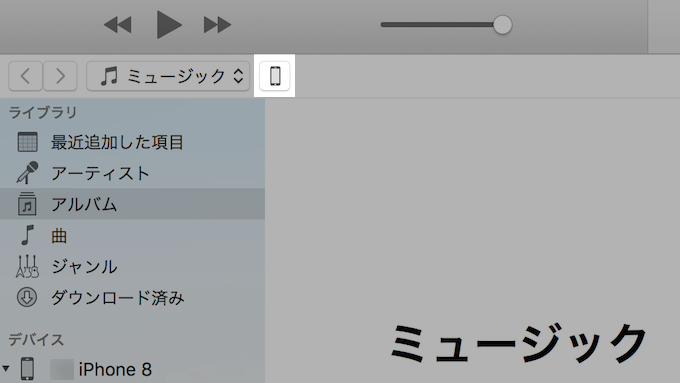
然后,iTunes 屏幕的左上角会出现一个 iPhone 图标,点击它。
在备份部分中,选中“此计算机”和“加密 iPhone 备份”并运行“立即备份”。
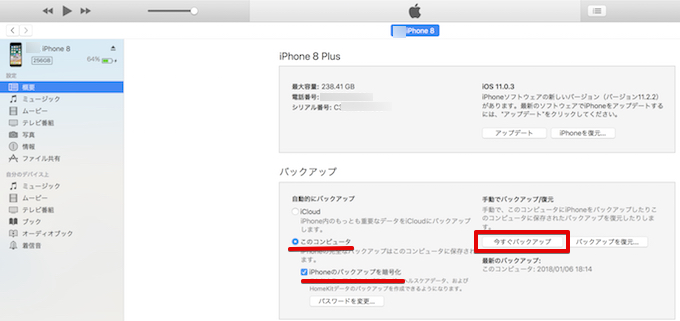
[什么是 iPhone 备份加密?] – 通过启用它,您将能够保存高度安全的数据,包括 LINE 聊天记录。
因此,我们建议您进行设置,但请注意不要忘记,因为在初始设置过程中将创建一个特殊密码(恢复备份数据时需要此密码)。
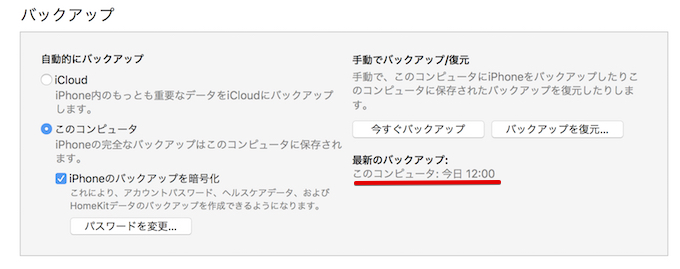
如果“最新备份”项已更新,则备份完成。
另外,在“选项”中勾选“通过 Wi-Fi 与此 iPhone 同步”,然后点击右下角的“应用”。
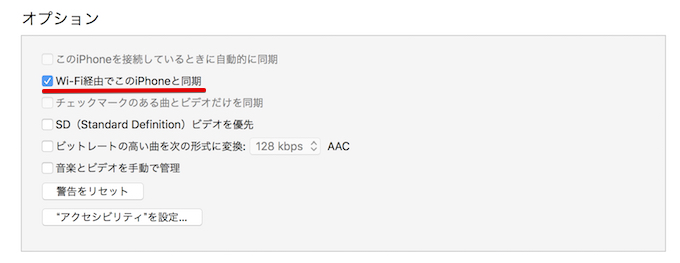
从现在开始,如果您的 PC 和 iPhone 在同一个 Wi-Fi 网络上,iPhone 图标将出现在 iTunes 屏幕的左上方,即使它们没有通过电缆连接,您也可以通过 Wi-Fi 进行备份。
如何使用 iCloud 进行备份
本文以iPhone 8 Plus(11.0.3)为例。
使用iCloud的方法不需要PC,只需操作iPhone本身即可完成备份工作。
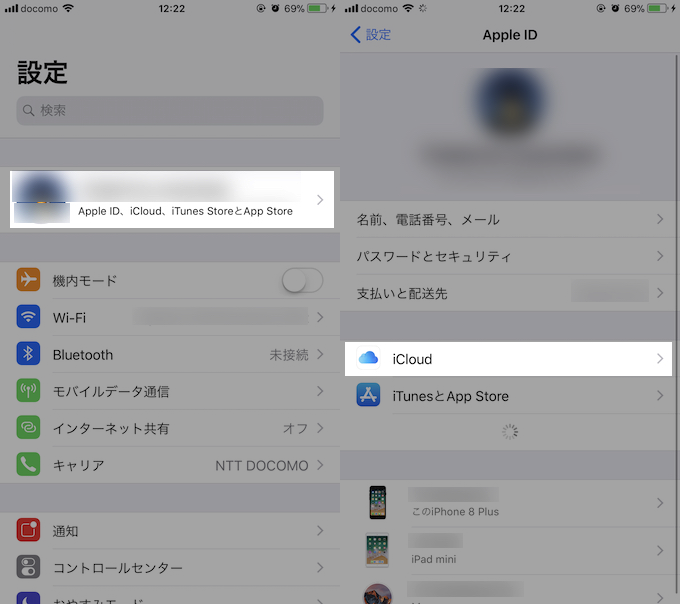
首先,进入“设置”→“Apple ID”,打开“iCloud”设置,
从列表中选择“iCloud 备份”,然后点击切换按钮将其启用。
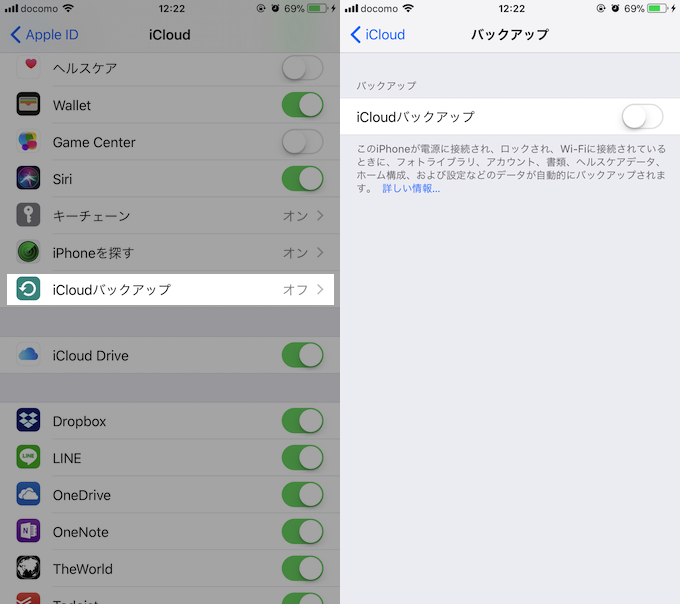
此时,如果有历史记录已备份到iTunes,则会出现弹出窗口,警告iTunes以后不会自动备份该数据。

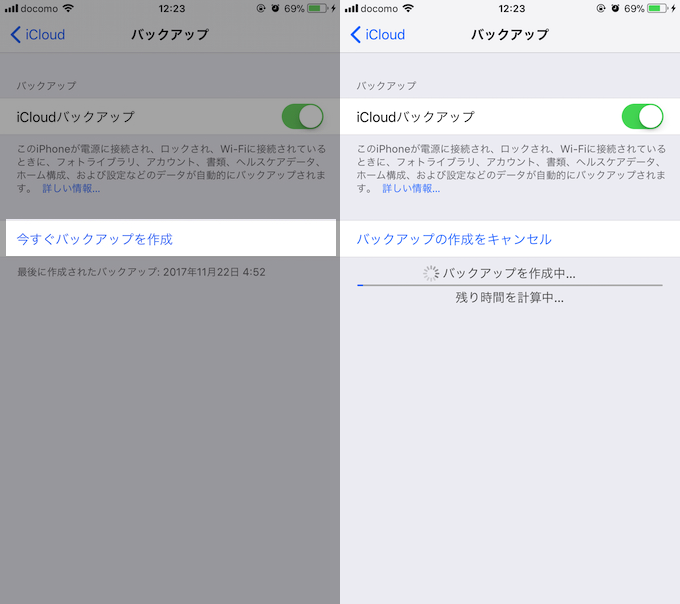
启用 iCloud 备份后,您可以通过点击“立即创建备份”立即开始。
补充:如何只备份部分数据
本文的目的是介绍如何备份 iPhone/iPad 上的所有数据,但有些情况下您可能只需要备份部分数据,例如照片、音乐或下载的文件。
下面列出了一些方法。
如果您只想备份照片
如果您想备份用智能手机拍摄的照片,不仅是 iOS,还包括 Android,请单击谷歌照片” 推荐。
通过无限的存储空间,您可以将照片和视频保存到云端,同时保持(几乎)漂亮的图像质量。
详细内容请参见相关文章【如何使用 Google 相册的基础知识!如何在 iOS (iPhone/iPad) 和 Android 上自动备份照片和视频] 进行了解释。
对于Google Photos,备份的照片和视频将保留在iPhone的内部存储中,但您可以使用单独的功能一次仅删除备份的文件。
详细内容请参见相关文章【如何一次性从您的设备中删除备份到 Google 相册的照片!一次性保护设备空间 [iPhone/Android]] 进行了解释。
此外,iOS标准iCloud中包含的照片备份功能也很方便。
主要有两种类型:iCloud 照片库和我的照片流,这两种都是 Apple 官方服务,可让您自动将照片上传到云端。
如果您只想备份音乐
如果您想备份智能手机上的音乐,不仅是 iOS,还包括 Android,请单击谷歌播放音乐” 推荐。
通过在云端而不是在智能手机上管理音乐,您还可以在使用同一帐户登录的所有智能设备上共享您的音乐。
详细内容请参见相关文章【如何使用 Google Play 音乐!在云中存储和播放歌曲,并将其用作仅音乐的在线存储] 进行了解释。
如果您只想备份单独下载的文件
如果您想备份下载到iPhone的单个图像和文档文件,下载时直接将目标文件保存到云端会很方便。
特别是从 iOS 11 开始实现的新功能“文件”已成为一种可以与许多第三方云服务一起使用的方法。
详细内容请参见相关文章【如何将智能手机上下载的文件直接保存到云端!将保存目的地设置为 Android/iPhone 上的在线存储] 进行了解释。
如果您只想备份日历
如果您只想备份 iPhone 上管理的日历,了解如何下载 iCloud 日历信息将会很有用。
您还可以使用下载的日历信息(ics 文件)与 Google 日历同步。
详细内容请参见相关文章【如何将您的日历从 iOS 转移到 Android!将您的 iPhone 日程转移到您的新机型] 进行了解释。
如果您只想备份您的联系人
如果您只想备份 iPhone 上管理的联系人(电话簿),了解如何下载 iCloud 联系人信息会很有用。
您还可以使用下载的联系人信息(vcf 文件)与 Google 通讯录同步。
详细内容请参见相关文章【如何将联系人从 iOS 转移到 Android!将您的 iPhone 联系人转移到新型号] 进行了解释。
最后注意:一定要备份!
多于,如何备份iOS数据! iTunes 和 iCloud 的功能和使用总结 [iPhone/iPad]这就是解释。
iTunes 和 iCloud 的基本使用都是免费的,因此请务必定期备份数据。
请随意使用此作为参考。