
当您将智能手机更换为新型号时,如果您从 iPhone 切换到 Android,数据迁移可能会很麻烦。
尽管 LINE 和 SNS 应用程序最近变得流行,但设备上存储的电话簿(联系人)仍然是重要的数据,您会希望在新型号上使用它。
因此,在本文中,我们将介绍如何将联系人从 iOS 转移到 Android。
我们解释了与 iPhone 上的联系人关联的每个帐户的最佳迁移方法,因此请查看。
本文以iPhone 8 Plus(iOS 11.2.5)为例。
准备工作:检查与iPhone联系人关联的帐户
首先,检查您iPhone上当前注册的联系人与哪个帐户关联。
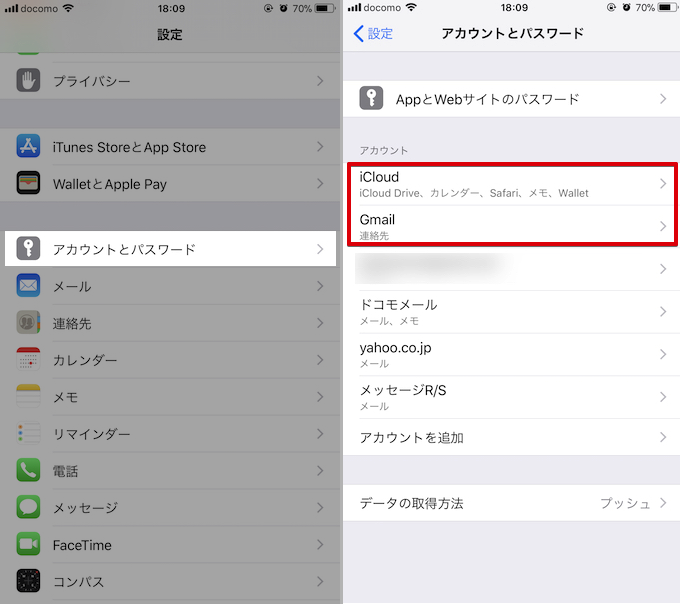
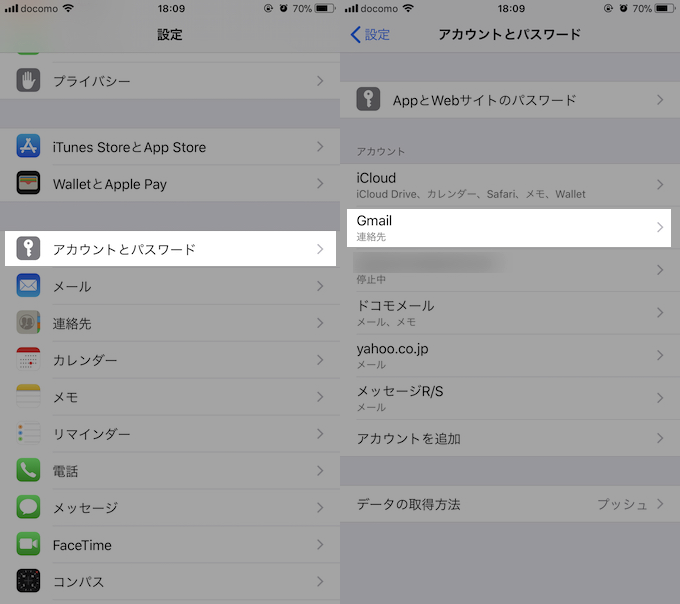
从“设置”→“帐户和密码”将显示当前登录帐户的列表。
在大多数情况下,联系人与“iCloud”或“Gmail”绑定,因此点击每个帐户并
确保“联系人”开关已打开。
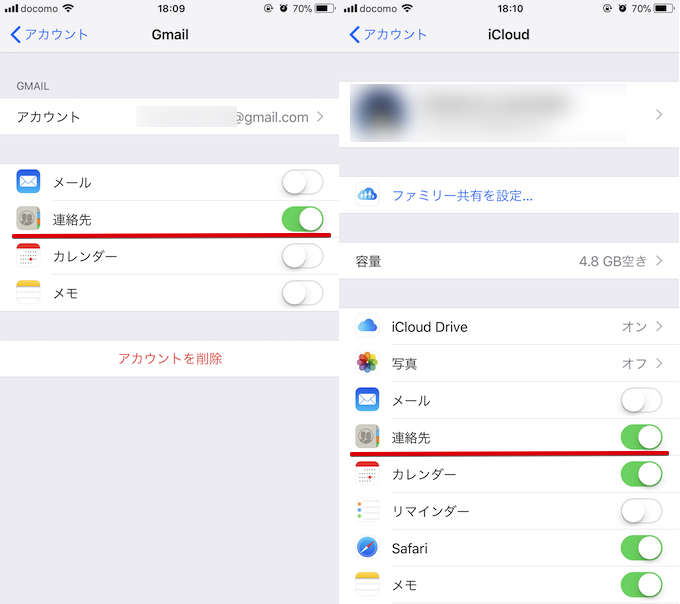
我们这次介绍的“如何将电话簿从 iOS 转移到 Android”的步骤将根据您在此处查看的联系人所链接的帐户类型而有所不同。
在文章中,解释分为三种主要模式,
①Gmail:使用Google帐户的方法
②iCloud:使用专用应用程序的方法
③iCloud:使用PC的方法
如果您的联系人链接到“Gmail”,请尝试①;如果您的联系人已链接到“iCloud”,请尝试 ② 或 ③。
根据您的使用方式,可能会有多个帐户链接到一个联系人的情况。
在这种情况下,如果您进入“设置”→“通讯录”,您可以查看“默认帐户”项。
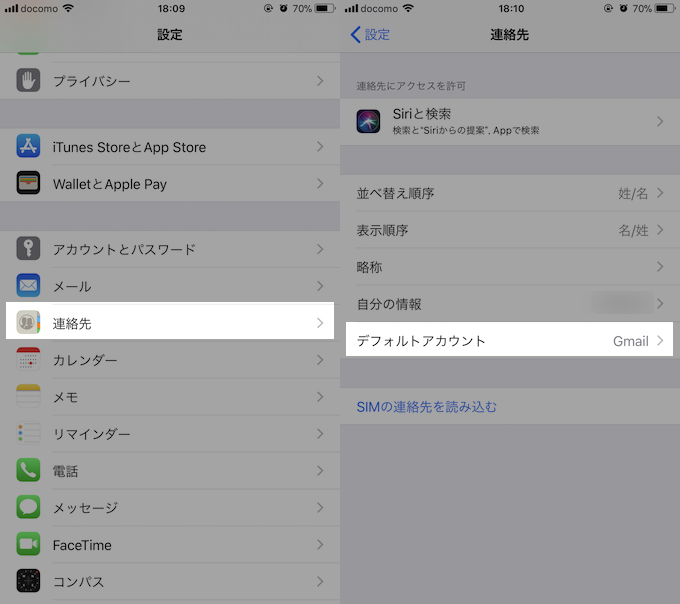
将显示“iCloud”和“Gmail”。
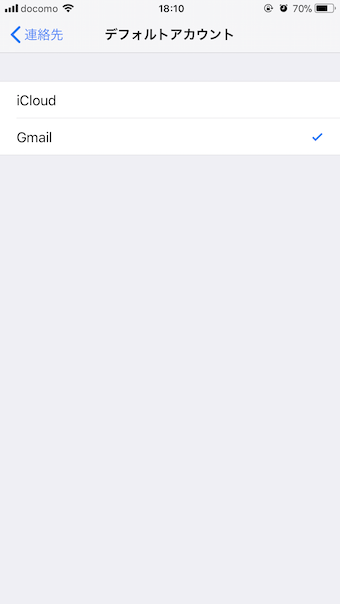
这表明当前有iOS联系人和电话簿链接到多个帐户,因此您需要尝试本文介绍的“Gmail迁移方法”和“iCloud迁移方法”。
①Gmail:使用Google帐户的方法
如果您的 iOS 联系人已链接到 Gmail,您只需在目标 Android 上使用同一帐户登录即可同步您的联系人。
第1步:检查iPhone端使用的Google账户
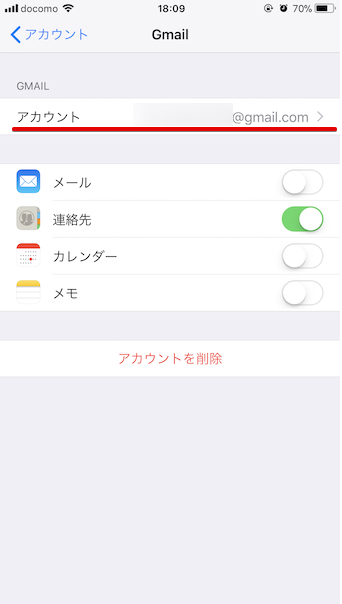
首先,重新确认您在 iPhone 上登录的 Google 帐户信息。
转到“设置”→“帐户和密码”,然后选择“Gmail”。
检查您的帐户信息。
步骤2:在Android端登录您的Google账户
之后,只需在目标 Android 上登录相同的帐户即可。
本文以Nexus 6P(Android 8.1.0)为例。
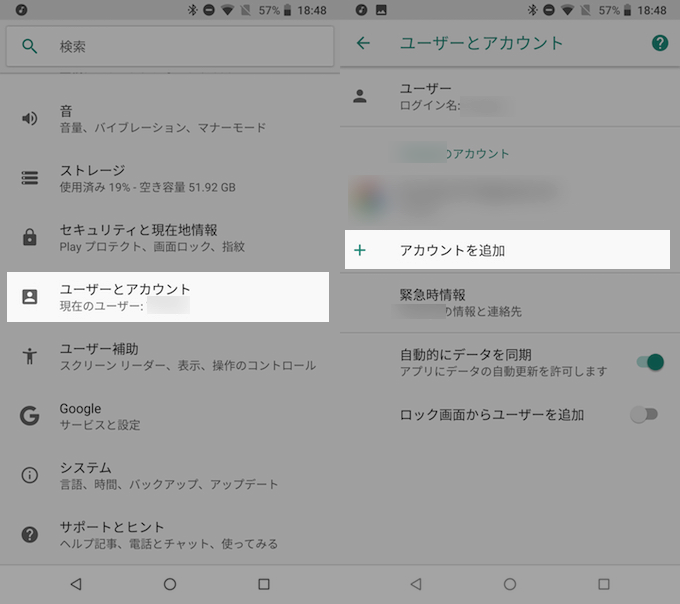
转到“设置”→“用户和帐户”,然后“添加帐户”。
选择“Google”并使用在 iPhone 上确认的 Google 帐户登录。
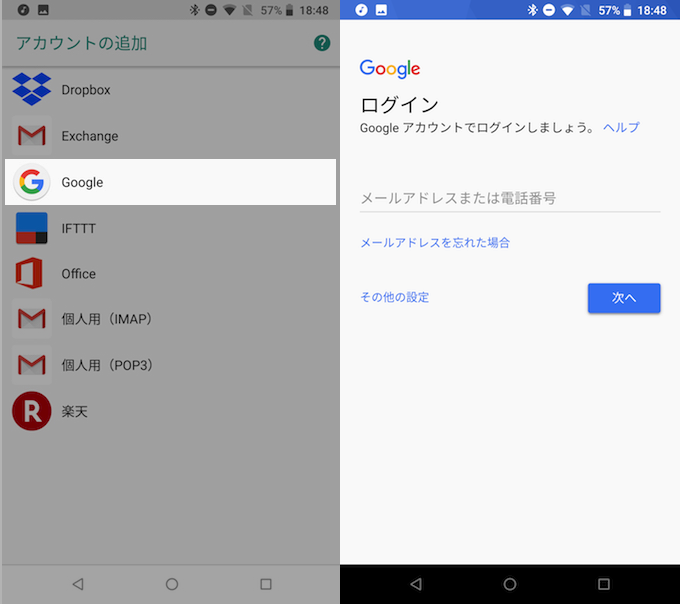
登录后,“通讯录”会自动同步,但如果没有变化,以防万一,请转到“设置”→“用户和帐户”,选择您刚刚登录的 Google 帐户,然后点击“同步帐户”。
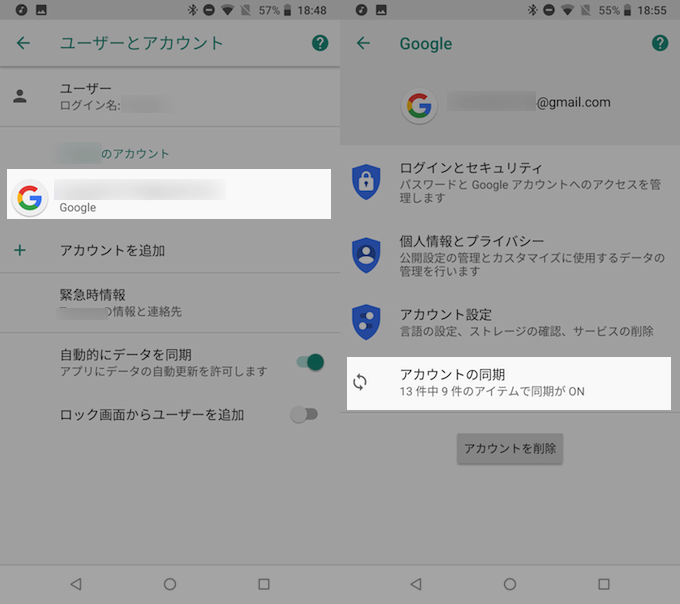
确保“联系人”开关已打开。
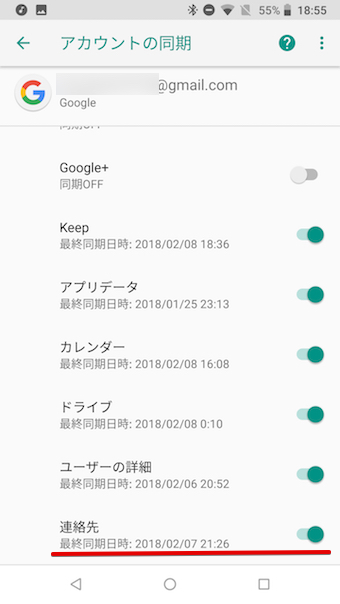
就这样。
与 iCloud 不同,Google 帐户可以在多个设备上使用。即使您目前没有 Google 帐户,如果您计划将来使用 Apple 产品以外的设备,我们建议您借此机会创建一个 Google 帐户。
相关文章
如何在您的智能手机上创建新的 Google 帐户!在您的 iPhone 或 Android 上注册您的 Gmail 地址
②iCloud:使用专用应用程序的方法
如果您的 iOS 联系人已链接到第三方应用程序 iCloudJS备份”允许您使用智能手机上的操作来传输电话簿,而无需使用 PC。
第 1 步:从 iPhone 中提取联系人数据
首先,在源 iPhone 上安装该应用程序。
启动应用程序后,同意条款并授予各种访问权限。
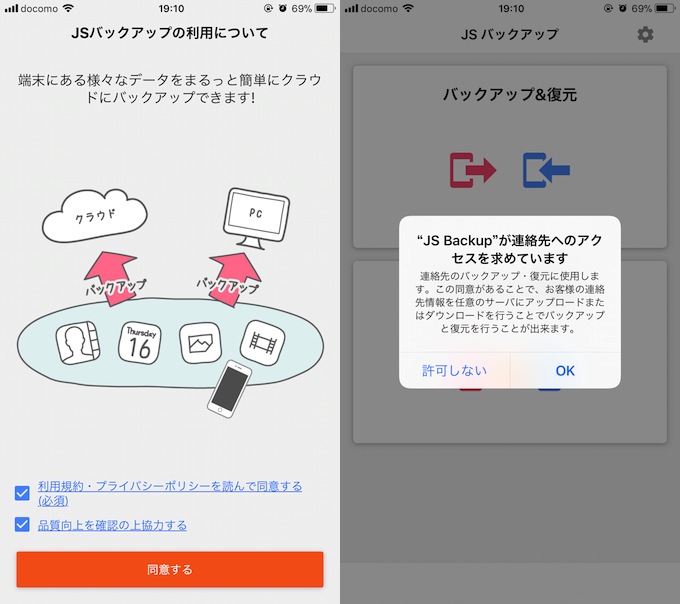
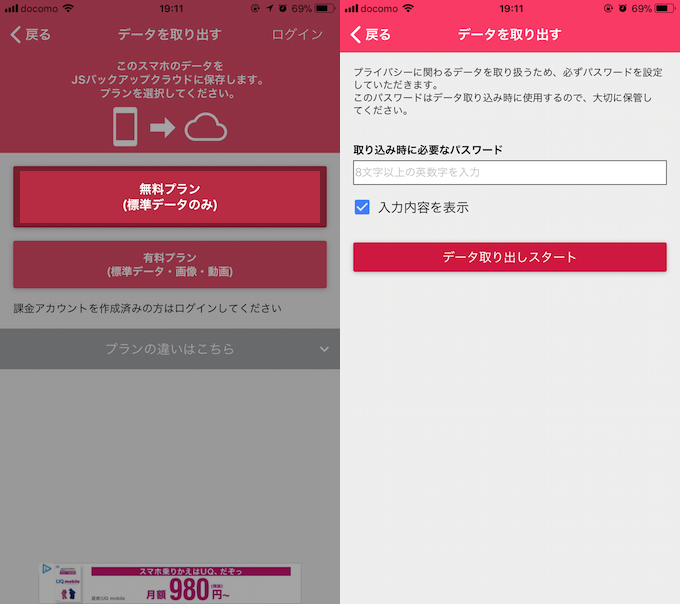
当您到达顶部屏幕时,转到“轻松数据迁移”→“提取数据”,
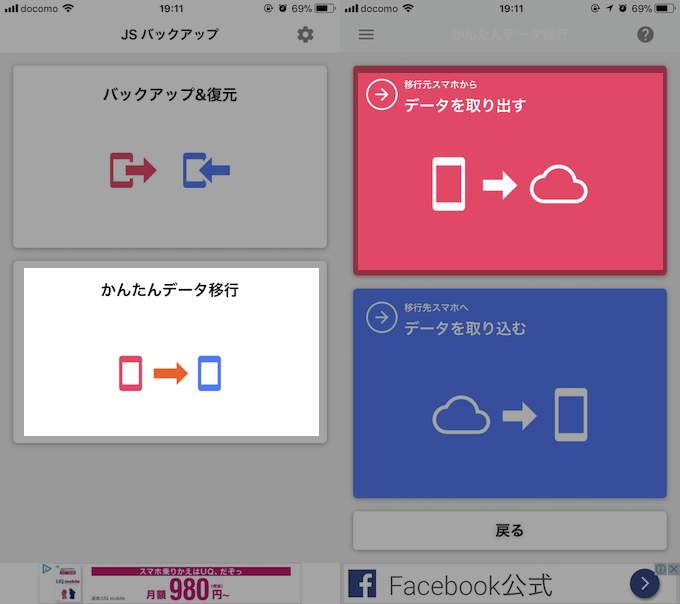
从“免费计划”中,设置“导入所需的密码”。不要忘记这一点,因为稍后在 Android 端导入数据时会需要它。
输入密码后,点击“开始数据检索”。
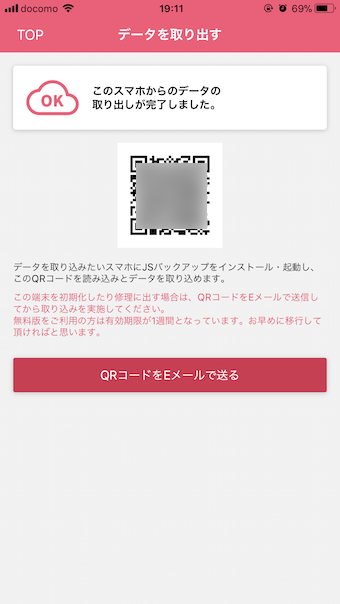
一旦二维码显示在屏幕上,iPhone 端要做的就是这一切。
第 2 步:将联系人数据导入 Android
接下来,在目标 Android 端安装相同的应用程序。
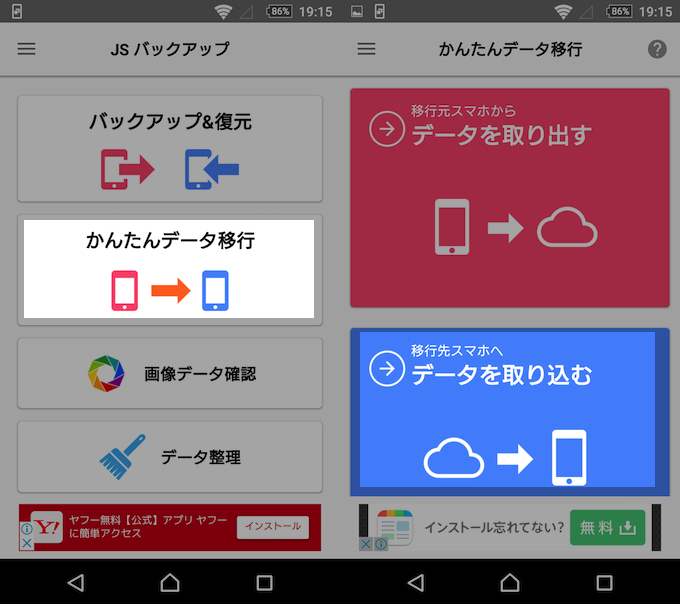
启动应用程序后,以同样的方式同意条款并授予各种访问权限,当您到达顶部屏幕时,继续“轻松数据迁移”→“导入数据”。
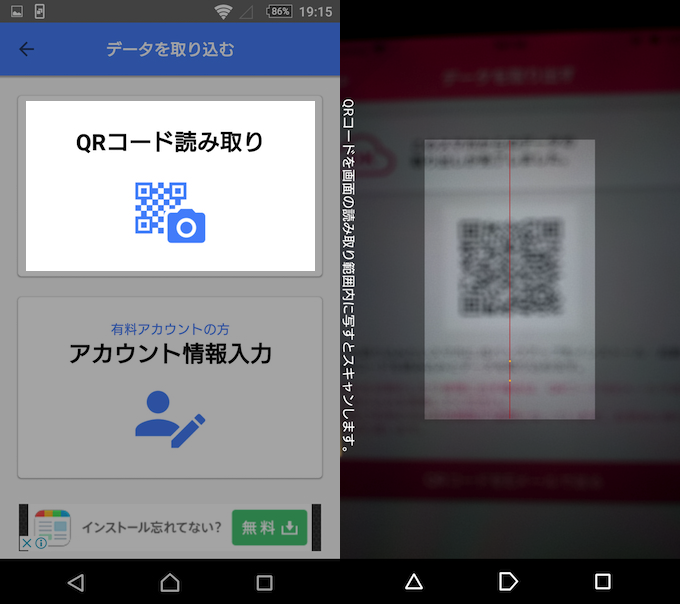
接下来,选择“读取二维码”,将出现读取屏幕,因此扫描源 iPhone 上显示的二维码。
然后,系统会要求您输入之前在 iPhone 上设置的密码,因此请输入该密码并执行“开始数据导入”。
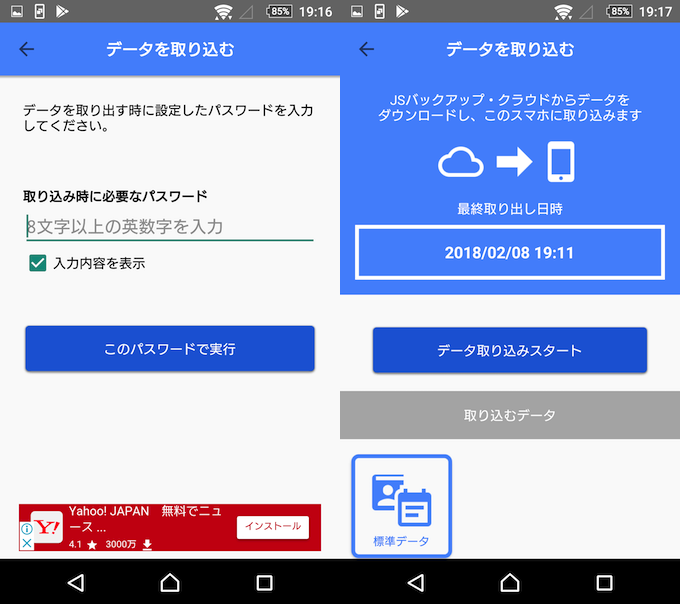
包括 iPhone 中的联系人在内的数据将导入到 Android 中。
最后,如果出现“数据导入此智能手机已完成”的消息,则表示正常。显示。
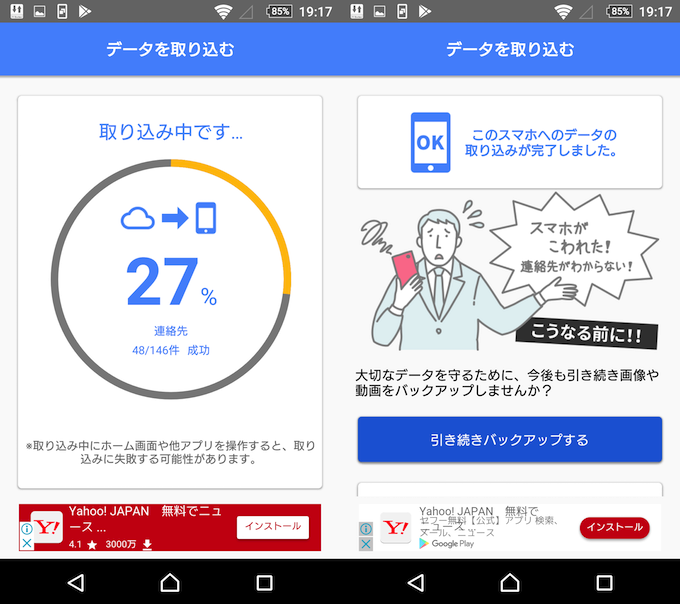
这样就完成了整个过程。
障碍是您需要安装第三方应用程序,但只需源智能手机和目标智能手机即可完成该过程,因此这是任何人都可以尝试的简单方法。
③iCloud:使用PC的方法
如果您的 iOS 联系人已链接到 iCloud 并且您不想使用第三方应用程序,则您将需要一台单独的 PC,但您只能使用 iCloud 和 Google 帐户的标准功能来传输联系人。
第 1 步:从 iCloud 导出电话簿
首先,使用 iCloud 导出 iPhone 上的电话簿。
在这里,请检查您是否已将iPhone的电话簿备份到iCloud。请参阅下面的文章,了解如何设置 iCloud 的说明。
相关文章
如何备份iOS数据! iTunes 和 iCloud 的功能和使用总结 [iPhone/iPad]
然后在电脑上iCloud.com使用权 ”联系地址“ 点击。
请使用Safari或Firefox作为浏览器。在我的环境中,当使用 Chrome 时,在此之后导出联系人不起作用。

将显示 iPhone 上的联系人列表。⌘+一个选择全部(对于 Mac;对于 Windows)。控制键+一个(选择全部)。
当所有联系人都呈蓝色时,单击左下角的设置图标。
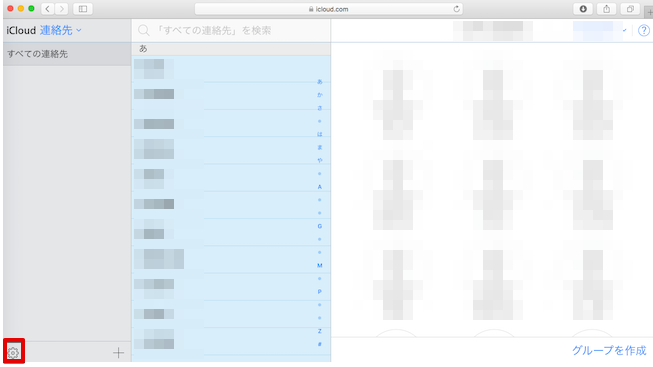
选择“导出 vCard...”,将下载 vcf 文件。

第 2 步:使用您的 Google 帐户导入电话簿
接下来,将电话簿导入到您 Google 帐户上的联系人中。
在电脑上谷歌通讯录访问(对您使用的浏览器没有限制)。
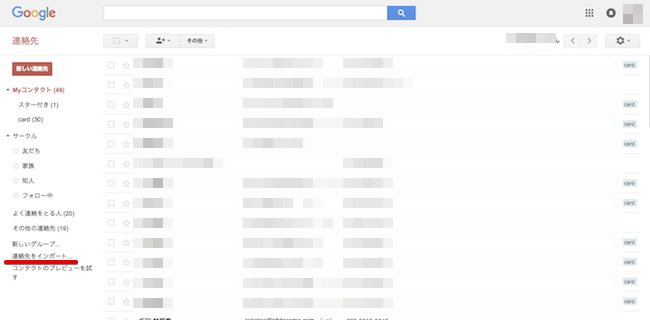
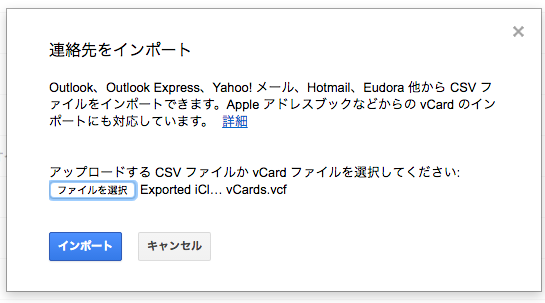
将出现导入屏幕,因此选择从 iCloud 导出的 vcf 文件,然后单击“导入”。
第 3 步:与 Android 上的 Google 帐户同步
最后,您可以通过在 Android 上登录并与您导入联系人的 Google 帐户同步来转移您的联系人。
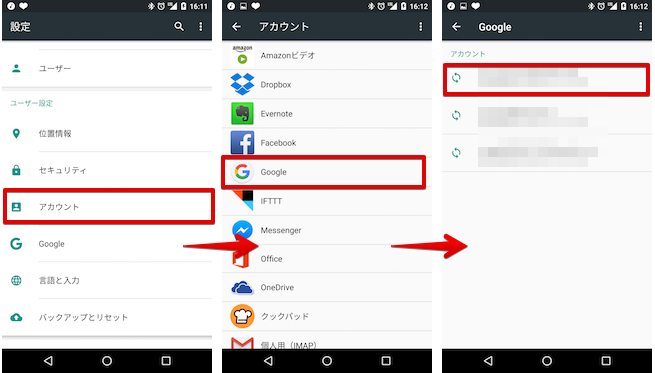
在 Android 设备上,前往“设置”→“帐户”→“Google”,然后点击您导入联系人的帐户。
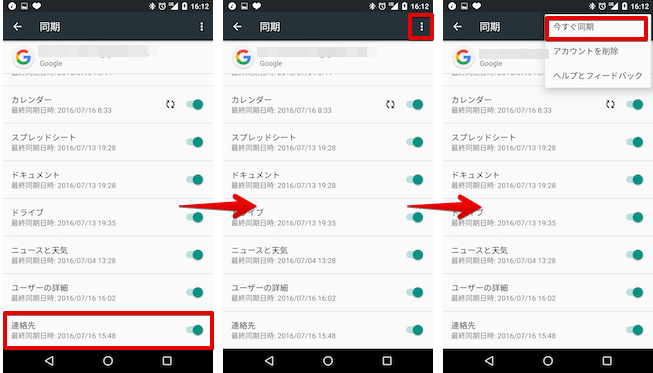
将显示要同步的数据列表,因此单击联系地址”已开启。
如果您想立即同步,请点击右上角的图标并选择“立即同步” 开始同步。
这样就完成了整个过程。
障碍是需要一台单独的PC,但它是一种可以满足那些不想通过第三方应用程序读取重要联系人数据的人的需求的方法。
注意:如果您还想传输联系人以外的数据
在本文中,我们介绍了如何传输联系人(电话簿),但您可能还需要在新的 Android 上使用日历和照片数据。
与联系人的情况一样,可以通过正确链接您的 Google 帐户和 iCloud 来迁移日历。
相关文章
对于后者,使用专用的图像共享应用程序会很方便。我是 ”谷歌照片” 推荐。
详细内容请参见相关文章【如何使用 Google 相册的基础知识!如何在 iOS (iPhone/iPad) 和 Android 上自动备份照片和视频] 进行了解释。
〆:善用云端迁移通讯录
多于,如何将联系人从 iOS 转移到 Android!将您的 iPhone 联系人转移到新型号这就是解释。
说实话,这种方法需要在PC和智能手机上执行多个任务,有点繁琐,但这种麻烦只有在第一次更改型号时才会出现,所以请尝试一下。
请注意,除了联系人之外的数据也可以通过正确链接 iCloud 和 Google 帐户进行传输。