
iCloud 的找到你的 iPhone”允许您远程执行以下操作,这在您的 iPhone 丢失或被盗时非常有用。
- 在地图上显示位置
- 发出声音
- 锁屏
- 向发现者显示您的联系信息
- 在屏幕上显示丢失的消息
- 初始化数据
另一方面,如果您在启用此功能的情况下强制初始化您的 iPhone,则会应用“激活锁”,除非您输入登录时使用的 Apple ID 和密码,否则您将根本无法使用您的 iPhone。
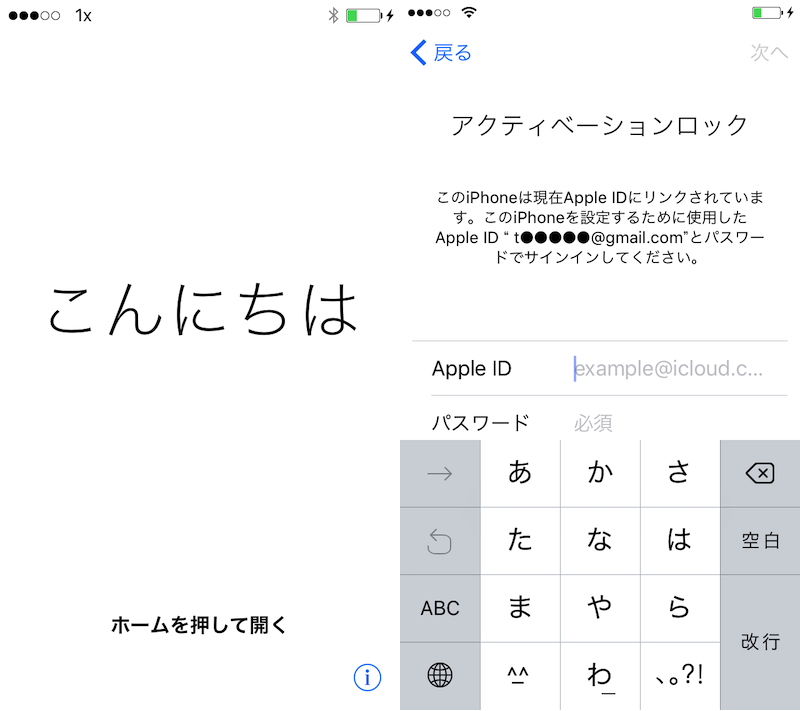
这个问题经常成为一个问题,尤其是在转让或出售 iPhone 时。
为了防止发生“激活锁”,在初始化之前关闭“查找我的 iPhone”非常重要。
因此,在本文中,我们将介绍如何关闭标准 iCloud 功能“查找我的 iPhone”。
照片由皮克斯
在本文中,我们将介绍三种关闭“查找我的 iPhone”的方法。
- 从“设置”中将其关闭
- 从应用程序中关闭
- 从浏览器中关闭
从“设置”中将其关闭
关闭该功能的最简单方法是从 iPhone 上的“设置”应用程序。
本文以iPhone 8 Plus(iOS 11.2.5)的“设置”屏幕为例。
前往“设置”→“用户名”,然后选择“iCloud”。
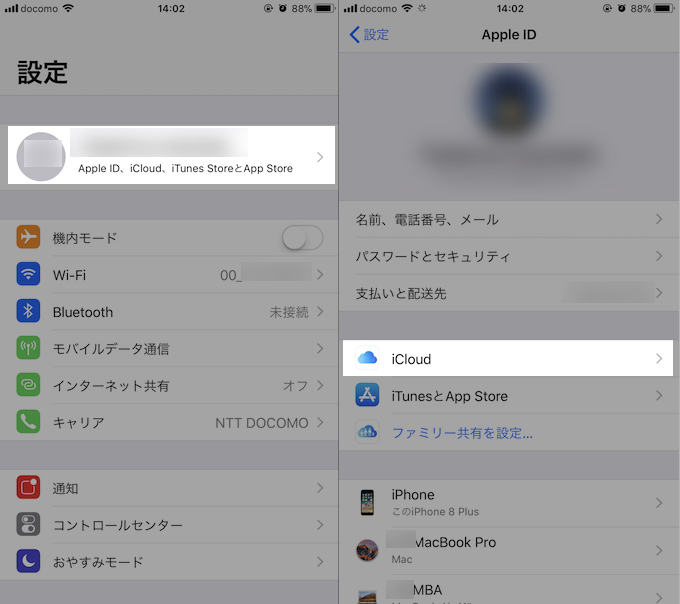
转到“查找我的 iPhone”项目,点击切换按钮,然后在登录时输入您的 Apple ID 密码。
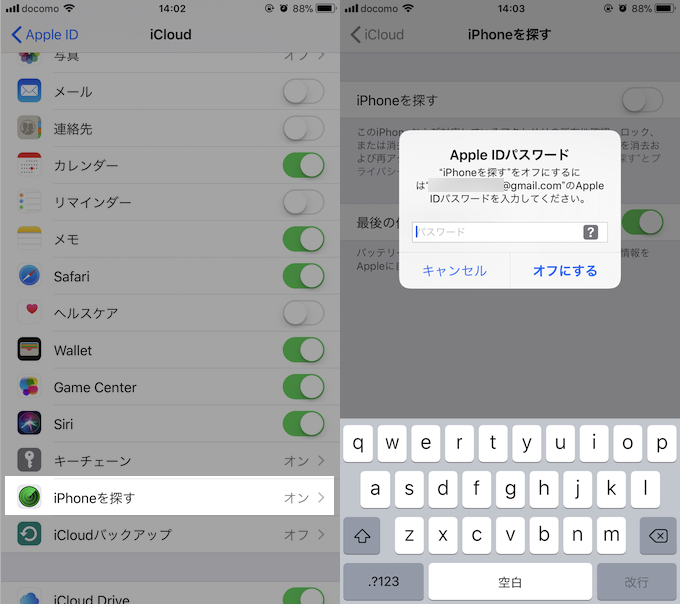
只需确保“查找我的 iPhone”已关闭即可。

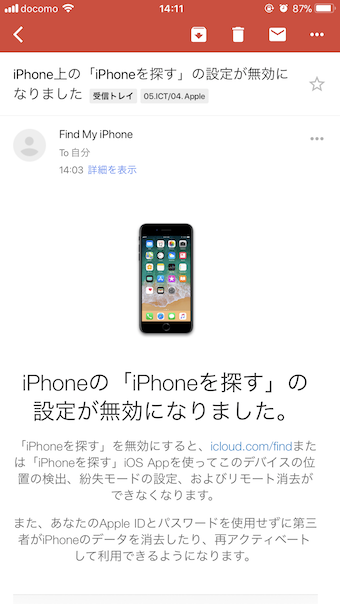
注册的电子邮件地址还将收到“查找我的 iPhone”已被禁用的通知。
另一方面,如果由于某种原因您无法操作想要关闭“查找我的 iPhone”的 iPhone,请根据情况尝试下面介绍的两种方法。
- 如果您手边有另一台 iOS 设备 → 从应用程序中将其关闭
- 我手边没有任何其他 iOS 设备 → 从浏览器中将其关闭
从应用程序中关闭
如果您手边有另一台 iOS 设备,则可以使用“查找我的 iPhone”应用程序远程解锁它。
启动应用程序并使用您想要关闭“查找我的 iPhone”的 iPhone 上设置的 Apple ID 登录。
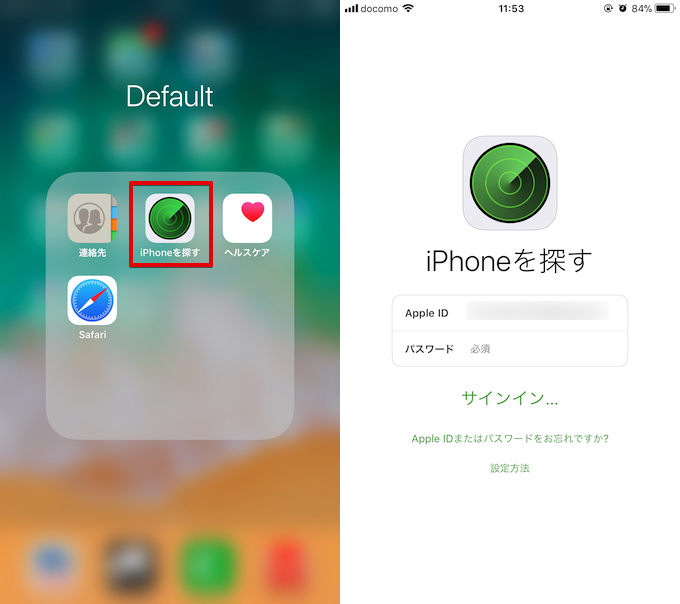
检查设备列表中是否显示所需的iPhone。
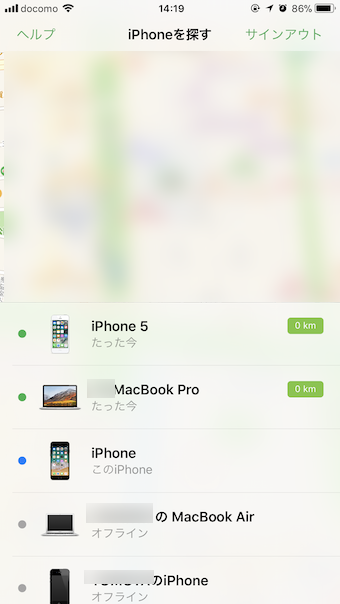
如果目标 iPhone 在线(= 连接到互联网),则无法远程取消“查找我的 iPhone”,因此请使用以下方法将其设置为离线。
- 关闭目标 iPhone
- 从目标 iPhone 中取出 SIM 卡
- 将目标 iPhone 置于飞行模式
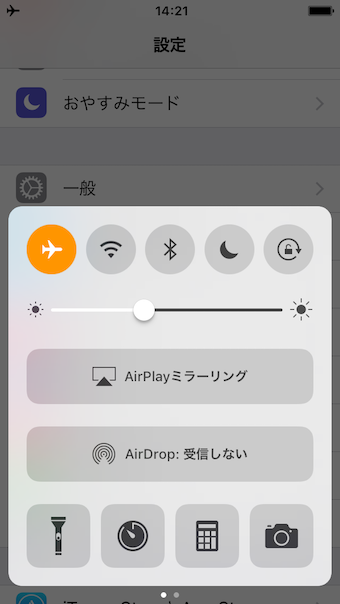
例如,如果您将目标 iPhone 置于飞行模式。
然后,向左滑动即可将列表中显示的目标iPhone“删除”。
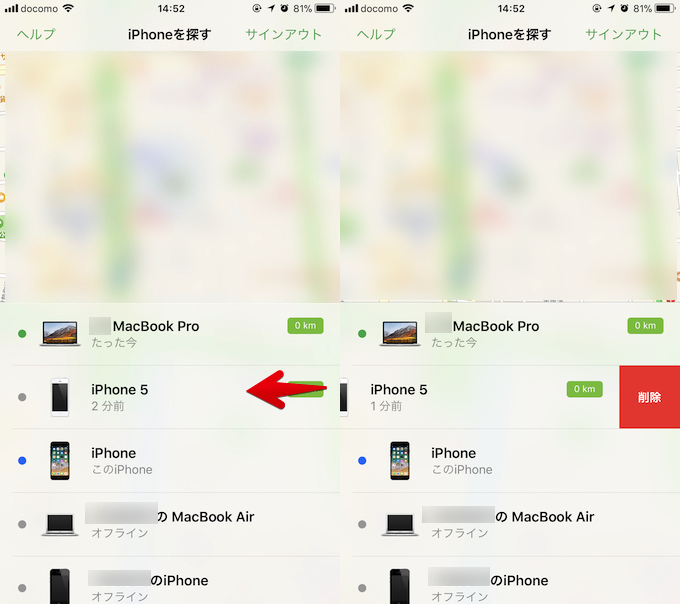
离线后,会立即显示“正在更新位置...”等消息,并且不会立即出现“删除”按钮。让我们等一下。
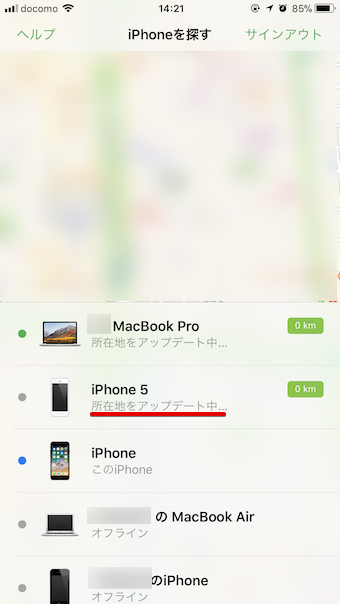
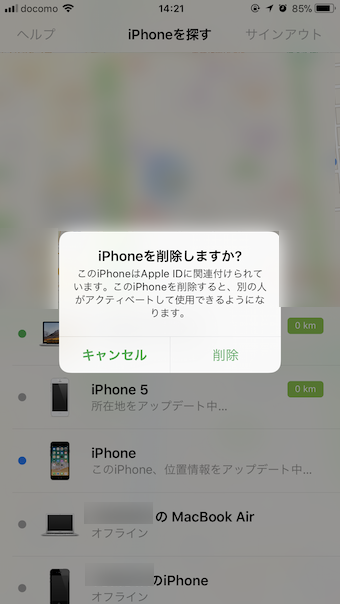
当你点击“删除”按钮时,会出现一个确认屏幕,所以只需执行它就可以了。
从浏览器中关闭
如果您手边没有其他 iOS 设备,可以使用浏览器版本的“查找我的 iPhone”远程解锁它。
任何设备都可以访问 iCloud.com 网站,例如电脑或平板电脑。
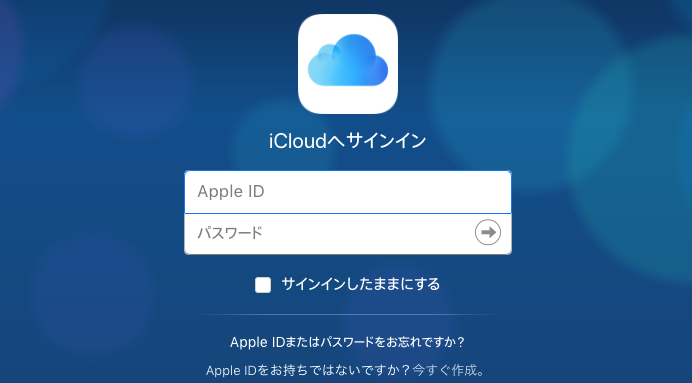
第一的”iCloud.com”,然后使用您想要关闭“查找我的 iPhone”的 iPhone 上设置的 Apple ID 登录。
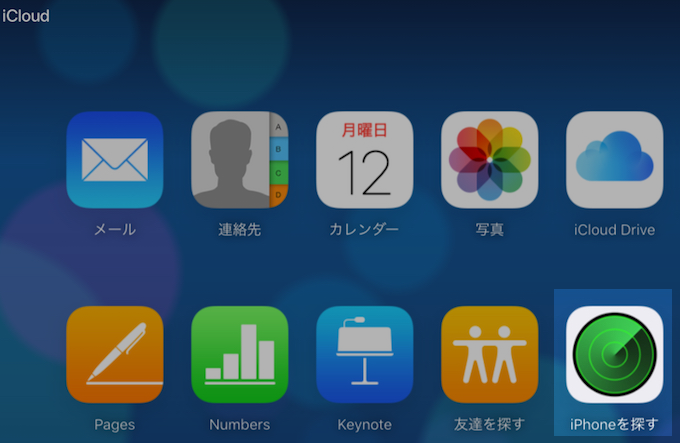
接下来,从 iCloud 功能列表中选择“查找我的 iPhone”,
检查“所有设备”中是否显示您要关闭的 iPhone。
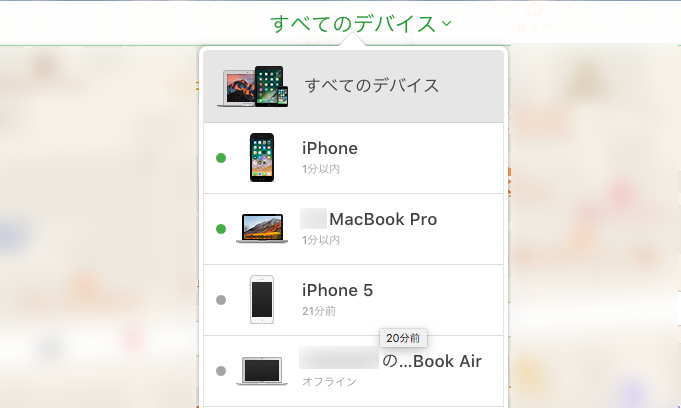
如果目标 iPhone 在线(= 连接到互联网),则无法远程取消“查找我的 iPhone”,因此请使用以下方法将其设置为离线。
- 关闭目标 iPhone
- 从目标 iPhone 中取出 SIM 卡
- 将目标 iPhone 置于飞行模式
例如,如果您将目标 iPhone 置于飞行模式。
然后,列表中显示的目标 iPhone 的右侧会出现一个“X”图标,因此选择它。
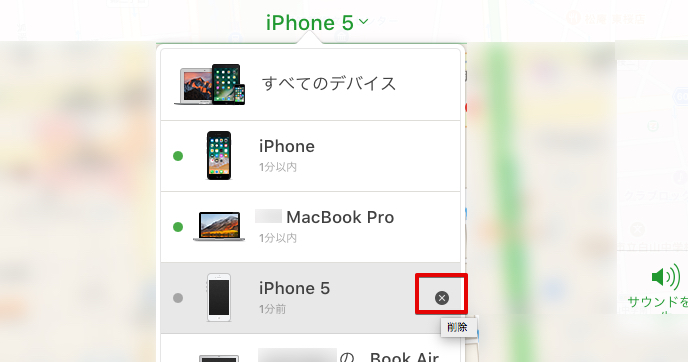
下线后立即显示“正在更新位置...”等消息,并且不会立即显示“X”按钮。请稍等片刻或尝试刷新页面。
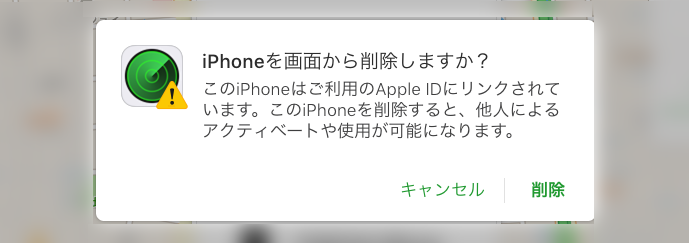
将出现确认屏幕,因此只需运行它即可。
补充:
当您重新上线时,它将自动启用。
这两种“从应用程序或浏览器关闭”的方法都需要目标 iPhone 处于离线状态。
但是,如果您在取消“查找我的 iPhone”后返回到在线状态一次,“查找我的 iPhone”将自动重新启用,并且如果您在此状态下初始化,则会应用激活锁。
请注意,“查找我的 iPhone”已暂时关闭。
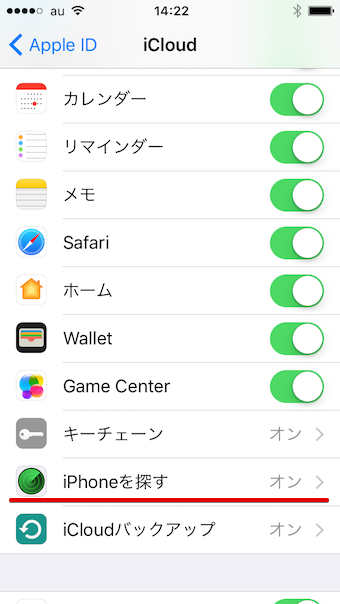
当我重新上线时,“查找我的 iPhone”会自动重新打开。
即使您取消与 Apple ID 的链接,也无法绕过激活锁。
有两种方法可以将您的 Apple ID 远程链接到您的设备。
- 从 Apple ID 帐户页面取消
- 从其他 iOS 设备上的“设置”取消
详细内容请参见相关文章【如何显示登录您 Apple ID 的设备!您还可以取消链接具有访问历史记录的 iPhone 和 Mac] 进行了解释。
但这种方法并不能完全关闭“查找我的iPhone”,如果在此状态下强制初始化iPhone,则会应用激活锁。
因此,如果您想关闭“查找我的iPhone”,请尝试本文介绍的三种方法。
〆:初始化前一定要释放!
多于,如何关闭iCloud“查找我的iPhone”总结!解锁以避免iOS激活锁这就是解释。
在初始化iPhone之前关闭“查找我的iPhone”,可以避免“激活锁”等问题,顺利完成初始化。
如果已应用激活锁,您将需要登录时的 Apple ID 和密码来解锁。
详细内容请参见相关文章【总结如何解除激活锁!关闭 iCloud“查找我的 iPhone”以避免初始化 iOS 后卡住] 进行了解释。
请随意使用此作为参考。