
如果您在打开 iCloud 的“查找我的 iPhone”的情况下初始化 iPhone,“激活锁”将被应用。
启用此激活锁后,您将根本无法使用 iPhone,因此请确保您了解解锁它的步骤。
在本文中,我们将介绍激活锁的基础知识以及如何删除它。
我们还有与激活锁相关的小知识,所以请务必检查一下。
激活锁基础知识
什么是激活锁?
iOS (iPhone/iPad)“激活锁”是 iCloud“查找我的 iPhone”功能的一部分,在 iOS 7 中引入,作为防止“丢失和被盗”的措施。
“查找我的 iPhone”有一个名为“激活锁”的功能。这是一种保护您的 iPhone、iPad、iPod touch 或 Apple Watch 不被第三方使用的机制,即使它们丢失或被盗也是如此。当您打开“查找我的 iPhone”时,激活锁会自动启用。
如果您在 iCloud 中启用“查找我的 iPhone”,即使您丢失了 iPhone,它也会被锁定,无法被第三方使用。
只有知道 iPhone 上登录的“Apple ID 和密码”的所有者才能解锁。
还有一种方法可以使用密码解锁您的 iPhone(详情稍后给出)。
带激活锁的外壳
当同时满足以下两个条件时,就会出现“激活锁”。
- 打开 iCloud“查找我的 iPhone”
- 强制初始化 iPhone
①:打开iCloud“查找我的iPhone”
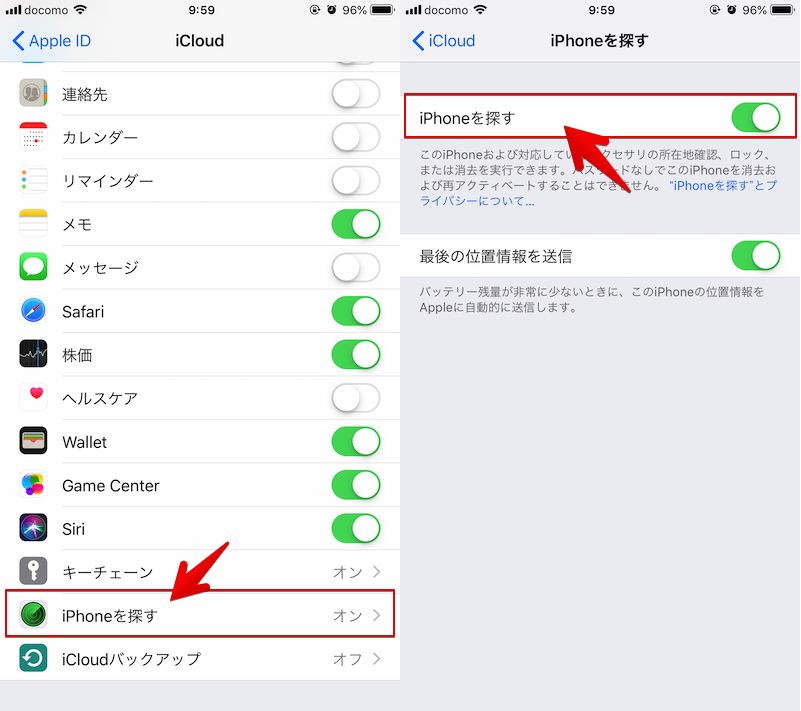
当您登录 iCloud 时,默认情况下会打开“查找我的 iPhone”功能。
您可以从“设置”应用程序检查当前设置。
前往“设置”→“帐户信息”,然后选择“iCloud”。
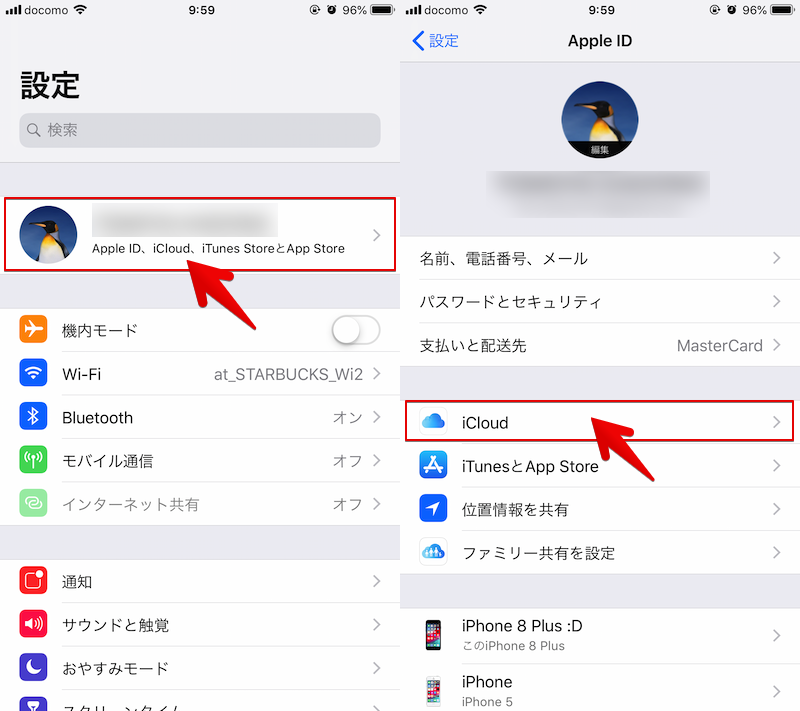
您可以从“查找 iPhone”中查看。
②:强制初始化iPhone
iOS 有五种主要的初始化方法。
- 从“设置”初始化
- 从 iTunes“恢复”初始化
- 在“恢复模式”下强制初始化
- 在“DFU 模式”下强制初始化
- 使用 iCloud 的“查找 iPhone”进行远程初始化
每种类型都有自己的特点,但大致可分为以下几类。
- 正常初始化 → 1 和 2
- 强制初始化 → 3、4 和 5
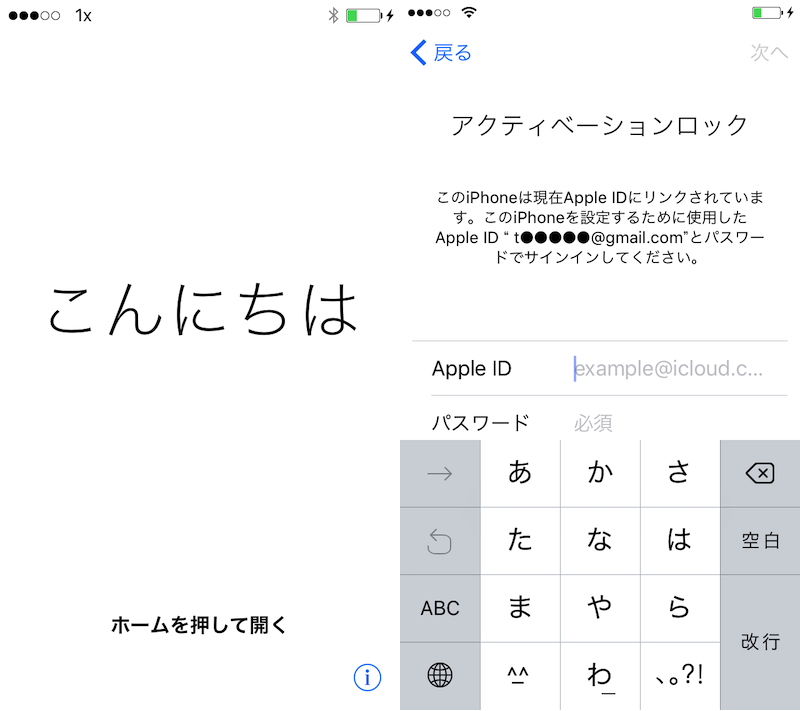
如果您在打开“查找我的 iPhone”的情况下强制初始化,则会应用“激活锁”。
之所以限制为“强制初始化”,是因为使用“正常初始化”时,除非“查找我的iPhone”关闭,否则无法初始化。
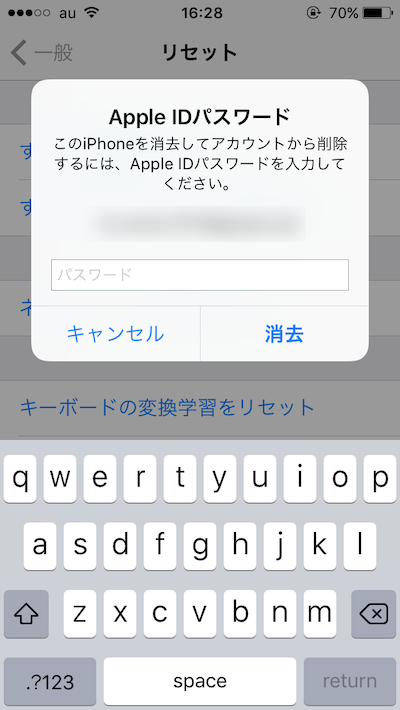
如果您尝试从普通的“设置”进行初始化,系统会要求您输入 Apple ID 密码。
“强制初始化”会在“查找我的 iPhone”开启的情况下强制进行初始化,因此将应用激活锁。
强制初始化iPhone的步骤请参考相关文章[如何强制初始化iPhone总结!让我们恢复忘记密码/无法开机的 iOS] 进行了解释。
解除激活锁方法总结
为避免出现“激活锁”导致您的iPhone无法使用的情况,请根据当前情况实施最优的解决方案。
- 如何提前避免激活锁定
- 如何解除激活锁
- 如何识别带有激活锁的 iPhone
如何提前避免激活锁定
如果您尚未初始化 iPhone,可以通过关闭 iCloud 中的“查找我的 iPhone”来避免激活锁定。
关闭“查找我的 iPhone”需要三个步骤。
- 从“设置”中将其关闭
- 从应用程序中关闭
- 从浏览器中关闭
所有方法都需要您当前在 iPhone 上使用的 Apple ID 和密码。
详细内容请参见相关文章【如何关闭iCloud“查找我的iPhone”总结!解锁以避免iOS激活锁] 进行了解释。
出售前关闭“查找我的 iPhone”
如果您打算出售 iPhone,请务必提前关闭“查找我的 iPhone”。
如果您将激活锁转让给第三方,则只有您知道自己的 Apple ID 才能解锁,这可能会导致麻烦。
我们在相关文章中总结了销售 iOS 设备时需要执行的任务 [出售 iOS 时要做的事情!如果您想将 iPhone/iPad 转让给其他人,请务必完全删除数据。] 进行了解释。
如何解除激活锁
如果您已经初始化了 iPhone 并且它处于“激活锁定”状态,您可以通过以下两个步骤将其解锁。
- 输入初始化之前用于登录 iPhone 的 Apple ID 和密码。
- 输入初始化前在 iPhone 上设置的屏幕锁定密码(有条件)
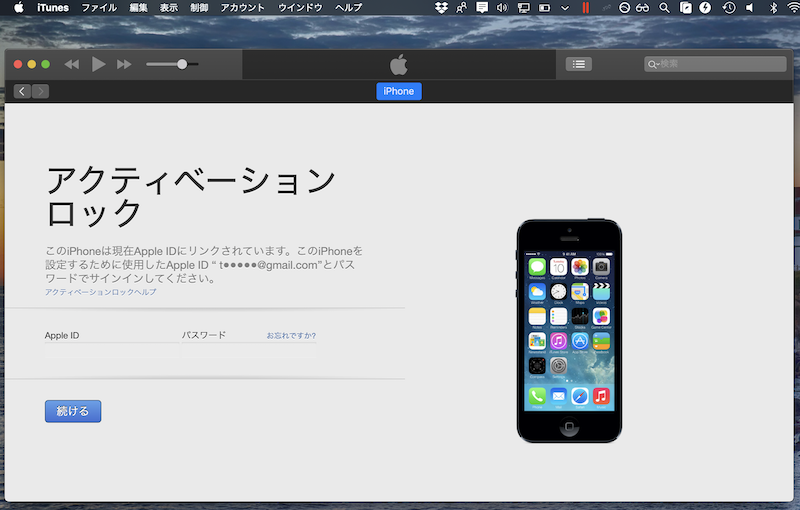
输入 Apple ID 和密码的步骤
要解除“激活锁”,您需要输入您所使用的 Apple ID 和密码的组合。
即使您在计算机上连接到 iTunes,如果仍然应用激活锁,您将需要 Apple ID 和密码来解锁。
输入屏幕锁定密码的步骤(有条件)
只有满足以下两个条件,才可以通过输入设置的屏幕锁定密码来解除“激活锁”。
- 必须是 iOS 11 或更高版本
- 您的 Apple ID 受到双因素身份验证的保护
如果满足条件,您可以在“激活锁”屏幕上选择“使用密码解锁”。
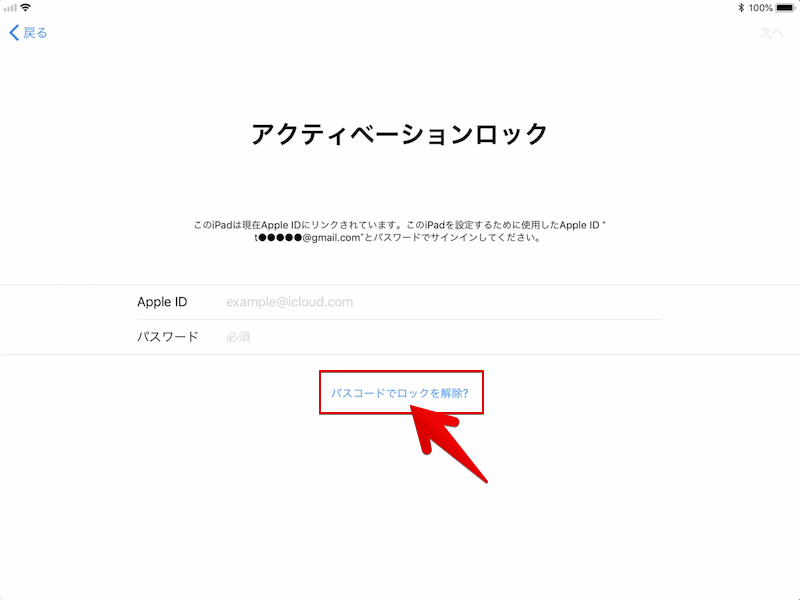
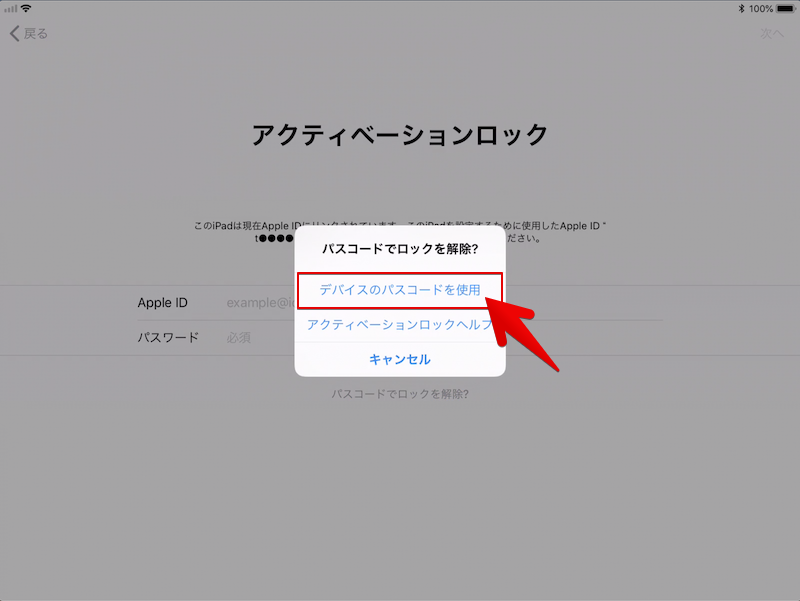
在对话框屏幕中,选择“使用设备密码”
输入强制初始化前设置的屏幕锁定密码。
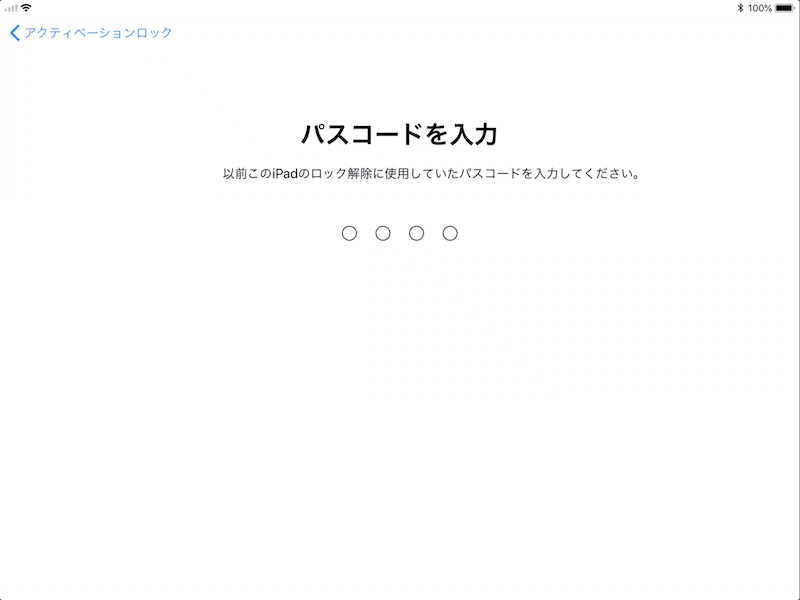
如果输入正确的密码,则可以解除“激活锁”(即使您不知道所使用的 Apple ID 和密码组合)。
参考 Apple 支持 – Apple ID 的双因素身份验证
如果您不知道自己的 Apple ID 和密码
在激活锁屏幕上,您所使用的 Apple ID 的一部分将作为提示给出。
- Apple ID 缩写(仅 1 个字母)
- 电子邮件地址的域名(@后面的部分)
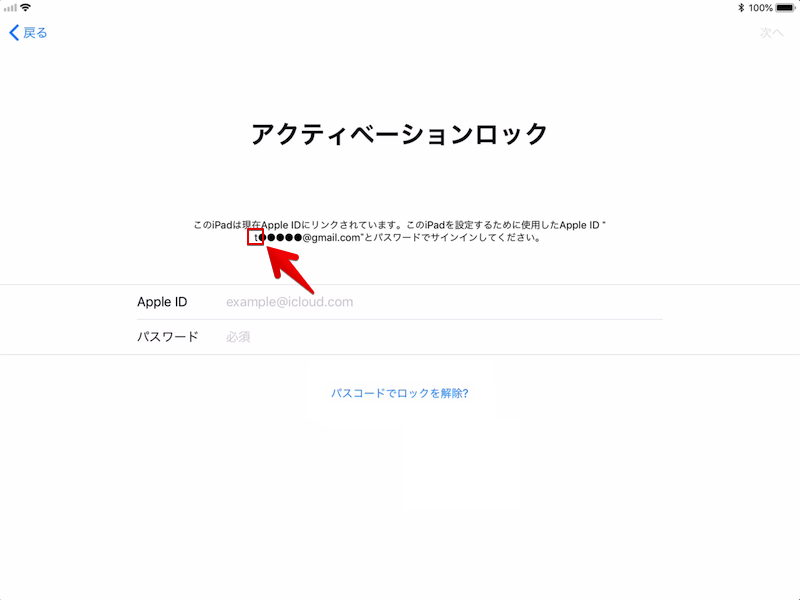
在此示例中,“以“t”开头的 gmail 地址”是 Apple ID 的提示。
“●”位于首字母之后,但它并不能准确指示 ID 中的字符数。
如果您不知道您创建的 Apple ID 和密码,请使用此信息作为重置它们的提示。
如果您从在线拍卖中购买了二手 iPhone 并且已激活,则无法重置它,因为您登录的 Apple ID 属于其他人。
请向您购买的人提供他们的 Apple ID 和密码信息。
在激活锁定状态下强制初始化是没有意义的。
您还可以通过覆盖激活锁来执行强制初始化。
不过,激活锁信息是由Apple的服务器管理的,在强制初始化后iPhone的初始设置过程中,它始终连接到Apple的服务器。
由上可知,无论你删除多少次设备端的信息,都无法逃脱激活锁,并且始终需要你登录时使用的Apple ID和密码。
如何识别带有激活锁的 iPhone
在购买二手 iPhone 之前,有一种方法可以检查它是否已激活。
您可以检查您是否有序列号或IMEI(制造编号)信息,因此我们建议您使用它以避免购买后出现问题。
详细内容请参见相关文章【iOS如何提前查看激活锁是否激活!检查“查找我的 iPhone”是否打开或关闭] 进行了解释。
参考:如何使用MDM绕过代码进行发布
如果公司或教育机构使用的 iPhone 受 MDM 管理,则有时可以使用专用的旁路代码来解除激活锁。
[什么是 MDM?] – “移动设备管理”的缩写。它是一种集中管理用于商业目的的智能手机的系统,通常由企业引入。
参考 Apple 支持 - 使用 MDM 管理激活锁和丢失模式
具体步骤请参考您所使用的MDM服务的操作手册。
补充:
如何使用“查找我的 iPhone”
“查找我的iPhone”是导致激活锁的原因之一,但应该正常打开,因为可以远程执行以下功能。
- 在地图上显示位置
- 发出声音
- 锁屏
- 向发现者显示您的联系信息
- 在屏幕上显示丢失的消息
- 初始化数据
详细内容请参见相关文章【如何使用“查找我的 iPhone”!丢失/被盗时如何远程定位/锁定屏幕/从 iCloud 删除数据] 进行了解释。
如何检查网络使用限制
购买或出售二手 iPhone 时,除了激活锁之外,网络使用限制”也需要谨慎。
“网络使用限制”是为了防止非法获得的手机被用于“汇款诈骗”等犯罪活动而采取的举措,并限制以下(示例)范围内的手机的通话和通信功能。
- 通过犯罪活动非法获取的手机
- 未履行缴费义务的手机
也就是说,如果二手iPhone受到网络使用限制,即使插入SIM卡也无法使用。
作为提前告知的一种方法,您可以使用 iPhone 的序列号 (IMEI) 来确定它是否受到各移动运营商提供的“网络使用限制”确认网站的限制。
详细内容请参见相关文章【如何检查您的智能手机运营商并确定网络使用限制!检查移动运营商的 iPhone/Android SIM 锁定] 进行了解释。
〆:根据目前的情况来解除激活锁吧!
多于,总结如何解除激活锁!关闭 iCloud“查找我的 iPhone”以避免初始化 iOS 后卡住这就是解释。
了解激活锁的工作原理以及日常正确管理您的 Apple ID 和密码非常重要。
请随意使用此作为参考。