
如果您忘记了iPhone密码或停止电源,强制初始化别无选择。
它可以将其大致分为“使用计算机”和“使用iCloud的过程”中的“过程”,最佳强制初始化方法因环境而异。
在本文中,我们将介绍如何强制初始化iPhone的摘要。
如果您有一个iOS设备,上面写着“我忘记了密码”或“它不会打开”,请务必看看。
摘要如何强制初始化iPhone
iOS有五种重置它的主要方法。
- 从“设置”初始化
- 从iTunes初始化还原
- 在“恢复模式”中强制初始化
- 强制初始化以“ DFU模式”
- 使用iCloud的“查找iPhone”的远程初始化
每个都有其自身的特征,但大约是以下分类:
- 正常初始化→1和2
- 强制初始化→3、4、5
如果按照本文提到的情况满足以下情况,则无法执行诸如1和2之类的正常初始化,或者如果执行它们将不会有效。
- 无法解锁密码(屏幕锁)
- 无法解锁功能限制密码
- 电源不会打开
- iTunes不像恢复模式一样识别您的设备/显示
- Apple徽标在屏幕上保留了几分钟,并且未显示进度栏
- 出现“连接到iTunes”屏幕
在这种情况下,有效的方法是强制重置3、4和5。
每个都有不同的先决条件和效果,但是您可以使用以下标准大致选择一个:

如果无法满足3、4和5的所有条件,那么您别无选择,只能在Apple Store等维修基础上要求强制初始化。详细信息将在稍后解释。
每个都将按顺序解释。
在“恢复模式”中强制初始化
“恢复模式”是一个官方的Apple功能,可让您使用计算机上的iTunes在iPhone上修复错误。
实施恢复模式时,这是一个先决条件。
- 您的计算机安装了iTunes
- 必须有连接iPhone和计算机的闪电电缆。
- 您的iPhone在手上
在许多情况下,恢复模式可用于解决意外问题,例如“ iPhone屏幕不响应/努力”。
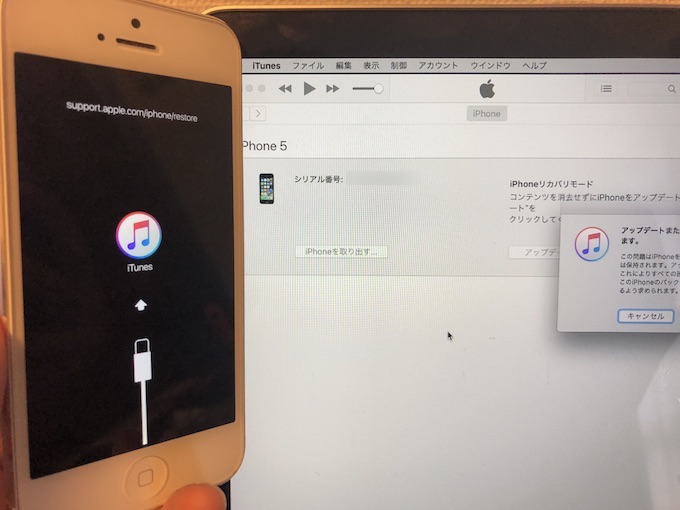
iTunes将在恢复模式下显示在iPhone屏幕上。
有关更多信息,请参阅相关文章[如何在iPhone上输入恢复模式!还原/更新以重置iOS并修复错误]解释。
DFU模式下的力量初始化
像恢复模式一样,“ DFU模式”可用于使用计算机上的iTunes来解决iPhone的问题。
[什么是DFU模式? 】 - 设备固件更新的缩写,这是强行更新iPhone OS时开始的模式。
恢复模式和DFU模式都具有强迫通过iTunes初始化iPhone的相同特征,但是最大的区别是“ DFU模式”不是Apple发表的官方方法。
因此,即使发生某种错误,您也可能无法从Apple那里获得保修,因此您必须考虑到风险。
另一方面,初始化iPhone的机制略有不同,尽管恢复模式允许启动程序(= Loader)在iPhone内部连接到iTunes,但DFU模式使用此引导程序并迫使与iTunes的连接。
因此,在某些情况下,如果iPhone启动程序(= Loader)有问题,则在“ DFU模式”中成功进行初始化。
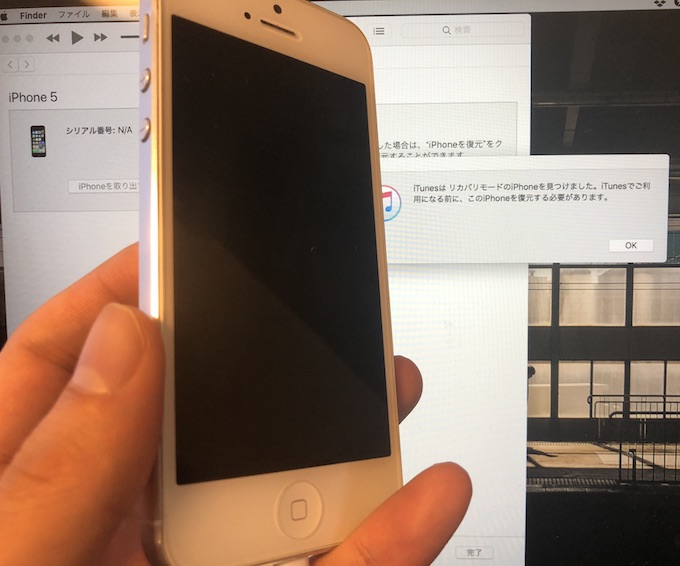
在DFU模式下,iPhone屏幕将变黑。
有关更多信息,请参阅相关文章[如何在iPhone上输入DFU模式!用iTunes还原iOS并强制将其初始化]解释。
使用iCloud的“查找iPhone”的远程初始化
您可以使用iCloud功能“查找我的iPhone”远程远程启动iPhone。
当出现此类问题时,这主要是有效的。
- 无法解锁密码(屏幕锁)
- 无法解锁功能限制密码
- iPhone迷失/被盗
- 我不想在强制初始化期间更新iOS版本
使用查找iPhone时,这是一个先决条件。
- 您必须在目标iPhone上启用iCloud“查找iPhone”
- 记住您的Apple ID和密码登录到iCloud
如果您手中有其他iOS设备,而不是丢失(被盗)iPhone,请安装应用程序。
另外,如果您手头上没有其他iOS设备,则可以使用计算机或平板电脑在浏览器上访问iCloud,然后打开“查找我的iPhone”操作屏幕。
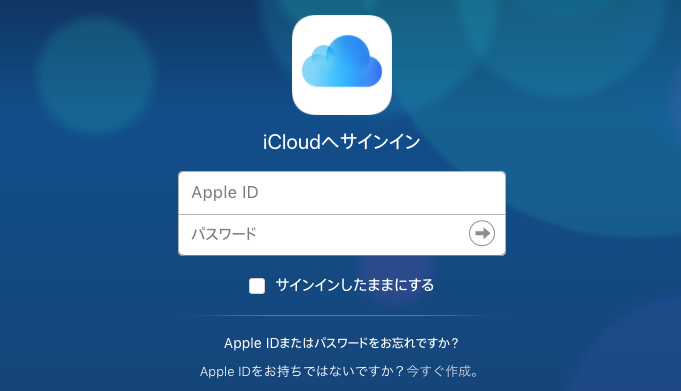
应用程序和浏览器版本的操作方法几乎相同,例如,浏览器版本,首先iCloud浏览器网站转到您在iPhone上登录的iCloud帐户并登录。
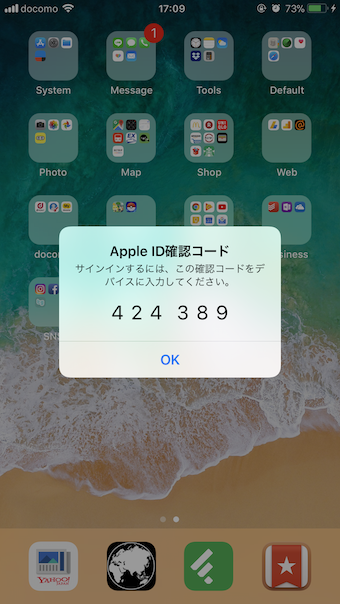
此外,Apple ID的两因素身份验证如果您设置了它,也将提示您输入验证代码。
登录后,单击“查找我的iPhone”。
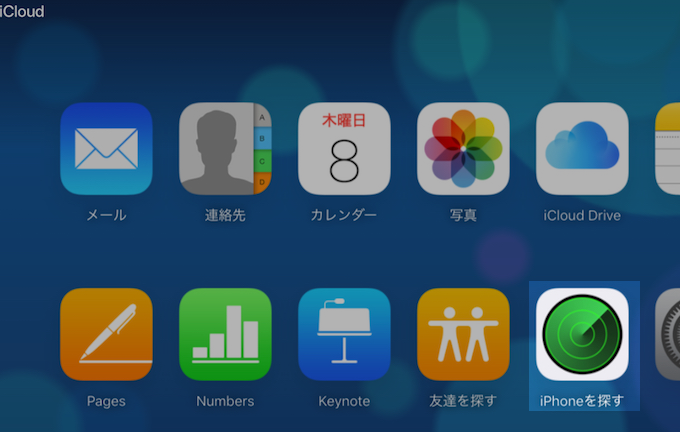
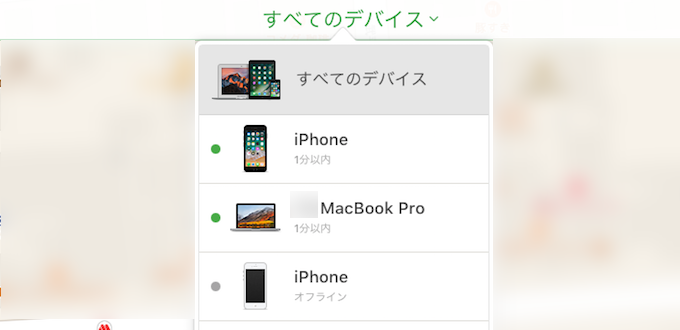
“所有设备”将显示管理的Apple产品列表,因此请选择这次要重置的设备。
如果您要初始化的设备未显示在列表中,则该设备尚未首先设置iCloud,或者您使用iCloud登录的Apple ID不同。
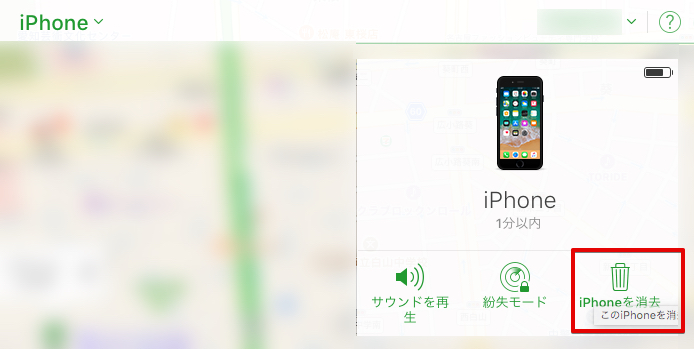
然后选择“擦除iPhone”
选择“擦除”以远程重置。
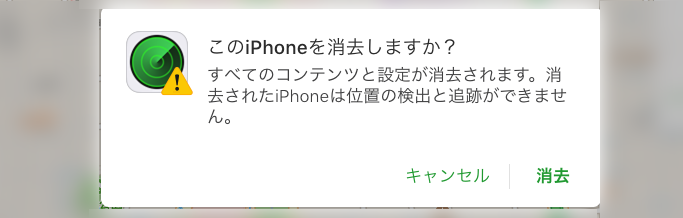
与“恢复模式”和“ DFU模式”中使用的方法不同,iOS版本可以保持原样。
有关“查找iPhone”的更多详细信息,请参阅相关文章[如何使用“找到我的iPhone”!如何在丢失或被盗时从iCloud远程识别位置,锁定屏幕/删除数据]解释。
强迫初始iPhone的其他方法
这有点特别,但是还有其他方法可以强制初始化iPhone。
- 在Apple Store中强制初始化(对于那些没有PC的人)
- 强制将密码初始化10次(要求预设)连续10次
每个都将按顺序解释。
在Apple Store中强制初始化(对于那些没有PC的人)
如果以下两个点掉了:直接苹果商店或苹果授权服务提供商您需要咨询以下内容,以使强制初始化工作者被用于处理它。
- 我没有电脑
- 无法使用“查找iPhone”
另外,如果您有一个有计算机的朋友,则可以选择暂时借用并使用iTunes。
参考 苹果支持 - 如果您忘记了iPhone,iPad或iPod Touch密码或收到消息说您的设备不可用的消息
强制将密码初始化10次(要求预设)连续10次
如果预先设置它,则可以使用该功能强制屏幕锁密码自动将其重置,如果您连续10次错误。
您可以从“设置”→“密码”中打开“擦除数据”。

iPhone屏幕锁配备了安全功能,如果您连续五次或更多时间在密码中犯错,则可以防止您在一定时间内重新输入密码。
具体来说,以下消息将显示在锁定屏幕上:
- ●●(设备名称)无法使用。 *请在几分钟内重试
随着错误数量的增加,重新进入之前的间隔将更长。
- 失败连续5次:不能重新进入密码1分钟
- 连续6次失败:无法重新输入密码5分钟
- 7连续失败:不能重新输入密码15分钟
- 8连续失败:不能重新输入密码15分钟
- 9连续失败:不能重新输入密码60分钟

当您锁定iPad屏幕时,您连续五次获得错误的密码。
如果您连续10次使密码不正确,则将自动执行强制初始化(没有任何对话或在屏幕上显示的任何其他内容)。
优势是,即使您遇到了将来需要强制初始化的场景,也可以在没有计算机的情况下运行它。
关于强制初始化后激活锁
在本文中,我们介绍了五种强制初始化方法(包括特殊程序)。
- 在“恢复模式”中强制初始化
- 强制初始化以“ DFU模式”
- 使用iCloud的“查找iPhone”的远程初始化
- 苹果商店的强制初始化
- 迫使您的密码连续10次误
每个都有不同的先决条件和效果,但是常见的规范是在强制初始化后应用“激活锁”。
什么是激活锁?
“激活锁”是iCloud的“查找我的iPhone”功能的一部分,并在iOS 7中引入以防止损失和盗窃。
找到我的iPhone具有称为“激活锁”的功能。这种机制可以保护您的iPhone,iPad,iPod Touch或Apple Watch免受第三方使用,即使它丢失或被盗。当您打开我的iPhone时,将自动启用激活锁。
如果应用“激活锁”,除非在iPhone上登录时输入“ Apple ID和密码”,否则您将无法使用它。
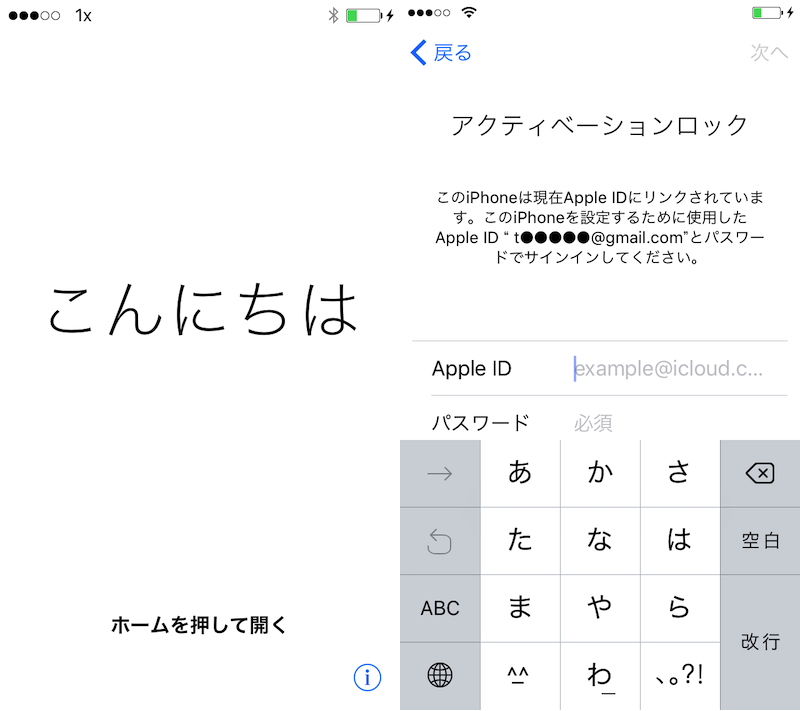
应用激活锁
当同时满足以下两个条件时,就会发生这种“激活锁”:
- 随着iCloud“查找iPhone”的打开
- 强迫iPhone初始化
1是默认设置,因此大多数人可能会定期启用它。
为避免“激活锁”,您必须提前关闭此“查找我的iPhone”。但是,在执行强制初始化的情况下,我认为没有这样的余地。
摘要:在强制初始化之前需要检查的东西
从上面,当执行强制初始化时,“激活锁”基本上是不可避免的。
因此,请提前检查以下两点。
- 必须在应用“激活锁”的假设上执行强制初始化。
- 您将需要签名的Apple ID和密码来解锁它。
有关基础知识以及如何解锁“激活锁”的更多详细信息[解锁激活锁的方法摘要!关闭iCloud的“查找iPhone”,以避免iOS初始化后镇压]解释。
、后:在许多情况下需要强制初始化
就这样,强迫初始iPhone的方法的摘要!恢复忘记您的密码/不打开的iOS那是一个解释。
除了本文中提到的示例“我忘记了我的密码”和“停止打开的功率”之外,在某些情况下,强制初始化是解决方案,例如“我忘记了我的功能限制密码”和“我在越狱后闯入(修改)。”
如果您打算重置iPhone,请参考本文内容。