
如果您的 iPhone 出现问题或者您不知道密码并需要强制恢复出厂设置,请单击DFU模式” 就可以解决。
因此,在本文中,我们将介绍iPhone进入DFU模式的基本方法。
请使用它来初始化 iOS 并解决问题。
“DFU 模式”是一项非官方 Apple 功能,允许您使用计算机上的 iTunes 恢复(强制初始化)iPhone。
【什么是DFU模式? ] – Device Firmware Update 的缩写,这是强制 iPhone OS 更新时激活的模式。
一般的 ”恢复模式” 具有相似的功能,并且都具有相同的功能,即通过 iTunes 强制 iPhone 初始化。
但最大的区别是,DFU模式并不是Apple官方发布的方法,因此存在即使出现一些Bug也无法获得Apple保修的风险。
首先,请参考相关文章并尝试使用恢复模式进行恢复。
如果恢复模式不起作用,还有另一种选择,DFU 模式。
两种方法的初始化 iPhone 的机制略有不同。 Recovery模式使用iPhone内部的启动程序(加载程序)连接iTunes,而DFU模式不使用该启动程序并强制iPhone连接iTunes。
因此,即使iPhone的启动程序(loader)有问题,也有在DFU模式下初始化会成功的情况。
如何在DFU模式下恢复iPhone
下面解释DFU模式的操作过程。
提前准备
运行DFU模式前请检查以下几点:
- 准备一台安装了iTunes的电脑
- 准备一根Lightning数据线
- 查看DFU模式注意事项
准备一台安装了iTunes的电脑
DFU模式需要一台安装了iTunes的电脑。
请准备最新版本的iTunes。
下载 iTunes
准备一根Lightning数据线
使用 Lightning 数据线连接您的电脑和 iPhone。
查看DFU模式注意事项
在 DFU 模式下执行“恢复(=iOS 强制初始化)”时需要采取一些预防措施。
- 使用最新的 iOS 版本
- 设备上的数据(照片和 LINE)消失。
- 如果您设置了 iCloud,则会应用“激活锁”。
如果您不定期执行备份,您将无法恢复 iPhone 上的数据。
另外,如果在 iCloud 中启用“查找我的 iPhone”,则强制初始化后将自动应用“激活锁”。
要移除激活锁,您将需要登录时的 Apple ID 和密码,除非将其移除,否则您将根本无法使用您的 iPhone。
如何进入DFU模式
本文内容已使用 iPhone 5 (iOS 10.3.3) 和 macOS 版本的 iTunes (12.7.3.46) 进行验证。
进入DFU模式有两个步骤。
- 将 iPhone 连接到电脑并启动 iTunes
- 按顺序按 iPhone 上的特定按钮
我将解释每一项。
将 iPhone 连接到电脑并启动 iTunes
连接您的 iPhone 和电脑,然后启动 iTunes。
如果 iTunes 已在运行,请先将其关闭,然后再继续。
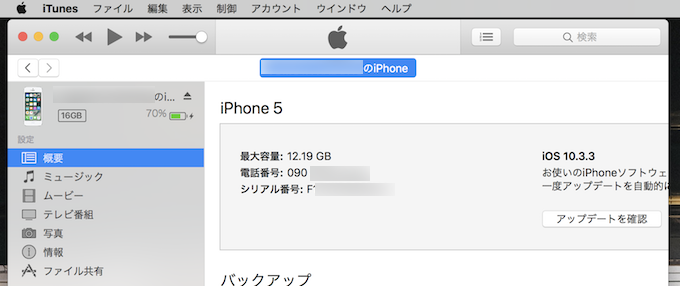
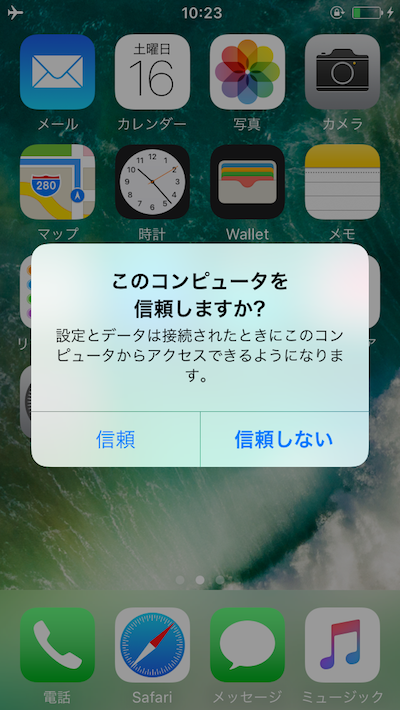
如果这是第一次连接到计算机,请点击 iPhone 屏幕上显示的“信任”。
按顺序按 iPhone 上的特定按钮
当您的 iPhone 连接到计算机时进入 DFU 模式。
步骤因 iPhone 代数而异,并且相当复杂,因此您可能需要多次尝试才能成功。
iPhone 8/X系列
- 前提条件:先通电
- 按下并立即释放“音量按钮(向上)”
- 按下并立即松开“音量按钮(向下)”
- 按住“侧边按钮(睡眠按钮/电源按钮)”约10秒
- 当屏幕变黑(黑屏)时,按住“侧面按钮”并按住“音量按钮(向下)”约 5 秒钟。
- 松开“侧边按钮”并继续按住“音量按钮(向下)”10 秒
iPhone 7系列
- 前提条件:先断电再启动
- 按住“睡眠按钮”打开电源
- 当Apple徽标出现时,按住“睡眠按钮”,同时按住“音量按钮(向下)”。
- 当屏幕变黑(黑屏)时,松开“睡眠按钮”并继续按“音量按钮(下)”。
iPhone 6S 以前
- 前提条件:先断电再启动
- 按住“睡眠按钮”打开电源
- 当 Apple 徽标出现时,同时按住“睡眠”按钮和“主页”按钮。
- 当屏幕变黑(黑屏)时,松开“睡眠按钮”并按住“主页按钮”
有四个点可以用来判断DFU模式是否已经成功激活。
- 出现“iTunes 检测到 iPhone 处于恢复模式。”
- 序列号显示为“N/A”
- iPhone 屏幕仍然黑屏
- 您只能选择“恢复iPhone”
出现“iTunes 检测到 iPhone 处于恢复模式。”
如果成功激活DFU模式,电脑屏幕上将显示“iTunes已发现处于恢复模式的iPhone”消息。
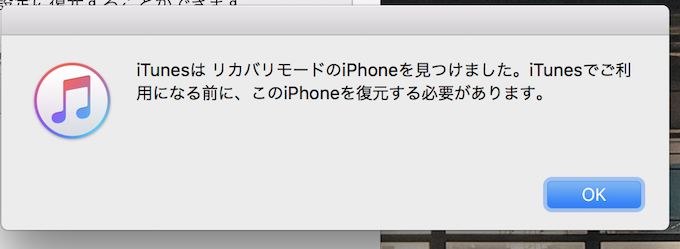
DFU模式不是Apple的官方方法,因此它被标记为“恢复模式”,但我能够在DFU模式下正常启动。
序列号显示为“N/A”
如果成功激活DFU模式,iTunes上的iPhone序列号将显示为“N/A”。

顺便说一句,在“恢复模式”下启动时,序列号会清晰显示。
iPhone 屏幕仍然黑屏
如果成功激活DFU模式,iPhone屏幕将保持黑暗(黑屏)并且不会显示任何内容。
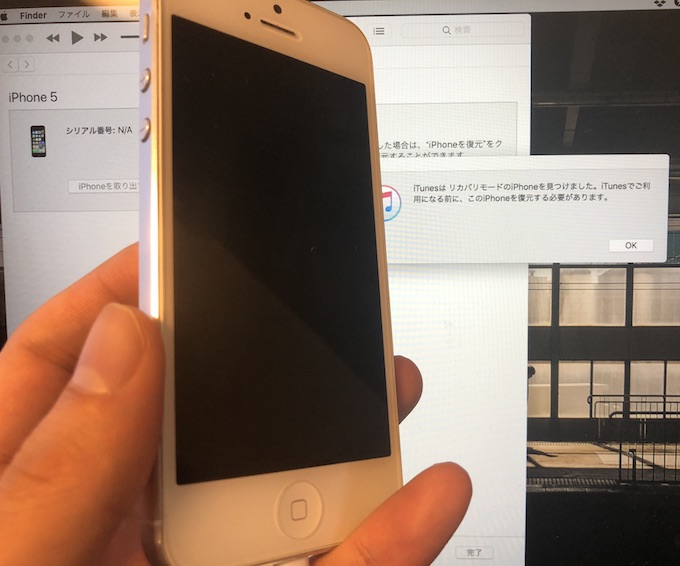
顺便说一句,当iPhone在“恢复模式”下启动时,iTunes将显示在iPhone屏幕上。
您只能选择“恢复 iPhone”
如果成功启动DFU模式,您将只能在iTunes上选择“恢复iPhone”。

顺便说一句,如果您以“恢复模式”启动,您还可以选择“更新”。
如何在DFU模式下恢复
当您在 DFU 模式下单击 iTunes 中的“恢复 iPhone”时,
系统会询问您“是否要将 iPhone 恢复至出厂设置?”选择“恢复并更新”。
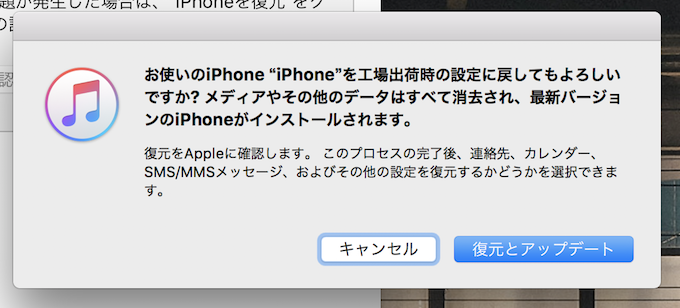
通过这个选择,“初始化 iPhone“和”更新到最新的iOS”将会执行,iPhone会自动重启几次。
如果 iOS 已经是最新版本,则仅执行初始化。
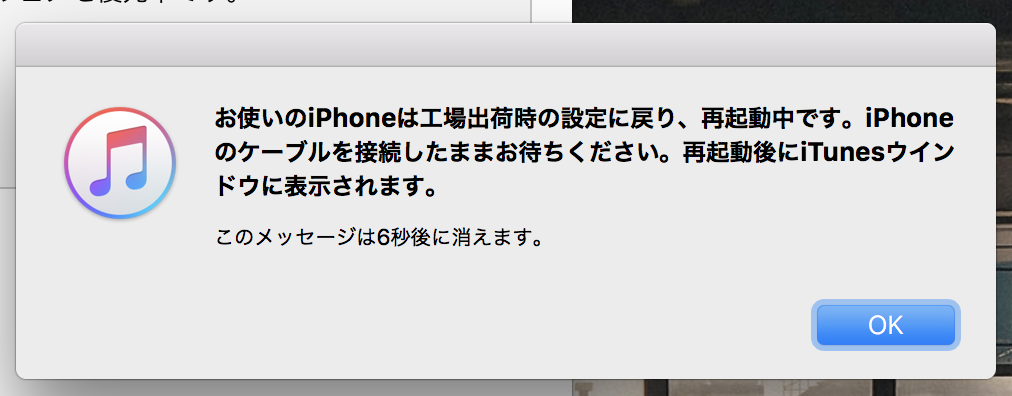
等待一段时间后,初始化将完成,您可以再次设置您的 iPhone。
如果在 iCloud 中启用“查找我的 iPhone”,则强制初始化后将自动应用“激活锁”。
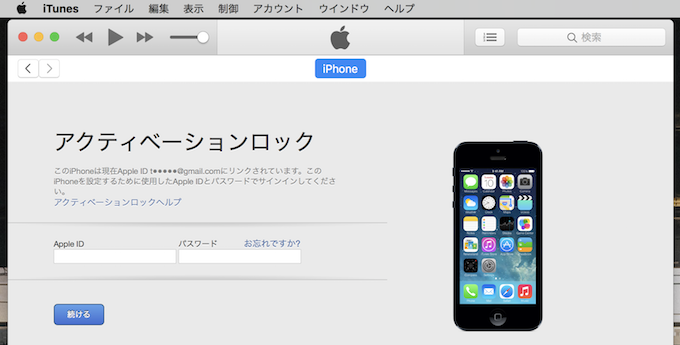
以上是如何使用iTunes的“DFU模式”强制初始化iPhone。
参考:如果DFU模式初始化失败
如果您在执行 DFU 模式恢复后仍无法初始化 iPhone,或者您一开始就无法成功进入 DFU 模式,您有两种选择。
- 在“恢复模式”下强制初始化
- 使用 iCloud 的“查找 iPhone”进行远程初始化
在“恢复模式”下强制初始化
如果您还没有这样做,请尝试在恢复模式下恢复。
前提条件和操作步骤与DFU模式几乎相同,但由于它是Apple官方功能,因此是第一个推荐的方法。
有关如何进入恢复模式的说明,请参阅相关文章 [iPhone如何进入恢复模式!初始化 iOS 并通过恢复/更新解决问题] 进行了解释。
使用 iCloud 的“查找 iPhone”进行远程初始化
如果满足以下条件,您可以使用iCloud的“查找我的iPhone”功能远程强制初始化。
- 在目标 iPhone 上启用 iCloud“查找我的 iPhone”
- 记住您的 Apple ID 和密码以登录 iCloud
由于不需要iTunes,并且这是Apple认可的官方功能,因此可以比DFU模式更安全地执行初始化。
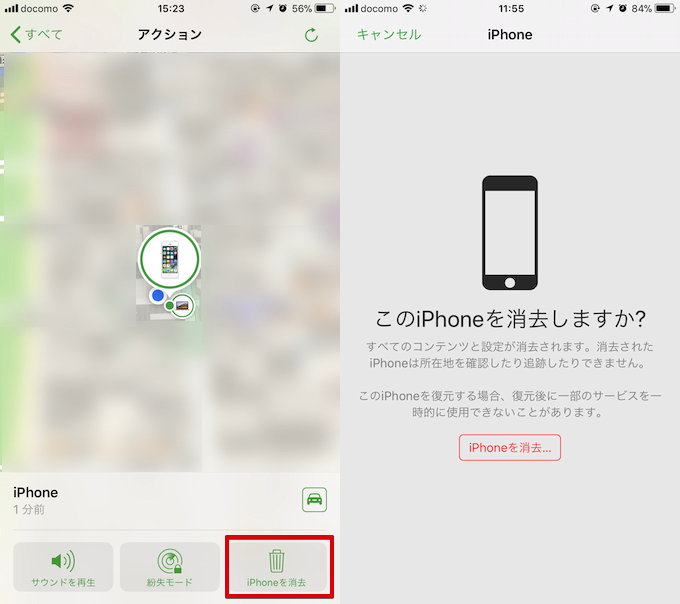
详细内容请参见相关文章【如何使用“查找我的 iPhone”!丢失/被盗时如何远程定位/锁定屏幕/从 iCloud 删除数据] 进行了解释。
即使“USB附件”设置关闭,也可以使用DFU模式。
在 iOS 11.4.1 及更高版本中,添加了一项设置,除非删除密码,否则不允许连接 USB 配件。
如果您从“设置”中的密码设置中关闭“USB 配件”,则会启用该功能。
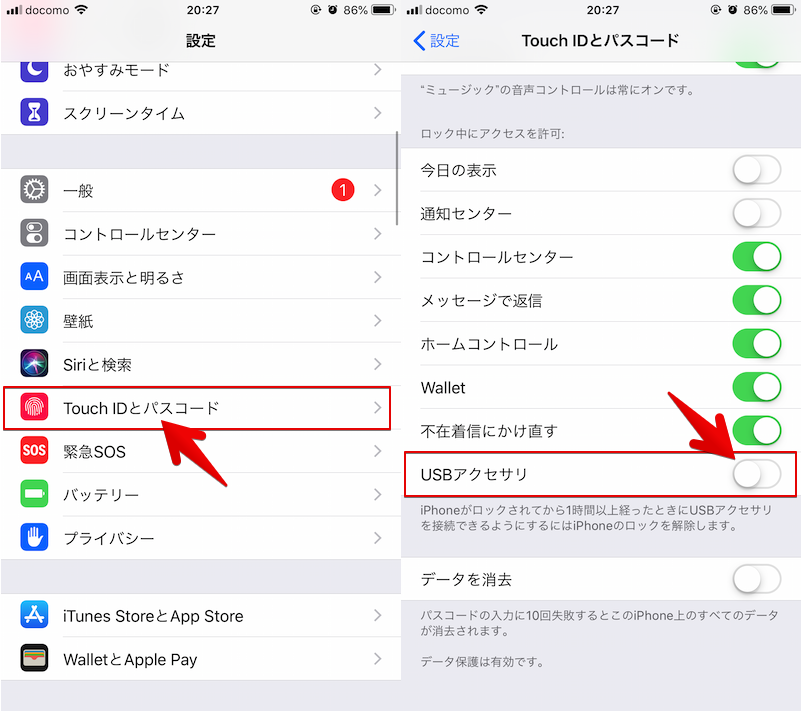
然而,对于DFU模式,即使您启用此设置,您的iPhone仍然会被电脑上的iTunes识别。
参考 Apple 支持 – 在 iOS 11.4.1 及更高版本中使用 USB 配件
〆:让我们以 DFU 模式恢复您的 iPhone!
多于,iPhone如何进入DFU模式!使用 iTunes 恢复 iOS 并强制初始化这就是解释。
作为一般规则,首先在恢复模式下恢复,但如果仍然失败,请尝试此 DFU 模式。
请随意使用此作为参考。