
您是否曾因在 iPhone 浏览器上搜索或在备忘录应用程序中输入时无法移动输入光标而感到沮丧?
根据您使用的键盘应用程序,虚拟键盘上可能会显示光标移动按钮,但 iOS 键盘有各种限制,因此如果可能的话,可能需要在标准功能内自由移动光标。
因此,在本文中,我们将介绍如何在iOS(iPhone/iPad)上自由操作字符输入光标。
如果您对在触摸屏上移动光标感到有压力,请看一下。
如果您想在 iPhone 上输入文本时将光标移动到特定位置,可以通过点按该位置来实现。
然而,这可能相当困难,您可能经历过即使点击也无法移动到精确点的挫败感。
下面,我们将解释一些小知识,帮助您在标准 iOS 功能中更舒适地移动光标。
第1部分:长按屏幕显示放大镜→拖动
作为基本的智能手机操作,如果要复制、粘贴、全选等,可以通过在相应的字符上“长按并松开手指”来显示操作菜单,但在 iOS 上,可以通过在显示放大镜时按住按钮并拖动来移动光标。

当您移动到所需字符后松开手指时,将显示“复制”等操作菜单,因此您可以简单地输入或删除字符。
此外,此移动不仅可以左右移动光标,还可以上下移动光标,因此这是一个值得记住的有用功能。
第 2 部分:通过 3D Touch 将键盘变成触控板
安装在iPhone 6S系列及更高版本(不包括iPhone SE)3D触控通过使用此功能,您可以像 PC 触控板一样使用键盘来移动光标。
操作过程是轻按屏幕上显示的键盘(使用3D Touch),键盘将变成触控板,您可以通过上、下、左、右拖动来控制光标。
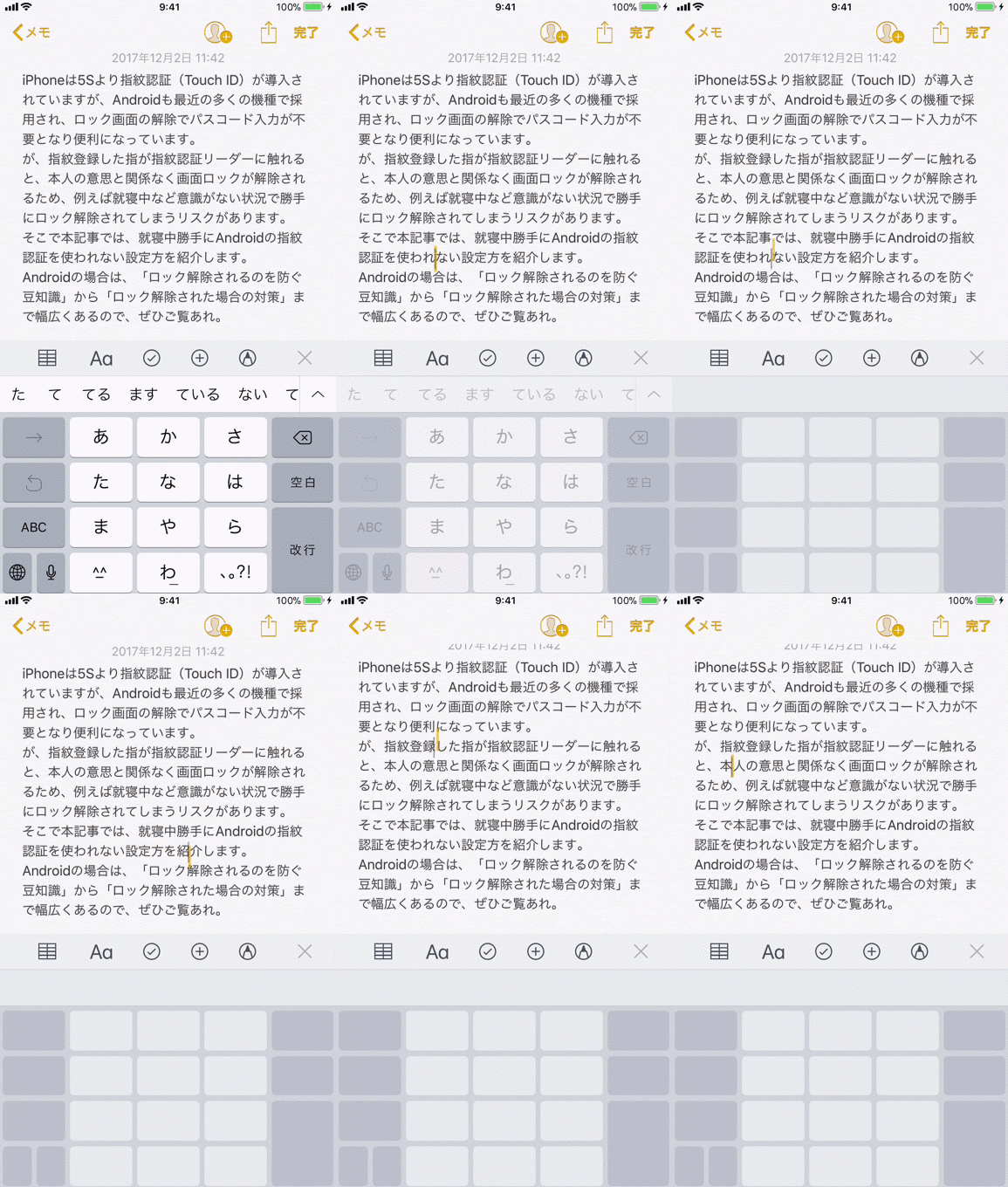
此外,一旦触控板被激活,如果你继续按住按钮而不抬起手指,你可以自动扩大选择范围,从单词到句子到段落,通过直接拖动,你可以选择多个段落。
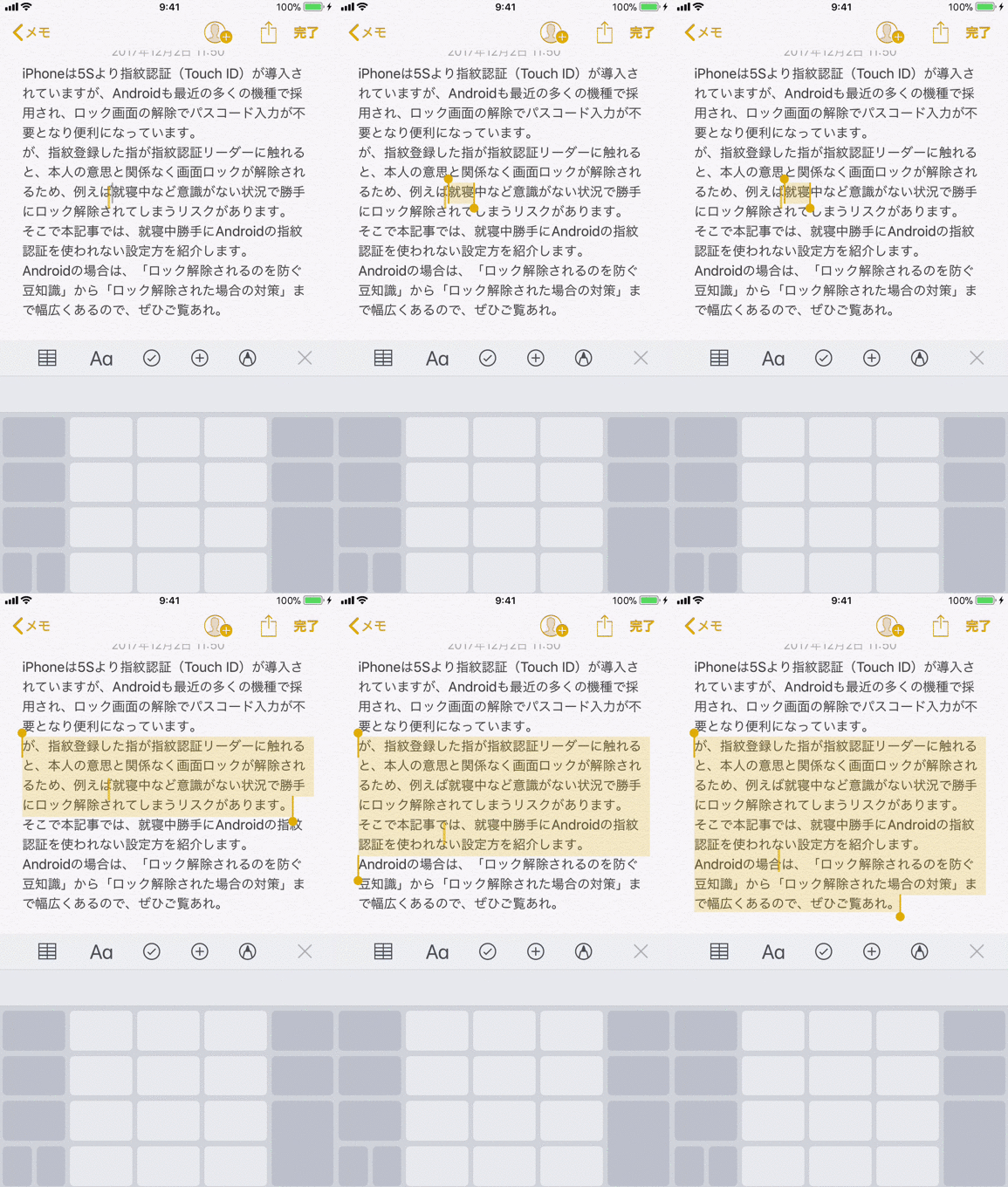
顺便说一句,此功能不仅适用于标准 iOS 键盘,还适用于第三方应用程序。G板我们还确认了再现性。

一旦您知道如何使用它,建议您使用它,因为您可以比方法 1 更快地移动光标。
第 3 部分:用两根手指拖动将屏幕变成触控板(仅限 iPad)
如果您使用的是运行iOS 9或更高版本的iPad,您可以使用两指拖动来更自由地控制文本输入光标。
您可以通过在文本上拖动两根手指来上/下/左/右移动光标。
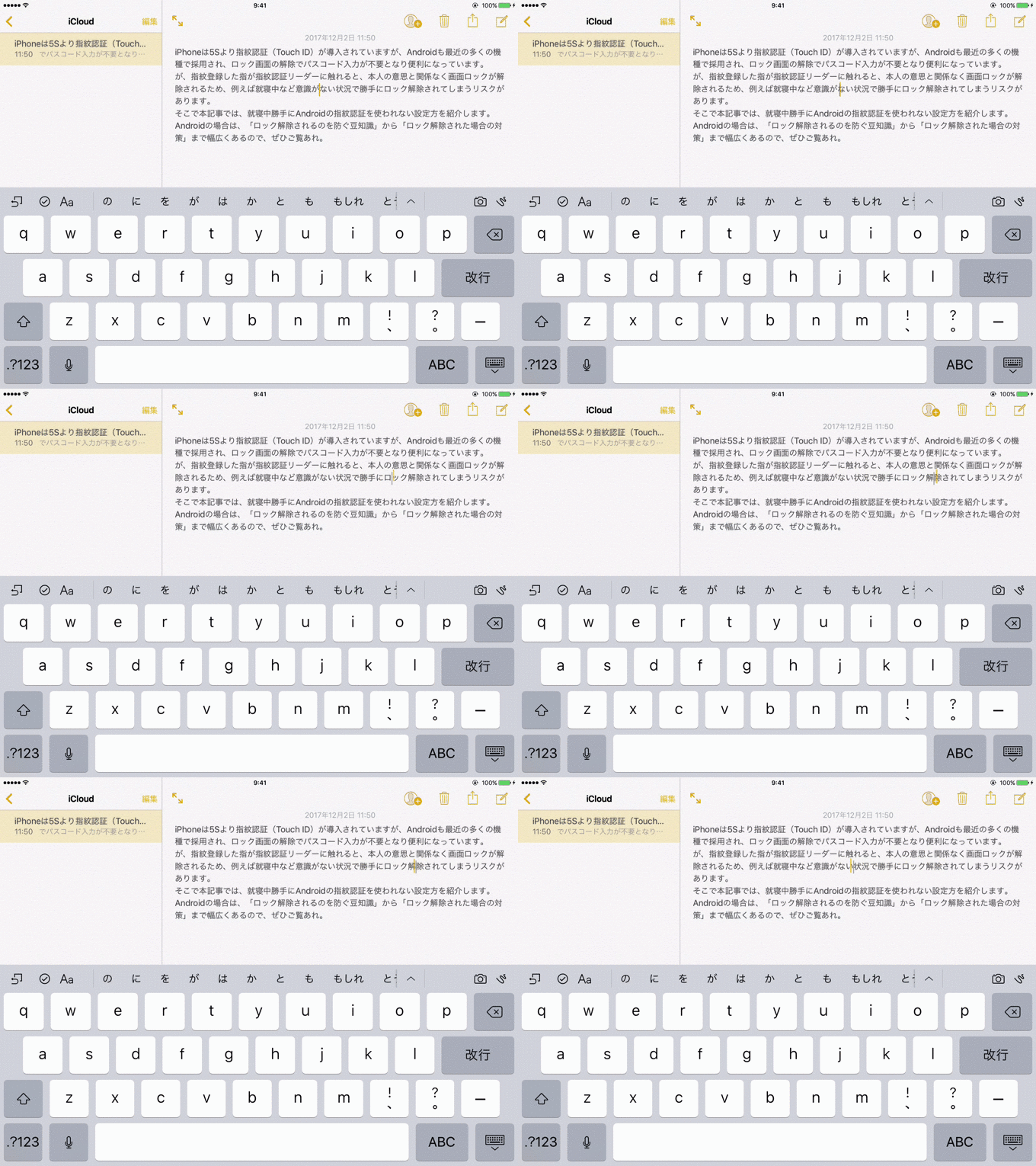
您还可以用两根手指拖动来在键盘上向上、向下、向左或向右移动光标。

这些都可以在没有3D Touch的情况下使用,所以即使你有几年前的iPad,只要你更新了iOS,你就可以轻松操作光标。
补充:其他iOS小技巧,让操作更方便
除了这次介绍的小知识之外,还有各种让操作iOS(iPhone/iPad)更方便的技巧。
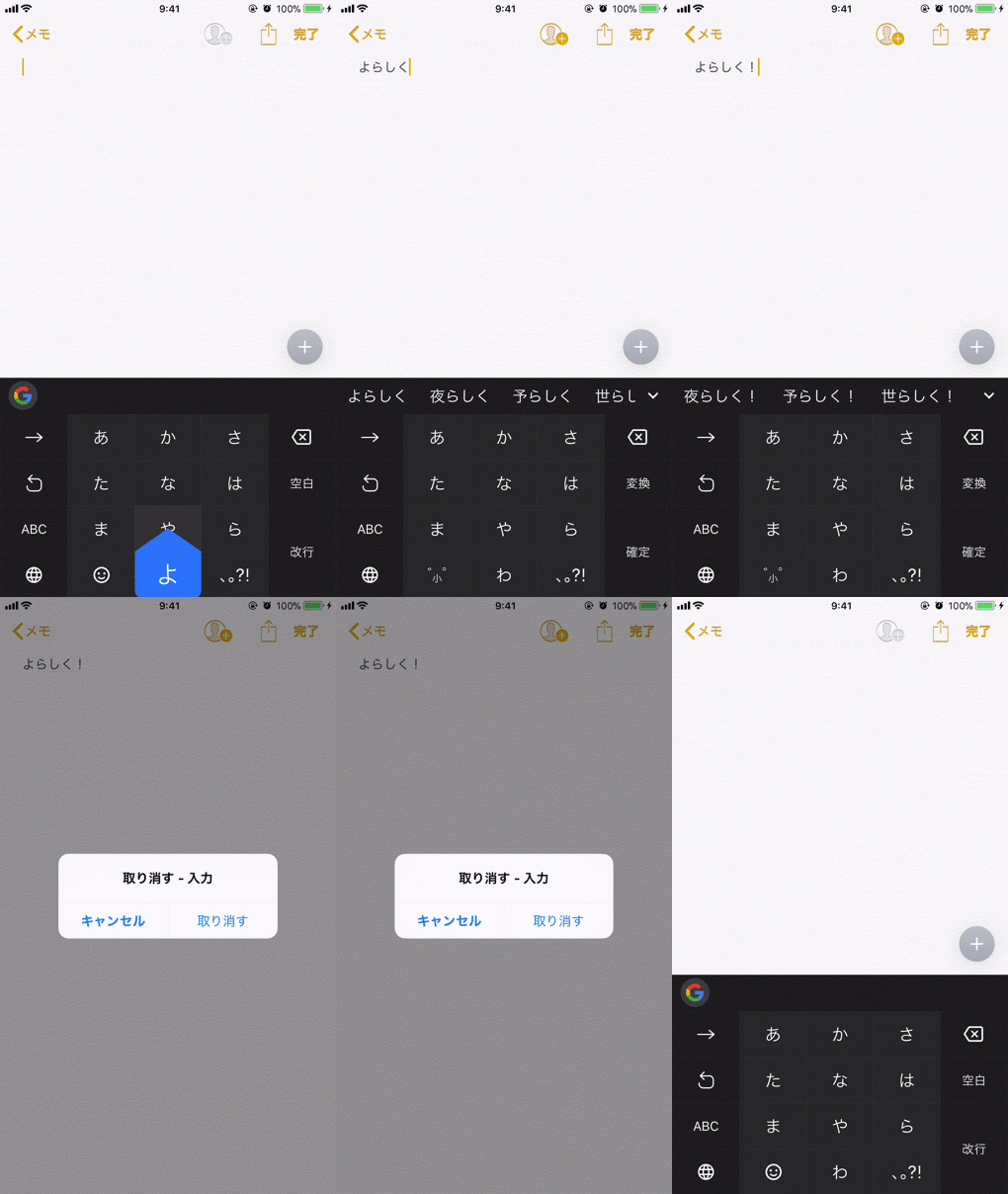
例如,如果您在使用 iPhone 时输入错误,您可以摇动设备来消除错误。
另外,在浏览器中阅读长文章时,您可以点击状态栏自动移至页面顶部。
相关文章中还有各种其他隐藏技巧[iPhone隐藏手势功能小知识汇总,让操作更便捷!你可能不知道的 iOS 秘密技巧] 进行了解释。
〆:舒适地输入字符!
多于,[iOS] 如何自由操作字符输入光标!使用键盘舒适移动 [iPhone/iPad]这就是解释。
即使在 iOS 的标准功能中,也存在操纵各种字符输入光标的隐藏技术。
如果您经常在 iPhone/iPad 上输入长文本,请尝试一下。