
如果您临时更改 Android 上的屏幕亮度,手动将其恢复到原始亮度可能会很痛苦。
因此,在本文中,我们介绍了一款应用程序,可以让您在Android上临时更改屏幕亮度并自动恢复为记忆的亮度。临时亮度”将予以介绍。
如果您通常保持屏幕较暗,并且有很多场景需要短时间调亮屏幕,则建议使用此功能。
临时亮度 – 如何使用它
首先,打开“快速设置”并添加“临时亮度”图块。
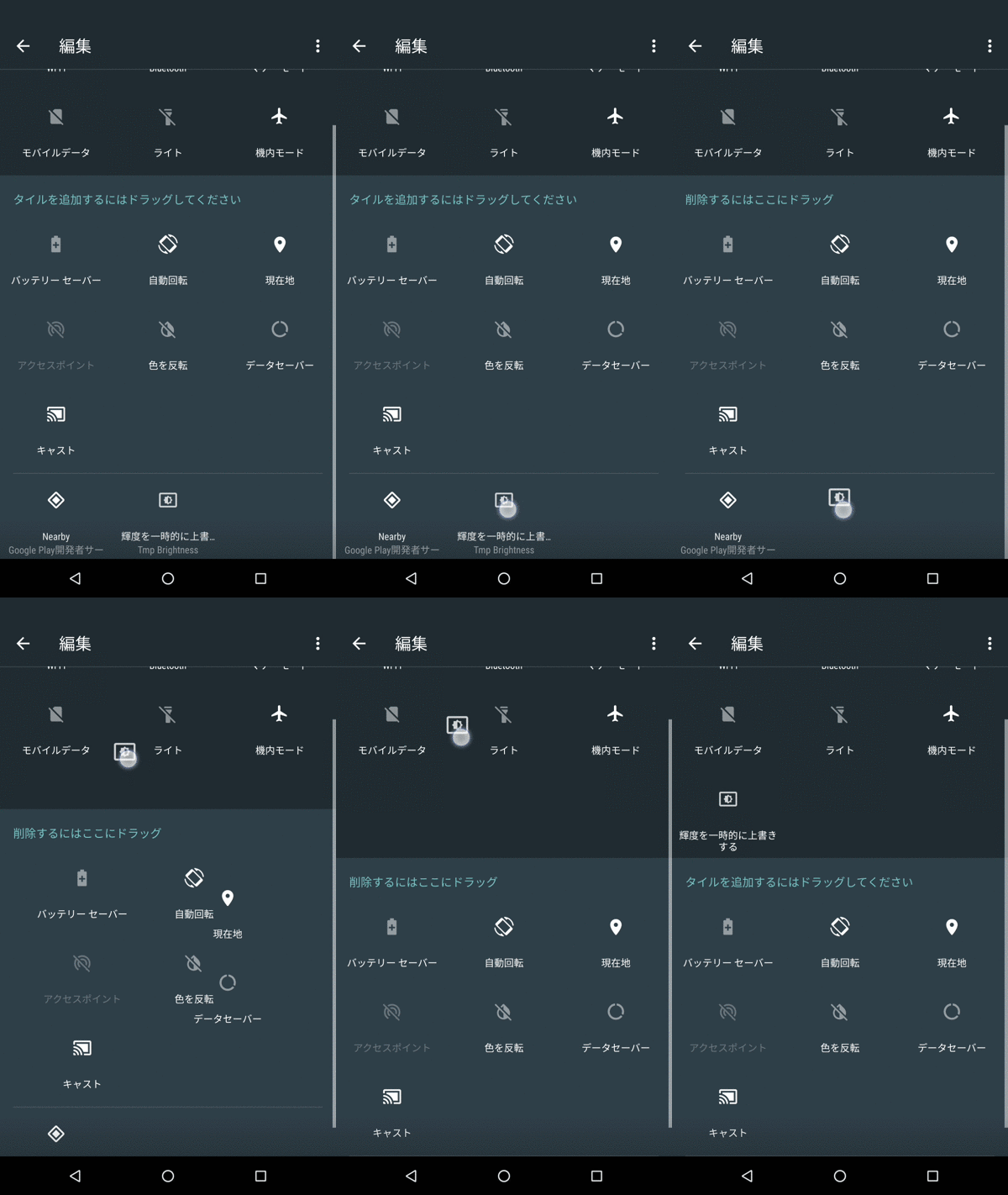
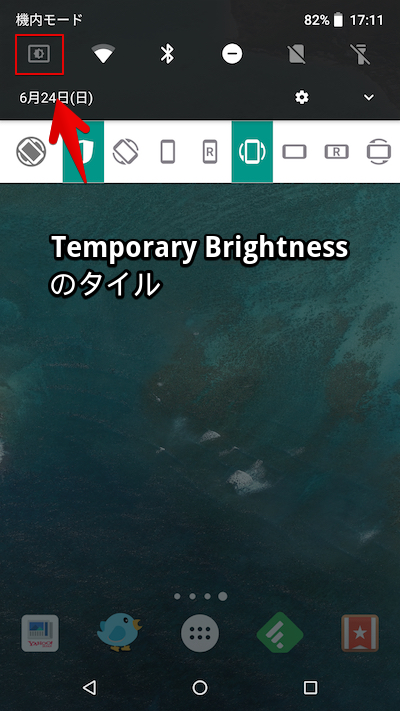
如果您可以添加“临时亮度”图块,那么您就准备好了。
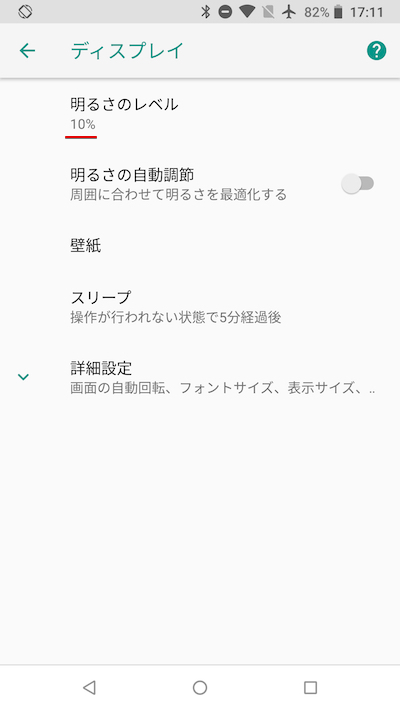
例如,假设您通常将亮度级别设置为 10%。
如果您想临时调整屏幕亮度,请点击图块并使用出现的滑块来更改亮度。
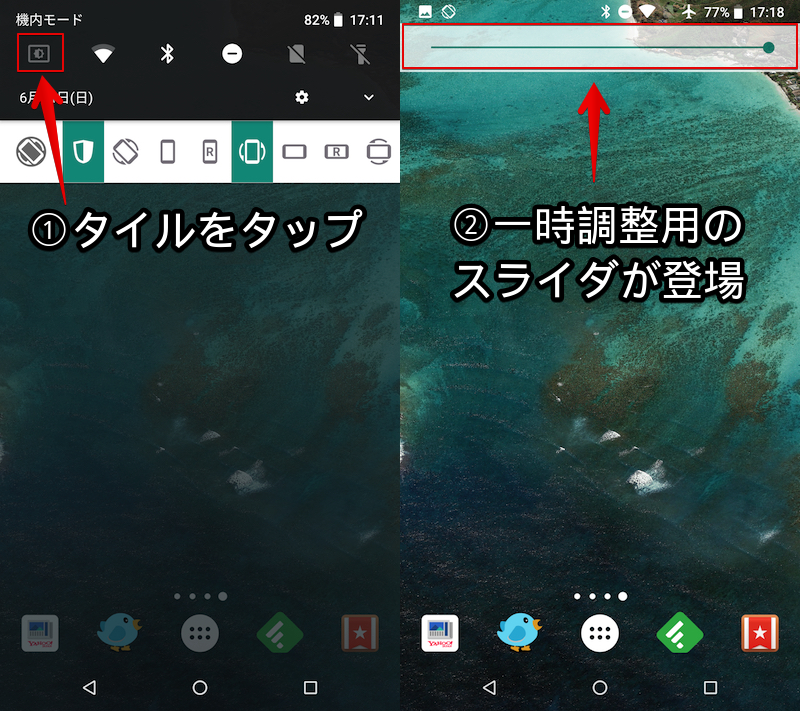
然后,再次点击该图块将其关闭或使屏幕进入睡眠状态(锁定),它将自动返回到原始亮度级别 10%。
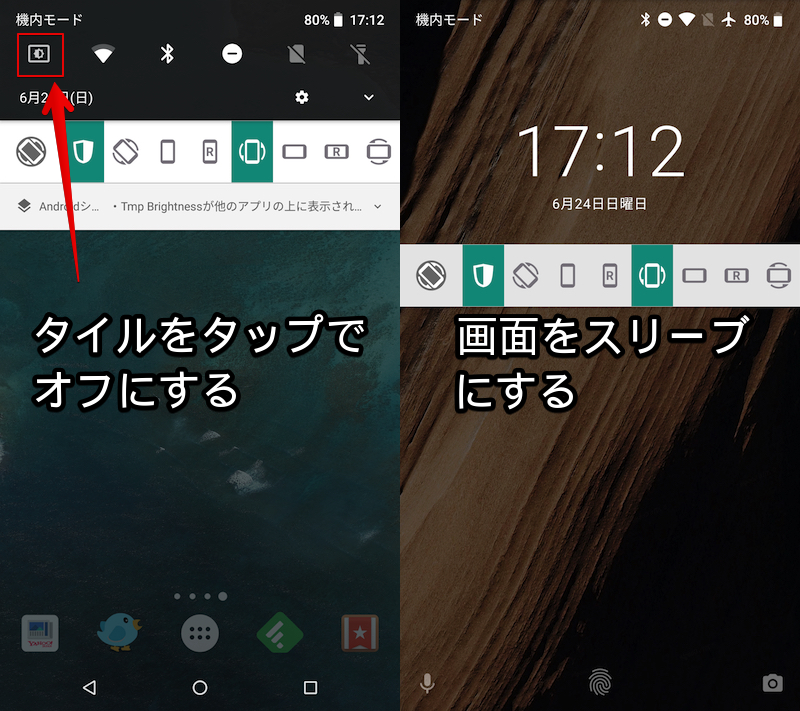
执行任一操作都会使亮度恢复正常。
以下是通常情况下亮度固定在较低水平,但您想在短时间内将其调亮的场景。
- 在室外强烈阳光下操作智能手机时
- 向家人和朋友展示智能手机上的照片时
操作起来并不困难,如果您有类似的需求,请尝试一下。
补充:夜间换更健康屏幕的信息汇总
您可以通过使用 Android 上的各种应用程序来缓解眼睛疲劳和智能手机成瘾。
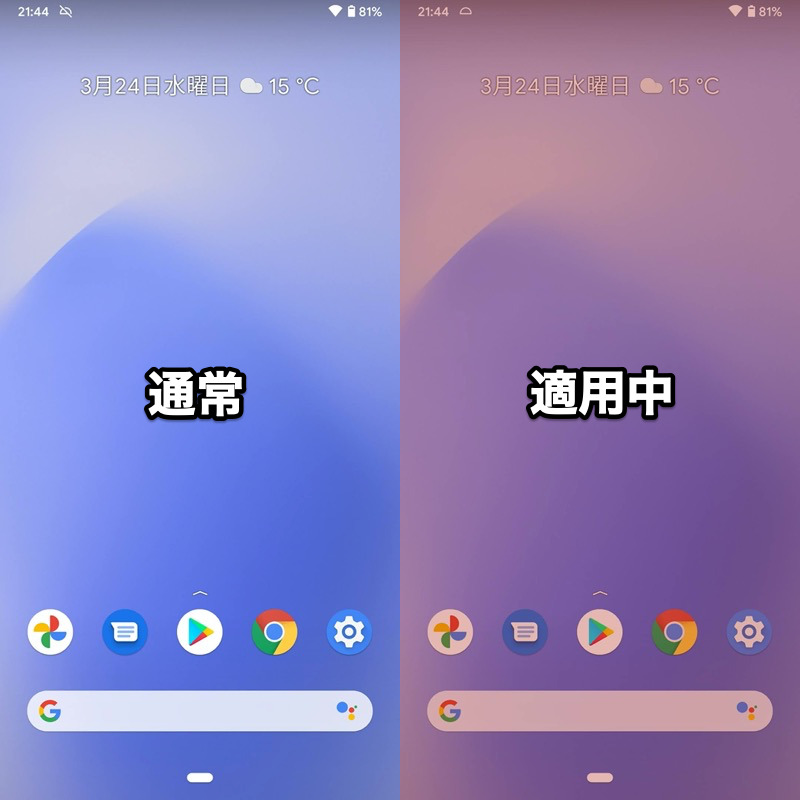
例如,应用程序 您可以通过将显示屏更改为暖色来减少蓝光。
还”筛网过滤器”,您可以使显示屏比其限制更暗。
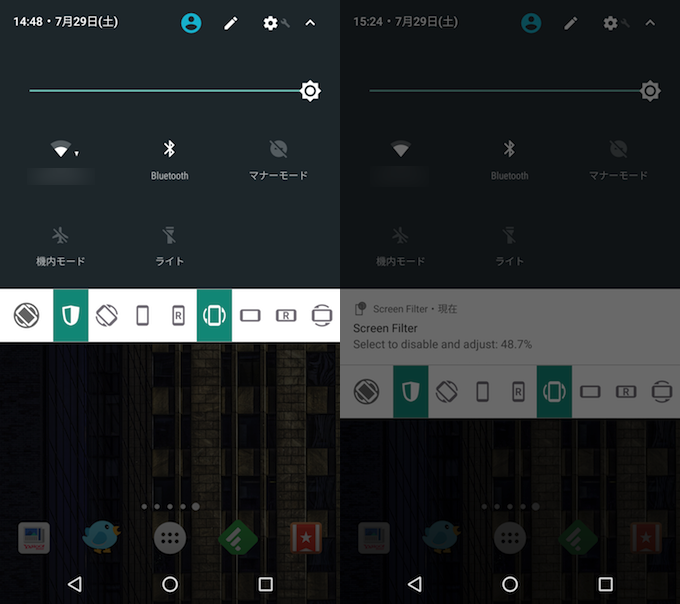
左边是应用程序启动前的屏幕亮度,右边是应用程序启动后的屏幕亮度。
详情请参阅相关文章。
整理:方便需要暂时改变亮度的场景!
多于,如何在 Android 上临时更改屏幕亮度!记住显示亮度并自动返回这就是解释。
许多人通常出于“减轻电池负担”和“防止眼睛疲劳”等原因降低显示器的亮度。
如果有场景想要临时调高亮度,可以使用“临时亮度”自动恢复到原来的状态,很方便。
请尝试一下。